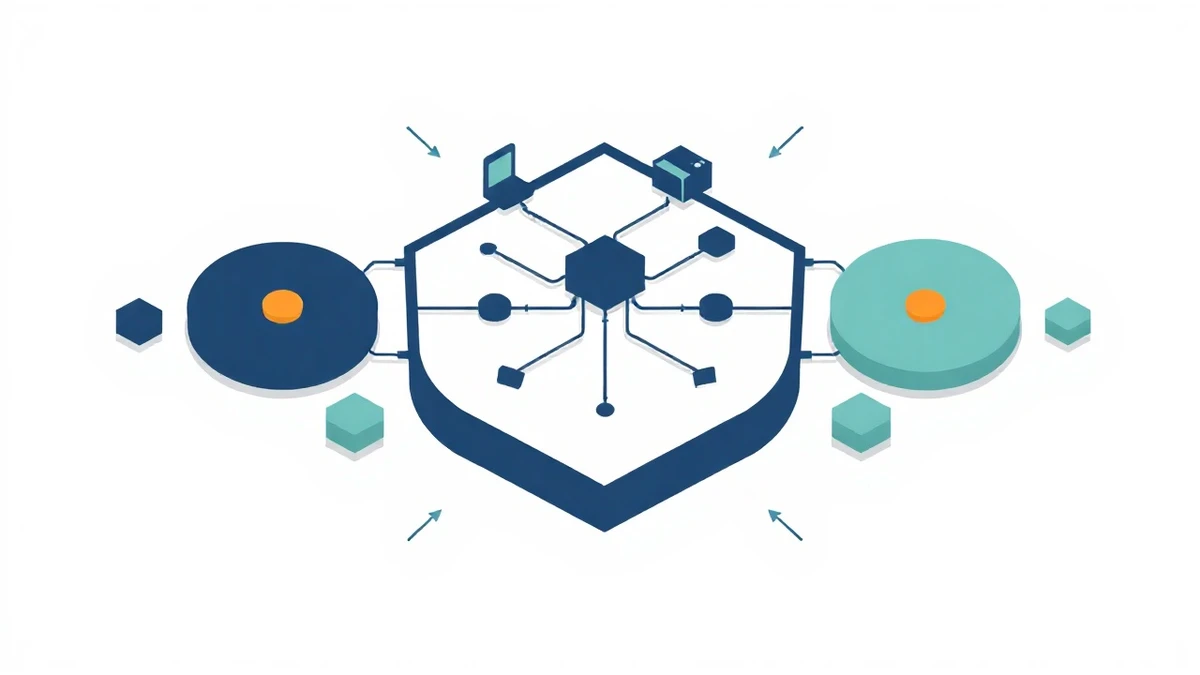
NordVPN Meshnet 家族の遠隔共有設定は最初にこれで決める
NordVPN Meshnetで家族の遠隔共有を設定するなら、迷わずNordVPNを選んでください。同一アカウント10台、外部デバイス最大50台、30日間返金保証で、実家PC・家族写真NAS・旅行中のノートPCまで安全にまとめられます。
NordVPN Meshnet 家族 遠隔共有 設定で迷っている人に最初に伝えたいのは、Meshnetは単なる「ファイル送信機能」ではないということです。NordVPN公式Meshnetドキュメントでは、離れた場所のデバイス同士を暗号化されたプライベートネットワークで結び、Meshnet IPやデバイス名でアクセスできる機能として説明されています。つまり、自宅のWindows、実家のMac、家族のiPhone、旅行先のノートPCを同じ閉じた経路に入れられるわけです。
結論はシンプル。家族の遠隔共有を目的にするなら、NordVPNを1位として選んでください。理由は3つあります。NordVPNはVPN本体で10台同時接続、Meshnetでは同一アカウント最大10台と外部デバイス最大50台、さらにBasicの2年プランが$2.99/月からで30日間返金保証つき。家族写真、学校書類、帰省中のPC操作、離れて暮らす親のサポートまで、設定と費用の説明がしやすいんです。
遠隔共有でよくある失敗は、いきなりルーターのポート開放やNASの公開URLを作ってしまうこと。外から接続できる状態を作るほど、家族以外にも入口が見えやすくなります。Meshnetならポート転送なしでCGNAT環境の制限を回避し、NordLynxベースの暗号化トンネルで端末同士をつなぎます。正直なところ、家庭用ルーターの管理画面を触り慣れていない人ほど、Meshnetのほうが安全に始めやすいでしょう。
この記事では、NordVPN Meshnetの使い方を家族の遠隔共有に絞って整理します。単に「接続する」だけでは足りません。親のPCにリモートアクセスを許可するのか、子どもの端末へファイルを送るだけにするのか、自宅NASのローカルネットワークまで触らせるのかで、権限設定は変わります。だから設定手順だけでなく、家族内の役割分担と禁止ルールまで決めていきましょう。
関連する基礎知識は、VPN同時接続と家族共有の考え方、NordVPNの家族アカウント共有ルール、NordVPNの基本設定もあわせて確認してください。この記事ではその前提を踏まえ、Meshnetで遠隔共有を実際に組む流れに集中します。迷ったら、家族全員に別々の難しいツールを入れるより、NordVPNアプリに集約する。判断の基準はここです。
この記事はこんな人向け
- 実家のPCやNASに家族だけで遠隔アクセスしたい人
- NordVPN Meshnetの権限設定でどこまで許可すべきか迷っている人
- 家族写真、動画、学校書類を外出先から安全に共有したい人
- ポート開放や固定IPなしでリモートデスクトップを使いたい人
- NordVPN、Surfshark、ExpressVPNのどれを家族用VPNにするか決めたい人
この記事が想定しているのは、家族の誰かがIT担当のような立場になり、実家や自宅の端末を遠隔で支えたいケースです。たとえば、親のWindows PCに入った年金書類を確認したい、子どものノートPCへ大容量の動画素材を送りたい、旅行中に自宅NASの写真へアクセスしたい。こうした場面では、NordVPN Meshnetのリモートアクセスとファイル共有がかなり相性よく働きます。
一方で、単に海外動画を見るためのVPNを探しているだけなら、Meshnet設定は必須ではありません。動画視聴ならNordVPNの118カ国7400+サーバーへ接続するだけで足ります。ところが家族の遠隔共有では、サーバー接続だけでなく、どの家族端末にどの権限を渡すかが本題になります。ここを間違えると、親のPCへ家族全員が入れてしまう、子どもの端末から自宅LAN全体が見えてしまう、という運用になりかねません。
家族で「便利だから全部許可」にしたくなったことはありませんか? Meshnetでは、外部デバイスを招待するときに受信ファイル、トラフィックルーティング、ローカルネットワークアクセス、リモートアクセスなどの権限を分けて設定できます。NordVPN公式サイトでは、招待相手のNordVPNアカウントメールを使って外部デバイスをリンクする手順が案内されています。パスワードを家族チャットに貼る運用より、招待と権限で切るほうが管理しやすいですね。
この記事では、家族共有を3つの用途に分けます。1つ目はファイル共有、2つ目は親や自分のPCへのリモートアクセス、3つ目は自宅回線を経由するトラフィックルーティングです。NordVPNはこの3用途をMeshnetにまとめられ、VPN本体はAES-256、NordLynx、OpenVPN、IKEv2を備えます。Surfsharkは同時接続無制限で安いものの、Meshnetのような家族向け遠隔デバイス網を同じ形では作れません。ExpressVPNは105カ国とLightwayが強みですが、家族遠隔共有の軸ではNordVPNが上です。
すでにVPNを家族で共有している場合は、ルーターVPN設定やリモートアクセスVPNの基本と混同しないでください。ルーターVPNは家庭内の通信保護、会社VPNは社内システムへの入口、NordVPN Meshnetは家族デバイス同士の暗号化接続です。役割が違うから、設定も別物。この記事ではMeshnetだけを家族用途に落とし込みます。
家族でできる遠隔共有とやってはいけない設定
NordVPN Meshnetで家族ができることは、かなり実用的です。自宅PCの共有フォルダへ旅行先のノートPCから入る、実家のMacへリモートデスクトップで接続してプリンター設定を直す、家族写真のNASへスマホからアクセスする、ゲーム用サーバーを友人ではなく家族だけに見せる。NordVPN公式Meshnetドキュメントでは、ポート転送なしでリモートデバイスに接続でき、CGNATの制限も避けられると説明されています。
この数字が家族用途で効きます。同一アカウントの10台は、自分のスマホ、ノートPC、デスクトップ、タブレット、実家に置く小型PCまで入れても余裕があります。外部デバイス最大50台は、別居家族がそれぞれNordVPNアカウントを持つ場合に使いやすい枠です。実家の父のPC、母のiPad、兄弟のMac、子どものWindowsを外部デバイスとして招待し、必要な権限だけ渡せます。
やってはいけない設定も明確です。家族全員へローカルネットワークアクセスを許可する、親のPCに常時リモートアクセスを許可したままWindowsのログインパスワードを弱くする、ファイル受信を無制限にして共有フォルダの場所を決めない。この3つは避けてください。Meshnetの暗号化トンネルが強くても、端末ログインやフォルダ権限が雑なら、家族内の誤操作でデータが消える可能性があります。
遠隔共有の基本は「用途ごとに最小権限」です。写真を送るだけならファイル受信を許可し、リモートデスクトップを使う家族だけにリモートアクセスを許可します。自宅NASやプリンターまで触らせる必要がないなら、ローカルネットワークアクセスは切る。自宅回線を経由して日本のIPアドレスを使いたい家族だけに、トラフィックルーティングを許可する。これなら、NordVPN Meshnetを便利さだけでなく安全性込みで使えます。
意外かもしれませんが、家族共有では「1つのアカウントを全員で使う」より「外部デバイス招待で分ける」ほうが説明しやすい場面があります。NordVPNの同時接続10台は強力ですが、家族全員に同じログイン情報を渡すと、誰がどの端末をリンクしたのか追いづらくなります。Meshnetの外部招待ならメール単位で相手を見分けられ、不要になったデバイスを個別に解除できます。親のPCをサポートするなら、この管理のしやすさは大きいですね。
Surfsharkは同時接続無制限なので「家族の端末台数が多い」だけなら魅力があります。ただし、遠隔デバイス同士をMeshnet IPでつなぎ、ポート転送なしでリモートアクセスする用途では、NordVPNのMeshnetが決定的です。ExpressVPNはBasicで10台、Advancedで12台、Proで14台という接続台数を用意しますが、家族のPCやNASを招待制で結ぶ機能を主役にするならNordVPNを選ぶべきです。
家庭でよくある構成を数字で置くと、父のWindows 1台、母のiPad 1台、子どものノートPC 2台、親のスマホ2台、自宅デスクトップ1台、写真保存用PC1台で合計8台です。NordVPNの10台同時接続なら、この構成を1契約でほぼ収められます。さらに別居の兄弟や祖父母を外部デバイスとして招待すれば、同じパスワードを配らずに共有範囲を広げられます。
帰省のたびにUSBメモリで写真を渡している家庭なら、まず写真保存用PCだけを共有対象にしてください。1TBのNAS全体を見せる必要はありません。2025年以前の古い写真、学校行事、旅行写真、税務書類を同じ場所に入れている場合、最初に共有専用フォルダを1つ作るほうが安全です。NordVPNの経路が暗号化されていても、フォルダ設計が雑だと見せたくないデータまで開けてしまいます。
離れて暮らす親のサポートでは、常時接続より必要時接続を基本にしましょう。親が困った時だけNordVPNアプリを開き、あなたの端末からリモートアクセスできる状態にする。作業が終わったら権限をオフに戻す。この流れなら、月1回のプリンター設定や年2回の確定申告書類確認でも、家庭内の管理負担を増やしません。
30日間返金保証(申込時にお支払い/期間内の申請で返金)
NordVPN公式サイトで料金を確認するNordVPNの詳しい評判・注意点を読むNordVPN Meshnetを家族向けに設定する手順
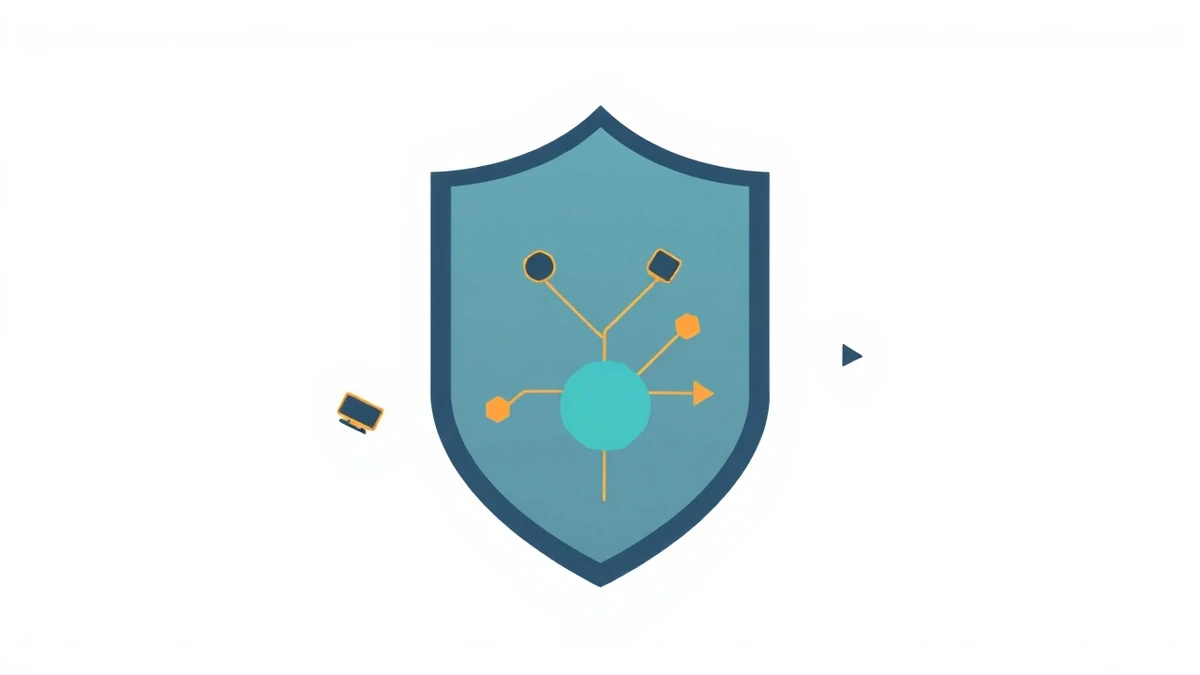
設定は6ステップで進めます。家族の遠隔共有では、アプリを入れて終わりではありません。端末名、OSログイン、共有フォルダ、Meshnet権限、接続テスト、解除手順まで先に決める必要があります。NordVPNはWindows、macOS、Linux、iOS、Android、Android TV、Fire TV、tvOS、ブラウザ拡張、ルーターに対応していますが、Meshnetで実際に遠隔共有する端末はPCとスマホを中心に組むのが現実的です。
実家PCを遠隔サポートするなら、まず親のPCでNordVPNを起動し、Meshnetを有効にします。次にあなたのノートPCから親のNordVPNアカウントメールへ招待を送り、親側で承認してもらいます。このとき許可するのはリモートアクセスだけで十分です。ファイル送信も必要なら受信ファイルを追加し、ローカルネットワークアクセスはプリンターやNASまで触る必要がある時だけオンにしてください。
家族写真NASへ外出先から入る場合は、NASそのものにNordVPNアプリを入れられるかが分岐点です。Windows PCやLinuxサーバー上の共有フォルダならMeshnetを直接使いやすい一方、市販NASではNordVPNアプリが動かない機種もあります。その場合は、NASと同じLANにあるWindowsまたはLinux端末を中継点にし、共有フォルダのアクセス権をOS側で絞ります。NordVPNのMeshnetだけでなく、OSのユーザー名とパスワードも必ず分けてください。
スマホからPCへファイルを送るだけなら、設定はさらに短くなります。iPhoneやAndroidのNordVPNアプリでMeshnetを有効化し、相手デバイスの受信権限を確認してから送信します。旅行中に撮った写真を自宅PCへ移す、大学生の子どもが課題ファイルを実家のPCへ送る、家族イベントの動画を兄弟のMacへ渡す。こうした場面では、クラウドストレージの容量上限や公開リンクの管理に悩みにくくなります。
自宅回線を経由したトラフィックルーティングは便利ですが、家族全員に常時開放する設定ではありません。たとえば海外旅行中の家族が日本の自宅回線経由で銀行サイトへ入る、単身赴任中の家族が自宅IPで家庭内サービスを確認する、という用途に絞りましょう。NordVPNは通常のVPNサーバー接続でも118カ国7400+サーバーを使えます。自宅回線を使う必要がない場面では、通常のNordVPN接続のほうが管理しやすいです。
設定後は、家族全員で「つながるか」だけでなく「切れるか」を確認してください。Meshnetのデバイス一覧から招待を解除できるか、親のPCでリモートアクセスをオフにできるか、不要になった子どもの古いスマホを外せるか。共有は始めるより終わらせるほうが重要です。NordVPNの30日間返金保証期間中に、この解除手順まで試せるのが購入前のリスクを下げます。
AndroidやiPhoneを含める場合は、通知設定も確認してください。招待を送っても家族がメールやアプリ通知に気づかなければ、72時間の期限でやり直しになります。高齢の親に設定してもらうなら、電話で説明しながら「NordVPNを開く」「Productsを押す」「Meshnetを選ぶ」の3操作だけに絞ると通じやすいです。画面名を紙に書いて冷蔵庫の横へ貼る、という昔ながらの方法も意外に効きます。
Windows PCを受け側にするなら、スリープ設定を先に見直します。10分でスリープする設定のままでは、外出先から入ろうとした瞬間に接続先が眠っていることがあります。遠隔サポートの予定がある日だけ、電源接続時のスリープを1時間またはなしに変更してください。作業後に戻すところまで家族ルールに入れると、電気代と安全性のバランスを取りやすくなります。
macOSの画面共有を使う場合は、システム設定の共有項目で許可ユーザーを絞ります。家族全員のApple IDを管理者にする必要はありません。サポート役の1人だけを許可し、NordVPN側ではリモートアクセスだけをオンにする。二重に絞ることで、Meshnetの招待ミスとOS側の権限ミスを同時に防げます。
家族共有で必ず確認する権限とセキュリティ
NordVPN Meshnetの家族設定で最も大事なのは、権限の名前を家族の言葉に翻訳することです。Remote accessは「この端末へ入って操作できる権限」、File sharingは「ファイルを送受信できる権限」、Traffic routingは「この端末の回線を出口として使う権限」、Local network accessは「この端末の周辺にあるプリンターやNASへ届く権限」です。英語のまま説明すると、家族は全部オンにしてしまいがちですね。
| Meshnet権限 | 家族での用途 | 許可する相手 | 初期設定の考え方 |
|---|---|---|---|
| リモートアクセス | 親のPCサポート、実家PCの画面操作 | 管理者役の家族1人か2人 | 必要な端末だけオン |
| ファイル共有 | 写真、動画、学校書類、PDFの受け渡し | 送受信する家族全員 | 保存先フォルダを決めてオン |
| トラフィックルーティング | 自宅回線経由での接続、旅行中のIP固定代替 | 海外滞在や出張の家族だけ | 常時オンにしない |
| ローカルネットワークアクセス | 自宅NAS、プリンター、家庭内サーバー確認 | ネットワークを理解している家族だけ | 原則オフから開始 |
実家サポートで一番危ないのは、リモートアクセスとローカルネットワークアクセスを同時に広く許可することです。親のPCだけ操作したいのに、自宅LAN内のNASやプリンターまで見える状態にする必要はありません。NordVPN Meshnetはデバイス単位で権限を調整できるため、親のPCにはリモートアクセス、家族写真PCにはファイル共有、自宅中継PCには必要時だけトラフィックルーティングという分け方ができます。
WindowsリモートデスクトップやmacOS画面共有を使う場合、NordVPNの設定だけで完結させないでください。OSログインのパスワード、多要素認証、画面ロック、共有ユーザー権限が必要です。Meshnetは暗号化された経路を作りますが、PCのログイン画面を突破する仕組みではありません。親のPCをサポートするなら、管理者アカウントを家族全員で使い回さず、サポート用ユーザーを別に作るほうが扱いやすいでしょう。
ファイル共有では、保存先フォルダを固定してください。たとえば「家族写真受信」「学校書類受信」「一時共有」の3フォルダを作り、NordVPN Meshnetで受け取ったファイルは必ずそこへ置きます。いきなりデスクトップ全体やドキュメント全体を共有対象にすると、古い請求書、健康情報、仕事ファイルまで混ざります。家族だから見えてよい、とは限りません。
トラフィックルーティングは、便利さと責任が同時に増える機能です。家族があなたの自宅PCを出口にして通信すれば、その通信は自宅回線から出ていきます。海外滞在中の銀行ログイン、国内限定サービスの確認、短時間の管理作業には役立ちます。しかし、動画視聴や大容量ダウンロードまで家族全員が自宅回線へ流すと、回線負荷が上がります。通常の地域変更や通信保護は、NordVPNのVPNサーバー接続で処理してください。
- 同一アカウント10台と外部最大50台で家族構成に合わせやすい
- ポート開放なしでリモートアクセスやファイル共有を始められる
- 権限をデバイスごとに分けられるため、親PCとNASを別運用できる
- OS側のユーザー権限や画面ロックを弱くすると安全性が落ちる
- ローカルネットワークアクセスを広く許可すると家庭内機器まで見える
- 市販NASによってはNordVPNアプリを直接入れられない
家族に設定を説明するときは、番号でルールを決めると続きます。1番は「知らない招待は受けない」、2番は「使わない権限はオフ」、3番は「共有フォルダを決める」、4番は「端末を捨てる前にMeshnetから外す」。NordVPN公式の外部デバイス招待手順でも、知っていて信頼できる相手からの招待か確認する注意が示されています。家族間でも、ここは省略しないでください。
第三者レビューでもNordVPNは速度と安定性の評価が高く、VPNジャーナルのvpn-facts.jsonでも編集部評価4.8、速度ティアは高速です。Surfsharkは同時接続無制限で家族向けに見えますが、Meshnetの権限分離を主役にした遠隔共有ではNordVPNのほうが説明しやすい。ExpressVPNはLightwayとTrustedServerが強いものの、家族の端末同士を結ぶ設計ではNordVPNが一段実務的です。
子どもの端末を含める時は、学習用データと家庭データを分ける視点が必要です。学校の課題PDFを親へ送るだけなら、ファイル共有だけで足ります。親のPCへ子どもがリモートアクセスする必要はありません。NordVPNの外部デバイス最大50台という枠は広いものの、枠が広いほど権限を細かく切るべきです。
会社PCを家庭の共有網に入れる運用は避けてください。社用端末には企業VPN、MDM、情報漏えい対策ツールが入っていることが多く、家庭用の遠隔共有と混ぜると会社規程に触れる場合があります。NordVPNは個人の公衆Wi-Fi保護や私物端末の共有に使い、会社PCは会社のルールに従う。この線引きは家族にも説明しておきましょう。
暗号化だけで安心しない姿勢も重要です。NordVPNはAES-256やNordLynxに対応し、ノーログ監査の履歴もあります。それでも、親のWindowsログインが4桁の誕生日、共有フォルダが全員フルアクセス、古いスマホがMeshnetに残ったままなら、家庭内の事故は起きます。VPNの強さと端末管理の強さは別物。両方をそろえて初めて安全と言えます。
30日間返金保証(申込時にお支払い/期間内の申請で返金)
Surfshark公式サイトで料金を確認するSurfsharkの詳しい評判・注意点を読む家族の遠隔共有で選ぶVPN比較
家族の遠隔共有を目的にするなら、比較軸は料金だけではありません。遠隔デバイスをどう結ぶか、権限をどう分けるか、端末台数をどう管理するか、返金保証内に試せるか。この4つで見ると、1位はNordVPNです。Surfsharkは$1.99/月からで同時接続無制限、ExpressVPNは$3.49/月からでLightwayが強み。しかし、Meshnetで家族のPCやスマホをつなぐという一点では、NordVPNの優位がはっきりしています。
NordVPN
$2.99/月〜Meshnetで同一アカウント10台、外部デバイス最大50台。118カ国7400+サーバー、30日返金保証で家族の遠隔共有に最適です。
Surfshark
$1.99/月〜同時接続無制限、100カ国3200+サーバー、30日返金保証。通常VPNの家族利用は安い一方、Meshnet型の遠隔共有ではNordVPNが上です。
ExpressVPN
$3.49/月〜Lightway、105カ国3000+サーバー、30日返金保証。海外回線でのVPN接続は強いですが、家族デバイス共有の主役はNordVPNです。
NordVPNを推す理由は、単なるブランド評価ではありません。家族の遠隔共有では、通常のVPNサーバー接続とMeshnetを1つのアプリで扱えることが大きいです。外ではNordVPNサーバーへ接続して公衆Wi-Fiを保護し、家族端末に入りたい時だけMeshnetを使う。この切り替えを同じアプリで済ませられるため、親や子どもへ説明する負担が減ります。
Surfsharkは家族の通常VPNとしては強い候補です。同時接続無制限なので、スマホ、タブレット、PC、Fire TVを大量に持つ家庭でも台数を気にしにくい。料金も2年プランで$1.99/月からと安く、30日間返金保証があります。とはいえ、離れた家族端末にMeshnet IPで入る、招待ごとにリモートアクセスやローカルネットワークアクセスを分ける、という用途ではNordVPNを選んだほうが早いです。
ExpressVPNは、海外出張や規制が厳しい地域での通常VPN接続に強いサービスです。Lightway、AES-256、TrustedServer、105カ国、Basicでも10台という数字は優秀。旅行中の家族がホテルWi-Fiで仕事をするなら頼れる候補です。ただ、この記事の主題はNordVPN Meshnet 家族 遠隔共有 設定です。PC同士の遠隔接続、家族NAS、外部デバイス招待を中心に考えるなら、ExpressVPNではなくNordVPNを選んでください。
NordVPNは$2.99/月からで、Surfsharkより最安額だけ見ると高く見えます。しかし、家族の遠隔共有では「別のリモートアクセスツール」「別のファイル送信サービス」「別のVPNアプリ」を足すほど運用が複雑になります。NordVPNならVPN接続、Meshnet、Threat Protection Pro、Dark Web Monitorなどを同じ契約で整理できます。1位の記述量が増えるのは当然で、遠隔共有の本丸がNordVPNにあるからです。
VPNを家族で選ぶとき、安さだけで決めたことはありませんか? 料金比較ならSurfsharkが強く見えます。速度や出張ならExpressVPNも候補に入ります。それでも、家族の遠隔共有を1つの軸に置くならNordVPNです。公式サイトで確認できるMeshnet機能、vpn-facts.jsonの10台同時接続、30日返金保証、Deloitteによるノーログ監査履歴。説明しやすい根拠がそろっています。
30日間返金保証(申込時にお支払い/期間内の申請で返金)
NordVPN公式サイトで料金を確認するNordVPNの詳しい評判・注意点を読むつながらない・共有できない時の直し方
NordVPN Meshnetで家族端末につながらない時は、原因を4つに分けると早く直せます。1つ目はMeshnetがオフ、2つ目は招待が未承認または72時間で期限切れ、3つ目は権限不足、4つ目はOS側の共有設定です。VPNサーバーへ接続できるかどうかと、Meshnetで家族端末へ入れるかどうかは別問題。ここを混ぜると、設定画面を何度も行き来することになります。
家族の端末が一覧に出てこない
リモートデスクトップに入れない
ファイルは送れるがNASが見えない
通信が遅く感じる
親のPCに入れない時は、電話で「NordVPNのMeshnet画面を開いて」と言うだけでは通じないことがあります。画面左側のMeshnetまたはDevices in Meshnetを開き、対象デバイスの三点メニューから権限を見てもらいましょう。iPhoneやAndroidではProductsからMeshnetへ入る導線になります。家族が迷うなら、最初の設定時にスクリーンショットを1枚ずつ残しておくと次回が楽です。
ファイル共有で失敗する場合は、ファイルサイズより保存先を疑ってください。NordVPN Meshnetの送信自体ができても、受信側の空き容量、ダウンロードフォルダの権限、ウイルス対策ソフトの隔離で止まることがあります。家族写真や動画を送るなら、受信側PCに「Meshnet受信」フォルダを作り、空き容量を30GB以上確保してから始めると失敗が減ります。
トラフィックルーティングがうまくいかない時は、出口にする自宅PCがスリープしていないかを確認してください。ノートPCを閉じるとネットワークが切れ、家族のスマホから自宅回線を使えなくなります。常用するならデスクトップPCや小型PCを中継にするほうが安定します。ただし、消費電力や家族の利用時間を考えると、普段はNordVPNの通常サーバー接続で十分な場面が多いでしょう。
セキュリティ面で不安が出たら、まず権限を切ってください。NordVPN Meshnetは端末ごとにリモートアクセスをオフにでき、不要な外部デバイスも解除できます。家族の古いスマホを機種変更した、実家PCを処分した、子どもが卒業して学校用PCを使わなくなった。こうした節目では、Meshnet一覧を見直す日を作るべきです。半年に1回ではなく、端末が変わった当日に外しましょう。
それでも直らない場合は、NordVPNアプリの更新、OS再起動、Meshnetの一度オフ・オン、招待の再送、対象端末の名前変更を順に試します。公式サポートへ問い合わせるときは、OS名、NordVPNアプリのバージョン、対象端末名、権限設定、起きている現象をメモしておくと話が早いです。第三者レビューサイトでもNordVPNはサポートと安定性の評価が高い傾向にありますが、家族側のOS設定だけは自分たちで確認する必要があります。
家族共有のトラブルは、ほとんどが「どの権限で、どの端末へ、何をしたいか」が曖昧なまま起きます。ファイル送信ならファイル共有だけ、PC操作ならリモートアクセスだけ、NASまで必要ならローカルネットワークアクセスを限定的に追加。NordVPN Meshnetの強みは、この切り分けができることです。困った時ほど、全部オンではなく1つずつオンにしてください。
海外旅行中に自宅PCへ入れない時は、現地ホテルWi-Fi、スマホ回線、自宅側端末の3点を分けて確認します。まず通常のNordVPNサーバーへ接続してWeb表示が安定するかを見る。次にMeshnet一覧で自宅端末がオンラインか確認する。最後に自宅側のPCがスリープ、再起動待ち、Windows更新中になっていないか家族へ見てもらう。この順番なら原因を狭めやすいです。
共有フォルダが見えない場合、IPアドレスではなくデバイス名で試すと直ることがあります。Meshnet IPをメモしたつもりでも、端末を登録し直すと変わる場合があります。NordVPNアプリ上のデバイス名を確認し、WindowsのエクスプローラーやmacOSのFinderで接続先を入れ直してください。古いショートカットを使い続けると、設定は正しいのに見えないという状況になります。
家族が「昨日はつながった」と言う時ほど、変更点を1つずつ聞いてください。Windows更新、NordVPNアプリ更新、ルーター再起動、スマホの機種変更、共有フォルダ名の変更、親がPCを別の部屋へ移動した、など理由は具体的です。抽象的に悩むより、24時間以内に変えた設定を5項目ほど並べるほうが解決に近づきます。
30日間返金保証(申込時にお支払い/期間内の申請で返金)
NordVPN公式サイトで料金を確認するNordVPNの詳しい評判・注意点を読む迷ったらコレ!編集部の最終結論
NordVPNを選んでください。
理由は3つ: Meshnetで同一アカウント10台と外部デバイス最大50台、118カ国7400+サーバー、30日間返金保証。
NordVPN Meshnet 家族 遠隔共有 設定の結論は、最初から最後までNordVPNです。Surfsharkの同時接続無制限は安くて魅力があります。ExpressVPNのLightwayも海外回線では頼れます。ですが、家族のPC、スマホ、NAS、旅行用ノートPCを遠隔共有する記事で、Meshnetを持つNordVPN以外を1位にする理由はありません。
今日やることは3つだけです。まずNordVPNを契約し、30日間返金保証の期間内に自分のPCとスマホへ入れる。次にMeshnetを有効化し、家族1人だけを外部デバイスとして招待する。最後に、ファイル共有かリモートアクセスのどちらか1つだけを試す。最初から家族全員、全端末、全権限で始めないでください。小さく始めるほうが、結果的に早く安定します。
家族写真を旅行先から見る、親のPCを遠隔で手伝う、実家のプリンター設定を確認する、大学生の子どもへ大容量ファイルを渡す。こうした日常の困りごとは、難しい法人VPNよりNordVPN Meshnetのほうが現実的です。ポート開放なし、固定IPなし、招待と権限管理あり。家庭で求める要素がそろっています。
購入判断でまだ迷うなら、30日間返金保証を数字として使ってください。NordVPNは$2.99/月から、10台同時接続、118カ国7400+サーバー、AES-256、NordLynx、OpenVPN、IKEv2に対応しています。Meshnetの家族遠隔共有が合うかは、1日目にPC同士の接続、2日目にスマホ送信、3日目に不要権限の解除まで試せば判断できます。
最後にもう一度、迷ったらNordVPNです。家族の遠隔共有では、安さだけでも、速度だけでも足りません。端末を結ぶ仕組み、権限を切る仕組み、通常VPNとして守る仕組み、この3つが必要です。NordVPNはその3つを1つのアプリにまとめています。だから、VPNジャーナル編集部はNordVPNを1位として推します。
導入の目安は、初週に2台、翌週に4台、問題なければ1か月以内に必要端末だけ追加です。NordVPNの30日間返金保証は、家族全員を一気に巻き込むためではなく、小さく試して合うか判断するために使ってください。1週目に自分のPCとスマホ、2週目に親のPC、3週目に写真保存用PCという順番なら、トラブルの原因も追いやすいです。
費用面でもNordVPNは説明しやすい選択です。Basicの2年プランは$2.99/月からで、Surfsharkの$1.99/月より高いものの、Meshnetの遠隔共有機能を含めて考えると別ツールを追加する必要が減ります。ExpressVPNの$3.49/月は出張用途で強力ですが、家庭の共有網を作る記事ではNordVPNのほうが購入理由を数字で示せます。
最終判断は、今日の困りごとに合わせてください。親のPCを助けたい、家族写真を外から見たい、旅行中に自宅端末へ入りたい。この3つのうち1つでも当てはまるならNordVPNを選ぶ価値があります。通常VPNだけで足りる家庭より、遠隔共有まで必要な家庭ほどNordVPNのMeshnetが効きます。
契約後のチェックリストは、端末2台の接続、外部招待1件、ファイル送信1回、リモート操作1回、権限解除1回の5項目です。NordVPNの30日間返金保証中にこの5つを終えれば、家庭で続けられるか判断できます。できれば週末の30分で、親のPCと自分のノートPCだけから始めてください。
家族に説明する時は、「普段は通常接続、家の端末に入る時だけ遠隔共有」と分けて伝えてください。NordVPNならこの2つを同じアプリで切り替えられるため、スマホ操作に慣れていない家族にも説明が短く済みます。安心です。