結論:通信の保護には使えるが、すべての危険は防げない
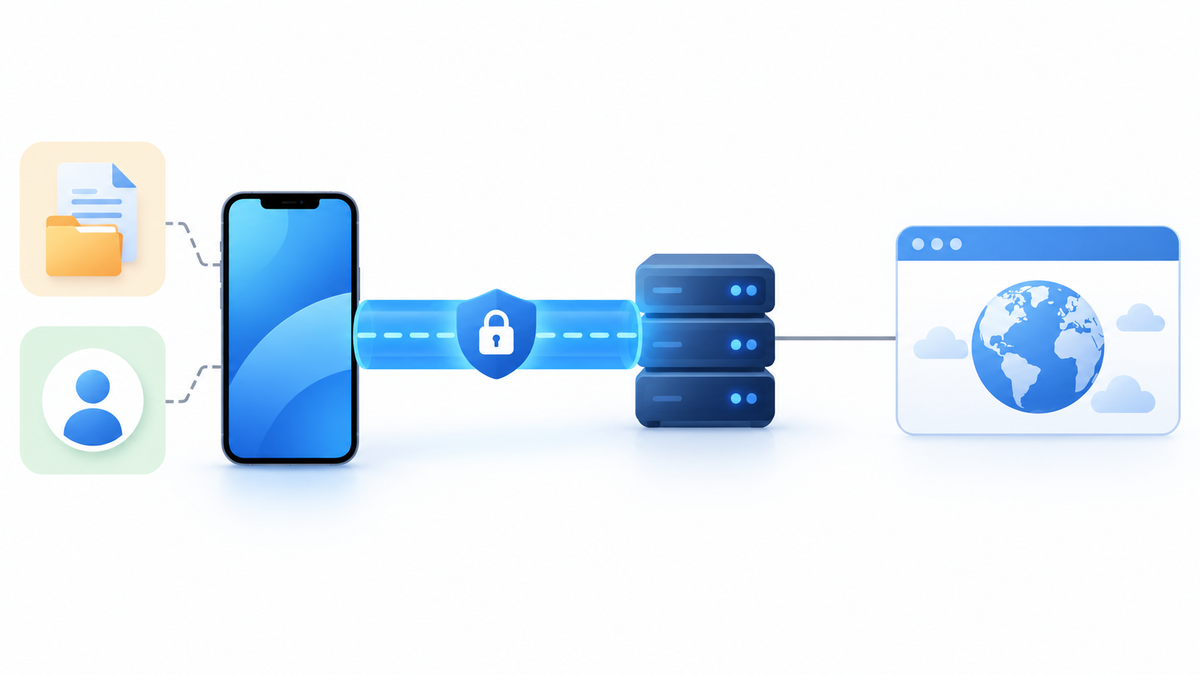
Norton Secure VPNは、端末とVPNサーバーの間の通信を保護したい人の候補になります。ただし、「ノートンだから何をしても安全」とは判断できません。接続中か、必要な保護設定が有効か、使うOSとプランに機能があるかで、守られる範囲が変わります。
ノートンの製品別プライバシー通知には、VPNによる通信暗号化とノーログ方針が記載されています。キルスイッチや広告遮断、プラン別の追加保護は公式の機能一覧で確認できます。広告遮断やマルウェア対策は、VPNトンネルとは別の機能です。
公衆Wi-Fiでの通信保護が目的なら、まず接続状態と切断時の保護設定を確認してください。ウイルス感染や偽サイトへの情報入力も心配なら、VPN以外の対策が必要です。IPアドレスを変えても、ログイン先のサービスにはアカウントで識別されます。
この記事は2026年10月3日時点に閲覧した公式資料に基づきます。速度、接続の安定性、動画の視聴可否を示す実測値は掲載していません。ノートンの製品・OS別の条件と、VPNの保護が届かない範囲を中心に整理します。
Secure VPN・現行VPN・ノートン360を区別する
「Norton Secure VPN」という名前で調べると、現行のノートン VPN、旧版のアプリ、ノートン360内のセキュア VPNの説明が混在します。製品名が似ていても、同じ画面や機能を使えるとは限りません。契約名とアプリの版を先に確かめると、古い説明による勘違いを減らせます。
日本の現行製品ページには、VPN スタンダード、VPN プラス、VPN アルティメットが掲載されています。一方、ノートン360にはVPNを組み合わせた契約があります。手元のノートン360にVPNが含まれているなら、別契約を買う前にライセンスの内訳を見てください。
ウイルス対策の説明には注意が必要です。製品ページのプラン比較では、プラスとアルティメットに詐欺・フィッシング・マルウェアへの保護が掲載されています。しかし同じページのFAQには、単体VPN製品にウイルス対策は含まれないという説明も残っています。
公式サポートの機能一覧では、マルウェア対策などにプラス・アルティメット向けの注記があります。この記事では、すべての単体VPNに対策が付くとは扱いません。購入する日本向けプランと対象OSで、その機能を使えるか確認してください。
既存契約の更新やアプリ更新だけで、別プランの追加機能まで使えると考えないでください。アカウントに表示される契約内容と、アプリ内で有効になっている保護機能をそれぞれ見る必要があります。
暗号化される区間とHTTPSの役割
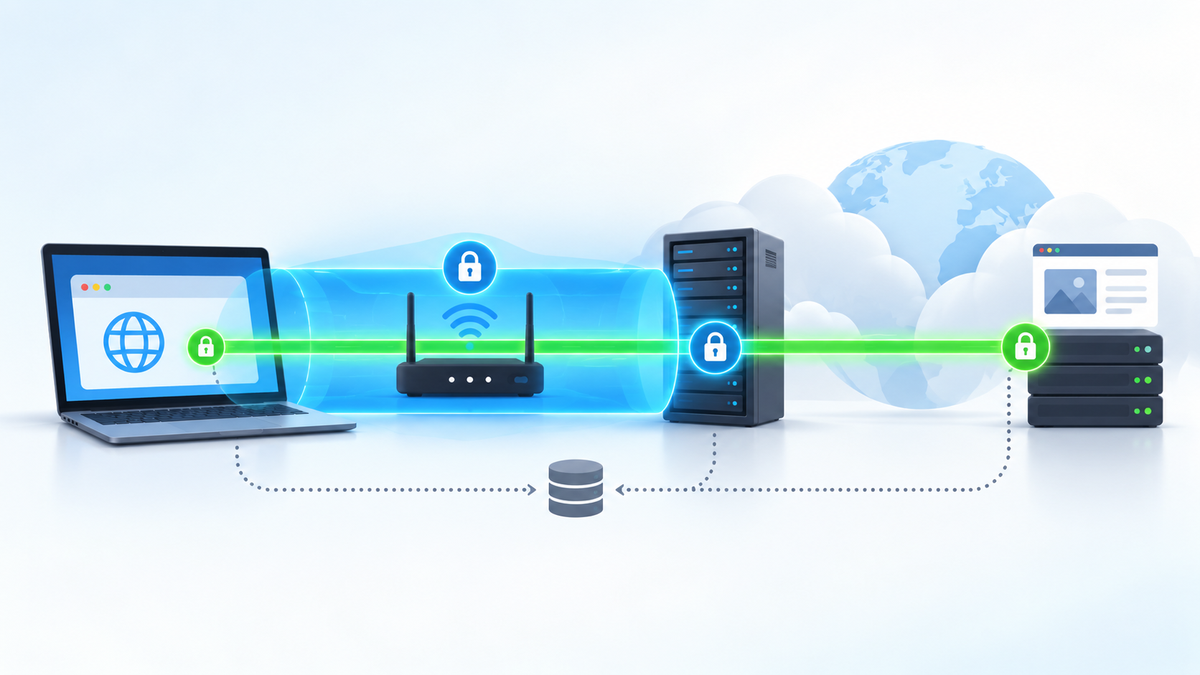
VPNの保護を理解するには、通信経路を分けて考えます。端末からノートンのVPNサーバーまでがVPNトンネルの区間です。VPNサーバーから目的のWebサイトへは、その先の通信が続きます。ノートンの製品別プライバシー通知は、VPN機能がインターネット接続を暗号化することを説明しています。
| 区間・相手 | VPN接続時の考え方 |
|---|---|
| 端末からVPNサーバー | VPN経由に入る通信を暗号化する |
| Wi-Fi管理者・回線事業者 | VPNトンネル内部の通信内容を読み取りにくくする。通信の存在まで消すものではない |
| VPNサーバーからWebサイト | HTTPSなど、接続先との通信保護も必要になる |
| ログインしたWebサービス | VPN経由でもアカウントや入力内容を受け取る |
VPNを使ってもHTTPSを省略してよいわけではありません。HTTPSはブラウザとWebサイトの間を保護する仕組みです。Googleは、Chromeが証明書を使ってHTTPS接続を認証・保護すると説明しています。証明書の警告が出たら、VPNがオンでも個人情報を入力せず、接続を見直してください。Chrome公式の接続安全性の説明が参考になります。
公衆Wi-Fiでは、HTTPSに加えてVPNトンネルを使うことで、ネットワーク側から通信を観察される範囲を減らせます。ただし、施設の正規Wi-FiであることまでVPNが保証するわけではありません。接続先の名前は施設の案内で確認し、不審なアプリや証明書の導入を求める案内には従わないでください。
接続方式はOSとアプリの版で確認する
VPNプロトコルは、暗号化した接続を作るための通信方式です。ノートンには複数の方式がありますが、すべてのOSで選択肢が同じではありません。暗号の名称だけで製品全体の安全性を判断するより、使う端末で選べる方式と、関連機能の条件を見るほうが実用的です。
2026年2月16日更新の公式プロトコル一覧では、次の対応が掲載されています。英語版サポートの記載であり、手元のアプリでも同じ選択肢が出るか確認してください。
| OS | 公式サポートに掲載された方式 |
|---|---|
| Windows | WireGuard、Mimic、OpenVPN UDP、OpenVPN TCP |
| Android | WireGuard、Mimic、OpenVPN UDP、OpenVPN TCP |
| Mac | WireGuard、IPsec、Mimic |
| iOS | WireGuard、IPsec、Mimic |
日本の製品ページには、WireGuardをWindows・Android向けとして説明する記載もあります。上の一覧とは説明が一致しないため、「iPhoneではWireGuardが使えない」と一律には断定しません。アプリの版や提供状況も確認する必要があります。
自動選択がある場合は、まずそこから始める方法を勧めます。ただし、必要な機能に方式の条件がある場合は、その条件を優先してください。iOSのキルスイッチには、Mimicのみとする案内と、WireGuardまたはMimicを選んで設定する手順があります。後者から、すべてのiOS版でWireGuardとキルスイッチを併用できるとは断定できません。
Mimicはノートン独自の方式です。公式にはVPN制限への対応を目的の一つとして案内されています。この説明は、どの国や回線でも接続できるという保証ではありません。接続可否や速度は、通信環境ごとに変わります。
ノーログでも契約情報や運用データは扱われる
ノーログは「一切のデータを扱わない」という意味ではありません。閲覧活動の記録と、契約・障害対応のためのデータを分けて読む必要があります。ノートンの製品別プライバシー通知のNorton VPN欄は、この違いを具体的に示しています。
同通知では、閲覧履歴、通信先、端末のIPアドレス、セッション時間、DNSクエリを収集しないとしています。DNSクエリは、接続先の名前をIPアドレスに変換するための問い合わせです。この方針は、ノートン VPNとノートン360のVPN機能を対象にしています。他の付属機能まで同じ扱いになるわけではありません。
一方、契約用のメールアドレスや支払い情報は扱われます。VPNのアプリやサーバーから得る運用データにも、保存期間が掲載されています。
| 運用データの例 | 通知に掲載された保存期間 |
|---|---|
| 接続・切断のイベント。接続した日とVPN地域を含む。正確な接続時刻は記録しないとの説明 | 一般的な接続イベントは12か月 |
| インストール・更新・操作、OS情報、エラー、端末名・種類など | 一般的なアプリイベントは18か月 |
| 利用者が送信するクラッシュレポート | 90日 |
| サーバー側で扱う累積転送量。単位はMB | 18か月 |
| 分析用のアプリ利用メタデータ | 18か月 |
そのため、「閲覧履歴を保存しない」と「契約者との関係がまったく存在しない」は別です。通知では、利用者が共有するクラッシュレポートが、ライセンスにつながるサービス記録と関連付けられる場合も説明されています。
収集を抑えたい人は、アプリ設定の分析データに関する項目も確認してください。通知には、第三者分析をVPN設定で無効にできるとの説明があります。ただし、その操作で契約情報やサービス提供に必要なすべてのデータが消えるわけではありません。
第三者監査の意味と限界
ノーログ方針を見るときは、監査の対象と時期も確認してください。ノートンは、VerSpriteが作成した2025年の技術的プライバシー影響評価の要約報告書を公開しています。製品の宣伝文だけでなく、監査機関が示した対象範囲を読む材料になります。
報告書の公開日は2025年9月3日です。評価は同年6月に実施され、7月に追加のサーバーを確認しています。8月25〜26日の再試験で、当初の指摘事項が修正済みと確認されたと報告しています。
この評価の対象は、VPNサービスを支えるサーバー側の仕組みです。通信や保存データ、ログの保存方針、匿名化を確認しています。一方、Windows・Mac・iOS・Androidの端末アプリのテストは対象外です。速度テスト、セキュリティ侵入テスト、VPN以外のサービスの評価も含まれていません。
メーカーによる監査の説明には、特定のエラー時にIPアドレスを関連付けられるまれな状況が見つかり、修正後にVerSpriteが解消を確認したとの記載があります。「監査で何も問題が見つからなかった」と読み替えないでください。
監査結果は、対象となった仕組みと時点についての判断材料です。端末アプリの通信漏れ、キルスイッチの実際の動作、将来の不具合まで保証するものではありません。この記事でも、監査を理由に「完全に匿名」「安全性が最上位」といった評価は付けません。現在のプライバシー通知や利用条件と合わせて判断してください。
キルスイッチは切断時の保護を補う
VPNの接続が切れると、通常の回線へ通信が戻る可能性があります。キルスイッチは、そのときのインターネット通信を遮断するための機能です。暗号を強くする機能ではなく、保護されない経路で通信を続けることを防ぐ役割があります。
公式のキルスイッチ設定案内には、Windows、Mac、Android、iOSの手順があります。Windowsの単体VPN スタンダード6.x以前、Macの単体VPN2.x以前には、最新版への更新が必要との説明があります。製品ごとに操作場所も異なります。
iOSのプロトコル条件は、公式文書間で一致していません。キルスイッチ専用の案内はMimicのみとしています。一方、印刷・スキャンの問題に関する公式手順には、WireGuardまたはMimicを選んだ後にキルスイッチを有効にする操作が載っています。全iOS版での対応は断定せず、対象アプリの版と公式案内を照合してください。同じ文書では、Androidのローカルデバイスアクセスとキルスイッチは同時にオンにできないとされています。
次は設定を確認する手順です。通信の遮断があり得るため、送信やダウンロードを終えてから行ってください。
- 前提として、契約中の製品名とアプリの版を確認します。変更前のプロトコルと保護設定を控えます。
- Windows・Macの単体VPNでは、スタンダードのVPN設定、プラス・アルティメットの設定画面を開き、キルスイッチをオンにします。Windowsのノートン360は、プライバシーからセキュア VPNを開き、設定タブを確認します。
- Androidの単体VPNは右上の設定から確認します。ノートン360はメニュー、VPN、右上の設定の順に開きます。ローカルデバイスアクセスがオンなら、併用制限も確認します。
- iOSの単体VPNは設定から詳細設定を開きます。方式とキルスイッチを確認してください。項目がない、または公式説明と合わない場合は、その製品名と版をノートンサポートに伝えて条件を確認します。
- 設定を開き直してオンの表示が維持されていることを確認し、VPNへ接続します。設定表示だけでは、あらゆる切断時に遮断が働くと保証できません。
- 通信を戻すには、まずVPNを再接続します。解除が必要なら、同じ画面でキルスイッチをオフにするか、変更前の設定へ戻します。保護が外れている間は機密情報の送信を控えます。
接続地域を変更する際にも、一時的な中断があり得ます。Mac向けの地域変更に関する公式説明は、キルスイッチの有効化を案内しています。ほかのOSでも同じ通知が出るとは限りません。
除外通信・ローカル通信・ブラウザ拡張の違い
VPNがオンでも、設定によってはVPNを通らない通信があります。接続ボタンの表示だけで、すべてのアプリを保護していると判断しないでください。ノートンの機能一覧には、スプリットトンネリングとローカルデバイスへのアクセスが説明されています。
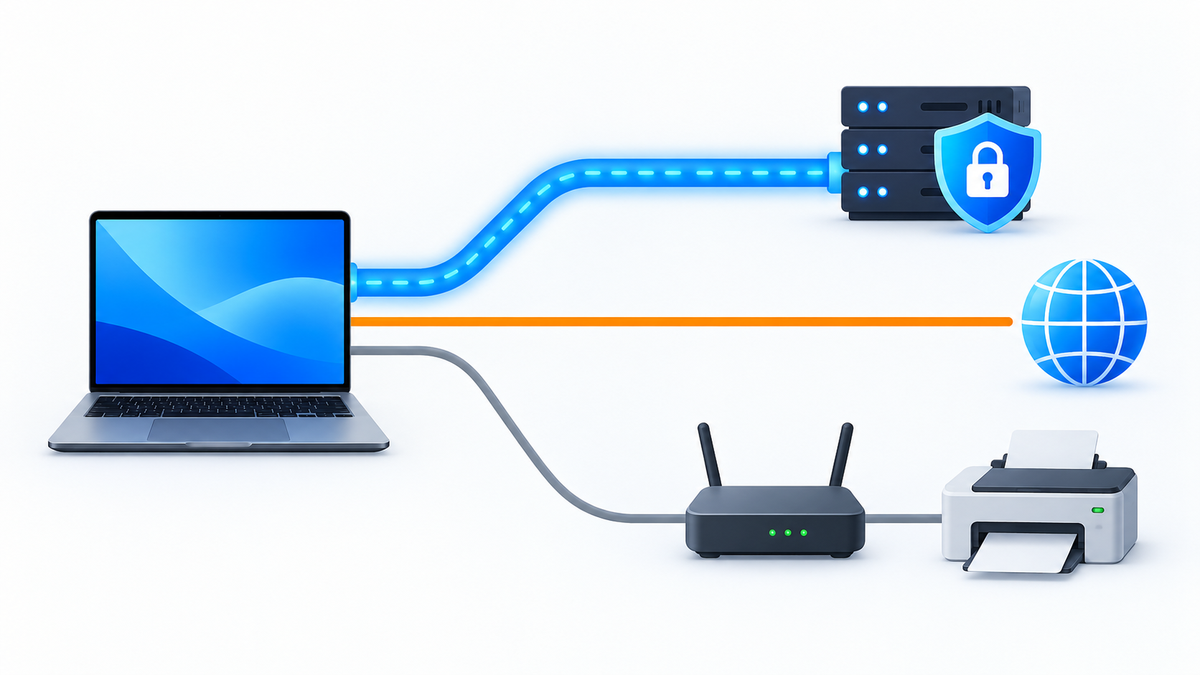
スプリットトンネリングは、一部のアプリなどをVPN経路から分ける機能です。機能一覧ではWindowsとAndroid向けとして案内されています。別のサポート手順にはMacの記載もあるため、OS名だけで利用可否を決めず、対象製品の設定を確認してください。除外した通信にはVPNトンネルの保護が届きません。
ローカルデバイスへのアクセスは、同じネットワーク内のプリンターなどと通信するための機能です。この通信はVPN経由にしないと説明されています。自宅の機器を使う場合と、公共のネットワークで通信する場合では、設定の判断を分けてください。
公式の印刷・スキャン手順には、OS別の条件があります。Androidでは、ローカルデバイスアクセスとキルスイッチを同時にオンにできません。Macには、キルスイッチを先にオンにしてローカルアクセスを許可する手順があります。ほかのOSへ同じ操作をそのまま当てはめないでください。
外出先で切断時の遮断を優先するAndroid利用者には、ローカルアクセスをオフにし、キルスイッチを確認する方法を勧めます。元の設定を控えてから変更し、自宅で必要になったら同じ画面で戻します。戻した後はキルスイッチの状態も確認してください。
スプリットトンネリングの除外は、公式手順ではVPNをオフにして編集します。送信中の作業を終え、元の一覧を控えてから行ってください。Windowsの単体VPNは設定のスプリットトンネリング欄、ノートン360はプライバシー、セキュア VPN、設定の順に開き、アプリを編集します。AndroidはVPNの設定内で対象項目を確認します。機密情報を扱うアプリを除外から外したら、VPNを再接続し、一覧と接続表示を確認します。支障が出た場合は通信を止め、VPNをオフにして元の一覧へ戻します。
ブラウザ拡張の広告ブロッカーは、デスクトップブラウザの不要な広告を遮断する機能です。広告が消えたことは、メールアプリやゲームの通信がVPNを通っている証拠にはなりません。全アプリの通信保護が目的なら、VPNアプリ側の接続状態と除外設定を別に確認してください。
対応OSと安全に使えるOSは別に考える
ノートン VPNはWindows、Mac、Android、iPhone・iPadなどに対応しています。テレビ向けアプリも案内されています。ただし、アプリが入ることと、OS自体が安全に保守されていることは別です。製品の対応一覧だけで古い端末の利用を決めないでください。
公式ページには要件の差があります。日本の製品ページはMacについて10.13以降と記載しています。一方、公式システム要件の独立したノートン VPN欄は10.15以降としています。同じサポートページにも別のVPN欄があるため、旧版と現行版の条件を混ぜない注意が必要です。
| 端末 | 公式要件から確認する点 |
|---|---|
| Windows | Sモード除外やARM端末の条件。古いOSの記載だけで現行版への適合を判断しない |
| Mac | 10.13以降と10.15以降の説明差。導入するアプリ版の要件を優先する |
| Android | Android 10以降とGoogle Playの必要条件 |
| iPhone・iPad | 最新のiOSと2つ前までという要件。利用時点の対応版を確認する |
| スマートTV | TVのOSに加え、契約プランの利用条件を確認する |
テレビはスタンダードの1台版ではアクティブ化できないと、日本の製品ページに記載されています。tvOSについても、製品ページとサポート文書で対象世代の説明に差があります。古いテレビで使う予定なら、購入前にその機種とOSを伝えて確認するほうが確実です。
Windows 10 Home・Proは、通常サポートが2025年10月14日に終了しています。詳細はMicrosoftのライフサイクル情報で確認できます。延長セキュリティ更新などの適用状況は別途確認が必要です。VPNを追加しても、OSの更新が止まったことによる弱点は解消されません。
VPNをオンにしても残る危険
VPNの基本機能は通信経路の保護です。通信の相手をすべて正しい相手に変えたり、端末内の危険を取り除いたりする機能ではありません。ノートンの公式機能一覧でも、VPNとは別にマルウェア対策やパスワード管理が説明されています。
- 偽サイトへの入力:偽のログイン画面へ自分で入力したパスワードは、そのサイトに届きます。通信が暗号化されても入力先の正しさは保証されません。
- 不正なファイルの実行:VPN経由で取得したファイルでも、実行後に端末へ被害を与える可能性があります。OS更新や端末側の保護を続けてください。
- アカウントの乗っ取り:流出したパスワードの使い回しや、認証コードを他人へ渡す行為はVPNでは解消できません。
- ログイン先からの識別:出口のIPアドレスが変わっても、同じアカウントでログインすればサービスは利用者を識別します。
- 情報流出後の回収:ダークウェブ監視の通知があっても、流出情報が自動で削除されたり、悪用が必ず止まったりするわけではありません。
プラス・アルティメット向けに掲載される追加の保護機能は、こうした危険への対策を補います。付属する機能の条件はノートン公式のプラン注記を確認してください。どの脅威も完全に防ぐと受け取らないことが必要です。
また、ダブル VPNやIPローテーションを使っても、ログイン状態やCookieが自動で消えるわけではありません。経路やIPアドレスを変える保護と、Webサービス内の本人識別は別の問題です。
HTTPSや証明書の警告にも従ってください。Chromeの公式説明は、安全でない接続や危険なサイトについて警告を案内しています。VPN接続中という理由で、ブラウザの警告を無視しないでください。
料金・無料体験・返金は契約条件まで見る
安全性が目的でも、契約の確認は欠かせません。使わない追加機能のために上位プランを選ぶ必要はありません。2026年10月3日時点に閲覧した日本の公式製品ページには、次の1年版の税込価格が掲載されています。
| プラン | 利用可能台数 | 最初の1年間 | 掲載された自動更新年額 |
|---|---|---|---|
| VPN スタンダード | 1台 | 3,290円 | 3,290円 |
| VPN プラス | 5台 | 7,980円 | 10,980円 |
| VPN アルティメット | 10台 | 12,880円 | 18,980円 |
価格は変更される可能性があります。月額換算を月払い料金と受け取らず、申込画面の請求総額を見てください。別の販売経路や既存契約に、同じ条件が適用されるとは限りません。
7日間無料体験は、支払い方法の登録が必要です。事前に自動更新をキャンセルしなければ、有料契約へ移行します。開始前に終了日と請求条件を控えてください。
年次更新は、契約の更新日を待ってから止めると請求済みの場合があります。製品ページの注記では、年次の更新料金は更新日の35日前までに請求されると案内しています。契約満了日だけでなく、アカウントや通知メールの請求予定日も確認してください。
ノートンのキャンセル・返金ポリシーでは、対象の年間ライセンスは購入日から60日以内の申請が案内されています。年間契約の更新と、年間無料体験から有料契約へ移行した場合は、請求日から60日以内が基準です。
自動更新の停止と、支払った料金の返金申請は別の手続きです。返金を伴う契約キャンセルでは、対象ソフトウェアのすべてのコピーをアンインストールして削除する条件があります。以前に返金を受けた製品の再購入など、保証の対象外となる例も掲載されています。期限内なら無条件に返金されるとは扱えません。
申請前に、注文番号などの購入情報と購入経路を確認してください。アプリストア、通信事業者、小売店経由の一部製品には、ノートン直接購入と異なる条件があります。該当する販売元と公式ポリシーで申請先を確かめます。返金のための契約キャンセルは、自動更新停止のように残りの期間も使い続ける操作と同じではありません。
導入後に確認する接続と保護設定
安全性を確かめたいときは、接続ボタンだけで終わらず、保護したい通信に関係する設定を確認します。以下は、契約済みでアプリを導入した人向けの手順です。接続表示や設定表示だけで、実際の通信漏れが一切ないとは断定できません。
- 前提を確認する:ノートンのアカウントで有効なライセンスと対象台数を確認します。OSとアプリの版、変更前の設定も控えます。配布元はノートンの公式案内を起点に確認してください。会社指定のVPNがある場合は、管理者の利用方針に従います。
- 接続場所を確認する:単体VPNはアプリの接続ボタンを使います。Windows・Macのノートン360は、プライバシー内のセキュア VPNをオンにします。モバイル版のノートン360は、メニュー、VPN、接続の順に操作します。
- 接続の表示を見る:接続中の表示と選択地域を確認します。接続処理中やエラー表示のままなら、保護が開始したと扱わないでください。
- 切断時と除外の設定を見る:キルスイッチ、プロトコル、自動接続、VPNから除外するアプリを確認します。iOSの方式条件は公式文書間に差があります。Androidではローカルデバイスアクセスとの併用制限にも注意してください。設定を変える前に、送信中の作業を終えます。
- 変更後を確認する:設定を開き直し、意図した状態が維持されていることを確認します。VPNを再接続して、個人情報を入力しない通常のページを開きます。閲覧できたことは、暗号化方式や遮断機能の動作まで示すものではありません。
- 変更を戻す:問題が出たら、変更前に控えた値へ同じ画面で戻します。除外一覧の編集はVPNをオフにして行い、完了後に再接続します。キルスイッチで通信が遮断された場合は、まずVPNを再接続します。保護が外れている間は機密情報を送らないでください。
操作場所はVPNをオンにする公式手順、切断時の設定はキルスイッチの公式案内が根拠です。ローカルアクセスの併用制限や除外編集の前提は、印刷・スキャンに関する公式手順を確認してください。
接続後に使えないサービスがあるときは、設定をまとめて外さず、一項目ずつ原因を切り分けます。会社や施設の回線がVPNを制限している場合、アプリ設定だけでは解決しないこともあります。
自分の用途に合うかを判断する
ノートン360を契約中で、外出先の通信保護が目的なら、まず付属VPNの契約と設定を確認する方法を勧めます。必要な機能がすでに使えるなら、別のVPN契約を増やす前に用途との適合を判断できます。
新規購入では、利用台数、対象OS、キルスイッチの条件、追加の端末保護が必要かを順に確認してください。上位プランの付属機能が多くても、基本のVPNトンネルで防げない危険がすべてなくなるわけではありません。
自宅のNASや会社の内部システムへ入りたい人は、目的を分ける必要があります。ノートンの商用VPNサーバーへ接続しても、それだけで自宅や会社の内部ネットワークへ入る経路は作られません。自宅・会社側のVPN接続先と、適切な利用権限が必要です。
Linux、ルーターへの設定、特定サービスの利用可否などが購入条件なら、対象環境への公式対応を先に確認してください。この記事で参照した日本向けの対応一覧だけでは、それらの用途を保証できません。メーカーの案内にない利用方法を、当然使えるものとして契約するのは避けてください。
VPN全般の保護範囲はVPNセキュリティガイド、無料サービスを含む選び方の注意点は無料VPNの危険性の解説でも整理しています。ノートン個別の判断では、宣伝上の強さより、使う端末と契約で必要な保護が成立するかを基準にしてください。
設定を終えたあと、別のVPNも必要か判断する
Nortonで接続を確認できたら、普段使う端末で必要な機能がそろっているかを見直してください。別のVPNを探すのは、今の契約では用途を満たせない場合です。Norton Secure VPNとNordVPNの比較で、対応端末と機能の違いを確認してから、追加契約が必要か判断しましょう。