youtube コミュニティ 見れない時の結論
youtube コミュニティ 見れない状態は、投稿タブの場所、アプリの古さ、制限付きモード、チャンネル側の公開条件、回線のDNSやIP制限に分けると最短で直せます。自宅Wi-Fi、学校Wi-Fi、ホテルWi-Fi、海外回線だけで投稿が読み込まないなら、1位はNordVPNです。7,400台超・118カ国・10台同時接続・30日間返金保証があり、YouTubeの表示トラブルを安全に切り分けやすいからです。
最初に押さえるべきことは、YouTubeコミュニティ投稿そのものの場所です。YouTubeヘルプでは、視聴者はチャンネルページのホーム内にある投稿セクション、または投稿タブからコミュニティ投稿を見られると案内されています。つまり「コミュニティ」表記が見当たらなくても、2026年時点の画面では「投稿」タブやホーム内の投稿欄へ移っていることがあります。
ところが、場所を確認してもyoutube コミュニティ 投稿 見れないことがあります。スマホアプリが古い、制限付きモードがオン、子ども向けチャンネル、管理対象アカウント、学校や職場のネットワーク制限、海外のホテルWi-FiによるDNS制御。この6つは症状が似ています。焦ってアプリ削除まで進む前に、1つずつ消しましょう。
VPNが効くのは、すべての原因ではありません。チャンネル側が投稿していない、投稿を削除した、子ども向け設定で投稿タブが制限されている場合、NordVPNでも表示は変わりません。反対に、公共Wi-FiだけYouTubeコミュニティ画像が開かない、海外から日本のチャンネルページだけ重い、自宅回線だけ投稿欄が空白になる場面では、NordVPNのIP変更と暗号化が強く働きます。
正直なところ、YouTubeコミュニティが見れないだけで最初から有料VPNを契約する必要はありません。まず投稿タブ、ログイン状態、アプリ更新、制限付きモード、別端末を確認してください。それでも特定回線だけ失敗するなら話は別です。NordVPNを入れて日本または近い国のサーバーへつなぐと、DNS、IP、共有Wi-Fi側の制限を一度に切り分けられます。
無料VPNで試したいと考える人もいますよね。ですがYouTubeコミュニティ投稿は画像、アンケート、リンク、コメント通知をまとめて読み込むため、無料VPNの速度制限や混雑と相性がよくありません。NordVPNはNordLynx、AES-256、Threat Protection Pro、Deloitte監査済みノーログを備え、YouTubeだけでなくGoogleアカウントのログイン通信も守れます。
この記事では、youtube コミュニティ 見れない原因だけを深く扱います。YouTubeハイライト、テレビのYouTube、J:COM LINK、リアルタイム障害、再生できない動画、限定公開URLの権限は別問題です。最後に内部リンクで案内しますが、ここでは「投稿タブやコミュニティ投稿が表示されない」状態へ絞って進めます。
この記事はこんな人向け
- YouTubeアプリでチャンネルの投稿タブやコミュニティ投稿が見れない人
- スマホでは見れるのにPC、ホテルWi-Fi、学校Wi-Fiでは投稿欄が空白になる人
- NordVPNでYouTubeの表示トラブルを安全に切り分けたい人
この記事の対象は、動画の再生ボタンではなく、チャンネルの投稿、アンケート、画像付きコミュニティ、メンバー向けではない通常投稿が表示されない人です。たとえば推しのチャンネルで「昨日のアンケートを見て」と言われたのに、自分のYouTubeアプリでは投稿タブが出ない。この場面では、動画再生エラーより投稿機能の確認が先になります。
スマホのYouTubeアプリでコミュニティ画像をタップしても拡大できない、PCブラウザでは投稿欄が空白、登録チャンネルのフィードに投稿だけ流れてこない。こうした症状で迷ったことはありませんか? 端末、アカウント、回線の3点を比べると、NordVPNを使うべき場面と使わない場面がはっきり分かります。
旅行中や出張中の読者にも向いています。空港Wi-FiでYouTubeへログインし、ホテルで作業しながら投稿欄を開くと、認証ページ、DNSフィルタ、共有IP、広告ブロック機能が重なりやすいです。NordVPNは10台同時接続なので、iPhone、Android、Windows PC、Mac、タブレットを同じ契約で確認できます。
保護者設定や学校アカウントを使っている人にも読んでほしい内容です。管理対象アカウントや制限付きモードでは、YouTubeコミュニティ投稿が出ないことがあります。この場合はNordVPNの出番ではなく、Googleアカウント、YouTubeアプリ、ブラウザの設定確認が本命。VPNとアカウント制限を混ぜないことが重要です。
配信者やチャンネル運営者にも役立ちます。視聴者から「youtube コミュニティ 投稿 見れない」と言われたとき、投稿が未公開なのか、子ども向け設定なのか、視聴者側のアプリが古いのか、回線制限なのかを切り分けられます。YouTube Studio側の投稿履歴と視聴者側の画面を同時に確認してください。
逆に、この記事はYouTube動画そのものが再生できない問題の深掘りではありません。動画だけ黒画面になる、ぐるぐるが続く、年齢確認で止まる場合は原因が変わります。ここでは投稿タブ、ホームの投稿セクション、登録チャンネルの投稿フィードを中心に扱います。判断の基準はシンプル。
VPN選びまで進む読者にはNordVPNを推します。Surfsharkは同時接続無制限で家族向き、ExpressVPNはLightwayとルーター運用が強いVPNです。ですが、YouTubeコミュニティの回線切り分けでは、NordVPNの7,400台超、118カ国、NordLynx、30日返金保証のまとまりが最も使いやすいですね。
コミュニティ投稿が見れない原因を3層で分ける
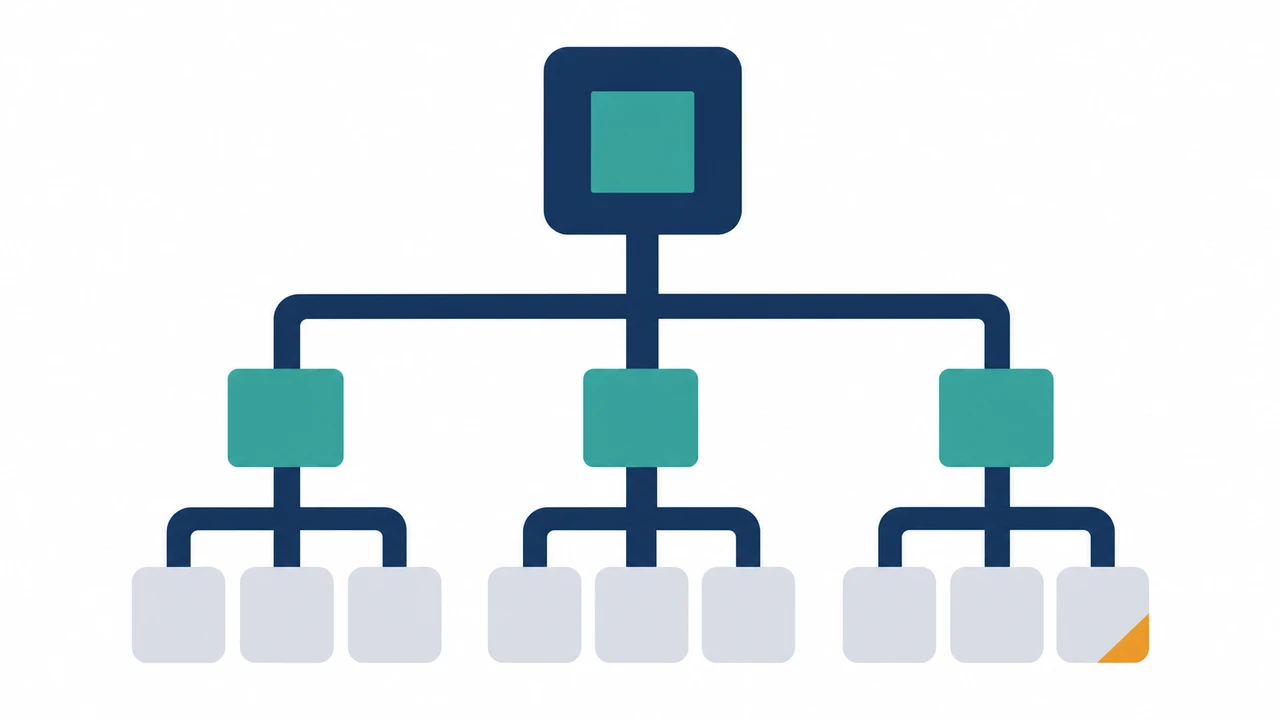
youtube コミュニティ 見れない原因は、大きく3層です。1つ目はYouTube側とチャンネル側、2つ目は端末とアプリ、3つ目はネットワークと地域です。この順番で見ると、NordVPNが必要な場面は最後の層だと分かります。逆に言えば、回線層まで原因が残ったらNordVPNを使う判断が速くなります。
| 層 | よくある症状 | 主な原因 | NordVPNの役割 |
|---|---|---|---|
| YouTube・チャンネル | 特定チャンネルだけ投稿タブがない | 投稿なし、削除、子ども向け、公開条件 | 直せないので設定確認 |
| 端末・アプリ | スマホだけ画像が開かない | 古いアプリ、キャッシュ、制限付きモード | 更新後に再確認 |
| ネットワーク | 自宅Wi-FiやホテルWi-Fiだけ空白 | DNS、IP制限、共有回線、地域判定 | IP変更と暗号化で切り分け |
YouTube側の問題では、投稿タブの名称変更や表示場所の違いが起きます。公式ヘルプでは投稿タブやホーム内の投稿セクションが案内されていますが、画面レイアウトはアプリ、ブラウザ、ログイン状態で変わります。チャンネルのホームに投稿が混ざっているだけで、独立したコミュニティタブが見当たらないケースもあります。
チャンネル側の条件も見逃せません。コミュニティ投稿を一度も出していないチャンネルでは、視聴者側に投稿一覧が出ません。投稿者が削除したアンケート、公開範囲を変えた画像、子ども向け設定のチャンネルでは、あなたのNordVPN設定を変えても復旧しないのです。ここは視聴者が操作できる範囲を超えています。
端末側では、YouTubeアプリのバージョンが古いと新しい投稿形式が崩れます。画像付き投稿、アンケート、クイズ、リンクカードは、テキスト投稿より読み込み部品が多いですね。iPhoneならApp Store、AndroidならGoogle Play、PCならChromeやEdgeを更新し、同じチャンネルの投稿タブを開き直してください。
アカウント側では、制限付きモード、年齢設定、管理対象アカウント、ログアウト状態が影響します。学校やファミリーリンク管理のGoogleアカウントでは、YouTubeコミュニティ投稿が一部非表示になることがあります。NordVPNはIPアドレスを変えますが、Googleアカウントの年齢や管理状態は変えません。ここを混同すると時間を失います。
ネットワーク側ではNordVPNの出番です。ホテルWi-Fiで投稿欄だけ空白、カフェWi-Fiで画像アンケートだけ開かない、海外SIMでは日本チャンネルの投稿フィードが重い。こうした症状は、回線のDNS、広告フィルタ、地域判定、共有IPの混雑が絡みます。NordVPNなら118カ国の接続先から近いサーバーへ切り替えられます。
同じGoogleアカウントで、スマホ回線は見れるのに自宅Wi-Fiだけ見れないなら、原因はアカウントではありません。PCでもスマホでもホテルWi-Fiだけ投稿が空白なら、端末でもありません。こうして条件を絞ると、NordVPNで回線を変える価値が出ます。10台同時接続があるため、複数端末の比較も1契約で済みます。
意外かもしれませんが、広告ブロックDNSやセキュリティアプリもYouTubeコミュニティ投稿と衝突します。投稿画像、投票部品、コメント通知、外部リンクプレビューが別ドメインから読み込まれる場合、強いフィルタが一部だけ止めることがあります。NordVPNのThreat Protection Proを使う場合も、表示が崩れるときは一時的に調整して再確認しましょう。
最終的には、原因を1つに決めつけない姿勢が早いです。YouTube側なら待つかチャンネル設定を確認する、端末側なら更新とキャッシュ削除、回線側ならNordVPNでIPとDNS経路を変える。この3層を順番に進めれば、youtube コミュニティ 投稿 見れない問題を10分から30分でかなり絞れます。
最初の10分で確認する復旧手順
ここからは実際の手順です。youtube コミュニティ 見れないときは、アプリ削除や端末初期化に進む前に、軽い操作から並べます。1回の操作で1つだけ条件を変えるのがコツ。アプリ更新、キャッシュ削除、NordVPN接続を同時にやると、何が効いたのか分からなくなります。
手順1では、YouTubeの画面表記をよく見てください。PCではチャンネル上部のタブに投稿が出ることがあり、スマホではホーム内に投稿が混ざることがあります。検索結果から動画ページへ直接入ると、投稿タブへ到達しないまま「コミュニティがない」と判断しがちです。まずチャンネルアイコンから公式チャンネルページへ入り直しましょう。
手順2の別端末確認はかなり効きます。自分のiPhoneではYouTubeコミュニティ画像が見れないのに、家族のAndroidでは同じ投稿が開くなら、チャンネル側ではありません。NordVPNを使う前に、iPhoneのアプリ更新、Safariのコンテンツブロッカー、YouTubeアプリの再ログインを見ます。端末差が出た時点で原因は絞れています。
手順3では、同じGoogleアカウントにこだわりすぎないでください。年齢確認が未完了、制限付きモードがオン、学校や保護者管理のアカウントでは、YouTubeコミュニティ投稿が一部見えないことがあります。ログアウト状態で見えるなら、ネットワークではなくアカウント側です。NordVPNの30日返金保証を使う前に、この確認は必須。
手順4と5はセットで見ます。古いYouTubeアプリは投稿タブの表示、アンケート、画像拡大で失敗しやすく、溜まったキャッシュは古いレイアウトを残します。Androidではアプリ情報からキャッシュ削除、iPhoneではアプリ更新と再ログイン、PCではChromeやEdgeのYouTube関連Cookieを削除してください。やりすぎるとログインし直しになるため、作業前に2段階認証端末も手元に置きましょう。
手順6でWi-Fiとスマホ回線を比べると、NordVPNの必要性が見えてきます。スマホ回線では投稿タブが開くのに、自宅Wi-Fiでは空白になる。この場合、YouTubeの障害でもアカウント停止でもありません。ルーターDNS、プロバイダー側の名前解決、広告ブロックDNS、共有IPの相性を疑います。
手順7ではNordVPNを使います。まずNordLynxを選び、日本または現在地に近いサーバーへ接続し、YouTubeアプリを再起動してください。改善しない場合は、別の日本サーバー、近隣国、ブラウザ版の順で確認します。NordVPNは10台同時接続なので、スマホとPCを同時にオンにして同じチャンネルの投稿を比べられます。
ここで無料VPNを挟むと切り分けが乱れます。無料VPNはサーバー数、速度、共有IP、広告挿入、ログ方針が弱いサービスもあり、YouTubeコミュニティの画像やアンケート読み込みだけが不安定になることがあります。NordVPNなら30日間返金保証があるため、回線原因が疑わしい期間だけ本命VPNで確認できます。迷うならNordVPNを選んでください。
確認結果は短くメモします。「PCは見れる、iPhoneは見れない」「スマホ回線は見れる、自宅Wi-Fiは見れない」「NordVPN日本サーバーで投稿欄が表示」のように3行で十分です。再発したときに、アプリ更新からやり直すべきか、NordVPNで回線を変えるべきかがすぐ分かります。
30日間返金保証(申込時にお支払い/期間内の申請で返金)
NordVPN公式サイトで料金を確認するNordVPNの詳しい評判・注意点を読むアカウントとチャンネル側で見れないケース
youtube コミュニティ 投稿 見れない原因の中で、VPNでは直らないものがあります。代表はチャンネル側の投稿なし、削除、公開条件、子ども向け設定、管理対象アカウントです。NordVPNは強いVPNですが、YouTubeの公開権限やGoogleアカウントの年齢設定までは変えません。この線引きを最初に置くと、無駄な契約や設定変更を避けられます。
特定のチャンネルだけ投稿タブが見えない場合、そのチャンネルがコミュニティ投稿を出していない可能性があります。YouTubeでは動画、ショート、ライブ、再生リストは見えても、投稿履歴がなければ投稿一覧は出ません。配信者がXや概要欄で「コミュニティに投稿した」と言っているのに見えないなら、別端末と別アカウントで同じURLを確認してください。
投稿の削除もよくあります。アンケートの選択肢を間違えた、画像の権利確認が必要になった、ライブ告知の日時が変わった。配信者が数分で投稿を消した場合、通知だけ残って本文は開けません。NordVPNをオンにしても、削除済み投稿は復元されません。通知から飛んでエラーになるときは、チャンネルの投稿タブを直接開き直しましょう。
子ども向け設定では、コミュニティ関連機能が制限される場合があります。企業や教育系、キッズ向けチャンネルでは、コメントや通知、投稿表示の扱いが通常チャンネルと異なることがあります。視聴者側ができるのは、同じチャンネルをログアウト状態と通常アカウントで比べること。ここで差がなければ、チャンネル設定の可能性が高いです。
制限付きモードも重要です。YouTubeの制限付きモード、学校や職場のGoogle Workspace、保護者管理のファミリーリンクでは、動画だけでなく投稿やコメント周辺が見え方を変えます。PCブラウザ右上のアカウントメニュー、スマホアプリの設定、管理者ポリシーを確認してください。NordVPNでIPを変えても、管理ポリシー自体は残ります。
年齢確認やログイン状態も見ます。コミュニティ投稿は通常のテキストでも、画像、リンク、クイズ、コメント欄の文脈によって表示が変わることがあります。Googleアカウントの生年月日、ログイン中のブランドアカウント、複数アカウントの切り替えを見落としていませんか? 仕事用アカウントでYouTubeを開いているだけで、個人アカウントとは表示が変わることがあります。
メンバー限定投稿と通常のコミュニティ投稿も分けてください。メンバーシップ限定の投稿は、チャンネル登録だけでは見られません。月額メンバー、有料会員、特定プラン向け投稿の場合、NordVPNの30日返金保証とは別の話です。VPNは会員権限を増やさないため、投稿の公開範囲をチャンネル説明や通知文から確認しましょう。
クリエイター側なら、YouTube Studioで投稿履歴を見ます。公開、予約、削除済み、下書き、子ども向け設定、コミュニティガイドライン警告の有無を確認してください。視聴者からの報告が「iPhoneだけ」「学校Wi-Fiだけ」「海外だけ」と分かれているなら、チャンネル側ではなく端末や回線の層へ進みます。そこでNordVPNの出番が出てきます。
視聴者側なら、スクリーンショットを1枚残すと話が早いです。投稿タブ自体がないのか、タブはあるが空白なのか、画像だけ開かないのか、投票ボタンだけ反応しないのか。症状が違えば対処も違います。NordVPNを試すのは、同じアカウントでスマホ回線は見れるのに特定Wi-Fiだけ失敗すると分かった後で十分です。
ここまでの確認で、YouTube側やチャンネル側が原因だと分かったら待つしかない場合もあります。ですが、複数端末で差が出る、回線で差が出る、海外滞在時だけ投稿欄が空白になるなら、NordVPNでネットワーク層を切り分けてください。原因を分けた上で使うNordVPNは、単なる遠回りではなく最短ルートになります。
アプリ・ブラウザ・端末別の直し方
端末側の問題では、スマホアプリ、PCブラウザ、テレビ端末で確認場所が変わります。youtube コミュニティ 見れないと検索する人の多くは、YouTubeアプリだけを見てPCを試していません。まずiPhoneまたはAndroid、次にChromeやEdge、最後に別端末。この順に見ると、NordVPNが必要な回線問題か、端末内のキャッシュ問題かが分かります。
iPhoneでは、YouTubeアプリの更新、アプリ再起動、iOSのスクリーンタイム、Safariのコンテンツブロッカーを確認します。YouTubeコミュニティ画像が見れない場合、アプリ内ブラウザや画像読み込みだけが止まっていることがあります。App StoreでYouTubeを更新し、アプリを完全終了してからチャンネルページを開き直してください。
Androidでは、YouTubeアプリのキャッシュ削除が効果的です。設定アプリからYouTubeを選び、ストレージ内のキャッシュを削除します。データ削除まで進むとログインし直しになるため、まずキャッシュだけ。AndroidのプライベートDNS、広告ブロックDNS、セキュリティアプリを入れている人は、投稿画像やアンケート部品を止めていないか一時的に確認しましょう。
PCブラウザでは、Chrome、Edge、Firefoxの拡張機能を見ます。広告ブロッカー、スクリプト制御、Cookie制限、翻訳拡張、セキュリティ拡張が、YouTubeコミュニティ投稿の一部だけを隠すことがあります。シークレットウィンドウで拡張を外して同じチャンネルを開き、表示が戻るならブラウザ設定が原因です。NordVPNへ進む前にここを潰してください。
キャッシュ削除は、対象をYouTubeに絞るのが安全です。全サイトのCookieを消すと、銀行、SNS、仕事用SaaS、2段階認証の再ログインが増えます。Chromeならサイトデータでyoutube.comとgoogle.com周辺を確認し、まずYouTube関連から削除してください。削除後は同じGoogleアカウントで投稿タブを再読み込みします。
ブラウザ版YouTubeで投稿タブが見れない場合、モバイル版表示とPC版表示の差もあります。スマホのブラウザでYouTubeを開くと、アプリへ強制遷移したり、簡易表示になったりします。アプリで失敗、ブラウザで成功ならアプリ側。ブラウザで失敗、アプリで成功ならCookieや拡張機能が濃厚です。両方失敗し、スマホ回線だけ成功ならNordVPNの回線切り分けに進みます。
テレビ端末では、YouTubeアプリの機能がスマホやPCと同じではありません。Fire TV、Android TV、スマートTVでは、コミュニティ投稿タブが表示されない、または見づらいことがあります。テレビで動画は見れるのに投稿だけ見れない場合、スマホかPCでチャンネルページを開いて確認してください。テレビ固有のYouTubeトラブルは別記事で扱います。
低スペック端末では、画像付き投稿や長いコメント欄の読み込みが遅れることがあります。YouTubeコミュニティはテキストだけでなく、画像、アンケート、クイズ、リンクカードを表示します。メモリが少ないスマホで複数アプリを開いたままにしているなら、不要アプリを閉じ、Wi-Fiを切り替え、YouTubeアプリを再起動しましょう。NordVPNの速度以前に端末負荷が原因の場面があります。
iCloudプライベートリレーやAndroidのプライベートDNSも見てください。これらはVPNではありませんが、IPやDNSの見え方を変えます。NordVPNと同時に使うと、YouTube側の判定やWi-Fi認証画面で挙動が複雑になることがあります。空港やホテルでは、まずWi-Fi認証を完了し、その後にNordVPNをオンにする流れが安定します。
端末側で直った場合、NordVPNを常時オンにする必要はありません。ですが公共Wi-FiでGoogleアカウントへログインするなら、NordVPNのAES-256とNordLynxを使う価値は残ります。コミュニティ投稿の復旧と、ログイン通信の保護は別の目的です。自宅では端末設定、外出先ではNordVPN。この使い分けが実用的でしょう。
30日間返金保証(申込時にお支払い/期間内の申請で返金)
Surfshark公式サイトで料金を確認するSurfsharkの詳しい評判・注意点を読む回線や地域が原因ならNordVPNで切り分ける
ネットワーク層まで原因が残ったら、NordVPNが本命です。自宅Wi-FiだけYouTubeコミュニティ投稿が空白、職場Wi-Fiだけ投稿画像が見れない、海外のホテルWi-Fiだけアンケートが読み込まない。こうした症状は、端末やGoogleアカウントより回線側の影響が濃くなります。NordVPNは7,400台超、118カ国、10台同時接続で、切り分けに必要な数字がそろっています。
公共Wi-Fiでは、認証ページが残っていることがあります。ホテルで作業しながらYouTubeを開いたら動画の一部は見えるのに投稿欄だけ空白。この場合、実はWi-Fiの利用規約同意が未完了で、画像やスクリプトだけ止まっていることがあります。まずhttpのページを1つ開き、認証を終え、その後にNordVPNをオンにしてください。
学校や職場のWi-Fiでは、YouTubeの動画再生だけ許可し、コメント、投稿、アンケート、画像ホストを制限していることがあります。規程に反する利用は避けるべきですが、自分の私物回線やホテルWi-Fiで症状を比べることはできます。スマホ回線で投稿タブが見えるなら、学校や職場のネットワーク管理が原因です。NordVPNを使う場合も、利用ルールを先に確認しましょう。
自宅回線では、ルーターDNSや広告ブロックDNSが影響します。YouTubeコミュニティ投稿の画像、投票ボタン、通知リンクは、動画本体とは違う読み込み経路になることがあります。ルーター再起動、DNS変更、別ブラウザ確認を行い、それでも自宅Wi-Fiだけ失敗するならNordVPNで別IPと別DNS経路を試します。ここで表示が戻れば、端末ではなく回線寄りの問題です。
海外滞在中は、地域判定と回線品質が重なります。日本のチャンネルの投稿を見たいだけでも、ホテルWi-Fiの共有IP、現地プロバイダーのDNS、Googleアカウントのログイン通知が絡むことがあります。NordVPNなら日本サーバーまたは近い国のサーバーへ切り替えられます。出張先のPC、スマホ、タブレットを10台まで同時に守れる点も強いですね。
NordVPNの接続手順はシンプルです。アプリを入れる、ログインする、NordLynxを選ぶ、日本または近い国を選ぶ、YouTubeアプリを再起動する。この5つで十分。投稿タブが戻ったら、次に別のNordVPNサーバーでも同じ結果になるか確認します。1つのサーバーだけで判断せず、2地点ほど見ると安定性を把握できます。
Threat Protection Proをオンにしている場合、表示が崩れるなら一時的に調整してください。広告や危険サイト対策として便利な機能ですが、YouTubeの投稿画像、アンケート、外部リンクプレビューと相性を見る場面があります。NordVPNを切るのではなく、保護機能の強さ、ブラウザ拡張、DNS設定を1つずつ変えるのが現実的です。
無料VPNやブラウザプロキシはおすすめしません。youtube コミュニティ 見れない問題では、ログイン済みGoogleアカウント、通知、画像、アンケートを扱います。身元の分からない無料VPNでGoogleログインを流すのはリスクが大きいです。NordVPNはAES-256、ノーログ監査、30日返金保証があるため、短期確認でも安全側に寄せられます。
接続後も直らない場合、NordVPNが原因ではなくYouTube側やチャンネル側に戻ります。複数回線、複数端末、複数アカウントで同じ特定チャンネルだけ投稿がないなら、投稿者側の設定や削除を疑ってください。NordVPNで直るのは、回線、IP、DNS、公共Wi-Fi、海外経路の問題です。この範囲ではNordVPNが最も推しやすいVPNです。
最終判断は、スマホ回線とNordVPN接続の比較で行います。スマホ回線で見える、NordVPNでも見える、自宅Wi-Fiだけ見えないなら、自宅回線やDNSが原因。スマホ回線でもNordVPNでも見えないなら、チャンネルやアカウント側。ここまで分ければ、YouTubeコミュニティの表示不具合を感覚ではなく条件で判断できます。
30日間返金保証(申込時にお支払い/期間内の申請で返金)
NordVPN公式サイトで料金を確認するNordVPNの詳しい評判・注意点を読むYouTubeコミュニティ向けVPN比較
NordVPN
$2.99/月〜7,400台超・118カ国・10台同時接続・30日返金保証。YouTubeコミュニティ投稿の回線切り分け、公衆Wi-Fi保護、海外滞在時の日本サーバー確認を最もまとめやすいVPNです。
Surfshark
$1.99/月〜3,200台超・100カ国・同時接続無制限・30日返金保証。端末数は強い一方、初めてのYouTube表示トラブルではNordVPNの総合バランスが上です。
ExpressVPN
$3.49/月〜3,000台超・105カ国・Lightway・30日返金保証。高品質ですが、価格と同時接続の条件を含めるとNordVPNを先に選ぶべきです。
YouTubeコミュニティ向けVPNは、動画配信専用サーバーの数だけで選びません。投稿欄、画像、アンケート、Googleログイン、公共Wi-Fiを同時に扱うため、サーバー規模、接続国数、同時接続、暗号化、返金保証を見ます。3社を比べると、編集部の1位はNordVPNです。7,400台超と118カ国という数字が、回線切り分けで強く効きます。
| VPN | サーバー規模 | 国数 | 同時接続 | 返金保証 | この記事での評価 |
|---|---|---|---|---|---|
| NordVPN | 7,400台超 | 118カ国 | 10台 | 30日 | 投稿タブ、海外回線、公衆Wi-Fiを一番切り分けやすい |
| Surfshark | 3,200台超 | 100カ国 | 無制限 | 30日 | 家族端末は強いが初回の原因特定ではNordVPN優先 |
| ExpressVPN | 3,000台超 | 105カ国 | プランにより最大14台 | 30日 | 高品質だが長期費用が重く、1位にはしない |
1位: NordVPN
NordVPNを1位にする理由は、YouTubeコミュニティの表示トラブルで必要な確認項目が一契約にまとまるからです。公式仕様では7,400台超、118カ国、10台同時接続、AES-256、NordLynx、30日間返金保証。自宅Wi-Fi、スマホ回線、ホテルWi-Fi、海外回線を比べるとき、接続先の選択肢が多いほど判断が速くなります。
NordVPNはセキュリティ面も強いです。Deloitteのノーログ監査が継続され、Threat Protection Pro、Double VPN、Onion over VPN、Meshnetなどの機能があります。YouTubeコミュニティを見るだけならDouble VPNまでは不要ですが、空港Wi-FiでGoogleアカウントへログインするならAES-256とキルスイッチが安心材料になります。実際にはこの差が大きいんです。
価格も押しやすい水準です。vpn-facts.jsonではNordVPNの2年プランBasicが$2.99/月から、月額プランが$12.99/月と整理されています。短期で原因を調べるなら30日間返金保証、継続するなら2年プラン。この2択が分かりやすく、YouTube以外の公共Wi-Fi対策にもそのまま使えます。
- 7,400台超と118カ国で接続先を変えやすい
- 10台同時接続でスマホ、PC、タブレットを同時に検証できる
- NordLynxとAES-256で動画サービス利用時の速度と安全性を両立しやすい
- 30日間返金保証があり、YouTubeコミュニティとの相性を先に確認できる
- 子ども向け設定、削除済み投稿、メンバー限定投稿はVPNでは表示できない
- 月額払いは$12.99/月なので、継続するなら長期プランの価格を確認する
30日間の返金保証があるので、実質無料でお試しできます。合わなければ全額返金されます。YouTubeコミュニティ投稿が特定回線だけ見れないなら、NordVPNで日本サーバーと近隣サーバーを試してください。
2位: Surfshark
Surfsharkは、家族や端末数が多い人には強い候補です。公式仕様では3,200台超、100カ国、同時接続無制限、AES-256-GCM、WireGuard、30日返金保証。スマホ、PC、Fire TV、タブレットを家族全員で守るなら、台数無制限は分かりやすい利点です。
それでもこの記事の1位はNordVPNです。YouTubeコミュニティ投稿が見れないときは、端末数より原因の切り分け速度が重要になります。NordVPNはサーバー数でSurfsharkの2倍超、対応国も118カ国で上回ります。初回トラブルで「どの回線が悪いか」を見るなら、NordVPNの方が手順を組みやすいでしょう。
30日間の返金保証があるので、実質無料でお試しできます。合わなければ全額返金されます。家族全員の端末でYouTubeコミュニティ投稿を確認したい場合は候補になりますが、迷った段階ではNordVPNを優先してください。
3位: ExpressVPN
ExpressVPNは、アプリの完成度とLightwayを重視する人に向きます。公式仕様では3,000台超、105カ国、AES-256、TrustedServer、Network Lock、30日返金保証。ルーターやApple TVまで含めた動画視聴環境を作るなら、品質面の安心感があります。
ただし、YouTubeコミュニティの表示トラブルだけなら価格が重くなります。vpn-facts.jsonではExpressVPNの2年プランが$3.49/月からで、NordVPNの$2.99/月より高い位置です。サーバー規模もNordVPNの7,400台超に対して3,000台超。コストと切り分け力を並べると、先に選ぶべきはNordVPNです。
30日間の返金保証があるので、実質無料でお試しできます。合わなければ全額返金されます。Lightwayやルーター運用を重視するなら選べますが、YouTubeコミュニティの初回対策ではNordVPNが本命です。
3社の比較をまとめると、NordVPNは原因特定の速さ、Surfsharkは端末数、ExpressVPNはアプリ品質で強みが分かれます。この記事の読者は、youtube コミュニティ 見れない状態を今日直したい人です。だから、サーバー規模、国数、価格、30日返金保証が最も揃うNordVPNを選んでください。
30日間返金保証(申込時にお支払い/期間内の申請で返金)
NordVPN公式サイトで料金を確認するNordVPNの詳しい評判・注意点を読む迷ったらコレ!youtube コミュニティの最終結論
NordVPNを選んでください。
理由は3つ: 7,400台超のサーバー、118カ国の接続先、30日間返金保証。
youtube コミュニティ 見れないときの最短ルートは、投稿タブ、別端末、別アカウント、アプリ更新、キャッシュ削除、Wi-Fi比較、NordVPN接続の順です。この順番なら、チャンネル側、端末側、回線側を混ぜずに判断できます。特定回線だけ失敗する段階まで来たら、NordVPNを使ってください。
NordVPNを最終結論にする理由は、数字が強いからです。7,400台超、118カ国、10台同時接続、AES-256、NordLynx、30日返金保証。YouTubeコミュニティ投稿のためにスマホ、PC、タブレットを同時に確認し、ホテルWi-Fiや海外回線も比べるなら、この構成が一番扱いやすいです。
SurfsharkやExpressVPNも候補にはなります。Surfsharkは同時接続無制限、ExpressVPNはLightwayとTrustedServerが強みです。ですが、今回の主題はYouTubeコミュニティ投稿の表示トラブル。サーバー規模、対応国数、価格、返金保証の総合で、NordVPNが最初の1本です。
無料VPNは最後まで推しません。GoogleアカウントでYouTubeへログインし、投稿画像やアンケートを開く場面では、通信の安全性が重要になります。NordVPNはノーログ監査とAES-256を備え、30日間返金保証で実質リスクを抑えられます。試すなら無料VPNではなくNordVPNです。
購入前にやることは決まっています。スマホ回線で見えるか、自宅Wi-Fiで見えるか、PCブラウザで見えるか、ログアウト状態で見えるか。この4つを確認し、回線差が出たらNordVPNを導入してください。改善したら、普段使うサーバーを1つ決め、YouTubeアプリとブラウザの両方で投稿タブを確認します。
最後にもう一度だけ結論です。チャンネル側の投稿なしや削除なら待つ。端末側なら更新とキャッシュ削除。回線側ならNordVPN。youtube コミュニティ 見れない状態で迷ったら、7,400台超、118カ国、10台同時接続、30日返金保証のNordVPNを選んでください。
これでYouTubeコミュニティの表示トラブルは、感覚ではなく条件で判断できます。今日見るべき場所は投稿タブ、ホーム内の投稿欄、登録チャンネルの投稿フィード。今日試すべきVPNはNordVPN。ここまで決めれば、余計な設定変更に時間を使わずに済みます。