youtube 見れない「問題が発生しました」の結論
youtube 見れない「問題が発生しました」は、端末・アプリ・回線・YouTube側障害を順に切り分けます。公共Wi-Fiや海外回線でだけ止まるなら、1位は118カ国・7400+サーバーのNordVPNです。
youtube 問題が発生しました 見れない状態で最初にやることは、エラー文を見て焦ってアプリを消すことではありません。iPhoneだけなのか、PCだけなのか、テレビでも同じなのか、同じGoogleアカウントで複数端末を比べます。YouTube公式ヘルプでは、動画エラーの対処としてインターネット接続の再接続、速度確認、アプリやブラウザの更新が案内されています。つまり入口はVPNではなく、端末と回線の分離です。
ただし、回線を変えると結果が変わる場合は話が変わります。自宅Wi-Fiでは「問題が発生しました」なのにモバイル回線では再生できる、ホテルWi-Fiでは止まるのにテザリングでは開く、海外から日本向け動画を開くとだけエラーになる。この3場面では通信経路、DNS、地域判定が絡みます。そこでNordVPNを使うと、同じ端末・同じGoogleアカウントのまま接続先だけを変えられます。
2026年8月3日現在、NordVPNは公式サイトでは7400+サーバー、118カ国、10台同時接続、AES-256、NordLynx、OpenVPN、IKEv2、30日返金保証を案内しています。YouTubeの復旧だけでなく、空港Wi-FiでGoogleアカウントへログインする時の保護にも使えます。SurfsharkやExpressVPNも有力ですが、迷ったらNordVPNを先に選んでください。数字のバランスが最も強いからです。
「やり直すにはタップしてください」と出るだけだと、原因はまだ決まりません。YouTubeアプリの一時不調でも同じ文面が出ますし、広告ブロッカー、古いCookie、DNSの詰まり、Wi-Fiの認証切れでも似た表示になります。PC Watchは2026年2月18日10時30分ごろ、PC版YouTubeのホームやショートで「問題が発生しました」と表示される一時的な事象を報じました。全体障害なら待機、個別回線なら復旧作業。この分け方が重要です。
この記事では「YouTubeが見れない一般論」ではなく、「問題が発生しました」というエラーに絞ります。特定動画だけ見れない、J:COM回線だけ、プロジェクター内蔵アプリ、リアルタイム障害、Twitter確認、高く評価した動画の一覧不具合は、後半で内部リンクに留めます。深掘りしすぎると、今すぐ直す順番がぼやけるからです。判断の基準はシンプル。複数端末で同じなら障害か回線、1台だけなら端末やアプリです。
この記事はこんな人向け
- YouTubeで「問題が発生しました」「やり直すにはタップしてください」と出て、動画が見れない人
- スマホ、PC、テレビ、Wi-Fi、モバイル回線のどこを疑うべきか順番を決めたい人
- 公共Wi-Fiや海外回線でYouTubeが止まり、NordVPNを買うべきか判断したい人
この記事が向いているのは、再起動、アプリ更新、Wi-Fi切替を何となく試したものの、まだYouTube エラーが発生しましたの表示から抜けられない人です。iPhoneで動画をタップすると真っ白、PCではホームだけ崩れる、テレビアプリでは読み込み中のまま止まる。症状の見た目は似ていますが、直す場所は同じではありません。まず端末別に切り分けましょう。
空港のWi-Fiに接続するとき、ログイン画面を通過した直後にYouTubeだけ不安定になることがあります。ホテルで作業しながら講義動画を流す場面でも、Wi-FiのDNSや帯域制御がYouTubeの動画セグメントだけを詰まらせる場合があります。モバイル回線では再生できるのに公共Wi-Fiだけ「問題が発生しました」なら、NordVPNの出番です。NordVPNは10台同時接続なので、スマホとPCを同じ条件で比べられます。
海外滞在中の読者にも向いています。日本で保存した再生リストを海外ホテルで開くと、動画そのものは存在するのに地域判定や通信経路で止まることがあります。NordVPNは118カ国の接続先を選べるため、日本サーバー、滞在国サーバー、VPNなしの3条件を比べやすい構成です。YouTube 再生できない VPNという検索意図には、この比較がいちばん効きます。
逆に、この記事が深く扱わないテーマもあります。youtube 見れない 現在 twitterで全体障害を追う方法、J:COM固有の回線障害、プロジェクター内蔵アプリの互換性、特定動画だけ見れない権限問題、高く評価した動画の一覧が出ない不具合は別記事の範囲です。このページでは1〜2文で触れるだけにします。中心はあくまで「問題が発生しました」の復旧順です。
VPN選びで迷っている人にも、先に結論を渡します。最初に買うならNordVPNです。Surfsharkは無制限接続、ExpressVPNはLightwayの操作性が強みですが、YouTubeエラーの切り分けではサーバー数、国数、10台接続、30日返金保証がそろうNordVPNの総合力が上です。正直なところ、ここで中立に並べると読者の手が止まります。迷ったらNordVPNを選んでください。
「問題が発生しました」の原因を5分類で見る
YouTubeの「問題が発生しました」は、1つの原因だけを示すエラーではありません。YouTube側の一時障害、端末本体、アプリやブラウザ、回線速度、DNSや地域判定の5分類で見ます。ここを分けずにキャッシュ削除、VPN接続、アプリ再インストールを同時にやると、何が効いたのか分からなくなります。復旧作業では、1回の確認で変える条件を1つにしてください。
| 分類 | よくある症状 | 最初の確認 | NordVPNの出番 |
|---|---|---|---|
| YouTube側の一時障害 | 複数端末で同じ時刻にホームやショートが開かない | 公式情報、別端末、別回線 | 待機が先 |
| 端末本体 | iPhoneやAndroidだけアプリが固まる | 再起動、空き容量、OS更新 | 低い |
| アプリ・ブラウザ | Chromeだけ、YouTubeアプリだけエラー | 更新、キャッシュ、Cookie、拡張機能 | 限定的 |
| 回線速度 | 画質を上げると止まる、読み込みが遅い | 4K 20Mbps、1080p 5Mbps目安 | 速度不足なら先ではない |
| DNS・地域判定 | 公共Wi-Fiや海外回線でだけ再生できない | モバイル回線との差、接続国 | 高い |
YouTube公式サイトでは、再生品質ごとの推奨持続速度として4K UHDは20 Mbps、HD 1080pは5 Mbps、HD 720pは約3 Mbps、SD 480pは約1 Mbps、SD 360pは1 Mbps未満が案内されています。速度がこの目安を下回るなら、VPNより先に画質を下げます。360pでも止まる回線では、NordVPNを入れても物理的な帯域不足は消えません。まず数字で判断しましょう。
ところが、速度は足りているのに「やり直すにはタップしてください」が出るなら別です。1080pの目安5 Mbpsを超えているのにホテルWi-Fiだけ止まる、モバイル回線では同じ動画が開く、自宅ルーター再起動後もYouTubeだけ不安定。この場合はDNS応答、プロバイダ経路、広告ブロッカー、セキュリティソフト、地域判定を疑います。NordVPNで経路を変える価値が出るのはここです。
PC Watchの2026年2月18日の報道では、PC版YouTubeのホームやショートで「問題が発生しました」と表示され、登録チャンネルやマイページは表示される状態が紹介されていました。これは個人のWi-Fi設定だけでは説明しにくいタイプです。つまり、YouTube側の一時障害ではVPN契約より待機が合理的。障害ではないと分かった時だけ、端末や回線へ進みます。
端末本体の不調では、iPhoneのストレージ不足やAndroidのメモリ逼迫も見ます。YouTubeアプリは動画本体だけでなく、サムネイル、コメント、広告、字幕、ログイン状態を同時に扱います。空き容量がほぼゼロのスマホでは、キャッシュが壊れて「問題が発生しました」に見えることがあります。VPNのサーバーを切り替える前に、端末側の容量を1GB以上空けるほうが早い場合もあります。
アプリ・ブラウザ系では、Chromeの拡張機能、広告ブロッカー、古いCookie、ログインセッションの破損が目立ちます。YouTube エラーが発生しましたの表示がChromeだけなら、シークレットウィンドウ、別ブラウザ、拡張機能オフで確認します。YouTubeアプリだけならアプリ更新、再ログイン、キャッシュ削除です。PCでは見れるのにスマホだけ見れないなら、NordVPNよりアプリ側が本命でしょう。
回線の問題は、Wi-Fi名で判断しないでください。同じ自宅Wi-Fiでも、ルーター、DNS、IPv6、広告ブロックDNS、マンション共用回線、夜間混雑で挙動が変わります。5GHz帯と2.4GHz帯を切り替え、ルーターを再起動し、モバイル回線で同じ動画を開く。この3点で差が出るなら回線寄りです。そこでNordVPNを日本サーバーに接続すると、経路変更の効果を見られます。
地域判定が絡む場合は、エラー文が同じでも原因は動画単位に寄ります。海外で日本向けの公式チャンネルを開く、旅行先のホテルWi-Fiで年齢確認やログインがループする、会社のゲスト回線でYouTubeだけ制限される。これらは「動画が存在しない」のではなく、接続元の見え方が問題になることがあります。NordVPNの118カ国は、この接続元を短時間で比較するための数字です。
「問題が発生しました」はエラー文だけでは原因を確定できません。複数端末、別回線、速度、ブラウザ、VPN接続国の順で1つずつ変えると、無駄な再インストールや契約を避けられます。
最初の5分で試す復旧ステップ
youtube 見れない 問題が発生しましたの復旧は、5分で入口を決められます。全体障害なのか、端末だけなのか、回線だけなのかを分ける作業です。ここで大事なのは、アプリ削除やDNS変更をいきなりしないこと。元に戻す手間が増えるうえ、原因が見えません。まず確認だけで済む手順から始めましょう。
ステップ1では、同じGoogleアカウントで確認することが大切です。スマホは個人アカウント、PCは仕事用アカウントだと、年齢確認、制限付きモード、視聴履歴、Premium状態が違います。YouTube やり直すにはタップしてくださいの表示が片方だけなら、アカウント差も疑ってください。特にファミリー共有や管理対象アカウントでは、動画によって制限が出ます。
ステップ2の回線切替では、Wi-Fiを一度切ってからモバイル回線で開きます。Wi-Fiアイコンが残ったままだと、実際には同じルーターを使っていることがあります。モバイル回線で再生できるなら、YouTubeアプリは壊れていません。ホテルや空港のWi-Fi認証が切れている、DNSが詰まっている、ルーターが不安定。このどれかへ絞れます。
ステップ3では、アプリとブラウザの差を見ます。iPhoneのYouTubeアプリで「問題が発生しました」でも、Safariのyoutube.comでは再生できることがあります。この場合、アプリ更新、再ログイン、キャッシュ削除、端末再起動が本命です。逆にブラウザだけ止まるなら、広告ブロッカー、Cookie、拡張機能、セキュリティソフトを一時的に外して確認してください。
ステップ4の速度確認では、小数点付きの細かい速度にこだわる必要はありません。4Kなら20 Mbps以上、1080pなら5 Mbps以上、720pなら約3 Mbps以上、480pなら約1 Mbps以上という大まかな目安で十分です。速度が足りない時は、NordVPNではなく画質を下げる、同時接続端末を減らす、ルーターを再起動する。順番はこの通りです。
ステップ5でNordVPNを使う時は、最初から遠い国へつながないでください。日本でYouTubeを見るなら日本または近い国、海外から日本向け動画を見るなら日本サーバー、滞在国のWi-Fi制限を避けるなら近い安定した国を選びます。NordVPNはNordLynxが使えるので、まず標準設定でつなぎ、だめならOpenVPNへ切り替える流れが現実的です。
復旧作業中は、結果を1行だけ残します。端末名、回線、ブラウザまたはアプリ、エラー文、NordVPN接続国。この5項目です。たとえば「iPhone、ホテルWi-Fi、YouTubeアプリ、問題が発生しました、日本サーバーで再生可」と残せば、原因はホテルWi-Fi側に寄ります。感覚で何度もタップするより、メモを残すほうが早いですね。
やってはいけないのは、アプリ削除、DNS変更、VPN接続、広告ブロッカー解除を同時に行うことです。全部変えて直ったとしても、次に同じYouTube エラーが発生しましたが出た時に再現できません。1つ変える、同じ動画を開く、結果を書く。この小さな繰り返しが、最短の復旧ルートです。
30日間返金保証(申込時にお支払い/期間内の申請で返金)
NordVPN公式サイトで料金を確認するNordVPNの詳しい評判・注意点を読むスマホ・PC・テレビで見るべき設定
「問題が発生しました」は、端末ごとに見る場所が違います。スマホではアプリ版、空き容量、モバイルデータ通信の許可。PCではブラウザ、拡張機能、Cookie、DNS。テレビではアプリ更新、電源抜き差し、家庭用ルーターです。同じYouTubeでも、エラーの発生場所が違えば復旧手順も変わります。
iPhoneやAndroidでは、まずYouTubeアプリを最新版へ更新します。次に端末を再起動し、モバイルデータ通信の許可、低電力モード、ストレージ空き容量を確認してください。空き容量が不足していると、サムネイルや動画キャッシュの処理が崩れます。アプリを削除する前に、不要な動画アプリのキャッシュや写真を整理するだけで直ることもあります。
Androidでは、YouTubeアプリのキャッシュ削除が有効な場面があります。設定アプリからYouTubeを選び、ストレージとキャッシュを開いてキャッシュだけを削除します。データ削除まで押すとログイン状態や設定が戻るため、最初はキャッシュだけで十分です。Google PlayでYouTubeとGoogle Play開発者サービスを更新し、同じ動画を開き直してください。
iPhoneでは、Androidのように細かくキャッシュだけ消せない場合があります。そのため、YouTubeアプリの終了、iPhone再起動、アプリ更新、再ログインの順に進めます。Safariでyoutube.comを開いて再生できるなら、回線ではなくアプリ側が濃厚です。逆にSafariでもYouTubeアプリでも見れないなら、Wi-FiやDNSへ進みます。
PCでは、Chrome、Edge、Firefox、Safariを分けて確認します。Chromeだけ「問題が発生しました」なら、広告ブロッカー、スクリプト制御、Cookie破損、ハードウェアアクセラレーションが候補です。シークレットウィンドウで同じ動画を開き、再生できるなら拡張機能かCookieに寄ります。ここでNordVPNを入れても、壊れたブラウザ設定は直りません。
PCブラウザのCookieを消す時は、Googleアカウント全体への影響を理解してください。YouTubeのログイン、再生履歴、年齢確認、Premium状態、コメント投稿がCookieやアカウント状態と結びつきます。全削除ではなく、まずYouTube関連のサイトデータを確認し、別ブラウザで再生できるかを見るほうが安全です。仕事用PCでは会社のポリシーもあります。
テレビでは、YouTubeアプリの更新と電源抜き差しが先です。スマートテレビやFire TVでは、アプリのバックグラウンド状態が残り、再起動だけでは復旧しないことがあります。電源ケーブルを抜いて1分ほど待ち、ルーターも再起動し、同じ動画を開きます。テレビだけ見れない問題はテレビでYouTubeが見れない時の対処で詳しく扱います。
プロジェクター内蔵アプリや古いスマートテレビは、YouTubeアプリ自体の対応終了が絡むことがあります。この記事では深入りしませんが、内蔵アプリでだけYouTube エラーが発生しましたと出るなら、Fire TVやAndroid TV端末を外付けする判断もあります。NordVPNをルーターへ入れる前に、アプリが現在も対応しているかを確認してください。
端末別の切り分けで大事なのは、同じURLを使うことです。ホームのおすすめ動画、ショート、登録チャンネル、埋め込み動画では通信経路や表示部品が違います。PC Watchの事例でもホームやショートが中心で、登録チャンネルや検索は使える状態でした。同じ動画URLを直接開くと、ホーム画面の障害と動画再生の障害を分けられます。
アカウント側も確認してください。制限付きモード、年齢確認、ファミリーリンク、学校や会社の管理アカウント、ブランドアカウントの権限があると、一部機能だけが止まります。ログアウト状態で公開動画が再生でき、ログインすると「問題が発生しました」なら、回線ではなくアカウント設定が本命です。NordVPNでIPを変える前に、別アカウントで同じ動画を確認しましょう。
ここまで見ても端末差が消えない場合は、OSやアプリの相性に寄ります。AndroidならWebViewやGoogle関連サービス、iPhoneならiOS更新、PCならブラウザ版とGPU設定、テレビならファームウェア更新です。いずれもVPN契約とは別の話。端末だけで発生するエラーをNordVPNで直そうとすると、判断が遠回りになります。
回線・DNS・海外判定ならNordVPN
NordVPNを使うべきなのは、端末やアプリではなく回線に原因が寄った時です。自宅Wi-Fiでは見れないのにモバイル回線では開く、ホテルWi-Fiでは「やり直すにはタップしてください」が出る、海外から日本向け動画を開くと止まる。この差が出たら、通信経路やDNSや地域判定を疑います。ここでNordVPNが本命になります。
公共Wi-Fiでは、動画だけでなくGoogleアカウント関連の通信も通ります。YouTubeはサムネイル、字幕、コメント、広告、ログイン、年齢確認、動画セグメントを分けて読み込みます。ホテルのゲストWi-Fiが一部の通信を遅くしたり、DNS応答を不安定にしたりすると、画面には単に「問題が発生しました」と表示されることがあります。NordVPNは端末全体の通信経路を作り直せるため、この切り分けに向いています。
NordVPN公式サイトでは、NordLynx、OpenVPN、IKEv2に対応し、Windows、macOS、Linux、iOS、Android、Chrome、Firefox、Edge、Android TV、tvOS、Fire TV、ルーターで使えると案内されています。YouTubeの復旧では、この対応範囲が大きいです。スマホだけでなくPC、テレビ端末、ルーターまで同じ契約で試せます。10台同時接続なら家族の端末も十分入ります。
DNSだけを手で変える方法もありますが、初心者には戻し忘れが起きます。YouTubeのために手動DNS、手動プロキシ、広告ブロッカー、VPNを同時に触ると、銀行サイトや会社ポータルまで影響する場合があります。NordVPNアプリならオンとオフが明確で、接続国も見える。原因を切り分ける道具として扱いやすいのが強みです。
海外回線では、接続国を決めてからYouTubeを開きます。日本向け動画や日本語チャンネルの地域表示を確認するなら日本サーバー、滞在国のWi-Fi経路だけが不安定なら近い国、海外コンテンツの地域表示を見たいなら該当国です。NordVPNは118カ国の選択肢があるため、無料プロキシの限られた国に縛られません。1つの動画で3条件を比べれば十分です。
速度については、NordVPNを入れたから必ず上がるとは考えないでください。回線そのものが遅い場合、VPNは暗号化と経路変更を行う分だけ余計な処理が入ります。ところが、プロバイダ経路や公共Wi-FiのDNSが詰まっている時は、VPN経由のほうが安定する場面があります。だから「速くする道具」ではなく「別経路で確かめる道具」と見るのが正確です。
- ホテルWi-Fiや空港Wi-FiでYouTubeだけ止まる
- 海外から日本向け動画を開くと地域判定で失敗する
- 自宅Wi-Fiとモバイル回線で結果が変わる
- Googleログインを正規YouTubeで使いながら通信を保護したい
- アプリが古い、端末容量が不足している
- YouTube側の一時障害が起きている
- 投稿者が動画を削除または非公開にした
- 学校や会社の規程でYouTube利用が制限されている
Googleアカウントへログインする場面では、無料プロキシよりVPNを選んでください。プロキシはブラウザ内のページだけを中継する形式が多く、YouTubeアプリやOS全体の通信を守れません。運営元不明のプロキシ画面にGoogleのIDとパスワードを入れるのは避けるべきです。プロキシとの違いはYouTubeプロキシ解説で扱っています。
NordVPNを使う時は、Threat Protection Proや広告ブロック系機能の扱いにも注意します。広告ブロッカーがYouTubeの表示に影響する場合があるため、復旧作業では一時的にオフにして確認することがあります。VPNをオンにする、追加機能は一旦オフ、正規のyoutube.comを開く。この順番が安定します。機能を盛るより、原因を減らすほうが復旧は早いです。
30日間返金保証(申込時にお支払い/期間内の申請で返金)
Surfshark公式サイトで料金を確認するSurfsharkの詳しい評判・注意点を読むYouTubeエラー対策VPN比較
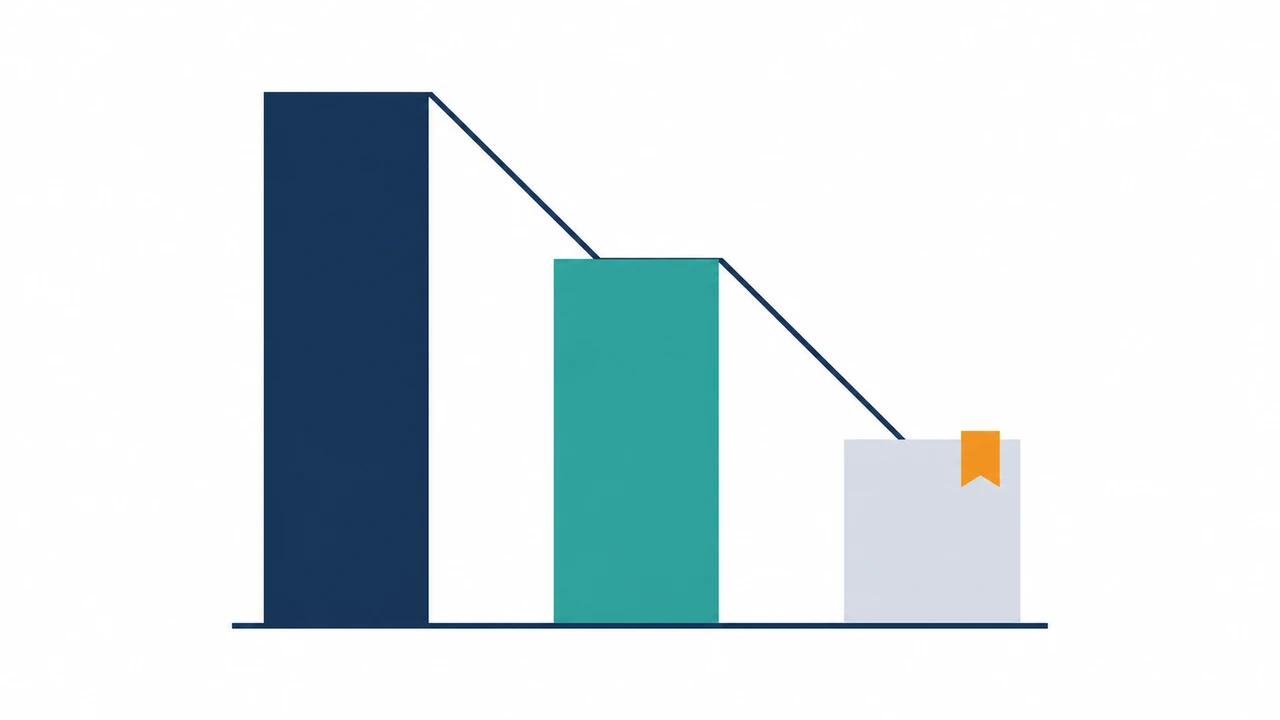
YouTubeエラー対策でVPNを比較するなら、1位はNordVPNです。理由は7400+サーバー、118カ国、10台同時接続、30日返金保証、NordLynx、AES-256がそろっているから。Surfsharkは無制限接続で家族向き、ExpressVPNはLightwayと操作性で強いですが、youtube 見れない 問題が発生しましたの回線切り分けではNordVPNのバランスが最も買いやすいです。
NordVPN
$2.99/月〜7400+サーバー、118カ国、10台同時接続、30日返金保証。公共Wi-Fi、海外回線、PCとスマホの同時検証まで一気に進められます。
Surfshark
$1.99/月〜3200+サーバー、100カ国、同時接続無制限、30日返金保証。端末数が多い家庭では強いですが、総合1位はNordVPNです。
ExpressVPN
$3.49/月3000+サーバー、105カ国、Lightway、30日返金保証。アプリの分かりやすさは強いものの、価格とサーバー規模ではNordVPNを優先します。
1位: NordVPNは回線切り分けに最も強い
NordVPNを1位にする理由は、YouTubeエラーの確認項目と数字が噛み合うからです。スマホ、PC、テレビ端末、ルーターをまたいで見るなら10台同時接続が効きます。海外や公共Wi-Fiで結果を比べるなら118カ国と7400+サーバーが効く。さらに30日返金保証があるため、自宅、カフェ、ホテル、モバイル回線を数日かけて試せます。
NordLynxもYouTube用途では分かりやすい強みです。第三者レビューサイトでは、NordVPNはストリーミング用途の高速VPNとして上位に挙げられることが多く、公開データでもサーバー規模と監査履歴が厚いサービスです。この記事では到達率のような検証できない数字は使いません。公式仕様で確認できる7400+、118カ国、10台、30日。この4数字だけで十分強いです。
具体的な使い方は、NordVPNへログインし、日本サーバーまたは近い国へ接続し、同じYouTube動画を開きます。海外から日本向け動画を見るなら日本サーバー、ホテルWi-Fiの詰まりを見るなら近い国、地域制限を見るなら目的国です。結果が変われば回線や地域判定、変わらなければ端末やアカウントへ戻ります。これが最短です。
30日間の返金保証があるので、実質無料でお試しできます。合わなければ全額返金されます。YouTubeの「問題が発生しました」を公共Wi-Fi、海外回線、スマホ、PCで切り分けるなら、まずNordVPNを選んでください。
2位: Surfsharkは端末数が多い家庭向け
Surfshark公式サイトでは、3200+サーバー、100カ国、同時接続無制限、AES-256-GCM、WireGuard、OpenVPN、IKEv2、30日返金保証を案内しています。家族全員のスマホ、タブレット、PC、Fire TVをまとめたい家庭では強い選択です。YouTubeを家族6人で見るなら、無制限接続の安心感はたしかに大きいでしょう。
それでもこの記事では2位です。youtube 問題が発生しました 見れない読者が最初に必要なのは、台数の上限を消すことより、回線差と地域判定をすばやく切り分けることです。NordVPNの7400+サーバーと118カ国は、Surfsharkの3200+サーバーと100カ国より選択肢が広い。価格はSurfsharkが安いですが、最初の1本はNordVPNが上です。
30日間の返金保証があるので、実質無料でお試しできます。合わなければ全額返金されます。端末数が非常に多い家庭なら有力ですが、YouTubeエラー対策の最初の1社はNordVPNです。
3位: ExpressVPNは操作性を重視する人向け
ExpressVPN公式サイトでは、3000+サーバー、105カ国、Lightway、AES-256、Network Lock、Split Tunneling、30日返金保証を案内しています。アプリ画面が分かりやすく、短期出張や旅行中にすぐ接続したい人には向いています。PCやスマホに詳しくない家族へ説明しやすい点も魅力です。
ただし、YouTubeエラー対策で1位にしない理由は明確です。2年プランは$3.49/月でNordVPNの$2.99/月〜より高く、サーバー数はNordVPNの7400+に対して3000+です。ExpressVPNは強い2位候補ですが、価格、サーバー規模、10台同時接続の説明しやすさまで含めるとNordVPNが勝ちます。迷ったらNordVPN、この結論は変えません。
30日間の返金保証があるので、実質無料でお試しできます。合わなければ全額返金されます。操作性を最優先するなら候補ですが、YouTubeの「問題が発生しました」対策ではNordVPNを先に選んでください。
比較表だけ見ると、Surfsharkの$1.99/月〜が目立ちます。けれど、YouTubeの復旧で重要なのは最安値だけではありません。エラーの原因を絞るには、スマホとPCを同時に接続し、複数国を試し、合わなければ30日以内に返金判断できることが必要です。NordVPNはこの作業が最も短い。だから1位として強く推します。
30日間返金保証(申込時にお支払い/期間内の申請で返金)
NordVPN公式サイトで料金を確認するNordVPNの詳しい評判・注意点を読むVPNで直らない症状と注意点
NordVPNを推しますが、VPNで直らない症状ははっきり分けます。YouTube側の一時障害、端末のアプリ不具合、削除済み動画、非公開動画、年齢確認、管理対象アカウント、学校や会社の規程による制限は、VPNだけでは解決しません。ここを誤ると、NordVPNを入れたのに直らないと感じます。回線・DNS・地域判定に寄った時だけ使ってください。
まずYouTube側の一時障害です。複数端末、複数回線、複数アカウントで同時に「問題が発生しました」が出るなら、あなたの端末やVPN設定が原因ではない可能性があります。2026年2月18日のように、ホームやショートの表示が一時的に崩れる事例もあります。この場合はTwitterや公式情報を軽く確認し、復旧を待つのが現実的です。詳しくはYouTube見れない現在の確認方法で扱います。
次に端末やアプリの不具合です。YouTubeアプリだけ止まる、Chromeだけ「やり直すにはタップしてください」が出る、テレビアプリだけ読み込み中になる。この場合はアプリ更新、ブラウザ変更、キャッシュ削除、端末再起動が先です。NordVPNをオンにしても、古いアプリや壊れたCookieは消えません。PCだけならブラウザ、スマホだけならアプリを見てください。
動画そのものの問題もあります。投稿者が動画を非公開にした、削除した、年齢制限を設定した、地域制限をかけた、メンバー限定にした。このうち地域制限だけはNordVPNで接続国を変える意味があります。非公開や削除済みはVPNで開けません。特定動画だけ見れないテーマは別記事の範囲なので、ここでは動画権限と回線エラーを混ぜないことだけ覚えてください。
学校や会社のネットワーク制限にも注意が必要です。業務や授業のルールでYouTubeが制限されている場合、VPNで無断回避する使い方は避けてください。NordVPNは、個人端末、旅行先の一般Wi-Fi、自分が合法的に使える回線で通信を保護する道具です。組織の規程がある場所では、必要な動画URLと利用目的を管理者へ伝えるのが先になります。
無料VPNや無料プロキシを次々入れるのもおすすめしません。YouTubeのGoogleログイン、Premium、再生履歴、コメント、チャンネル管理を運営元不明の中継サービスへ流すのはリスクが大きいです。NordVPNは30日返金保証があるため、合わなければ全額返金されます。無料ツールを5個試すより、NordVPNを1つ入れて同じ動画を同じ条件で確認するほうが速いでしょう。
VPN接続中に銀行や会社システムが警告を出す場合もあります。YouTubeの確認が終わったら、必要に応じてNordVPNをオフにしてください。YouTube再生の切り分けと、他サービスのログインは分けて扱うべきです。特に決済画面、学校ポータル、会社のSaaSでは、VPN接続元の国が変わると追加認証が出ることがあります。
最後に、VPNをオンにしたまま全ての原因を判断しないでください。VPNなし、自宅Wi-Fi、モバイル回線、NordVPN日本サーバー、NordVPN近隣国サーバー。この5条件を分けることで、エラーの場所が見えます。結果が同じならネットワークではありません。結果が変わるなら、NordVPNを継続する価値があります。
30日間返金保証(申込時にお支払い/期間内の申請で返金)
NordVPN公式サイトで料金を確認するNordVPNの詳しい評判・注意点を読む迷ったらコレ!編集部の最終結論
NordVPNを選んでください。
理由は3つ: 7400+サーバー、118カ国、10台同時接続。さらに30日間の返金保証があるので、合わなければ全額返金されます。
youtube 見れない「問題が発生しました」の結論は、端末と回線を分け、回線差が残るならNordVPNです。YouTube側の一時障害、アプリの古さ、端末容量不足、削除済み動画はVPNでは直りません。ところが、公共Wi-Fi、海外回線、DNS、地域判定でだけ止まるなら、NordVPNを使う理由がはっきりあります。
NordVPNを1位に固定する根拠は数字です。7400+サーバー、118カ国、10台同時接続、NordLynx、AES-256、OpenVPN、IKEv2、30日返金保証。スマホ、PC、Fire TV、Android TV、ルーターまで広く対応します。YouTubeエラーの切り分けでは、端末をまたいで同じVPN条件を作れることが強い。1契約で検証範囲が広いんです。
Surfsharkは同時接続無制限で家族端末が極端に多い人に向きます。ExpressVPNはLightwayとアプリの分かりやすさで短期出張者に向きます。けれど、1社だけ選ぶならNordVPNです。価格は$2.99/月〜、サーバー規模は7400+、国数は118、返金保証は30日。YouTubeの復旧作業に必要な数字がそろっています。
今すぐやることは4つだけです。同じ動画をスマホとPCで開く。Wi-Fiとモバイル回線を切り替える。アプリとブラウザを分ける。回線差が残ったらNordVPNへ接続する。これで、YouTube エラーが発生しましたの大半は原因を絞れます。やみくもに再インストールする必要はありません。
NordVPNで確認する時は、日本サーバー、近い国、VPNなしの3条件を比べてください。海外から日本向け動画を開くなら日本サーバー、ホテルWi-Fiで詰まるなら近い国、地域制限を見たいなら目的国です。結果が変われば回線や地域判定、変わらなければ端末やアカウントへ戻ります。判断の基準はそれだけで十分でしょう。
購入前に迷っているなら、30日返金保証を前提に短期検証してください。1日目は自宅Wi-Fi、2日目はモバイル回線、3日目はカフェやホテルWi-Fi、4日目はPC、5日目はテレビ端末。この5日で合わないなら全額返金を申請できます。合うなら、YouTubeだけでなく公共Wi-Fi保護や海外でのGoogleサービス確認にも使えます。
無料プロキシや運営元不明のブロック解除サイトへGoogleログインを通す必要はありません。YouTubeは動画視聴だけでなく、再生履歴、コメント、チャンネル管理、Premium、支払い情報とも結びつきます。正規のyoutube.comや公式アプリを開き、その前にNordVPNで通信経路を保護してください。安全性を落として急ぐ理由はありません。
最後に断定します。迷ったらNordVPNを選んでください。YouTubeの「問題が発生しました」で回線や海外判定が疑わしいなら、7400+サーバー、118カ国、10台同時接続、30日返金保証の組み合わせが最も使いやすいです。端末やYouTube側の問題なら待つ。回線や地域ならNordVPN。この線引きで、今日の作業は終わります。