youtube 登録チャンネル 見れない時の結論
youtube 登録チャンネル 見れない時は、まずログイン中のGoogleアカウント、YouTubeアプリ更新、キャッシュ、表示メニューを確認してください。公共Wi-Fiや海外回線でだけ一覧が出ないなら、1位はNordVPNです。
youtube 登録チャンネル 見れない症状は、動画再生エラーとは別に考えます。ホーム動画は開けるのに左メニューの登録チャンネルが空白になる、登録チャンネルタブの新着フィードだけ読み込まれない、チャンネル登録したはずの配信者が一覧に出ない。こうした状態では、YouTube側のUI変更、アプリの一時不具合、Googleアカウントの混在、ブラウザのCookie不整合、公共Wi-Fiの制限を順番に分ける必要があります。
結論はシンプルです。最初にYouTubeへログインしているアカウントを確認し、次に登録チャンネルページをスマホアプリとPCブラウザの両方で開きます。PCでは左上の三本線でサイドバーが折りたたまれていないか、スマホでは登録チャンネルタブが最新アプリで表示されるかを見てください。それでもホテルWi-Fi、空港Wi-Fi、学校や会社のゲスト回線だけで一覧が白くなるなら、NordVPNで通信経路を変える段階です。
NordVPNを1位にする理由は、YouTubeの登録チャンネル一覧を切り分ける数字が強いからです。公式仕様では7400+サーバー、118カ国、10台同時接続、AES-256、NordLynx、OpenVPN、IKEv2、30日間の返金保証があります。スマホ、PC、タブレットを同じ契約で同時に確認できるので、アカウント側かネットワーク側かを短時間で分けられます。迷ったらNordVPNを選んでください。
YouTube公式ヘルプでは、チャンネル登録はログインしたGoogleアカウントに紐づく機能として案内されています。つまり、家族用アカウント、仕事用アカウント、ブランドアカウントを切り替えている人は、同じ端末でも登録チャンネルの見え方が変わります。登録した覚えがあるのに出ない時は、アプリを削除する前に右上のプロフィール画像を開き、アカウント名とメールアドレスを確認しましょう。
2024年12月以降、iOS版YouTubeアプリで登録チャンネル一覧が表示されない報告が出ており、第三者の不具合解説ではアプリ更新、ログアウトと再ログイン、再インストールが対処として整理されています。2025年8月にも登録チャンネルが真っ白や真っ黒になる報告が増えた時期がありました。こうしたアプリ側の問題では、VPNではなくYouTubeアプリの更新と再ログインが先です。
登録チャンネルが見れない時に、無料プロキシや正体不明のブロック解除サイトへGoogleアカウントを通すのは避けてください。登録チャンネル一覧には視聴傾向、通知対象、YouTube Premiumの利用状態、コメント履歴に近い情報が絡みます。通信経路を変えるなら、NordVPNのように公式サイトでは暗号化方式、対応端末、返金保証を確認できる有料VPNを使うべきです。
この記事では、youtube 登録チャンネル 見れない問題だけを深く扱います。youtube ハイライト見れない、テレビ youtubeだけ見れない、youtube ログイン しない と見れない、j:com youtube 見れない、youtube 見れないリアルタイム、youtube コミュニティ 見れないは終盤で短く内部リンクへ案内します。中心は、登録チャンネル一覧と登録チャンネルフィードが出ない原因の切り分けです。
この記事はこんな人向け
- YouTubeの登録チャンネル一覧や新着フィードが急に表示されず困っている人
- チャンネル登録したはずの配信者がサイドバーや登録チャンネルタブに出ない人
- 公共Wi-Fi、ホテルWi-Fi、海外回線でYouTubeの登録チャンネルだけ不安定な人
この記事が向いているのは、YouTubeのホームや検索は使えるのに、登録チャンネルだけ見れない人です。スマホアプリの下部タブを押しても登録チャンネルフィードが空白、PCの左サイドバーに登録済みチャンネルが出ない、チャンネル登録したのに新着動画が並ばない。こういう症状では、YouTube全体の障害よりも、アカウント、アプリ、表示UI、Cookie、ネットワークを分けて見ます。
PCで「登録チャンネル一覧が消えた」と感じている人も対象です。YouTubeのデスクトップ画面では、左上の三本線でサイドバーの表示が変わり、画面幅が狭いと登録チャンネル一覧が折りたたまれます。2026年時点のUIでは、登録チャンネルフィード、左メニューのチャンネル一覧、通知ベル、ホームのおすすめは別機能です。どこが見えないのかを最初に言葉で分けてください。
スマホで困っている人は、iPhoneとAndroidで確認場所が少し違います。iPhoneではYouTubeアプリ更新、ログアウト状態での利用、再ログイン、再インストールが効くことがあります。AndroidではYouTubeアプリのキャッシュ削除、Google Playでの更新、端末再起動、Chrome版YouTubeでの比較が実用的です。どちらでもGoogleアカウントが違えば登録チャンネルは一致しません。
海外旅行中や出張中に登録チャンネルが開けない人にも向いています。空港のWi-Fiに接続するとき、ホテルで作業しながらYouTubeの登録チャンネルフィードを開くと、動画本体は再生できてもアカウント関連ページだけ読み込みが遅いことがあります。NordVPNなら10台同時接続なので、スマホとノートPCを同じVPN条件で比べられます。
「YouTube チャンネル登録 表示されない」と検索している人は、2つの意味を混同しがちです。自分が登録したチャンネルの一覧が表示されない話と、自分のチャンネルを他人が見た時に登録チャンネル公開リストが表示されない話は別です。Google公式ヘルプの登録チャンネルのプライバシー設定は、主に他人から登録情報を見せるかどうかの設定です。自分の一覧が空白になる問題とは分けましょう。
職場や学校の管理ネットワークでYouTubeの登録チャンネルだけ見れない人は、まず利用ルールを確認してください。組織のWi-Fiでは動画視聴、ログイン、コメント、登録チャンネルフィードが制限される場合があります。個人端末かつ個人利用の公共Wi-Fiで原因を切り分けたい時だけ、NordVPNの30日返金保証を使うのが現実的です。
この記事のゴールは、登録チャンネルを表示するための操作を順番に決めることです。最初にアカウント、次にアプリとブラウザ、次にフィード表示、最後にNordVPNで通信経路。いきなり初期化や無料VPNへ進む必要はありません。問題の場所を1つずつ潰せば、YouTubeサポートへ相談する時の説明も短くなります。
登録チャンネルが見れない原因を5分類で切り分ける
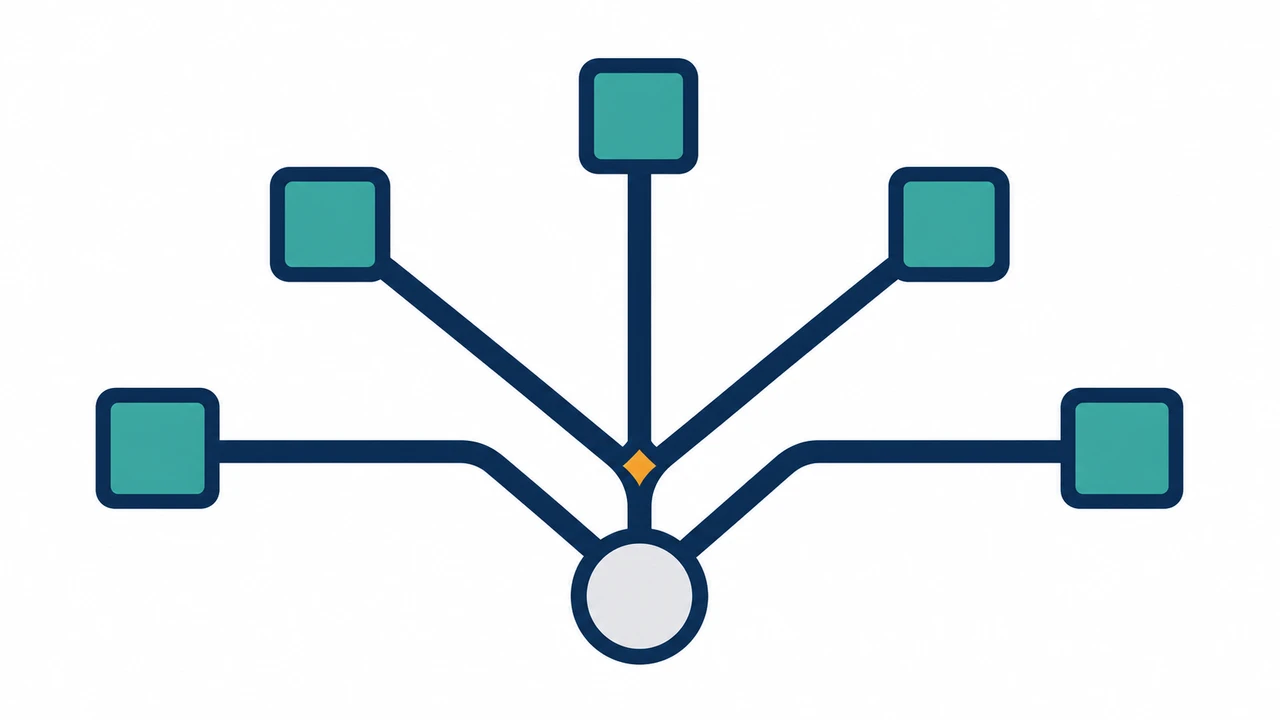
youtube 登録チャンネル 見れない原因は、5分類で考えると迷いません。1つ目はGoogleアカウントの混在、2つ目はYouTubeアプリやブラウザの表示不具合、3つ目は登録チャンネルフィードの仕様やUI変更、4つ目はキャッシュやCookieの破損、5つ目は公共Wi-Fiや海外回線の通信制限です。NordVPNが役立つのは5つ目で、1つ目から4つ目は先に無料で確認できます。
| 原因 | よくある症状 | 最初の確認 | NordVPNの必要性 |
|---|---|---|---|
| アカウント混在 | 登録したチャンネルが別端末で出ない | プロフィール画像とGoogleアカウント名 | 不要 |
| アプリ不具合 | 登録チャンネルタブが白い、真っ黒 | 更新、再ログイン、再インストール | 低い |
| UI変更 | 左サイドバーの一覧だけ見当たらない | 三本線、画面幅、すべて表示 | 不要 |
| Cookie破損 | PCブラウザだけ登録フィードが読み込まれない | youtube.comのCookieと拡張機能 | 低い |
| 通信制限 | ホテルWi-Fiや海外回線だけ失敗 | モバイル回線とNordVPN比較 | 高い |
アカウント混在はかなり多い原因です。YouTubeアプリでは個人アカウント、Chromeでは仕事用Googleアカウント、テレビでは家族用アカウントでログインしていると、登録チャンネルの一覧は一致しません。チャンネル登録は端末ではなくアカウントに紐づきます。登録したはずの配信者が出ない時は、右上のプロフィール画像を開き、メールアドレスとチャンネル名を確認してください。
アプリ不具合では、登録チャンネルタブの上部にあるチャンネル一覧が消える、フィードが数日前で止まる、白画面や黒画面になる、といった形で出ます。第三者の不具合解説では、iOS版YouTubeアプリで2024年12月頃から登録チャンネル一覧が表示されない報告があり、2025年8月にも同種の報告が増えたと整理されています。こうした時はYouTubeアプリ更新と再ログインが先です。
UI変更も見逃せません。PC版YouTubeでは、左上の三本線を押すとサイドバーが縮み、登録チャンネル一覧が見えにくくなります。登録チャンネルフィード自体は youtube.com/feed/subscriptions で開けるため、左メニューだけが消えたのか、フィードページが空白なのかを分けましょう。サイドバーの表示だけならVPNもキャッシュ削除も不要です。
Cookie破損はPCブラウザで起きやすいです。Chromeで複数のGoogleアカウントを切り替え、広告ブロック拡張やプライバシー拡張を入れていると、YouTubeの登録チャンネルフィードだけがうまく読み込まれない場合があります。Google公式ヘルプでもキャッシュとCookieの削除手順が案内されています。まずyoutube.com関連のサイトデータだけを整理し、再ログインして確認しましょう。
通信制限は、回線を変えると症状が変わるのが特徴です。自宅Wi-Fiでは登録チャンネルが開くのにホテルWi-Fiでは空白、モバイル回線では開くのに学校のゲストWi-Fiでは読み込みが終わらない。こういう差があるなら、NordVPNを使って同じ端末の通信経路だけ変えます。NordVPNは118カ国・7400+サーバーなので、近いサーバーと日本サーバーを短時間で切り替えられます。
登録チャンネル一覧が見れないのか、登録チャンネルフィードの動画が見れないのか、特定チャンネルだけ出ないのかを分けてください。同じ「表示されない」でも、操作する場所が変わります。
特定チャンネルだけ出ない場合は、登録が解除されている、通知ベルがオフ、チャンネル側の投稿頻度が低い、動画が限定公開や非公開、ショート中心でフィードに出方が違う、という原因があります。YouTubeのホームおすすめに出ないことと、登録チャンネル一覧に存在しないことも別です。チャンネルページを直接開き、登録ボタンが「登録済み」になっているか確認してください。
登録チャンネル フィード 見れない状態では、YouTube側の一時的な障害も考えます。複数端末、複数回線、別アカウントで同時にフィードが空白なら、個人設定ではなくYouTube側の問題かもしれません。youtube 見れないリアルタイムの広域確認は別記事に回し、このページではまず登録チャンネル固有の切り分けを進めます。
30日間返金保証(申込時にお支払い/期間内の申請で返金)
NordVPN公式サイトで料金を確認するNordVPNの詳しい評判・注意点を読むログイン・アカウント・登録状態を確認する
登録チャンネルが見れない時、最初に確認するのはログイン状態です。YouTubeはGoogleアカウントごとにチャンネル登録情報を持つため、ログアウト状態では登録チャンネルフィードを正しく使えません。家族のスマホ、会社PC、ホテルのテレビ、ブラウザのシークレットモードでは、普段の登録一覧と違う表示になります。まず右上のプロフィール画像を開き、自分のGoogleアカウント名を確認してください。
複数アカウントを使っている人は、アカウント切り替え画面を必ず見ます。個人用Gmail、仕事用Google Workspace、YouTubeチャンネル運営用のブランドアカウントが並んでいる場合、登録チャンネルはそれぞれ別です。スマホで100件登録しているのにPCで0件に見える時は、VPNよりアカウント違いが本命でしょう。登録済みのチャンネルページを直接開き、登録ボタンの状態も確認します。
ブランドアカウントを使っている人は、YouTube Studioやチャンネル管理画面と視聴用アカウントを混ぜがちです。自分のチャンネルを運営するアカウントと、普段視聴するアカウントが違うと、左メニューの登録チャンネル一覧が思った通りに出ません。YouTube公式ヘルプではチャンネル登録がログインアカウントに紐づく機能として説明されています。管理用と視聴用を分けて確認してください。
登録チャンネルの公開と非公開設定も誤解されます。Google公式ヘルプの登録チャンネルのプライバシー設定は、他人から自分の登録チャンネルを見せるかどうかを切り替える項目です。自分自身のYouTube左メニューが空白になる原因とは限りません。自分の一覧が見れない時は、プライバシー設定より先にログインアカウント、アプリ状態、キャッシュを見ましょう。
通知ベルも登録チャンネル一覧とは別です。チャンネル登録済みでも通知が「すべて」になっていなければ、新着通知が来ない場合があります。ところが通知が来ないことと、登録チャンネルフィードに動画が出ないことは違います。特定チャンネルだけ新着が出ないなら、そのチャンネルの投稿がショート中心、プレミア公開待ち、限定公開、地域制限という可能性も見てください。
スマホアプリでは、ログアウト状態でYouTubeを使った後に再ログインすると、登録チャンネルタブが復旧するケースがあります。第三者の不具合解説でも、iOS版YouTubeアプリで一度ログアウト状態にしてから同じアカウントへ戻す手順が案内されていました。アカウントのパスワードと2段階認証端末を準備し、再ログイン後に登録チャンネルタブを開いてください。
子ども用アカウントや管理対象アカウントでは、YouTubeの表示や登録機能が制限される場合があります。保護者設定、制限付きモード、学校アカウント、YouTube Kidsの利用状態が絡むと、通常アカウントと同じ登録チャンネル一覧になりません。個人用Googleアカウントで同じチャンネルページを開き、登録ボタンとフィード表示を比べると原因が見えます。
アカウント確認で直らない時だけ、アプリとブラウザへ進みます。NordVPNを入れる前に、同じGoogleアカウントでスマホアプリ、PCのChrome、スマホのSafariやChromeを比べてください。アカウントが同じなのに端末で結果が違うなら、登録情報そのものではなく端末側のキャッシュや表示不具合です。
アプリ・ブラウザ・キャッシュを直す手順
アカウントが正しいのにYouTube 登録チャンネル 一覧 出ない状態なら、アプリとブラウザを直します。操作は影響の小さい順に進めてください。最初はYouTubeアプリ更新、次にアプリ再起動、続いて再ログイン、改善しない場合だけキャッシュ削除や再インストールです。PCではCookie、拡張機能、サイドバー表示、ブラウザ更新を確認します。
iPhoneでは、YouTubeアプリの再インストールが有効な場合があります。第三者の不具合解説では、iOS版YouTubeアプリで再ログイン後も改善しない場合に再インストールを試す流れが紹介されていました。再インストール後はGoogleアカウントへの再ログインが必要になる場合があります。パスワード管理アプリや認証アプリを確認してから進めましょう。
Androidでは、データ削除よりキャッシュ削除を先にします。YouTubeアプリのストレージからキャッシュを消し、アプリを再起動し、登録チャンネルタブを開きます。プライベートDNS、広告ブロックアプリ、セキュリティアプリを入れている場合は、一時停止して同じフィードを確認してください。コメントやログイン通信だけでなく、登録チャンネルフィードの読み込みにも影響することがあります。
PC版Chromeでは、登録チャンネルフィードを直接開き、左サイドバーの表示とフィード本文を別々に確認します。左メニューだけ消えているなら三本線と画面幅の問題です。フィード本文が読み込み中ならCookie、拡張機能、広告ブロック、ブラウザ更新が本命になります。シークレットウィンドウで同じURLを開くと、拡張機能由来か判断しやすいですね。
BraveやFirefoxを使っている人は、追跡防止や広告ブロックを標準へ下げます。YouTubeの登録チャンネルフィードは、動画一覧、チャンネルアイコン、ログイン状態、ショート、広告関連通信が組み合わさって表示されます。拡張機能が一部だけ止めると、ホームは表示されるのに登録チャンネルだけ空白になることがあります。まず拡張を外した状態で1回確認してください。
テレビやFire TVで登録チャンネルが見れない時は、YouTubeアプリのログイン状態を確認します。テレビではリモコン入力、QRコード、スマホ連携、同じWi-Fiの条件が絡みます。テレビだけYouTube自体が見れない場合は別テーマです。登録チャンネル一覧だけが出ないなら、スマホアプリやPCで同じアカウントを確認し、テレビ側だけの問題か切り分けましょう。
YouTubeアプリの再インストールでは、ログイン情報、通知設定、アプリ内の一時データが戻る場合があります。Googleアカウントのパスワード、2段階認証、登録チャンネル数、表示できない端末名をメモしてから進めてください。
アプリとブラウザを直しても、特定Wi-Fiでだけ登録チャンネルが表示されないなら、ネットワーク要因へ進みます。自宅Wi-Fiでは表示、モバイル回線でも表示、ホテルWi-Fiだけ空白。この差が出た時にNordVPNの出番です。NordVPNをオンにして同じGoogleアカウント、同じブラウザ、同じURLで確認すれば、通信経路だけを変えた比較になります。
30日間返金保証(申込時にお支払い/期間内の申請で返金)
Surfshark公式サイトで料金を確認するSurfsharkの詳しい評判・注意点を読むネットワーク原因ならNordVPNで切り分ける
ネットワーク原因の登録チャンネル不具合は、同じ端末でも回線を変えると結果が変わります。自宅Wi-Fiでは表示されるのに空港Wi-Fiでは登録チャンネルタブが白い、モバイル回線では開くのにホテルWi-Fiでは読み込みが終わらない、海外の共有回線ではアカウント関連ページだけ遅い。こうした症状では、アプリ削除よりNordVPNで通信経路を変えた確認が早いです。
公共Wi-Fiでは、YouTubeの動画本体は許可されても、ログイン、登録チャンネル、コメント、通知、アカウント切り替えの通信が不安定になることがあります。ホテルや空港では、多数の利用者が同じ回線を使い、DNSやフィルタリングが入ります。NordVPNを使うと、AES-256で暗号化されたVPNトンネルを通し、同じ端末から別経路でYouTubeへ接続できます。空港のWi-Fiに接続するときほど有効です。
NordVPNの強みは、登録チャンネル表示の切り分けに必要な数字がそろっていることです。7400+サーバー、118カ国、10台同時接続、30日返金保証、NordLynx対応。スマホで登録チャンネルタブ、PCで youtube.com/feed/subscriptions、タブレットでチャンネルページを同時に開けます。10台接続があるので、家族の端末を一時的に借りて同じアカウントを確認する時も困りません。
海外滞在中に日本語の登録チャンネルフィードが不安定な時は、まず日本サーバーへ接続してください。日本サーバーで登録チャンネルが表示され、VPNなしの海外回線では空白なら、地域判定や現地回線のDNSが原因です。日本サーバーでも近隣国サーバーでも変わらないなら、アカウント、アプリ、YouTube側の一時不具合へ戻ります。NordVPNは万能ではありませんが、切り分けの道具として強いです。
無料VPNや無料プロキシを使わない理由は明確です。YouTubeの登録チャンネル一覧にはGoogleログインCookie、視聴履歴、通知対象、登録済みチャンネル、Premium状態が絡みます。無料プロキシはブラウザだけを中継するものが多く、YouTubeアプリ全体の通信を守れません。NordVPNはWindows、macOS、iOS、Android、Fire TV、Android TV、ルーターに対応し、公式サイトでは30日返金保証を確認できます。
NordVPNを試す時は、1回の確認で変える条件を1つだけにします。まずVPNなしのWi-Fiで登録チャンネルを開き、次にNordVPNの日本サーバー、次に近いサーバー、最後にモバイル回線です。アカウントやブラウザまで同時に変えると、何が効いたのか分かりません。YouTubeの登録チャンネル問題では、回線だけを変える比較が一番わかりやすいでしょう。
- ホテルWi-Fiや空港Wi-Fiで登録チャンネルタブだけ白い
- 海外回線でYouTubeのアカウント関連ページが遅い
- モバイル回線では表示され、自宅や公共Wi-Fiだけ失敗する
- DNSフィルターや共有IPの影響を短時間で切り分けたい
- Googleアカウントを間違えている
- 登録そのものが解除されている
- YouTubeアプリ側で一時的な表示不具合が起きている
- 投稿者が動画を非公開や限定公開に変更している
第三者レビューでは、NordVPNはストリーミング用途や高速VPNの上位として扱われることが多く、公式サイトでは10台同時接続や30日返金保証を確認できます。編集部は都市名つきの接続結果を主張しません。公開データ、公式仕様、第三者レビューの傾向をもとに、登録チャンネル表示の回線切り分けにはNordVPNを1位に置きます。
通信制限かどうかの判断には、結果をメモしてください。例として「ホテルWi-Fiは登録チャンネル空白、同じ端末でNordVPN日本サーバーは表示、モバイル回線も表示」と残せば、ホテルWi-Fi側が疑わしいと説明できます。逆に「NordVPNでもモバイル回線でも空白、別端末でも空白」なら、YouTube側やアカウント側へ戻るべきです。
登録チャンネル表示の切り分けに使うVPN比較
YouTubeの登録チャンネル表示を切り分けるVPNは、NordVPN、Surfshark、ExpressVPNの3つで十分です。1位はNordVPNです。理由は7400+サーバー、118カ国、10台同時接続、30日返金保証、NordLynx、Fire TVとAndroid TV対応がそろっているから。登録チャンネル一覧の確認では、速度だけでなく、接続先の多さと端末横断のしやすさが重要です。
NordVPN
$2.99/月〜7400+サーバー、118カ国、10台同時接続。YouTube登録チャンネルの空白表示を、スマホ、PC、タブレットで一気に切り分けやすいVPNです。
Surfshark
$1.99/月〜3200+サーバー、100カ国、同時接続無制限。家族全員の端末数が10台を大きく超える家庭では強い候補です。
ExpressVPN
$3.49/月〜3000+サーバー、105カ国、Lightway対応。アプリのわかりやすさは魅力ですが、最初の1本はNordVPNを選んでください。
1位: NordVPN
NordVPNは、youtube 登録チャンネル 表示されない問題で最初に選ぶVPNです。公式仕様では7400+サーバー、118カ国、10台同時接続、AES-256、NordLynx、OpenVPN、IKEv2、30日返金保証を備えます。ホテルWi-Fiでスマホ、PC、タブレットを同時に試し、登録チャンネルフィードだけが戻るか確認する用途に向いています。
NordVPNが強いのは、接続先を変える余裕です。日本サーバー、近隣国サーバー、米国サーバーを短時間で切り替え、同じGoogleアカウントで登録チャンネルフィードを開けます。YouTubeアプリとPCブラウザで同時に確認できる10台接続も効きます。Surfsharkの無制限接続は魅力ですが、サーバー規模と第三者レビューでの高速評価まで含めると、登録チャンネルの切り分けではNordVPNを上に置きます。
セキュリティ面でもNordVPNを推します。登録チャンネル一覧を開く時は、Googleアカウント、視聴履歴、通知対象、コメント履歴、Premium状態がブラウザやアプリで動きます。NordVPNはAES-256暗号化とノーログ方針、Deloitteなどの監査履歴がvpn-facts.jsonに整理されています。無料プロキシへGoogleログインを通すより、NordVPNの30日返金保証で試す方が安全です。
30日間の返金保証があるので、実質無料でお試しできます。今すぐNordVPNを導入し、Wi-Fi、モバイル回線、日本サーバーで登録チャンネル一覧を比べてください。合わなければ全額返金されます。
2位: Surfshark
Surfsharkは、家族端末が多い家庭向けの2位です。公式仕様では3200+サーバー、100カ国、同時接続無制限、AES-256-GCM、WireGuard、OpenVPN、IKEv2、30日返金保証があります。家族4人でスマホ、タブレット、PC、Fire TVを合計15台使うなら、台数無制限の価値は明確です。
ただし、登録チャンネルフィードの復旧確認ではNordVPNを先に選んでください。Surfsharkは$1.99/月〜で安いものの、サーバー数はNordVPNの7400+に対して3200+です。公共Wi-Fiや海外回線で接続先を複数試したい時、候補の広さはNordVPNが上です。家族端末が10台を超える人だけ、Surfsharkを次点にしてください。
30日間の返金保証があるので、実質無料でお試しできます。家族の端末台数が10台を超える場合に無制限接続を試し、登録チャンネル表示の差を確認してください。合わなければ全額返金されます。
3位: ExpressVPN
ExpressVPNは、操作性を重視する人向けの3位です。公式仕様では3000+サーバー、105カ国、Lightway、OpenVPN、IKEv2、AES-256、30日返金保証を備えます。アプリ画面がわかりやすく、海外出張先で素早く接続したい人には候補になります。
それでも、YouTube登録チャンネルの切り分けで最初に買うならNordVPNです。ExpressVPNは$3.49/月〜でNordVPNの$2.99/月〜より高く、同時接続台数も8台です。スマホ、PC、タブレット、テレビ端末、家族端末をまとめて比較するなら、10台接続のNordVPNが使いやすい。Lightway重視の人だけExpressVPNを選ぶ位置づけです。
30日間の返金保証があるので、実質無料でお試しできます。Lightwayの操作性を最優先する場合に試し、登録チャンネルフィードが戻るか確認してください。合わなければ全額返金されます。
| VPN | サーバー/国 | 同時接続 | 返金保証 | 登録チャンネル表示への評価 |
|---|---|---|---|---|
| NordVPN | 7400+ / 118カ国 | 10台 | 30日 | 最優先。公共Wi-Fi、海外回線、複数端末の切り分けに強い |
| Surfshark | 3200+ / 100カ国 | 無制限 | 30日 | 家族端末が非常に多い場合の2位 |
| ExpressVPN | 3000+ / 105カ国 | 8台 | 30日 | 操作性重視の3位。基本はNordVPNを優先 |
3社を比べても結論は変わりません。登録チャンネル一覧が見れない原因をWi-Fi、海外回線、DNS、共有IPで切り分けるならNordVPNです。Surfsharkは家族端末、ExpressVPNは操作性という明確な強みがあります。けれど、最初の1本で迷うならNordVPN。7400+サーバー、118カ国、10台、30日返金保証の4数字が一番説明しやすいからです。
30日間返金保証(申込時にお支払い/期間内の申請で返金)
NordVPN公式サイトで料金を確認するNordVPNの詳しい評判・注意点を読む30日間返金保証(申込時にお支払い/期間内の申請で返金)
NordVPN公式サイトで料金を確認するNordVPNの詳しい評判・注意点を読む迷ったらコレ!編集部の最終結論
NordVPNを選んでください。
理由は3つ: 7400+サーバー、118カ国、10台同時接続。30日間の返金保証もあるため、登録一覧の表示確認をリスクなく始められます。
youtube 登録チャンネル 見れない時の最終結論は、まず無料でできる確認、次にNordVPNです。Googleアカウント、チャンネル登録状態、YouTubeアプリ更新、キャッシュ、Cookie、サイドバー表示を確認しても、特定Wi-Fiや海外回線だけで登録チャンネルが空白なら、通信経路が原因です。そこまで分かったらNordVPNを選んでください。
NordVPNを1位にする理由は数字で説明できます。7400+サーバー、118カ国、10台同時接続、30日返金保証、AES-256、NordLynx、OpenVPN、IKEv2。登録チャンネル表示の切り分けでは、スマホ、PC、タブレットを同じ契約で同時に確認できることが大きいです。Surfsharkの無制限接続やExpressVPNのLightwayより、最初の1本ではNordVPNの総合力を優先します。
購入後にやることは4つだけです。NordVPNをスマホとPCへ入れる。VPNなしのWi-Fiで登録チャンネルを開く。NordVPNの日本サーバーで同じURLを開く。モバイル回線でも同じGoogleアカウントを確認する。表示結果が変わればネットワーク要因、変わらなければアカウントやYouTube側の不具合です。判断はかなり短くなります。
無料VPNや無料プロキシは選ばないでください。Googleアカウントで登録チャンネルを開く時点で、視聴履歴、通知、登録済みチャンネル、Premium状態が絡みます。運営元が見えにくい中継サイトへログイン情報を通す必要はありません。NordVPNは30日間の返金保証があるので、実質無料でお試しできます。合わなければ全額返金されます。
今日やる順番をもう一度まとめます。アカウント確認、登録済み表示、アプリ更新、Cookie削除、別ブラウザ、別回線、NordVPN。この順で進めるだけです。PCの左サイドバーだけが消えているなら三本線と画面幅、スマホアプリだけ白いなら更新と再ログイン、ホテルWi-Fiだけ失敗するならNordVPN。原因ごとに触る場所を変えましょう。
公式サイトではNordVPNの30日返金保証、10台同時接続、対応端末が確認できます。第三者レビューでもNordVPNは速度とストリーミング用途の安定性に定評があります。編集部の見解として、YouTubeの登録チャンネル一覧が見れない時に通信経路を切り分けるなら、NordVPNが最短です。迷ったらNordVPN。ここは断定します。
最後に、YouTube側の一時不具合なら待つ判断も必要です。複数端末、複数回線、別アカウントで同時に登録チャンネルが空白なら、YouTube側のUI変更や障害の可能性があります。その場合でも、NordVPNで回線要因を否定できれば次に待つべきか、アプリ更新を待つべきかが決まります。原因が分からない時間を減らすために、NordVPNを使って通信の線を先に切ってください。