Brave広告ブロックは標準で使い、残る広告だけ追加対処する
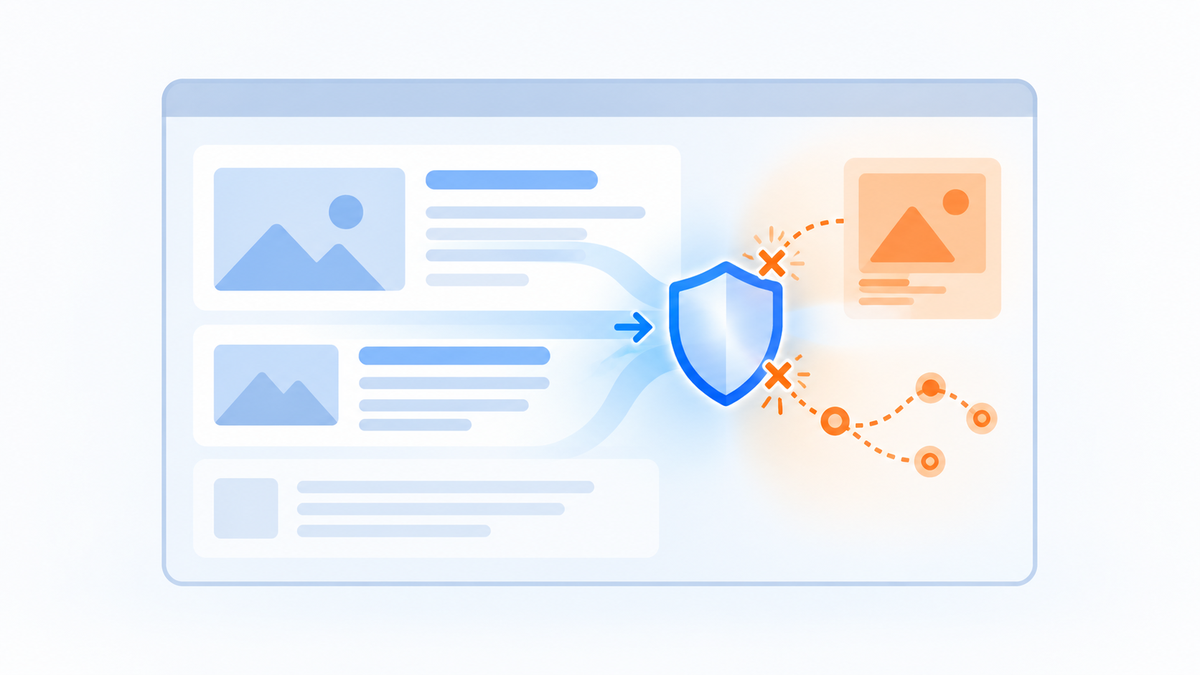
Brave内のウェブ広告を減らしたいなら、まず内蔵のShieldsを標準設定で使ってください。追加の広告ブロック拡張機能やVPN契約は必要ありません。広告が残るサイトだけ、サイト別の設定とフィルター更新を確認するのが出発点です。
Shieldsは、Braveで開いたページの広告やトラッカーを遮断する機能です。トラッカーとは、閲覧行動などを収集するためにページへ組み込まれた仕組みを指します。Brave公式は、Shieldsが初期状態から有効で、追加ダウンロードなしで使えると説明しています。Brave Shields公式説明
ただし、広告をすべて消す保証はありません。標準設定では、閲覧先自身が配信する広告が残る場合があります。より広く遮断するAggressiveも選べますが、サイトの操作に支障が出る可能性があります。広告が残ることだけで、設定失敗とは判断できません。
- 普段の閲覧:標準設定を維持し、本文や操作に問題がないか確認する。
- 特定サイトの広告が残る:そのサイトだけAggressiveを試す。
- 急に広告が増えた:Shieldsの有効状態とフィルター更新を確認する。
- ログインや動画が動かない:直前に変えた設定を一つずつ戻す。
第三者広告や追跡の遮断に料金は不要です。Braveの有料サービスとは分けて考えてください。この記事は2026年10月3日時点で閲覧した公式資料に基づきます。実機での遮断率や速度は測定していません。画面の訳語や配置はバージョンによって異なります。Brave公式FAQ
Shieldsが遮断するものと対象外のもの
Shieldsの対象は、基本的にBraveで閲覧しているウェブページです。「スマートフォンにBraveを入れた」ことと「端末内の全アプリに広告ブロックがかかった」ことは別です。
| 表示・機能 | Shieldsでの扱い | 判断のポイント |
|---|---|---|
| ページへ外部から埋め込まれた広告・トラッカー | 標準設定の主な遮断対象 | フィルターへの対応状況で結果は変わる |
| 閲覧先自身が配信する広告 | 標準では残る場合がある | Aggressiveで遮断対象を広げられる |
| 記事内のPR紹介や投稿者の宣伝 | 自動で消えるとは限らない | 本文と広告を一律には分離できない |
| Safari・Chromeで開いたページ | BraveのShieldsの対象外 | 各ブラウザ側の対策が必要 |
| YouTubeなどの専用アプリ内の広告 | BraveのShieldsの対象外 | ウェブ版をBraveで開く場合とは分ける |
| Cookie・指紋採取への対策 | Shieldsに関連する保護がある | 広告遮断とは別の機能として扱う |
第三者広告と閲覧先自身の広告の違いは、広告の内容ではなく、配信元やページへの組み込み方にあります。検索結果の広告が残っていても、別の場所のトラッカー遮断は働いている場合があります。標準では第三者広告を中心に遮断するという区別は、Brave公式FAQで確認できます。
Braveでページを開いていたつもりでも、リンクを押した後に専用アプリへ移動していることがあります。まず、広告が出た画面にBraveのアドレスバーがあるか確認してください。アプリへ移った先の広告に対して、Brave側の遮断設定を強くしても解決につながりません。
Cookieの制御や指紋採取への対策も、Shieldsの保護に含まれます。ただし、細かな仕組みは広告の見た目を消す操作とは分けて考えます。本記事では、広告を減らすための設定と、不具合時の切り分けに絞って説明します。Shieldsの機能一覧
標準とAggressiveの違いと選び方
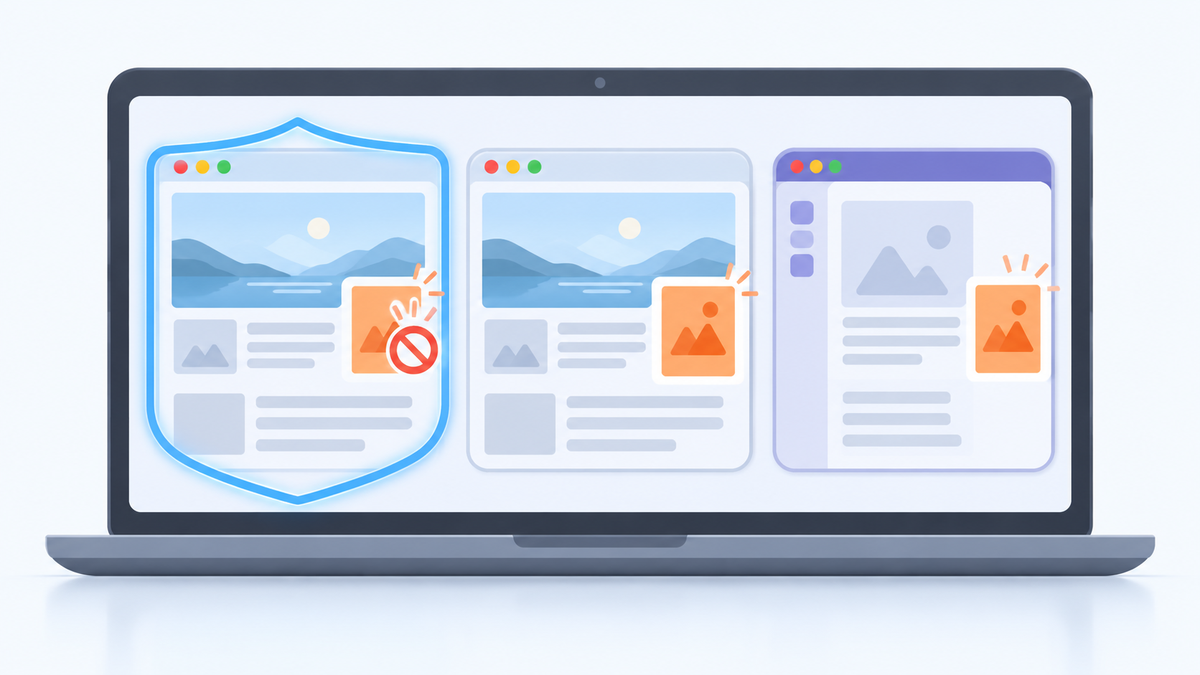
標準は普段使い、Aggressiveは広告が残るサイトで試す設定と考えると選びやすくなります。最初から全サイトを強い設定にするより、困っているサイトだけ変更すれば影響を見分けやすくなります。
| 設定 | 広告遮断の考え方 | 使う場面 |
|---|---|---|
| Standard/標準 | 第三者広告・トラッカーを中心に遮断する | 日常のニュース閲覧、買い物、ログイン |
| Aggressive | 閲覧先自身の広告を含めて遮断対象を広げる | 標準では広告が残るサイト |
| Disabled/無効 | 広告・トラッカー遮断を止める | その遮断が不具合の原因か調べる短い確認 |
公式資料では、Aggressiveは標準より広く保護する一方、サイトが動かなくなる可能性も高まると説明しています。「すべての広告が必ず消える」という意味には受け取らないでください。サイトの変更やフィルターの未対応によって、広告が残ることはあります。標準とAggressiveの公式説明
変更するときは、対象ページと現在の設定を控えておきます。サイト別パネルで広告・トラッカー遮断だけをAggressiveへ変え、同じページを再読み込みしてください。広告が減ったかに加え、本文・画像・メニューが使えるかを確認します。
動画が再生されない、ログインできない、必要なボタンが消える場合は、同じ項目を標準へ戻します。広告が減っても必要な操作ができなければ、その用途には合っていません。利用するサービスの機能を基準に、サイトごとの設定を決めてください。
なお、広告・トラッカー遮断を無効にする操作と、Shields全体をオフにする操作は異なります。前者は特定の項目を変更し、後者は複数の保護をまとめて止めます。原因を調べるときは、変更する範囲を小さく保ちます。
PCでShieldsを確認し、サイトごとに設定する
PCでは、全体設定はBraveの設定画面、サイト別設定はアドレスバーのライオン形アイコンから開きます。先にサイト別パネルを確認すれば、困っているページに絞って調整できます。
前提:Braveで対象サイトを開いてください。フォームへ入力中なら内容を控えます。設定後に再読み込みすると、未送信の入力が失われる場合があるためです。
- 対象ページのアドレスバーにあるShieldsのライオン形アイコンを押す。
- パネルに表示されたドメインが、設定したいサイトか確認する。
- Shieldsが有効になっているか確認する。
- 個別項目が見えなければ、詳細設定に相当するAdvanced controlsを開く。
- 広告・トラッカー遮断の現在値を控え、必要な場合だけ変更する。
- ページを再読み込みし、広告と必要な操作を確認する。
成功確認:設定した値がパネルに表示され、本文・リンク・ログインなど必要な機能が使えることを確認します。ブロック件数が表示される場合もありますが、件数だけで成否を決めません。
戻し方:同じサイトのパネルを開き、変更した項目を控えていた値へ戻します。その後、同じページを再読み込みしてください。操作場所とサイト別設定の仕組みは、Brave公式の設定ガイドに案内されています。
全サイトの基本設定を変えるなら、メニューから設定を開き、Shieldsを選びます。PCではアドレスバーへbrave://settings/shieldsと入力する方法も、公式の診断資料に載っています。Brave公式の診断ガイド
ただし、全体設定を変えても、以前に変更したサイト別設定は保持されます。「全体を標準へ戻したのに、あるサイトだけAggressiveのまま」という場合は、そのサイトのパネルを確認してください。全体設定とサイト別設定を同時に変えず、どちらを操作したか控えると戻しやすくなります。
Android・iPhoneで広告ブロックを確認する
スマートフォンでも、最初に広告がBrave内で表示されているかを確認します。OSの設定画面ではなく、Braveアプリ内から操作してください。PCと項目名が完全に同じとは限りません。
Android:Braveのメニューから設定を開き、Brave Shields & privacyに相当する項目を探します。広告が残るページについては、アドレスバー付近のShieldsアイコンから、そのサイトの有効状態を確認します。全体設定を変更する前に、サイト別の設定がないか確認してください。
Androidのフィルター管理は、公式資料で「設定→Brave Shields & privacy→Content filtering」と案内されています。画面内の日本語表記は、利用中の版に合わせて読み替えてください。OS別のフィルター管理手順
iPhone:Braveのメニューから「すべての設定」に相当する項目を開き、Shieldsとプライバシーへ進みます。Shieldsアイコンから全体のデフォルト設定へ進む方法も案内されています。iOSでも、すでに変更したサイト別設定は全体設定より優先されます。iOSの公式設定手順
- Braveで広告が出るページを開き、URLを確認する。
- Shieldsの有効状態と、現在選べる広告遮断の設定を確認する。
- 現在値を控え、変更する項目を一つに絞る。
- ページを再読み込みし、広告・本文・タップ操作を確認する。
- 不具合が出たら、同じ場所から控えていた設定へ戻す。
これは確認の順序です。OSや版によって表示されない項目まで、無理に探して変更する必要はありません。スマートフォン版の選択肢を、PC版と一律には扱わないでください。
Safariの広告を減らしたい場合は、Safari側の対策が必要です。BraveのShields設定を変えてもSafariには反映されません。ブラウザごとの選び方は、iPhoneの広告ブロックアプリの選び方で扱っています。
広告が消えないときは表示場所から切り分ける
広告が残ったら、遮断を強くする前にどこに出ている広告かを確認します。ページ内の広告、専用アプリの広告、Braveの新しいタブに出るスポンサー画像では、見るべき設定が違います。
- ページ内のバナー:そのサイトのShieldsと広告遮断モードを確認する。
- 検索結果のスポンサー表示:閲覧先自身の広告として標準では残る可能性を考える。
- 記事本文のPR紹介:通常の本文と一体になった表示か確認する。
- 専用アプリの動画広告:Shieldsの対象外として扱う。
- 新しいタブの背景広告:スポンサー画像の表示設定を確認する。
Brave公式FAQは、第三者広告の遮断は無料と説明しています。一方で、ブラウザ内やBrave SearchにはBrave側の広告が表示される場合があります。ブラウザの広告設定とウェブページのShields設定を分けて確認してください。Braveの広告に関する公式FAQ
新しいタブの背景広告を止める前提:Braveで新しいタブを開き、その背景がスポンサー画像か確認します。変更前の値を控えてから、次の表示設定を操作してください。公式ヘルプは、スポンサー画像を新しいタブの背景に表示する広告と説明しています。スポンサー画像の説明とOS別の停止手順
| 環境 | 操作場所 | 変更する設定 |
|---|---|---|
| PC | 新しいタブ→Customize | スポンサー画像の表示をオフにする |
| Android | Braveのメニュー→設定→New Tab Page | Show Sponsored Imagesをオフにする |
| iPhone | Braveのメニュー→All Settings→New Tab Page→Media Type | Default Imagesを選ぶ |
成功確認:設定画面で変更した値が保持されているか確認します。その後、新しいタブを複数開いて背景を見てください。一度広告が出なかっただけで判断せず、設定値も確認します。戻し方:同じ画面で変更前の表示設定へ戻します。日本語の項目名や途中の階層は、利用中の版に合わせて読み替えてください。
また、公式ヘルプはSponsored Adsの参加設定も案内しています。PCではbrave://settings/privacyのEnable Sponsored Adsをオン・オフします。Android・iOSではBraveの設定内のShieldsとプライバシーに相当する場所を確認します。この項目が表示される版では、変更前の値を控え、オフにした値が保持されるか確認してください。戻す場合は、同じ項目を元の値にします。Sponsored Adsの公式設定案内
Brave内の動画サイトで広告が残る場合は、Shieldsの有効状態、サイト別の例外、フィルター更新を順に確認します。特定サービスで広告が常に消えるとは保証しません。サイト側の変更によって、前日と結果が変わる可能性があります。
広告枠が白い余白として残る場合も、広告そのものが読み込まれているとは限りません。余白、広告画像、再生前の映像、別タブへの誘導を分けて記録してください。問題の種類が分かれば、確認する設定も絞れます。
フィルターを更新し、追加リストは一つずつ試す
フィルターは、広告などの通信や表示を見分けるためのルールです。広告が急に残るようになった場合は、設定を増やす前にリストを更新します。Brave公式は、PC・iOS・Androidそれぞれに手動更新の場所を案内しています。広告ブロックフィルターの公式管理手順
前提:インターネットへ接続し、問題のページのURLと表示内容を控えます。更新前後で別のページを比べず、同じページを使ってください。
| 環境 | 操作場所 | 更新操作 |
|---|---|---|
| PC | 設定→Shields→Content filtering | Update lists |
| Android | 設定→Brave Shields & privacy→Content filtering | 画面右上のUPDATE |
| iPhone | 設定→Shields & Privacy→Content Filtering | Update Lists |
PCではbrave://settings/shields/filtersをアドレスバーへ入力して開く方法もあります。項目の訳語は利用中の画面に合わせてください。
成功確認:更新処理の終了を確認してから対象ページを再読み込みします。広告が減ったか、本文や操作に変化が出たかを確認してください。更新が終わったことと、対象の広告に対応できたことは別です。
追加リストには、地域のサイトや煩わしい表示に対応するものがあります。使う場合は、目的に合う説明のリストを一つだけ有効にします。たとえばCookie通知の表示と広告バナーは別の問題なので、残っているものに対応したリストを選びます。
戻し方:追加したリストの名前と元の状態を控え、不具合が出たら同じ画面でそのリストを無効にします。リスト更新そのものについて、公式手順には旧版への復帰操作が示されていないため、更新前へ戻せるとは約束しません。
複数リストをまとめて追加すると、どのルールが表示を変えたか分かりにくくなります。広告以外の画像やボタンまで消えた場合は、さらにリストを増やさず、直前の追加を戻して比較してください。
PCで残った表示要素を隠す方法と戻し方
PC版には、ページ内の要素を選んで隠すBlock element機能があります。残ったバナーなどの表示を個別に調整する方法です。ただし、見た目を隠すことだけで、その要素に関係する通信がすべて止まったとは判断できません。
公式資料は、この機能をCSSによる表示要素のフィルターとして説明しています。この記事の手順は、右クリックメニューを使えるPC版を対象にします。モバイル版にも同じ操作があるとは扱いません。表示要素のブロックに関する公式手順
前提:標準設定やフィルター更新を確認した後で使います。作成前に、カスタムフィルターの既存内容を控えてください。本文や操作ボタンを含まない、狭い範囲の要素を選びます。
- 対象ページで右クリックし、BraveのメニューからBlock elementを選ぶ。
- 隠したい要素にカーソルを合わせ、強調表示の範囲を確認する。
- 要素を選び、表示された候補が必要な本文まで含んでいないか確認する。
- Createを押してルールを作成する。
- ページを再読み込みし、対象だけが非表示になったか確認する。
成功確認:隠したい要素が消え、本文・見出し・画像・メニューが残っていることを確認します。別の記事ページでも同じルールが影響する可能性があるため、同じサイトの別ページも一つ開いて確認してください。
戻し方:設定のShieldsからContent filteringを開き、Custom Filters内に追加された該当ルールだけを取り除きます。変更を保存し、対象ページを再読み込みすると、隠した要素の表示を戻せます。既存のルールまでまとめて消さないでください。
サイトの構造が変われば、作成したルールが効かなくなったり、別の要素へ影響したりすることがあります。ログインや購入などの機能に問題が出たら、まず自分で追加したルールを見直します。
ログインや動画が動かないときは設定を一つずつ戻す
ページが動かなくなっても、原因がShieldsとは限りません。サイト側の障害、他の拡張機能、別の通信遮断なども候補です。Brave公式の診断ガイドも、Shields以外の原因を先に切り分けるよう案内しています。Shieldsの公式診断ガイド
前提:URL、エラー文、起きない操作、直前に変更した設定を控えます。注文・送金・フォーム送信の途中では、再読み込みや再送信を繰り返さないでください。まず処理状況を確認します。
- 同じページを別のブラウザで確認する。同じ症状ならサイト側や回線側も疑う。
- Braveで直前に変えた項目を一つだけ戻し、同じ操作を試す。
- Aggressiveを使っている場合は、そのサイトだけ標準へ戻して確認する。
- 改善しなければ元の状態へ戻し、追加したフィルターなど別の候補を一つだけ確認する。
- 必要な場合は、信頼できるサイトに限ってShields全体を短時間オフにして比較する。
- 比較後はShieldsを再びオンにし、問題の再現状況を記録する。
成功確認:動画が再生できる、ログイン後のページが開くなど、元の目的の操作で判定します。単にページが表示されたことだけでは確認が足りません。オフで改善してオンで再発するなら、Shieldsの保護との相互作用を調べる材料になります。
戻し方:確認のたびに、変更した値を控えていた状態へ戻します。サイト別パネルでShieldsをオンにしたことも確認してください。サイトを離れるだけで例外設定が解除されるとは考えないでください。
なお、Adblock-Only modeは、広告遮断を残しながら高度なプライバシー保護を弱める実験的な設定です。広告遮断を強くするモードではありません。公式も通常の利用者向けには推奨していないため、本記事では不具合対処の第一候補にしません。すでに有効にしていた場合は、設定のShieldsでオフにすると以前の設定へ戻せると案内されています。各OSで同じ項目があるとは断定しません。Adblock-Onlyの公式説明
原因を絞れた場合は、パネルにReport broken siteが表示されていれば報告に使えます。全履歴やCookieの削除は、最初の対処にしません。ログイン状態などを失い、設定の切り戻しだけでは元へ戻せなくなるためです。
広告が消えても追跡や危険がゼロになるわけではない
広告が見えないことと、匿名で安全に閲覧できることは別です。Shieldsはウェブ上の追跡を減らすための機能ですが、利用者がサイトへ直接送った情報まで取り消す仕組みではありません。
たとえば、アカウントへログインして検索や購入をすると、そのサービスへ自分の操作を送ることになります。フォームへ入力した氏名やメールアドレスも同様です。第三者トラッカーを遮断していても、利用先に提供する情報の扱いは別途確認してください。
ShieldsにはCookieや指紋採取への保護もあります。とはいえ、広告を減らすためにすべてのCookieやスクリプトを止める必要はありません。公式資料も、スクリプト遮断によって多くのサイトの機能が壊れると説明しています。通常の利用では、広告遮断の項目から調整してください。Shieldsの基本説明と設定上の注意
ブロック件数も安全性の点数ではありません。公式は、パネルの件数がページ上で遮断した要素を表し、再読み込みなどでリセットされると説明しています。「100件」と表示されても、100個の見える広告や100人の追跡者がいたという意味にはなりません。Shieldsパネルの件数の説明
危険なサイトへの警告機能も、すべての詐欺を見抜く保証ではありません。偽のログインページへ自分でパスワードを入力する、通知を許可する、不審なファイルを実行するといった行動は、広告が消えていても避けてください。
フィルターの効果を確かめるために、わざわざ危険そうなサイトへアクセスする必要はありません。普段使うページで、表示と操作の変化を確認すれば設定の比較はできます。
ShieldsとVPNは保護する場所が違う
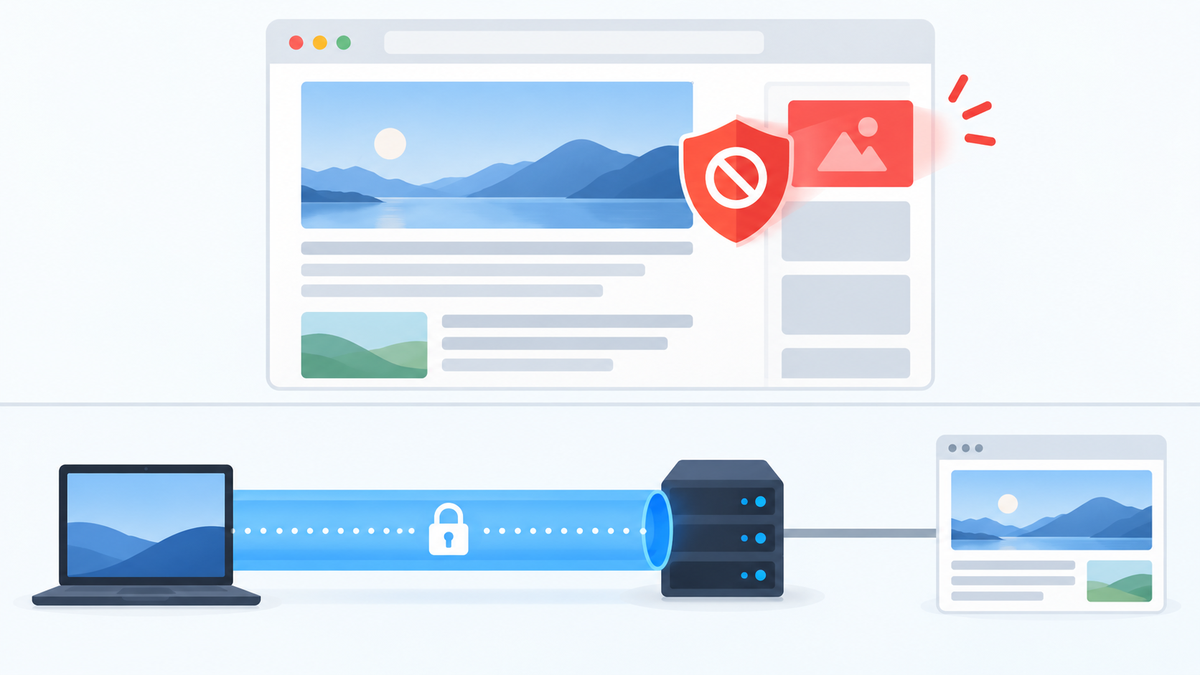
Brave内の広告を減らす目的だけなら、VPNを追加契約する必要はありません。Shieldsはページの広告やトラッカーを制御します。商用の出口VPNは、VPNへ通す通信を端末からVPNサーバーまで暗号化します。VPN経由の接続では、接続先から見えるIPアドレスもVPNサーバー側のものになります。VPNの仕組みと暗号化範囲の公式説明
| 目的 | Shields | VPNのトンネル |
|---|---|---|
| Braveのページ内広告を減らす | 直接の役割 | トンネルだけでは広告を選別しない |
| ウェブのトラッカーを遮断する | フィルターなどで対処する | 別の遮断機能を備える製品もある |
| 端末からVPNサーバーまで通信を暗号化する | VPNトンネルは作らない | VPNへ通す通信を保護する |
| 接続先に見えるIPアドレスを変える | 通常のShieldsでは変えない | VPN経由の接続で商用出口VPNが担う |
| ログインしたサービスに本人を知られないようにする | 保証しない | 保証しない |
BraveもShieldsとは別にFirewall + VPNを提供しています。公式は、通信の暗号化やIPアドレスの保護に加え、Brave外のアプリを含むネットワーク単位の保護を案内しています。この製品の追加機能を、ShieldsそのものやVPN一般の機能と混同しないでください。Brave Firewall + VPNの公式説明
VPNのトンネルはVPNサーバーまでです。その先のウェブサイトとの通信は、HTTPSなどで別に保護します。HTTPSはブラウザとサイトとの通信内容を暗号化する仕組みです。公共Wi-FiでHTTPSを使っていることと、VPNのトンネルが接続されていることは分けて確認してください。VPNトンネルの終点とHTTPSと暗号化の公式説明
VPNを使っても、動画内のスポンサー紹介や記事本文に書かれたPRは自動で消えません。ログインしたサービスに送る操作情報も、VPNによって取り消されるわけではありません。通信の暗号化は、利用先に自分で渡す情報やページの内容を選別する機能ではないためです。
また、暗号化された接続先が偽サイトである場合もあります。そこへ入力したパスワードの悪用や、実行してしまった不審なファイルの被害は、通信の暗号化だけでは防げません。Braveの暗号化の解説も、HTTPSを使うサイトがフィッシングサイトである可能性を説明しています。暗号化とサイトの安全性の違い
設定を確認するときは、広告が消えたことをVPN接続の証拠にせず、VPNアプリなどの接続表示を見ます。VPNが接続済みでも、Shieldsの状態はサイト別パネルで確認してください。広告だけが悩みなら、まずShieldsの対象範囲と設定で目的を満たせるかを見てください。
設定後は広告・本文・普段の操作を確認する
設定の完了は、遮断項目を最大にした状態ではなく、広告を減らしつつ、必要なページを使える状態で判断します。変更後は、普段使うサイトで次の点を確認してください。
- 広告が出ていた場所:表示が減ったか、同じ形で残っているか。
- 記事ページ:本文・見出し・画像が欠けていないか。
- 操作:メニュー・リンク・動画などが動くか。
- アカウント:必要なログインが正常に完了するか。
- 設定:確認のためにShieldsをオフにしたままではないか。
- 例外:特定サイトだけ以前の設定が残っていないか。
比較は同じURLで行い、一度に変える設定を一つに絞ります。広告の配信自体が変わる場合もあるため、一度広告が見えなかっただけで永久に遮断できたとは判断しません。特定ページの結果を、すべてのサイトへ広げないことも必要です。
記録するなら、「サイトのURL」「変更した項目」「変更前後の値」「広告の残り方」「動かなくなった機能」を短く控えます。これがあれば、設定を戻すときや不具合を報告するときに役立ちます。
通常は標準設定から始め、残る広告へサイト別のAggressiveやフィルター更新で対処します。不具合が出たら直前の変更を戻してください。広告ブロックとVPNの購入判断を分ければ、目的に必要な設定へ絞れます。
設定を終えたあと、別のVPNも必要か判断する
本文の対策を整えたあと、外出先のWi-Fiなどで端末からのインターネット通信もVPN経由にしたいなら、通信を保護するサービスの選び方も確認しておきましょう。ブラウザの追跡防止やパスワード管理、保存ファイルの暗号化は、VPNを契約しても引き続き必要です。Brave VPNとNordVPNの比較では、対応端末と保護範囲から選ぶ条件を確認できます。