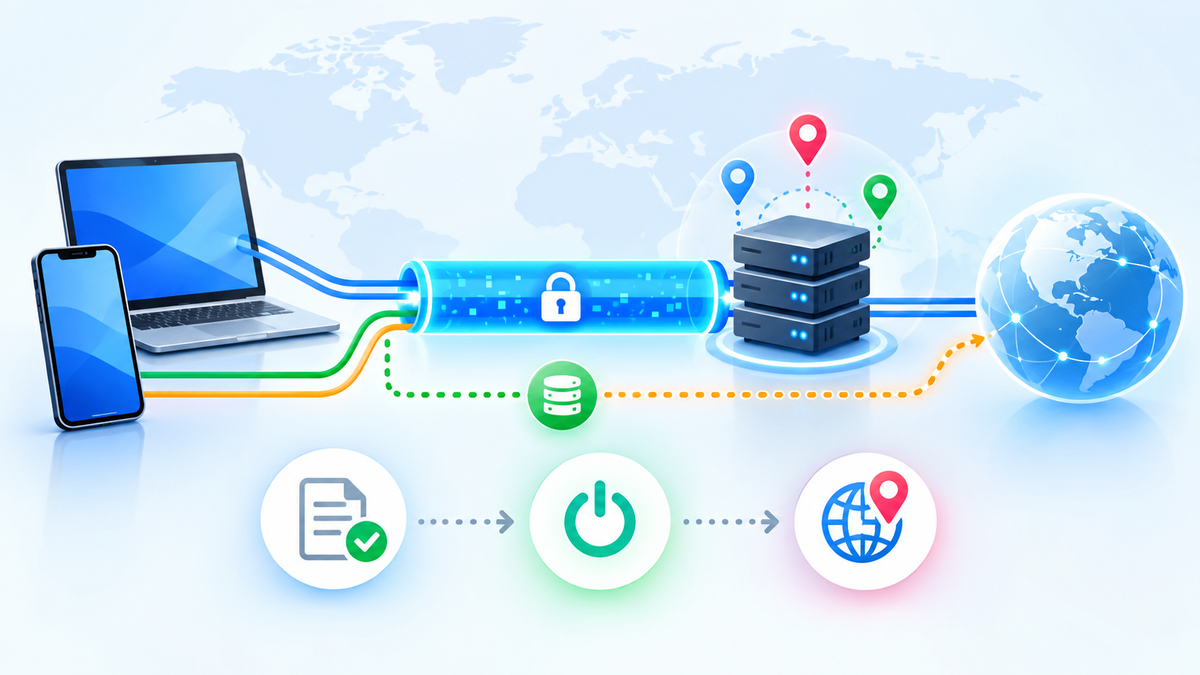
契約後はVPNをオンにして接続地域を確認する
Brave Firewall + VPNを契約済みなら、BraveのVPN項目を開き、接続をオンにします。PCではツールバーまたはメインメニュー、スマホでは設定内のVPN項目が入口です。接続後は、VPN画面の接続状態と選択地域を確認してください。
- 契約を購入した端末でBraveを開く。
- PCはツールバーのVPN、スマホは設定のBrave Firewall + VPNを開く。
- 初回のVPN設定が表示されたら、内容を確認して進める。
- VPNをオンにし、接続済みの表示と接続地域を確認する。
PCの有効化と地域選択はBrave公式の操作ガイド、スマホの操作入口は公式製品ページで案内されています。
購入済みなのに料金画面が出る場合は、そこで追加購入しないでください。契約の認識や端末間の連携を先に確認します。特に、スマホで購入した契約はBraveアカウントへ自動で連携されるわけではありません。
通常の接続へ戻すときは、同じVPN画面でオフにします。これは通信経路の切り替えです。定期購入の解約は別に行います。本記事は2026年10月3日に閲覧できた公式資料に基づく手順です。日本語の項目名や配置は、アプリの版によって異なる場合があります。
開始前に対応OS・契約・購入元を確認する
設定前に、使う端末と契約の購入元を確認します。Braveブラウザを入れただけでは、有料VPNの契約は完了しません。契約済みなら、購入履歴や登録メールを用意してください。
VPNの対応OSはWindows、macOS、Android、iOSです。各端末にBraveが必要で、1契約で最大10台に対応します。Linuxは公式製品ページで今後の対応予定とされており、対応済みとは扱いません。Brave VPNの対応OSと端末数
| OS | 現行BraveブラウザのOS要件 |
|---|---|
| Windows | Windows 10以降 |
| macOS | macOS Ventura 13以降 |
| Android | Android 10以降 |
| iOS | iOS 18以降 |
上表は2026年10月3日に確認したBraveブラウザのインストール要件です。VPN単独の最低バージョンを示す表ではありません。PCのCPU要件も同ページで確認してください。古いVPN解説のOS表記だけで、現行Braveが動くとは判断しないようにします。
公式製品ページの表示価格は月額9.99米ドル、年額99.99米ドルです。7日間の無料試用も案内されています。実際の通貨、税、ストア価格、試用の対象条件は購入画面で確認してください。日本円への換算額を固定価格として扱いません。公式の料金・試用案内
Webで購入した人はBrave Premiumアカウントを確認します。ストア購入ならAppleまたはGoogleの定期購入一覧を確認します。年額プランを選べる購入経路も、利用する購入画面で確かめてください。契約済みなのに購入を求められた場合は、既存契約の認識と端末連携を先に確認します。
Windows・macOSでVPNを有効にする
PCにはBraveをインストールし、有効なVPN契約を用意します。スマホのストアで購入した契約なら、先に購入したスマホでBrave Premiumアカウントへ連携してください。
- Braveのメインメニューを開き、
Brave VPNを選ぶ。ツールバーにVPNボタンがあれば、そこから開いても構わない。 - 既存契約が認識されていなければ、このPCのBraveでBraveアカウントページを開き、契約に結び付いたアカウントへログインする。
- アカウントページにあるVPN契約の
Refresh Firewall + VPNを選ぶ。契約自体が一覧にない場合は、追加購入へ進まず購入元と連携先を確認する。 - ツールバーのVPNパネルへ戻り、接続地域を選んでVPNをオンにする。
- 接続済みになり、意図した地域が表示されているか確認する。
メニュー、ツールバー、接続地域の操作はPC版の公式操作ガイドに基づきます。アカウントページで契約情報を読み込む操作は公式の端末追加ガイドで案内されています。アカウントページで、この端末に既存契約を認識させます。
初回にOSの許可画面が出たら、BraveのVPN設定から続けて開いた画面かを確認して進めます。許可画面の有無や文言は、WindowsとmacOSで同じとは限りません。
成功確認は、VPNパネルの接続状態と地域の表示です。そのうえで普段使うHTTPSのページを開き、通信が続くか確かめます。接続中の表示だけで設定完了とは判断しないでください。
通常の接続へ戻すには、同じVPNパネルでオフにし、切断状態を確認します。自動再接続を設定している場合は、その設定も見直します。エラーが出たら文言を控え、契約が見つからない問題なのか、接続の問題なのかを分けて確認してください。
Android・iOSでVPNを有効にする
スマホでは、契約が認識されている端末のBraveから操作します。入口はメニュー内の設定にあるBrave Firewall + VPNです。日本語の項目名や配置が異なる場合は、VPNの項目を探してください。
- Braveを開き、メニュー、設定、Brave Firewall + VPNの順に進む。
- 既存契約が認識されているか確認する。購入画面が出たら新規購入を確定せず、購入元の定期購入一覧と照合する。
- 初回にVPN構成やプロファイルの追加を求められたら、Braveから始めた設定であることを確認して進める。
- 必要なOSの確認を終え、VPNをオンにする。
- VPN画面で接続状態と接続先の地域を確認し、普段のページやアプリが通信できるか確かめる。
Androidの操作入口と、接続先のHost・Locationなどを確認する場所はAndroid版の公式操作ガイドに記載されています。iOSも同じ設定内に入口があり、接続先と契約情報を確認できます。iOS版の公式操作ガイド
Brave公式FAQは、初回のプロファイルをVPNの接続情報を含む設定として説明しています。iOSでは設定時に端末のPINや生体認証が必要とされています。プロファイルと端末認証の公式FAQ
出所不明のWebサイトから配布されたプロファイルを追加しないでください。確認画面をBraveの操作と結び付けられない場合は、その場で止めて公式案内と照合します。
通常の通信へ戻すには、同じBraveのVPN項目でオフにします。オフにした後で再接続される場合は、Androidの常時接続やiOSのオンデマンド接続を確認してください。OSのVPNアイコンの見え方は端末によって異なるため、まずBrave内の接続状態を見ます。
接続地域を選び直す
地域変更は、VPNの出口を切り替える操作です。一覧で選んだ後は、新しい地域で接続が完了したことまで確認します。
- 現在の接続地域を控える。元へ戻すときの目印になる。
- PCはツールバーのVPNパネル、スマホはBraveの設定内にあるBrave Firewall + VPNを開く。
- 地域の選択項目を開き、一覧から目的の地域を選ぶ。
- 選択後の接続状態を確認する。切断状態ならVPNをオンにし、新しい地域と接続済みの表示を確かめる。
- 普段使うページやアプリを開き、支障がないか確認する。
PCの地域変更は公式操作ガイド、スマホの設定内でのサーバー選択は公式FAQで案内されています。日本語のボタン名や配置はBraveの版によって異なる場合があります。
普段の通信保護が目的なら、最初は現在地に近い地域を選ぶ方法を勧めます。公式FAQも、近いサーバーで性能が改善する場合があると説明しています。距離だけで速度は決まらず、この記事でも実測速度や地域別の順位は示しません。
GPSなどの位置情報にも注意してください。位置情報を許可したWebサイトは、端末の機能から位置を取得します。出口の地域を変えただけで、位置情報まで隠れるとは判断しないでください。MDNの位置情報取得の説明
サービスの登録国や視聴可否も、VPNの地域選択とは別に確認します。地域を変えれば必ず動画などを利用できるとは保証しません。元へ戻すには、控えておいた地域を選び直し、接続済みの表示を確認してください。
接続表示と普段のアプリで動作を確認する
初回は、VPN画面の状態と実際の通信を分けて確認します。接続済みの表示は設定確認の出発点です。ページが開くことは通信確認です。この2つを合わせると、どの段階で困っているかを説明しやすくなります。
- 接続状態:BraveのVPN画面が接続済みになっているか。
- 接続地域:意図した地域が表示されているか。
- ブラウザの通信:普段開くHTTPSのページが表示されるか。
- 別アプリの通信:メールやチャットなど、普段のアプリが使えるか。
BraveはVPNを端末全体のネットワーク保護として案内しています。Brave以外のアプリも対象です。保護範囲についての公式FAQ。ただし、別アプリが動くことだけで、漏えいが一切ないと証明されるわけではありません。
この確認で分かるのは、画面上の接続状態と、確認したアプリの通信可否です。DNS、IPv6、切断時の通信などを網羅した検査ではありません。本記事でも、端末での独自検証を実施したとは扱いません。
うまく動かない場合は、VPNオンの状態とオフの状態を一度ずつ比べます。まず同じ回線、同じページで確認してください。回線と地域を同時に変えると、何が影響したのか分からなくなります。
確認中にVPNをオフにする場合は、機密情報の送受信を中断します。比較が終わったら元の地域でオンに戻し、接続済みの表示を再確認してください。単にページを再読み込みして直った場合も、接続状態の確認は省かないようにします。
購入済みの契約を別の端末で使う
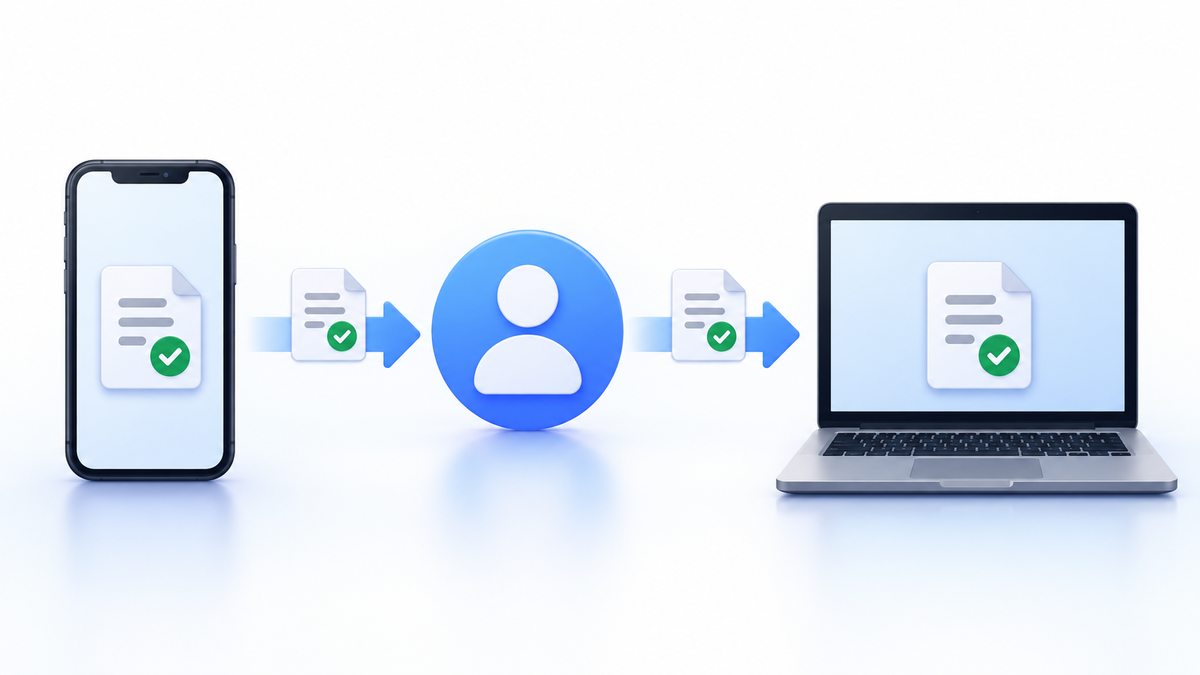
スマホのストアで購入した契約をPCでも使う場合は、購入したスマホでBrave Premiumアカウントへ連携します。アカウントを作成済みでも、ストア購入分は自動で結び付きません。Brave公式の端末追加ガイド
- 購入したスマホのBraveで、設定、Brave Firewall + VPNの順に開く。
Link purchase to your Brave accountに相当する項目を選ぶ。- 移動先のBraveアカウントページへ、同じスマホのBraveでログインする。
Link my subscription nowを選び、購入分を連携する。 - 追加する端末のBraveで同じアカウントページを開き、連携したアカウントへログインする。
- アカウントページの
Account内でVPN契約を探し、Refresh Firewall + VPNを選ぶ。 - 追加端末のVPN項目へ戻り、オンにして接続状態を確認する。
購入分の連携は購入したスマホで、契約情報の読み込みは追加する端末で行います。この2つの場所を入れ替えないでください。この読み込み操作は既存契約を端末で認識させるもので、新規購入や次回更新の支払い手続きではありません。
Webで購入した契約なら、追加端末のBraveで契約アカウントへログインし、VPN契約にある同じ読み込みボタンを選びます。ストア購入分を連携する前半の操作は不要です。成功の目安は、VPNの接続操作が利用でき、接続済みになることです。
スマホでの連携はBraveの通常タブで進めます。公式ガイドは、購入端末以外、Brave以外のブラウザ、メールアプリ内のブラウザ、プライベートウィンドウを、購入情報が見つからない原因として挙げています。
追加端末での利用を一時的にやめる場合は、その端末のVPNをオフにします。これは連携解除や登録端末の削除とは異なります。連携先を誤った場合は、買い直す前に公式サポートへ相談してください。
必要に応じて自動再接続を設定する
手動接続が動くことを確認してから、自動再接続を設定します。自動再接続は接続を戻す設定です。VPNが突然切れたときの通信遮断とは分けて考えてください。
| OS | 自動接続の操作場所 | 手動運用へ戻す操作 |
|---|---|---|
| Windows・macOS | VPNパネルの歯車からReconnect automaticallyを選ぶ。 | 同じ項目をオフにする。 |
| Android | BraveのVPN画面でAlways-on VPNを選び、Android設定でBraveの常時接続をオンにする。 | Braveの常時接続をオフにする。 |
| iOS | 端末の設定、一般、VPNとデバイス管理、VPNの順に開く。Braveの情報画面でConnect on Demandをオンにする。 | 同じオンデマンド接続をオフにする。 |
操作場所はBrave公式の自動接続ガイドで確認できます。OSの版や言語によって、項目名が異なる場合があります。
通信遮断機能のキルスイッチにはOSごとの違いがあります。公式ガイドでは、Windowsの標準方式であるWireGuardでは有効化済みです。macOSとAndroidは現在未対応とされています。iOSではBrave 1.75以降の有効な契約で、Braveの設定、Brave VPN、Kill Switchからオンにできます。キルスイッチの対応条件
Androidの常時接続を、漏えいを必ず防ぐ設定とは扱いません。自動接続ガイドには、OSの制限でBlock connections without VPNが想定どおり動かず、場合によって通信が漏れるとの注意があります。Androidの通信遮断に関する注意
設定後は、通常の端末利用や回線切り替えの際に接続状態を確認します。オフにしても接続が戻る場合は、自動接続の設定を見直してください。本記事の画面確認は、切断時の遮断動作や漏えいを網羅する試験ではありません。
購入画面に戻る・接続できないときの確認順
症状を「契約が見つからない」「VPNが接続済みにならない」「接続済みだが特定のサービスが動かない」に分けます。購入情報を確認する段階で接続設定まで変更すると、原因を見失いやすくなります。
| 症状 | 最初に確認すること |
|---|---|
| 契約済みなのに購入画面が出る | 購入元の契約状態と、ログイン中のアカウント。 |
| receipt not foundが出る | 購入したスマホのBraveの通常タブで連携しているか。 |
| 接続中のまま進まない | エラー表示と、VPNをオフにした場合の回線状態。 |
| 一部のページだけ動かない | 同じページがVPNオフでも開かないか。 |
購入情報が見つからない場合の条件は公式端末追加ガイドで確認できます。以前に別のメールアドレスへ連携した契約も、確認対象です。
通信の問題なら、まず同じ回線でオンとオフを比較します。次に、元の地域を控えてから地域だけを変更します。改善しなければ元へ戻してください。ブラウザの設定、回線、地域を一度に変える必要はありません。
最初の対処としてBraveの削除やVPN構成の削除を行うことは勧めません。契約の認識状況やエラー文言を残したまま、公式サポートへ相談したほうが状況を伝えやすくなります。
PCのVPNパネルでは歯車から技術サポートへの問い合わせに進めます。問い合わせ入口の公式案内。OS、Braveの版、購入元、エラー文、オンとオフの違いを伝えてください。パスワードや支払いカード番号は書かないようにします。
VPN・Firewall・Shieldsの保護範囲を分けて考える
Braveの各機能は、通信の保護とブラウザ内の遮断を分けて理解すると確認しやすくなります。広告が減ったことだけでは、VPNが接続されたと判断できません。
| 機能 | 主な役割 | 確認する場所 |
|---|---|---|
| VPN | 端末からVPN出口までの通信を暗号化し、接続先に見えるIPアドレスを変える。 | VPN画面の接続状態と地域。 |
| Firewall | 不要なトラッカーなどへの通信を遮断する。 | 契約サービスの説明と設定。 |
| Shields | Braveで閲覧するページの広告、トラッカー、Cookieなどを制御する。 | アドレスバーのShields。 |
VPNとFirewallは公式製品ページ、Shieldsはブラウザの保護機能の公式説明で役割を確認できます。Shieldsはブラウザに組み込まれた機能で、VPN契約や接続状態を示すものではありません。
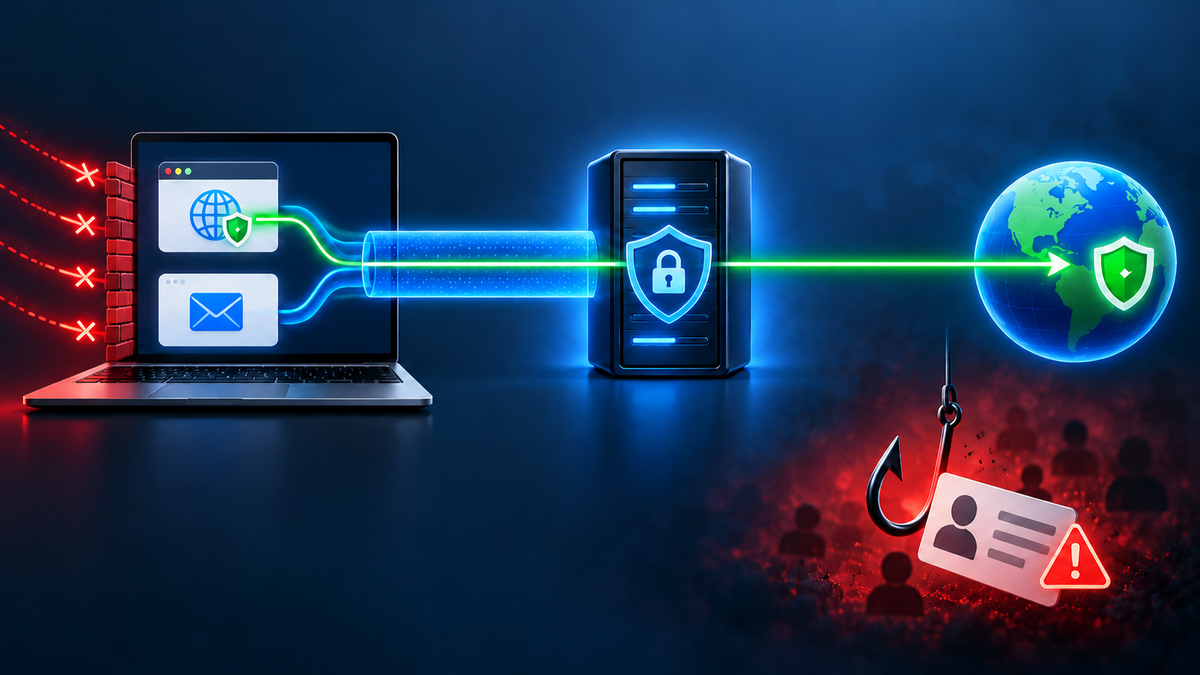
VPNを使っても、偽サイトへ自分で入力したパスワードや、ログイン先に渡した情報を取り消せません。不正なファイルをダウンロード・実行した場合の被害を、必ず防ぐ機能でもありません。Braveの公式解説も、VPNだけですべての脅威を防げるとは説明していません。VPNの安全性と限界
VPNによる暗号化の区間は、端末からVPNサーバーまでです。サーバーから接続先までの通信には、HTTPSなどの保護が別に必要です。VPNトンネルと出口から先の通信
HTTPSはブラウザと接続先サーバーの通信を保護します。VPN出口で終わる保護ではありません。VPNがオンでも、証明書警告を無視して先へ進まないでください。MDNのTLS・HTTPS解説
同じBraveのVPN解説は、商用の個人向けVPNと、社内などのネットワークへ入るリモートアクセスVPNを区別しています。Brave VPNでJapanを選ぶ操作は、商用VPNの出口を選ぶ設定です。自宅のルーターやNASへ接続する設定にはなりません。自宅側へつながる仕組みを別に用意する必要があります。
ブラウザ内に限るVPNとの違いを確認したい人は、Opera VPNの安全性と保護範囲も参照してください。Braveでは、Shieldsの表示とVPNの接続表示をそれぞれ確認します。
一時的な切断と契約の解約を使い分ける
VPNをオフにしても、定期購入の更新は止まりません。一時的に通常の通信経路へ戻すなら切断、次回以降の契約更新を止めるなら購入元で解約します。手続きは現在使う端末ではなく、購入元に合わせてください。Brave公式の購入元別解約ガイド
一時的な切断は、BraveのVPN画面でオフにし、切断状態を確認します。再び使うときは地域を確認してオンに戻します。自動接続を設定している人は、意図せず接続が戻っていないかも確認してください。
- Web購入:Braveアカウントページへログインし、
Your plan subscriptionsのBrave Firewall + VPNでCancel planを選ぶ。 - Google Play購入:購入したGoogleアカウントの定期購入一覧を開き、Brave VPNを選んで「定期購入を解約」へ進む。画面の確認操作まで終える。
- AppleのApp Store購入:iPhoneの設定で自分の名前を開き、サブスクリプション、Brave VPN、サブスクリプションをキャンセルの順に進む。
Google Playの操作と、アプリをアンインストールしても解約にはならない点はGoogle公式の解約案内で確認できます。iPhoneの操作はApple公式の解約案内に基づきます。
手続き後は、更新停止の表示と利用期限を確認します。Google Playでは、解約後も支払い済み期間は利用できると案内されています。Appleでは、キャンセルボタンがない場合や期限切れの赤字表示がある場合は解約済みです。利用期間は購入元の画面で確かめてください。
Apple経由の無料試用を更新したくない場合は、試用終了の24時間以上前に解約してください。これはAppleの公式案内です。Braveの「7日間無料」という説明だけを見て、最終日に手続きすればよいとは判断しないでください。Appleの試用解約期限
無料試用の終了日と課金条件は、各購入画面で確認して控えます。解約を取りやめるなら確定前に戻り、確定後の再開は購入元に表示される条件を確認してください。返金の可否は解約とは別です。無条件の返金や、全購入経路で同じ試用条件は約束しません。
初回設定後に確認すること
初回設定を終えたら、次の項目を確認してください。VPNボタンが表示されていることと、VPNが接続されていることを分けて見るのがポイントです。
- 契約:購入元と契約状態を把握している。
- 接続:VPN画面が接続済みになっている。
- 地域:意図した接続地域が表示されている。
- 通信:普段のページと別アプリが使える。
- 端末追加:必要な端末で既存契約が認識されている。
- 停止方法:切断と解約の操作場所を把握している。
以後は、VPNを使いたいときに接続状態を確認します。地域変更後や回線を切り替えた後も、表示を見直してください。常時接続の設定だけを見て、現在の接続状態を省略しないようにします。
利用できないサービスがある場合は、直前に変えた設定を元へ戻して比較します。設定を増やし続けるより、元の地域、同じ回線、同じページで状況をそろえるほうが、問い合わせに必要な情報を集めやすくなります。
AndroidのOS側のVPN設定も知りたい人は、AndroidのVPN設定手順を参照してください。ただし、一般的なAndroidの操作と、Brave固有の契約認識や端末連携は区別します。
この記事では、Braveの設定を完了するために必要な操作を整理しました。速度測定、サービス別の接続成功率、全OS版の画面再現は行っていません。公式資料と手元の画面が異なる場合は、推測で契約やOS設定を変更せず、項目名とエラー表示を確認して公式サポートへ進んでください。
設定を終えたあと、別のVPNも必要か判断する
Brave VPNを使う端末と必要な機能が今の契約でそろっていれば、追加のVPN契約は不要です。別の端末でも使いたい、必要な設定を選べないなど、今の契約では用途を満たせない場合は、Brave VPNとNordVPNの比較へ進んでください。対応OS、保護範囲、料金を一緒に確認できます。