ESET VPNはプレミアムとアルティメットに付属する
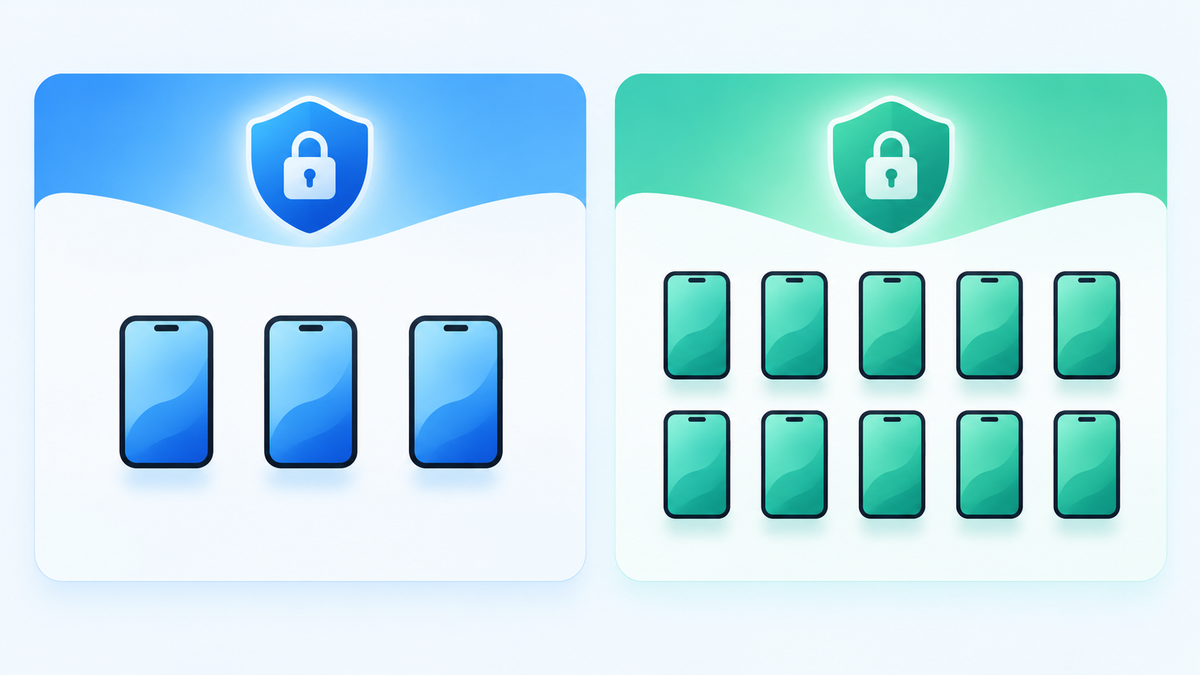
日本向けのESET HOME セキュリティでVPNが付属するのは、プレミアムとアルティメットです。プレミアムはVPNを3台まで、アルティメットは10台まで利用できます。エッセンシャルにはESET VPNが含まれません。2026年10月3日に確認した国内公式資料に基づく整理です。
| 契約プラン | ESET VPN | VPNの利用上限 |
|---|---|---|
| ESET HOME セキュリティ エッセンシャル | 付属しない | 対象外 |
| ESET HOME セキュリティ プレミアム | 付属する | 3台 |
| ESET HOME セキュリティ アルティメット | 付属する | 10台 |
VPNの台数は、ウイルス対策ソフトの契約台数とは別に管理されます。国内向けの台数条件は、キヤノンのライセンスカウント方法で確認できます。エッセンシャルとの機能の違いは、ESET HOMEの製品・機能一覧にも掲載されています。
これから契約するなら、VPNを入れる端末が3台以内かを先に数えてください。3台以内ならプレミアムを検討するのが出発点です。4台以上に導入するなら、アルティメットが候補になります。接続したい国がある場合は、その国の提供状況も確認しましょう。
すでに契約している人は、買い直す前に契約名を確認してください。対象プランなら、未使用のVPN枠を使える可能性があります。アプリのダウンロードだけでは、契約にVPNが付属しているか判断できません。
ウイルス対策の契約台数とVPNの利用台数は別枠
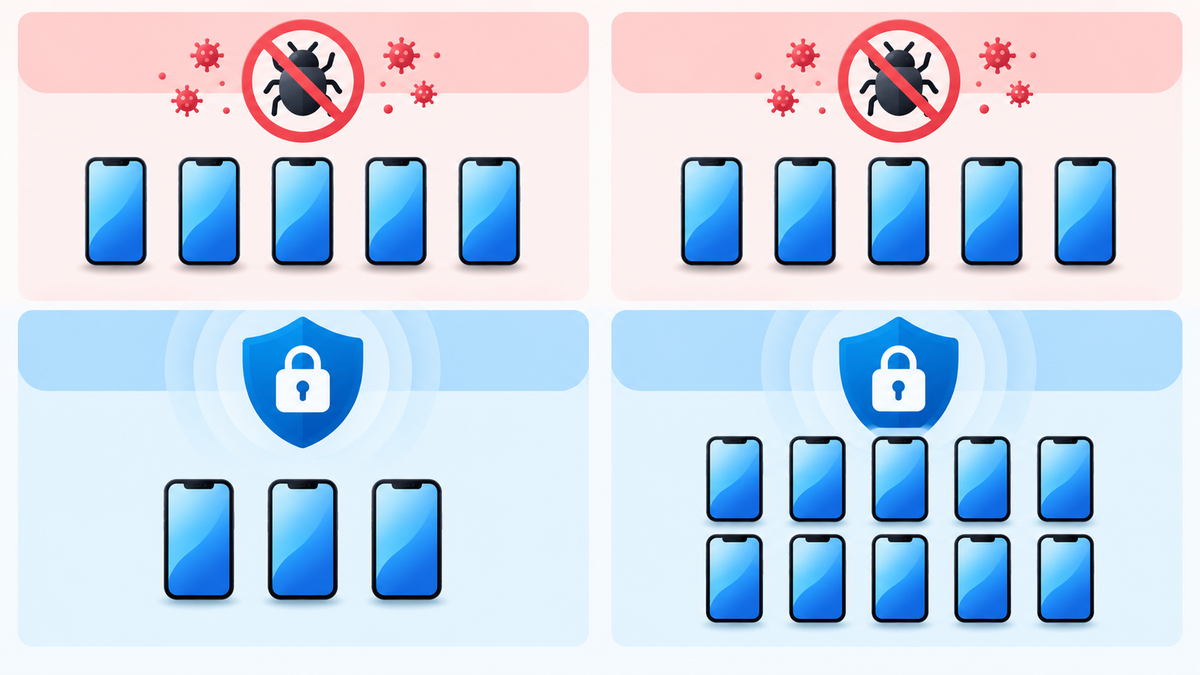
「5台版を買ったからVPNも5台」という数え方ではありません。国内公式資料では、VPN用プログラムのインストール数で管理すると案内されています。プレミアムは購入した製品の台数にかかわらず3台、アルティメットは10台が上限です。根拠は国内のライセンスカウント方法です。
たとえば、プレミアムの5台版でパソコンやAndroid端末を5台保護していても、VPNを導入する端末は3台までです。反対に、アルティメットのウイルス対策枠が5台でも、VPNの枠は10台あります。VPN枠が多いからといって、ウイルス対策も10台に増えるわけではありません。
また、台数は人数とも異なります。1人がパソコン、スマートフォン、タブレットの3台へ導入すれば、プレミアムのVPN枠を使い切る計算です。2人でそれぞれ2台へ入れるなら、合計4台として考えます。
- ウイルス対策を入れる端末数を数える。
- VPNを入れる端末数を別に数える。
- 同じ人が使う複数端末も、それぞれ1台として数える。
- 契約全体の上限と、現在の使用状況を確認する。
「10台まで」は、家族それぞれに10台分の枠が付くという意味ではありません。契約に付属するVPN枠の合計です。家族用の端末も含めて一覧にすると、導入後の枠不足を避けやすくなります。
この記事では、国内資料の「利用台数」「インストール数」という表現に合わせています。接続中の端末だけを数えればよいと決めつけず、使わなくなった端末の扱いは契約管理画面やサポートで確認してください。
接続先の国と使う端末数でプランを選ぶ
プランの違いはVPNの台数だけではありません。ESET日本語ページでは、プレミアムは最大40か国、アルティメットは71か国から接続先を選べると案内されています。利用可能な国の一覧は、VPNアプリ内で確認するよう案内されています。出典はESET VPN公式ページのロケーションに関するFAQです。
| 判断する項目 | プレミアム | アルティメット |
|---|---|---|
| VPNを導入する端末数 | 3台まで | 10台まで |
| 接続先の国数の案内 | 最大40か国 | 71か国 |
| 購入前に見る点 | 必要な国が対象か | 追加の国や台数が必要か |
カフェやホテルで、自分のパソコンとスマートフォンの通信を保護したいなら、まずプレミアムの条件を確認してください。家族の端末を含めて4台以上へ導入するなら、アルティメットの10台枠が選択理由になります。
国数だけで上位プランを選ぶ必要はありません。目的の接続先がプレミアムで利用できれば、残りの国を使わない人もいます。一方、必要な国が対象に含まれるか確認できなければ、購入前に販売窓口へ問い合わせるほうが判断しやすくなります。
国数は提供状況により変わり得ます。ここに記載した数字は確認時点の公式案内です。接続先が存在しても、動画サービスへのアクセス成功を保証するものではありません。VPN経由の利用を制限するサービスもあると、同じ公式ページが説明しています。
本記事では通信速度や視聴成功率を測定していません。プレミアムとアルティメットの速度に差があるとも断定しません。対応プランの選択は、確認できた台数と接続先の条件を軸にしてください。
現在の契約にVPNが含まれるか確認する
確認には、購入時の製品名が分かるメールと、契約を管理するESET HOMEアカウントを用意します。家族から保護を割り当ててもらっている場合は、契約者にプラン名と残りのVPN枠を確認してください。共有されたウイルス対策の枠だけでは、VPNの割り当て状況までは分かりません。
- 購入メールや更新メールで、現在有効な契約の正式名称を確認します。エッセンシャル、プレミアム、アルティメットのどれかを見ます。
- ESET HOMEへログインします。契約情報で、有効期限と対象プランを確認します。
- 「メンバー」からアカウント所有者を選び、メニューの「VPN」を開きます。
- 「保護の追加」で、VPNを含む有効な契約を選べるか確認します。確認だけが目的なら、ダウンロードや割り当てを進める前に止めます。
- 対象契約と空き枠が確認できたら、利用する端末への導入を検討します。
メンバーからVPN保護へ進む流れは、ESET公式の導入案内に掲載されています。画面の言語や更新時期によって、ボタンの表記が異なる場合があります。
確認の成功条件は、現在有効な契約名と、VPNの対象契約・空き枠を把握できたことです。VPNの項目があるだけで、すぐに接続できるとは限りません。利用には有効化が必要です。
この確認だけなら、契約や端末設定を変更する必要はありません。戻る場合は操作を中断し、管理画面を閉じてください。別の契約を誤って選びそうな場合も、いったん戻って契約名を照合します。
Windowsのアプリに「ESET Smart Security Premium」と表示されていても、その名称だけでVPNの権利を判断しないでください。アプリ名と契約プラン名は区別して確認します。
旧製品は更新後の契約名まで確認する
旧製品の「ESET スマート セキュリティ プレミアム」を持っている場合は、現在の契約が後継プランへ更新されているかを確認してください。国内公式の延長案内は、「ESET HOME セキュリティ プレミアム」に更新後、VPN機能を利用できると説明しています。出典はプレミアム5台版の延長料金ページです。
ここで見るのは、古い箱やアプリに書かれた「プレミアム」という単語だけではありません。更新手続きを終えた後の契約名称と、有効期限を確認します。過去に購入した製品名が似ていても、付属する機能が同じとは限りません。
自動延長を使っている人は、直近の延長通知も見てください。国内公式には、旧製品から後継製品へ自動延長する案内と、更新によるVPN機能の追加が掲載されています。詳しくは自動延長サービスの説明で確認できます。
エッセンシャルから上位プランへ変更したい場合は、現在の契約の購入窓口で条件を確認します。国内の延長料金ページには、有効期限まで残り90日を過ぎると、延長手続きと合わせた上位製品へのアップグレードが可能とあります。
一方、ESETの日本語販売ページには「いつでもアップグレード」という別の案内もあります。手続きの窓口や対象契約が異なるため、日本国内で購入したすべての契約に同じ条件を当てはめるのは避けてください。
変更前には、残りの有効期間、差額、変更後の終了日を確認します。確認できないまま新規契約を追加すると、契約期間が重なる可能性があります。まず既存契約の更新・変更で目的を満たせるかを見るのがおすすめです。
料金は新規購入と延長を分けて比較する
ESET VPNは、国内向けの公式案内では単体販売されていません。プレミアムまたはアルティメットに付属する機能です。費用を比べるときは、VPNだけの金額ではなく、総合セキュリティ製品の契約総額を見ます。販売形態はESET VPN公式FAQで確認できます。
下表は、2026年10月3日に確認した現在プレミアム5台版を使っている人向けの延長・上位プランへの変更候補です。新規購入や、別の契約からの変更に共通する料金表ではありません。
| 5台版の追加契約期間 | プレミアムを継続 | アルティメットへ変更 |
|---|---|---|
| 1年 | 8,540円(税込) | 14,260円(税込) |
| 3年 | 14,520円(税込) | 24,240円(税込) |
出典はプレミアム5台版の延長料金プランです。同ページでは、有効期限まで残り90日を切った段階(期限切れを含む)で、延長と合わせて上位製品へ変更できると案内しています。ここでの5台はウイルス対策の契約台数です。VPNの利用上限はプレミアム3台、アルティメット10台です。
手動での延長と、1年ごとの自動延長も分けて確認してください。国内公式のプレミアム価格表では、5台版の1年延長は8,540円、1年自動延長は7,686円と掲載されています。いずれも税込の希望小売価格です。上の表を、自動延長の請求額として読み替えないでください。
比較する際は、同じ台数、同じ期間、同じ購入区分をそろえます。新規の割引価格と更新価格を、そのまま比べないようにしましょう。長期契約の月当たり換算額も、月払い契約の料金とは異なります。
- 新規購入、延長、上位プランへの変更のどれか。
- ウイルス対策は何台版か。
- 契約期間は1年か、3年か。
- 割引の対象条件と支払い総額は何か。
- 自動延長の有無と次回の請求額はどうなるか。
新規購入の支払額は、国内公式オンラインショップで希望条件を選んで確認してください。既存契約を変更する場合は、変更後の終了日も照合します。購入を確定する前に、販売窓口の返品・返金条件を読んでください。無条件の返金や、VPNだけの試用保証があるとは扱いません。
対応OSはVPNアプリの要件を確認する
ESET VPNはWindows、macOS、Android、iOS向けに提供されています。総合セキュリティ製品、ESET HOME管理アプリ、VPNアプリでは要件が異なります。VPN専用ヘルプの最低要件と、現在の配布版を導入する条件を分けて確認してください。
| OS | VPN専用ヘルプの掲載内容 | 導入前に確認する点 |
|---|---|---|
| Windows | Windows 10 バージョン1809以降。x64、ARM64 | x86は対象外。ARM端末は対応するインストーラーを選ぶ |
| macOS | macOS Monterey 12以降 | デスクトップ用VPNの配布条件とCPUの対応を確認する |
| Android | Android 8.0以降 | 使用する端末のGoogle Playでインストール対象か確認する |
| iOS | iOS 11.0以降 | 確認時のApp Store掲載ではiOS 12.0以降が必要 |
ヘルプ欄の出典はESET VPN 1のシステム要件です。国内の動作環境とご利用条件にも、VPN向けの注記としてmacOS 12、Android 8、iOS 11以降が掲載されています。
ただし、実際に閲覧したESET公式アプリのApp Store掲載は、iPhoneでiOS 12.0以降、iPadでiPadOS 12.0以降を要求しています。ヘルプにiOS 11と書かれていても、そのOSへ現在のストア配布版を新規導入できるとは判断しません。購入前に、自分の端末のストアで互換性表示を確認してください。
ESET日本語販売ページの「VPN付き」製品FAQには、macOS 13、Android 9、iOS 13以降という別の表記もあります。今回の資料だけでは、記載差が生じた理由までは確認できません。古いOSでの利用が契約の決め手になる場合は、OSの版、CPU、導入するアプリを販売窓口や国内サポートへ伝えて確認します。
パソコンではOSの版とCPUの種類を確認します。スマートフォンでは、公式ストアに表示された互換性条件と使用中のOSを照合してください。ヘルプの最低要件を満たすだけで、すべての配布版が動作すると判断しないようにします。
iPhoneでVPNを使えることは、Windowsと同じウイルス検査機能を使えることを意味しません。国内の動作環境ページは、iOSにはウイルス・マルウェア対策など非対応の機能があると説明しています。
キルスイッチにもOS差があります。VPNの接続設定ヘルプでは、デスクトップアプリ限定です。スマートフォンにも同じ設定があると考えず、必要な機能が自分のOSで提供されるか確認してください。
無料体験とVPNの有効化条件を確認する
ESET製品の無料体験版には、VPNアクセスが含まれません。VPNの利用には、対応する有効な契約と、少なくとも1つの空きVPN枠が必要です。出典はESET VPNのインストール案内です。アプリを無料でダウンロードできることと、VPNを無料で利用できることは別です。
有効化にはVPN専用のコードを使います。専用ヘルプでは、1回限りの10文字のコードで、1台の端末の1つのユーザーアカウントに使用すると説明しています。製品全体のアクティベーションキーを、そのまま入力する手順ではありません。
コードの期限は、公式資料の記載が一致していません。国内のWindows向けVPN案内は発行後24時間以内の利用を求めています。一方、専用ヘルプは72時間と案内しています。国内Windows向けの導入では24時間以内の案内に従い、ほかの端末でも発行したら早めに有効化してください。全環境で72時間使えるとは断定しません。
導入前に、契約が有効でVPN枠が空いていることを確認します。操作するESET HOMEアカウントも照合してください。パソコンでは、インストールに必要な管理者権限を用意します。
- ESET HOMEにログインし、「メンバー」から自分を選びます。「VPN」の「保護の追加」へ進みます。
- 対象契約を確認します。複数の対象契約がある場合は、使う契約を選びます。「このデバイスを保護」か「別のデバイスを保護」へ進みます。
- 現在のパソコンへ導入する場合は「VPNをダウンロード」を選び、表示されたコードを控えます。別の端末では案内メールの「保護をダウンロード」を開きます。スマートフォンはGoogle PlayまたはApp Storeで正規のESET VPNを入れます。
- VPNアプリで利用規約とプライバシーポリシーを確認し、VPN専用コードを入力して有効化します。
- 接続先を選び、電源ボタンで接続します。スマートフォンでOSのVPN接続・設定追加の許可を求められたら、内容を確認して許可します。
- アプリが接続済みになったことを確認します。コードの受け付けだけでなく、VPNへの接続まで完了したことが確認の目安です。
この流れとOSごとの許可操作は、ESET公式の導入手順で確認できます。アプリの接続済み表示は、訪問先の安全性や動画の視聴成功を保証する表示ではありません。
元の通信へ戻す場合は、同じ電源ボタンで切断し、切断済み表示を確認します。デスクトップでキルスイッチを「常時オン」にしている場合は、切断後も通常のインターネット接続が遮断されます。通常回線へ戻す意図があるときだけ、自分が変更したVPN接続設定を元へ戻してください。この挙動は接続設定ヘルプに掲載されています。
コードが期限切れや使用済みになった場合は、古いコードを繰り返し入力せず、公式手順で新しいコードを取得します。契約者でない場合は、契約者へ導入案内の再送を依頼してください。
VPNで守る通信と防げない被害を分ける
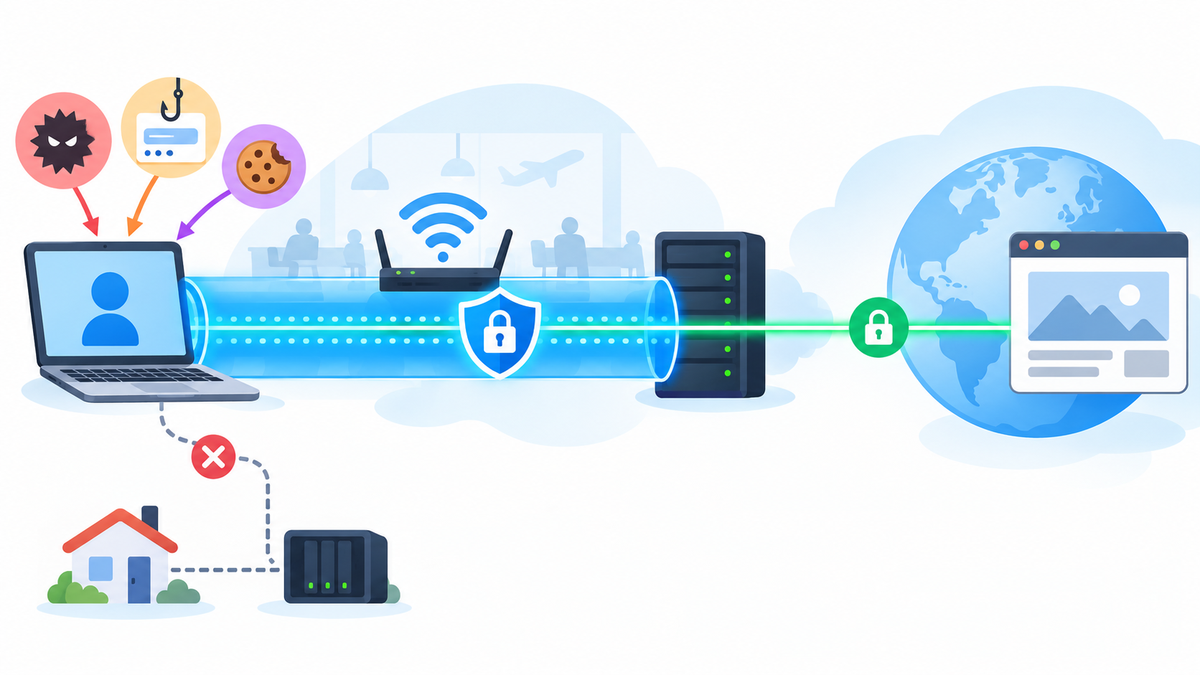
ESET VPNは、端末からVPNサーバーまでの通信を暗号化し、接続先から見えるIPアドレスを変える機能です。カフェやホテルなどのネットワークで、通信経路の保護に使います。仕組みの根拠はESET VPNの公式概要です。
VPNを接続しても、端末のウイルス感染や、入力した情報の悪用まで防げるわけではありません。ESET自身も、VPNはウイルスから直接保護する機能ではないと説明しています。出典はESET公式FAQのウイルス対策に関する説明です。これはVPNの役割を確認するための参照であり、英国の料金や販売条件を日本の契約へ適用するものではありません。
| 場面 | VPNとは別に必要な対策 |
|---|---|
| 偽のログインページにパスワードを入力する | URLの確認、フィッシング対策、二要素認証 |
| 不正なアプリが端末内の情報を読む | アプリの入手元確認、OS更新、対応するマルウェア対策 |
| ログイン先のサービスが利用者を認識する | アカウント設定やサービス側のデータ利用条件の確認 |
| Cookieなどで閲覧が関連付けられる | ブラウザーのCookie・追跡防止設定 |
Cookieはブラウザーに保存され、再訪時に読み取られる仕組みです。ESETもCookieポリシーでこの仕組みを説明しています。IPアドレスを変えるだけで、保存済みのCookieやログイン状態が消えるとは考えないでください。
ブラウザーによる危険サイトの遮断と、VPNのトンネルによる通信保護も別の機能です。VPNが接続済みでも、訪問先を安全だと保証する表示ではありません。
また、ESETの商用VPNサーバーに接続しても、自宅のNASや会社の内部ネットワークへ入るための接続が自動で用意されるわけではありません。家庭や職場への遠隔接続には、その接続先が指定する仕組みが必要です。
VPNの暗号化区間を抜けた先でも、ウェブサイトとのHTTPS接続は使ってください。VPNを理由に、証明書の警告を無視したり、ウイルス対策を停止したりする必要はありません。
VPNが表示されないときは契約から切り分ける
VPNが見つからないときは、アプリを入れ直す前に契約とアカウントを確認します。「対象外のプラン」「別のアカウント」「VPN枠の不足」では、確認する場所が異なります。表示がないだけで、ソフトの故障とは判断しません。
| 確認すること | 見る場所 | 次の対応 |
|---|---|---|
| 契約名と有効期限 | 購入・更新メール、契約管理画面 | 対応プランが現在有効か照合する |
| 契約を管理するアカウント | ESET HOMEのログイン情報 | 対象契約を登録したアカウントか確認する |
| VPNの空き枠 | ESET HOMEのVPN保護画面 | 契約者に割り当てと使用状況を確認する |
| コードの期限と使用済み状態 | 最新の導入案内、VPNアプリのエラー表示 | 必要なら新しいコードを取得する |
| 端末の互換性 | OS情報、公式ストア、VPNの要件 | 導入する配布版に対応するか確認する |
有効な対象契約があっても、コードが期限切れなら有効化を完了できません。国内のWindows向け案内は、発行後24時間以内の利用と、期限を過ぎた場合の再発行を案内しています。VPN専用ヘルプには72時間という別の記載があります。72時間以内だからコードは有効なはず、と切り分けないでください。
案内メールが届かない場合や期限切れの場合は、ESET HOMEの公式手順で導入案内を再送し、新しいコードを取得します。契約者でない場合は、契約者に再送を依頼してください。コードの入力と、メールの再送を行っただけでは、VPN接続が成功したことにはなりません。有効化後にアプリの接続状態を確認します。
枠を空けるためのアクティベーション解除は、対象端末だけへの操作だと決めつけないでください。国内案内には、解除するとプロファイル内のすべてのアクティベーションが解除されると記載されています。ほかの端末の利用も含めて契約者と確認し、単なる確認作業の途中で解除しないようにします。
この切り分けだけなら、端末や契約の設定変更は不要です。確認が終わったら管理画面を閉じます。設定の変更が必要と分かった場合は、対象と現在の設定を記録してから、該当する公式手順へ進んでください。
解決しない場合は、VPNアプリの「メニュー」から「ヘルプとサポート」を開きます。バージョン情報、公式ヘルプ、問い合わせへの案内があります。出典はヘルプとサポートです。
問い合わせには、購入窓口、契約名、OS、アプリのバージョン、表示されたエラーを添えます。バージョン画面には有効化コードが表示される場合があるため、画像を送る際はコードを伏せてください。契約キーやコードを公開の質問欄やSNSへ載せないようにします。追加契約の購入は、現在の利用権で解決できないと分かってから検討してください。
購入前に確認する項目
選び方は、契約名、VPNを入れる台数、必要な接続先、OS、支払い条件の順に整理すると分かりやすくなります。すでにプレミアムやアルティメットを契約しているなら、まず付属枠を確認してください。
- 商品名は「ESET HOME セキュリティ プレミアム」または「アルティメット」か。
- VPNを導入する全端末を数えたか。3台以内か、4台以上か。
- 必要な接続先の国が、そのプランで利用できるか。
- 現在のOSとCPUが、導入するVPNアプリに対応するか。
- キルスイッチなど、必要な機能がそのOSで使えるか。
- 新規・延長・アップグレードのどの手続きか。
- 支払い総額、契約終了日、自動延長の条件を確認したか。
- 無料体験にVPNが含まれない点を理解したか。
デスクトップのキルスイッチは、VPNが切れた際に通常回線へ通信が流れることを抑えるための設定です。「常時オン」では、VPNに接続していない間のインターネットも遮断する案内になっています。購入前に必要性を考え、導入後は自分で有効にした設定を把握してください。詳しくはESET VPNの接続設定で確認できます。
3台以内の通信保護が目的で、必要な接続先も使えるなら、プレミアムから検討するのがおすすめです。4台以上へVPNを入れる場合や、アルティメット側の接続先が必要な場合は、上位プランの条件を確認してください。VPN以外の機能も含めて使うなら、端末ごとの提供範囲を比較します。
VPNだけを探している人は、総合セキュリティ製品として契約する必要があるかも考えましょう。単独のVPNアプリとの選択軸は、VPNアプリの比較記事で確認できます。この記事では、別製品の順位や実測性能をESETの評価へ流用していません。
国内契約の判断には国内の販売・サポート資料を優先します。海外向けヘルプに登場するSmall Business Securityや、大きな台数の契約条件を、日本のHOME製品へそのまま当てはめないでください。契約変更を確定する直前に、購入窓口で最終条件を照合しましょう。
設定を終えたあと、別のVPNも必要か判断する
設定を終えたら、VPNを使いたい端末で必要な機能が使えるか確認してください。今のESET契約で足りるなら、そのまま使い続けられます。端末や機能が足りず追加契約を考える場合は、ESET VPNとNordVPNの比較で、現在の契約を続ける場合とVPNを別に契約する場合の違いを確認しましょう。