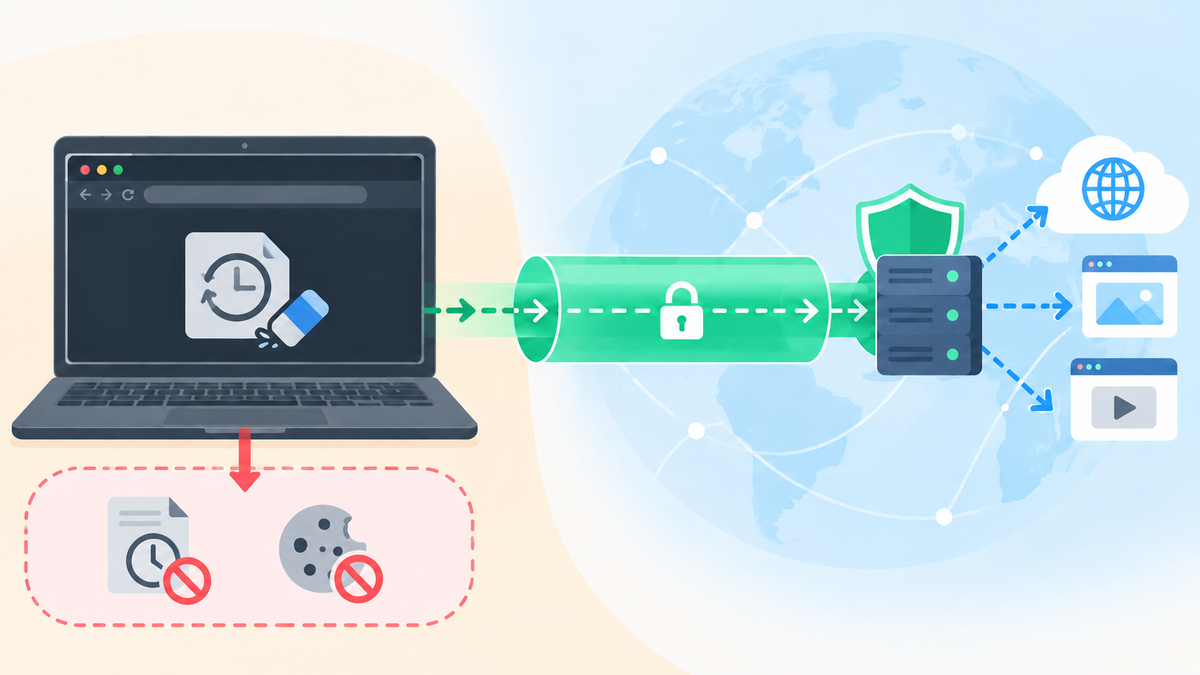
結論:端末の履歴はシークレットモード、通信経路はVPN
同じ端末を使う人に閲覧履歴を残したくないならシークレットモード。アクセス先に普段の回線のIPアドレスを直接見せたくないなら、商用VPNが候補です。両方の目的がある場合は併用します。どちらを使っても、ログインしたアカウントや購入記録まで隠れるわけではありません。
シークレットモードは、ブラウザが端末に保存する情報を制限する機能です。Googleは、共有パソコンやギフト探しで役立つ一方、アクセス先や勤務先、回線事業者には活動が知られる可能性があると説明しています。Google公式のシークレットモード説明
商用VPNは、端末からVPNサーバーまでの通信を暗号化し、そのサーバー経由でインターネットへ接続する仕組みです。対象の通信では、サイトに見える接続元IPアドレスがVPN側のものになります。Mozilla公式のVPNとプロキシの説明
- 家族にブラウザの履歴を残したくない:まずシークレットモード。
- サイトに回線のIPアドレスを直接見せたくない:VPNの対象通信と接続状態を確認。
- 端末の履歴と通信経路の両方を分けたい:シークレットモードとVPNを併用。
- 勤務先の管理端末で閲覧を隠したい:どちらでも隠せるとは判断しない。
判断の出発点は「匿名になれるか」ではなく、誰に、どの情報を見せたくないかです。この記事では製品の順位ではなく、その使い分けを説明します。
相手別に比較:誰に何が見えるのか
次の表は、一般的な私物端末での違いです。VPN欄は、ブラウザの通信が商用VPNのトンネルを通っている場合を示します。会社の監視ソフトや、VPNを通さない例外設定がある環境には、そのまま当てはまりません。
| 相手・情報 | シークレットモードだけ | VPNだけ | 併用 |
|---|---|---|---|
| 同じ端末を使う人が見るブラウザ履歴 | 終了後に通常の履歴として残さない | 通常どおり残り得る | シークレット側の履歴保存を制限 |
| 端末に保存したファイル | 残る | 残る | 残る |
| アクセス先が見る接続元IP | この機能だけでは変わらない | 対象通信ではVPNの出口IP | 対象通信ではVPNの出口IP |
| Wi-Fi管理者・回線事業者 | 通信経路の情報は別途見え得る | VPN内部を直接読み取りにくくする | 通信経路の保護はVPN側が担当 |
| ログイン先のサービス | ログインしたアカウントが分かる | ログインしたアカウントが分かる | ログインしたアカウントが分かる |
| 管理ソフトや画面の監視 | 防ぐ機能ではない | トンネル外の端末監視は防げない | 端末監視から隠せる保証はない |
Microsoftも、InPrivateでは端末内の閲覧データを制限できる一方、学校・勤務先・回線事業者には情報が見える場合があると案内しています。Microsoft公式のInPrivate説明
また、VPNを使えば回線事業者から完全に見えなくなる、という意味でもありません。VPNサーバーとの接続は回線を通ります。通信先を隠すことと、接続の存在そのものを消すことは分けて考えてください。Mozilla公式のVPNの仕組み
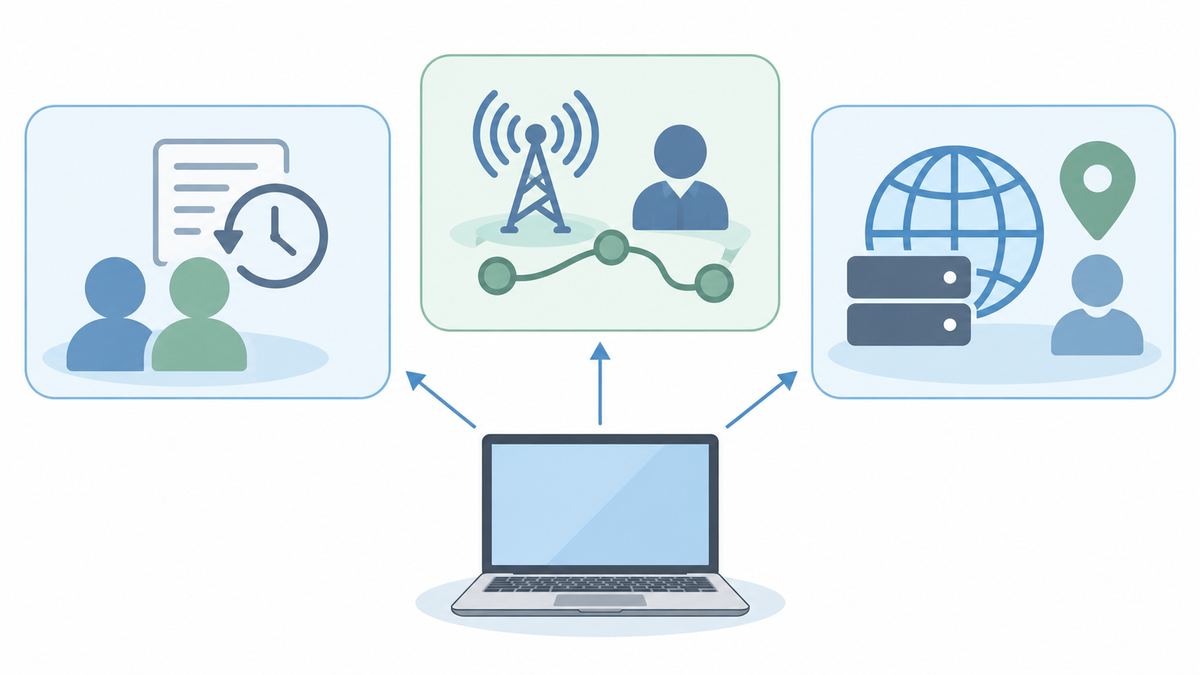
シークレットモードで残りにくい記録と残る記録
プライベート閲覧では、通常の閲覧とは別の状態でサイトを開きます。たとえばFirefoxは、通常のウィンドウとは別にCookieを一時保存し、プライベートセッションの終了時に破棄すると説明しています。Cookieは、サイトがログイン状態や設定などを扱うための小さなデータです。Mozilla公式のプライベートブラウジング説明
この仕組みは、いつものログイン状態から離れてページを開きたい場面に向いています。ただし、閲覧中にCookieをまったく使わない機能ではありません。同じプライベートセッションで続けた操作が、サイト側で関連付けられる余地はあります。
また、Chromeではシークレットウィンドウを追加しても、同じシークレットセッションが続きます。別のウィンドウを開くだけで、ログイン状態が毎回リセットされるとは考えないでください。セッションの終了には、すべてのシークレットウィンドウを閉じます。Google公式のセッション終了の説明
ブラウザの履歴に残らないことと、端末に何も残らないことは別です。保存したPDFや画像はファイルとして残ります。Safariの公式ガイドも、プライベート閲覧中のダウンロードが一覧に表示されなくても、項目そのものはコンピュータに残ると説明しています。Apple公式のSafariプライベート閲覧ガイド
保存したブックマークやお気に入りも、終了後に残る場合があります。Edgeでは、お気に入りとダウンロードしたファイルを保持します。さらに、InPrivateで動作を許可した拡張機能が履歴を保存することを、Edgeは防げません。ブラウザ本体の保存制限が、拡張機能の記録にも及ぶとは限りません。Microsoft公式の保存データと拡張機能の注意点
以前に通常モードで残した履歴まで、プライベートウィンドウを開いた瞬間に消えるわけではありません。これからの閲覧で保存を制限する用途と、過去のデータを整理する用途は分けましょう。終了時には、開いたページだけでなく、保存した物がないかも確認してください。
VPNが変えるのは通信経路と出口のIPアドレス
商用VPNでは、おおむね「端末→VPNサーバー→アクセス先」という経路を使います。端末からVPNサーバーまでが暗号化されたトンネルです。サイトに届く対象通信はVPNサーバーから出るため、サイトが見る接続元IPアドレスもその出口のものになります。Mozilla公式のトンネルとIPアドレスの説明
シークレットモードには、この経路を作る役割がありません。通常のCookieを持ち込まずにサイトを開けても、この機能だけで回線のIPアドレスが別のものになるわけではありません。ブラウザ内の保存状態と、ネットワーク上の接続元は別の情報です。
一方、VPNのトンネルを通さない通信には、そのVPNの保護は及びません。アプリ単位でVPNから除外する機能もあります。Mozillaの公式資料では、除外したアプリはVPNを経由せず、直接インターネットへ接続すると説明されています。Mozilla公式のアプリ除外の説明
「VPNアプリが動いている」と「このブラウザの通信がVPNを通っている」は、同じ確認ではありません。接続表示だけでなく、ブラウザが除外対象になっていないかを確認する必要があります。
また、通信を中継するVPN事業者への信頼も必要です。VPNは通信を消す道具ではなく、中継先を追加する道具です。運営者やデータの扱いを確認せず、名前に「プライバシー」とあるだけで選ぶのは避けましょう。
HTTPSでも本文は暗号化される:VPNとの差を整理
VPNがないと、Wi-Fi管理者にパスワードがすべて丸見えになるわけではありません。HTTPSでは、ブラウザと接続先サーバーの間をTLSという仕組みで保護します。通信中のデータの暗号化に加え、改ざんの検出や接続先の認証も担います。MDNのTLS公式解説
通常のHTTPS通信なら、経路上の第三者がページ本文や入力内容をそのまま読むことは難しくなります。ただし、IPアドレスなど、通信を届けるための情報まで全部隠れるわけではありません。HTTPSは端末の履歴を消す機能でもありません。
サイト名がどこまで見えるかは、環境によって変わります。DNSは、サイト名から接続先のIPアドレスを調べる仕組みです。DNS over HTTPSは、その問い合わせを暗号化します。そのため「VPNなしなら、どの回線でも全サイト名が必ず見える」とは断定できません。Mozilla公式のDNS over HTTPS説明
VPNは、対象通信をまとめてVPNサーバーまで運ぶトンネルを追加します。HTTPSは、その中でもブラウザとサイトの間のデータを守ります。両者は保護する区間が異なり、併用する意味があります。
逆に、VPNの出口から先の通信がHTTPSでなければ、VPNだけでサイトまでの全区間が暗号化されるとは限りません。VPN接続中もHTTPSを使い、証明書の警告が出たページでは機密情報を入力しないでください。暗号化された接続であることと、サイトの内容を信用できることも別です。
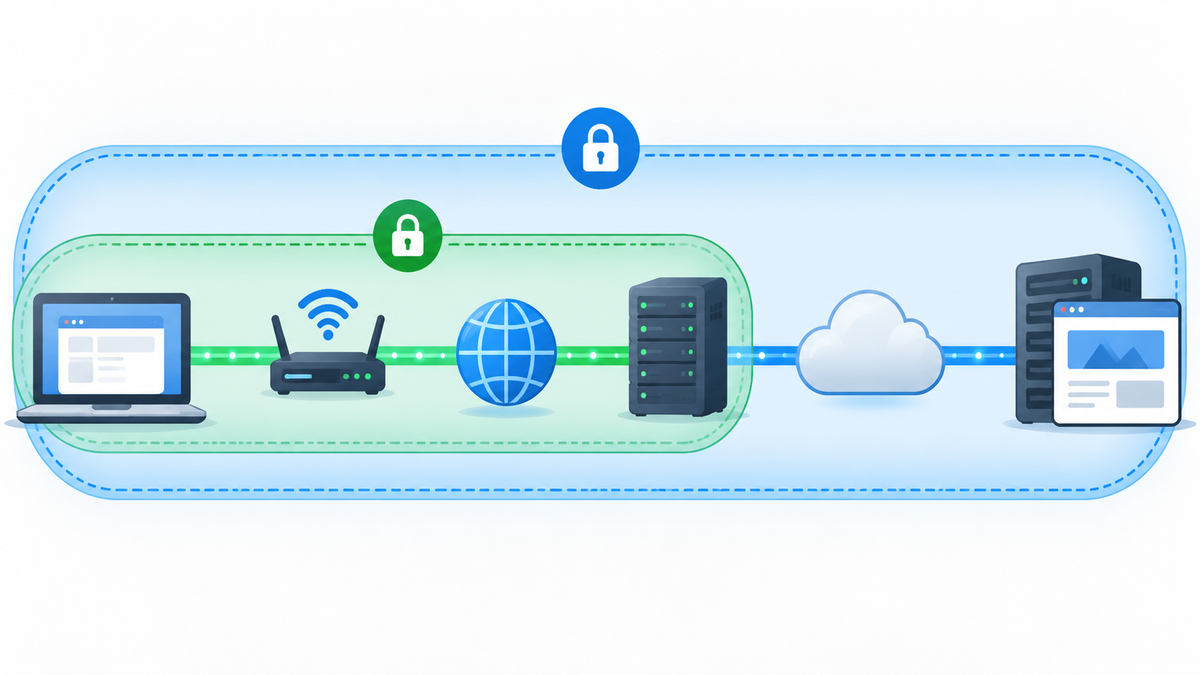
ログインすると、併用してもサービス側には分かる
シークレットモードとVPNを併用しても、自分のアカウントでログインすれば、サービス側はそのアカウントによる操作として扱えます。接続元IPアドレスを変えても、送ったログイン情報まで別人のものにはなりません。
Googleのプライバシーポリシーでは、検索語句や購入、サービス上の活動などを収集する場合があると説明しています。ログイン中に収集する情報は、Googleアカウントに関連付けて扱います。ブラウザの履歴保存を制限しても、このようなサービス側のデータ処理まで止める仕組みではありません。Google公式のプライバシーポリシー
たとえば共有パソコンで買い物をした場合、シークレットモードの終了後にブラウザ履歴が残らなくても、ショップの注文履歴は別に存在します。確認メールを家族と共有するメールアドレスへ送れば、そこから買った物が分かる可能性もあります。これはVPNの不具合ではなく、情報を保存する場所が違うためです。
ログインしなければ追跡が一切なくなる、という判断も避けてください。Googleは、ログインしていない場合もブラウザや端末などに関連付けて情報を保存すると説明しています。Google公式のログアウト時の情報処理
アカウントとの結び付きを避けたい閲覧では、まずログインの必要性を考えます。一方、購入や本人確認が必要な手続きでは、その情報をサービスへ渡すことが前提になります。VPNに期待する役割を「通信経路の保護」に絞ると、判断がぶれません。
家族・公衆Wi-Fi・共有端末での使い分け
家族と共有するパソコンで、プレゼントを調べるだけなら、まずシークレットモードを使いましょう。端末内の閲覧記録を制限する目的に合っています。ただし、画面を開いたまま離席したり、商品画像を保存したりすれば、履歴以外から内容が分かり得ます。
家族が家庭用ルーターの記録を見られる場合は、話が変わります。シークレットモードはブラウザ側の機能であり、ルーターの管理機能を変更しません。ルーターに何が記録されるかは機種と設定によるため、閲覧先が必ず残るとも、必ず隠れるとも断定できません。
ホテルやカフェのWi-Fiでは、端末に履歴を残さないことと、回線上の通信を守ることを分けます。前者はシークレットモード、後者はHTTPSとVPNの役割です。Wi-Fiから見える対象通信をVPNトンネルで包む用途は、Mozillaも説明しています。Mozilla公式の公衆Wi-FiとVPNの説明
職場や学校の端末では、VPNを入れて閲覧を隠せると考えないでください。端末そのものに記録用ソフトがあれば、トンネルの外側で操作が記録される可能性があります。Firefoxの公式資料も、プライベート閲覧はキーロガーやスパイウェアから守る機能ではないと明記しています。Mozilla公式の端末監視に関する注意
そのため、私的な機密情報を扱うなら、自分で管理する端末を使う判断が先です。管理端末の制限を回避することと、プライバシーを守るために道具を使い分けることは混同しないでください。
シークレットモードを開く・確認する・終了する
ここでは一時的にプライベート閲覧を使います。起動時の設定は変更しません。前提は、自分で操作を許可されている端末と、各ブラウザが利用できる環境です。管理された端末では、機能が使えない場合があります。
| ブラウザ・環境 | 開始する場所 | 開始の確認 | 終了・通常閲覧への戻し方 |
|---|---|---|---|
| Chrome・パソコン | 右上のメニューから「新しいシークレット ウィンドウ」 | 開いたウィンドウのシークレットアイコン | シークレットウィンドウをすべて閉じ、通常ウィンドウを使う |
| Edge・パソコン | 「設定など」から「新しいInPrivateウィンドウ」 | 開いたウィンドウのInPrivate表示 | InPrivateウィンドウをすべて閉じ、通常ウィンドウを使う |
| Safari・Mac | 「ファイル」から「新規プライベートウインドウ」 | 暗色のスマート検索フィールドとプライベート閲覧の案内 | プライベートウインドウを閉じ、「ファイル」から「新規ウインドウ」 |
操作と保存範囲は、Chrome公式ヘルプ、Edge公式ヘルプ、Safari公式ガイドに基づきます。表示名は言語やバージョンで多少異なる場合があります。
開始確認には、機密情報を含まないページを一つ開きます。通常のウィンドウと並んでいる場合は、操作中のウィンドウがプライベート側か確認してください。別の通常ウィンドウで開いたページには、その保存制限は適用されません。
終了確認では、プライベート側のウィンドウが残っていないかを見ます。通常画面へ切り替えただけでは、裏で開いたページが残ることがあります。Android版Chromeでも、セッション終了にはシークレットタブをすべて閉じる手順が案内されています。Google公式のAndroid向け終了手順
この確認で分かるのは、プライベート閲覧を開始・終了したことです。回線事業者やサイト側に記録がないことを証明する確認ではありません。
VPNと併用する手順と確認の限界
併用の前提は、操作を許可された端末にVPNの公式アプリを導入済みで、そのOSに対応していることです。以下は端末向けVPNアプリを使う確認順です。ボタン名や設定の場所は製品によって異なるため、利用する製品の公式ヘルプと照合してください。
公開IPは、インターネット上の接続先から見える接続元のアドレスです。確認ページの例として、NordVPN公式のIP確認ページがあります。比較にはページ上部の公開IPの数字を使います。所在地や「保護されているか」という表示だけで、別製品のVPNの動作まで判断しないでください。
- 比較できる場合だけ、接続前の公開IPを控える。まだVPNに接続していない場合は、前節の操作でシークレットウィンドウを開き、公式のIP確認ページだけを表示します。公開IPが表示されたら控えます。すでにVPN接続中なら、比較のために切断せず、この確認を省略してください。目的のサイトを開くのは接続確認後です。
- VPNアプリの接続画面を開く。利用するサーバーへ接続し、接続済みの表示を確認します。アプリの起動やスイッチのオンだけで判断せず、接続待ちや不安定な状態ではないかも見ます。Mozilla公式の接続状態表示の例
- 設定画面で保護対象を確認する。アプリ除外や通信の振り分け設定がある場合、使用するブラウザがVPNを通る対象か確認します。確認だけなら設定を変更する必要はありません。変更が必要な場合は、元の設定を控えてから公式ヘルプに従います。
- シークレット側の表示と公開IPを確認する。まだシークレットウィンドウを開いていなければ開き、プライベート側の表示を確認します。そのウィンドウで同じIP確認ページを再読み込みします。接続前の記録があれば、表示された公開IPと比べます。値が変わったことだけではVPN経由の証明にならないため、製品の公式診断がある場合は併せて確認します。表示できなければ、公開IPは未確認として扱います。
- 終了時はプライベート閲覧を先に終える。プライベート側のウィンドウやタブをすべて閉じ、残っていないことを確認します。その後、VPNが不要なら公式アプリの切断操作を使い、切断表示を確認します。通常の閲覧へ戻るときは、通常ウィンドウを使います。
VPNから除外したアプリは直接接続になります。また、WindowsのVPNでも、指定した経路だけをVPNへ流す構成と、原則として通信をVPNへ流す構成が区別されています。接続表示と対象通信の確認は分けて行ってください。Mozilla公式の除外設定、Microsoft公式のVPN経路設定
IP確認ページで分かるのは、そのページへの通信で見えた公開IPです。すべての通信が保護されたことを証明する結果ではありません。IPv4とIPv6の片方だけの結果なら、もう片方は未確認です。別アプリやDNSの経路、接続が切れた瞬間の動作も、追加の確認が必要です。
変更した設定がある場合は、終了後に控えておいた状態へ戻します。通信遮断機能がある製品では、切断後の挙動も公式ヘルプに従って確認してください。接続前の比較やページ表示のために、通信遮断などの保護設定を次々に外すことは避けましょう。
VPNアプリ・拡張機能・家庭への接続を区別する
同じ「VPN」という名前でも、保護する範囲は同じとは限りません。端末向けVPNアプリ、ブラウザ内の中継機能、会社や家庭のネットワークへ接続するVPNを区別してください。
端末向けVPNアプリは、ブラウザ以外の通信も対象にする構成を取れます。一方、ブラウザ向けのプロキシは、対象ブラウザの通信を中継する仕組みです。Mozillaも、VPNとウェブプロキシを比較する際に、この対象範囲の違いを説明しています。Mozilla公式のVPNとウェブプロキシの比較
拡張機能を使う場合も、名前だけで保護範囲を決めつけず、製品の公式説明で対象の通信を確認します。
拡張機能を使う場合は、プライベート閲覧中にも動作するかを別に確認します。Chromeでは、右上のメニューから「拡張機能」→「拡張機能を管理」と進み、対象の「詳細」で「シークレットモードでの実行を許可する」を確認します。許可が必要なら、変更前の状態を控えてから設定します。利用後に戻す場合は、同じ場所で元の状態に戻します。Google公式の拡張機能の管理手順
許可がオンでも、その通信がVPN経由かは別の確認です。プライベート側で製品の接続表示や公式診断を確認してください。Edgeでも、InPrivateで許可した拡張機能が動作します。通常画面でアイコンが見えることだけを、プライベート閲覧中の保護の根拠にはしません。許可した拡張機能が閲覧履歴を保存する可能性にも注意してください。Microsoft公式のInPrivateと拡張機能の説明
会社や家庭へ接続するVPNは、その内部の機器やサービスへアクセスする目的にも使われます。インターネット通信の出口まで変わるかは経路設定次第です。家庭への接続だけを作り、通常のウェブ閲覧は現在の回線から出る構成も考えられます。Microsoft公式の分割トンネルと経路の説明
ブラウザのトラッカー遮断も、VPNトンネルとは別の働きです。不要な接続を止める機能と、通す通信を暗号化して中継する機能を混同しないでください。機能名ではなく、対象の通信、接続先、プライベート閲覧中の動作を確認しましょう。
どちらでも防げない画面・位置情報・不正サイト
シークレットモードもVPNも、画面を見ている人から内容を隠す機能ではありません。ページを開いたまま端末を渡せば、表示中の内容は読めます。スクリーンショットや保存した資料も、閲覧履歴とは別の記録です。
位置情報もIPアドレスだけでは決まりません。サイトに端末の位置情報へのアクセスを許可すれば、VPNの出口とは異なる情報が渡る場合があります。Microsoftは、InPrivateでもサイトによる正確な位置情報の要求を防ぐわけではないと説明しています。Microsoft公式の位置情報に関する説明
ブラウザの特徴を組み合わせて端末を識別する、フィンガープリントという手法もあります。Safariにはこれへの保護機能がありますが、保護の説明から「すべての識別を防げる」と広げることはできません。VPNでIPを変える役割とも別です。Apple公式のトラッキングとフィンガープリント保護の説明
さらに、偽のログインサイトへ自分でパスワードを入力すると、暗号化してその偽サイトへ届けることになり得ます。TLSは通信相手との接続を保護する仕組みであり、ページの内容や取引の正当性を保証する仕組みではありません。MDNのTLSの保護範囲
対策は、端末のロック、位置情報の許可の確認、正しいログイン先の確認など、情報が漏れる場所に合わせて行います。VPNで完全匿名にならない理由を詳しく知りたい場合は、VPNで匿名化する限界と注意点も参照してください。
VPNを契約する前に、隠したい情報を一つ決める
目的が「同じパソコンを使う家族にブラウザ履歴を残したくない」だけなら、そのためにVPNを契約する必要はありません。まずプライベート閲覧を使い、終了時にウィンドウと保存物を確認します。VPNを追加しても、端末内の通常履歴を消す役割は増えません。
VPNを検討するのは、回線上の対象通信をトンネルで保護したい、サイトに普段の回線のIPアドレスを直接見せたくない、といった別の目的がある場合です。その際は、次の点を製品の公式ページで確認してください。
- 使用する端末のOSとバージョンが対応範囲に入っているか。
- 端末向けアプリか、ブラウザだけを対象にする機能か。
- 必要な機能が検討中のプランとOSで提供されているか。
- アプリ除外や切断時の通信遮断が、どの条件で働くか。
- 運営主体、収集するデータ、保存方針が明記されているか。
- 初回の支払総額、更新額、自動更新、解約・返金の条件。
機能名が同じでも、OSによって利用条件が違う場合があります。アプリ除外についても、Mozillaは提供対象のOSに条件を設けています。別製品へその条件をそのまま当てはめず、利用する製品の案内を確認してください。Mozilla公式の機能提供条件の例
本稿は特定製品の価格やプランを比較していないため、最安料金や推奨順位は掲載しません。返金制度がある場合も、無条件とは扱わず、購入経路や申請期限などの条件を確認します。履歴を残さない目的と、通信を中継する目的を分けてから、必要な契約を選びましょう。
設定を終えたあと、別のVPNも必要か判断する
本文の対策を整えたあと、外出先のWi-Fiなどで端末からのインターネット通信もVPN経由にしたいなら、通信を保護するサービスの選び方も確認しておきましょう。ブラウザの追跡防止やパスワード管理、保存ファイルの暗号化は、VPNを契約しても引き続き必要です。Brave VPNとNordVPNの比較では、対応端末と保護範囲から選ぶ条件を確認できます。