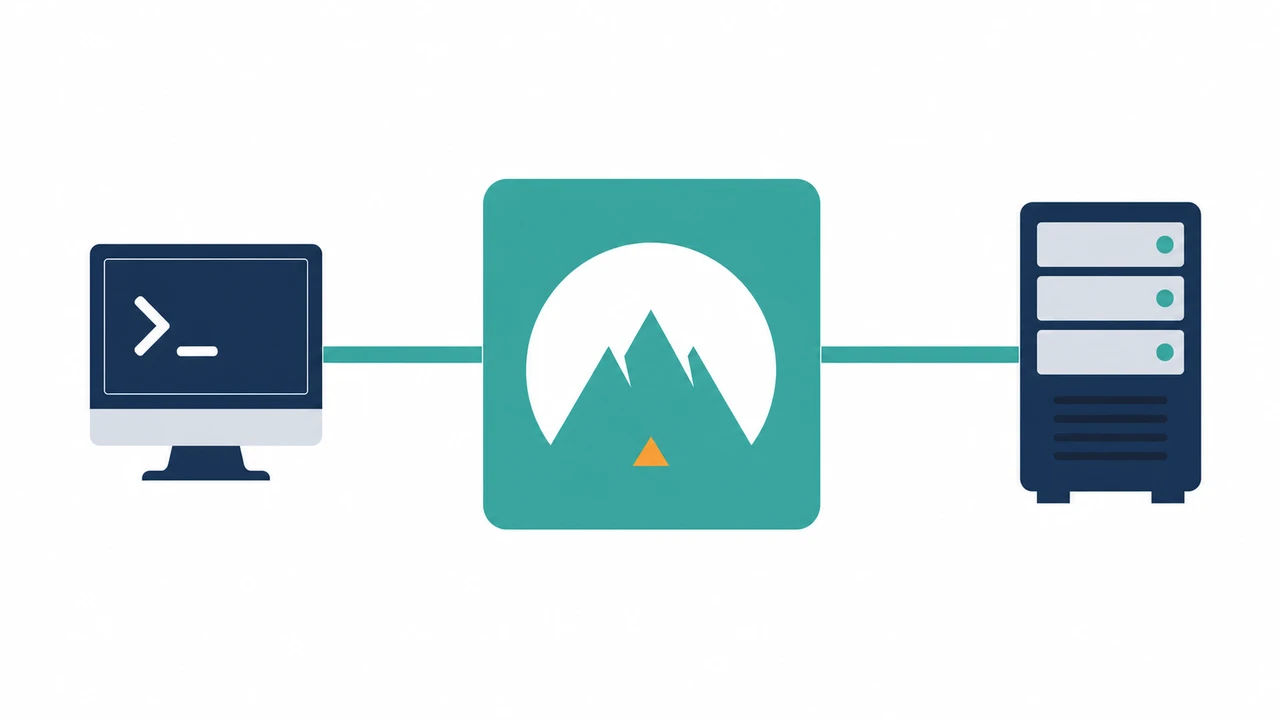
結論:linux プロキシ設定は用途で分け、保護はNordVPNで補う
linux プロキシ設定とubuntu プロキシ 設定は、環境変数、APT、Git、curl、Dockerを別々に見る必要があります。公開データと公式仕様まで含めて安全性を重視するなら、Linux対応・10台同時接続・30日間返金保証のNordVPNを選んでください。
Linuxでプロキシを入れる場面は、会社のHTTPプロキシを通してapt updateを通す、学内Wi-Fiでcurlだけ外へ出す、Docker buildで社内リポジトリへ到達させる、といったかなり具体的な作業です。Windowsの設定画面のように1か所を触れば全部終わる、という理解で進めると失敗します。シェルのhttp_proxy、GNOMEのネットワークプロキシ、APTのAcquire::http::Proxy、Gitのhttp.proxyは、同じプロキシ名でも効く範囲が違うんです。
まず押さえるべき数字は3つあります。NordVPNはローカルのvpn-facts.json上で7,400+サーバー、118カ国、10台同時接続、30日間返金保証です。Linux対応も公式仕様に含まれ、NordLynx、OpenVPN、IKEv2を使えます。プロキシがHTTP/HTTPSアプリの代理窓口にとどまるのに対し、VPNは端末側の通信を暗号化トンネルへまとめる。この差が、空港Wi-Fiやホテル回線でログイン情報を扱うときに効いてきます。
この記事では、Linux proxy 設定を「一時的に通す」「ログイン後に毎回使う」「APTだけ固定する」「Dockerやsystemdにも渡す」の4段階に分けます。たとえば、出張先のホテルWi-Fiでブラウザだけ認証画面を通すならGNOMEの手動設定で足ります。一方、リモート開発用のUbuntuサーバーでsudo apt updateが失敗するなら、シェルの環境変数ではなくAPT専用ファイルを見るべきでしょう。判断の基準はシンプル。
正直なところ、プロキシは「通信を通すための設定」であって「通信を守るためのサービス」ではありません。社内プロキシはログ管理やアクセス制御に役立ちますが、公共Wi-Fiで第三者の盗み見を防ぐ主役にはなりません。だから、Linux端末でブラウザ、SSHの踏み台、APIクライアント、GitHubアクセスをまとめて安全に使いたいなら、プロキシ設定だけで粘るよりNordVPNを先に入れるべきです。
この記事はこんな人向け
- Ubuntuで
apt updateやcurlがプロキシ経由で動かず困っている人 - Linuxサーバー、WSL、開発用ノートPCでプロキシの適用範囲を整理したい人
- プロキシとVPNの違いを理解し、最終的にNordVPNを選ぶべきか判断したい人
この記事の担当範囲はlinux プロキシ設定だけです。スマホ、Windows、Edge、Mac、テレビの画面別プロキシ設定は、UIも保存場所も違うため、ここでは深掘りしません。Linuxだけでも、ユーザーごとの~/.bashrc、全ユーザー向けの/etc/environment、APT向けの/etc/apt/apt.conf.d/、Docker向けのsystemd drop-inがあり、十分に広いテーマだからです。
読者として想定しているのは、Ubuntu 22.04/24.04/26.04系、Debian系サーバー、Linux Mint、WSL上のUbuntuを触る人です。社内プロキシの例ではproxy.example.local:8080、認証ありではuser:passwordを使いますが、実際の値は会社や学校の管理者から渡されたものに置き換えてください。勝手に外部の無料プロキシを入れる話ではありません。
Linuxでプロキシ設定を触る前に、目的を1つに絞れているでしょうか。パッケージ更新を通したいだけならAPT専用設定、ターミナル全体なら環境変数、ブラウザだけならGNOMEやFirefox側、Docker buildならDocker daemonの設定です。目的が混ざるほど、curlは通るのにsudo aptは落ちる、Git cloneだけタイムアウトする、という現象が起きます。
安全性の判断も別軸です。プロキシはアプリ単位の中継で、HTTPS通信の中身を守る主役ではありません。NordVPNはAES-256、NordLynx(WireGuard)、OpenVPN、IKEv2に対応し、30日間返金保証もあります。公共Wi-Fiでメール、クラウド管理画面、銀行系サイトを扱うLinuxユーザーなら、プロキシ設定を覚えたうえでVPNを使う。この順番が現実的です。
Linuxプロキシ設定の基本:環境変数と適用範囲

Linuxのプロキシ設定で最初に触るのは環境変数です。代表的なのはhttp_proxy、https_proxy、ftp_proxy、no_proxyの4つ。大文字のHTTP_PROXYやHTTPS_PROXYを読むツールもあるため、社内プロキシで多くのCLIツールを通すなら小文字と大文字を両方入れる運用が堅いでしょう。ここを外すと、同じUbuntu端末でもcurlとnpmの挙動が分かれます。
| 変数 | 主な用途 | 例 |
|---|---|---|
http_proxy | HTTP通信をプロキシへ通す | http://proxy.example.local:8080 |
https_proxy | HTTPS宛ての接続先を中継する | http://proxy.example.local:8080 |
no_proxy | localhostや社内ドメインを除外する | localhost,127.0.0.1,.example.local |
ALL_PROXY | SOCKSなど全体指定に使うツールがある | socks5h://127.0.0.1:1080 |
一時的に設定するなら、ターミナルでexport http_proxy=http://proxy.example.local:8080と入れます。この方法は現在のシェルと、そのシェルから起動した子プロセスだけに効きます。別のターミナル、systemdサービス、sudoで起動したAPTには届かないことがあります。だから、障害調査では「どのプロセスがどの環境変数を受け取ったか」を必ず分けて見てください。
export http_proxy=http://proxy.example.local:8080 と export https_proxy=http://proxy.example.local:8080 を現在のシェルに入れます。認証ありならURLにユーザー名を含めますが、履歴に残る点には注意が必要です。export no_proxy=localhost,127.0.0.1,::1,.example.local を入れます。ローカル開発のlocalhost:3000や社内Gitサーバーをプロキシへ送ると、逆に接続できない場面があります。env | grep -i proxy で現在のシェルに入った値を見ます。確認方法の深掘りは別記事の範囲なので、ここでは反映先の切り分けだけに留めます。恒久化するなら、個人ユーザーだけなら~/.bashrcや~/.profile、全ユーザーなら/etc/environmentを使います。Ubuntuのログインシェル、GUIセッション、cron、systemdでは読み込まれるファイルが違うため、1ファイルに書いたら全部へ反映されるとは考えないでください。開発用ノートPCなら~/.bashrc、共用サーバーなら管理者が/etc/environmentを管理する、という分け方が扱いやすいです。
認証情報の扱いはかなり重要です。http://user:password@proxy.example.local:8080をそのまま~/.bashrcへ書くと、ホームディレクトリのバックアップや画面共有で漏れます。APTではapt_auth.confを使える場合があり、Gitではcredential.helperと分けたほうが安全です。NordVPNのようなVPNなら、LinuxアプリへのログインとVPNトンネルで扱いを分けられるので、共有シェルにプロキシのパスワードを露出させる場面を減らせます。
もう1つの落とし穴は、HTTPプロキシとSOCKSプロキシの違いです。HTTP/HTTPSプロキシはWeb系ツールに強く、SOCKS5はアプリ側が対応していれば広めに扱えます。APTの公式マニュアルではsocks5h、http、httpsのURI形式が示されています。とはいえ、Linux全体の通信保護を狙うならSOCKSの細工ではなくVPNが本命。NordVPNのNordLynxなら、プロキシの種類をアプリごとに悩む時間を減らせます。
sudoを使うコマンドでは、環境変数がそのまま残らない場合があります。Ubuntuでsudo env | grep -i proxyを見たときに値が消えているなら、一般ユーザーのexportはroot側へ届いていません。緊急対応でsudo -Eを使う方法はありますが、認証情報つきプロキシを全コマンドへ渡すため常用は避けたいところです。APTならAPT専用設定、systemdならservice単位のEnvironmentへ分けるほうが安全でしょう。
プロキシのURL末尾にも注意が必要です。APTのAcquire::http::Proxyではhttp://proxy.example.local:8080/のようにスキーム、ホスト、ポート、末尾スラッシュを含める書き方が安定します。curlやGitは末尾スラッシュなしでも動く場面がありますが、設定ファイルを横断して同じ文字列を使うときは表記をそろえてください。表記ゆれだけで、Linuxの障害調査は無駄に長くなります。
30日間返金保証(申込時にお支払い/期間内の申請で返金)
NordVPN公式サイトで料金を確認するNordVPNの詳しい評判・注意点を読むubuntu プロキシ 設定:GUIとCLIで反映範囲を切り分ける
ubuntu プロキシ 設定でGUIを使う場合、Ubuntu公式サイトではNetwork画面からNetwork Proxyを開き、None、Manual、Automaticを選ぶ流れが案内されています。ManualではHTTP、HTTPS、FTP、SOCKSごとにアドレスとポートを入れ、AutomaticではPACファイルのURLを指定します。これはデスクトップアプリ向けの設定で、サーバー版UbuntuやSSHだけで触る環境ではCLI側の環境変数が中心になります。
GNOME環境でCLIから同じ系統の値を入れるなら、gsettings set org.gnome.system.proxy mode manual、gsettings set org.gnome.system.proxy.http host proxy.example.local、gsettings set org.gnome.system.proxy.http port 8080のように設定します。GUIでブラウザや一部アプリを通したいときは有効ですが、sudo apt updateやDocker daemonまで自動で変わるわけではありません。ここを混同したことはありませんか。
export http_proxy=... と export https_proxy=... を使います。ログインごとに必要なら~/.profileへ移します。/etc/apt/apt.conf.d/95proxyを確認します。APTはroot権限で動くため、一般ユーザーのシェル変数だけでは足りない場面があります。UbuntuデスクトップでPACを使うときは、http://proxy.example.local/proxy.pacのような自動構成URLを指定します。PACは接続先ドメインごとにDIRECTかPROXYかを返すJavaScript形式の設定です。会社ネットワークでGitHubはプロキシ、社内ドメインは直結、ローカルは除外というルールを配るには便利。ところが、curl、Git、APT、DockerがPACを同じように読むとは限りません。
サーバー版Ubuntuでは、GUIを前提にしないほうが安定します。/etc/environmentにhttp_proxy="http://proxy.example.local:8080"を入れると、ログイン後の多くのプロセスで参照できます。ただし、systemdサービスは起動時の環境が別です。CIランナー、Docker daemon、Jenkins agent、GitLab Runnerを動かしているLinuxでは、サービスごとのdrop-inへEnvironment=HTTP_PROXY=...を渡す設計にしてください。
公共Wi-FiでUbuntuノートを使う場合は、GUIプロキシよりNordVPNを優先します。Ubuntu公式サイトでもプロキシはWebトラフィックを中継し、アクセス制御やログイン制御に使われる説明です。暗号化トンネルで端末通信を保護する役割はVPN側。NordVPN公式サイトではLinux向けにUbuntu 20.04+、Debian 11+、Fedora 32+、Linux Mint 21+、Raspberry Pi OSが案内され、30日間返金保証も明記されています。
つまり、ubuntu プロキシ 設定は「会社や学校の出口に合わせる作業」、NordVPNは「信用しきれないネットワークで自分の通信を守る作業」です。出張先のホテルでUbuntuから管理画面へログインする、空港Wi-FiでGitHubにpushする、カフェでクラウドIDEを開く。こういう場面では、プロキシの有無よりVPN接続の有無を先に確認しましょう。
APT・curl・wget・Gitのプロキシ設定

APT プロキシ 設定 Ubuntuで最初に見る場所は/etc/apt/apt.conf.d/です。Ubuntu Manpageのapt-transport-httpでは、http_proxy環境変数に加えて、APT固有のAcquire::http::Proxyを使えると説明されています。社内プロキシがproxy.example.local:8080なら、Acquire::http::Proxy "http://proxy.example.local:8080/";を専用ファイルへ置くのが基本。sudo apt updateがシェル変数を無視するように見えるときは、ここを先に疑ってください。
| 対象 | 設定場所 | 向いている場面 |
|---|---|---|
| APT | /etc/apt/apt.conf.d/95proxy | Ubuntuのパッケージ更新、社内ミラー、apt repository |
| curl | 環境変数または~/.curlrc | API確認、インストールスクリプト取得、ヘルスチェック |
| wget | 環境変数または~/.wgetrc | tarball取得、セットアップスクリプト、CIのダウンロード |
| Git | git config --global http.proxy | GitHub、GitLab、社内Gitサーバーへのclone/pull |
APTで認証つきプロキシを使う場合、URLにuser:passwordを直書きすると履歴や設定ファイルで漏れやすくなります。Ubuntu Manpageでは認証情報をURIに含める形式にも触れていますが、同時にapt_auth.confを使えることも示しています。管理されたLinuxサーバーなら、rootだけが読める権限にした専用ファイルへ寄せるべきです。権限は600、所有者はroot:root。ここは手を抜かないでください。
curlは多くのセットアップ手順で使われます。NordVPN公式サイトのLinuxページでもインストール例としてwget経由のスクリプトが案内されていますが、社内プロキシ内ではwgetやcurlが外へ出られないことがあります。その場合は、curl -x http://proxy.example.local:8080 https://example.comのようにコマンド単位で指定するか、~/.curlrcへproxy=http://proxy.example.local:8080を入れます。一時調査なら前者、毎日使う開発端末なら後者が扱いやすいですね。
wgetは~/.wgetrcにuse_proxy=on、http_proxy=http://proxy.example.local:8080、https_proxy=http://proxy.example.local:8080を置けます。CIでUbuntuイメージを使い、セットアップ時に外部tarballを落とすなら、ジョブ環境変数で渡すほうが再現性は上がります。逆に個人の~/.wgetrcへ書くと、コンテナ内やGitHub Actionsのrunnerには反映されません。
Gitはまた別です。git config --global http.proxy http://proxy.example.local:8080を入れると、ユーザー単位のGit HTTP通信に効きます。社内GitLabは直結、GitHubだけプロキシという構成なら、git config --global http.https://github.com.proxy http://proxy.example.local:8080のようなURL別指定を使えます。SSH経由のGitはHTTPプロキシ設定とは違うため、ProxyCommandやnc -X connectの領域になります。
npm、pip、gem、composerもLinux開発では外せません。ただし本記事はlinux プロキシ設定に集中するため、各言語パッケージマネージャーの細かなオプション一覧までは広げません。npmならnpm config set proxy、pipなら環境変数かpip.conf、gemならHTTP_PROXYというように、ツールごとに保存場所があります。ここまで触る時点で、端末全体の安全性はNordVPNで確保し、社内制限への適合だけをプロキシで処理する分担がきれいです。
失敗時は、まず407 Proxy Authentication Required、Could not resolve proxy、Connection timed outの3種類に分けます。407なら認証情報、resolveならプロキシ名の名前解決、timeoutならポートやファイアウォールです。Linuxのプロキシ設定は感覚で直すと長引きます。エラー文字列、対象コマンド、参照した設定ファイルの3点をセットで見ると、APTとGitの問題を混ぜずに済みます。
APTではホスト別にDIRECTを指定する考え方もあります。社内ミラーのmirror.example.localだけ直結し、外部のUbuntu公式リポジトリだけプロキシへ通す構成なら、Acquire::http::Proxy::mirror.example.local "DIRECT";のような設計が使えます。Ubuntu ManpageでもDIRECTとno_proxyの考え方が説明されています。社内ミラーがある企業では、このホスト別指定が更新速度と安定性を大きく変えます。
Gitで認証エラーとプロキシエラーを混ぜると、調査が遠回りになります。git ls-remote https://github.com/example/repo.gitでHTTP経路を見て、SSHを使うリポジトリはssh -T git@github.comで別に見る。GitHubのPersonal Access Token、社内GitLabのSSO、プロキシのBasic認証は3つとも別の資格情報です。Linux端末の設定ファイルに同じパスワードを使い回さないでください。
30日間返金保証(申込時にお支払い/期間内の申請で返金)
Surfshark公式サイトで料金を確認するSurfsharkの詳しい評判・注意点を読むDocker・systemd・no_proxyで詰まるポイント
Dockerを使うLinuxでは、シェルのプロキシ設定とDocker daemonのプロキシ設定を分けます。docker pullが失敗する場合、コマンドを実行したユーザーのhttp_proxyではなく、dockerdを動かすsystemdサービスが外へ出られていないことが多いです。Ubuntuなら/etc/systemd/system/docker.service.d/http-proxy.confを作り、Environment="HTTP_PROXY=http://proxy.example.local:8080"のように渡します。
反映にはsudo systemctl daemon-reload、sudo systemctl restart dockerが必要です。設定後にsystemctl show --property=Environment dockerで環境を見れば、Docker daemonが受け取った値を確認できます。ここで値が空なら、ユーザーの~/.bashrcに何を書いてもdocker pull ubuntu:24.04は改善しません。プロセスの境界を見失わないことが大切です。
/etc/systemd/system/docker.service.d/http-proxy.confに[Service]とEnvironment="HTTP_PROXY=http://proxy.example.local:8080"を入れます。HTTPSとNO_PROXYも同じブロックに置きます。sudo systemctl daemon-reloadでunit情報を更新し、sudo systemctl restart dockerでdaemonを再起動します。稼働中コンテナへの影響があるため、本番では作業時間を決めて実施してください。docker build --build-arg HTTP_PROXY=...はイメージビルド中のプロセス向けです。daemonのpull設定とは別物なので、両方が必要な環境があります。no_proxyは軽く見られがちですが、Linuxプロキシ設定の詰まりどころです。localhost、127.0.0.1、::1、社内ドメイン、KubernetesのService CIDR、Docker bridgeの172.17.0.0/16をプロキシに送ると、ローカル開発サーバーや社内APIが逆に開けなくなります。ホテルWi-Fiから会社VPNへ入り、さらに社内プロキシを使うような二段構成では、除外リストの設計が通信品質を左右します。
ただし、CIDR表記をno_proxyで読めるかはツールにより差があります。curlは比較的新しい実装で対応が進んでいますが、古いライブラリやJava系アプリでは.example.localのようなドメイン接尾辞指定のほうが安定する場合があります。プロキシを社内ルールに合わせる作業と、インターネット全体の暗号化をVPNで担保する作業を混ぜない。この分離がLinux運用のコツです。
systemdサービスでは、EnvironmentFile=/etc/default/myappのように外部ファイルへ寄せる方法もあります。Jenkins agent、GitLab Runner、Node.js API、Python workerなどがプロキシ配下で外部APIを叩くなら、サービス単位の設定にしてください。ユーザーのログインシェルにあるexportは、再起動後のdaemonには見えません。意外に感じる人もいますが、ここが「手元では動くのにサービスでは落ちる」原因になります。
Dockerやsystemdまでプロキシを配ると、管理する値が一気に増えます。HTTP_PROXY、HTTPS_PROXY、NO_PROXYを小文字と大文字で持ち、APT、Git、Docker、アプリごとの保存場所もある。だから外部ネットワークの安全性まで同じ設定で解こうとしないでください。NordVPNはLinux対応、10台同時接続、30日間返金保証があり、公共Wi-Fiや海外回線で端末全体を守る役割に向いています。
Docker ComposeやBuildKitを使う場合、さらに実行面が分かれます。docker compose buildで外部パッケージを取るならargsでHTTP_PROXYを渡し、実行中コンテナが外部APIへ出るならenvironmentで渡します。daemonのHTTP_PROXYはイメージ取得、build argはビルド中、container environmentは実行時。3つの段階を分けると、Ubuntu上のDockerプロキシ設定はかなり読みやすくなります。
Kubernetes開発環境ではNO_PROXYにクラスタ内部名を入れる必要があります。.svc、.cluster.local、API serverのアドレス、社内レジストリのドメインをプロキシへ送ると、Pod間通信やimage pullが不安定になります。minikube、kind、k3sをUbuntu上で使う人は、Linuxホスト、Docker daemon、Pod内環境変数の3層でNO_PROXYをそろえてください。
プロキシ設定とVPNの違い:LinuxではNordVPNが安全策
Linuxのプロキシ設定は、通信経路の一部を指定された代理サーバーへ送る設定です。HTTPプロキシなら主にWeb系通信、SOCKSなら対応アプリの通信を中継します。ところが、アプリがプロキシを読まない、DNSだけ別経路に出る、認証情報が設定ファイルへ残る、といった弱点があります。VPNは端末側で暗号化トンネルを張るため、プロキシより広い範囲を保護しやすい仕組みです。
NordVPN
$2.99/月〜7,400+サーバー、118カ国、10台同時接続、30日間返金保証。Linux対応とNordLynxにより、プロキシ設定だけでは守れない公共Wi-Fiの通信保護まで任せやすいVPNです。
Surfshark
$1.99/月〜3,200+サーバー、100カ国、同時接続無制限、30日間返金保証。家族や複数端末では強い一方、Linuxで迷ったら総合力のNordVPNを先に選ぶべきです。
ProtonVPN
無料プランあり18,100+サーバー、129カ国、10台同時接続、30日間返金保証。プライバシー志向は強いですが、Linuxで設定の迷いを減らす主役はNordVPNです。
NordVPNを1位にする理由は数字で明確です。ローカルデータではNordVPNは7,400+サーバー、118カ国、10台同時接続、30日間返金保証、AES-256、NordLynx(WireGuard)、OpenVPN、IKEv2に対応しています。Linux端末だけでなく、Windows、macOS、iOS、Android、Chrome、Firefox、Edge、Fire TV、ルーターまで同じ契約で扱えるため、Ubuntuノート、スマホ、家族端末をまとめたい人にも強い。プロキシ設定は端末やアプリごとに分かれますが、NordVPNは1契約で守る範囲を広げられます。
Surfsharkは同時接続無制限が目立ちます。家族で10台を超える端末を持つ、Linux以外にAndroid TVやFire TVも多い、長期料金を抑えたい。こうした条件ならSurfsharkの$1.99/月〜は強力です。ただし、この記事の読者はLinuxのプロキシ設定で詰まっており、まず欲しいのは設定ミスを減らしながら安全性を上げること。総合評価4.8のNordVPNを先に置く理由はそこにあります。
ProtonVPNは無料プラン、オープンソース志向、スイス拠点、Secure Core、NetShieldが魅力です。ProtonVPN公式サイトではLinux GUIとCLI、最大10台、有料プランで多数の高速サーバー、30日間返金保証が案内されています。とはいえ無料プランは接続先や機能に制限があり、仕事用のUbuntuで安定運用するなら有料VPN前提で見たほうがいいでしょう。迷ったらNordVPN、その次にProtonVPNです。
- 7,400+サーバーと118カ国で接続先が広い
- NordLynx、OpenVPN、IKEv2から選べる
- 10台同時接続でUbuntu端末とスマホを同時に守れる
- 30日間返金保証があり導入リスクを抑えられる
- HTTP/HTTPSなど対応アプリごとに設定が分かれる
- DNSや非対応アプリの通信が別経路に出る場合がある
- 認証情報を設定ファイルへ残しやすい
- 公共Wi-Fiの盗み見対策としては役割が足りない
第三者レビューでは、NordVPN、Surfshark、ProtonVPNはいずれもLinux向けVPNの候補として取り上げられています。だから比較表だけ見れば迷いそうですが、本記事は中立で終わらせません。Linuxプロキシ設定で悩む人ほど、まずNordVPNを導入し、社内プロキシは必要なアプリだけに残す。この順番が一番わかりやすいです。
NordVPNを強く推すもう1つの理由は、Linux以外の端末も同じ判断で守れることです。プロキシはUbuntu、ブラウザ、Git、Dockerで保存場所が分かれますが、NordVPNは10台同時接続でノートPC、スマホ、タブレットまで同じ契約にできます。空港Wi-FiでUbuntuからSSHし、スマホで二要素認証を確認し、タブレットで資料を開く場面を想像してください。守る対象は1台ではありません。
価格だけを見るとSurfsharkの$1.99/月〜は魅力的です。それでも本記事ではNordVPNを1位にします。理由は、Linux対応、NordLynx、7,400+サーバー、118カ国、10台同時接続、30日間返金保証の組み合わせが、プロキシ設定で迷う読者に最も刺さるからです。安さで選んで設定の迷いが残るより、最初からNordVPNで通信保護の土台を固めるほうが速いですね。
30日間返金保証(申込時にお支払い/期間内の申請で返金)
NordVPN公式サイトで料金を確認するNordVPNの詳しい評判・注意点を読む30日間返金保証(申込時にお支払い/期間内の申請で返金)
NordVPN公式サイトで料金を確認するNordVPNの詳しい評判・注意点を読む迷ったらコレ!編集部の最終結論
NordVPNを選んでください。
理由は3つ: 7,400+サーバー、118カ国、10台同時接続。
さらに30日間返金保証があり、Linux端末で合わなければ全額返金されます。まずNordVPNで安全な通信経路を作り、社内プロキシはAPTやGitなど必要な場所だけに設定してください。
linux プロキシ設定の結論は、プロキシを万能化しないことです。会社や学校の出口に合わせるためのhttp_proxy、APT用のAcquire::http::Proxy、Docker daemon用のsystemd drop-inは必要です。けれど、空港Wi-Fiやホテル回線でUbuntuからクラウド管理画面へログインするなら、プロキシ設定だけでは足りません。NordVPNで暗号化トンネルを張ってから作業する。これが最短です。
/etc/apt/apt.conf.d/95proxyへAPT専用設定を入れます。NordVPNをLinuxで始める流れは難しくありません。公式サイトではUbuntu 20.04+、Debian 11+、Fedora 32+、Linux Mint 21+、Raspberry Pi OSが案内され、GUIとCLIの両方が使える説明になっています。この記事で扱ったプロキシ設定は、社内ネットワークへ合わせるために残してください。インターネット側の安全な出口はNordVPNが担当します。
最後にもう一度だけ断言します。Linuxでプロキシ設定が必要な人ほど、NordVPNを先に入れてください。プロキシはAPTやGitを会社の出口へ通すための設定、NordVPNはUbuntu端末の通信を守るための基盤です。30日間返金保証があるので、合わなければ全額返金されます。迷う時間を減らし、まず安全な接続を作りましょう。
購入前に最後の基準を置くなら、返金保証の使いやすさです。NordVPNは30日間返金保証、Surfsharkも30日間返金保証、ProtonVPNも30日間返金保証があります。3つとも試せる条件はありますが、最初に試すべきなのはNordVPNです。Linuxプロキシ設定で詰まっている読者には、7,400+サーバーと118カ国の接続先、NordLynx対応、10台同時接続という数値がそのまま実用上の余裕になります。