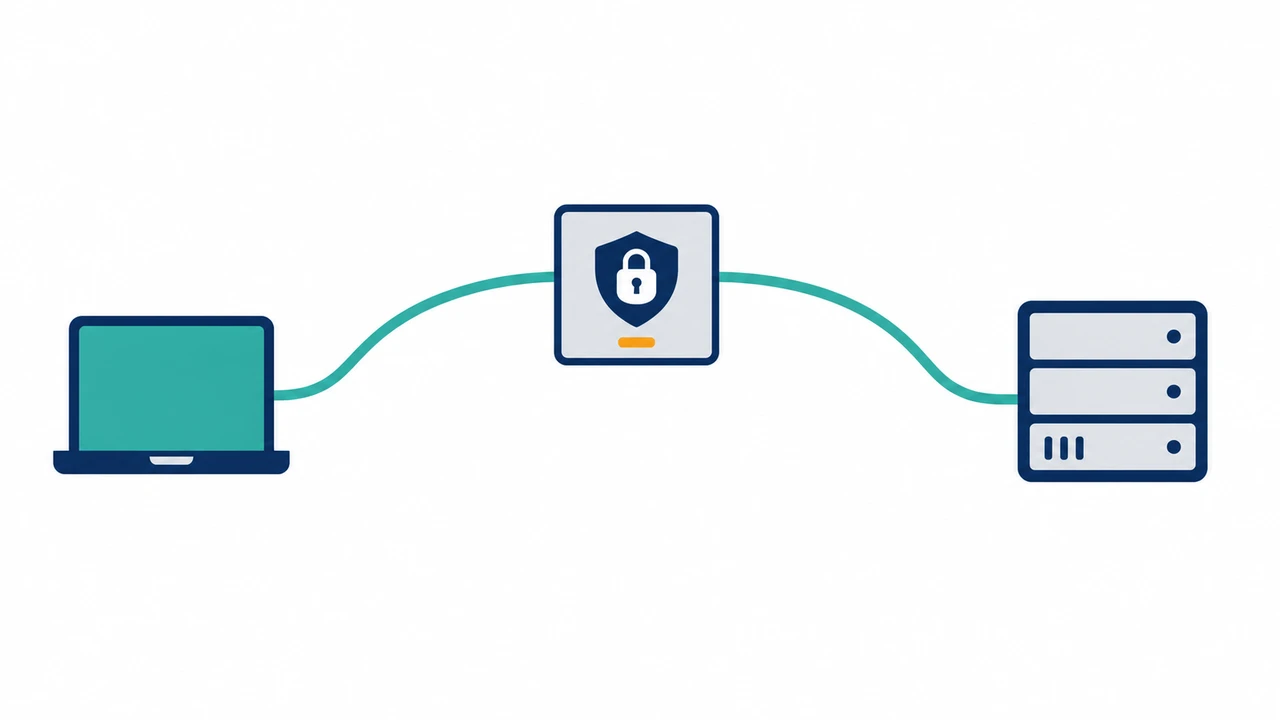
結論:edge プロキシ設定は安全目的ならNordVPN
edge プロキシ設定は、会社や学校の指定サーバーへEdge通信を通すための設定です。安全目的なら、7400+サーバー、118カ国、10台同時接続のNordVPNを選んでください。
edge プロキシ設定で最初に押さえるべき点は、Microsoft Edgeが標準ではWindowsのシステムプロキシ設定を使うことです。Microsoft Learnでも、Edgeのネットワークスタックは既定でシステムのネットワーク設定を使い、プロキシ設定もそこに含まれると説明されています。つまりEdgeの画面で「コンピューターのプロキシ設定を開く」を押すと、実際にはWindowsの「ネットワークとインターネット」内のプロキシ画面へ進みます。
この仕組みを知らないままEdgeだけで設定を探すと、どこに入力すればいいのか迷います。Edgeの設定画面には、プロキシアドレスとポートを直接打ち込む専用フォームが常にあるわけではありません。通常はWindows側で「設定を自動的に検出する」「セットアップスクリプトを使う」「プロキシサーバーを使う」を選びます。Edgeはその結果を参照する、という流れですね。
ただし、安全目的でEdgeのプロキシを使う判断はおすすめしません。プロキシはWeb通信の中継役であり、VPNのように端末からVPNサーバーまで暗号化トンネルを作る仕組みではありません。空港Wi-FiでMicrosoftアカウント、Outlook、オンラインバンキング、会社のSaaSをEdgeで開くなら、無料プロキシよりNordVPNのほうが安全対策として役割に合っています。
NordVPNを1位にする理由は明確です。vpn-facts.json上の公式仕様では、NordVPNはAES-256、NordLynx、OpenVPN、IKEv2、Threat Protection Pro、Double VPN、Meshnet、Edge拡張機能に対応しています。30日間の返金保証があり、2年プランは$2.99/月〜。EdgeだけでなくWindows、macOS、iOS、Android、Chrome、Firefoxまで同じ契約で使えるので、ブラウザごとに保護を分ける必要がありません。
この記事では「edge プロキシ設定」だけを深く扱います。プロキシ設定 確認はプロキシ確認の記事、chrome プロキシ 設定はChromeの記事、linux プロキシ設定はLinuxの記事で確認してください。mac プロキシ 設定、ipad プロキシ 設定、ブラウザ プロキシ 設定も別記事の領域なので、ここではEdge利用時に必要な判断だけに絞ります。
Edgeでプロキシが必要になるのは、社内プロキシ、学校ネットワーク、研究機関のPACファイル、検証用の一時起動オプションなど、入力値の配布元がはっきりしている時です。反対に、検索で見つけた無料プロキシのIPアドレスとポート8080を入れる操作は避けてください。運営者もログ方針も不明な中継先へEdgeのログイン通信を渡すことになります。
迷った時の基準はシンプル。指定値があるならEdgeからWindowsプロキシ画面へ進み、その値を入れます。指定値がなく、目的が「Edgeを安全に使いたい」「外出先Wi-Fiで個人情報を守りたい」ならNordVPNです。30日返金保証があるため、自宅、カフェ、ホテルのWi-Fiで実際の相性を見てから継続できます。
この記事はこんな人向け
- Edgeの設定画面でプロキシ欄が見つからず困っている人
- 会社や学校のプロキシ値をEdgeに反映したい人
- Edgeでプロキシが反映されない原因を切り分けたい人
- 公共Wi-FiでプロキシとNordVPNのどちらを使うべきか迷っている人
Edgeの右上メニューから設定を開いたのに、プロキシアドレスを入力する場所が見つからない。そう感じたことはありませんか。EdgeはChromium系ブラウザですが、Windows環境では基本的にOSのプロキシ設定を参照します。だからEdgeだけを見続けるより、Windows側の「プロキシ」画面を開くほうが早いです。
会社や学校から「プロキシサーバー」「ポート番号」「自動構成スクリプトURL」を渡された人にも向いています。たとえば proxy.example.jp と 8080、または https://example.jp/proxy.pac のような値です。この値がある場合は、Edgeの安全性を高めるためではなく、組織ネットワークから外へ出るために設定します。勝手に別のVPNや無料プロキシで代替しないでください。
一方、ホテルやカフェのWi-FiでEdgeを安全に使いたい人は、プロキシ設定だけでは足りません。Edge上のWebページは中継できても、Windowsの他アプリ、DNS、メールクライアント、クラウド同期まで同じ保護になるとは限らないからです。NordVPNならWindowsアプリとEdge拡張機能を使い分けられ、10台同時接続でスマホやタブレットもまとめられます。
「Edge プロキシ 反映されない」と検索している人にも、この記事は役立ちます。原因は、Windows側の手動設定がオフ、PAC URLの入力ミス、企業ポリシーの上書き、Edgeの起動オプション、プロキシ認証の失敗、古いEdgeプロセスの残留など複数あります。順番に確認すれば、むやみに設定を戻さずに切り分けられます。
この記事は、プロキシサーバー構築やスクレイピング用の大量プロキシ選定をしたい人には向きません。Edgeユーザーが日常利用で触る「Windows設定」「Edge起動オプション」「プロキシ解除」「VPNへの切り替え」に絞っています。自作や認証プロキシの深掘りはプロキシ設定の基礎記事で扱う領域です。
Edgeのプロキシ設定は「指定された中継先へ通す設定」、NordVPNは「通信を暗号化して守るサービス」です。会社の指定値がある時はプロキシ、外出先Wi-Fiの保護ならNordVPN。この分け方で進めてください。
また、家族のWindows PCでEdgeだけネットにつながらない時にも使えます。学校端末を自宅へ持ち帰った後、プロキシが残っていてWebページが開かないケースは珍しくありません。プロキシを解除すべきか、組織の管理端末なので触らないべきか。ここを判断するには、まずEdgeがWindowsプロキシを参照している点を理解する必要があります。
フリーランスや副業ユーザーも対象です。カフェでEdgeからWordPress、Shopify、Google Workspace、請求書サービス、銀行口座を開くなら、無料プロキシに通信を流す判断は割に合いません。NordVPNは$2.99/月〜で30日返金保証つき。1件の顧客情報や請求データを守るコストとしては、かなり現実的です。
Edgeのプロキシ設定でできること・できないこと
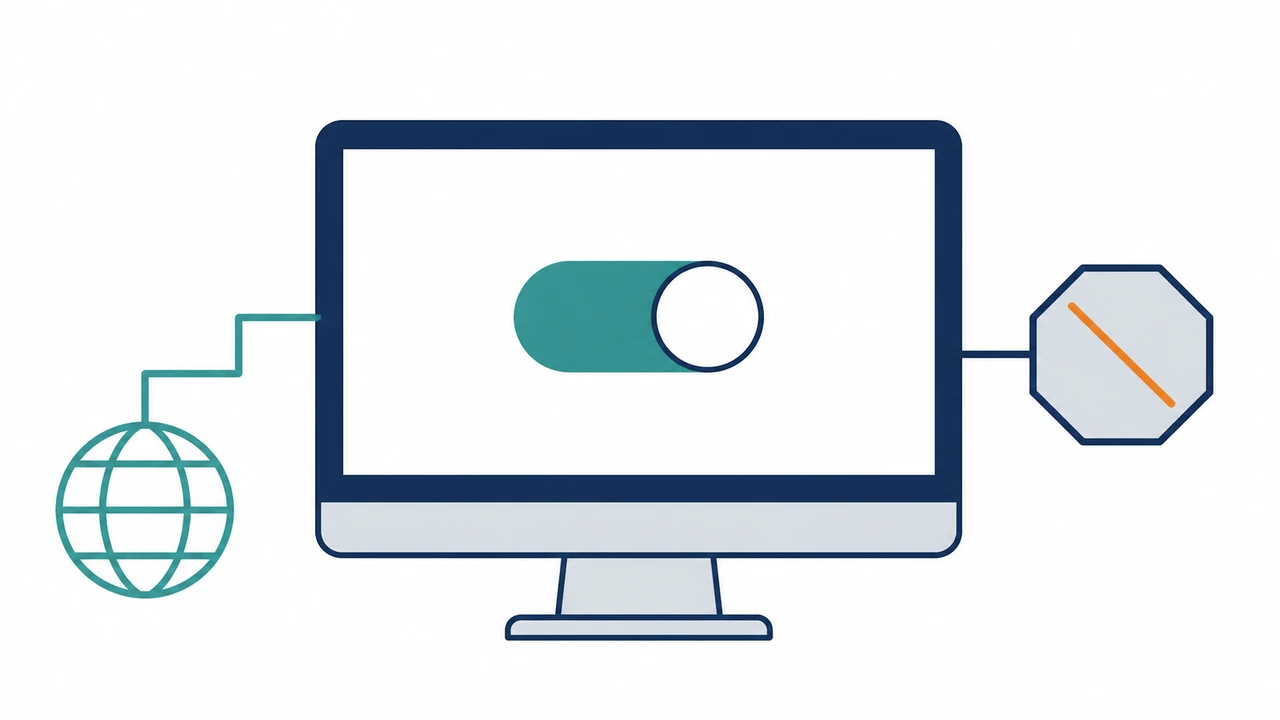
Edgeのプロキシ設定でできることは、EdgeがWebサイトへアクセスする時の出口を指定することです。Microsoft Learnでは、Edgeのプロキシ解決はURLレベルで行われ、手動プロキシ、PACスクリプト、自動検出などで使うプロキシを決めると説明されています。つまり、URLごとに「この通信はプロキシへ」「この通信は直接接続へ」という判断をさせる仕組みです。
手動プロキシは、アドレスとポートを指定する方式です。Windowsの画面では「プロキシサーバーを使う」をオンにして、アドレス欄に proxy.example.jp、ポート欄に 8080 のような値を入力します。Edgeはこの値を参照し、HTTPやHTTPSのWebアクセスを中継させます。会社の閲覧制御や学校の教材ネットワークでは、この方式がよく使われます。
自動構成スクリプトは、PACファイルのURLを指定する方式です。PACファイルはJavaScriptで「社内サイトは直接接続、外部サイトはプロキシ、特定ドメインは例外」のようなルールを書けます。EdgeだけでなくWindows側でも使われるため、管理者が配布したURLを正確に入れることが大切です。1文字違うだけでEdgeの通信が止まります。
| 方式 | 入力するもの | Edgeでの使いどころ | 注意点 |
|---|---|---|---|
| 自動検出 | なし | 社内ネットワークのWPAD利用 | 安全化ではなく構成検出 |
| PACスクリプト | URL | 会社や学校の細かい振り分け | URLの入力ミスで不通になりやすい |
| 手動プロキシ | アドレスとポート | 単純な中継設定 | 無料プロキシの流用は危険 |
| Edge起動オプション | コマンド引数 | 検証用にEdgeだけ切り替える | 通常起動や既存プロセスに注意 |
| NordVPN | VPNアプリまたはEdge拡張 | 外出先Wi-Fiの保護 | 組織指定プロキシの代替ではない |
できないことも明確です。Edgeのプロキシ設定は、NordVPNのような端末全体の暗号化サービスではありません。HTTPプロキシの場合、プロキシサーバーへの接続自体が暗号化されないケースがあり、Microsoft LearnでもHTTPプロキシへの通信は安全ではないと説明されています。HTTPSサイトの通信内容はTLSで守られても、プロキシ運営者に接続先ホスト名が見える余地があります。
Edgeのプロキシは、Windows全体の全アプリを必ず守る機能でもありません。Edgeで開くWebページはプロキシを通っても、別アプリの通信が別経路になることがあります。Outlookアプリ、OneDrive同期、Teams、ゲームランチャー、クラウドストレージを同時に使うなら、プロキシだけで守れていると考えないでください。NordVPNのWindowsアプリなら、端末単位で保護範囲を広げられます。
プロキシは匿名化ツールとしても過信できません。目的サイトから見えるIPアドレスがプロキシ側に変わることはありますが、プロキシ運営者にはあなたの接続元、時間、アクセス先が見える場合があります。NordVPNはノーログ方針についてPricewaterhouseCoopersとDeloitteの監査履歴があり、vpn-facts.jsonでも2025年までのDeloitte監査が記載されています。誰に通信を預けるか、ここが差です。
Edgeで動画サイトや業務SaaSの地域表示を確認する程度なら、プロキシが役立つ場面はあります。しかし、ログイン、決済、会社メール、個人情報入力を扱うなら、無料プロキシは選ばないでください。NordVPNは118カ国の接続先を持ち、Edge拡張機能にも対応します。ブラウザだけ保護する日も、WindowsアプリでPC全体を保護する日も、同じ契約で進められます。
ここでChromeや他ブラウザとの比較へ広げすぎる必要はありません。Chromeの設定手順はchrome プロキシ 設定の記事で詳しく扱っています。Edgeユーザーはまず「EdgeはWindowsプロキシを参照する」「Edgeだけの指定は起動オプションやポリシーで行う」「安全目的はNordVPN」という3点を覚えてください。
30日間返金保証(申込時にお支払い/期間内の申請で返金)
NordVPN公式サイトで料金を確認するNordVPNの詳しい評判・注意点を読むEdgeからWindowsプロキシを設定する手順
EdgeからWindowsプロキシを設定する標準手順は、Edgeの設定画面からOS側のプロキシ画面を開く流れです。Edge右上の三点メニューを開き、「設定」へ進みます。左側の「システムとパフォーマンス」を選び、「コンピューターのプロキシ設定を開く」を押してください。Windows 11なら「ネットワークとインターネット」内の「プロキシ」画面が開きます。
自動検出だけを使う場合は、「設定を自動的に検出する」をオンにします。これはネットワーク内にWPADやPAC構成があるかを探すための項目です。家庭Wi-Fiやスマホテザリングでオンにしても、通信が暗号化されるわけではありません。空港Wi-Fiで安全性を上げたいなら、このスイッチではなくNordVPNを起動します。
管理者からPAC URLを渡された場合は、「セットアップスクリプトを使う」をオンにしてURLを入力します。URLは https://proxy.example.jp/proxy.pac のような形が多く、末尾の .pac まで正確に入れる必要があります。コピー時に全角スペースや改行が混ざるとEdgeでWebが開きません。入力後は保存し、Edgeを再起動して確認しましょう。
手動プロキシの場合は、「プロキシサーバーを使う」をオンにします。アドレス欄にはホスト名またはIPアドレス、ポート欄には8080、3128、8000など管理者指定の番号を入れます。除外欄には社内ドメインやローカルアドレスを入れる場合があります。ここも手順書どおり。自分で思いついた例外を足すと、社内システムだけ通らない症状を作ります。
プロキシを解除したい時は、同じ画面で「セットアップスクリプトを使う」と「プロキシサーバーを使う」をオフにします。学校や会社の管理端末では、解除してよいか管理者に確認してください。私物PCで以前の会社設定が残っている場合は、解除するとEdgeの接続が戻ることがあります。より広いWindows手順はwindows プロキシ設定の記事にまとめています。
Edgeだけが開かず、ChromeやFirefoxも同時に開かないなら、Windows側のプロキシ設定が原因の可能性が上がります。Edgeだけが開かないなら、Edge拡張機能、起動オプション、プロファイル、キャッシュ、企業ポリシーも見ます。プロキシ設定 確認の全体手順はプロキシとファイアウォール確認の記事へ回し、ここではEdgeからの設定導線だけ覚えれば十分です。
外出先Wi-Fiでの使い分けも大切です。ホテルのログイン画面をEdgeで開くためにプロキシを入れる必要は通常ありません。ログイン画面を通過した後、NordVPNを接続してからMicrosoft 365、銀行、クラウド、予約サイトへ進んでください。NordVPNは10台同時接続なので、Windows PCとスマホを同時に保護できます。
Edgeでプロキシ認証の入力画面が出る場合、IDとパスワードは組織から渡されたものを使います。MicrosoftアカウントやWindowsログインとは別の場合があるため、何度も試すより手順書を確認してください。認証に失敗すると、Edgeは407 Proxy Authentication Requiredのようなエラーを返すことがあります。無料プロキシで認証情報を求められたら、そこで中止しましょう。
Edgeだけにプロキシを効かせる起動オプションとポリシー
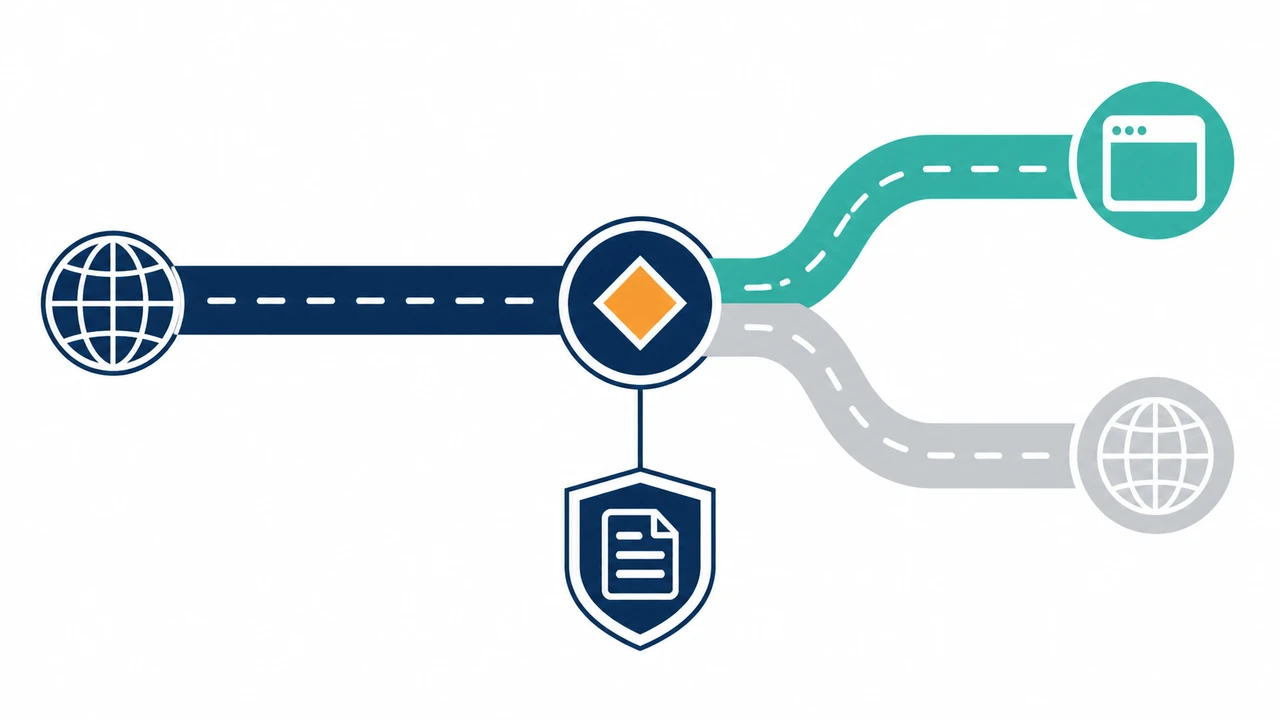
Edgeだけにプロキシを効かせたい場合、Microsoft Edgeの起動オプションを使う方法があります。Microsoft Learnでは、--proxy-server、--proxy-bypass-list、--proxy-pac-url、--no-proxy-serverなどのオプションが説明されています。これはWindows全体の設定を変えず、Edge起動時だけ挙動を変えたい検証向けの方法です。
たとえば検証用Edgeショートカットのリンク先末尾へ --proxy-server="http://proxy.example.jp:8080" を加えると、その起動経路では指定プロキシを使えます。--proxy-bypass-list="*.example.jp;127.0.0.1" を組み合わせれば、社内ドメインやローカル開発サーバーだけ直接接続にできます。入力値は必ず管理者や検証環境から渡されたものを使ってください。
PACファイルをEdgeだけで読むなら、--proxy-pac-url="https://proxy.example.jp/proxy.pac" を使います。PACはURLごとの振り分けをするため、社内サイト、クラウド、検証サーバー、外部サイトで出口を変えたい時に便利です。ただし、PACファイルの中身を理解せずに外部URLを指定するのは危険。知らないJavaScriptにEdgeの通信経路を決めさせることになります。
Edgeの既存プロセスが残っていると、ショートカットに追加したプロキシ起動オプションが期待どおり効かない場合があります。検証時はEdgeを完全終了し、必要ならタスクマネージャーで msedge.exe が残っていないか確認してください。
企業や学校では、Edgeポリシーでプロキシ設定を固定していることがあります。Microsoft Learnのコマンドライン説明でも、ProxyMode、ProxyServer、ProxyPacUrl、ProxyBypassList、ProxySettingsなどのポリシーに対応することが示されています。ポリシーが入っている端末では、Windowsの画面で変更してもEdge側で上書きされる場合があります。管理端末なら勝手に解除しないでください。
この方法は便利ですが、一般ユーザーの日常利用には向きません。ショートカットごとに挙動が変わるため、普段のEdge、検証用Edge、タスクバーにピン留めしたEdgeで経路が混在しやすいからです。安全目的で外出先Wi-Fiを守るなら、起動オプションを増やすよりNordVPNアプリをオンにするほうが簡単です。判断ミスも減ります。
Edgeの拡張機能としてVPNを使う手もあります。NordVPNはEdge拡張に対応しており、ブラウザ通信を保護したい時に使えます。ただし拡張機能はEdge中心、Windowsアプリは端末全体。この差は必ず覚えてください。Teams、Outlook、OneDrive、ゲーム、開発ツールまで守りたい日は、NordVPNのWindowsアプリを選びます。
ブラウザ プロキシ 設定という広いテーマでは、Edge、Chrome、Firefoxで扱いが異なります。この記事ではEdgeの起動オプションだけを扱い、他ブラウザの詳細には踏み込みません。Chrome側の流れはChromeプロキシ設定の記事を参照してください。Edgeで重要なのは、既定はWindows設定、例外は起動オプションとポリシー、という整理です。
検証担当者なら、Edgeのショートカット名を「Edge Proxy Test」のように分け、通常利用と混ぜない運用にしてください。プロキシを使わない検証には --no-proxy-server が役立ちます。ところが、銀行や業務SaaSの安全対策として起動オプションを使う必要はありません。NordVPNの30日返金保証で、実際のEdge利用に合うか試すほうが早いでしょう。
30日間返金保証(申込時にお支払い/期間内の申請で返金)
Surfshark公式サイトで料金を確認するSurfsharkの詳しい評判・注意点を読むEdgeでプロキシ設定が反映されない時の直し方
Edgeでプロキシ設定が反映されない時は、まず反映先を間違えていないか確認します。Edgeの通常利用ではWindowsのプロキシ設定を参照するため、Edge内だけを探しても解決しません。Windowsの「設定」から「ネットワークとインターネット」「プロキシ」を開き、自動検出、セットアップスクリプト、手動プロキシの状態を見ます。Edge経由でも同じ画面へ進めます。
次に、入力値を見直します。PAC URLの https と http、末尾の .pac、ポート番号、プロキシアドレス、除外ドメインの区切りを確認してください。全角コロン、全角スペース、余分な改行が入るだけでEdgeは中継先を解決できません。プロキシ認証がある環境では、IDやパスワードがWindowsログインと別になっている場合もあります。
EdgeだけでなくChromeも開かない場合、Windowsプロキシかファイアウォール側の問題が濃厚です。反対に、Edgeだけが開かないなら、Edge拡張機能、プロファイル破損、起動オプション、企業ポリシーを疑います。プロキシとファイアウォールの切り分けはプロキシ確認の記事で詳しく扱っているため、ここではEdgeに固有の項目を優先します。
Edgeの起動オプションを使っている場合は、ショートカットのリンク先を見直してください。--proxy-server に付けた引用符の位置、direct:// の使い方、--proxy-bypass-list の区切り、PAC URLの指定が誤っていると反映されません。タスクバーのピン留めから起動しているEdgeが、編集したショートカットとは別物というケースもあります。意外とここで止まります。
プロキシ設定を解除したのにEdgeだけ挙動がおかしい時は、プロキシ系拡張機能も確認します。無料VPN拡張、広告ブロック、企業向けセキュリティ拡張がWebリクエストを差し替えることがあるからです。無料拡張で認証情報を扱うより、NordVPNのEdge拡張かWindowsアプリへ寄せたほうが運用は分かりやすくなります。
キャッシュやDNSの影響もあります。Edgeで古い認証画面やエラーが残る場合は、キャッシュ削除、InPrivateウィンドウ、Windowsのネットワーク再接続を試してください。DNSリークやIP表示の確認を深掘りし始めると別テーマになります。Edgeのプロキシ反映を見たいだけなら、設定値、Edge再起動、拡張機能、ポリシーの順番で十分です。
自宅やホテルでEdgeが開かない時、以前の会社プロキシが残っているなら解除で戻ることがあります。ただし、会社PCや学校PCでは勝手な解除が規程違反になる場合があります。私物PCなら解除、管理端末なら確認。ここを間違えないでください。iPadやスマホのプロキシ設定はスマホ向けプロキシ設定の記事で扱っています。
原因が安全目的のプロキシ利用なら、根本から見直しましょう。Edgeでログイン保護をしたいだけなら、無料プロキシの反映に時間を使うよりNordVPNを入れるほうが早いです。NordVPNは30日間返金保証、10台同時接続、Edge拡張対応。反映確認で何時間も詰まるより、管理されたVPNへ切り替えてください。
Edgeユーザー向けVPN4社比較

Edgeユーザーが安全目的で選ぶなら、1位はNordVPNです。理由は、Edge拡張機能とWindowsアプリの両方に対応し、7400+サーバー、118カ国、10台同時接続、30日返金保証、AES-256、NordLynx、監査済みノーログ方針がそろっているからです。プロキシ設定のように中継先を自分で探す必要がなく、Edgeだけの日もWindows全体の日も同じアカウントで切り替えられます。
NordVPN
$2.99/月〜7400+サーバー、118カ国、10台同時接続、30日返金保証。Edge拡張とWindowsアプリを同じ契約で使えるため、プロキシ代替の本命です。
Surfshark
$1.99/月〜3200+サーバー、100カ国、同時接続無制限、30日返金保証。家族でEdgeやスマホを大量に使うなら有力ですが、総合安全性ではNordVPNを先に選びます。
ExpressVPN
$3.49/月〜105カ国、Lightway、30日返金保証。操作は分かりやすい一方、Edgeの普段使いでは価格面でNordVPNが上です。
PIA
$2.03/月〜91カ国、同時接続無制限、30日返金保証。細かい設定が好きな人向きですが、初回導入ならNordVPNのほうが迷いません。
NordVPNの強みは、Edgeのプロキシ設定で不安になるポイントを一気に潰せることです。無料プロキシは運営者、ログ方針、暗号化範囲、速度、認証情報の扱いが見えません。NordVPNは公式仕様でAES-256とNordLynxを掲げ、Deloitte監査の履歴もvpn-facts.jsonに記載されています。EdgeでMicrosoft 365、Outlook、クラウド、ネット銀行を使うなら、この信頼の差は大きいです。
NordVPNは台数面でも現実的です。10台同時接続なので、Windows PCでEdge、iPhoneで地図、Androidで決済アプリ、タブレットで動画、家族のPCまで同じ契約枠に入れられます。Surfsharkの無制限接続は魅力ですが、10台以内に収まる家庭や個人事業主ならNordVPNで十分。118カ国と7400+サーバーの広さを優先してください。
Surfsharkは2位です。同時接続無制限と$1.99/月〜の価格は強く、家族全員のEdge、Chrome、スマホ、Fire TVをまとめたい人には刺さります。とはいえ、Edgeのプロキシ代替として最初に選ぶならNordVPNのほうが説得力があります。サーバー数はNordVPNが7400+、Surfsharkが3200+。国数もNordVPNが118カ国、Surfsharkが100カ国です。
ExpressVPNは3位。Lightwayと105カ国対応、30日返金保証は優秀で、操作画面の分かりやすさも評価できます。ところが2年プランは$3.49/月〜で、NordVPNの$2.99/月〜より高い。Edgeでの通常利用、外出先Wi-Fiの保護、プロキシからの乗り換えという目的なら、まずNordVPNを選んでください。ExpressVPNは価格より操作感を優先する人向けです。
PIAは4位です。91カ国、同時接続無制限、MACE、WireGuard、OpenVPN、30日返金保証を備え、ブラウザ権限や広告・トラッカー対策を細かく見たい中級者には向いています。ただ、Edge初心者がプロキシ設定で詰まっている段階なら、PIAの自由度は少し重く感じます。NordVPNのほうが導入後の判断が単純です。
- Edge拡張機能とWindowsアプリの両方に対応
- 7400+サーバーと118カ国で接続先が多い
- 10台同時接続でPCとスマホをまとめられる
- 30日返金保証があり、外出先Wi-Fiで試せる
- Deloitte監査履歴があり、無料プロキシより信頼しやすい
- 組織指定プロキシの代替にはならない
- Edge拡張機能だけではWindows全体は守れない
- 最安は長期プランの月額換算が前提
Edgeで使うなら、NordVPNはまずWindowsアプリを入れ、必要に応じてEdge拡張機能を追加する形が最も分かりやすいです。外出先ではWindowsアプリでPC全体を保護し、Edgeだけ別の国に見せたい検証時は拡張機能を使う。この二段構えなら、プロキシ設定のようにPAC URLやポート番号で迷う場面が減ります。
NordVPN公式サイトでは、Edge、Chrome、Firefox向けのブラウザ拡張機能とWindowsアプリの両方が案内されています。第三者監査の履歴はvpn-facts.jsonにも反映されており、PricewaterhouseCoopersとDeloitteの名前が確認できます。無料プロキシの多くは運営者名、監査、返金保証、同時接続台数が見えません。Edgeで毎日Microsoft 365や銀行へ入る人ほど、この透明性を価格差より重く見てください。
30日間返金保証(申込時にお支払い/期間内の申請で返金)
NordVPN公式サイトで料金を確認するNordVPNの詳しい評判・注意点を読む安全に使うステップ:プロキシ確認からNordVPN接続まで
Edgeを安全に使うなら、プロキシ設定をいきなり追加するのではなく、まず現在の状態を確認します。自宅やカフェでEdgeが普通に使えているなら、Windowsの手動プロキシはオフで問題ありません。会社や学校から指定値を受け取っている時だけ、その値を入れます。安全対策として追加するのはNordVPNです。この順番を守ると、接続トラブルと情報漏えいリスクの両方を減らせます。
空港のWi-Fiに接続するとき、最初に表示されるログイン画面まではVPNが接続できない場合があります。その時は規約同意だけ済ませ、メールや決済ページを開く前にNordVPNをオンにしてください。Edgeで航空券、ホテル予約、クレジットカード明細を開く流れなら、このタイミングが重要です。無料プロキシを挟む必要はありません。
ホテルで作業しながらEdgeを使う人は、NordVPNのキルスイッチも確認しましょう。Wi-Fiが弱くなった時にVPNが切れると、保護されていない通信へ戻る可能性があります。NordVPNのWindowsアプリでキルスイッチを有効にすれば、切断時の漏れを抑えられます。EdgeだけでなくOutlookやTeamsも使うなら、拡張機能よりWindowsアプリが主役です。
会社PCで社内プロキシが指定されている場合は、NordVPNを勝手に併用しないでください。会社のプロキシは監査、アクセス制御、マルウェア対策、業務ログのために置かれていることがあります。個人の安全対策は私物PCやスマホで行い、業務端末は社内規程に合わせる。ここを分けるとトラブルになりません。
mac プロキシ 設定やipad プロキシ 設定にも似た考え方はありますが、この記事では深入りしません。Apple端末ではWi-Fiごとにプロキシ欄を確認する流れになり、EdgeのWindows連携とは別です。スマホ側の基礎はスマホプロキシ設定の記事を参照してください。Edgeの本題はWindows側の参照関係です。
LinuxのCLIやAPTでプロキシを使う場合も、Edgeとは適用範囲が違います。環境変数、APT、Git、Dockerで効く場所が分かれるため、Edgeの画面とは別物です。詳細はlinux プロキシ設定の記事に任せます。EdgeユーザーはWindows画面、Edge起動オプション、NordVPNの3つを押さえれば十分です。
Edgeのプロキシ設定を確認した後、NordVPNを入れるなら30日返金保証を検証期間にしてください。1週目は自宅Wi-Fi、2週目はカフェやホテル、3週目はスマホやタブレットも含めて10台枠の使い勝手を見ます。合わなければ全額返金、合えばそのまま継続。プロキシ設定の不安を抱えたまま無料サーバーを使うより、はるかに判断しやすいです。
Edgeの安全運用で最後に見るのは、入力する場所ではなく通信の中身です。Microsoftアカウント、銀行、クラウド、管理画面、予約サイト、健康情報など、Edgeに重要データが集まる人ほど無料プロキシは避けるべきです。NordVPNはEdge拡張機能だけでなくWindowsアプリも使えます。だから、ブラウザ保護から端末保護へ無理なく広げられます。
30日間返金保証(申込時にお支払い/期間内の申請で返金)
NordVPN公式サイトで料金を確認するNordVPNの詳しい評判・注意点を読む迷ったらコレ!編集部の最終結論
NordVPNを選んでください。
理由は3つ: 7400+サーバー、118カ国、10台同時接続。さらに30日間の返金保証があるので、EdgeとWindowsの実環境で試してから継続できます。
edge プロキシ設定は、会社や学校から指定値を受け取った時に使う中継設定です。自分で無料プロキシを探してEdgeへ入れるものではありません。Microsoft Learnの説明どおり、Edgeは標準でシステムのプロキシ設定を参照し、必要に応じて起動オプションやポリシーでEdgeだけの構成を指定できます。まずはこの構造を理解してください。
安全目的なら結論は変わりません。NordVPNです。EdgeでOutlook、Microsoft 365、銀行、クラウド、予約サイト、SNS、管理画面を開くなら、プロキシアドレスとポート番号で悩むより、NordVPNのWindowsアプリで暗号化トンネルを作るべきです。Edgeだけの日は拡張機能、PC全体を守る日はWindowsアプリ。この切り替えが実用的です。
Surfsharkは無制限接続、ExpressVPNはLightway、PIAは細かいプライバシー機能が強みです。それでも、最初の1本としてはNordVPNを上に置きます。7400+サーバー、118カ国、10台同時接続、30日返金保証、Deloitte監査履歴、Edge拡張対応。この数字と仕様が、Edgeユーザーの不安を最も少なくします。
プロキシが反映されない時は、Windows側の設定、Edgeの再起動、起動オプション、拡張機能、企業ポリシーの順で見てください。解除したい時は、私物PCならWindowsの手動プロキシとPACをオフ。管理端末ならIT担当に確認。ここを守れば、Edgeの接続トラブルで余計なリスクを増やさずに済みます。
最後にもう一度。会社や学校の指定値があるなら、そのプロキシを使います。指定値がなく、Edgeを安全にしたいだけならNordVPNを選んでください。30日返金保証があるので、実質無料で試せます。迷っている時間を短くして、まずEdgeとWindowsを保護しましょう。
NordVPN公式サイトでは30日返金保証が案内され、vpn-facts.jsonでも返金日数は30日、同時接続は10台と整理されています。第三者レビューサイトでもNordVPNは高速帯として扱われることが多く、Edgeでクラウド、動画、管理画面を切り替える使い方に向きます。プロキシ設定の値を探す時間があるなら、先にNordVPNで安全な基準を作ってください。
Edgeのプロキシ設定は通信経路の指定、NordVPNは通信保護。この違いを混同しないことが、失敗しない近道です。