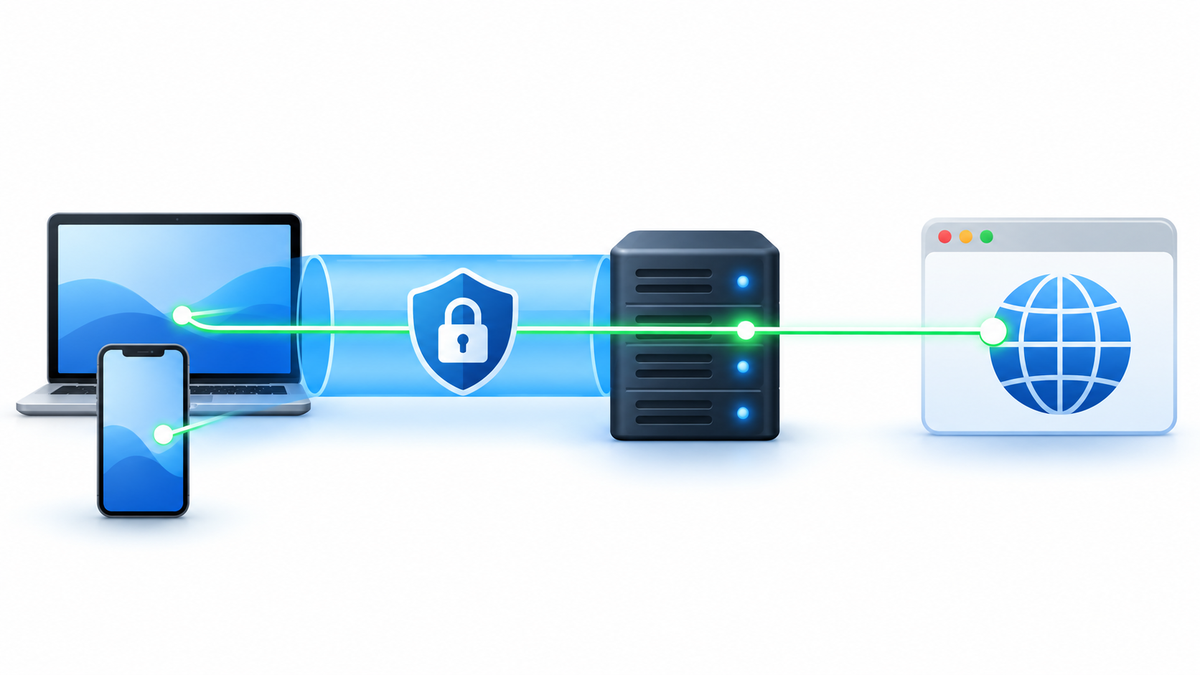
まずVPN画面を開き、接続が完了したか確認する
Norton Secure VPNを使うには、VPNの操作画面で「接続」を選び、その後の状態表示まで確認します。単体のNorton VPNならメイン画面から接続します。Norton 360では、先にアプリ内のVPN画面を開きます。
- パソコンのNorton VPN:アプリを開き、Connectに相当する「接続」を選びます。
- パソコンのNorton 360:「プライバシー」から「Secure VPN」を開き、接続します。
- スマートフォンのNorton VPN:アプリのメイン画面で接続します。
- スマートフォンのNorton 360:画面下の「メニュー」から「VPN」を開き、接続します。
これはノートンの公式の有効化手順に基づく案内です。日本語の項目名やボタンの位置は、アプリの版で異なる場合があります。英語のConnectは「接続」、Privacyは「プライバシー」に相当します。
ボタンを押した直後の接続処理中は、完了した状態と分けて考えてください。VPN画面が接続済み・オンに相当する表示になったら、普段使うページが開くか確認します。戻す場合は同じVPN画面の切断・オフ操作を使います。自動接続を設定していると再び有効になる場合があるため、その設定も確認します。
使っているアプリとVPNの契約を確認する
操作前に、アプリの名前と購入済みの契約を確認してください。公式資料には「Norton VPN」と「Secure VPN」の両方が登場します。Norton 360内の機能として使う場合と、単体アプリを使う場合で、操作の入口が異なります。
ノートンアカウントにサインインし、契約一覧を開きます。VPNを含む契約が有効か、利用できる台数はいくつかを確認します。インストール案内では、契約に対応するVPN製品を選んでダウンロードする流れです。公式のダウンロード案内で確認できます。
2026年10月3日に閲覧した日本向け製品ページでは、VPNスタンダードは1台、VPNプラスは5台、VPNアルティメットは10台と案内されています。スタンダードにはスマートTVでアクティブ化できないという条件もあります。自分の既存契約にも同じ条件が適用されるかは、契約画面で確認してください。日本向けのプラン案内が確認先です。
Norton 360という名前だけでVPNの利用権を判断しないでください。公式のモバイル設定案内は、Secure VPNを含む対象契約に機能を限定しています。VPN項目がないときは、買い直す前に契約とサインイン先を照合します。Norton 360のモバイルVPN設定条件を参照してください。
インストール前に対応OSを確認する
この記事ではWindows、Mac、Android、iPhone・iPadを扱います。導入前に、Norton VPNの要件と端末のOSを照合してください。Norton 360全体の要件だけでは、VPNを使えるか判断できません。
| 端末 | 確認した公式の記載 | 導入前の確認 |
|---|---|---|
| Windows | Windows 11・10。Sモードは除外。旧OSの記載もある | VPNへの対応とOSの更新状況を別々に確認 |
| Mac | サポート文書の単体VPN欄はmacOS 10.15以降。日本向け製品ページは10.13以降 | 配布されるアプリの要件を確認 |
| Android | Android 10.0以降。Google Playが必要 | 端末のOSとストアの配布条件を確認 |
| iPhone・iPad | 製品資料は現行と過去2バージョン。閲覧時の単体アプリはiOS・iPadOS 17.0以降 | インストールするアプリの互換性を確認 |
製品の要件は公式システム要件と日本向け製品ページで確認しました。Macはサポート文書内にも10.13以降と10.15以降の記載があります。10.13・10.14で現行の単体アプリが使えるとは断定しません。
単体VPNのApp Store掲載情報では、2026年10月3日の閲覧時にiOS・iPadOS 17.0以降と記載されています。これは配布時の最低要件です。製品資料にあるサポート対象の範囲と同じ意味には扱いません。Norton 360は別アプリなので、その配布先を確認してください。
Windows 10 Home・Proの通常サポートは2025年10月14日に終了しています。VPNが対応していても、OSの更新を補うわけではありません。Microsoftのサポート日程を確認し、Windows 10を使い続ける場合は拡張セキュリティ更新プログラムなどの適用状況も確認します。会社や学校の管理端末では、個人用VPNを追加してよいか管理者に確認してください。
公式の配布先からアプリを入れる
VPN画面を開ける人は、接続手順へ進んでください。初めて入れる場合は、有効なVPN契約とサインイン情報を用意します。Norton 360で使える契約なら、先にそのアプリのVPN項目を確認してください。
Windowsの単体アプリ
- ノートンアカウントにサインインし、My AccountからMy Subscriptionsを開きます。
- 契約一覧のNorton VPNでDownloadを選び、内容を確認してダウンロードします。
- インストーラーを開き、案内に従って導入します。
- アプリを起動し、VPN契約のあるアカウントでサインインします。
Macの単体アプリ
- Safariでノートンアカウントにサインインし、有効なVPN契約のDownloadを選びます。
- ダウンロードしたファイルを開き、インストールを進めます。
- 管理者認証やノートンの許可を求められたら、表示内容を確認します。Community Watchへの参加は、公式手順でも後回しにする選択肢があります。
- 再起動を求められたら作業を保存してから行い、起動後にアプリを開きます。
操作の根拠は公式インストール手順です。WindowsとMacの手順を続けて実行する必要はありません。利用するOSの案内だけを進めてください。
スマートフォンの単体アプリは、Google PlayのNorton VPNかApp Storeのノートン VPNから導入します。Google Playの表示名はNortonMobile、開発元情報とApp Storeの販売元はGen Digital Inc.です。日本語のアプリ名が英語の公式手順と違っていても、配布先と開発元を照合できます。
導入後は、アプリが開き、契約に対応したVPN画面へ進めるか確認します。インストールだけでは接続完了になりません。接続前なら、そのまま終了して構いません。接続後に通常回線へ戻すときは、VPN画面で切断します。
体験開始や追加購入を求められたら、まず既存契約のアカウントか確認します。日本向け製品ページの体験には、支払い方法の登録と、キャンセルしない場合の有償移行条件があります。購入先の初年度料金、更新料金、請求条件を確認してから進めてください。
Windows・MacでVPNを有効にする
前提は、VPNの利用権が有効で、アプリにサインインできていることです。最初は追加機能を変更せず、接続の基本操作だけを行います。
単体のNorton VPNを使う場合
- Norton VPNを起動します。
- メインのダッシュボードで「接続」に相当するConnectを選びます。
- 接続処理が終わったか、アプリの状態表示を確認します。
- 普段使うブラウザでページを開き、通信が通るか確認します。
Norton 360から使う場合
- Norton 360を開きます。
- 画面左側の「プライバシー」に相当するPrivacyを選びます。
- Secure VPNの「開く」に相当するOpenを選びます。
- VPN画面のConnectionタブからConnectを選びます。
- VPNの状態表示と、実際のページ読み込みを確認します。
WindowsとMacの入口は、公式の接続案内に基づきます。画面構成が違う場合は、同じ名前の項目を探してください。ウイルス対策のメイン画面が正常でも、VPNの接続完了を示すとは限りません。
通常の通信へ戻す場合は、開いたVPN画面で切断・オフに相当する操作をします。設定項目を探すために、ファイアウォールやウイルス対策を無効にする必要はありません。VPNの画面に戻って、状態が変わったことを確認してください。
AndroidでVPNを有効にする
Androidでは、アプリへのサインインに加えて、初回のVPN接続許可が必要になる場合があります。アプリを開いた直後の画面と、Android側の許可画面を分けて確認します。
- 単体アプリならNorton VPNを開き、契約のあるアカウントでサインインします。
- メイン画面で「接続」をタップします。
- VPN接続の許可を求められたら、Norton VPNの操作から出たものか確認して許可します。
- アプリへ戻り、接続済み・オンに相当する表示になったか確認します。
- ブラウザや使いたいアプリを開き、通信を確認します。
Norton 360を使う場合は、画面下の「メニュー」から「VPN」を開いて接続します。公式のモバイル案内もこの入口を示しています。Norton 360のAndroid設定手順と単体VPNの初回設定が確認先です。
許可を取り消したり拒否したりした場合は、保護が始まったと考えず、アプリから再度接続を試します。通常の通信へ戻すときは、NortonのVPN画面で切断・オフ操作をします。
Android全体のVPN設定を確認したい場合は、AndroidのVPN設定ガイドも参照できます。ただし、Nortonの商用VPNを使うために、会社や自宅ルーター向けのサーバー情報を手動入力する手順へ置き換えないでください。
iPhone・iPadでVPN設定を許可して接続する
iPhone・iPadでは、初回にVPN構成の追加を許可する流れがあります。Nortonアカウントのパスワードと、端末のパスコードは別です。端末認証を求められたら、その画面の案内に従います。
- Norton VPNを開き、VPN契約のあるアカウントでサインインします。
- 「接続」をタップし、初期設定の案内が出たら進めます。
- 「Set up now」に相当する設定開始を選びます。
- Norton VPNによるVPN構成の追加画面で「許可」を選びます。
- 端末のパスコードなど、求められた認証を完了します。
- アプリへ戻り、VPNの接続状態を確認します。
これは公式のiOS初回設定に沿った流れです。通知の許可が表示されることもありますが、通知の許可とVPN構成の追加は別の操作です。
Norton 360では、画面下の「メニュー」からVPNまたはSecure VPNを開きます。初回設定の画面で「今すぐ設定」に相当する項目を選び、許可操作を進めます。Norton 360のiOS設定案内にもこの手順があります。
接続確認はアプリ内で行い、その後に使いたいページを開きます。戻すときはVPN画面の切断・オフ操作を使います。通常の一時的な解除のために、VPN構成を削除する必要はありません。構成を残しておけば、アプリから再接続する流れを維持できます。
接続状態と保護するアプリを確認する
接続確認は、Nortonの状態表示、使いたいページの読み込み、VPNから除外したアプリの有無で行います。ページが開くことだけでは、VPNを経由した証明になりません。
| 確認するもの | 分かること | それだけでは分からないこと |
|---|---|---|
| NortonのVPN状態 | アプリが示す接続・停止の状態 | すべてのアプリの通信経路 |
| ページの読み込み | そのページへの通信が通ること | VPN経由かどうか |
| 公開IPの変化 | 確認した通信の出口が変わった可能性 | 他のアプリやDNSを含む全通信の保護 |
| スプリットトンネルの除外一覧 | VPNを通さないよう設定したアプリ | 端末全体の安全性 |
スプリットトンネルは、一部のアプリをVPNから除外する機能です。公式の設定手順はWindows・Mac・Androidを対象にしています。Macの手順は単体Norton VPN向けです。MacのNorton 360やiOSにも同じ設定があるとは扱いません。
初回は、理由がなければ除外を追加せずに始めるのがおすすめです。既に設定がある場合は、保護したいアプリが除外されていないか、次の入口で確認します。
- Windowsの単体VPN:スタンダードはVPN Preferences、プラス・アルティメットはSettingsから、Split TunnelingのManage Appsを開きます。
- Macの単体VPN:SettingsからVPN Preferencesを開き、Split TunnelingのManage Appsを確認します。
- WindowsのNorton 360:公式手順ではMy Norton画面のSecure VPN横の一覧からSettings、Split Tunnelへ進みます。画面構成が違う版には、この位置をそのまま当てはめません。
- Androidの単体VPN:右上の設定からVPN Preferences、Split Tunnelingを開きます。公式手順の対象は4.x以降です。
- AndroidのNorton 360:メニュー、VPN、右上の設定、Split Tunnelingの順です。公式手順の対象は5.x以降です。
除外を戻すときは、変更前の対象を控えます。単体のパソコン版は対象アプリのRemove、Androidは対象のチェックを外す操作です。Androidでは変更後にVPNをオフにしてからオンにし、設定を反映します。その後、接続表示と対象アプリの通信を確認してください。元の除外へ戻す場合も同じ画面を使います。
OSの鍵やVPNアイコンは補助的な確認です。別のVPNの表示と混同せず、Nortonの画面も確認します。この手順は日常の状態確認であり、通信漏れを網羅的に検査した結果ではありません。
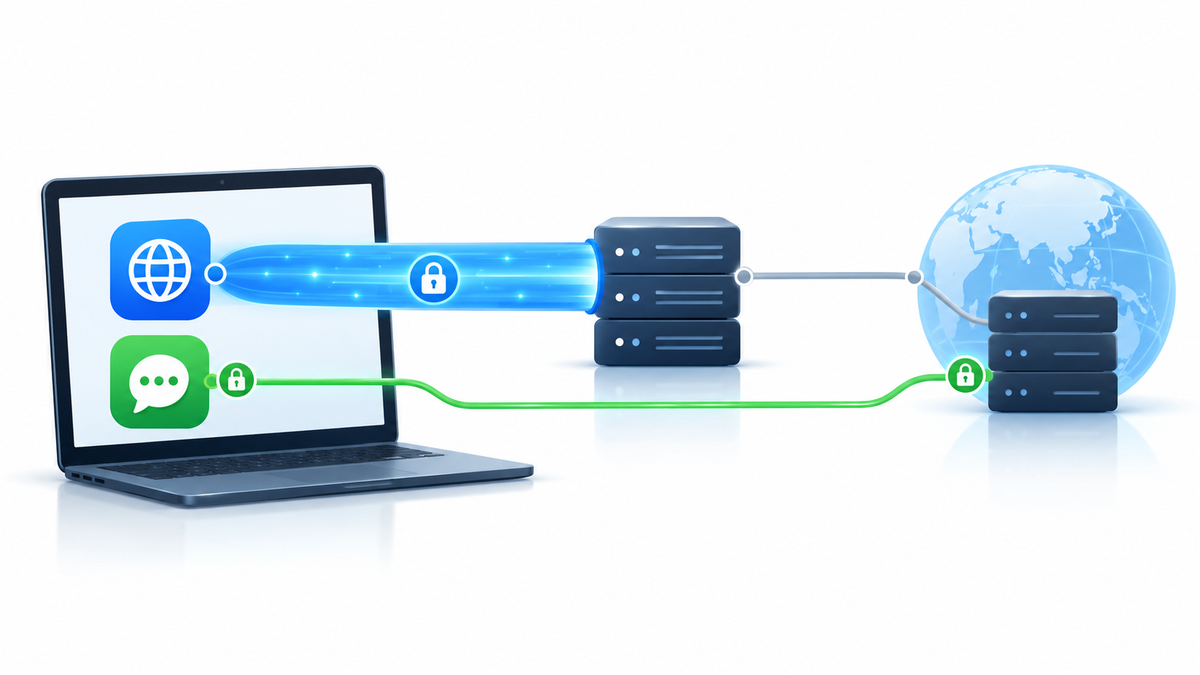
接続先の国・地域を変更する
特定の国へ接続する必要がなければ、最初は自動選択のままで構いません。公式案内では、利用場所に応じて地域を自動選択すると説明しています。
- 現在の地域名を控えます。
- 次の表で、利用している製品の地域選択画面を開きます。
- 表示される一覧から接続先を選びます。
- 変更後の地域名とVPNの接続完了を確認し、使いたいページを開きます。
| 製品・端末 | 地域を選ぶ入口 |
|---|---|
| Windows・Macの単体VPN | スタンダードはConnectionからChange Location。プラス・アルティメットは地域の選択一覧 |
| WindowsのNorton 360 | プライバシーからSecure VPNを開き、ConnectionのChange Location |
| MacのNorton 360 | プライバシーからSecure VPNを開き、選択中の国の一覧 |
| Android・iOSの単体VPN | VPN画面下部の地域一覧。都市を選べる画面では国の横の3点メニュー |
| Android・iOSのNorton 360 | メニューからVPNを開き、画面下部の地域一覧 |
入口は公式の地域変更手順で確認しました。単体VPNは国・都市の選択が案内されています。Norton 360については、この文書のパソコン向け手順に都市を選べないとの記載があります。
一方、日本向け製品ページは、Norton 360と併用する説明で都市単位の選択にも触れています。資料が一致しないため、すべてのNorton 360契約で都市を選べないとは断定しません。利用中の一覧に都市がない場合は、追加購入より先に契約名とアプリの版を公式サポートへ伝えて確認してください。
戻すときは、同じ一覧から変更前の地域を選びます。自動・最速地域の選択肢がある版では、その項目へ戻しても構いません。再接続中は完了表示を待ちます。
接続地域の変更だけでは、GPS位置やサービスのアカウント情報まで変わりません。動画やWebサービスを使える保証にもなりません。利用先の規約と提供条件を確認してください。
自動接続を設定し、接続忘れを減らす
手動で接続できたら、自動接続を設定するか決めます。先に手動で通信を確認しておくと、設定後の変化を比べやすくなります。
以下はパソコンの自動接続に関する公式案内に基づきます。単体VPNのWindows・Mac向け手順と、WindowsのNorton 360向け手順は24.x以降が対象です。古い版へ同じ操作を当てはめません。
| 製品 | 操作場所 | 選ぶ条件 |
|---|---|---|
| Windows・Macの単体VPN | スタンダードはOverview内のVPN Preferences。プラス・アルティメットはSettingsからVPN Preferences | Automatically turn on VPNのAlwaysかCustom |
| WindowsのNorton 360 | プライバシー、Secure VPN、Settings | Automatically turn on VPNのAlwaysかCustom |
| MacのNorton 360 | プライバシー、Secure VPN、Settings | 公衆・危険なネットワーク、インターネット接続時、手動など、画面にある条件 |
Alwaysはインターネット接続時にVPNを有効にする条件です。Customは、表示される条件を選んで使います。公衆ネットワークでの接続などを設定する場合は、その条件のスイッチも確認してください。
- 変更前の条件を控えます。
- 用途に合う条件を選びます。
- 次に対象のネットワークへ接続したとき、VPN画面で接続が完了したか確認します。
- 想定と違う動作なら、同じ画面で変更前の条件へ戻します。
設定項目が見つからなければ、契約名とアプリの版を確認してください。この節はパソコン向けです。スマートフォンへ同じ設定経路を当てはめません。自動接続を選んでも、現在接続済みとは限りません。公衆Wi-Fiで使う直前は状態表示も確認します。
キルスイッチの設定と通信停止時の戻し方
キルスイッチは、VPN接続が途切れたときに通常回線で通信が続くのを避ける機能です。利用できる製品・版で有効にすると、VPNの復旧までページが開かなくなる場合があります。
- Windows・Macの単体VPN:スタンダードはVPN Preferences、プラス・アルティメットはSettingsでキルスイッチを設定します。
- WindowsのNorton 360:プライバシーからSecure VPNを開き、Settingsで設定します。
- MacのNorton 360:プライバシーからSecure VPN、Settingsへ進み、Connection settings内のKill Switchを確認します。
- iOSの単体VPN:右上のSettingsからAdvanced Settingsへ進みます。公式文書ではMimicプロトコルでのみ動作するとされています。
根拠は公式のキルスイッチ案内とMacの設定案内です。前者には、Windowsの単体スタンダード6.x以下、Macの単体VPN2.x以下は最新版の導入が必要との記載があります。古い版に同じ項目があるとは扱いません。
Android版の利用可否は、公式情報が一致しません。サポート文書はAndroidの設定経路を案内しています。一方、Google Playの公式掲載ページには、機能紹介にキルスイッチがあるものの、2026年7月7日の開発元返信ではAndroidの単体VPNで利用できないと説明されています。利用中の版での可否は未確認です。遮断が必要な用途では、その機能が使える前提で始めず、契約名と版を公式サポートに確認してください。
- 対応を確認できた製品で、変更前の設定を控えてキルスイッチをオンにします。
- VPNを接続し、ページが開くか確認します。これは接続時の確認であり、切断時の遮断試験ではありません。
- 通信が止まったらVPNの状態を確認し、まず再接続します。
- 通常回線へ戻す必要がある場合は、遮断の保護が外れると理解したうえで、同じ設定をオフへ戻します。
公式案内は、通信を再開する方法として再接続かキルスイッチの解除を挙げています。解除後にページが開いても、VPNが復旧した証明にはなりません。本記事では実機の遮断動作を検証していません。
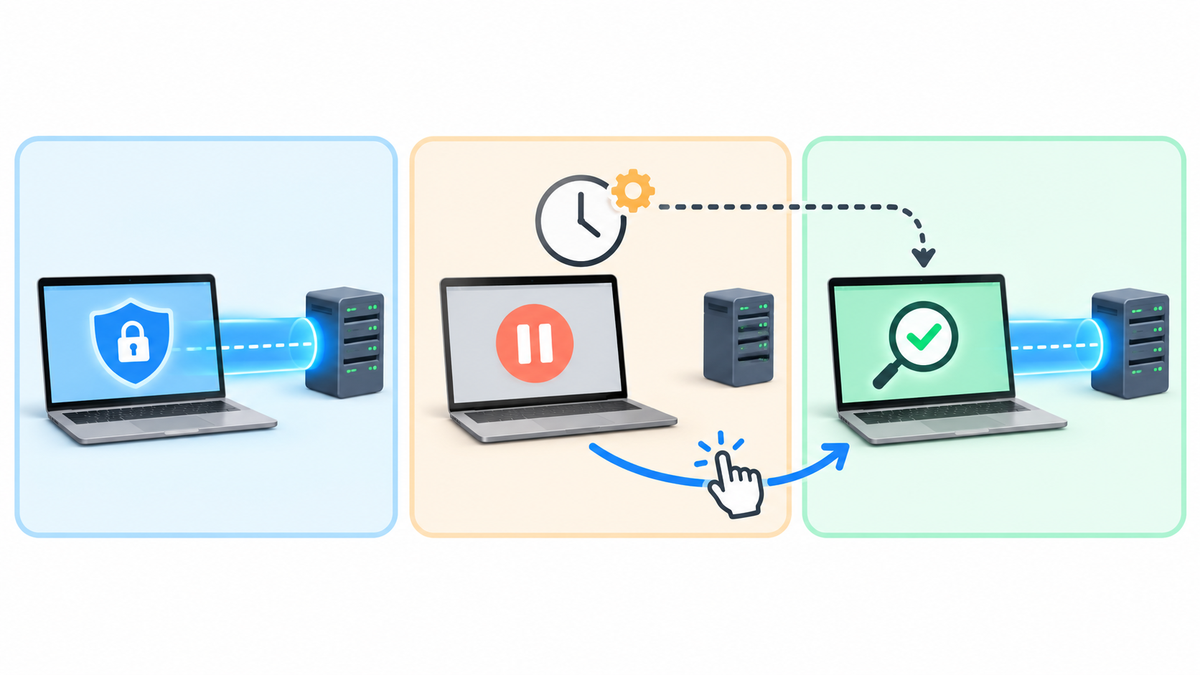
VPNを一時停止・切断して再接続する
短時間だけVPNを外して通信を試す場合は、利用中のアプリに一時停止の項目があるか確認します。時間指定の一時停止でも、作業後に接続状態を確認してください。
Macの公式設定案内では、デバイスセキュリティ製品の「プライバシー」にあるSecure VPN欄でPauseを選びます。この項目はVPN接続中に表示され、停止時間は15分・30分・60分です。指定時間後の自動再接続が案内されています。
- ログインや送信をいったん止めます。
- 上記のMac向け画面を使う場合は、プライバシーのSecure VPN欄でPauseを選び、時間を指定します。他の版では表示される停止機能を確認し、項目がなければVPN画面の切断・オフを使います。
- 停止・未接続の表示になったか確認します。
- 個人情報の入力を伴わないページなどで、必要な通信だけを試します。
- 作業後はVPNを再接続し、完了表示とページの読み込みを確認します。指定時間で戻る設定でも、復帰を自分で確認してください。
一時停止中はVPN経由の保護を前提にしません。キルスイッチが有効な製品では、VPNを止めても通常回線で通信できるとは限りません。上記の停止時間やMacの操作場所を、スマートフォンにも共通する仕様として扱わないでください。
アプリを閉じる操作と、VPNを切断する操作は別です。終了後の状態を推測せず、VPN画面で確認します。VPNをオフにしても、自動更新は止まりません。課金の停止や返金は、ノートンの契約・返金ポリシーと購入先の条件を確認してください。ストアなど第三者から購入した場合は、異なる条件が適用されることがあります。
項目が見つからない・接続できないときの確認順
導入でつまずいたら、契約、アプリ、初回許可を順に確認します。ここではNortonの操作に関係する確認だけを扱います。通信障害の原因や発生率は、表示だけで決めつけません。
| 症状 | 先に確認すること | 次の操作 |
|---|---|---|
| VPN項目がない | 製品と契約にVPNが含まれるか | 契約一覧とアプリ名を照合 |
| 購入や体験開始を求められる | 契約したアカウントか | 追加購入前にサインイン先を確認 |
| スマートフォンで初回接続できない | VPN構成・接続の許可を済ませたか | アプリから接続をやり直し、許可画面を確認 |
| 接続後に通信できない | 接続処理の完了と、利用できる版ではキルスイッチの設定 | まず再接続し、状態表示とページの読み込みを確認 |
| 国は選べるが都市がない | 契約名、アプリの版、地域一覧 | 公式資料の記載が一致しないため、買い直す前にサポートへ確認 |
| Androidでキルスイッチが見つからない | 利用中の製品・版で対応しているか | 別OSの設定を探さず、公式サポートへ可否を確認 |
初回許可は公式の導入案内、対応製品の通信停止はキルスイッチの公式案内が確認先です。
設定を変える場合は、変更前を控えて1項目ずつ試します。接続先、プロトコル、除外設定を同時に変えないでください。改善しなければ元に戻し、エラーの文言、OS、契約名、アプリの版を整理してノートンのサポート窓口へ相談します。パスワードや認証コードを記録へ含める必要はありません。
通常回線での切り分けは、NortonのVPNを切断し、利用中のキルスイッチなどが通信を止めていないか確認してから行います。それでもページが開かなければ、回線側の状態も確認してください。ファイアウォールやウイルス対策全体の無効化、契約の買い直しを最初の対処にはしません。
VPNをオンにしても防げないこと
Norton VPNのトンネルは、対象の通信を端末からVPNサーバーまで暗号化し、接続先に見えるIPアドレスを置き換えます。端末、ブラウザ、アカウントを狙うすべての脅威を防ぐ機能ではありません。メーカーによる保護範囲の説明でも、VPN単体の限界が示されています。
VPNトンネルの暗号化と、WebサイトへのHTTPS接続は別です。VPNサーバーから先までVPNの暗号化が続くとは扱いません。HTTPSはブラウザとWebサーバー間の通信をTLSで暗号化する仕組みです。VPNをオンにしたことを理由に、ブラウザの証明書警告を無視しないでください。MozillaのTLS解説で、HTTPSの保護する接続を確認できます。
- 偽のログイン画面へ自分で入力したパスワードは、VPNだけでは守れません。
- 感染した添付ファイルや悪意あるアプリを、VPN接続が安全に変えるわけではありません。
- ログイン中のサービスには、アカウントに結び付いた行動が分かります。
- CookieなどIPアドレス以外の識別による追跡は残ります。
- 利用先の会社に保存された情報の流出を、VPNでは防げません。
Norton 360や上位プランに別の保護機能が含まれていても、VPNの接続表示だけでは、その機能の有効化を確認できません。VPN、ウイルス対策、詐欺対策はそれぞれの状態を確認します。
広告・追跡の遮断と、VPNの経路を通す機能も区別してください。広告が消えたことはVPNの接続確認になりません。公式の機能一覧も、VPNの設定、追跡遮断、ブラウザ拡張、広告遮断を個別に案内しています。
この記事の接続先はノートンの商用VPNサーバーです。外出先から自宅のNASへ接続する家庭用VPNや、社内ネットワークへ接続する業務用VPNの代わりになるとは扱いません。
本記事は公式資料による操作案内です。実機画面の独自検証、速度測定、動画視聴の成功率は掲載していません。資料が一致しない対応環境や機能は限定して記載しています。利用中の配布先・契約画面で確認し、判断できなければ契約名とアプリの版を公式サポートへ伝えてください。
設定を終えたあと、別のVPNも必要か判断する
Nortonで接続を確認できたら、普段使う端末で必要な機能がそろっているかを見直してください。別のVPNを探すのは、今の契約では用途を満たせない場合です。Norton Secure VPNとNordVPNの比較で、対応端末と機能の違いを確認してから、追加契約が必要か判断しましょう。