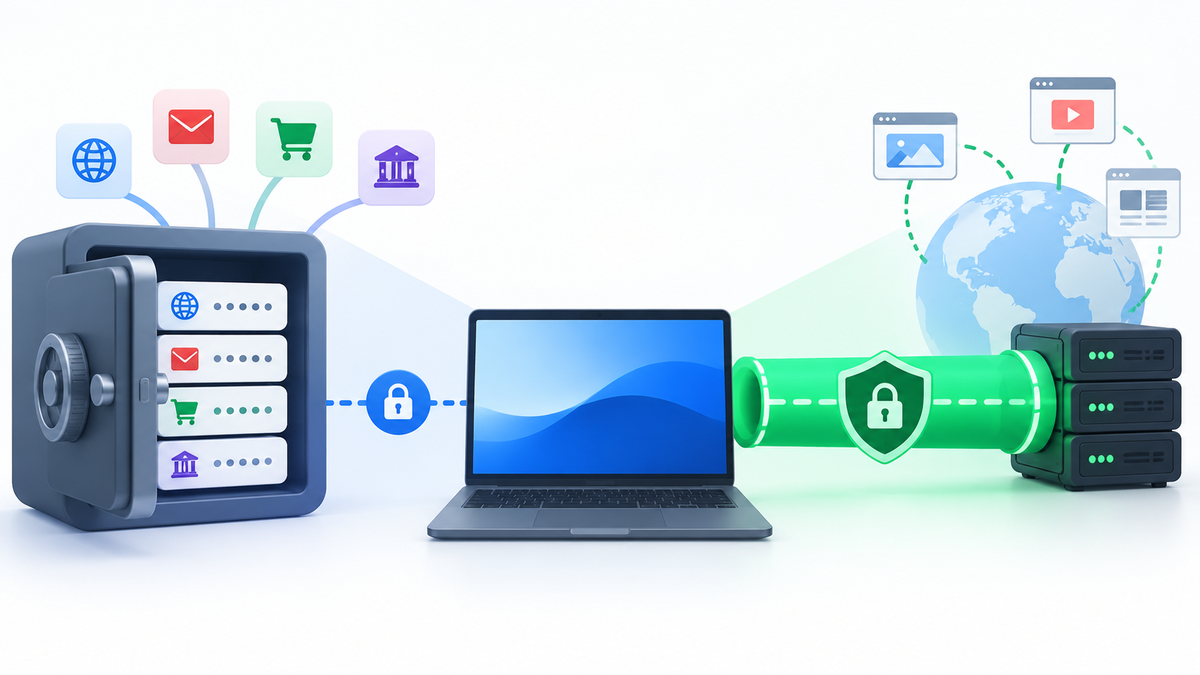
違いは保護する対象。使い回し対策を先に、VPNは目的に応じて
パスワードマネージャーはログインに使う認証情報を管理し、VPNは対象となる通信を端末とVPNサーバーの間で暗号化します。両者は役割が違うため、必要に応じて併用します。VPNを接続しても、同じパスワードを複数のサービスで使う危険は残ります。
アカウントの乗っ取りを防ぎたいなら、まずサービスごとに異なるパスワードを用意しましょう。パスワードマネージャーは、その生成と保存を支えます。Googleも、使い回したパスワードが盗まれると複数のアカウントが危険にさらされると説明しています。Googleのパスワードマネージャー解説
外出先の回線で通信経路の保護を追加したい場合や、接続先に見えるIPアドレスを変えたい場合は、VPNを検討します。VPN経由の通信では、接続先に通常の回線のIPアドレスではなくVPN出口のIPアドレスが見えます。MozillaによるVPNの仕組み
ただし、VPNの購入はパスワード管理を始める条件ではありません。HTTPSも通信を暗号化します。予算や設定の負担を増やす前に、何を守りたいかを決めてください。この記事では、漏洩の確認方法ではなく、認証情報と通信経路を分けて守る方法に焦点を当てます。
パスワードマネージャーとVPNの役割を比較
違いを見分ける基準は、ログインの秘密を扱うか、通信の経路を扱うかです。どちらにも「暗号化」という説明がありますが、暗号化する対象は同じではありません。
| 比較項目 | パスワードマネージャー | VPN |
|---|---|---|
| 主な対象 | ID、パスワードなどの認証情報 | VPNの対象となるネットワーク通信 |
| 主な役割 | 異なるパスワードの生成、保存、入力の補助 | 端末からVPNサーバーまでの通信の暗号化 |
| 使い回し対策 | 個別のパスワードを管理して支える | 使い回したパスワード自体は変えない |
| 接続先に見えるIP | 通常は変えない | 経由した通信ではVPN出口のIPになる |
| 二段階認証 | 保管庫のログインにも設定を検討する | 各サービスの二段階認証を代替しない |
| 併用時の確認 | 保存先、解除方法、自動入力、同期 | 接続状態、保護対象、除外設定 |
生成・保存についてはGoogleの公式ヘルプ、通信経路についてはMozillaの公式解説を根拠に整理しています。
たとえば、カフェで通販サイトにログインする場合、マネージャーはそのサイト専用のパスワードを呼び出します。VPNは、保護対象の通信をVPNサーバーへ運びます。通販サイトで本人として認識されることは変わりません。IPアドレスの変更と、ログインした本人を識別されないことは別です。
なお、すべてのマネージャーが同じ保存方式ではありません。専用のマスターパスワードを使う製品もあれば、OSやアカウントの認証を使う製品もあります。製品名だけで判断せず、解除と復旧の仕組みを確認します。
パスワードマネージャーが守るものと守れないもの
パスワードマネージャーの利点は、覚える負担を減らしながら、サービスごとに異なる複雑なパスワードを使えることです。MDNも、複雑なパスワードの生成と保存にマネージャーを使う方法を案内しています。MDNの利用者データ保護の解説
ただし、保存しただけでは既存の使い回しは解消しません。同じパスワードを10件保存しても、元のサービスの設定が変わらなければ同じ秘密のままです。各サービスのパスワード変更画面で新しい値に更新し、保存内容も合わせて変更します。
保管庫へのログインにも保護が必要です。Bitwardenは、マスターパスワードが知られた場合に備える仕組みとして二段階ログインを説明しています。これは保管庫への認証を増やす機能です。登録した通販やSNSの二段階認証まで、一括で有効にする機能ではありません。Bitwardenの二段階ログイン
また、端末上で開いている保管庫や、すでにログイン済みのサービスには別の注意が必要です。画面を開いたまま端末を渡さず、OSの画面ロックと保管庫の自動ロックを設定します。Bitwardenでは、一定時間の操作がない場合にロックまたはログアウトする設定が用意されています。Bitwardenの自動ロック設定
マネージャーは、利用先のサーバーから情報が漏れることを止める道具ではありません。端末の不正なソフトを除去する道具でもありません。認証情報の管理を任せても、OSの更新や不審な拡張機能の確認は別に続けます。
VPNとHTTPSは暗号化する区間が違う
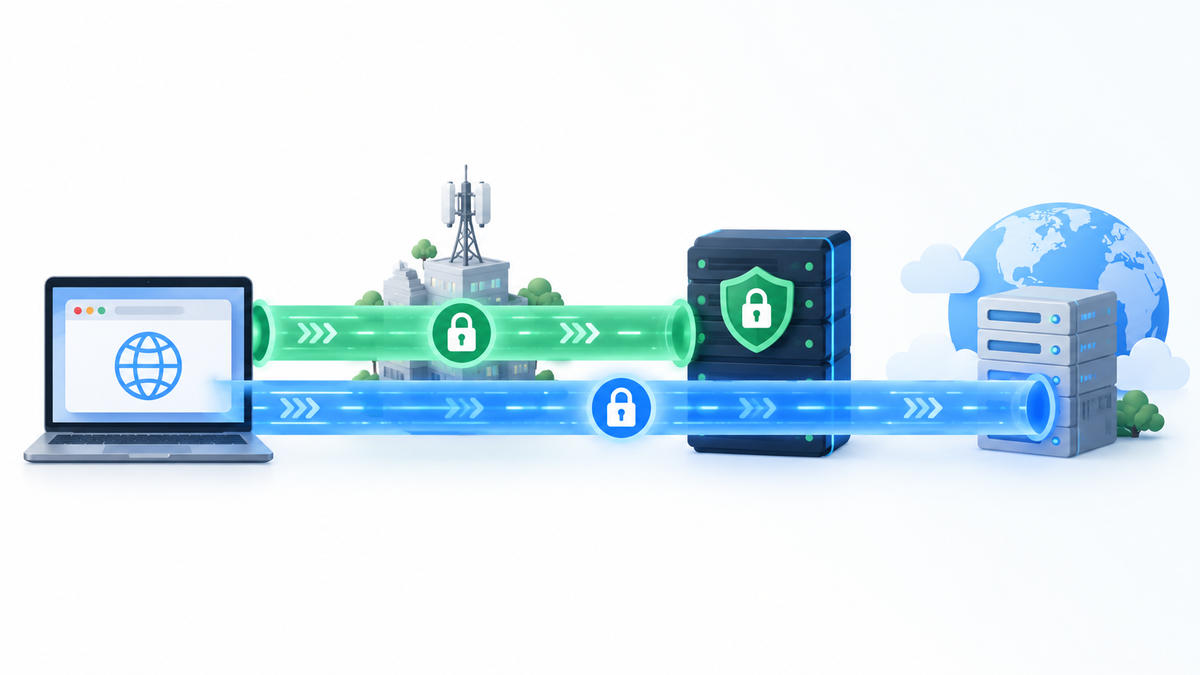
HTTPSはブラウザなどと接続先の間、VPNは端末とVPNサーバーの間を保護します。HTTPSのサイトをVPN経由で開く場合、両方の暗号化が重なる区間があります。VPNを使うからHTTPSが不要になるわけではありません。
経路を簡略化すると、端末から回線事業者を通り、VPNサーバーに到達し、その先でWebサイトにつながります。VPNのトンネルはVPNサーバーで終わります。HTTPSを使えば、その先も接続先まで通信内容の暗号化が続きます。HTTPSに使われるTLSの役割は、MDNの公式解説で確認できます。
したがって、「公共Wi-FiではVPNがないとパスワードが必ず見える」という説明は適切ではありません。正しく成立したHTTPS通信は、VPNがなくても通信内容を暗号化します。一方、通信内容の暗号化と、接続先などの通信に伴う情報をどこまで隠せるかは別の話です。VPNを追加する目的は、この違いを踏まえて考えます。
さらに、HTTPSの表示だけでは相手を信用できません。偽サイトもHTTPSを使えます。そこへ自分でパスワードを送れば、通信を暗号化していても偽サイト側には届きます。Mozillaも、HTTPSとサイトの信頼性を分けて考えるよう説明しています。HTTPSが守る範囲と限界
VPNにも同じ限界があります。接続中に偽サイトへ入力した情報、利用先で保存される個人情報、ログイン後の行動は、VPNだけでは守り切れません。VPN出口が変わっても、Cookieやブラウザの特徴による識別は残り得ます。追跡の仕組みはMDNのプライバシー解説に整理されています。
自分の目的から導入の優先順位を決める
購入する製品から考えるより、困っていることから決めるほうが設定を絞れます。使い回しを減らしたい人はパスワード管理から、通信経路を保護したい人はVPNの必要性を検討する順序を勧めます。
- パスワードを覚えられず使い回している:マネージャーで個別の値を生成し、各サービスで変更する。
- 保管庫の乗っ取りが心配:保管庫の認証と復旧手段を整える。
- 外出先で通信経路の保護を追加したい:HTTPSを確認し、必要に応じて端末用VPNを使う。
- 偽ログイン画面が心配:接続先の確認と、対応サービスでのパスキーを検討する。
- すでに漏洩や不正ログインが疑われる:VPN購入より、該当サービスの公式な復旧手続きと認証情報の見直しを先にする。
パスキーは認証の仕組みです。通信経路を切り替えるVPNとは役割が異なります。FIDO Allianceは、パスキーを公開鍵暗号に基づく、フィッシングに耐性のある認証として説明しています。ただし、端末や保存先へのアクセス、紛失時の復旧まで不要になるわけではありません。FIDO Allianceのパスキー解説
漏洩の有無を調べたい場合は、個人情報漏洩チェックの記事も参照してください。本記事では、漏洩照合サービスの操作や被害対応の全手順には踏み込みません。
自宅の機器へ接続したい場合も、目的を分けます。自宅へ入るためのVPNと、商用サービスのサーバーからインターネットへ出るVPNは接続先が違います。商用VPNを契約しただけで、自宅の保存装置へ接続できるとは考えないでください。
手順1:保存先と復旧手段を整えてから使い回しを減らす
前提は、自分が管理する端末と、正規のアプリまたはブラウザを使うことです。勤務先の端末では組織の規則を確認します。保存先と復旧方法が分かるまでは、既存の記録やログイン済みの状態を残してください。
- 保存先を確認する。マネージャーのアカウント表示を開き、個人用か共有用かを確認します。PC版Chromeでは、メニューの「パスワードと自動入力 → Google パスワード マネージャー」を開きます。Googleアカウントに保存した項目はWeb版でも確認できます。Chromeに未ログインで端末内に保存した項目は、Web版のアカウント保存とは別です。Googleの保存先と操作の説明
- 保管庫の認証と復旧を整える。専用マスターパスワードを使う製品なら、ほかのサービスと異なるものを用意します。Bitwardenの個人用アカウントでは、Webアプリの「Settings → Security → Two-step login」で二段階ログインを設定します。利用する認証端末やメールにもアクセスできることを確認します。Bitwardenの設定手順
- 復旧コードを保存し、保管庫へのログインを確かめる。Bitwardenでは二段階ログインを有効にした直後に「View recovery code」を開き、求められたマスターパスワードを入力します。コードは保管庫を開けなくても取り出せる、安全な場所へ保存します。既存セッションを残し、未ログインの別のブラウザで、設定した認証方法を使ってログインできるか確認します。確認のために復旧コードを使う必要はありません。復旧コードの取得と保管
- 一つのサービスから変更する。正規サイトのアカウント設定にあるパスワード変更画面を開きます。マネージャーで生成した値を設定し、該当項目にも同じ値を保存します。保存項目を編集しただけでは、サービス側のパスワードは変わりません。
- 新しい値でログインと同期を確認する。サービスの復旧手段を確保したうえで、新しいパスワードでログインします。保存したIDと接続先も確認します。アカウント保存で別端末も使う場合は、同じアカウントの同じ項目が反映されているか確かめます。端末内だけの保存を、複数端末へ自動で同期されるものとは扱いません。Googleの生成・保存・複数端末での利用
戻し方:保存先を誤った場合は、正しい保存先で新しい認証情報を確認してから整理します。サービス側の変更後にログインできなければ、そのサービスの公式な再設定手続きを使います。マネージャーの履歴を戻しても、サービス側のパスワードは戻りません。使い回していた古い値へ戻すことは勧めません。
手順2:VPNを接続し、保護対象とログインを確認する
前提は、利用中の端末とOSに対応するVPNアプリを公式の配布先から入れることです。会社指定のVPNがある端末では、個人用VPNを重ねる前に管理者へ確認します。ここでは、商用VPNの出口を経由してインターネットへ接続する場合を扱います。
- 保護対象と動作モードを確認する。ブラウザ内だけの接続機能やプロキシ拡張機能を、端末全体のVPNと同じものとして扱わないでください。別アプリの同期通信も対象にしたいなら、公式資料で端末用アプリと拡張機能の役割を確認します。
- VPNアプリで接続する。サーバーを選び、アプリの接続ボタンを操作します。ログイン用途では、まず通常の利用地域に近い出口から確認する方法を勧めます。
- 接続状態と除外を確認する。アプリに接続済みの表示が出たことを確認します。アプリ除外やスプリットトンネルがある場合は、ブラウザとマネージャーが保護対象から外れていないか確認します。設定の有無は利用OSの公式手順で調べます。
- 通常の利用を確かめる。HTTPSの正規サイトを開きます。保管庫を解除し、既存の保存項目でログインと同期を確認します。この確認中に大量のパスワード変更は行いません。
拡張機能は、製品名だけで保護範囲を決められません。たとえばExpressVPNの公式資料では、ブラウザの通信だけを扱う「Proxy Mode」と、デスクトップアプリを操作する「Remote Control Mode」が分かれています。後者には対応するデスクトップアプリの導入と有効化が必要です。同じ拡張機能でも、モードによって別アプリの通信を扱うかが変わります。ExpressVPNの拡張機能と動作モード
Mozillaは端末単位のVPN保護とアプリ除外を説明しています。除外されたアプリの通信はVPNのトンネルを通りません。対応範囲と操作は製品やOSで異なります。端末単位のVPNの説明、アプリ除外の公式ヘルプ
接続済みという表示だけで、全アプリの通信が漏れなくトンネルを通ると証明したことにはなりません。除外設定と公式の保護範囲を合わせて確認します。また、危険サイトを遮断するブラウザ機能は、VPNの通信トンネルとは別の機能です。
戻し方:問題が出たら、直前に選んでいたサーバーや設定へ戻します。比較のために切断する場合は、信頼できる回線で行います。切断後にインターネットへ接続できることを確認してから比べ、確認後に再接続します。変更前の設定を記録しておけば、複数の条件を同時に変えずに済みます。
自動入力は接続先を確認して使う
自動入力は、保存した認証情報と接続先を対応させる機能です。候補が出たことだけで、サイトの安全性が保証されるわけではありません。VPNの接続表示と、自動入力の候補表示は、それぞれ別の確認材料です。
Bitwardenでは、保存項目のURIと現在のサイトを比べる一致方式を選べます。初期設定の「Base domain」のほか、「Host」や「Exact」があります。候補を出すためだけに、一致条件を緩めないでください。
一致方式にはOS側の制約もあります。Bitwardenの公式資料では、iOSのキーボード上の自動入力候補は常に基底ドメインで判定されます。Androidの自動入力では、URIのポートやパスを使った一致判定に対応していません。完全一致を選べば全端末で同じ制限が働く、とは考えないでください。Bitwardenの一致方式とOS別の制約
前提は、保存項目に正しいサイトのURLが登録されていることです。ログイン画面のアドレスと、マネージャーの保存項目にあるURLを見比べます。Bitwardenで個別の一致方式を確認する場合は、保存項目の編集画面で「Website (URI)」の設定アイコンを開きます。変更前のURLと方式を記録してから操作します。
- 成功確認:想定したIDの候補が、正しい接続先で表示される。
- 候補が出ない場合:保管庫のロック、保存URL、自動入力の設定を確認する。
- 戻し方:一致方式を変更した場合は元の方式へ戻し、保存URLの誤りを先に直す。
メールやSMSのリンクから急いで入力するより、登録済みのブックマークや公式アプリから開く方法を勧めます。候補が出ないときに、保存したパスワードを不明なページへ手作業で貼り付けるのは避けます。一方、正規サイトでも画面構成や設定のために候補が出ない場合はあります。候補の有無だけで偽サイトと断定せず、正規の接続先かを確認します。
HTTPSの偽サイトでも情報を渡してしまう危険は残ります。Mozillaは、不審な通知のリンクを押す代わりに、直接公式サイトへアクセスする方法を案内しています。Mozillaのフィッシング対策の説明対応サービスではパスキーも選択肢ですが、保存先と復旧手段の確認は引き続き必要です。
併用後に同期やログインが止まったときの切り分け
VPN導入後に問題が出ても、すぐに相性の問題と決めないでください。保存項目が表示されない、更新が同期されない、サービスへログインできないの三つでは、調べる場所が違います。
まず、エラー文、発生時刻、端末、使用中のアプリ、VPNの接続先を記録します。前提は、復旧手段を確保し、確認中に認証情報を変更しないことです。二つのアプリをまとめて再設定すると、どの変更が影響したか分からなくなります。
- 保管庫の状態を確認する。ロックされていないか、別のアカウントを開いていないかを確認します。自動ロックは同期障害とは別です。Bitwardenのタイムアウトは、Bitwarden内の操作がない時間を基準にします。自動ロックの公式説明
- 問題の範囲を分ける。既存項目は見えるが新しい変更だけ見えないのか、特定サイトだけログインできないのかを確認します。後者だけなら、保管庫全体の同期不良とは限りません。
- 出口だけを変えて比較する。VPNのほかの設定を保ち、同じ地域の別サーバーへ切り替えます。同じ操作で結果が変わるか記録します。
- 必要なら切断して比較する。信頼できる回線でVPNだけを切断します。ブラウザで、認証情報を入力せずに閲覧できるHTTPSページを開き、インターネット接続を確認します。通信できる状態で同じログインや同期を試し、結果を記録します。切断時だけ成功するなら、経路や出口が関係する可能性があります。原因が確定したとは扱いません。
切断後も通信できない場合は、キルスイッチによる遮断を確認します。製品や設定によっては、VPNを手動で切断しても通信が止まります。たとえばNordVPNのLinux版は、キルスイッチが有効な場合にこの動作をします。NordVPNのキルスイッチの公式説明通信全体が遮断された状態では、切断前後の同期やログインを比較できません。遮断設定を確認せず、マネージャーの不具合と決めないでください。遮断を解除してまで試す必要はありません。VPNを再接続し、別の出口での比較や公式サポートへの相談を選びます。
VPN経由でも経由しなくても失敗する場合は、マネージャーや利用先の公式サポートで、障害情報とエラーの説明を確認します。パスワードが間違っているという表示と、通信できないという表示を分けて相談すると状況を伝えやすくなります。
戻し方:比較後は元のVPN接続先へ戻し、接続表示を確認します。アプリ除外を試した場合は元の対象へ戻します。除外で問題が解消しても、その通信はVPNの保護対象から外れます。Mozillaのアプリ除外の説明を踏まえ、常設する前に影響を確認してください。
端末紛失に備え、復旧コードとバックアップを分ける
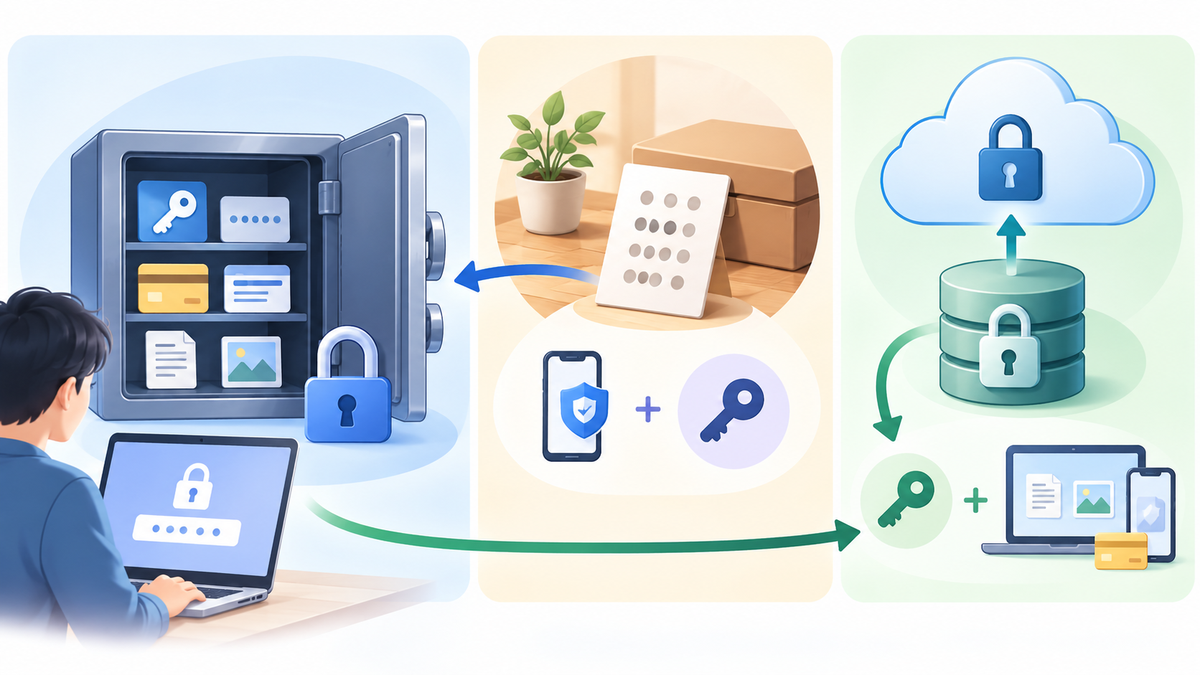
復旧コードは認証の入口、バックアップは保存項目を残すためのものです。保管庫を開くためのコードを、その保管庫の中だけに置かないでください。スマホを失うと認証できず、認証できないとコードも読めない状態を避けます。
以下はBitwardenの個人用アカウントを例にした準備です。前提は、保管庫へログインでき、マスターパスワードと利用する認証方法を確認できることです。組織が管理する復旧は、管理者の手順に従います。
- 復旧コードを保管庫の外へ保存する。Webアプリの「Settings → Security → Two-step login」で「View recovery code」を選びます。マスターパスワードを入力し、表示されたコードを、安全な別の場所に保管します。印刷する場合も第三者が読めない場所に置きます。成功確認は、保管庫や紛失するスマホを使わずにコードを取り出せることです。コードの取得と保管の公式手順
- コードで戻せる範囲を確認する。Bitwardenの復旧には、アカウントのメールアドレス、マスターパスワード、復旧コードが必要です。コードは忘れたマスターパスワードを代替しません。設定した個人用の二段階ログイン方法はすべて解除されるため、使用後は再設定と新しい復旧コードの保管が必要です。確認のためだけに使用しないでください。復旧時の入力条件と使用後の処理
- 用途に合う暗号化形式で書き出す。Webアプリの「Tools → Export」で保存元を確認し、「.json (Encrypted)」を選びます。別のBitwardenアカウントへの復元を想定するなら、書き出し用パスワードを指定する「Password protected」を選びます。そのパスワードも、元の保管庫が開けなくても取り出せるように保管します。書き出し画面の公式手順「Account restricted」は元のアカウントにしか取り込めません。同じメールアドレスで作り直したアカウントにも使えず、元の暗号鍵を更新すると復号できなくなります。暗号化形式と復元の制限
- 復元操作は架空のデータで確認する。操作を練習する場合は、テスト用の保管庫に架空の項目を作り、パスワード保護形式で書き出します。別のテスト用アカウントの「Tools → Import」で対応形式とファイルを選び、書き出し用パスワードを入力します。項目が一致するか確認し、実際の保管庫や実パスワードは使いません。この練習は形式と操作の確認であり、実際のバックアップの完全性を証明するものではありません。取り込みは重複を自動で除かないため、同じファイルを繰り返し通常の保管庫へ取り込まないでください。取り込み手順と重複の注意
実際のバックアップは、作成日、形式、復号に必要な情報、含まれるデータの種類を記録します。添付ファイルは暗号化JSONとは別に扱う必要があります。削除済み項目やBitwarden Sendは、公式資料にあるどのエクスポート形式にも含まれません。ファイルが一つあるだけで全データが残ったと判断しないでください。形式ごとの収録範囲
戻し方:移行や復元で失敗した場合は、元の保存先とログイン済みの状態を維持して原因を調べます。復旧コードを使用した場合は、保管庫に戻れた後に二段階ログインを設定し直し、新しいコードを保管します。VPNを再接続しても、失った認証手段や復号情報は戻りません。Bitwardenも、復旧コードを利用者の代わりに取得できないと説明しています。認証手段を失った場合の公式案内
セット契約は機能の名前より利用条件で判断する
VPNとパスワード管理が同じブランドで提供されていても、契約、アプリ、対応端末が共通とは限りません。「付属する」という表示だけで、自分の使い方に必要な機能がそろうと判断しないようにします。
- 対象プラン:検討中のプランにパスワード管理が含まれるか。
- 契約期間:初回だけの特典か、更新後も同じ条件か。
- 対応環境:使うOS、ブラウザ、アプリで保存と入力ができるか。
- 複数端末:同期に使うアカウントと、端末数などの条件は何か。
- 保護機能:二段階認証、復旧、暗号化エクスポートがどう扱われるか。
- 解約後:保存項目の閲覧、書き出し、移行に制限があるか。
認証機能にも条件差があります。たとえば閲覧したBitwardenの公式資料では、個人向けの二段階ログインに認証アプリ、メール、FIDO2 WebAuthnなどが案内されています。別の方式には有料プランの条件があります。同じ「二段階認証」という名称でも、利用方式ごとに確認します。方式とプラン条件の公式一覧
この記事では、2026年10月3日の調査で閲覧した公式資料をもとに、役割と設定の考え方を整理しています。特定のセットプランについて、販売価格、全OSの対応、更新条件を一式で確認した比較ではありません。そのため、金額やセット契約の優劣は断定せず、特定VPNの推奨も設けていません。
契約する場合は、申し込み直前に公式の料金画面と利用条件を確認します。月額換算と実際の請求総額、更新額、自動更新を分けて見ます。返金制度があっても、期限や対象となる購入経路などの条件があるため、無条件の試用として扱わないでください。
すでに使えるマネージャーがある人は、追加契約の前に不足する機能を一つ決めましょう。通信経路の保護が必要ならVPNを足し、認証情報の管理だけが目的なら、まず現在の保存先と使い回しを整理する方法を勧めます。
日常の併用は3つの確認に絞る
日常の確認は、接続先、認証情報、通信経路の三つに絞ります。アプリを入れたことより、実際にどのアカウントと通信を扱っているかを確かめるほうが役に立ちます。
- 接続先を見る。公式アプリや登録済みのブックマークから開きます。HTTPSの表示に加え、想定したドメインかを確認します。HTTPSは偽サイトの正当性を保証しません。MozillaのHTTPS解説
- 認証情報を見る。正しい保存先とIDを使います。使い回しが残っている場合は、サービスごとに変更を進めます。Googleも、異なる強いパスワードの生成と保存を案内しています。Googleの公式ヘルプ
- 通信経路を見る。VPNを使う目的があるときは、接続表示と保護対象を確認します。除外したアプリを忘れないようにします。VPNのアプリ除外の説明
外出先で接続できないときは、設定をまとめて変えず、信頼できる回線で一つずつ比較します。VPNを切断したままになった場合は、確認後に再接続します。自動入力が出ないときは、接続先と保管庫の状態を先に見ます。
端末を買い替える前には、保管庫の解除方法、二段階認証、復旧コード、同期を確認します。新端末で必要な項目を使えることが分かるまで、旧端末の記録を急いで消す必要はありません。バックアップがあっても、復号に必要な情報がなければ使えません。
パスワードマネージャーとVPNは、異なる場所を守ります。アカウント保護のための個別パスワードと、必要な通信のトンネル保護を、それぞれの目的に合わせて使ってください。
設定を終えたあと、別のVPNも必要か判断する
本文の対策を整えたあと、外出先のWi-Fiなどで端末からのインターネット通信もVPN経由にしたいなら、通信を保護するサービスの選び方も確認しておきましょう。ブラウザの追跡防止やパスワード管理、保存ファイルの暗号化は、VPNを契約しても引き続き必要です。Brave VPNとNordVPNの比較では、対応端末と保護範囲から選ぶ条件を確認できます。