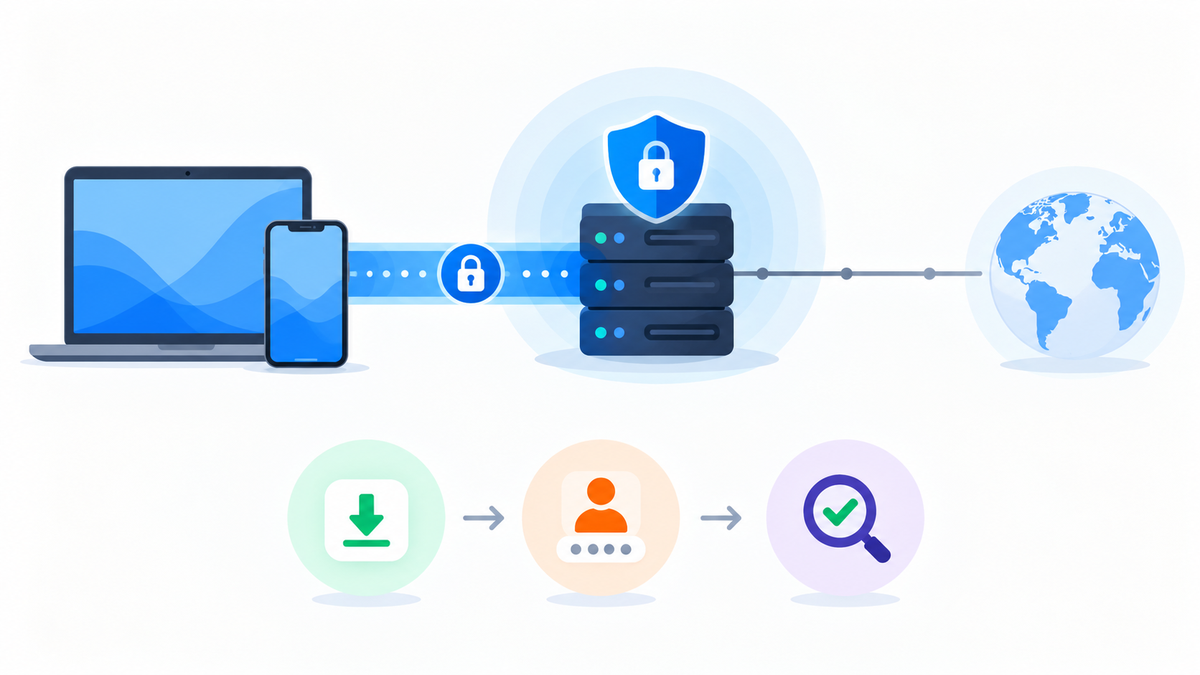
まず公式アプリで接続し、IPアドレスの変化を確認する
PureVPNの初回設定は、公式アプリを入れる、購入時のアカウントでログインする、接続する、の順で進めます。初回はアプリの設定を大きく変えずに進めましょう。自動接続や通信の振り分けは、手動で接続と切断を確認してから設定します。
- 公式ダウンロードページから、使う端末のアプリを選んでインストールします。
- 購入時に設定したメールアドレスとパスワードでログインします。端末ごとの詳しい操作は、以下の該当する節を参照してください。
- VPNを接続する前に、使うブラウザで公開IP確認ページを開き、表示されたIPアドレスを控えます。
- 接続先の国に指定がなければ、アプリのホーム画面で接続ボタンを押します。
- アプリの接続済み表示を確認します。同じブラウザでIP確認ページを更新し、IPの変化とWeb閲覧を確かめます。
- 確認が終わったら、アプリの切断ボタンで通常回線へ戻る操作も試します。続けて使う場合は再接続してください。
公式のWindows向け案内も、アプリの接続状態と公開IPアドレスを確認する方法を示しています。IPの変化は基本確認の目安であり、すべての通信で漏れがないことを証明する検査ではありません。PureVPNのWindows向け案内
この記事は初回導入と日常の設定を扱います。速度や接続成功率の実測は行っていません。以下は2026年10月3日に確認した公式資料に基づく案内です。アプリの版や言語によって、項目名と配置が変わる場合があります。
導入前に契約状態・購入経路・対応OSを確認する
先に、使える契約があるか確認します。すでに契約済みなら、アプリを入れるために再購入する必要はありません。購入完了メールや会員ページで、登録メールアドレスと契約状態を確かめてください。
公式の購入ページではStandard、Plus、Maxが掲載され、いずれにもVPNが含まれています。パスワード管理などの付加機能には違いがあります。初回のVPN接続に必要な機能と、別サービスや追加オプションを分けて確認しましょう。PureVPN公式のプラン・購入ページ
価格は契約期間や購入経路で変わるため、ここでは固定額を示しません。未契約の場合は、月額換算の表示だけで判断せず、初回に支払う総額、利用期間、更新時の請求額、税の扱いを確認します。決済前に画面の内容を保存しておくと、後から契約を確認しやすくなります。
| 端末 | 導入前の確認 |
|---|---|
| Windows | 公式の現行配布案内はWindows 10・11を対応版として掲載しています。 |
| Mac | 公式のMac向けページと、実際に選ぶ配布版の条件を確認します。 |
| Android | 公式ページからGoogle Playへ進み、自分の端末でインストール可能か確認します。 |
| iPhone・iPad | 閲覧したApp Store掲載ではiOS 15.0以降、iPadOS 15.0以降が必要です。 |
Windowsの条件は公式Windowsページ、Apple端末の条件はApp Storeの互換性欄で確認できます。Macの専用配布版と、App Storeに掲載されたアプリのMac対応条件は区別してください。Androidの最低OS版は今回の閲覧資料だけでは確定できないため、端末上のストア表示を優先します。
Windowsでインストールしてログインする
前提は、通常のインターネット接続が使えることと、ソフトのインストールが許可されていることです。会社や学校の管理端末では、管理者のルールに従ってください。
- 公式ダウンロードページでWindows用アプリを選び、インストーラーを保存します。
- ダウンロード先でインストーラーを開きます。公式手順ではファイル名をPureVPN setup.exeと案内しています。
- Windowsが変更の許可を求めたら、取得元を確認して許可します。
- 利用条件を読み、同意する場合は画面の案内に沿ってインストールを進めます。
- PureVPNを起動し、Log inを選びます。購入時のメールアドレスとパスワードを入力してログインします。
- 同じメールアドレスに複数の契約がある場合は、利用する契約を選びます。
ダウンロードからログインまでの操作は、公式Windows初期設定手順で案内されています。ログイン後に接続先を選べる画面が開けば、次の接続操作へ進みます。
ログイン完了だけでは、VPN接続はまだ確認できていません。ホーム画面で接続ボタンを押し、接続済みの表示を確認してください。試した後に通常の通信へ戻すときは、接続中のボタンから切断します。
OSの設定にVPN接続先を手入力する必要は、通常のアプリ導入ではありません。アプリにログインできないからといって、すぐに手動設定へ切り替えるより、まず登録メールアドレスと契約状態を確認します。
Macでインストールしてログインする
Macでは、端末へのインストールに使う認証情報と、PureVPNへのログイン情報を区別します。前者はMacの利用者名とパスワード、後者はPureVPNの購入時に設定したアカウントです。
- 公式Mac向けページからアプリを取得します。配布版の対応条件も確認します。
- インストーラーを開き、案内に沿って進めます。
- インストールの認証を求められた場合は、Mac側の認証情報を入力します。
- インストール後にPureVPNを起動し、Loginを選びます。
- ブラウザが開いたら、PureVPNのメールアドレスとパスワードで認証します。
- PureVPNアプリへ戻り、契約の選択を求められた場合は使う契約を選びます。
公式手順では、ブラウザで認証した後にアプリへ戻る流れを案内しています。公式macOS初期設定手順
アプリで接続を開始し、接続済みの状態とWeb閲覧を確認します。元の通信へ戻す場合はアプリで切断してください。公式手順には旧版macOSの設定画面名も含まれるため、現在の画面と名前が違うときは、同じ名前の項目を無理に探さないようにします。
アプリの取得元に関する警告が出た場合は、公式サイトから取得したファイルか確認します。原因が分からないまま、Mac全体の保護設定を緩める操作は避けてください。
Androidでインストールして初回接続する
Androidでは、最初にGoogle Playでインストールできるか確認します。検索結果に似た名前のアプリが出る場合もあるため、公式ダウンロードページのリンクからストアへ進む方法が分かりやすいでしょう。
- 公式Android向けページからGoogle Playへ進み、PureVPNをインストールします。
- アプリを開き、Have an account? Loginを選びます。
- ブラウザで購入時のメールアドレスとパスワードを入力し、Submitを選びます。
- アプリへ戻ります。複数のアカウントが表示された場合は、利用するものを選びます。
- ホーム画面中央のConnectを押します。端末がVPN接続の許可を求めた場合は、対象がPureVPNであることを確認して進めます。
- アプリの接続済み表示と、Webページが開くことを確認します。
導入とブラウザ認証は公式Android初期設定手順、中央の接続ボタンと切断操作は公式Android接続手順に基づきます。
元の接続へ戻す場合は、アプリ中央の接続中のボタンを押して切断します。画面を閉じただけでは切断できたと判断せず、状態を確認してください。
公式ページの契約確認手順では、右下のMoreからメールアドレスの欄を開きます。別のメールアドレスでログインしていないか迷ったときも、この欄を確認すると切り分けに役立ちます。
iPhone・iPadでVPN構成を許可して接続する
iPhone・iPadでは、ログイン後の初回接続時にVPN構成の追加が必要です。アプリを入れただけで端末の通信がVPNに切り替わるわけではありません。
- 公式ダウンロードページからApp Storeへ進み、互換性欄を確認してインストールします。
- PureVPNを起動し、Have an account? Loginを選びます。
- 開いたブラウザでPureVPNのメールアドレスとパスワードを入力し、Submitを押します。
- アプリへ戻り、中央のConnectを押します。
- VPN構成の追加を求められたら、PureVPNの構成であることを確認して許可します。端末の認証が表示された場合は、その案内に従います。
- アプリの接続済み表示を確認し、SafariなどでWebページを開きます。
ログインの流れは公式iOS初期設定手順、初回のVPN構成追加は公式iOS接続手順に記載されています。
許可を取り消して接続が進まなかった場合は、アプリで接続操作をやり直し、表示された要求を確認します。知らない構成や、出所が分からない構成を追加する必要はありません。
一時的にVPNを使わない場合は、アプリ中央の接続中のボタンで切断します。接続を止める目的で、端末内のVPN構成を一括削除する必要はありません。仕事用など別の構成を使っている場合は、混同しないようにしてください。
目的に合わせて国・都市を選ぶ
接続先に指定がなければ、最初は推奨接続先を使います。接続したい国が決まっている場合は、国の一覧から選びます。推奨接続先は、必ず自分の希望する国になるとは限りません。
| 端末 | 国・都市の選択場所 |
|---|---|
| Windows | 左側のLocationから国を選択。国の横の矢印から都市を選択。 |
| Android | View all locationsから国を選択。国の横の矢印から都市を選択。 |
| iPhone・iPad | View all Locationsなどの接続先一覧から選択。旧版ではメニュー内のLocationsの場合があります。 |
操作場所は、Windowsの接続先管理、Androidの接続先管理、iOSの接続先管理で案内されています。
国を変更した後は、アプリの接続先表示を確認します。元の接続先へ戻す場合は、一覧から以前の国を選び直してください。通常の回線へ戻したい場合は、国の変更ではなく切断します。
Dedicated IPなどの項目は、通常の国選択とは区別します。公式資料では専用IPを追加オプションとして案内しています。初回接続のためだけに追加契約する必要はありません。
海外の出口IPになっても、目的の動画やWebサービスが必ず使えるとは限りません。接続成功と、各サービス側の利用可否は別の確認事項です。
接続状態と通信経路を確認する
接続確認は、アプリの表示、公開IPアドレス、実際の通信の3点で行います。アプリが接続済みでも、目的のブラウザが別経路を使っていないか確認しましょう。
- VPNを接続する前に、同じブラウザでPureVPNの公開IP確認ページを開き、表示値を控えます。
- PureVPNを接続し、アプリが接続済みになったことを確認します。
- 同じページを再読み込みし、公開IPアドレスを比較します。
- 普段使うWebページを開き、通信が続くか確認します。
- 切断後にもページを更新し、通常回線で閲覧できるか確認します。
VPNを使わない通常回線からの切り替えでは、公開IPが変わることが基本的な目安になります。ただし、別のVPNやプロキシを併用している場合は、単純な比較だけでは経路を判断できません。まず一つのVPNだけで試してください。
公開IPの変化は、そのブラウザの通信経路を確認する材料です。端末全体の通信やDNSの漏れがないことまで証明する検査ではありません。スプリットトンネリングを有効にした場合は、VPN対象のアプリで確認する必要があります。
確認ページに出る地域とアプリの接続先表示が違っても、地域表示だけで接続失敗とは断定しないでください。アプリの状態、公開IPの変化、目的の通信をまとめて確認します。問題を問い合わせる場合は、接続先の国と発生時刻も控えます。
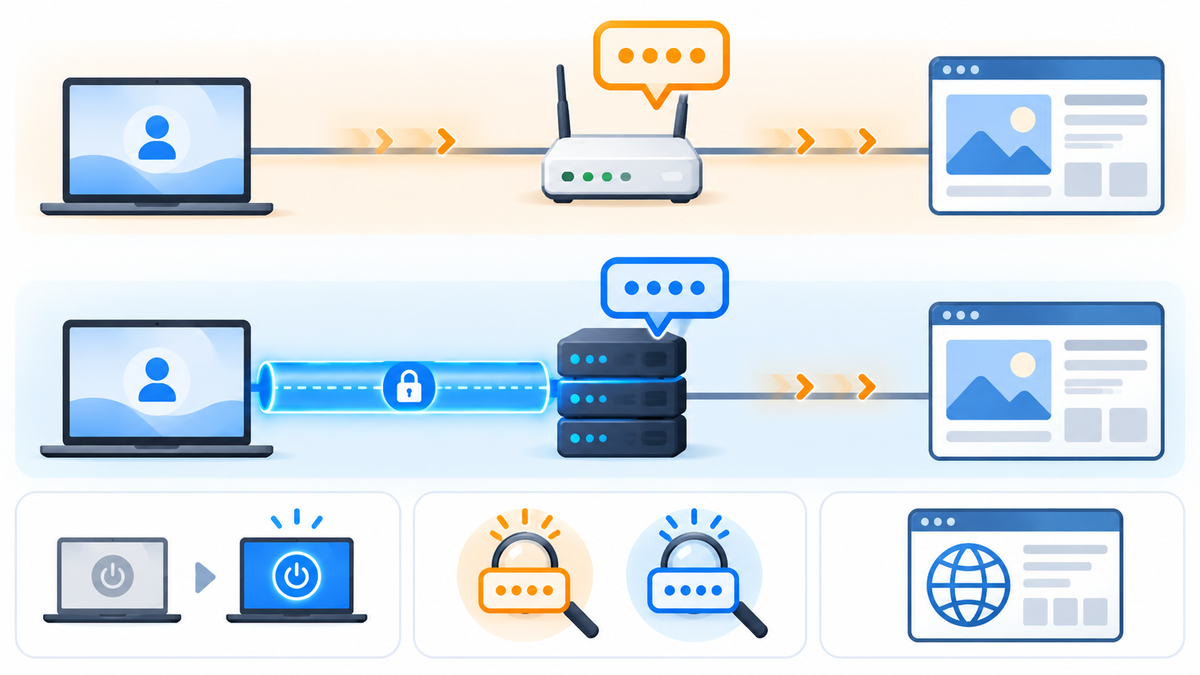
Windowsの自動起動と自動接続を設定する
手動で接続と切断ができたら、自動接続を設定します。Windowsでは、アプリの自動起動、起動後の自動接続、ネットワークに応じた自動接続を区別してください。
- Launch on system start:More→Settings→Generalで設定します。Windows起動時にアプリを開く設定です。
- Auto-connect after launch:More→Settings→Connectionで設定します。アプリ起動後に接続し、推奨・前回・指定の接続先を選びます。
- Auto Connect:公式の別手順ではMore→Settings→Generalで設定し、信頼するネットワークなどを指定します。
前の2項目はWindowsの一般設定、ネットワークに応じた設定はAuto Connectの公式手順を参照してください。
まず一つの設定だけを有効にし、アプリの起動やネットワークの切り替え後に接続状態を確認します。期待と違う接続になった場合は、そのスイッチをオフに戻します。
信頼するネットワークへ戻るとVPNを自動切断する設定も案内されています。常にVPNを使いたい場合は、意図せず切断する設定になっていないか確認してください。アプリが起動したことだけで、VPN接続まで完了したとは判断しません。
Windowsのキルスイッチを設定し、通信の戻し方を把握する
キルスイッチは、VPN接続が切れた際に通常回線へ通信が流れるのを抑えるための機能です。Windows版の公式手順では、Internet Kill Switch、またはIKSとして掲載されています。
- Windows版PureVPNでMore→Settingsを開きます。
- ConnectionタブのInternet Kill Switchを探します。
- Enable IKSをオンにします。
- 設定がオンになったことを確認し、VPNへ接続してWebページを開きます。
設定場所と通信遮断の説明は、公式Windows設定手順に基づきます。この手順を、そのままスマホ版の操作に読み替えないでください。
設定後にWebページが開いたことは、接続中の通信確認です。それだけで、切断時の漏れ防止が検証できたとはいえません。動作を確かめる場合は、送信中のフォームやオンライン会議を終えてから行いましょう。
VPN切断後に通信が止まった場合は、まずアプリの状態を確認します。VPN保護を続けたいなら再接続します。通常回線へ戻す必要がある場合は、IKSをオフにし、VPNを切断して閲覧を確認してください。
オフにしたまま通常回線で通信すると、VPNを通さない接続になります。設定を試す前に現在の状態を控え、用事が終わったら必要な保護設定へ戻します。復旧操作だけで原因が確定したと扱わず、再現条件も記録してください。
プロトコル変更と通信の振り分けは必要な場合だけ行う
プロトコルはVPN接続の方式です。Windows版の公式手順は、自動選択を基本とし、うまく動作しない場合に手動で変更する流れを案内しています。以下の操作場所はWindows版のものです。
- 変更前の設定を控え、VPNを切断します。
- More→Settings→Protocolを開きます。
- Automatic Protocol Selectionをオフにします。確認画面が出た場合は内容を読みます。
- 実際に表示された候補から一つ選び、同じ国へ再接続します。
- 接続の詳細表示で使用中の方式を確認し、Webページを開きます。改善しなければ切断し、自動選択へ戻します。
操作は公式Windowsプロトコル変更手順に基づきます。方式と接続先を同時に変えず、一つずつ比較すると原因を絞りやすくなります。
スプリットトンネリングを使うと、VPNを通す通信と通常回線を使う通信に分かれます。閲覧したWindows版の公式手順では、選んだアプリをVPN経由にします。選んだアプリをVPNから除外する設定とは逆です。対象外のアプリまでVPNで保護されるとは考えないでください。公式Windowsスプリットトンネリング手順
初回の接続確認では、この機能をオフにしておきます。必要になった場合は、送信やダウンロードを終え、VPNを切断してから次の操作を行います。
- Windows版のMore→Settings→Connectionを開きます。
- Split Tunnelingをオンにします。追加ボタンやBrowseから、VPNに通すアプリを指定します。
- 複数のプロセスを使うアプリは、公式手順の注意書きを確認します。必要なプロセスを特定できない場合は、振り分けを使わない設定に戻します。
- VPNへ接続し、指定したブラウザで公開IPの変化を確認します。ほかのアプリは、そのアプリの通信が成功するか別に確認してください。
- 振り分けが不要になったら、VPNを切断して機能をオフに戻します。再接続後に、使うアプリの通信を確認します。
WebページのIP表示で確認できるのは、そのページを開いたブラウザの経路です。ゲームやメールソフトなど、別のアプリの通信経路を同時に証明するものではありません。画面の説明が公式資料と異なる場合は、対象の含め方を確認してから設定してください。
接続できないときは一つずつ切り分ける
接続に失敗したら、まず「ログインできない」「VPNが接続中のまま」「接続済みだが通信できない」「特定のサイトだけ開かない」のどれかを確認します。違う症状に同じ対処を繰り返さないようにしましょう。
| 症状 | 最初に確認すること |
|---|---|
| ログインできない | 購入時のメールアドレス、会員ページへのログイン、契約状態を確認。 |
| 接続が完了しない | 元の回線で閲覧できるか確認し、接続先だけを変えて再試行。 |
| 接続済みだが通信できない | キルスイッチや通信振り分けの設定、別のVPNの併用を確認。 |
| 特定のサイトだけ開かない | ほかのページが開くか確認し、サイト固有の問題として切り分け。 |
通常回線を確認するときはPureVPNを切断します。キルスイッチが通信を止めている場合は、設定を控えてから一時的にオフにします。この間の通信はVPNで保護されないため、確認用のページを開く程度に留めます。
別の国への接続でも改善しなければ、元の国へ戻し、プロトコルだけを変更して試します。改善しなかった設定は元へ戻してください。最初からOSのネットワーク設定を初期化すると、ほかの接続に影響するため、初回の切り分けには使いません。
サポートへ相談するときは、端末のOS、アプリの版、接続先、発生時刻、エラー文、VPN切断時の閲覧可否を伝えます。パスワードや認証コードは送らないでください。窓口は公式サポートページなどからたどります。
何を変更したか分からなくなった場合、Windows版にはClear Preferenceの案内があります。ただし、既存の設定を初期状態へ戻す操作です。最初の対処にはせず、必要な設定を記録してから検討します。設定初期化の公式説明
VPNで保護する範囲と、防げないものを確認する
PureVPNの端末アプリは、対象の通信をVPNサーバーへ通し、接続先から見える公開IPアドレスを変えます。VPNトンネルの暗号化区間は端末からVPNサーバーまでです。PureVPNの公式説明も、端末とサーバーの間にトンネルを作り、サーバーからアクセス先へ通信を送る構成を示しています。PureVPNのVPN通信の説明
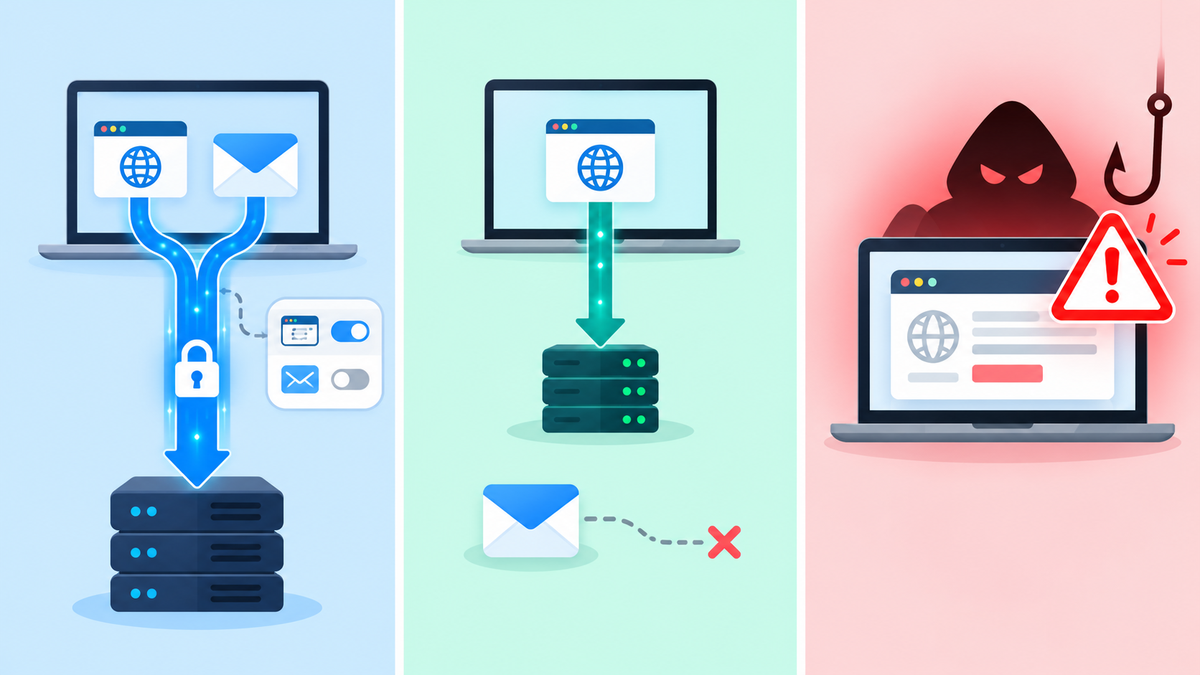
VPNサーバーからWebサイトまでの区間は、そのVPNトンネルの外です。HTTPSでは、ブラウザとアクセス先の間でTLSによる通信保護が働きます。VPNに接続しても、HTTPの通信が自動的にHTTPSへ変わるわけではありません。RFC 9110のHTTPS通信の定義
Chrome拡張はブラウザの通信を扱います。拡張だけを接続して、メールソフトやゲームも同じ経路になったとは判断しないでください。公式ページにはタブ単位のプロキシ機能も掲載されています。この記事の端末アプリの手順とは、対象範囲が異なります。公式Chrome拡張の説明
危険サイトの警告と、VPNトンネルの通信保護も別です。Googleは、Chromeのセーフブラウジングを、フィッシングや不正なソフトなどに対する警告機能として説明しています。接続先の警告を、VPNを使っているという理由で無視しないでください。Googleのセーフブラウジング説明
- 偽のログイン画面に入力したパスワードは、そのサイトへ届きます。VPNは入力先の間違いを防ぎません。
- 危険なファイルを実行した端末の感染を、VPNが取り消すわけではありません。端末の更新や不正なソフトへの対策は別に必要です。
- Webサービスにログインすれば、サービス側はそのアカウントの操作として把握できます。IPを変えてもログイン情報は消えません。
- Cookieや位置情報の許可は別に管理します。VPNの国を変えても、端末が許可した位置情報まで同じ国になるとは限りません。
また、商用VPNの出口サーバーへの接続と、外出先から自宅のNASなどへ入る接続は別の構成です。PureVPNで国を選ぶ操作は、上記の公式説明にある出口サーバーの選択です。自宅の機器への接続を設定する操作とは区別してください。
接続済みの表示やIPの変化は、安全なサイトであることや完全な匿名性の証明ではありません。ログイン先のURLを確認し、端末とアカウントの保護も続けましょう。
使い終わったら切断し、契約期限を記録する
使い終わったら、アプリの接続中のボタンから切断します。切断済みの表示を確認し、必要なら通常回線でWebページを開きます。キルスイッチで通信が止まる場合は、前述の戻し方を確認してください。自動接続を有効にした場合は、アプリ起動時などに再接続する場合もあります。
スマホ版の公式手順では、Moreからメールアドレスの欄を開くと、契約状態、請求周期、有効期限、追加オプションなどを確認できます。初回設定の締めくくりに、表示された内容を控えてください。iOS版の契約確認手順、Android版の契約確認手順
- 購入した場所と、登録メールアドレス。
- 契約の有効期限、次回請求の予定、自動更新の設定。
- 更新時の請求額と、税などの追加負担。
- 試用期間がある契約では、その終了日と終了後の請求条件。
- 返金を検討する場合の申請期限と対象条件。
アプリに表示された有効期限と、請求の停止が確認できた状態を混同しないでください。公式購入ページには、契約期間終了時の自動更新と更新価格の案内があります。継続しない場合は、購入経路に応じた契約管理画面で設定を確認します。公式購入・更新条件
VPNの切断、ログアウト、アプリの削除は、契約管理画面で自動更新を止める操作とは別です。Google Playも、アプリのアンインストールでは定期購入を解約できないと説明しています。Google Playの定期購入管理
PureVPNの公式返金方針は、初回購入から31日以内の申請を案内しています。更新分の支払いには適用せず、試用期間後の自動更新による請求も返金不可としています。特別な用途のアカウントや、Apple App Store・Google Play Store・Coinpaymentによる購入も、この方針の対象外です。返金は、契約内容や購入経路の条件を確認して判断してください。PureVPN公式返金方針
ストア購入がPureVPNの方針の対象外であることと、そのストアで返金を受けられるかどうかは別です。ストア購入の場合は、Appleの返金案内やGoogle Playの払い戻し方針を確認します。どちらも、すべての購入で返金を受けられる保証ではありません。
この記事では、解約・返金の詳細手順には踏み込みません。接続済みの表示、IPの変化、通常回線への復帰、契約内容を確認できれば、基本の導入作業は一区切りです。
設定を終えたあと、別のVPNも必要か判断する
現在のサービスの設定や契約の確認を済ませたうえで、次のVPNも探したい場合は、別サービスの対応端末と保護範囲を比較しましょう。Brave VPNとNordVPNの比較は、VPNを選ぶ条件を整理する入口になります。乗り換えても不具合の原因が同じ回線や端末にあれば解決しないため、本文の切り分けを先に済ませてください。