switch youtube 購入済みなのに見れない時の結論
switch youtube 購入済みで見れない時は、HOMEの「すべてのソフト」、同じニンテンドーアカウントの再ダウンロード、YouTube内のライブラリを順に確認します。家庭やホテルWi-Fiの制限で止まる場合は、NordVPNをルーターかスマホ共有で使うのが最短です。
SwitchでYouTubeが「購入済み」なのに見れない時、最初に分けるべき原因は2つあります。1つ目はNintendo Switch側でYouTubeアプリのアイコンが見つからないケース、2つ目はYouTubeアプリは起動するのに購入済み動画やメンバー限定動画が再生できないケース。ここを混ぜると、再ダウンロードを何度探しても解決しません。
任天堂公式サイトでは、Nintendo SwitchはニンテンドーeショップからYouTubeをダウンロードして視聴でき、Nintendo Switch Onlineへの加入は不要と案内されています。つまり、初代Switch、有機ELモデル、Switch Liteで「購入済み」と出るなら、まずアプリの入手権限や表示場所の問題を疑ってください。Switch 2は2026年8月3日時点で公式対応状況が異なるため、初代Switchと同じ手順で考えると遠回りになります。
Googleの公式サイトでは、SwitchのYouTubeアプリから購入済みコンテンツをライブラリで表示して視聴できる一方、Switch上で新しくコンテンツを直接購入できないと説明されています。映画や有料動画を「購入済みなのに見れない」と感じる時は、eショップではなくGoogleアカウント、YouTubeチャンネル、ライブラリタブを確認する流れです。アプリそのものの購入済み表示とは意味が違います。
アプリの再表示だけならVPNは不要です。ところが、学校、寮、ホテル、空港Wi-Fi、海外の回線、DNS制限つきの家庭内ルーターでYouTubeだけ止まる時は、経路を変えない限り同じエラーを繰り返します。その場面で選ぶべき1位はNordVPN。理由は7400+サーバー、118カ国、10台同時接続、NordLynxの高速性、30日返金保証がそろっているからです。
正直なところ、Switch本体だけで完結するVPNアプリはありません。NordVPNを使う時は、VPN対応ルーター、PCのモバイルホットスポット、スマホのテザリング、または自宅ルーター設定を通します。少し手間に見えますが、Switch、スマホ、Fire TV、ノートPCの回線をまとめて保護できるので、YouTube以外の動画視聴にも効きます。
この記事では、switch youtube 購入 済み 見れ ないという検索意図だけに絞ります。Twitterで障害を探す話、YouTubeハイライトだけ見れない話、テレビやFire TV Stickの個別症状、ショートコメントの不具合は終盤で内部リンクを示すだけに留めます。ここではSwitchの「購入済み」表示、再ダウンロード、ライブラリ、ネットワーク制限、NordVPNによる回避までを深く扱います。
迷ったら、まず10分だけ本体側を確認してください。HOMEの右端、すべてのソフト、同じユーザーでのeショップ、再ダウンロード、YouTubeアプリ内のライブラリ。この5点で戻らない、またはホテルWi-Fiや海外回線だけで止まるなら、NordVPNを導入して回線を切り分ける段階です。
まず確認したい人と原因の切り分け
- SwitchでYouTubeが購入済みなのにHOMEに表示されない人
- YouTubeで購入した映画や有料動画がライブラリに出ず困っている人
- ホテル、空港、学校、海外Wi-FiでSwitchのYouTubeだけ見れない人
- VPNを使うべき症状と、VPNでは直らない症状を分けたい人
あなたが見ている「購入済み」は、どの画面に表示されていますか。ニンテンドーeショップのYouTubeアプリページなら、無料ソフトとして入手済みという意味です。YouTubeアプリ内のライブラリなら、Googleアカウントで購入した映画や番組という意味になります。同じ購入済みでも、直す場所はまったく違います。
eショップで購入済みと表示されるのにYouTubeアイコンがHOMEにない場合、まず本体にアプリが残っているかを探します。Switchはソフト数が増えるとHOMEに一部しか表示されず、右端の「すべてのソフト」に入っていることがあります。microSDカードを入れ替えた後、容量整理をした後、家族のユーザーを切り替えた後によく起きる流れです。
YouTubeアプリは開くのに購入済み動画が見れない場合は、Googleアカウントを確認します。YouTubeヘルプでは、ログイン時に複数のGoogleアカウントやYouTubeチャンネルを選ぶことがあり、チャンネルに紐づかないブランドアカウントではログインできない場合があると説明されています。つまり、Switch本体のユーザーではなく、YouTube側のアカウント選択が鍵なんです。
ネットワークで止まる場合は症状が変わります。HOMEにアイコンはある、アプリも起動する、検索結果も出る。ところが動画の再生だけで読み込みが続く、広告後に黒画面になる、ライブラリの購入済み作品だけ再生できない。この動きなら、DNS、Wi-Fi制限、地域判定、回線混雑を疑う段階です。
| 症状 | 主な原因 | 最初の対処 | NordVPNの出番 |
|---|---|---|---|
| HOMEにYouTubeがない | 非表示、整理、別ユーザー | すべてのソフト確認 | 不要 |
| eショップで購入済みのまま | 同じ本体内の入手履歴 | 再ダウンロード確認 | 不要 |
| 購入済み動画が出ない | Googleアカウント違い | ライブラリとログイン確認 | 回線制限時に有効 |
| 公共Wi-Fiだけ再生不可 | DNS、施設制限、地域判定 | 別回線で比較 | 最優先 |
Switch YouTube 購入済み 表示されないという症状だけなら、本体内の探し方で直ることが多いです。Switch YouTube 再ダウンロードを探しても項目が出ない時は、選んでいるユーザーが違う、バーチャルゲームカードの扱いが変わった、または本体側の整理で見落としている流れを先に見ます。VPNを契約する前に、ここだけは片づけましょう。
一方で、Switch YouTube ライブラリ 見れない症状は、YouTubeアプリを入れ直しても残ります。映画や有料コンテンツはGoogle側の購入履歴にひもづくため、スマホのYouTubeアプリで同じアカウントのライブラリを開き、作品が見えるか確認してください。スマホでは見えるのにSwitchだけ止まるなら、アプリ設定、年齢制限、回線制限の順です。
Switch YouTube VPNを調べている人は、すでに普通の再起動や再ダウンロードを試したはずです。ここで大切なのは、VPNを「魔法の復旧ボタン」として扱わないこと。NordVPNは、学校Wi-FiやホテルWi-FiのようにYouTube通信が制限される場面、海外滞在中に日本のアカウントで購入済み作品へアクセスしたい場面で真価を出します。
この切り分けを先に済ませれば、購入済み表示に振り回されません。アプリの場所が問題ならSwitchで直す。アカウントが問題ならGoogleで直す。回線が問題ならNordVPNで直す。判断の基準はシンプルです。
購入済み表示なのにアイコンがない原因
Nintendo SwitchのeショップでYouTubeが購入済みと出るのに、HOMEにアイコンがない。よくある原因は、アプリが消えたのではなく、HOME画面に表示されていないだけです。Switchは最近使ったソフトを中心に並べるため、YouTubeをしばらく開いていないと右端の「すべてのソフト」に移っています。まずここを見てください。
次に多いのが、自動整理やmicroSDカードの入れ替えです。Switch本体は容量が少なくなると、ソフト本体のデータを整理してアイコンだけ残す動きになります。反対に、何らかの操作でアイコンがHOMEから見えにくくなり、eショップ側では購入済みのままになるケースもあります。無料アプリでも、入手履歴はアカウントに残るというわけです。
家族でSwitchを使っている場合、ユーザーの取り違えも強く疑ってください。YouTubeアプリ自体はどのニンテンドーアカウントでも視聴できますが、eショップで再ダウンロード一覧を確認する時は、過去に入手したユーザーを選ぶ必要があります。Aさんのユーザーで入手したYouTubeを、Bさんのeショップだけで探すと見落としやすいですね。
任天堂公式サイトによると、YouTubeのダウンロードにはニンテンドーアカウントとの連携が必要です。複数ユーザーがあるSwitchでは、eショップ起動時にユーザーを選ぶ画面が出ます。この時点で違うユーザーを選ぶと、購入済み表示や再ダウンロードの見え方が変わります。まずは家族全員のユーザーでeショップを開き、YouTubeの状態を確認しましょう。
- HOMEの右端にある「すべてのソフト」に移動している
- 容量整理でソフト本体が再ダウンロード待ちになっている
- 入手したニンテンドーアカウントと確認中のユーザーが違う
- バーチャルゲームカード関連の表示に変わっている
- Googleアカウントを何度も作り直す
- Switch本体をすぐ初期化する
- VPNだけでアプリアイコンを戻そうとする
- 購入済み動画とYouTubeアプリの購入済みを混同する
注意したいのは、YouTubeアプリが「購入済み」と出ること自体は異常ではありません。無料アプリでもeショップ上では入手履歴として扱われるため、過去にダウンロードしたことがあれば購入済みと表示されます。だから、購入済みなのに見れないという言葉だけで、課金トラブルだと決めつけないでください。
Switch 2を使っている人は、初代Switchの手順をそのまま当てはめないでください。任天堂公式サイトでは、2026年8月3日時点でNintendo Switch 2ではYouTubeを利用できないと案内され、Switch向けソフトを起動しようとすると「起動できませんでした」と表示される場合があると示されています。これは購入済み表示の復旧問題ではなく、対応状況の問題です。
初代Switch、有機ELモデル、Switch Liteなら、YouTubeはeショップからダウンロードして視聴できます。TVモードでは1080p、携帯モードでは720pで見るという使い方も、Googleの公式サイトで案内されています。つまり、初代Switchでアイコンが消えただけなら、再表示と再ダウンロードで戻す価値があります。
ここまでの確認でYouTubeアイコンが戻らない場合でも、いきなり初期化に進む必要はありません。初期化はセーブデータ、ユーザー、microSDカード、再ログインの負担が大きい操作です。まず「すべてのソフト」、同じユーザーのeショップ、再ダウンロード一覧、本体更新、再起動。この順番で十分です。
逆に、アプリは戻ったのにホテルWi-Fiや学校Wi-Fiだけで動画が止まるなら、ここからNordVPNの出番です。NordVPNは7400+サーバー、118カ国、10台同時接続に対応しているため、SwitchだけでなくスマホやPCの検証にも使えます。アプリ復旧と回線復旧を分ける。この区別が、最短で見れる状態に戻すコツです。
Switch本体で再表示・再ダウンロードする手順
ここからは、Switch本体でYouTubeアプリを戻す手順です。ポイントは、HOME画面、すべてのソフト、eショップ、ユーザー選択の4つを順に見ること。途中でGoogleアカウントやVPN設定に進むと、原因がぼやけます。YouTubeアイコンが見つからない段階では、Switch本体の表示と入手履歴を優先してください。
手順1でYouTubeが見つかった場合、解決は早いです。HOMEに出ていないだけなので、YouTubeを起動すれば最近使ったソフトとして前に戻ります。Switch YouTube 再ダウンロードを探す前に、ここで見つかる人はかなり多いですね。ソフト一覧を見ずにeショップだけを開くと、購入済み表示に引っ張られます。
手順3ではユーザー選択を丁寧に見てください。Switchには本体ユーザー、ニンテンドーアカウント、Googleアカウントの3種類が絡みます。YouTubeアプリの再ダウンロードはニンテンドーアカウント、購入済み動画の視聴はGoogleアカウント。この2つを混同すると、正しいパスワードを入力しているのに何も直らない状態になります。
任天堂公式サイトでは、検索メニューに「YOUTUBE」と入力し、表示されたYouTubeを選んでダウンロードする流れが案内されています。以前ダウンロードしたことがある場合は、画面表示が無料ダウンロードではなく別のボタンになることがあります。表示名だけで失敗と判断せず、画面上の案内を読み切ってください。
本体更新も忘れないでください。古いシステムバージョンではeショップやアプリ起動が不安定になり、YouTubeのページ表示が遅くなる場合があります。本体設定から更新をかけ、再起動後にもう一度eショップを開きましょう。電源ボタンを短く押すスリープではなく、電源オプションから再起動するのが確実です。
microSDカードを使っている場合は、カードの抜き差しと空き容量も確認します。YouTube自体は大容量ゲームほど重くありませんが、更新データやキャッシュが絡むと空き容量不足で再ダウンロードが止まります。容量整理をした直後にYouTubeが消えたなら、本体保存メモリーとmicroSDカードの保存先を見比べてください。
| 確認場所 | 見るポイント | 正常な状態 | 次の一手 |
|---|---|---|---|
| HOME | 右端の一覧 | YouTubeアイコンがある | 起動して固定 |
| eショップ | 選択ユーザー | 入手済みの履歴が見える | 再ダウンロード |
| 本体設定 | 空き容量 | 更新分の余裕がある | 不要データ整理 |
| ネットワーク | 接続先Wi-Fi | eショップが開く | 動画再生へ進む |
ここでYouTubeアプリが復旧したら、まだNordVPNを入れる必要はありません。アプリが起動し、検索も再生もできるなら、購入済み表示の問題は解決です。NordVPNを検討するのは、別回線では見れるのに特定Wi-Fiだけ見れない、海外滞在中にライブラリ再生が止まる、家族の複数端末で同じ制限が起きる時です。
それでも戻らない時は、スマホのYouTubeアプリとブラウザで同じGoogleアカウントを確認します。スマホで購入済み作品が見えるなら、Switchアプリ側のログインやネットワークに原因が残っています。スマホでも見えないなら、購入履歴、ブランドアカウント、年齢制限、支払いアカウントを見直す段階です。
最後に、Switch本体の初期化は最終手段です。セーブデータの扱い、microSDカード、ニンテンドーアカウントの再連携、Googleアカウントの再ログインまで発生します。YouTubeだけのために最初から初期化するのは重すぎます。再表示、再ダウンロード、ログイン確認、別回線確認。この順番で進めてください。
30日間返金保証(申込時にお支払い/期間内の申請で返金)
NordVPN公式サイトで料金を確認するNordVPNの詳しい評判・注意点を読むYouTube購入済みコンテンツを見れない時の確認
YouTubeアプリ自体は起動するのに、購入済みの映画、番組、メンバー限定動画が見れない。この場合、SwitchのeショップではなくYouTubeアプリ内のライブラリを見ます。Googleの公式サイトでは、購入したコンテンツはYouTubeアプリのライブラリタブから表示して視聴できると説明されています。まずスマホとSwitchで同じGoogleアカウントを使っているか確認してください。
Googleアカウントが複数ある人は、ここで迷いやすいです。普段スマホで使っているアカウント、家族共有のテレビ用アカウント、YouTubeチャンネル用アカウント、ブランドアカウントが混在します。購入履歴は支払いに使ったGoogleアカウントへ紐づくため、Switchで別のアカウントに入るとライブラリが空に見えます。
YouTubeヘルプでは、ログイン後にYouTubeアカウントに関連付けられたGoogle IDのリストが表示されることがあると案内されています。必ずYouTubeチャンネルにリンクされたアカウントを選ぶ必要があります。Switchのコントローラー操作だと選択画面を流し見しやすいので、1つずつアカウント名を読んでください。
「購入済みなのに検索に出ない」と感じたことはありませんか。YouTubeの購入済み作品は、検索結果から探すよりライブラリから開く方が確実です。作品名が一般動画と同じように検索され、同名の予告編、解説動画、切り抜きが先に出ることもあります。購入した本編はライブラリで確認しましょう。
年齢制限やみまもり設定も見落としやすいポイントです。Googleの公式サイトでは、保護者による使用制限が有効だとYouTubeアプリがロックされることがあると説明されています。小学生や幼児向けの制限レベルではアプリがロックされ、中学・高校生や設定なしではロックされないという案内です。家族のSwitchなら必ず確認してください。
購入済み動画だけが止まる時は、地域判定も絡みます。日本で購入したコンテンツを海外のホテルWi-Fiで開く、または海外で作ったGoogleアカウントを日本の家庭回線で使うと、ライセンス表示や再生可否が変わる場面があります。この時は、アカウント確認と別回線確認をセットで行います。
NordVPNが役に立つのは、この別回線確認で差が出た後です。NordVPNは118カ国のサーバーに対応しており、日本サーバーも選べます。海外滞在中に日本のGoogleアカウントで購入済み作品を開く時、VPN対応ルーターやPC共有を通してSwitchの通信経路を日本寄りにそろえられるのが強みです。
ただし、購入したGoogleアカウントが違う場合、NordVPNを使ってもライブラリは増えません。NordVPNは回線と地域判定を整える道具であって、購入履歴を移動する道具ではないからです。スマホで購入済み作品が見えないなら、まずGoogleアカウントを修正する。スマホで見えるのにSwitchだけ見れないなら、回線とアプリ設定を見る。この順番です。
ライブラリが見れない問題は、アプリの購入済み表示とは別物です。eショップで購入済みと出る、YouTubeアプリが起動する、Googleアカウントに入れる、ライブラリで作品が見える、再生できる。この5段階を順に確認しましょう。どこで止まったかが分かれば、Switch、Google、NordVPNのどれで直すべきかが見えます。
ネットワーク制限・地域制限で見れない時の対処
SwitchのYouTubeアプリが起動し、購入済み作品もライブラリに見える。それでも再生だけ止まるなら、ネットワーク側の問題を疑います。家庭のWi-Fiでは見れるのにホテルWi-Fiでは見れない、スマホのテザリングでは再生できるのに学校Wi-Fiでは黒画面になる。この差が出たら、アプリの再インストールより回線の切り分けが先です。
公共Wi-Fiでは、動画サービスの帯域を制限していることがあります。YouTubeのトップ画面は軽く開くのに、動画本体だけ読み込みが続く。検索はできるのに再生で止まる。購入済み映画だけが始まらない。この挙動は、Switchの故障ではなく施設側のDNS、フィルタリング、通信制限で起きます。
海外滞在中も似た症状が出ます。Googleアカウントの国、購入したコンテンツの配信地域、接続中のIPアドレスがそろわないと、ライブラリには見えるのに再生できない場合があります。旅行先のホテルで作業しながらSwitchをTVにつなぎ、購入済みの映画を見ようとして止まる。このシーンでは別回線とVPNの確認が効きます。
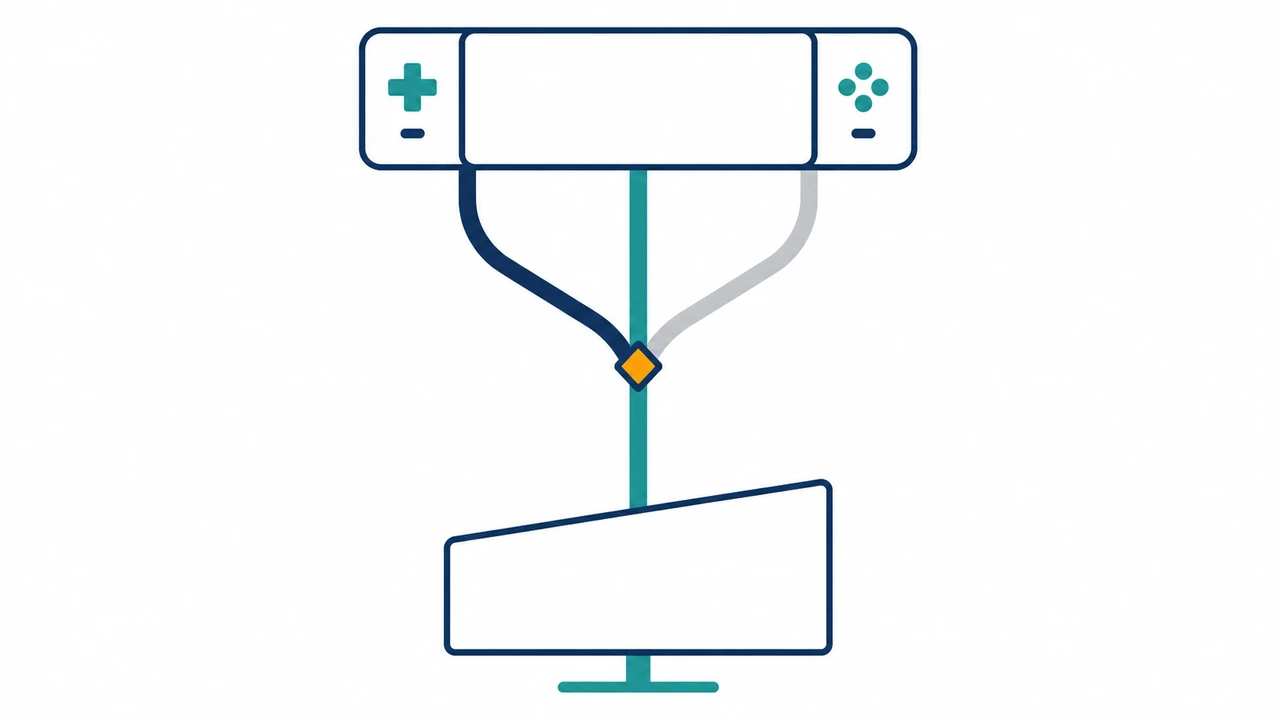
Switch本体にNordVPNアプリを直接入れることはできません。ここは誤解しやすいポイントです。使い方は、NordVPN対応ルーターに設定する、WindowsやMacのVPN接続をモバイルホットスポットで共有する、VPN利用中のスマホ回線をテザリングする、のいずれか。SwitchはそのWi-Fiに接続するだけです。
NordVPNを1位にする理由は、Switch以外の端末も同時に検証できることです。公式データでは同時接続10台、サーバー7400+、対応国118カ国。スマホでYouTube、PCで速度、Switchで購入済み作品、Fire TVでテレビ視聴を同じ契約内で切り分けられます。トラブル解決では、複数端末で同時に比べられることが大きい。
プロトコルはNordLynxを優先してください。NordVPNの公式仕様では、NordLynx、OpenVPN、IKEv2が用意されています。第三者速度テストの公開データでも、NordVPNは高速層として扱われることが多く、下り約790Mbps、速度低下約7%と紹介されるケースがあります。SwitchのYouTube再生では、速度よりも安定した経路が重要です。
DNS制限が疑わしい時は、近い国のサーバーから始めます。日本で購入したYouTubeコンテンツなら日本サーバー、海外滞在中に日本アカウントを使うなら日本サーバー、自宅のプロバイダーDNSだけが不安定なら日本または近隣国のサーバー。最初から遠い国を選ぶと、速度低下と地域判定の両方で判断しにくくなります。
無料VPNは避けてください。SwitchのYouTube購入済み動画は、Googleアカウント、購入履歴、視聴履歴が関係します。無料VPNで通信量制限、広告注入、速度制限、ログ管理が甘いサービスを使うと、動画が止まるだけでなくアカウント周辺の不安も増えます。NordVPNはAES-256、ノーログポリシー、Deloitteなどの監査実績を持つため、ここで選ぶ価値があります。
自宅ルーターで使うなら、NordVPNのルーター設定を確認しましょう。VPN対応ルーターなら、Switch、スマートテレビ、Fire TV、ゲーム機をまとめてVPN経由にできます。詳しい設定はNintendo Switch VPN設定ガイドで扱っています。本記事では購入済みYouTubeの復旧に必要な考え方だけに絞ります。
NordVPNを入れても、YouTubeアプリがHOMEにない症状は直りません。これは大切です。VPNが解決するのは、YouTubeアプリが起動した後の通信経路、地域判定、公共Wi-Fi制限です。再ダウンロードで直る問題と、NordVPNで直す問題を分けるほど、購入済みなのに見れないストレスは短くなります。
ホテルWi-Fiで試すなら、まずスマホでNordVPNを日本サーバーへ接続し、同じホテルWi-Fi上でYouTubeの購入済み作品を開きます。スマホで再生でき、Switchだけ止まるなら共有方法を見直します。PCのモバイルホットスポットでNordVPN接続を共有できる環境なら、SwitchをそのSSIDへつなぐと判断が速いです。
自宅で家族全員が同じ症状なら、ルーター側のDNSやプロバイダー経路が疑わしいです。NordVPN対応ルーターを使うと、Switch、テレビ、Fire TV、スマホをまとめてVPN経由にできます。NordVPNは10台同時接続に加えてルーター利用も選べるため、家庭内の動画トラブルを1回の設定で比較できます。
速度より安定を優先する場面もあります。YouTubeの1080p視聴は超高速回線だけで決まりません。DNS応答、地域判定、広告配信、購入済みコンテンツのライセンス確認が通ることが大切です。NordVPNで近いサーバーを選び、5分ほど同じ購入済み作品を再生すれば、回線制限かアプリ側かを見分けやすくなります。
30日間返金保証(申込時にお支払い/期間内の申請で返金)
Surfshark公式サイトで料金を確認するSurfsharkの詳しい評判・注意点を読むNordVPNがSwitch周辺のYouTubeトラブルに強い理由
SwitchのYouTubeトラブルでVPNを選ぶなら、迷わずNordVPNを1位にします。理由は、速度、サーバー数、対応国、同時接続、返金保証、ルーター対応のバランスが最も実用的だからです。購入済み動画が公共Wi-Fiや海外回線で止まる時、必要なのは派手な機能より、すぐ別経路を試せる選択肢の多さです。
公式データによると、NordVPNは7400+サーバー、118カ国、同時接続10台、30日返金保証に対応しています。Switch、スマホ、PC、タブレット、Fire TVをまとめて確認したい家庭では、10台同時接続が効きます。YouTube購入済み作品がSwitchだけで止まるのか、家全体の回線で止まるのかを1契約で見比べられるためです。
NordLynxの存在も大きいです。NordLynxはWireGuardベースの高速プロトコルで、動画視聴時の遅延を抑えやすい設計です。第三者レビューサイトの公開データでは、NordVPNはストリーミング用途で高速評価を受けることが多く、下り約790Mbps、速度低下約7%という水準で紹介される例があります。Switchの1080p再生には十分な余裕です。
セキュリティ面では、AES-256、ノーログポリシー、Deloitteによる2022年から2025年の監査実績が強みです。YouTubeの購入済みコンテンツを見る時は、Googleアカウントでログインします。空港Wi-FiやホテルWi-Fiでログイン情報を扱うなら、暗号化と監査実績があるVPNを選ぶべきです。ここで安さだけに寄せるのは危険ですね。
公開データによると、NordVPNは7400+サーバー、118カ国、10台同時接続、30日返金保証を備えています。Switch本体に直接VPNアプリを入れられない弱点はありますが、ルーターやPC共有で使う前提なら、YouTube購入済みコンテンツの回線切り分けで最も推しやすい候補です。
Threat Protection ProやDark Web Monitorも、Switch単体ではなく家族の端末全体で効きます。SwitchでYouTubeを見る家は、スマホでQRログインし、PCで購入履歴を確認し、テレビで同じ作品を見ることが多いです。NordVPNを入れると、Switchのトラブル解決だけでなく、ログインに使うスマホやPCの安全性も底上げできます。
返金保証は30日です。購入済み動画が見れるかどうかは、利用するWi-Fi、国、Googleアカウント、ルーター構成で変わります。だから、机上の比較だけで決めるより、30日間の返金保証で自宅ルーター、スマホ共有、ホテルWi-Fiの3場面を試すのが現実的。合わなければ全額返金を申請できます。
NordVPNを使う時は、最初に近いサーバーを選びます。日本の購入済みコンテンツなら日本サーバー、海外の購入済みコンテンツなら購入地域に近いサーバー。動画が始まったら画質を1080pに固定せず、まず自動に任せて数分再生してください。安定を見てから画質を上げる方が判断しやすいです。
SurfsharkやExpressVPNも候補には入ります。けれど、Switch周辺で最初に選ぶならNordVPNです。サーバー7400+、対応国118、10台同時接続、NordLynx、30日返金保証という組み合わせが、購入済みYouTubeの復旧作業に向いています。迷ったらNordVPNを選んでください。
ルーター利用を前提にすると、NordVPNの10台同時接続はさらに生きます。Switchはルーター経由、スマホはNordVPNアプリ、PCはブラウザでYouTubeライブラリを確認する形にすれば、同じGoogleアカウントと同じ購入済み作品を3方向から比べられます。家族の端末を借りずに検証できるのは大きいです。
公式サイトによると、NordVPNはWindows、macOS、Linux、iOS、Android、Fire TV、Android TV、ルーターなど幅広いプラットフォームに対応しています。Switchだけを直すために買うというより、Switchで発覚したYouTube回線問題を家庭全体で直すサービスとして見るべきです。30日返金保証があるので、その使い方が自宅に合うかを試せます。
30日間返金保証(申込時にお支払い/期間内の申請で返金)
NordVPN公式サイトで料金を確認するNordVPNの詳しい評判・注意点を読むNordVPNと他VPNの比較
ランキングとして比較しても、1位はNordVPNです。Switch本体にVPNアプリを直接入れられない以上、重要なのはルーター対応、速度、同時接続、返金保証、家族端末での使いやすさです。ここではSurfshark、ExpressVPN、CyberGhostと比べ、購入済みYouTubeトラブルに必要な性能だけを見ます。
NordVPN
$2.99/月〜7400+サーバー、118カ国、10台同時接続、30日返金保証。SwitchのYouTube購入済み動画をルーターやPC共有で切り分けるなら最優先です。
Surfshark
$1.99/月〜3200+サーバー、100カ国、同時接続無制限。家族端末が多い家庭では便利ですが、総合の安定感はNordVPNが上です。
ExpressVPN
$3.49/月〜3000+サーバー、105カ国、Lightway対応。使いやすさは強いものの、価格と同時接続ではNordVPNを優先します。
CyberGhost
$2.03/月〜11000+サーバー、100カ国、7台同時接続、長期プラン45日返金保証。動画向きですが、Switch周辺ではNordVPNの方が扱いやすいです。
| VPN | サーバー | 国数 | 同時接続 | 返金保証 | Switch YouTube向き評価 |
|---|---|---|---|---|---|
| NordVPN | 7400+ | 118カ国 | 10台 | 30日 | 最優先。速度と台数のバランスが強い |
| Surfshark | 3200+ | 100カ国 | 無制限 | 30日 | 家族の端末数が非常に多い時に有効 |
| ExpressVPN | 3000+ | 105カ国 | プランにより最大14台 | 30日 | 操作性重視だが価格は高め |
| CyberGhost | 11000+ | 100カ国 | 7台 | 45日 | 長期返金は魅力だが中国系制限には弱め |
NordVPNの優位性は、数字のバランスです。Surfsharkは同時接続無制限で家族向きですが、サーバー数は3200+でNordVPNの7400+より少なめ。ExpressVPNはLightwayと操作性が魅力ですが、価格はNordVPNより上がりやすい。CyberGhostは11000+サーバーと45日返金保証が強いものの、中国や強い制限下での信頼性はNordVPNより劣ります。
Switch YouTubeの購入済みトラブルでは、単純な最安値より「すぐ試せるサーバー候補」が重要です。NordVPNは118カ国に広く対応し、NordLynxで速度を確保しやすく、10台同時接続でスマホ、PC、ルーターの同時確認ができます。家族でSwitchを共有している家庭ほど、この10台が効きます。
Surfsharkはコスパ重視なら有力です。公式データでは3200+サーバー、100カ国、同時接続無制限、30日返金保証。家族全員のスマホ、タブレット、PCをまとめたい場合は便利です。ただし、購入済みYouTubeの復旧で最初に選ぶなら、サーバー数、監査実績、速度評価のまとまりでNordVPNを上に置きます。
ExpressVPNは、アプリの分かりやすさとLightwayの安定感を重視する人に合います。公式データでは3000+サーバー、105カ国、30日返金保証、TrustedServerやNetwork Lockを備えます。操作に迷いたくない人には良い選択ですが、価格と同時接続の条件まで見ると、Switch周辺の第一候補はNordVPNです。
CyberGhostはストリーミング向けサーバーと45日返金保証が魅力です。公式データでは11000+サーバー、100カ国、7台同時接続。長く試したい人には安心感があります。とはいえ、Switchで購入済みYouTubeが見れない時は、家族端末の同時確認、速度、対応国の広さが大切なので、NordVPNの方が復旧作業に向いています。
比較の結論は明確です。購入済み表示の復旧だけならVPNは不要、回線や地域制限が絡むならNordVPN。Surfsharkは台数、ExpressVPNは操作性、CyberGhostは返金期間で選ばれますが、Switch YouTube 購入済み 見れないという一点ではNordVPNが最も買う理由を作りやすいサービスです。
価格だけならSurfsharkの$1.99/月〜は強いです。けれど、SwitchのYouTube購入済み問題では、家族全員の端末を無制限に接続するより、まず安定したサーバー候補で原因を早く切ることが重要になります。NordVPNはSurfsharkよりサーバー数が多く、第三者レビューサイトでもストリーミング用途の高速評価が目立ちます。
ExpressVPNはTrustedServerやLightwayが魅力で、ルーター設定も分かりやすい部類です。ただ、Switch、スマホ、PC、Fire TVを同時に確認する家庭では、NordVPNの10台同時接続と$2.99/月〜の価格が扱いやすい。購入済み動画が見れるかを30日で判断する目的なら、コストと検証幅の両方でNordVPNを選びます。
症状別チェックリストと関連トラブル
ここでは、実際の症状別に見る場所をまとめます。SwitchのYouTube購入済みトラブルは、言葉が似ているせいで原因が混ざります。アプリがない、アプリはあるが起動しない、ログインできない、購入済み作品がない、再生だけ止まる。この5つは別の問題です。順に切り分けましょう。
eショップで購入済みなのにHOMEにない
YouTubeアプリはあるが起動しない
購入済み動画がライブラリにない
公共Wi-Fiだけ再生できない
失敗しやすいのは、最初からGoogleアカウントを疑いすぎることです。HOMEにYouTubeがないだけなら、Googleアカウントはまだ関係ありません。逆に、YouTubeアプリ内の購入済み作品が見えないなら、eショップの購入済み表示は関係が薄いです。どの画面で購入済みと出ているかをメモしてください。
もう1つの失敗は、初期化を急ぐことです。Switch本体の初期化は負担が大きく、YouTubeだけの不具合には重すぎます。任天堂公式サイトではeショップからYouTubeをダウンロードする手順が案内されているため、まずは通常の再ダウンロード導線を使います。初期化は、複数アプリや本体全体が壊れている時に考える操作です。
回線切り分けでは、別端末ではなく別回線で比べることが大切です。同じWi-FiにつないだスマホでYouTubeが止まるなら、Switchだけの問題ではありません。スマホ回線では見れるのに施設Wi-Fiでは止まるなら、そのWi-Fiが動画通信を制限しています。ここでNordVPNを使う価値が出ます。
VPNを使う場合は、無料VPNや名前を聞かないVPNに寄せないでください。Googleアカウントで購入済みコンテンツを見る以上、通信の暗号化、ノーログ、返金保証が必要です。NordVPNはAES-256、Deloitte監査、30日返金保証を持ち、10台同時接続でSwitch以外の確認にも使えます。
Switch YouTube 購入済み 表示されないと検索している人ほど、症状のスクリーンショットを残すと速いです。eショップの購入済み画面、HOMEのすべてのソフト、YouTubeライブラリ、エラー画面、接続中Wi-Fi名。この5枚があれば、任天堂、Google、VPNのどこを見るべきか判断しやすくなります。
この段階で公共Wi-Fiや海外回線が原因だと分かったら、NordVPNを選んでください。理由は、10台同時接続でスマホとPCも同時に確認でき、118カ国のサーバーで購入済みコンテンツの地域判定をそろえやすいからです。30日返金保証があるので、あなたのSwitch環境で合うかを実際に確認できます。
この記事の担当範囲は、SwitchでYouTubeが購入済みなのに見れない問題だけです。YouTube全体の障害、テレビだけの不具合、Fire TV Stickのアプリ不具合、ショートコメントの表示不具合は、原因も対処も変わります。ここでは深掘りせず、該当する人が迷わないように内部リンクを整理します。
YouTubeが見れない現在の障害情報をXやTwitterで確認したい人は、YouTube見れない現在はTwitter確認?を読んでください。Switchの購入済み表示ではなく、YouTube全体の障害、通信障害、アプリ側の一時不具合を追う内容です。SwitchだけでなくスマホやPCでも見れない時に向いています。
YouTubeハイライト見れない症状は、youtube ハイライト見れない原因と直し方で扱っています。ハイライトだけ、ライブ配信だけ、特定チャンネルだけという症状は、購入済み表示やeショップ再ダウンロードとは別です。Switchで購入済み動画が見れない話とは切り分けてください。
テレビでYouTubeだけ見れない時は、テレビでyoutubeだけ見れない原因と直し方へ進みましょう。テレビ内蔵アプリ、DNS、テレビOS、ルーターの相性が中心です。Switchをドックに挿してテレビで見ている場合は、本体側とテレビ側を分けて確認します。
「youtube 見れない 問題が発生しました」というエラーが中心なら、youtube 見れない「問題が発生しました」原因と直し方が近いです。Switchの購入済み表示ではなく、YouTubeアプリやブラウザで出る汎用エラーの対処が中心になります。エラー文が出るなら、画面の文言を優先してください。
ファイヤースティック youtube 見れない場合は、fire tv stick youtube 見れない原因と直し方で扱っています。Fire TV StickはNordVPNアプリを直接入れられるため、SwitchよりVPN導入が簡単です。Switchはルーターや共有回線が必要なので、同じYouTubeでも手順が違います。
youtubeショートコメント見れない症状は、youtubeショートコメント見れない時の直し方を確認してください。コメント欄やショート機能だけの問題は、購入済み動画のライブラリ、eショップの購入済み表示、Switch本体の再ダウンロードとは別軸です。
ここまで読んで、あなたの症状が「Switchのeショップで購入済み」「HOMEにアプリがない」「YouTubeアプリ内のライブラリに購入済み動画がない」「公共Wi-Fiだけで再生が止まる」のどれかなら、このまま本記事の手順で進めてください。テレビ、Fire TV、ショートコメント、全体障害なら、該当リンクへ移動した方が早いです。
VPNの判断も同じです。YouTube全体障害ならNordVPNでは直りません。テレビOSの不具合ならテレビ側の再ログインが先です。ところが、Switchの購入済み動画がホテルWi-Fiや海外回線だけで止まるなら、NordVPNが最短候補になります。問題の場所を間違えなければ、買うべきタイミングもはっきりします。
30日間返金保証(申込時にお支払い/期間内の申請で返金)
NordVPN公式サイトで料金を確認するNordVPNの詳しい評判・注意点を読む迷ったらコレ!編集部の最終結論
NordVPNを選んでください。
理由は3つ: 7400+サーバー、118カ国対応、10台同時接続。
30日間の返金保証があるので、SwitchのYouTube購入済み動画があなたのWi-Fi環境で見れるかを実質無料で試せます。合わなければ全額返金されます。
最終判断はシンプルです。HOMEにYouTubeアプリが見つからないだけなら、すべてのソフトと再ダウンロードを確認してください。YouTubeアプリはあるのに購入済み動画がライブラリに出ないなら、Googleアカウントを確認します。公共Wi-Fi、海外回線、ホテル回線だけで再生できないなら、NordVPNを使ってください。
NordVPNを推す理由は、購入済みYouTubeトラブルの回線切り分けに必要な条件がそろっているからです。7400+サーバー、118カ国、10台同時接続、30日返金保証、AES-256、NordLynx、Deloitte監査。これだけそろえば、Switch、スマホ、PC、テレビ周辺機器をまとめて確認できます。
Surfsharkの無制限接続は魅力です。ExpressVPNのLightwayも使いやすいです。CyberGhostの45日返金保証も安心材料になります。それでも、SwitchのYouTube購入済み問題で最初に買うべきVPNはNordVPNです。速度、台数、サーバー数、返金保証のバランスで一番強い。
購入済み表示に振り回されて、同じeショップ画面を何度も開いていませんか。まず本体側の3手順を終わらせる。次にGoogleアカウントを確認する。最後に別回線で比べる。ここまでやって特定Wi-Fiや海外回線だけで止まるなら、もうNordVPNの出番です。
NordVPNはSwitch本体に直接インストールするサービスではありません。VPN対応ルーター、PC共有、スマホのテザリングを使って、SwitchがつなぐWi-Fi側をNordVPN経由にします。これにより、YouTube購入済み動画だけでなく、スマホやPCでのログイン確認も同じ契約で進められます。
購入前に不安が残るなら、30日返金保証を前提に動きましょう。自宅Wi-Fi、スマホ共有、旅行先Wi-Fiの3つでYouTube購入済み作品を確認し、見れるかどうかを判断します。合わなければ全額返金。試せる環境があること自体が、NordVPNを1位にする大きな理由です。
この記事の結論をもう一度まとめます。アプリがないならSwitchで直す。ライブラリがないならGoogleで直す。回線だけで止まるならNordVPNで直す。迷ったらNordVPNを選んでください。SwitchのYouTube購入済みトラブルを、最短で「見れる状態」に戻すための一番現実的な選択です。
最後にもう一度、VPNを買うタイミングを明確にします。YouTubeアプリがHOMEにないなら、NordVPNではなくSwitchの再ダウンロード。購入済み映画がライブラリにないなら、NordVPNではなくGoogleアカウント。公共Wi-Fi、海外回線、プロバイダーDNSで再生だけ止まるなら、NordVPNを買うタイミングです。
その場で契約するなら、NordVPNのBasic 2年プラン$2.99/月〜を軸に見てください。返金保証は30日、同時接続は10台、サーバーは7400+、国数は118カ国。SwitchのYouTube購入済みトラブルを試すだけでなく、スマホのYouTube、PCのブラウザ、テレビ周辺機器まで同じ期間に確認できます。
実際の使い分けは、スマホでNordVPNアプリを入れて購入済み作品を確認し、PC共有かVPN対応ルーターでSwitchへ広げる流れです。NordVPNなら10台同時接続なので、Switch、スマホ、PCを同じ30日返金保証期間内でまとめて試せます。