Brave VPNは有料。無料なのはブラウザと期間限定の試用
Brave Firewall + VPNは、ずっと無料で使えるVPNではありません。有料の定期購入サービスです。公式製品ページは7日間の無料試用を案内しています。試用を解約せずに続けると、登録した支払い方法へ課金されます。Brave VPN公式の料金・試用案内
一方、通常のBraveブラウザは無料で利用できます。広告や追跡を減らす標準機能のShieldsを使うために、VPNを契約する必要はありません。ブラウザの導入とVPNの申し込みは、別の選択です。Braveの公式ダウンロード案内、Shieldsの公式説明
- 広告や追跡を減らしてWebページを読みたい:まず無料のBraveブラウザとShieldsを使う。
- Brave以外のアプリも含め、端末の通信経路を保護したい:有料VPNの必要性を検討する。
- Brave VPNを短期間だけ試したい:無料試用の表示と課金開始日を見てから申し込む。
画面にVPNボタンがあることと、無料でVPNへ接続できることは別です。「無料でダウンロード」という案内だけでは、有料機能の利用料まで無料とは判断できません。
この記事は2026年10月3日時点の公式公開情報を基に、無料で使える部分と契約が必要な部分を整理します。日本の購入画面に表示される円価格や、個々のアカウントの試用対象条件は未確認です。申し込み時は、その画面の金額と期限を優先してください。
無料のShieldsと有料VPNは、守る場所が違う
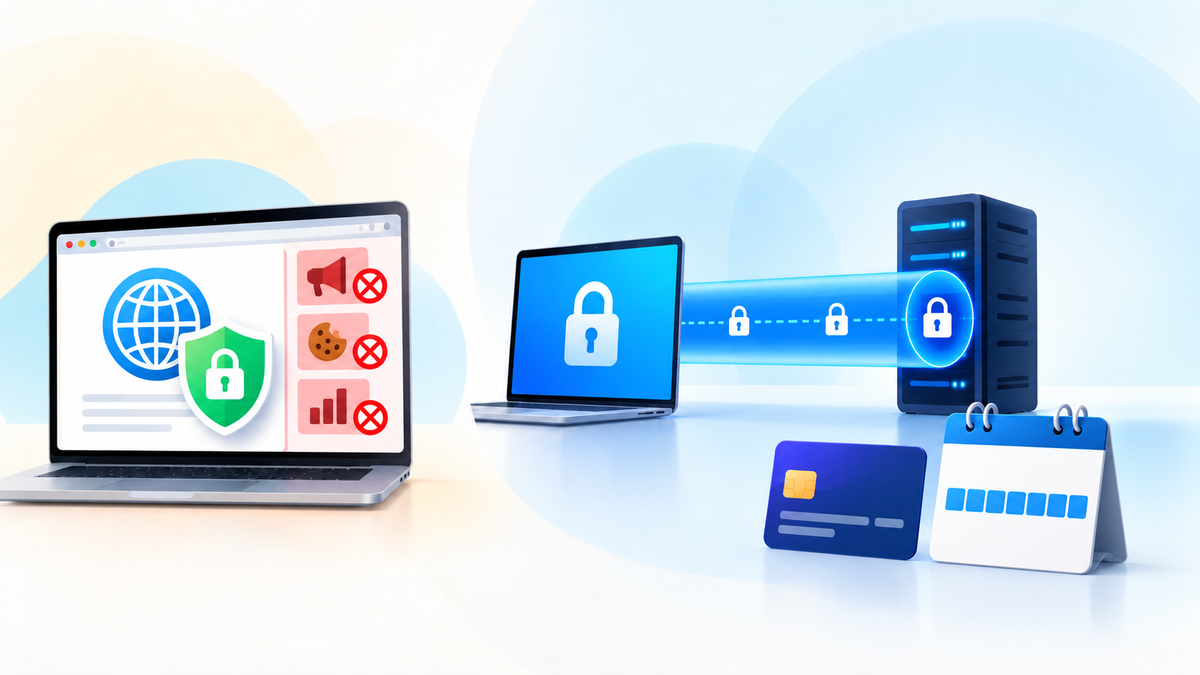
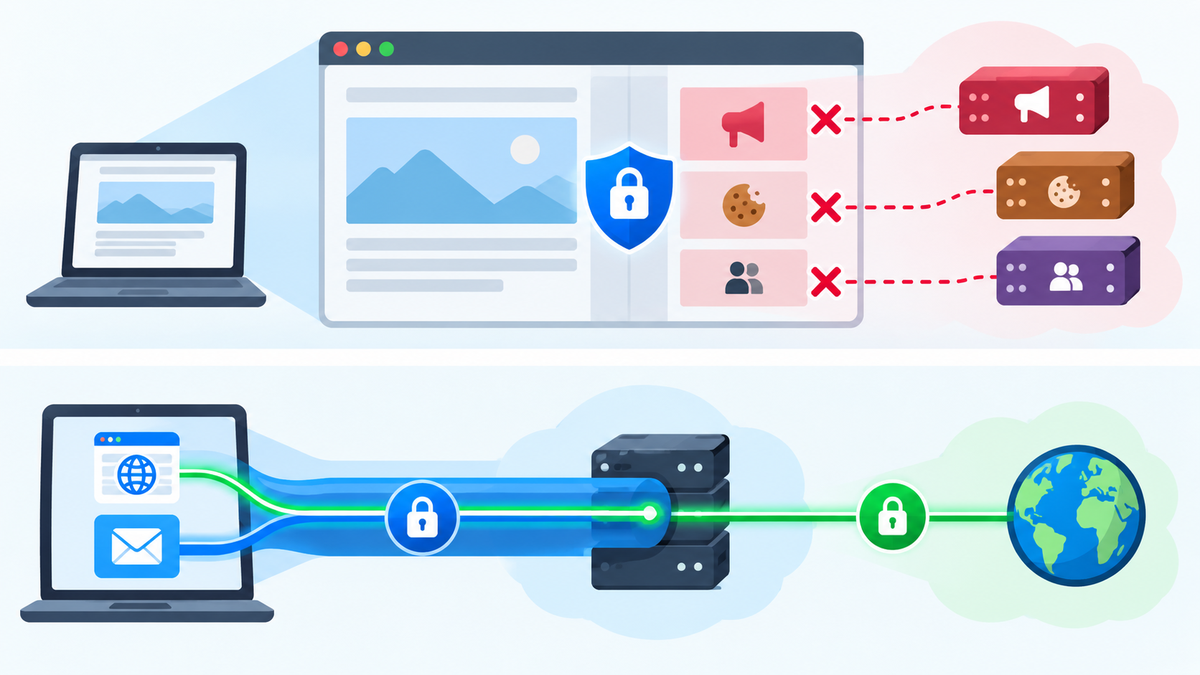
Shieldsは、Braveで開くWebページの広告や追跡に対処するブラウザ機能です。VPNは、端末からVPNサーバーへ向かう通信を暗号化し、接続先に見えるIPアドレスを変える仕組みです。広告を遮断する処理と、通信をトンネルへ通す処理を分けると、必要な機能を選びやすくなります。
| 比較項目 | BraveのShields | Brave Firewall + VPN |
|---|---|---|
| 料金の位置づけ | 通常のブラウザに含まれる標準機能 | 無料試用のある有料定期購入 |
| 主な役割 | Webページ上の広告・追跡への対策 | 通信経路の暗号化とネットワーク側の遮断 |
| 対象 | Braveで閲覧するページ | 接続した端末のアプリの通信も対象 |
| VPN出口の選択 | VPN出口を提供しない | 接続地域を選ぶ |
BraveはShieldsについて、第三者の広告、サイトをまたぐCookie、ブラウザの特徴を使う追跡などへの対策を説明しています。VPN契約をしなくても、ページ閲覧時の対策として使えます。Shieldsの機能一覧
Brave VPNは、ブラウザのボタンから操作しても保護範囲がBrave内だけに限られるサービスではありません。公式の操作説明では、端末全体のアプリをネットワークの層で保護すると案内しています。Brave VPNの仕組みと操作説明
たとえば、Braveでニュースを読み、別のメールアプリも使う場面です。Shieldsのページ遮断機能を有効にしただけでは、そのメールアプリの通信をVPNへ通したことにはなりません。ブラウザの盾の表示と、VPNの接続状態は別々に見てください。
また、Shieldsが示す広告・追跡の遮断数は、VPN接続の証明にはなりません。VPNの契約状態は契約管理画面で、接続状態はVPNパネルで確認します。
料金は月額9.99米ドル・年額99.99米ドルが公式の案内
Brave VPNの公式製品ページに掲載されている価格は、月額9.99米ドル、年額99.99米ドルです。月額と年額では請求の単位が違います。年額は、毎月少額ずつ払う契約として読み替えないでください。公式製品ページの料金FAQ
| プラン | 公式掲載価格 | 選ぶ前に見る点 |
|---|---|---|
| 月額 | 9.99米ドル/月 | 次回の請求日と更新時の金額 |
| 年額 | 99.99米ドル/年 | 年間の請求総額と契約期間 |
この米ドル価格を、日本で必ず請求される円価格としては扱えません。Web決済とアプリストアでは、表示通貨や販売価格、税の表示が異なる場合があります。カード会社による換算条件も、契約画面の価格とは別です。本稿では、根拠のない日本円の目安を付けません。
年額プランの提供先については、公式資料の更新時期に注意が必要です。2024年9月更新のヘルプFAQは、年額をApp Store・Google Play経由の選択肢として記載しています。その後の2024年10月30日の公式発表は、デスクトップにも年額プランを追加したと説明しています。現在の製品ページも月額・年額の両方を掲載しています。以前の料金FAQ、デスクトップ年額プラン追加の公式発表
そのため、「年額はスマホでしか買えない」とは案内しません。ただし、自分の購入画面にどのプランが出るかは、その画面で確認してください。記事の表にあるプランと異なる表示なら、金額と請求期間が分かるまで申し込みを確定しないのが無難です。
月額換算の見やすさより、最初にいくら請求されるかを先に見ましょう。使う期間がまだ決まっていない人は、年間の支出を前提に契約する必要があるかも考えてください。
7日間の無料試用は、その後の課金まで含めて確認する
無料試用は、期限が来ると自動で利用終了する無料版とは違います。Braveの製品ページは、登録後に7日間の試用が始まり、7日後に支払い方法へ課金されると説明しています。継続しない場合は、所定の期限までに解約手続きが必要です。無料試用後の課金とキャンセルの案内
Webでの申し込みについて、同ページはメールアドレス、支払い方法、請求先住所が必要と案内しています。アプリストアで購入する場合は、そのストアのアカウントと請求条件に従います。「無料」と表示されても、支払い方法を登録せずに使えるとは限りません。
- 今のアカウントに無料試用が提示されているか。
- 試用の開始日と終了日時はいつか。
- 試用後に月額・年額のどちらへ移るか。
- 最初の請求額と、その後の更新額はいくらか。
- 契約を管理する購入先はどこか。
過去に試した人も再び無料になるか、別の端末なら試用が付くかは、本稿で一律の条件を確認できていません。購入画面に無料期間が出ていない場合、記事の「7日間」を頼りに無料だと判断しないでください。
App Store経由の試用には、Appleの締め切りにも注意してください。Appleは、更新を希望しないトライアルを終了の24時間以上前に解約するよう案内しています。「7日目の夜に操作すれば間に合う」と予定を組むのは避けましょう。Appleのトライアル解約期限
試用を始めるなら、その場で解約先も開けるか見ておくと、後で迷いにくくなります。終了日の通知だけに頼らず、自分で確認する日を予定に入れてください。
対応OSと10台の利用条件を契約前に確認する
Brave VPNの公式案内にある対応OSは、Windows、macOS、Android、iOSです。通常のBraveブラウザが動くOSの一覧と、VPNの対応OSの一覧は同じではありません。Brave VPNの対応プラットフォーム
特にLinuxでは区別が必要です。公式ダウンロードページはLinux向けブラウザを提供していますが、VPNの製品ページはLinux対応を今後の予定として記載しています。ブラウザをインストールできることから、Brave VPNも使えると判断しないでください。ブラウザの対応OS、VPNの対応OS案内
端末追加の公式ヘルプは、1契約で最大10台を接続できると説明しています。各端末にはBraveブラウザが必要です。台数だけでなく、使いたい端末が対応OSかどうかも確認しましょう。契約への端末追加条件
スマホで購入した契約をパソコンでも使う場合は、購入情報とBrave Premiumアカウントの連携が必要です。公式ヘルプでは、スマホでの購入だけでBraveアカウントが自動作成されるわけではないと説明しています。購入済みなのにパソコンで契約が見えないときは、まず連携の有無を調べてください。
たとえば、iPhoneで契約した後、Windowsで購入ボタンが出ても、すぐに2つ目の契約を作る必要があるとは限りません。領収書と購入元の端末を用意し、公式の連携案内を先に読みましょう。重複契約を避けるための確認です。
ルーター、テレビ、ゲーム機などへの対応は、この4つのOSの記載だけでは裏付けられません。自分の用途に必要な機器が含まれない場合は、契約前にBraveへ問い合わせてください。
無料試用を始める前に見る場所と確認項目
以下は、公式案内を基にした申し込み前の確認手順です。前提は、対応OSの端末にBraveが入っていることです。会社や学校が管理する端末では、VPNの追加を認められているか先に確認してください。
- 申し込みの入口を開く。パソコンではBraveのVPNボタン、または公式のBrave Premiumアカウントページを開きます。スマホではBraveの設定内にあるVPN項目を開きます。
- 試用と請求条件を読む。無料試用の有無、期間、移行先のプラン、請求額、購入先を確認します。無料の表示がなければ、試用が付くと仮定しないでください。
- 条件に同意してから申し込む。確定前に、月額と年額の選択を見直します。完了後は確認メールや領収書、管理画面の契約表示を見ます。
- VPNの設定を許可する。初回設定では、OSからVPN接続情報の追加を求められる場合があります。Braveの申し込み操作に続く要求かを確認して進めます。
- 契約状態と接続状態を別々に見る。管理画面で契約を確認します。続いてVPNパネルで接続を有効にし、接続済みの表示と選択地域を確認します。
入口とVPNのオン・オフ操作は、Braveの公式発表と操作ヘルプに掲載されています。OSによるVPN設定の追加は、公式FAQでも説明されています。試用開始の入口、接続パネルの操作、初回のVPN設定について
接続済みの表示は、操作後の状態を確認する目印です。すべての通信経路や情報漏れを個別に確かめた結果を意味しません。表示だけから「完全に匿名」と判断しないでください。
戻し方は2つあります。通信を通常の接続へ戻すなら、VPNパネルで切断します。料金の更新を止めるなら、購入先で定期購入を解約します。申し込み確定前にやめる場合は、購入を確定せず画面を戻ります。
解約は購入先で行う。VPNをオフにするだけでは足りない
解約手続きをする前に、領収書や契約確認メールで購入先を特定してください。今使っている端末のOSではなく、代金を支払った経路で手続きします。Webで購入した契約をiPhoneで使っていても、解約先はWeb側です。
| 購入経路 | 操作場所 | 手続き後の確認 |
|---|---|---|
| BraveのWeb購入 | Brave Premiumの契約管理 | 更新停止・終了日などの契約表示 |
| App Store購入 | Appleのサブスクリプション管理 | キャンセル状態と有効期限 |
| Google Play購入 | Google Playの定期購入管理 | 解約状態と利用できる期限 |
Webで購入した場合:購入時のアカウントでBrave Premiumへログインします。Your plan subscriptionsのBrave Firewall + VPNを探し、Cancel planから手続きします。完了後は契約画面に戻り、更新停止の表示や終了日を確認してください。Braveの購入経路別解約案内
App Storeで購入した場合:iPhoneの「設定」から自分の名前、「サブスクリプション」の順に開きます。Brave VPNを選び、キャンセルを実行します。Appleは、キャンセルボタンが表示されない場合や、期限切れのメッセージが赤字で表示される場合は解約済みと案内しています。試用を継続しないなら、終了の24時間以上前に操作してください。Appleの解約手順
Google Playで購入した場合:購入に使ったGoogleアカウントで定期購入一覧を開きます。Brave VPNを選び、「定期購入を解約」から案内に従います。完了後は一覧へ戻り、解約状態と期限を見てください。Googleは、アプリをアンインストールしても定期購入は解約されないと説明しています。Google Playの解約手順
VPNの切断、ブラウザの終了、アカウントからのログアウトは、解約手続きの代わりにしないでください。契約が見つからなければ、別の購入アカウントや購入経路を確認します。
解約後に継続へ戻す場合も、同じ管理画面で再開の可否と請求条件を確認します。再開ボタンがない場合は、購入先の案内に従ってください。無料試用が再び付くとは限りません。
無料試用・更新停止・返金を分けて考える
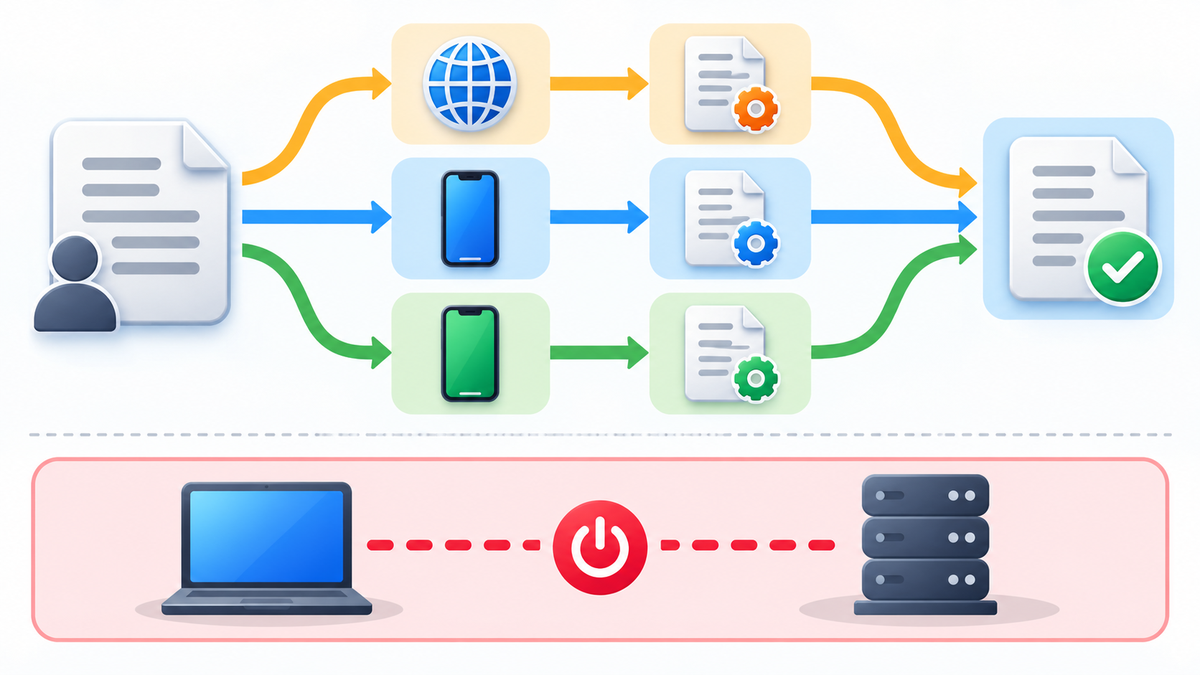
無料試用は、提示された期間に料金なしで利用する条件です。更新停止は、次回以降の請求を止める手続きです。返金は、すでに支払った代金を戻してもらう手続きです。この3つは同じではありません。
試用終了後に課金された場合、解約ボタンを押せばその代金も自動的に戻るとは判断できません。Google Playは、定期購入を解約しても支払い済みの期間中は利用できると説明しています。更新停止と返金申請を分けて確認してください。解約後の利用期間について
BraveのWeb購入:Braveの利用規約は、技術的な問題でサービスの提供や利用が妨げられる場合、または不当に遅れる場合に、サポートへの相談や返金申請を案内しています。返金申請先として記載されているのはstripe-payments@brave.comです。取引は確定扱いとされており、単に使わなくなったことを理由に、すべての購入が無条件で返金されるという案内ではありません。Brave利用規約のBrave Premium Products
App Store購入:Appleは、一部の購入が返金対象になる場合があると説明しています。購入に使ったApple Accountで、公式案内にある申請先へ進みます。該当する請求を選んで申請し、その後は処理状況を確認してください。申請できることと、申請が承認されることは別です。Appleの返金申請案内
Google Play購入:払い戻し条件は、購入内容、支払いの時期と方法、地域などで異なります。Googleのポリシーから自分の購入に合う申請先を確認してください。内容によっては、開発元への問い合わせが案内されます。Google Playの払い戻しポリシー
- 購入日時、金額、注文番号を領収書から控える。
- 今後使わないなら、購入先で定期購入の更新を止める。
- 返金希望は、購入経路の公式案内に従って申請する。
- 結果の通知と支払い明細を確認し、返金完了を確かめる。
無料試用があっても、課金の心配がなくなるわけではありません。試用後の請求額と解約期限を見たうえで申し込みましょう。
有料VPNでも防げないことと、HTTPSの役割
VPNの暗号化が保護するのは、基本的に端末とVPNサーバーの間です。VPNサーバーからWebサイトまでの通信を、VPNだけで一律に暗号化するわけではありません。Braveの解説も、端末からVPNサーバーまでの区間を暗号化トンネルと説明しています。VPNトンネルの保護区間
HTTPSは、VPNとは別にブラウザと接続先サイトの間を暗号化します。通常のHTTPS接続では、この保護はVPNサーバーの先だけでなく、端末からサイトまで続きます。HTTPの標準仕様も、HTTPS通信をTLSで保護することを定めています。RFC 9110のHTTPS仕様
HTTPSが使われている通信は、VPNを使わなくても暗号化されます。そのため「公共Wi-FiではVPNなしの通信がすべて丸見え」とは説明できません。ただし、HTTPSで内容を暗号化することと、接続先やIPアドレスの見え方を変えることは別です。BraveによるHTTPSとVPNの役割の説明
VPNを利用しても、回線提供元にはVPNサーバーへ通信していることが分かります。また、接続先サイトへログインすれば、そのサイトはアカウントに基づいて利用者を識別します。IPアドレスを変えても、自分で送った氏名やログイン情報を隠せるわけではありません。
- Cookieによる識別:IPアドレスを変えるだけでは、サイトに保存されたCookieによる識別を防げません。
- ブラウザの特徴による追跡:端末やブラウザの特徴を使う追跡には、ブラウザ側の対策も必要です。
- 偽サイトへの入力:利用者がパスワードやカード情報を送れば、通信の暗号化だけでは相手への送信を防げません。
- 危険なファイルの実行:VPN接続は、端末内のすべての不正な処理を止める保証にはなりません。
Braveの解説も、Cookieやブラウザの特徴による追跡、フィッシング、マルウェアなどをVPN単独ですべて防げるとは案内していません。VPNだけでは防げない追跡、VPNの安全性と対策の限界
端末全体を対象にするVPNでも、OSの設定による例外には注意してください。Braveは、WindowsのSmart Multi-Homed Name Resolutionという名前解決機能について説明しています。この機能が有効で、別のネットワーク接続にローカルのDNSサーバーがある場合、Brave以外のアプリから出たDNS要求がVPN外へ出る可能性があるという案内です。DNS要求は、サイト名を接続先のアドレスに変換するための問い合わせです。Brave公式のWindows設定に関する注意
これは、すべてのWindows端末で情報が漏れるという意味ではありません。自分の端末でこの条件に当てはまるかは未確認です。接続済みの表示だけで、ほかのアプリを含むすべての通信が漏れなく保護されているとは判断しないでください。設定に不明点があれば、公式サポートや端末の管理者へ確認しましょう。
Brave Firewall + VPNにはネットワーク側の遮断機能もありますが、名称にFirewallとあるだけで、あらゆる詐欺や感染を防げるとは判断できません。OSとブラウザの更新、URLの確認、二要素認証などを続けてください。
広告対策なら無料機能、通信経路の保護ならVPNを検討する
広告や追跡を減らしてページを読みたいだけなら、まず無料のShieldsを使うことを勧めます。その目的でVPNを契約する必要があるかは、無料機能で困っている点を整理してから考えてください。
一方、公共Wi-Fiでブラウザ以外のアプリも使い、端末からVPNサーバーまでの通信経路を保護したいなら、Brave VPNを検討する理由があります。Braveの公式発表も、通常のブラウザの追跡対策と、VPNによる端末全体の保護を別の役割として説明しています。ブラウザとVPNの役割に関する公式説明
| 読者の目的 | 判断の出発点 |
|---|---|
| Braveの広告・追跡対策を使いたい | 通常の無料ブラウザを使い、Shieldsを確認する |
| Brave VPNが自分の環境に合うか知りたい | 無料試用の対象条件と終了後の請求を確認する |
| 費用をかけず、VPNを継続利用したい | Brave VPNの期間限定試用は、その条件を満たさない |
| 別のアプリも含めて通信経路を保護したい | 端末の対応OSとVPNの保護範囲を確認する |
| 外出先から自宅のNASへ接続したい | 自宅側へ接続する仕組みを別途検討する |
最後の用途は、商用VPNの出口を選ぶ用途とは違います。Brave VPNで地域を選んでも、自宅のLANへ入るためのVPN接続が自動的に用意されるわけではありません。自宅に置いた機器への接続は、自宅側の構成も必要な別の課題です。
海外から動画を見たい場合も、VPNの契約だけで視聴を保証できません。配信側のVPN制限や利用条件が関係します。Braveの製品ページも、地域制限の回避について可能性を示す表現にとどめています。特定サービスが必ず再生できるという前提で年額契約を選ばないでください。地域変更についての公式説明
Operaの無料VPNと比較したい場合は、Opera VPNの安全性と保護範囲も参照してください。この記事では、別VPNへの乗り換えを前提にせず、Braveの無料機能で足りるかを先に判断します。
申し込み前の最終確認は、価格・期限・購入先の3点
Brave VPNを申し込む直前は、機能名よりも契約条件を見直してください。無料期間がある場合でも、その後の支払いまで含む定期購入です。
- 価格:通貨、請求総額、月額か年額かを見ます。年額の月額換算だけで支出を判断しないでください。
- 期限:無料試用が表示されているか、終了日時と課金開始日はいつかを見ます。App Store経由では24時間以上前の解約案内も踏まえます。
- 購入先:BraveのWeb、App Store、Google Playのどこで契約するかを把握します。解約時に使うアカウントも控えます。
申し込み後は、確認メールや領収書を残してください。そこにある契約内容と管理画面の表示が、請求を確認する手掛かりになります。記事に掲載された価格だけで、個別の請求内容を判断しないでください。
すでに別の端末で契約している人は、追加購入の前に既存契約の連携を確認します。公式ヘルプは、スマホで購入した契約をBraveアカウントへ連携し、別端末で利用する手順を用意しています。既存契約を別端末へ追加する案内
無料のBraveブラウザを使うだけなら、VPNの購入画面を進める必要はありません。端末全体の通信経路を保護したい人が、料金と利用条件を理解したうえでVPNを選ぶ順序です。
本稿の機能・条件の説明は公式資料に基づきます。利用者ごとの通信速度、動画の再生可否、接続の安定性を示す数値は掲載していません。申し込み画面の条件が本稿と異なる場合は、その画面と購入先の公式案内で確認してください。
設定を終えたあと、別のVPNも必要か判断する
Brave VPNを使う端末と必要な機能が今の契約でそろっていれば、追加のVPN契約は不要です。別の端末でも使いたい、必要な設定を選べないなど、今の契約では用途を満たせない場合は、Brave VPNとNordVPNの比較へ進んでください。対応OS、保護範囲、料金を一緒に確認できます。