結論:他のアプリも守るならBrave VPNかOpera VPN Pro
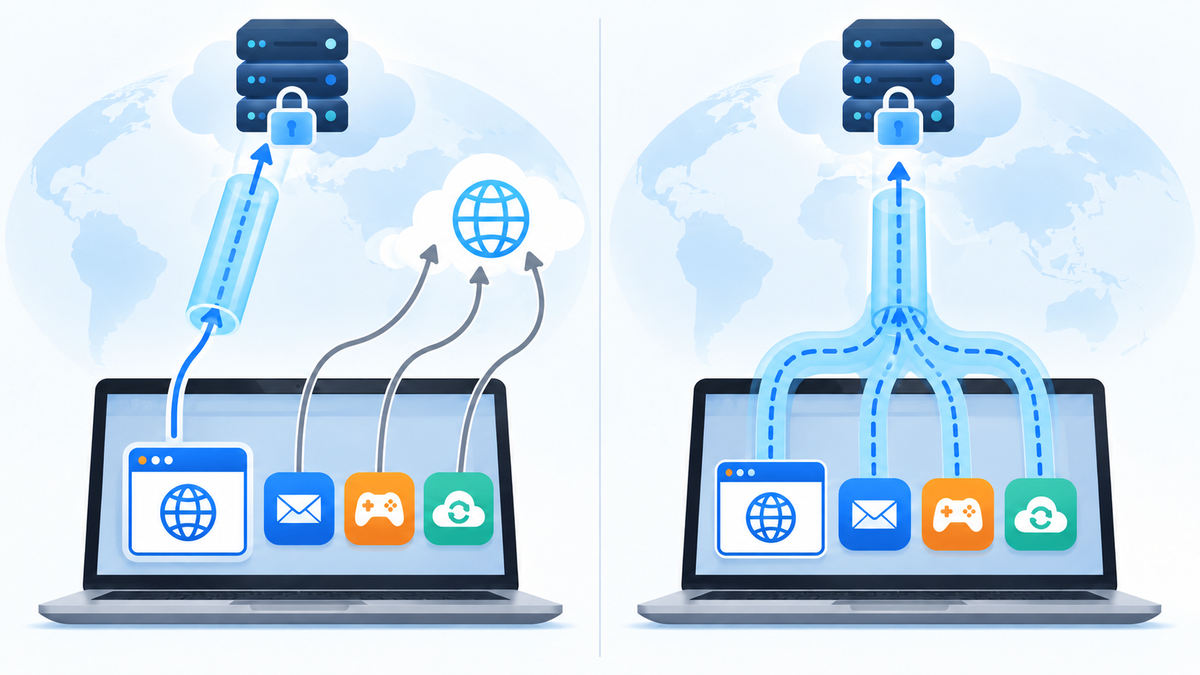
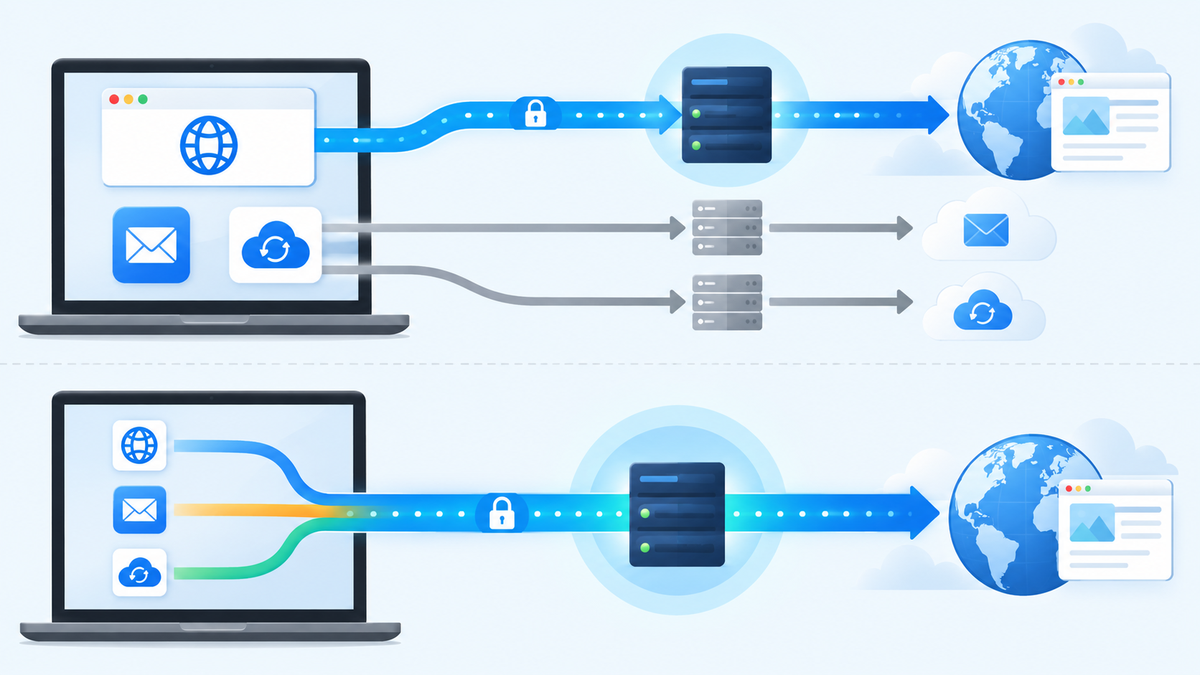
Brave VPNとOpera無料VPNの最大の違いは、保護する通信の範囲です。Brave VPNは端末全体を対象にします。Opera無料VPNはOperaブラウザでの閲覧を対象にします。メール、銀行、ゲームなどの別アプリもVPN経由にしたいなら、Brave VPNか有料のOpera VPN Proが候補です。
Braveは、VPNがBrave以外のアプリにも働くと説明しています。一方、Operaは無料版をブラウザ内、有料のVPN Proを端末全体の保護として区別しています。操作ボタンがブラウザにあることと、保護範囲がブラウザに限られることは別です。出典:Brave公式の利用ガイド、Opera公式の無料VPN説明。
- Operaで開くページだけを無料でVPN経由にしたい:Opera無料VPN。
- Braveを使い、別アプリの通信も対象にしたい:Brave VPN。
- Operaを使い、対応端末全体を対象にしたい:Opera VPN Pro。
- iPhoneを含む複数端末で端末全体の保護を揃えたい:この比較ではBrave VPNを先に検討。
この記事は2026年10月3日に閲覧した公式資料をもとに、3製品の違いを整理します。速度の実測や動画サービスへの接続試験は行っていません。「どちらが速いか」ではなく、「自分が使う通信を対象にできるか」から選んでください。
保護範囲・料金・対応OSを3製品で比較
「Opera VPN」という呼び方だけでは、無料版とVPN Proのどちらか分かりません。Brave VPNとの比較では、まずこの2つを分けます。特に、無料版の料金と有料版の保護範囲を組み合わせて理解しないようにしてください。
| 比較項目 | Brave VPN | Opera無料VPN | Opera VPN Pro |
|---|---|---|---|
| 保護の対象 | 端末全体のインターネット通信 | Operaブラウザの閲覧通信 | 対応端末全体のインターネット通信 |
| 料金の扱い | 有料サブスクリプション | 無料 | 有料サブスクリプション |
| 公式の米ドル表示 | 月9.99ドル/年99.99ドル | 0ドル | 月払い8ドル/6カ月30ドル/年48ドル |
| 対応OS | Windows、macOS、Android、iOS | Windows、macOS、Linux、Android、iOS | Windows、macOS、Android |
| 契約の端末数 | 最大10台 | アカウント登録不要。契約台数を割り当てる方式ではない | 最大6台 |
| 利用の入口 | Braveブラウザ | Operaブラウザ | Opera。PCではVPN Proクライアントも必要 |
| 別のブラウザやアプリ | 対象 | 対象外 | 対象 |
出典:Brave VPN公式製品ページ、Opera無料VPN公式ページ、Opera VPN Pro公式料金ページ、Opera VPN Pro公式動作要件。
料金は閲覧時の公式英語ページの表示です。日本での購入画面、アプリストア価格、税、決済通貨まで同一とは確認していません。対応OSもブラウザ本体とVPNサービスを分けて見ています。ブラウザをインストールできても、有料VPNが使えるとは限りません。
ブラウザ内の通信と端末全体の通信はどう違う?
ホテルのWi-Fiで、Operaのタブ、メールアプリ、クラウド同期を同時に使う場面を考えてください。Opera無料VPNで対象になるのは、VPN設定が適用されたページ閲覧です。メールアプリや同期アプリは対象外です。ブラウザにVPNの表示があっても、他のアプリまで対象にはなりません。
OperaのAndroid向け公式FAQは、閲覧時のWebRTCとDNSもVPNプロキシの対象と説明しています。一方、スタートページのニュース機能は対象外です。検索をVPNから迂回する設定もあります。この説明はAndroid向けです。無料版を「Operaが発生させる全通信を例外なく保護する」とは表現しません。出典:Opera Android向けVPN FAQ。
| 通信の例 | Opera無料VPN | Brave VPN・Opera VPN Pro |
|---|---|---|
| Operaのタブでニュースサイトを読む | VPN設定と適用条件に従って対象 | VPN接続中は端末全体のVPNとして対象 |
| 別のブラウザでページを開く | 対象外 | VPN接続中は対象 |
| 独立したメール・通話アプリ | 対象外 | VPN接続中は対象 |
| クラウド同期・ゲームアプリ | 対象外 | VPN接続中は対象 |
Brave VPNとVPN Proは、対応端末のインターネット通信をVPN経由にする製品です。ただし、製品の保護範囲と、今の接続状態は別です。契約しただけでは足りません。接続表示とOSの許可を確認して使います。出典:Brave公式利用ガイド、Opera VPN Pro公式説明。
「端末全体」は、手元の機器同士の通信まで必ず商用VPNへ送るという意味ではありません。Braveのガイドは、接続中もローカルネットワークのプリンターなどを利用できると説明しています。同じWi-Fi内の通信と、インターネットへ出る通信を分けて考えてください。出典:Brave公式のローカルネットワーク説明。
Web版のメールから専用アプリへ切り替えると、Opera無料VPNの対象から外れます。サービス名だけでなく、どのアプリから使うかを確認するのが選択のポイントです。
広告遮断・プライベートモードとVPNは別の機能
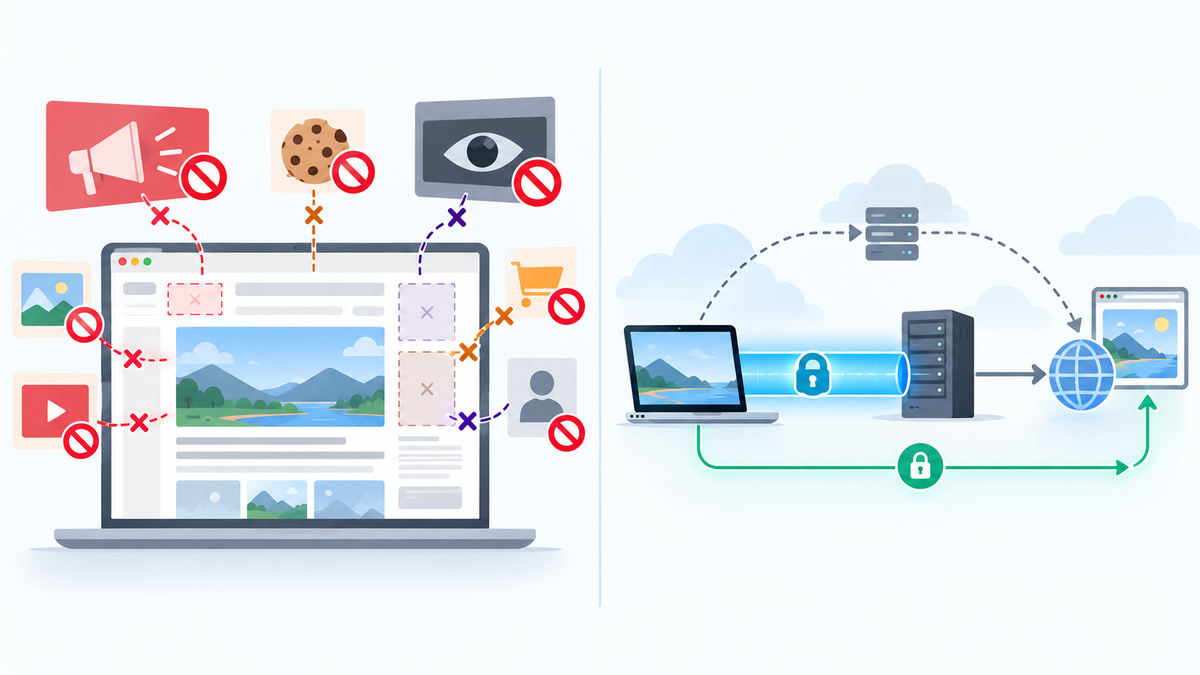
BraveのShieldsは、ブラウザ内の広告やトラッカーなどを制限する機能です。有料のBrave Firewall + VPNとは役割が違います。Shieldsを使うだけでは、メールやゲームなどの別アプリはVPN経由になりません。VPNには契約と接続操作が必要です。出典:Brave Shields公式説明、Brave VPN公式利用ガイド。
Operaも、広告・トラッカーの遮断と無料VPNを別の機能として説明しています。遮断機能はページ内の追跡要素を減らします。VPNは対象通信の経路を変え、接続先から見えるIPアドレスを変えます。広告が消えたことはVPN接続の成功確認には使えません。出典:Opera公式の機能説明。
- 広告・トラッカー遮断:ページ内の広告や追跡用の要素を制限する。
- プライベートモード:端末に残す履歴やCookieなどの扱いを変える。
- VPN:対象通信をVPNサーバーへ送り、その区間を暗号化する。
プライベートモードを開いただけでは、接続先に見えるIPアドレスはVPNのものに変わりません。Braveも、端末内に履歴を残さない機能とVPNの保護を区別しています。出典:Brave公式のVPNとプライベートウィンドウの説明。
Brave VPNには端末全体の広告・トラッカー対策も組み合わされています。ただし、すべての広告や攻撃を防ぐ保証ではありません。偽サイトへ入力した情報や、感染した端末内の被害は、VPNの暗号化だけでは守れません。出典:Brave VPNのファイアウォール説明。
広告を減らす目的なら、まずブラウザの遮断設定を確認します。別アプリの通信もVPN経由にする目的なら、端末全体のVPNを選びます。必要な機能を分けると、契約する理由がはっきりします。
料金は月額換算と実際の請求額を分けて見る
Brave公式製品ページでは、Brave VPNを月9.99ドルまたは年99.99ドルと案内しています。Opera VPN Pro公式ページでは、月払い8ドル、6カ月払い30ドル、年払い48ドルを表示しています。6カ月プランの「月5ドル」、年プランの「月4ドル」は月額換算です。毎月その金額だけが請求されるという意味ではありません。
| 製品・プラン | 閲覧時の表示額 | 支払い単位 |
|---|---|---|
| Brave VPN月払い | 9.99ドル | 1カ月 |
| Brave VPN年払い | 99.99ドル | 1年 |
| Opera VPN Pro月払い | 8ドル | 1カ月 |
| Opera VPN Pro 6カ月払い | 30ドル | 6カ月 |
| Opera VPN Pro年払い | 48ドル | 1年 |
| Opera無料VPN | 無料 | 有料契約不要 |
出典:Brave公式料金説明、Opera VPN Pro公式料金表示。
同じ米ドルの年払い表示だけなら、Opera VPN Proのほうが低額です。ただし、iOSへの対応や普段使うブラウザが合わなければ、安さだけでは選べません。Opera無料VPNも、端末全体のVPNと同じ範囲を無料で提供する製品ではありません。
日本円の請求額は購入直前の画面で確認してください。この記事では、為替だけで換算した数字を日本向けの販売価格として掲載しません。長期プランを選ぶ前には、一度に支払う総額と次回更新額の両方を記録します。安い月額表示だけを見て、必要以上に長い契約を選ばないようにしましょう。
対応OSと必要な接続先を先に確認する
Brave VPNはWindows、macOS、Android、iOSに対応し、1契約で最大10台を保護すると案内しています。Linuxは公式製品ページで今後の対応予定です。BraveブラウザのLinux版があることを、Brave VPNのLinux対応と読み替えてはいけません。出典:Brave公式の対応OS・端末数。
Opera無料VPNはWindows、macOS、Linux、Android、iOSで案内されています。一方、VPN Proの最低要件はWindows 10、macOS 11、Android 8です。PCにはOperaまたはOpera GXとVPN Proクライアントが必要です。AndroidではOpera Browser with AIが指定されています。ProはiOSやLinuxに対応していません。出典:Opera無料VPNの対応OS、VPN Pro公式動作要件。
接続先も確認します。Opera無料VPNの公式製品ページは、米国、シンガポール、オランダの拠点を案内しています。操作説明の選択肢はAmerica、Asia、Europeと最適な接続先です。Asiaを選べば日本になるとは考えないでください。出典:Opera無料VPNの接続先説明。
Opera VPN Proの販売ページには、接続先数について47と48の両方の表記があります。正確な数を比較の決め手には使いません。必要な国が公式一覧と実際の選択画面にあるかを確認してください。出典:Opera VPN Proの接続先表示。
日本の出口については、Braveの公式製品ページとOpera VPN Proの公式接続先一覧にJapanが載っています。両方が候補になります。ただし、日本のIPアドレスを選べることと、目的の動画やサイトを利用できることは別です。出典:Braveの接続先一覧、Opera VPN Proの接続先一覧。
Brave VPNを設定して接続状態を確認する
前提は、対応OSとBraveブラウザがあることです。契約や無料体験を始める前に、請求額、終了日時、購入経路を記録します。会社や学校の管理端末では、管理者の利用ルールを確認してください。
- PCではBraveのメインメニューでBrave VPNを選び、ツールバーのVPNボタンを表示します。
- 未契約ならBraveアカウントの案内で条件を確認します。契約済みなら、その契約に対応するアカウントで利用設定を進めます。
- VPNパネルで接続先を選び、接続をオンにします。スマートフォンではメニュー、設定、Brave VPNの順に開きます。表示名は版によって異なります。
- 初回にVPN構成などの許可を求められたら、自分がBrave VPNの設定を始めた直後の要求か確認して進めます。
- VPNパネルの接続済み表示を確認します。対象にしたい別アプリも開き、通信が使えるか確認します。
出典:Brave公式利用ガイド、Brave VPN公式FAQ。
接続表示の確認と、アプリの動作確認は別です。アプリが使えるだけではVPN経由の証拠にはなりません。ブラウザでIPアドレスを確認しても、全アプリの経路や漏えいを検証したことにはなりません。本記事の手順は公式ガイドに基づく設定案内で、独自の通信試験ではありません。
予期しない切断時の通信を止めるキルスイッチには、OSごとの違いがあります。
- Windows:標準で使われるWireGuardでは有効と公式ガイドが説明しています。
- iOS:有効な契約とBrave 1.75以上が前提です。設定のBrave VPNでKill Switchをオンにします。
- macOS・Android:閲覧時の公式ガイドでは、Brave VPNのキルスイッチは未対応です。
「端末全体を対象にする」仕様だけで、切断時にも通信が遮断されるとは判断できません。使うOSの条件を確認してください。出典:Brave公式キルスイッチ説明。
元に戻すときは、VPNパネルまたはメニューで接続をオフにします。切断表示と通常の通信を確認してください。接続先やキルスイッチの設定を変更した場合は、必要に応じて変更前の値へ戻します。VPNの切断と契約の解約は別の操作です。
Opera無料VPNとVPN Proを取り違えずに設定する
無料VPNの前提は、対応するOperaブラウザを使うことです。VPN Proの有料契約は不要です。初回は無料VPNの設定を開きます。Proの購入画面を、無料版の有効化手順と取り違えないでください。
- PCでVPNボタンが見当たらない場合は、設定、詳細設定、機能のVPN項目でEnable VPNをオンにします。これは公式PCガイドの経路です。版によって表示名や配置が異なります。
- アドレスバー左のVPNボタンを開き、接続をオンにします。最適な接続先か、表示された地域を選びます。
- 接続状態を確認し、Operaのタブでページを開きます。別のブラウザや独立したアプリは、この確認の対象に含めません。
- AndroidではOperaのメニューから設定のVPNを開きます。通常タブにも適用するか確認してください。国や版によってはプライベートモードだけで使える場合があります。
- Androidで検索もVPN経由にしたい場合は、Bypass VPN for searchがオンになっていないか確認します。変更前の値も記録します。
PCの初回有効化はOpera公式のセキュリティ設定ガイド、Androidの適用条件はAndroid向け公式VPN FAQが根拠です。iPhone版はOperaの設定からVPNを有効にすると製品ページが案内しています。出典:Opera無料VPN公式ページ。
無料版を元に戻すときは、同じVPNの入口でオフにします。検索の迂回設定なども、必要に応じて変更前の値へ戻します。別途契約しているVPN Proの解約にはなりません。
VPN Proでは、対応OSと有料契約が前提です。PCにはOperaまたはOpera GXとVPN Proクライアントが必要です。Androidでは指定のOperaブラウザを使います。出典:VPN Pro公式動作要件。
- PCで新規契約する場合はOperaアカウントのManage your subscriptionsを開き、VPN ProのGet it!から購入条件を確認します。AndroidはプロフィールのVPN Proからプランを選び、Google Playの決済案内へ進みます。契約済みなら重ねて購入せず、契約したアカウントでログインします。
- PCでは公式案内に従って必要なクライアントを導入します。ブラウザのVPNボタンかクライアント側の入口で、Proの接続を操作します。AndroidではプロフィールのVPN Proボタンから操作します。
- Pro側の接続済み表示を確認します。対象にしたい別アプリも開き、利用できるか確認します。アプリが動いたことだけを、VPN経由や漏えい防止の証拠にはしません。
出典:VPN Pro公式契約手順、VPN Pro公式の接続・切断手順。画面が異なる場合は、その版の公式案内を優先します。
Proを元に戻すときは、Pro側の接続をオフにします。切断表示と通常の通信を確認してください。接続先を変えた場合は元の地域へ戻します。接続に失敗したときは、接続先などを1項目ずつ確かめます。
VPNを使っても防げないこと
VPNは、通信経路の保護と出口IPアドレスの変更に使う道具です。端末内の被害や、アカウントでの識別まで一括で防ぐ機能ではありません。次の範囲を分けて考えてください。
- フィッシング:偽サイトへ自分で入力したパスワードは、VPNの暗号化で守れません。
- 端末の感染:端末内で情報を盗む不正プログラムへの対策は、VPN接続だけでは足りません。
- ログインによる識別:IPアドレスが変わっても、ログイン先では同じアカウントでの利用です。
- Cookieなどの追跡:VPNをオンにしても、保存済みの識別情報は自動で消えません。
- 位置情報の許可:サイトやアプリへ許可した位置情報は、VPNの出口の位置とは別です。
- 対象外の通信:Opera無料VPNは、独立したメールやゲームなどのアプリを対象にしません。
Appleは、偽サイトへの情報入力や不審なソフトウェアの導入による被害を説明しています。リンク先と配信元を確認し、端末やアカウントの対策も続けてください。出典:Apple公式のフィッシング・不審なソフトウェア対策。
Braveも、VPNだけではCookieやブラウザの特徴による識別を防げないと説明しています。OperaのAndroid向けFAQは、サイトへの位置情報の許可をVPNとは別に扱っています。出典:Brave公式のVPNの限界、Opera公式VPN FAQ。
暗号化の区間にも違いがあります。VPNのトンネルは、端末またはブラウザからVPNサーバーまでです。接続先のWebサイトとの通信にはHTTPSなどの暗号化も必要です。HTTPSはVPNなしでも通信内容を暗号化しますが、偽サイトへの入力を安全に変える機能ではありません。出典:Opera無料VPNのトンネル説明、Opera公式のHTTPS・証明書説明。
動画や掲示板などがVPN接続を制限する場合もあります。Braveは、VPN遮断に対処するSmart Proxy Routingを使っても、すべてのサービスへのアクセスは保証しないと明記しています。接続先の数だけで利用成功や速度は決められません。出典:Brave公式のアクセス保証に関する説明。
自宅のNASや社内システムへ外出先から入りたい場合も、用途が違います。この3製品は商用VPNの出口へ接続するサービスです。契約しただけで自宅や会社が接続先になるわけではありません。接続先のネットワークが用意する方式と、利用権限を確認してください。本記事では実測速度や動画サービスへの接続成功率を検証していません。
無料体験・解約・返金で確認すること
Braveの公式製品ページは7日間の無料体験を案内し、終了後は登録した支払方法に請求すると説明しています。開始前に終了日時、請求額、購入元を記録してください。VPNの切断やブラウザの利用停止だけでは、契約の自動更新は止まりません。出典:Brave公式の無料体験・請求説明。
Braveの解約先は購入経路で決まります。今使っている端末ではなく、どこで契約したかを基準にしてください。
- Webで購入した場合はBraveアカウントへログインします。Your plan subscriptionsのBrave Firewall + VPNでCancel planを選びます。
- Google Playで購入した場合は、プロフィールの支払いと定期購入から対象の契約を開き、解約します。
- Appleのストアで購入した場合は、Apple側のサブスクリプション管理で対象の契約を解約します。
- 更新停止と終了日の表示を確認します。契約が見つからなければ、購入に使ったアカウントを確認します。
出典:Brave公式解約ガイド。
Opera VPN Proも自動更新の契約です。規約には、7日間の無料体験を提供する場合があると記載されています。全購入で体験が付くとは案内しません。購入画面で適用の有無と課金開始日を確認してください。出典:Opera利用規約のVPN Pro項目。
- Operaアカウント経由で購入した場合は、Manage your subscriptionsでVPN ProのManageを開き、決済会社の管理画面で更新を止めます。
- Google Playで購入した場合は、その契約の管理画面で解約します。Opera内のVPN ProからManage subscriptionを開く経路も案内されています。
- 手続き後は更新停止と利用終了日を確認します。VPNの切断表示だけでは解約の確認になりません。
Opera VPN Proの返金FAQは、初回支払いから30日以内に申請する条件を示しています。申請は公式サポートのvpn-pro@support.opera.comまたは購入時の決済会社へ行います。請求日時と購入経路を確認してから問い合わせてください。日本向けの購入画面での適用条件は未確認です。購入時の案内も確かめてください。出典:Opera VPN Pro公式返金FAQ。
更新後の支払いについては公式資料に不一致があります。返金FAQは更新分を原則対象外としています。一方、利用規約にはOperaアカウント経由の初回更新について、カード課金から48時間以内の返金を認める記載があります。規約には過去の解約回数などによる制限も示されています。本記事では更新分の返金可否を断定しません。申請先へ対象の請求と条件を確認してください。出典:返金FAQ、VPN Pro利用規約。
解約は今後の更新停止、返金は支払い済み代金の返還です。返金申請だけで更新も止まると思わず、それぞれ確認します。更新停止を戻したい場合は、購入元の再開・再契約条件を確認してください。以前の料金や無料体験で再開できるとは限りません。
利用目的から選ぶための最終チェック
選ぶ順番は、保護範囲、対応OS、必要な接続先、支払い条件です。ブラウザの好みと価格を先に決めると、守りたいアプリが対象外だったり、手持ちの端末で有料VPNを使えなかったりします。
| 利用目的 | 先に検討する製品 | 購入・設定前の確認 |
|---|---|---|
| Operaでのページ閲覧だけを無料でVPN経由にする | Opera無料VPN | 通常タブと検索の適用設定 |
| Braveを使い、メールや同期アプリも対象にする | Brave VPN | 接続状態、契約の端末数、利用OS |
| Operaを使い、Windows・Mac・Androidの別アプリも対象にする | Opera VPN Pro | 動作要件、必要なクライアント、更新額 |
| iPhoneでも端末全体のVPNを使う | この比較ではBrave VPN | iOSのVPN構成と接続設定 |
| LinuxでOperaのページ閲覧をVPN経由にする | Opera無料VPN | ブラウザ内に範囲が限られる点 |
| 自宅NASや社内ネットワークへ接続する | 別の接続方式を確認 | 接続先が用意するVPNと利用権限 |
家族や複数端末で使うなら、台数の上限だけでなくOSの内訳を書き出してください。Braveの最大10台、Opera VPN Proの最大6台という枠があっても、対象外のOSが対象に変わるわけではありません。根拠はBrave公式FAQとOpera VPN Pro公式動作要件です。
速度や使い勝手を試すときは、同じ端末、同じ回線、同じアプリで比較します。接続先と時刻も記録すると、条件の違いを見落としにくくなります。サーバー数やメーカーの速度表現だけで、手元の環境での優劣は決められません。
Opera無料VPN自体の安全性や限界を詳しく確認したい場合は、Opera VPNの安全性を整理した記事も参照してください。本記事での推奨は、Operaの閲覧だけなら無料版、別アプリも対象にするなら対応OSに合うBrave VPNかVPN Proです。提携VPNを追加契約する必要があるとは、ここでは判断しません。
設定を終えたあと、別のVPNも必要か判断する
Brave VPNを使う端末と必要な機能が今の契約でそろっていれば、追加のVPN契約は不要です。別の端末でも使いたい、必要な設定を選べないなど、今の契約では用途を満たせない場合は、Brave VPNとNordVPNの比較へ進んでください。対応OS、保護範囲、料金を一緒に確認できます。