結論:windows プロキシ設定は安全目的ならNordVPN
windows プロキシ設定は、会社や学校から指定値を渡された時に使う中継設定です。公共Wi-Fiやログイン保護が目的なら、7400+サーバーと10台同時接続のNordVPNを選んでください。
windows プロキシ設定で最初に決めるべきことは、入力する値が手元にあるかどうかです。会社、学校、研究機関の手順書にプロキシアドレス、ポート、PAC URL、認証IDが書かれているなら、その値をWindows 11またはWindows 10へ入れます。値がないまま無料サーバーを検索して入れる操作は、ログ保存や広告挿入の危険を増やすだけです。
Microsoft公式サイトでは、Windowsのプロキシ設定として自動検出、セットアップスクリプト、手動プロキシの3系統が案内されています。windows11 プロキシ 設定でもwindows10 プロキシ設定でも、見る場所は「設定」アプリの「ネットワークとインターネット」周辺です。ChromeやEdgeはこのOS設定を開く動線を持つため、ブラウザだけの別物だと誤解しないでください。
プロキシは中継サーバーです。VAIO公式FAQでも、自動検出、スクリプト使用、手動設定のいずれかが環境により必要だと説明され、悪意あるサーバーではデータを盗まれる可能性にも触れています。つまり、誰が管理しているか分からないプロキシへWindowsの通信を向ける行為は危険なんです。
安全目的なら、この記事の推奨はNordVPNです。NordVPNは7400+サーバー、118カ国、10台同時接続、AES-256、NordLynx、OpenVPN、IKEv2、30日間返金保証を備えています。プロキシは主にWeb通信の中継、VPNは端末側から暗号化トンネルを作る仕組み。公共Wi-Fiでメール、クラウド、ブラウザ、チャットを同時に使うWindowsユーザーには、VPNのほうが役割に合います。
空港のWi-Fiで請求書を開く時、ホテルでTeamsやメールを使う時、カフェでネット銀行へ入る時、Windowsのプロキシ欄へ無料サーバーを入れる必要はありません。NordVPNならWindowsアプリで接続ボタンを押し、ChromeやEdgeを開き直すだけ。10台同時接続なので、android プロキシ設定で迷うスマホも同じ契約枠で保護できます。
逆に、社内システムへ入るためのプロキシをNordVPNで代替することはできません。会社のプロキシは監査、アクセス制御、マルウェア対策、ログ管理のために置かれます。業務端末では管理者指定のwindows プロキシ設定を使い、私物PCや旅行中の安全対策ではNordVPNを使う。この分け方が最も事故を減らします。
指定値があるならWindowsのプロキシ設定、指定値がなく安全目的ならNordVPN。無料プロキシ一覧から拾ったIPアドレスやポート8080を入れる判断は避けてください。
この記事では、windows プロキシ設定だけを深く扱います。linux プロキシ設定、chrome プロキシ 設定、プロキシ 設定 と は スマホ、edge プロキシ設定、プロキシ設定 確認、mac プロキシ 設定は別テーマです。必要な箇所で1〜2文だけ触れ、Windows 11とWindows 10で今すぐ判断できる内容へ絞ります。
Windowsのプロキシ画面で「設定を自動的に検出する」を見つけると、オンにすれば安全になると考えがちです。実際には、これはネットワーク内の自動構成情報を探すための項目で、暗号化や匿名性を追加する機能ではありません。空港ラウンジでWindows PCから経費精算へ入る場面なら、プロキシ欄より先にNordVPNを起動します。30日返金保証があるので、普段のWi-Fiで合うかを確認できます。
プロキシを入れるべき場面は、配布元がはっきりしています。社内手順書にproxy.company.example、ポート8080、PAC URL、例外ドメインが記載されているなら、その通りに入力してください。反対に、検索結果の無料プロキシ一覧からIPアドレスを拾う場面では、ログ方針も運営者も確認できません。Windowsの安全対策としては、NordVPNの7400+サーバーと118カ国から選ぶほうが明快です。
この記事はこんな人向け
- Windows 11やWindows 10で会社指定のプロキシを正しく入れたい人
- 無料プロキシとNordVPNの違いが分からず、公共Wi-Fiの安全性で困っている人
- AndroidやChromeにも同じ設定が必要かを短く確認したい人
この記事の中心読者は、Windowsの設定画面で「プロキシ」を見つけたものの、何を入力すべきか判断できない人です。会社からproxy.example.jpとポート8080を渡された、学校のWi-Fiで自動構成URLを入れるよう指示された、Windows 11の「設定の自動検出」をオンにすべきか迷っている。こうした場面なら、windows プロキシ設定を理解する価値があります。
もう一つの読者像は、無料プロキシをVPN代わりに使おうとしている人です。正直なところ、その目的なら遠回りです。NordVPNは10台同時接続なので、Windows PC、Androidスマホ、iPad、予備ノートまで1契約で扱えます。公共Wi-Fiでパスワード、クレジットカード、社内SaaSを開くなら、プロキシよりNordVPNを先に入れてください。
windows11 プロキシ 設定で検索した人は、Windows 11の画面名に戸惑いやすいですね。Microsoft公式サイトでは「ネットワークとインターネット」から「Proxy」へ進む流れが案内されています。日本語表示では「プロキシ」と出るため、英語のProxy、プロキシサーバー、手動プロキシ設定が同じ画面を指す場合があります。
windows10 プロキシ設定で来た人も対象です。Windows 10では「設定」から「ネットワークとインターネット」、左側の「プロキシ」へ進む流れが基本。大学や企業の案内でも、Windows 10で「プロキシサーバーを使う」をオフにする手順が掲載されています。古い設定が残ると、自宅Wi-FiでWebだけ開かない症状が起きます。
android プロキシ設定を同時に調べている人は、スマホまで同じ中継設定を入れるべきかで迷っているはずです。AndroidのプロキシはWi-Fiネットワークごとに扱う話で、WindowsのOS設定とは場所も影響範囲も違います。詳しいスマホ側の判断はスマホのプロキシ設定とは?安全な使い方とNordVPN推奨へ回し、この記事ではWindows PCの作業を優先します。
Chromeで「パソコンのプロキシ設定を開く」を押した人も読めます。ただし、Chromeのブラウザ内ポリシーや拡張機能まで深掘りすると別記事の範囲です。Chromeの詳しい操作はchrome プロキシ 設定の正解|安全用途はNordVPN一択で確認してください。Windows版ChromeはOS側の設定を呼び出す、という点だけ押さえれば十分です。
社給PCの読者には注意点があります。会社が指定するプロキシは、Windows Update、Microsoft 365、社内ポータル、Microsoft Defender for Endpointの通信管理と関係する場合があります。個人判断でNordVPNへ常時接続すると、社内認証や監査ログの前提が崩れることがあります。業務端末は会社ルール、私物端末はNordVPN。この区別を徹底してください。
旅行やリモートワークの読者にも向いています。ホテルでWindowsノートを開き、同時にAndroidスマホでワンタイムコードを受け取る場面を考えてください。Windowsのプロキシだけを触っても、スマホの通知やメールアプリは別経路です。NordVPNなら10台同時接続でPCとスマホを同じ保護方針にできます。
ネットワーク担当者に質問する前に、自分の状況を1つに絞ることも大事です。社給PCで社内サイトへ入れないのか、私物Windows 11でカフェWi-Fiを守りたいのか、中古Windows 10で古い設定を消したいのか。この3つは同じ「プロキシ設定」でも答えが違います。私物端末の安全目的ならNordVPN、社給PCの通信経路なら管理者指定のプロキシです。
家族のWindows PCを見ている人にも役立ちます。親のPCに古いプロキシアドレスが残り、ブラウザだけ開かないケースがあります。子どもの学校端末では、学校指定のPAC URLが入っている場合もあります。家族の私物PCなら不明な値を削除し、外出先の安全対策はNordVPNの10台同時接続でまとめる。学校端末なら設定を勝手に消さず、学校の案内に従ってください。
Windowsのプロキシ設定でできること・できないこと
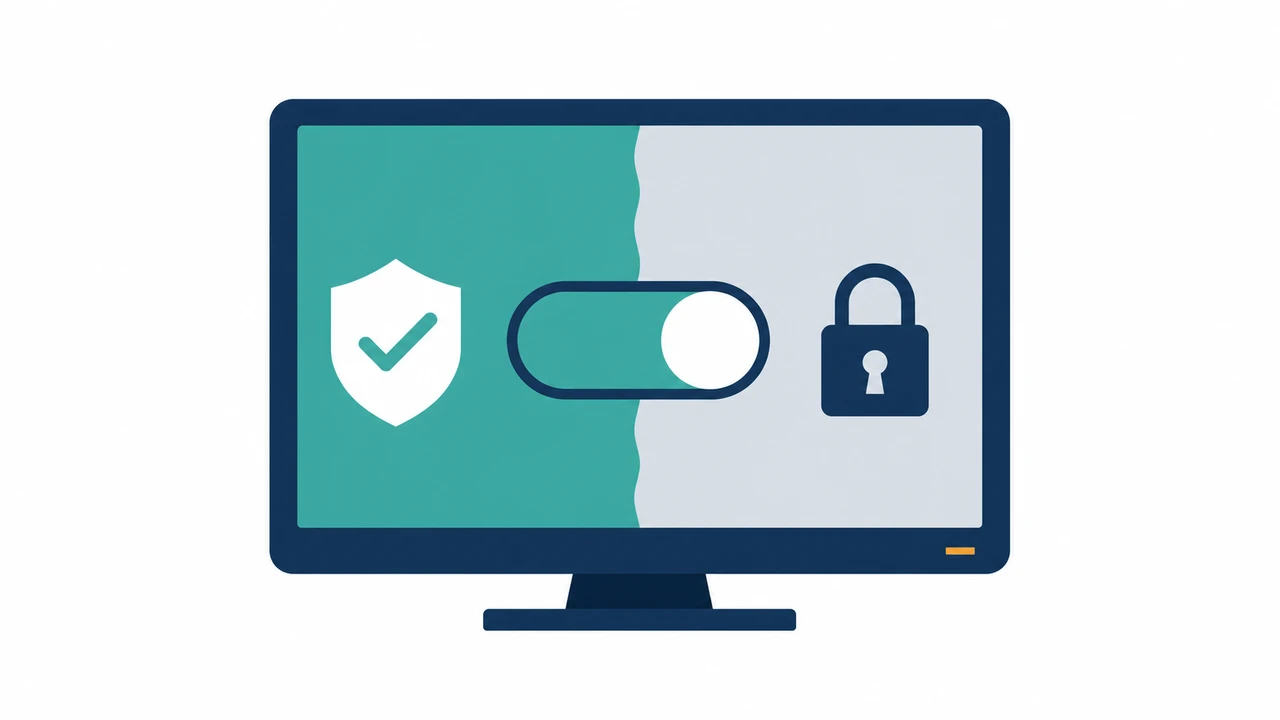
Windowsのプロキシ設定でできることは、対応するアプリの通信を指定した中継サーバーへ通すことです。会社の認証プロキシを使って外部サイトへ出る、学校のフィルタリングを通す、検証環境から特定IPでアクセスする。入力する値は主にプロキシアドレス、ポート番号、例外リスト、自動構成スクリプトです。
できないことも明確です。Windowsのプロキシ設定は、端末全体を自動で暗号化するボタンではありません。メールアプリ、クラウド同期、ゲーム、Windows Update、Microsoft Store、開発ツールが同じ設定を読むとは限らない。Microsoft Japan Windows Support Blogでは、ログオン中ユーザー、SYSTEMユーザー、WinHTTP、アプリ固有設定の4種類が整理されています。
この4種類が、windows プロキシ設定でつまずく最大の理由です。EdgeやChromeはログオン中ユーザーの設定を見ることが多い一方、Windows Updateや証明書の失効確認、NCSI、Microsoft Defender for EndpointはWinHTTPやSYSTEM側の設定を参照する場合があります。ブラウザは開くのに更新だけ失敗する、という症状は珍しくありません。
| 種類 | 主な対象 | 設定例 | 注意点 |
|---|---|---|---|
| ユーザーごとのプロキシ | Edge、Chrome、一部アプリ | 設定アプリのプロキシ画面 | ログオンユーザー単位で効く |
| WinHTTPプロキシ | Windows Update、WinRM、サービス | netsh winhttp show proxy | 管理者権限と運用ルールが必要 |
| 自動構成 | 会社・学校ネットワーク | PAC URL、WPAD | 配布元が不明なら使わない |
| アプリ固有設定 | 開発ツール、業務アプリ | アプリ内のproxy項目 | Windows設定だけでは直らない |
ユーザーごとの設定だけを触ればよい場面は、ブラウザ閲覧や会社指定のWeb経路が中心です。Windows 11なら「設定」から「ネットワークとインターネット」、「プロキシ」へ進み、手動設定ならアドレスとポートを入れます。たとえばproxy.example.jp、8080のような値が管理者から渡されている場合です。
WinHTTPは、一般ユーザーが安全目的で触る場所ではありません。企業の管理者がWindows Updateやサービス通信の出口を制御する時に使います。コマンド例としてnetsh winhttp show proxyがありますが、社給PCで勝手に変更すると更新、Defender、証明書確認に影響します。個人PCでも理由なく書き換えないでください。
プロキシとVPNの違いは、ここで数字にすると分かりやすいです。プロキシは指定サーバー1つへ中継する設定、NordVPNは7400+サーバーと118カ国から選び、10台まで端末を暗号化トンネルへ通せます。Windowsのプロキシ欄に無料IPを入れるより、NordVPNで接続国を選ぶほうが安全目的には合っています。
HTTPプロキシ、SOCKS5、PACファイルの技術差もあります。HTTPプロキシはWeb通信向け、SOCKS5はより汎用的な中継、PACは接続先ごとにプロキシ利用を自動判定するスクリプトです。仕組みを詳しく知りたい場合はhttp プロキシとは?仕組み・危険性とNordVPN推奨理由へ進んでください。この記事ではWindows画面で迷わない範囲に絞ります。
プロキシが向くのは、管理者がいる環境です。社内の出口管理、学校ネットワークのフィルタリング、研究機関の電子ジャーナル認証、検証用アクセス元の固定。こうした用途では指定値を正確に入れます。ところが、空港Wi-Fiでログインを守る、ホテルで会社メールを開く、カフェで決済する場面ならNordVPNを選ぶべきです。
Windowsのプロキシ設定は「通信経路の指定」であって「安全性の保証」ではありません。公式サイトでは自動・スクリプト・手動の操作は案内されていますが、入力先サーバーの信頼性まではWindowsが保証しません。信頼できる管理者がいないなら、30日返金保証のあるNordVPNを使い、無料プロキシは使わない。この判断が実用的です。
Windowsのプロキシ設定は、ネットワークの種類とも関係します。有線LAN、会社Wi-Fi、学校Wi-Fi、自宅Wi-Fi、スマホテザリングでは、管理者も信頼先も違います。会社Wi-Fiで必要なproxy.example.jp:8080が、自宅Wi-Fiでも必要とは限りません。移動後にWebだけ開かない時は、SSIDや接続場所を変えた直後かどうかを確認しましょう。
例外リストは軽視されがちですが、Windowsの実務では重要です。社内ポータル、ローカルプリンター、NAS、開発サーバー、localhost、192.168.0.0/16のような宛先は、プロキシを通すと失敗することがあります。管理者が例外を配っているなら、アドレスとポートだけでなく例外欄まで一致させてください。NordVPNを使う私物端末でも、ローカル機器へ入れない時はスプリットトンネルやLANアクセス設定を確認します。
ブラウザでプロキシが効いているかを見ても、Windows全体の答えにはなりません。Chromeが開く、Edgeが開く、Outlookが同期する、Windows Updateが動く、Microsoft Storeが開く。この5つは同じ結果にならない場合があります。だから、会社のWindowsでは「どのアプリが失敗しているか」を具体的に伝える必要があります。個人利用なら、この複雑さを避ける意味でもNordVPNが扱いやすいです。
30日間返金保証(申込時にお支払い/期間内の申請で返金)
NordVPN公式サイトで料金を確認するNordVPNの詳しい評判・注意点を読むWindows11でプロキシを設定する手順
windows11 プロキシ 設定の基本は、Microsoft公式サイトの案内どおり「設定」アプリから進むことです。スタートメニューで「設定」を開き、「ネットワークとインターネット」、「プロキシ」を選びます。この画面に自動プロキシセットアップ、セットアップスクリプト、手動プロキシ設定が並びます。会社や学校の指示書がある人は、そこで指定された方式だけを使ってください。
手動プロキシで入れる値は、アドレスとポートです。アドレスはproxy.example.jpや192.0.2.10のような文字列、ポートは8080、3128、80のような番号になります。ここに無料プロキシ一覧のIPアドレスを入れるのは危険。誰が運営しているか分からない中継先へ、Windowsのブラウザ通信を渡すことになります。
例外リストも重要です。社内のintranet.example.local、プリンターの192.168.1.10、NASのホスト名などをプロキシへ送ると、逆につながらない場合があります。管理者が「ローカルアドレスにはプロキシサーバーを使わない」と指定しているなら、そのチェックを入れてください。自宅では通常、手動プロキシ自体をオフにします。
Windows 11で設定しても反映されない時は、アプリを再起動します。Chrome、Edge、Outlook、Teams、開発ツールは、起動時にプロキシ設定を読み込む場合があります。ブラウザだけ確認するなら、タブを閉じるだけでなくアプリ全体を終了してください。会社の認証プロキシなら、Windowsの資格情報や社内VPN接続も関係します。
公共Wi-Fiで安全性を上げたいだけなら、この画面へ無料サーバーを入れないでください。空港のWi-Fi認証ページを通過したら、NordVPNを起動して近い国のサーバーへ接続します。NordVPNは30日間返金保証があり、Windowsアプリ、Androidアプリ、ブラウザ拡張まで用意されています。windows11 プロキシ 設定より操作は単純です。
会社支給PCでは、NordVPNを入れる前に利用規程を確認してください。企業のプロキシはMicrosoft 365、Windows Update、Defender、社内ポータルの通信条件になっている場合があります。個人の判断でVPNへ通すと、アクセス元IP、監査ログ、認証条件が変わります。私物Windows 11ならNordVPN、社給Windows 11なら管理者指定。線引きははっきりさせましょう。
設定後の確認は、まず社内サイトや指定サービスが開くかを見るだけで十分です。次に外部サイト、Microsoft Store、Windows Updateの順で確認します。つながらない場合は、アドレス、ポート、PAC URL、例外、認証IDの5点を見直してください。無料プロキシで起きた不調なら、設定をオフに戻し、NordVPNへ切り替えるほうが早いです。
Windows 11でプロキシを保存した後は、変更範囲を理解しておきましょう。ログオン中ユーザーの設定として効くため、同じPCでも別ユーザーでサインインすると状態が違う場合があります。家族共有PCで自分だけWebが開かない時は、自分のアカウントのプロキシ画面を見てください。NordVPNもユーザーごとのアプリログインが絡むため、家族で使うなら端末ごとの接続状態を確認します。
セットアップスクリプトでは、URLの入力ミスがよく起きます。httpsのs、末尾のproxy.pac、社内ドメイン、半角スラッシュを1文字間違えるだけで、Windows 11は正しいルールを読めません。管理者からQRコードや社内ポータルで配布されたURLを使い、手入力を減らしてください。自分で探したPAC URLを入れる場面ではありません。
公共Wi-Fiでの順番も固定します。まずWi-Fiへ接続し、ホテルや空港の認証ページを通過します。その後にNordVPNへ接続し、メール、決済、クラウドを開いてください。Wi-Fi認証前にVPNをオンにするとログインページが出ない場合があります。Windows 11のプロキシ欄に無料サーバーを入れるより、この順番でNordVPNを使うほうが安全です。
Windows10でプロキシを設定・解除する手順
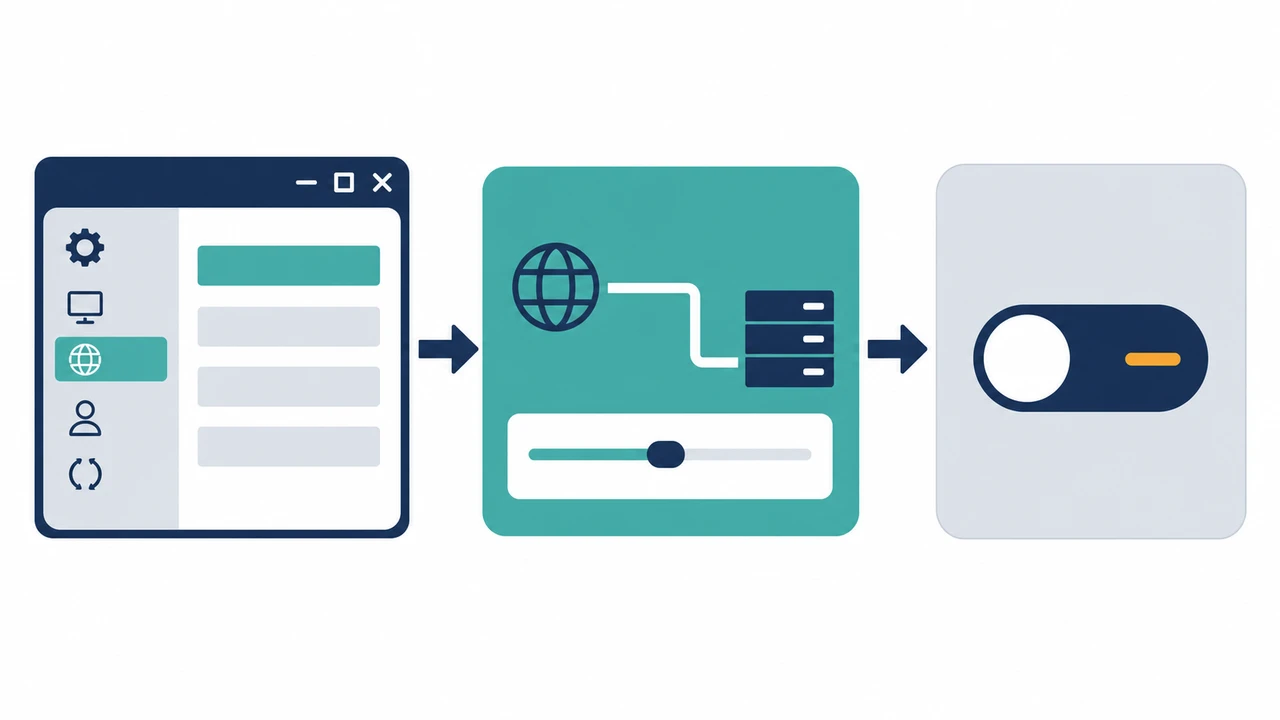
windows10 プロキシ設定も、基本はWindows 11と同じです。スタートボタンから「設定」を開き、「ネットワークとインターネット」、「プロキシ」へ進みます。画面左側にプロキシが表示されるため、Windows 10の案内書ではこの手順がよく使われます。学校や会社のPCで古い設定を解除する時も、まずここを見ます。
Windows 10で自宅Wi-Fiだけ開かない場合、過去に入れた手動プロキシが残っていることがあります。大学の案内でも、学内利用向けの設定を解除する手順として「プロキシサーバーを使う」をオフにする例が出ています。自宅、スマホテザリング、一般的なホテルWi-Fiでは、管理者指定がない限り手動プロキシはオフが基本です。
自動検出は、企業や学校がWPADを使う環境で役立ちます。Windowsがネットワーク内の自動構成情報を探し、必要なプロキシを適用する仕組みです。自宅でオンにしても何も見つからないことが多いですが、古い会社ネットワークでは想定どおり動く場合があります。管理者が「自動検出をオン」と書いているなら、その指示に従ってください。
セットアップスクリプトを使う場合は、PAC URLが必須です。たとえばhttps://proxy.example.jp/proxy.pac のようなURLを入力し、保存します。SNSや掲示板で見つけたPAC URLは入れてはいけません。PACファイルは接続先ごとに中継するか直通にするかを決めるため、悪意あるURLを入れるとWindowsのWeb通信を誘導されます。
手動プロキシでは、アドレスとポート番号を入力します。proxy.example.jp、8080のような組み合わせが典型です。プロキシ認証がある場合、ブラウザ起動後にユーザー名とパスワードを求められることがあります。会社の認証情報を無料プロキシへ使い回す判断は危険です。認証欄が出たら、配布元が正式な管理者かを必ず確認してください。
Windows 10で不明なプロキシが残っているなら、手動プロキシをオフ、自動構成URLを空欄、ブラウザ再起動、Windows Update確認の順で見ます。会社端末では勝手に消さず、管理者へアドレスとポート番号を伝えてください。
Windows 10で「Wi-Fiには接続済みなのにWebだけ開かない」と表示される時は、プロキシ設定、DNS、IPアドレス、ファイアウォールを分けて見ます。Microsoft公式サイトのWi-Fiトラブル案内でも、手動プロキシ設定をオフにする確認手順が出ています。まずWindowsのプロキシ画面を空に戻し、それで直るかを見ましょう。
安全目的でプロキシを入れたい人には、ここで止めます。無料プロキシをWindows 10へ入れても、Chrome以外の通信やAndroidスマホまでは守れません。NordVPNならWindows 10アプリでVPNトンネルを作り、10台同時接続でスマホも同じ契約に入れられます。30日返金保証があるため、無料中継より試しやすい条件です。
Windows 10の標準VPN設定とプロキシ設定は別物です。標準VPNプロファイルはVPNサーバー名、VPN種類、サインイン情報を入れる画面で、プロキシのアドレスとポートを入れる画面ではありません。Windows標準VPNの手順はWindowsでVPNを設定する方法で扱っています。この記事ではプロキシ欄の判断に集中してください。
古いPCほど、以前の職場や学校で入れた設定が残りやすいです。中古PC、家族から譲られたノート、退職後に私物化した端末では、プロキシ画面を一度確認してください。不明な値があればオフに戻し、外出先の安全対策はNordVPNへ寄せる。これがWindows 10で失敗しない流れです。
Windows 10では、古いInternet Explorer由来の「インターネット オプション」と設定アプリのプロキシ画面がつながって見える場合があります。会社の手順書が古いと「LANの設定」と書かれていることもありますが、最終的に同じユーザーごとのプロキシ設定を触っていることがあります。画面名が違っても、アドレス、ポート、例外、PAC URLの4点を確認してください。
中古PCや退職後のPCで注意したいのは、プロキシだけでなく証明書や業務アプリも残っていることです。プロキシをオフにしてWebが直っても、業務用の認証情報や古いVPNプロファイルが残る場合があります。個人利用へ切り替えるなら、Windows 10のネットワーク設定を整理し、外出先の保護はNordVPNへ統一します。NordVPNはWindows 10にも対応しています。
Windows 10でプロキシを解除しても一部アプリが直らない時は、アプリ固有設定を疑います。Git、npm、pip、Docker、VS Code、curlは、それぞれproxy項目や環境変数を見ることがあります。開発ツールの話はWindowsプロキシ設定から外れるため本記事では深掘りしません。一般ユーザーのブラウザと公共Wi-Fi対策なら、NordVPNを主役にしてください。
30日間返金保証(申込時にお支払い/期間内の申請で返金)
Surfshark公式サイトで料金を確認するSurfsharkの詳しい評判・注意点を読む安全目的ならプロキシよりVPNを選ぶ理由
安全目的でwindows プロキシ設定を調べているなら、結論はNordVPNです。プロキシは通信を代理サーバーへ中継しますが、その中継先を誰が管理しているかが最大の問題になります。会社や学校の管理プロキシなら責任者がいます。無料リストのサーバーなら、ログ方針、運営者、監査、サポートが見えないものが多い。ログインや決済を通す相手として弱いですね。
VPNは、端末からVPNサーバーまで暗号化トンネルを作ります。NordVPNはAES-256、NordLynx、OpenVPN、IKEv2、キルスイッチ、Threat Protection Proを備え、WindowsだけでなくmacOS、Linux、iOS、Androidにも対応します。ブラウザだけの中継ではなく、PC全体の通信方針をまとめられる点が大きな違いです。
| 比較項目 | Windowsプロキシ | NordVPN |
|---|---|---|
| 主な目的 | 指定サーバーへの中継 | 暗号化トンネルとIP変更 |
| 管理者 | 会社・学校なら明確 | 公式サービスとして提供 |
| 保護範囲 | ユーザー設定を読むアプリ中心 | Windowsアプリで端末全体を保護 |
| 数字で見る強み | 指定値があれば追加費用なし | 7400+サーバー、118カ国、10台同時接続 |
| 返金保証 | 無料プロキシには基本なし | 30日間の返金保証 |
無料プロキシで怖いのは、HTTPSなら全部安全だと思い込むことです。HTTPS本文は暗号化されますが、接続先ドメイン、通信時刻、通信量の傾向などのメタ情報は中継側に見える場合があります。HTTPページや古い管理画面なら、もっと危険です。Windowsで銀行、EC、会社SaaSへ入るなら、無料プロキシではなくNordVPNを使ってください。
ホテルのWi-Fiで仕事をする場面を考えましょう。WindowsノートではChrome、Outlook、OneDrive、Teams、Slack、ブラウザ版の経費精算が同時に動きます。Windowsプロキシが一部アプリに効いても、全部の通信が同じ範囲で守られるとは限りません。NordVPNならアプリ側でVPN接続を作り、10台同時接続の枠でAndroidスマホも保護できます。
速度を気にする人も、無料プロキシではなく有料VPNを選ぶべきです。無料サーバーは混雑、停止、広告挿入、地域ブロックが起きやすく、使えるIPを毎回探す作業が必要になります。NordVPNは7400+サーバーと118カ国から接続先を選べるため、近い地域へ切り替えやすい。第三者レビューでも速度の安定性に定評があります。
プライバシー面では、ノーログ監査の有無が差になります。NordVPNはPricewaterhouseCoopersとDeloitteの監査履歴があり、vpn-facts.jsonでもDeloitte 2025までの第三者監査が確認できます。無料プロキシは監査情報がないことが多く、問い合わせ先も不明です。安全目的のWindowsユーザーが選ぶ条件として、監査と返金保証は外せません。
ブラウザだけIPを変えたいなら、プロキシが便利に見えます。けれど実際には、Windowsの通知、メール、クラウド同期、アプリ更新まで動いています。IPアドレスを隠したい、公共Wi-Fiの盗み見を避けたい、危険サイトを避けたい。この3つが目的なら、NordVPNのアプリを入れる判断が合理的です。
プロキシが不要という意味ではありません。社内の認証、学校のフィルタリング、研究機関の論文アクセス、開発検証では、Windowsプロキシは正しい道具です。違うのは、個人のセキュリティ対策として無料プロキシを使う場面です。その用途ではNordVPNを選んでください。30日間返金保証があるので、合わなければ全額返金されます。
プロキシの危険は、暗号化の有無だけでは判断できません。運営者が誰か、ログ保存期間が示されているか、認証情報を要求するか、広告やスクリプトを挿入するか。この4点が見えない中継へWindowsのブラウザ通信を渡すのは弱い判断です。NordVPNなら公式サイトでは30日返金保証と対応端末が明示され、vpn-factsでは第三者監査の履歴も確認できます。
会社のプロキシは、むしろセキュリティ対策として必要な場合があります。危険サイトのブロック、マルウェア通信の遮断、業務ログの記録、帯域制御、Microsoft 365の出口管理といった目的です。だから、社給PCでは勝手にNordVPNへ逃がすのではなく、会社のプロキシを使います。私物PCで空港Wi-Fiを使う日にはNordVPN。この使い分けが重要です。
海外出張では、プロキシとVPNの差がさらに出ます。ホテル回線ではブラウザだけでなく、Outlook、Teams、OneDrive、認証アプリ、Windows Defenderの通信も動きます。無料プロキシでChromeだけ中継しても、他の通信は別経路です。NordVPNは118カ国から接続先を選べ、10台同時接続でWindows PCとAndroidスマホを同時に守れます。
Windowsユーザー向けVPN4社比較

windows プロキシ設定から安全なVPNへ切り替えるなら、1位はNordVPNです。2位は同時接続無制限のSurfshark、3位は操作性に強いExpressVPN、4位は細かい設定を好む人向けのPIA。とはいえ、Windowsで無料プロキシを避けたい読者には、最初からNordVPNを選んでください。数字のまとまりが最も強いからです。
NordVPN
$2.99/月〜7400+サーバー、118カ国、10台同時接続、30日返金保証。Windowsのプロキシより広く端末全体を守れます。
Surfshark
$1.99/月〜3200+サーバー、100カ国、同時接続無制限。家族の端末数が多い場合に強いVPNです。
ExpressVPN
$3.49/月〜3000+サーバー、105カ国、Lightway、30日返金保証。価格はNordVPNより高めです。
PIA
$2.03/月〜91カ国128ロケーション、同時接続無制限、WireGuard、ポートフォワーディング対応です。
NordVPNを1位にする理由は、windows11 プロキシ 設定で困る読者の弱点をまとめて埋められるからです。無料プロキシは中継先の信頼性が不明、Windowsプロキシはアプリごとに影響範囲が揺れる、手動設定はアドレスとポートの入力ミスが起きる。NordVPNならアプリで国を選び、接続ボタンを押し、ChromeやEdgeを開くだけです。
NordVPNの数字は購入判断に直結します。7400+サーバー、118カ国、10台同時接続、30日間返金保証、$2.99/月〜。Windows PC、Androidスマホ、タブレット、Fire TV、予備ノートを入れても10台枠に収まりやすく、家族2〜3人の通常利用でも十分です。無料プロキシのIPを探す手間より、公式アプリで接続先を選ぶほうが速いでしょう。
機能面でもNordVPNが強いです。AES-256、NordLynx、OpenVPN、IKEv2、Threat Protection Pro、Double VPN、Onion over VPN、Meshnet、Dark Web Monitorを備えます。Windowsのプロキシ設定は中継先を指定するだけで、危険サイト対策やVPN切断時の保護までまとめて扱う道具ではありません。公共Wi-FiでWindowsを使うなら、この機能差が効きます。
NordVPN公式サイトでは、Windows、macOS、Linux、iOS、Android、Chrome、Firefox、Edge、Android TV、Fire TV、ルーター対応が示されています。つまり、windows10 プロキシ設定で悩んだPCだけでなく、android プロキシ設定で迷うスマホやブラウザ拡張まで同じサービス内で整理できます。複数端末を持つ読者には、この統一感が大きいんです。
Surfsharkは2位です。3200+サーバー、100カ国、同時接続無制限、AES-256-GCM、WireGuard、OpenVPN、IKEv2、CleanWeb、MultiHop、Camouflage Mode、NoBorders Modeを備えます。端末が20台近い家庭なら強い選択です。ただし、Windowsで初めてVPNを買う読者には、サーバー規模、監査履歴、機能のまとまりでNordVPNを上に置きます。
Surfsharkの価格は$1.99/月〜で安く、台数無制限は魅力です。ところが、1人または2〜3人の家庭ならNordVPNの10台同時接続で足ります。Windows PC、Androidスマホ、iPad、Fire TV、予備端末を入れても余裕があり、118カ国と7400+サーバーも得られます。安さだけで無料プロキシから移るならSurfshark、総合力ならNordVPNです。
ExpressVPNは3位です。3000+サーバー、105カ国、Lightway、TrustedServer、Network Lock、Split Tunneling、30日返金保証を備えます。アプリの分かりやすさは高く、Windowsでプロキシ設定の手入力に疲れた人にも扱いやすいVPNです。ただし、$3.49/月〜でNordVPNの$2.99/月〜より高く、同時接続もvpn-factsでは8台です。
ExpressVPNを選ぶ理由は、Lightwayと操作性です。会社端末ではなく私物Windowsで、価格よりも画面の単純さを優先するなら候補になります。それでも本記事の1位はNordVPNです。NordVPNは118カ国、10台同時接続、Threat Protection Pro、Meshnetまで含めて、Windowsプロキシから卒業する読者に必要な材料が多いからです。
PIAは4位です。91カ国128ロケーション、同時接続無制限、WireGuard、OpenVPN、MACE、Split Tunneling、Multi-Hop、専用IP、ポートフォワーディングを備えます。Linuxや開発ツールの細かな通信を調整したい人には合いますが、windows プロキシ設定で迷っている初心者には項目が多い。最初の1本はNordVPNで十分です。
PIAの強みはカスタマイズ性です。暗号化をAES-128とAES-256から選びたい、ポートフォワーディングを使いたい、ロケーションを細かく選びたい。こうした上級者には魅力があります。けれど、公共Wi-FiでWindowsを安全に使う目的なら、NordVPNのアプリ接続、10台同時接続、30日返金保証のほうが分かりやすいでしょう。
4社を比べても、Windowsユーザーへの結論は変えません。無料プロキシを探す前にNordVPNです。Surfsharkは台数、ExpressVPNは操作性、PIAは調整力で役割がありますが、プロキシの代わりに安全性を上げたいなら、NordVPNの7400+サーバー、118カ国、10台同時接続、30日返金保証が最も買いやすい条件になります。
30日間返金保証(申込時にお支払い/期間内の申請で返金)
NordVPN公式サイトで料金を確認するNordVPNの詳しい評判・注意点を読む30日間返金保証(申込時にお支払い/期間内の申請で返金)
NordVPN公式サイトで料金を確認するNordVPNの詳しい評判・注意点を読む迷ったらコレ!編集部の最終結論
NordVPNを選んでください。
理由は3つ: 7400+サーバー、118カ国、10台同時接続。
30日間の返金保証があるので、windows プロキシ設定で無料中継を探す前に試せます。合わなければ全額返金されます。
windows プロキシ設定の最終判断はシンプルです。会社や学校からアドレス、ポート、PAC URL、認証情報を渡されているなら、Windows 11またはWindows 10のプロキシ画面へ正確に入力してください。指定値がないのに無料プロキシを探して入れる行為は危険です。安全目的ならNordVPNを選びましょう。
NordVPNを推す理由は、プロキシの弱点を数字で補えるからです。7400+サーバー、118カ国、10台同時接続、AES-256、NordLynx、OpenVPN、IKEv2、30日返金保証。WindowsだけでなくAndroidやiPhoneも同じ契約枠に入れられます。ブラウザだけの中継より、端末全体を守るVPNのほうが現代の作業環境に合っています。
無料プロキシは、0円に見える代わりに運営元、ログ保存、広告挿入、サポート、監査の情報が不足しがちです。公共Wi-Fiでメールや決済を開く時、Windowsプロキシへ知らないIPアドレスとポート8080を入れる必要はありません。NordVPNを起動し、近い国のサーバーへ接続してからChromeやEdgeを開いてください。
Surfshark、ExpressVPN、PIAにも役割はあります。Surfsharkは同時接続無制限、ExpressVPNはLightway、PIAはポートフォワーディングや細かな調整が強みです。それでも、windows11 プロキシ 設定で迷う読者が最初に買う1本はNordVPNです。価格、台数、国数、返金保証、機能のまとまりが最も分かりやすいからです。
今日やることは3つだけです。Windowsのプロキシ画面で不明な値を消す。会社や学校の指定値なら管理者の手順書どおりに戻す。私物PCや外出先の安全対策ならNordVPNを入れる。この順番で進めれば、業務用プロキシと個人向けVPNを混同しません。
購入前の不安が価格なら、30日返金保証を基準にしてください。NordVPNは$2.99/月〜の長期プランがあり、10台まで同時接続できます。Windows PC、Androidスマホ、タブレット、Fire TVを同じ契約で守れるため、1台だけの無料プロキシより費用対効果は高いです。合わなければ全額返金を選べます。
購入前の不安が操作なら、むしろNordVPNのほうが簡単です。Windowsの手動プロキシはアドレス、ポート、例外、認証、PAC URLを間違えるとつながりません。NordVPNはアプリを入れ、国を選び、接続ボタンを押すだけです。プロキシ設定 windows11で迷う初心者ほど、この操作差は大きいでしょう。
結論はNordVPNです。会社指定のwindows10 プロキシ設定は正しく使う。知らない無料プロキシは入れない。安全目的ならNordVPNで端末全体を守る。この3行で判断できます。30日間返金保証があるので、無料プロキシ探しを終わらせ、Windowsとスマホの通信を同じ保護方針にそろえてください。
最後に、判断を購入行動へ落とします。無料プロキシを1つ探してWindowsへ入力するより、NordVPNを契約し、Windows PCとAndroidスマホへ入れ、普段のWi-Fiで試すほうが速いです。30日以内に自宅、カフェ、ホテル回線で確認し、合わなければ全額返金を選べます。使えれば、そのまま10台枠へ端末を追加してください。
社内指定のプロキシがある読者も、私物端末の安全対策は別で考えます。会社PCでは指定のプロキシ、私物WindowsではNordVPN、スマホではNordVPNアプリ。この3つを分ければ、監査ルールを壊さず、外出先のリスクも下げられます。プロキシとVPNを同じものとして扱わないことが、最終的な失敗回避につながります。
NordVPNを今選ぶ理由は、数字がはっきりしているからです。7400+サーバー、118カ国、10台同時接続、$2.99/月〜、30日返金保証。windows プロキシ設定で入力先の信頼性に迷うより、公式サービスとして条件が公開されているVPNへ寄せてください。VPNジャーナル編集部の結論は、迷ったらNordVPNです。
Windowsで迷う時間を減らしたいなら、判断を固定してください。指定されたプロキシ値がある日はWindowsへ入力し、指定値がない外出先ではNordVPNを使う。NordVPNは7400+サーバー、118カ国、10台同時接続なので、Windows PCとAndroidスマホを同じ契約で守れます。無料プロキシを探す作業はここで終わりです。
最終チェックは1分で十分です。Windowsに指定値がない、公共Wi-Fiでログインする、スマホも同時に使う。この3条件ならNordVPNを起動してください。10台同時接続と30日返金保証があるため、無料プロキシへ戻る理由はありません。