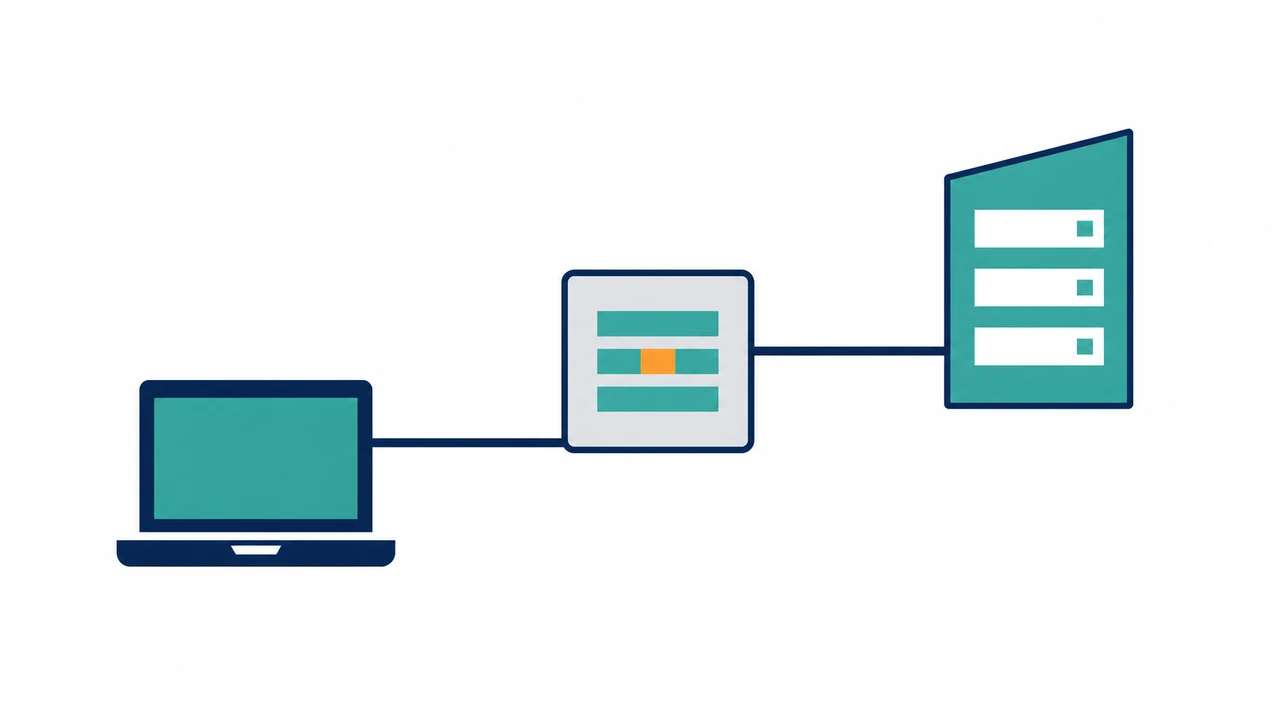
結論:プロキシ設定確認は3か所、保護はNordVPN
プロキシ設定 確認では、Windows設定、WinHTTP、ブラウザ・アプリ個別設定の3か所を見ます。プロキシ 除外設定は社内サイトやlocalhostを直接つなぐ例外欄です。安全対策まで求めるなら、7400+サーバー、118カ国、10台同時接続のNordVPNを選んでください。
プロキシ設定 確認で迷ったことはありませんか? 画面には「自動検出」「セットアップスクリプト」「手動プロキシ」「例外」「除外設定」など似た言葉が並びます。ここを一つの設定として見ると、原因がぼやけます。まずは、OSのWebプロキシ、WinHTTP、ブラウザやアプリの個別プロキシを分けて確認します。
この記事の主題は、プロキシ設定 確認とプロキシ 除外設定だけです。プロキシとは何か、Macの細かな画面、EdgeやiPadだけの設定は別テーマなので、本文の終盤で内部リンクに留めます。深く扱うのは、今あなたの端末にどのプロキシ値が入り、どの通信が除外されているかを読む方法です。
結論はシンプル。会社や学校からプロキシサーバー名、ポート番号、PAC URL、除外ドメインを指定されているなら、その値を正しく確認します。私用PCやホテルWi-Fi、空港Wi-Fiで知らないプロキシがオンなら、オフへ戻す判断が基本。ログインや決済を守る目的なら、プロキシではなくNordVPNのVPN接続を使ってください。
プロキシ 除外設定も軽く見ないでください。除外欄に localhost、127.0.0.1、社内ドメイン、IP範囲が入っていると、その宛先だけプロキシを通りません。設定自体は正しくても、除外が広すぎると「プロキシを入れたのに一部サイトだけ直接接続になる」という状態になります。
だから、この記事では確認順を固定します。先にWindowsの画面、次にWinHTTP、次にブラウザ・アプリ、最後に除外設定。安全用途の判断は最後に置きます。確認で終わらせず、個人利用ならNordVPNへ移すところまで決め切りましょう。
この記事はこんな人向け
- Windowsでプロキシ設定 確認をして、アドレス・ポート・自動構成の有無を読みたい人
- プロキシ 除外設定に何を入れるべきか、何が危ないのかで困っている人
- 会社指定のプロキシと、公共Wi-Fiで使うNordVPNの役割を分けて判断したい人
この記事は、社内ネットワーク管理者向けの設計書ではありません。自分のPCや貸与PCで、プロキシ設定 確認をしたい人向けです。たとえば、会社のWeb会議ツールだけつながらない、ホテルでブラウザは開くのにアプリ更新が止まる、npmやGitだけ社内プロキシに引っかかる。こうした場面を想定しています。
プロキシ 除外設定で悩む人にも向いています。除外設定は「この宛先はプロキシを使わず直接つなぐ」というルールです。社内の勤怠サイト、ローカル開発環境、プリンター管理画面、localhost には便利。ところが、除外範囲を雑に広げると保護したい通信まで外れます。
公共Wi-Fiでプロキシを探している人には、最初からNordVPNを推します。NordVPNは10台同時接続、AES-256、NordLynx、OpenVPN、IKEv2、30日返金保証がそろっています。プロキシ設定 確認は原因特定、NordVPNは通信保護。役割がまったく違うんです。
逆に、この記事で深追いしないものもあります。mac プロキシ 設定、プロキシとは設定、プロキシ 確認、edge プロキシ設定、ipad プロキシ 設定、ブラウザ プロキシ 設定は、近いテーマですが別記事の領域です。ここでは1〜2文で触れ、設定確認と除外設定の読み方に集中します。
会社や学校から配布された端末では、プロキシ設定を勝手に削除しないでください。確認して記録し、管理者の指示がある時だけ変更します。私用端末で知らないプロキシが入っている場合は、接続先とポートを控えたうえでオフへ戻す判断が安全です。
あなたが今知りたいのは、「オンかオフか」だけではないはずです。どの層にプロキシがあり、除外設定がどこまで効き、VPNへ切り替えるべき場面はどこか。この記事はその順番で読みます。迷ったら、最後はNordVPNです。
プロキシ設定確認で見るべき場所

プロキシ設定 確認で最初に作るべき地図は、設定層の分離です。Windowsの設定アプリで見えるプロキシ、インターネットオプションのLAN設定、WinHTTP、ブラウザ拡張、アプリ個別設定、環境変数。全部が同じ値を見ているとは限りません。Microsoft公式でも、Windowsのプロキシには自動検出、セットアップスクリプト、手動設定の入口があります。
Windows設定アプリのプロキシは、多くのブラウザや一部アプリが参照する基本設定です。ChromeやEdgeは「PCのプロキシ設定を開く」流れになりやすく、実体はWindows側にあります。だからEdgeの画面で迷った時も、最終的にはWindowsのプロキシ画面とLAN設定を読むことになります。
WinHTTPは別枠です。netsh winhttp show proxy で確認する設定で、Windows Updateやシステムサービス、企業向けエージェントが使うことがあります。ブラウザが正常でも、更新プログラムや業務アプリだけ失敗する場合は、この層を見落としています。
ブラウザやアプリ個別設定も残ります。ChromeやEdgeの拡張機能、Firefoxの独自プロキシ、Git、npm、pip、curl、Docker、社内チャットアプリ。OSの画面でオフでも、個別設定が残っていればそのアプリだけプロキシへ向かいます。プロキシ設定 確認は、画面を1つ見るだけでは終わりません。
| 確認場所 | 見る項目 | 典型的な値 | 判断 |
|---|---|---|---|
| Windows設定 | 自動検出、スクリプト、手動プロキシ | proxy.example.jp:8080 | 一般Web通信の入口 |
| LAN設定 | プロキシサーバー、例外 | *.corp.local | 旧来UIや互換アプリで重要 |
| WinHTTP | Proxy Server、Bypass List | netsh winhttp show proxy | システム通信の確認 |
| 環境変数 | HTTP_PROXY、HTTPS_PROXY、NO_PROXY | localhost,127.0.0.1 | 開発ツールの確認 |
| VPN | 接続国、プロトコル、キルスイッチ | NordVPNのNordLynx | 個人の通信保護 |
プロキシ 除外設定は、各層で名称が変わります。Windowsの例外、WinHTTPのBypass List、環境変数の NO_PROXY、macOSの「プロキシ設定を使用しないホストとドメイン」。名前は違っても、役割は同じ。特定の宛先だけプロキシを回避します。
ここで重要なのは、プロキシとVPNを混同しないことです。プロキシは宛先やアプリ単位の中継設定、NordVPNは端末の通信を暗号化トンネルへ入れる安全対策です。NordVPNは7400+サーバー、118カ国、10台同時接続に対応し、プロキシ確認で残る「どこまで守れているのか」という不安を減らします。
Microsoft公式サイトでは、Windowsのプロキシを自動検出、セットアップスクリプト、手動プロキシの流れで設定します。この分類は確認時にもそのまま使えます。自動検出がオンなら、端末がネットワーク内の設定を探します。スクリプトならURLを読みます。手動ならホスト名とポートを読みます。どれがオンなのかを先に記録してください。
Apple公式サイトでは、Macのプロキシはシステム設定のネットワーク詳細からプロキシ項目を開いて確認します。この記事ではMac固有の画面を深追いしませんが、考え方はWindowsと同じです。自動構成、手動入力、除外ホストを分けて読みます。ブラウザだけを見て終わらせないのが大事ですね。
NordVPN公式サイトでは、Windows、macOS、Linux、iOS、Android、Chrome、Firefox、Edge、Fire TV、ルーターなど幅広い対応環境が示されています。これはプロキシより実用面で有利です。プロキシは設定したアプリやOSの範囲に寄りますが、NordVPNは端末単位で接続を作れます。10台同時接続も、PCとスマホを同時に守る場面で効きます。
設定層を記録する時は、表計算ソフトやメモで「場所」「値」「誰が指定したか」「消してよいか」を分けると安全です。会社指定なら管理者名や手順書名を残します。私用端末で入れた覚えがない値なら、接続先ドメインを検索せず、まず画面を保存します。その後、手動プロキシをオフにし、NordVPNで安全な接続を作ってから調べる順番が堅実です。
Windowsでプロキシ設定を確認する手順
Windowsでプロキシ設定 確認をするなら、最初は設定アプリです。Windows 11なら「設定」から「ネットワークとインターネット」、次に「プロキシ」を開きます。Windows 10でも同じ考え方で、「ネットワークとインターネット」の中にプロキシ項目があります。ここで自動検出、セットアップスクリプト、手動プロキシを読みます。
Microsoft公式の案内でも、Windowsのプロキシ設定は自動、スクリプト、手動の3系統です。自動検出がオンならWPADなどで設定を探します。セットアップスクリプトがオンならPAC URLを読みます。手動プロキシがオンなら、アドレスとポート番号が直接入っています。この3つを混ぜて判断しないことが大切です。
netsh winhttp show proxy を実行します。直接アクセスならWinHTTPは未設定、Proxy ServerやBypass Listが出たらシステム系通信の影響を見ます。インターネットオプションの「LANの設定」は古く見えますが、確認価値があります。Windows設定アプリと連動して見える場面が多い一方、企業環境ではグループポリシーや管理ツールが関わります。Proxy Server欄に http:// 付きのホストや :8080 のポートがあれば、プロキシ経由の通信です。
WinHTTPの結果は、ブラウザ画面の結果と一致しないことがあります。Direct access や「直接アクセス」と表示されれば、WinHTTP側の静的プロキシは未設定です。Proxy ServerとBypass Listが出るなら、Windows Update、Microsoft Defender関連通信、一部の業務エージェントがそのルールに従います。
確認だけなら、値を書き換える必要はありません。netsh winhttp reset proxy や設定アプリのオフ操作は、影響範囲を理解してからです。会社PCでは管理者へ確認。私用PCで空港Wi-FiやホテルWi-Fi用に怪しい値を入れてしまった場合は、オフへ戻し、ログインや決済はNordVPN接続後に行いましょう。
プロキシサーバーのホスト名、ポート番号、PAC URL、例外欄、WinHTTPのBypass Listは、削除前にメモします。NordVPNは30日返金保証があり、個人利用の安全対策として試せますが、社内プロキシの代わりに勝手に業務端末へ入れるものではありません。
Windowsの画面では、オンになっている項目だけでなく、オフ欄に残った値も見ます。手動プロキシをオフにしていても、以前のアドレスが入力欄に残ることがあります。普段は使われませんが、再びオンにした瞬間に古い proxy.old.example:8080 へ向かいます。設定確認では、値が残っているかまで読むべきです。
PAC URLが入っている場合は、URLの管理者が明確かを見ます。社内の http://wpad.corp.example/proxy.pac のような値なら、組織の自動構成です。無料Wi-Fiの案内ページや見知らぬドメインが入っているなら危険信号。PACは「どのURLをどのプロキシへ通すか」を決めるため、除外ルールまで含むことがあります。
コマンド確認は、変更ではなく表示から始めます。netsh winhttp show proxy は表示用、netsh winhttp reset proxy はリセット用です。表示とリセットを混同しないでください。会社端末でBypass Listが出た場合、社内更新サーバーやセキュリティ製品の通信に関わることがあります。勝手に消すと業務アプリが止まります。
NordVPNを導入する時も、Windowsのプロキシ値を勝手に消す必要はありません。私用PCなら不要な手動プロキシをオフにしてからNordVPNを接続します。業務PCなら会社プロキシを維持し、個人利用の端末でNordVPNを使う。NordVPNは30日返金保証があり、会社ルールを壊さず自分の端末で試せます。
30日間返金保証(申込時にお支払い/期間内の申請で返金)
NordVPN公式サイトで料金を確認するNordVPNの詳しい評判・注意点を読むプロキシ除外設定の確認ポイント
プロキシ 除外設定は、プロキシ設定 確認の中でも見落とされやすい項目です。除外設定とは、指定したホスト名、ドメイン、IPアドレスをプロキシに通さず直接接続するルール。会社の勤怠サイト、社内ポータル、ローカル開発環境、プリンター管理画面では必要になることがあります。
Windowsの手動プロキシには、例外や「次で始まるアドレス以外にプロキシを使う」といった欄があります。WinHTTPではBypass Listです。Microsoft Learnでは、バイパスリストにホスト名やIPアドレスを指定し、複数値はセミコロンで区切る考え方が示されています。つまり、除外設定は接続先の一覧管理なんです。
よく入る値は localhost、127.0.0.1、*.local、*.corp.example、社内IP範囲です。ローカル開発で http://localhost:3000 を開く時、プロキシを通すと失敗することがあります。除外設定にlocalhostを入れる理由は、外部サーバーへ出す通信ではないからです。
| 除外値 | 意味 | 使う場面 | 注意点 |
|---|---|---|---|
localhost | 自分の端末 | ローカル開発、管理画面 | 外部サイトの除外には使わない |
127.0.0.1 | ループバックIP | 開発サーバー、テスト用API | IPv6なら ::1 も確認 |
*.example.jp | 特定ドメイン配下 | 社内ポータル、業務SaaS | 広げすぎると直接接続が増える |
10.* | プライベートIP範囲の例 | 社内ネットワーク機器 | 書式は環境ごとに確認 |
<local> | 短いホスト名の除外 | 社内DNS名 | Windows系の解釈差に注意 |
除外設定で危ないのは、広すぎるワイルドカードです。* に近い指定や、外部ドメインを大量に除外するルールは、プロキシを使う意味を薄めます。プロキシが社内の監査やアクセス制御目的なら、除外は必要最小限にします。個人の安全目的なら、プロキシ例外で調整するよりNordVPNで端末全体を守るほうが筋が通ります。
環境変数の NO_PROXY も同じ発想です。curl、Git、npm、pipなどの開発ツールは、HTTP_PROXY や HTTPS_PROXY と一緒に NO_PROXY を読みます。会社のノートPCを自宅へ持ち帰った時、ブラウザは普通に動くのにGitだけ失敗するなら、この欄を確認してください。
除外してよいのは、管理者が指定した社内ドメイン、ローカル開発用のlocalhost、プリンターやNASなど明確なローカル宛先です。SNS、銀行、メール、クラウドストレージを除外欄へ入れる理由はありません。公共Wi-Fiで守りたい通信は、NordVPNのAES-256暗号化へ任せます。
プロキシ 除外設定の確認は、値の有無だけで終わらせません。誰が入れた値か、どのアプリが読む値か、どの宛先が直接接続になるかを読みます。ここまで分かると、プロキシ設定 確認は「オンかオフか」ではなく「どの通信を通すか」の判断に変わります。
除外設定は、入力順や区切り文字にも注意します。Windows系ではセミコロン区切り、環境変数ではカンマ区切りが使われる場面があります。localhost;127.0.0.1;*.corp.example と localhost,127.0.0.1,.corp.example は、見た目が似ても読む側が違います。どのアプリがその欄を読むかを先に確認しましょう。
ワイルドカードは便利ですが、雑に使うと危険です。*.example.jp は配下ドメインをまとめて除外します。社内ポータルだけのつもりで *.jp のような広い値を入れると、多くの外部サイトが直接接続になります。プロキシ 除外設定では、短く狭く書くこと。これは会社プロキシでも個人PCでも変わりません。
ローカルアドレスの扱いも分けます。localhost と 127.0.0.1 は同じ自分の端末を指す場面が多いですが、アプリによっては片方だけを見ることがあります。IPv6の ::1 を使う開発環境もあります。Web制作で管理画面が開かない時は、除外欄に3つが揃っているかを見てください。
社内ドメインは、管理者資料と一致させます。*.corp.example、intranet.example、10.0.0.0/8 のような値は、組織ごとに意味が違います。外部の記事を見てコピーするものではありません。プロキシ設定 確認では、値を増やすより、既存値が公式の手順書と一致するかを読むほうが重要です。
個人利用では、除外設定で安全を作ろうとしないでください。除外は「通さない宛先」を指定するだけで、通信そのものを暗号化する機能ではありません。公共Wi-Fiで守りたいのは、ブラウザだけでなくメール、クラウド同期、チャット、OS通知まで含む端末の通信です。NordVPNなら10台までまとめて接続できます。
確認結果から接続トラブルを切り分ける
プロキシ設定 確認の結果は、接続トラブルの切り分けに使います。ブラウザだけつながらないならWindows設定やブラウザ拡張、Windows Updateだけ止まるならWinHTTP、Gitやnpmだけ失敗するなら環境変数やツール個別設定。最初から全部を変更すると、どこが原因だったのか分からなくなります。
空港のWi-Fiに接続するとき、ログイン画面が出ないことがあります。手動プロキシが残っていると、認証ページへ直接到達できません。まず手動プロキシをオフにし、ブラウザで認証ページを開きます。認証後にメールやクラウドへ入るなら、NordVPNをオンにしてから作業してください。
ホテルで作業しながら社内サイトへ入る場面では、逆の問題も起きます。社内プロキシや除外設定が必要な業務アプリでは、会社指定のPAC URLやポートが必要です。一方、私用の銀行ログインや個人メールは会社プロキシへ通す必要がありません。通信の目的を分ける。判断の基準はここです。
エラー文に「プロキシとファイアウォールを確認してください」と出る場合も、プロキシだけを疑うのは早いです。プロキシサーバー名、ポート、認証、除外設定、DNS、ファイアウォール、VPNのキルスイッチを順に見ます。NordVPNのキルスイッチがオンなら、VPN切断時に通信を止める動作は正常です。
- 手動プロキシのアドレスとポートが残っているか
- PAC URLや自動検出が有効か
- 除外設定で直接接続になる宛先があるか
- WinHTTPや環境変数だけに値が残っているか
- 公共Wi-Fi上の通信を端末全体で暗号化すること
- 無料プロキシ運営者へのログ流出リスクを消すこと
- アプリごとの通信経路を自動で統一すること
- プロキシサーバー自体の信頼性を保証すること
正直なところ、個人利用で無料プロキシを探すより、NordVPNを入れたほうが判断は早いです。NordVPNは7400+サーバー、118カ国、10台同時接続、Threat Protection Pro、Double VPN、Meshnetを備えています。プロキシ設定 確認で原因を切り分けたら、安全目的はNordVPNへ切り替えるのが明確です。
会社や学校のネットワークでは、プロキシが監査やアクセス制御のために必要です。その場合、NordVPNで社内プロキシを置き換える判断はしません。私用端末、旅行先Wi-Fi、カフェ作業、海外のホテル回線で個人アカウントを守る。その場面でNordVPNを使います。
接続エラーの切り分けでは、同じ操作を2回続けないことも大切です。プロキシをオフにしたら、ブラウザを再起動します。WinHTTPを変更したら、対象サービスの再起動が必要な場合があります。環境変数を変えたら、新しいターミナルを開きます。NordVPNを接続したら、IPアドレス確認ページで接続国が変わったかを見ると流れが整理できます。
認証プロキシも見落としがちです。会社プロキシでは、アドレスとポートが合っていても、ユーザー名やパスワード、証明書、端末登録が必要な場合があります。無料プロキシに認証情報を入れるのは論外です。個人メールや銀行のパスワードを、運営者不明の中継サーバーへ通す理由はありません。NordVPNを使ってください。
VPN接続後に一部サイトが開かない時は、プロキシ除外ではなくVPNサーバー変更で対応します。NordVPNなら118カ国から接続国を選べます。たとえば海外ホテルで日本のサービスへアクセスするなら日本サーバー、海外SaaSの遅延を避けたいなら近い国のサーバー。プロキシ値を増やす前に、VPN側で経路を選び直しましょう。
30日間返金保証(申込時にお支払い/期間内の申請で返金)
Surfshark公式サイトで料金を確認するSurfsharkの詳しい評判・注意点を読むプロキシ代替として選ぶVPN比較

プロキシ設定 確認の目的が「会社指定の通信経路を直すこと」なら、プロキシ値を正しく戻します。目的が「IPアドレスを隠したい」「公共Wi-Fiでログインを守りたい」「無料プロキシが不安」という個人の安全対策なら、1位はNordVPNです。迷ったらNordVPNを選んでください。数字の根拠が強いからです。
NordVPN
$2.99/月〜7400+サーバー、118カ国、10台同時接続、30日返金保証。プロキシより広い端末保護を求めるなら最初に選ぶVPNです。
Surfshark
$1.99/月〜3200+サーバー、100カ国、同時接続無制限。家族の端末数が多い場合の補助候補です。
ProtonVPN
$2.99/月〜18100+サーバー、129カ国、10台同時接続。オープンソース志向とSecure Coreを重視する人向けです。
ExpressVPN
$3.49/月〜3000+サーバー、105カ国、Lightway対応、30日返金保証。価格より操作感を重く見る人の候補です。
NordVPNを1位にする理由は、サーバー規模と機能のバランスです。7400+サーバー、118カ国、10台同時接続、AES-256、NordLynx、OpenVPN、IKEv2、30日返金保証。さらにDeloitteによるノーログ監査履歴が2022年、2023年、2024年、2025年と続いています。公開データで判断しやすいVPNです。
Surfsharkは同時接続無制限が強みです。家族4人でスマホ、PC、タブレット、Fire TVをまとめるなら、台数制限の不安がありません。ただし、プロキシ設定 確認で迷う初心者に最初から推すなら、NordVPNのほうが説明しやすい。118カ国と7400+サーバー、Threat Protection Proまで一つにまとまります。
ProtonVPNは、スイス本拠地、Secure Core、全アプリオープンソースという見えやすい特徴があります。無料プランもありますが、無料プランは1台で速度制限あり。公共Wi-Fiの本格対策、複数端末、ストリーミング、旅行先の安定性まで考えるなら、NordVPNの10台同時接続と30日返金保証が買いやすいです。
ExpressVPNはLightwayとTrustedServerが魅力です。とはいえ、2年プランでも$3.49/月で、NordVPNの$2.99/月〜より高い設定です。プロキシ代替として最初の1本を選ぶなら、料金、サーバー規模、10台同時接続、セキュリティ機能の合計でNordVPNが優位。ここははっきり言い切れます。
プロキシは、アプリや宛先ごとに設定を読む必要があります。VPNは、端末の通信を暗号化トンネルへ入れる設計です。会社指定のプロキシは会社のルールとして尊重し、個人の安全対策はNordVPNへ寄せる。プロキシ 除外設定で複雑になった端末ほど、この分離が効きます。
30日間返金保証(申込時にお支払い/期間内の申請で返金)
NordVPN公式サイトで料金を確認するNordVPNの詳しい評判・注意点を読むNordVPNを1位に推す理由
NordVPNを1位に推す理由は、プロキシ設定 確認の悩みを「設定値の管理」から「安全な接続の選択」へ移せるからです。プロキシでは、アドレス、ポート、PAC URL、認証、除外設定、アプリ個別設定を読みます。NordVPNでは、アプリを開き、接続国を選び、NordLynxで接続します。操作の意味が明確です。
数字も強い。NordVPNは7400+サーバー、118カ国、10台同時接続、30日返金保証、AES-256、NordLynx、OpenVPN、IKEv2に対応しています。Surfsharkの同時接続無制限は魅力ですが、NordVPNはサーバー数とセキュリティ機能の厚みで上回ります。プロキシ代替の本命はNordVPNです。
プロキシ 除外設定で苦労する人ほど、NordVPNのわかりやすさが効きます。除外欄に localhost、社内ドメイン、IP範囲を入れる作業は、会社環境では必要です。ところが、空港Wi-Fiで個人メールへログインする場面では不要。NordVPNなら、通信をVPNトンネルへ入れるかどうかをアプリで判断できます。
公式発表では、NordVPNはThreat Protection Pro、Double VPN、Onion over VPN、Meshnet、Dark Web Monitorを提供しています。無料プロキシには、こうした端末保護や追加セキュリティ機能は期待できません。プロキシは中継、NordVPNはセキュリティ製品。この違いを見誤らないでください。
第三者レビューサイトでも、NordVPNは速度、ストリーミング、セキュリティの評価で上位に置かれることが多いです。ここでは検証できない成功率の数字を作らず、公開データと公式仕様で判断します。7400+サーバー、118カ国、Deloitte監査履歴、10台同時接続。購入判断に使える数字が揃っています。
価格面でも、NordVPNの2年プランは$2.99/月〜です。ExpressVPNの2年プラン$3.49/月より低く、ProtonVPNの2年プラン$2.99/月と同水準。そこにThreat Protection ProやMeshnetまで加わります。プロキシ設定 確認で時間を使い続けるより、NordVPNの30日返金保証で実際の利用環境に入れるほうが早いですね。
ホテルWi-Fiで作業しながらクラウドへログインする、カフェで銀行アプリを開く、海外滞在先で日本のサービスへ接続する。こうした場面では、プロキシ 除外設定をいじるより、NordVPNをオンにするほうが判断が明確です。端末10台まで使えるので、PC、スマホ、タブレットをまとめられます。
NordVPNは、Windowsのプロキシ設定を直接修理するツールではありません。ここは誤解しないでください。NordVPNが強いのは、私用端末の通信をVPNトンネルへ入れる場面です。会社プロキシのアドレスや除外設定は管理者ルール、NordVPNは個人の安全対策。役割を分けるほど導入後の混乱が減ります。
NordVPN公式サイトでは、アプリ対応としてWindows、macOS、Linux、iOS、Android、ブラウザ拡張、Fire TV、ルーターが案内されています。プロキシ設定 確認では端末ごと、アプリごとの値を追いますが、NordVPNなら同じアカウントで10台まで使えます。旅行用ノートPC、スマホ、タブレットをまとめられるのは実用的です。
セキュリティ機能も購入理由になります。Threat Protection Proは危険サイトやトラッカー対策、Double VPNは多段接続、Meshnetは端末間接続、Dark Web Monitorは漏えい監視に関わる機能です。無料プロキシはサーバーを通すだけのものが多く、こうした追加保護を同じ水準で期待できません。
NordVPNを入れるべき場面は明確です。カフェでクラウドストレージへ入る、空港で航空券や決済ページを開く、ホテルWi-Fiで会社ではない個人アカウントを使う、海外滞在先で日本の動画やニュースへ接続する。プロキシ 除外設定を増やす場面ではありません。NordVPNを接続する場面です。
最終的に、会社プロキシは会社の指定どおり、個人の安全対策はNordVPN。この分け方が一番迷いません。無料プロキシや見知らぬ手動プロキシに個人アカウントを通す必要はありません。NordVPNを選んでください。
30日間返金保証(申込時にお支払い/期間内の申請で返金)
NordVPN公式サイトで料金を確認するNordVPNの詳しい評判・注意点を読む迷ったらコレ!編集部の最終結論
NordVPNを選んでください。
理由は3つ: 7400+サーバーと118カ国、10台同時接続、30日返金保証。
30日間の返金保証があるので、実質無料でお試しできます。合わなければ全額返金されます。
プロキシ設定 確認で見る場所は、Windows設定、LAN設定、WinHTTP、ブラウザ・アプリ個別設定です。プロキシ 除外設定では、localhost、社内ドメイン、IP範囲、Bypass List、NO_PROXYを読みます。ここまで確認すれば、設定が残っている場所と直接接続になる宛先が見えます。
会社や学校のプロキシは、勝手に消さず、指定値と照合してください。プロキシサーバー名、ポート、PAC URL、除外欄が資料と一致するかを見る。私用端末で見知らぬ値が入っているなら、記録してからオフへ戻します。これは設定確認の話です。
安全対策の話は別。空港Wi-Fi、ホテルWi-Fi、カフェ作業、海外滞在先で個人アカウントへログインするなら、プロキシでは足りません。NordVPNはAES-256、NordLynx、10台同時接続、118カ国、7400+サーバーに対応します。迷ったらNordVPN。結論は変えません。
最後にもう一度。プロキシは中継設定、除外設定は直接接続の例外、VPNは通信保護です。プロキシ設定 確認で原因を特定し、プロキシ 除外設定で例外を読み、安全目的ならNordVPNを入れる。これで判断できます。
2026年時点の公開データで見ると、NordVPNはDeloitte監査履歴、7400+サーバー、118カ国、10台同時接続を並べられます。Surfsharkは無制限台数、ProtonVPNは18100+サーバー、ExpressVPNはLightwayが強みです。それでも初心者に1本だけ推すなら、機能の広さと価格の納得感でNordVPNです。
この記事を閉じる前に、手元の値を3つだけ確認しましょう。手動プロキシのアドレスとポート、PAC URL、除外設定。この3つに見覚えがなければ、私用端末ではオフへ戻し、NordVPNを接続してから個人アカウントを使ってください。会社端末なら管理者へ確認。判断はそれで十分です。