結論:プロキシ確認コマンドは原因特定、保護はNordVPN
プロキシ 確認コマンドは、端末やアプリがどの中継先を使っているかを調べる道具です。原因特定には必須ですが、公共Wi-Fiやログイン通信を守るならNordVPNを選んでください。
プロキシ 確認コマンドで最初に見るべきものは、OSの設定、環境変数、アプリ個別設定の3つです。Windowsなら netsh winhttp show proxy、PowerShellなら Get-ChildItem Env:*proxy*、macOSやLinuxなら env | grep -i proxy が入口になります。ところが、これらのコマンドは安全対策そのものではありません。ホテルWi-Fiでメールや決済を使うなら、7400+サーバー、118カ国、10台同時接続、30日返金保証のNordVPNを先に入れるべきです。
この記事では、プロキシ確認 コマンドをOS別、シェル別、アプリ別に整理します。対象はWindows、macOS、Linux、curl、Git、npm、pipです。プロキシサーバーの仕組みや無料プロキシ一覧の安全性は別記事に任せ、ここでは実際に端末へ何が設定されているかを読むことに集中します。空港のWi-Fiで急にGit cloneが止まる、会社PCでnpm installだけ失敗する、そんな場面の確認順を明確にします。
結論から言うと、プロキシの有無を調べるだけなら無料の標準コマンドで十分です。WindowsのWinHTTP、ユーザー環境変数、PowerShell 7、curl、Git、npm、pipは参照先が少しずつ違います。だから1つのコマンドだけで全体を判断しないでください。プロキシが残っている原因を切り分けたあと、個人のログイン通信と公共Wi-Fi対策はNordVPNへ寄せる。この順番が一番現実的です。
Microsoft Learnでは、WinHTTPの現在の基本プロキシ設定を表示する例として netsh winhttp show proxy が示されています。一方で、同じMicrosoft LearnのWinHTTP API向けページでは show proxy が非推奨で、詳細確認には show advproxy が案内されています。つまり2026年時点では、旧来の確認は show proxy、詳細確認は show advproxy と覚えるのが安全です。Windows プロキシ 確認 コマンドは、この2本をセットで見ると誤解が減ります。
プロキシ確認コマンドを調べている人は、たいてい接続エラーで困っています。ブラウザは開くのにcurlだけ失敗する、PowerShellは通るのにpipだけ407エラーになる、社内Wi-Fiでは動くのに自宅ではタイムアウトする。こうした症状は、OS、環境変数、アプリ設定のどこかに別々のプロキシ値が入っていると起きます。NordVPNは10台同時接続なので、個人PCとスマホの安全な出口をまとめやすいのも利点です。
確認コマンドの役割は、設定を変える前の証拠を残すことです。たとえば HTTP_PROXY=http://proxy.example.com:8080 が入っていれば、そのシェルから起動したcurl、npm、pipが影響を受ける可能性があります。逆に netsh winhttp show proxy が直接アクセスでも、PowerShell 7やcurlが環境変数を読んでプロキシへ出ることはあります。ここを混同すると、何度設定を直しても同じエラーに戻ります。
プロキシ設定そのものの意味を深く知りたい人は、プロキシとファイアウォールを確認する手順を参照してください。本記事では、プロキシ 確認コマンドだけを扱い、設定画面の意味やプロキシサーバーの仕組みには深入りしません。サーバーアドレスやポート番号の読み方を詳しく知りたい場合は、Windowsプロキシ設定やLinuxプロキシ設定の記事へ回すのが効率的です。
安全面の判断は別です。コマンドでプロキシが見つかったから危険、見つからないから安全、と短絡しないでください。会社の管理プロキシは業務上必要な場合がありますし、古い無料プロキシが残っているなら削除対象です。個人の公共Wi-Fi、空港ラウンジ、ホテル作業、カフェ決済では、プロキシの有無より端末全体を暗号化するNordVPNをオンにする判断が先です。
この記事のゴールは、プロキシ確認コマンドを暗記することではありません。症状に合わせて、どの層の設定を見ればよいかを判断できるようにすることです。WindowsならWinHTTPと環境変数、macOSならnetworksetupとシェル環境、Linuxなら環境変数とパッケージマネージャー、開発ツールならGit/npm/pipの個別設定。最後に重要通信はNordVPNへ逃がす。判断の基準はシンプルです。
この記事はこんな人向け
- プロキシ 確認コマンドをWindows、Mac、Linux別に知りたい人
- curl、Git、npm、pipだけが社内プロキシで失敗して困っている人
- 公共Wi-Fiや在宅勤務で、プロキシ確認後にNordVPNを使うべきか判断したい人
この記事は、プロキシ確認 コマンドをすぐ実行したい人向けです。Windowsのコマンドプロンプト、PowerShell、macOSのターミナル、Linuxのbashで何を打てばよいかを、用途ごとに分けます。社内プロキシのアドレスを探す、古い環境変数を消す、Gitだけが認証エラーになる、といった場面を想定しています。初心者でも使えるようにしますが、コマンド名と出力の意味はごまかしません。
会社や学校のネットワークで作業する人にも向いています。たとえば出社時はpipが通るのに自宅VPNでは失敗する、ホテルWi-Fiではnpmだけタイムアウトする、PowerShellのAzureコマンドだけプロキシを要求される。こうした症状では、OSのプロキシ設定だけを見ても原因が分からないことがあります。NordVPNは個人端末10台まで使えますが、会社端末では利用規程を必ず優先してください。
開発者にも実用性があります。curlは http_proxy、Gitは http.proxy、npmは proxy と https-proxy、pipは --proxy や環境変数を見るため、設定場所がばらけます。1つの端末に4つの値が残っていると、ブラウザだけ正常でCLIだけ失敗する状態になります。プロキシ 確認コマンドを順番に打つだけで、原因の層をかなり狭められます。
海外旅行や出張で公共Wi-Fiを使う人にも読んでほしい内容です。空港で航空券アプリを開き、ホテルでGitHubへ入って、カフェでクレジットカード明細を見る場面では、プロキシの有無を調べるだけでは不十分です。無料プロキシや古い社内プロキシに個人アカウントを流す必要はありません。NordVPNは30日返金保証と118カ国対応があるため、出発前にスマホとPCへ入れて動作を確認できます。
反対に、プロキシサーバー構築、リバースプロキシ設計、無料プロキシ一覧の比較を深く知りたい人には範囲が狭いでしょう。webプロキシやプロキシサイトはwebプロキシの記事、無料プロキシの安全性は無料プロキシの記事で扱っています。本記事では、あくまで端末内に残る設定をコマンドで確認することへ絞ります。
プロキシ設定 確認という広いテーマで来た人は、この記事を入口にしてください。設定変更の手順そのものはWindowsやLinuxの記事へ分けますが、現在値を読めなければ変更後の検証もできません。まず netsh、Get-ChildItem Env:、env、git config、npm config、pip config で現状を見ます。そこからNordVPNへ移す通信と、社内プロキシに残す通信を分けましょう。
家族のPCを直す人にも役立ちます。古い無料プロキシ拡張、学校で入れた手動プロキシ、開発用に残した環境変数が原因で、ChromeやEdgeだけつながらないことがあります。Windowsなら設定アプリを見る前に netsh winhttp show proxy と set HTTP_PROXY を確認してください。家族端末の安全対策は、10台まで使えるNordVPNへまとめると説明が簡単です。
「プロキシを確認したらVPNは不要ですか?」と迷ったことはありませんか。答えは違います。プロキシ確認コマンドは経路の調査、NordVPNは通信の保護です。原因調査と安全対策は別の作業なので、社内プロキシの値を確認したあとでも、私物PCとスマホの公共Wi-Fi対策にはNordVPNを使ってください。
この記事の文中では、プロキシ サーバー 確認という表現にも触れます。ただし、プロキシサーバーの選び方や無料公開サーバーの安全性には深入りしません。確認するのは、端末やアプリに設定されたホスト名、IPアドレス、ポート、例外リスト、認証の有無です。サーバーそのものの意味を確認したい場合は、プロキシサーバー解説へ進んでください。
OS別プロキシ確認コマンド早見表
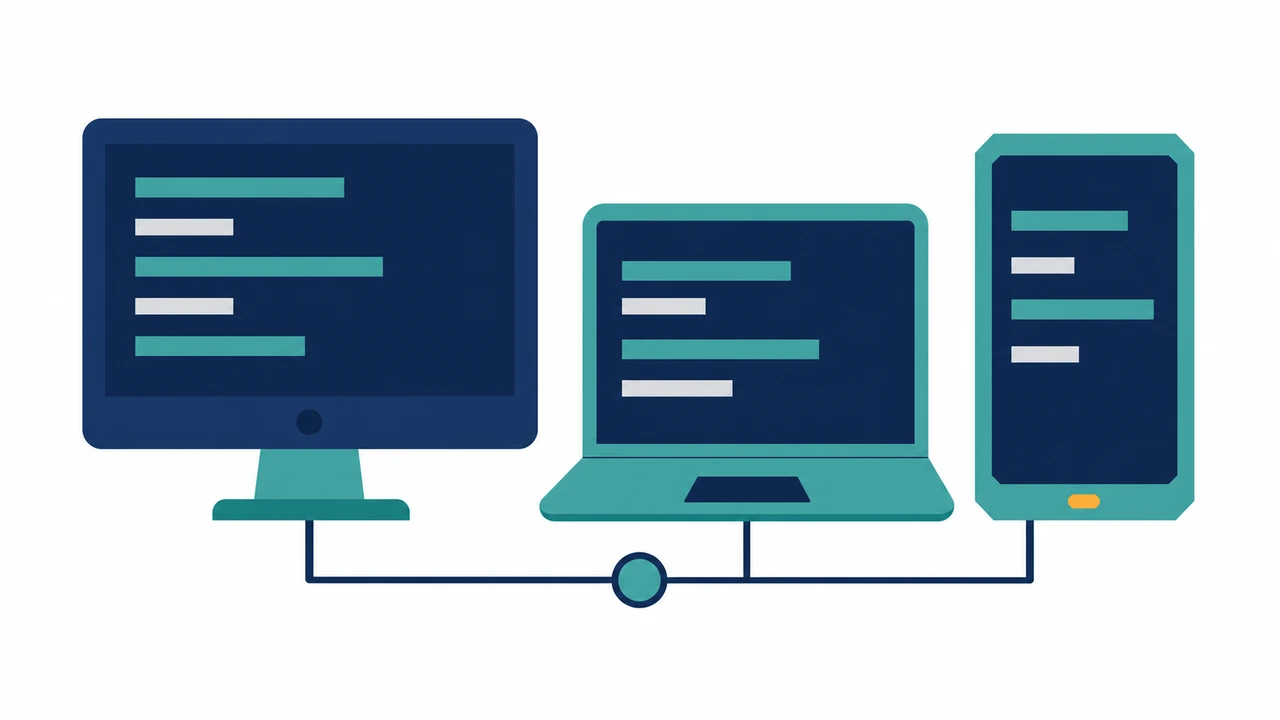
まずは早見表です。Windows プロキシ 確認 コマンドなら、WinHTTPは netsh winhttp show proxy、詳細は netsh winhttp show advproxy、環境変数は set HTTP_PROXY や Get-ChildItem Env:*proxy* を見ます。macOSとLinuxは env | grep -i proxy が最初の1本です。NordVPNのようなVPNアプリは、これらのプロキシ値とは別に端末の通信トンネルを作ります。
| 対象 | 確認コマンド | 見えるもの | 注意点 |
|---|---|---|---|
| Windows WinHTTP | netsh winhttp show proxy | WinHTTPの基本プロキシとバイパス | PowerShellやcurlの環境変数とは別 |
| Windows 詳細 | netsh winhttp show advproxy | 詳細プロキシ、AutoDetect、AutoConfigUrl | 新しい環境ではこちらも確認 |
| PowerShell | Get-ChildItem Env:*proxy* | HTTP_PROXY、HTTPS_PROXY、NO_PROXY | 起動済みシェルの環境を見る |
| macOS/Linux | env | grep -i proxy | シェルに渡されたプロキシ環境変数 | サービスやGUIアプリは別設定の場合あり |
| curl | curl -v https://example.com | curlが使うプロキシや接続先 | ログに認証情報を出さない |
| Git | git config --get --global http.proxy | GitのHTTPプロキシ | リポジトリ単位設定が優先される場合あり |
| npm | npm config get proxy | npmのHTTPプロキシ | https-proxyも別に見る |
| pip | python -m pip config list | pip設定ファイル内のproxy | 環境変数と--proxyも併用される |
早見表で重要なのは、同じプロキシでも参照する場所が違うことです。WindowsのWinHTTPが直接アクセスを示しても、npmが https-proxy を持っていればnpm installだけプロキシへ出ます。Gitの公式ドキュメントでも、Gitの http.proxy は通常の環境変数を上書きできる設定として説明されています。だからブラウザが正常でも、Gitだけ失敗する症状は珍しくありません。
Linux プロキシ 確認 コマンドでは、まず大文字と小文字の両方を見ます。env | grep -i proxy、printenv http_proxy、printenv HTTPS_PROXY、printenv NO_PROXY の4つです。curlの公式ドキュメントでは、http_proxy は小文字だけを受け付ける扱いが説明されています。セキュリティ上の理由があるため、HTTPだけは大文字の HTTP_PROXY を過信しないでください。
macOSではGUIのネットワーク設定とシェル環境が分かれます。ターミナルで env | grep -i proxy が空でも、Wi-Fiの詳細設定にHTTPプロキシが残っていることがあります。逆に、ターミナルだけ https_proxy が設定され、Safariは直接接続という状態もあります。個人の公共Wi-Fi対策では、こうした分散設定を追うよりNordVPNを使って端末全体の経路を明確にするほうが楽です。
コマンドを打つ前に、認証情報の扱いを決めてください。http://user:password@proxy.example.com:8080 のような形式を画面共有やログファイルへ出すと、社内アカウントやプロキシ資格情報が漏れます。curlの -v、npmのエラーログ、pipの詳細ログは便利ですが、スクリーンショットを送る前に必ずユーザー名とパスワードを伏せましょう。NordVPNのログイン情報も同じで、サポートへ送る情報は最小限にしてください。
確認順は、OS、環境変数、アプリ個別設定の順です。Windowsなら netsh とPowerShell、macOS/Linuxならシェル環境、最後にcurl、Git、npm、pipを見ます。たとえばホテルWi-Fiでcurlだけ403になる場合、OS全体ではなくcurlが読んでいる http_proxy や NO_PROXY が原因かもしれません。NordVPN接続中でも、アプリ個別プロキシが残っていれば通信経路が複雑になります。
表に載せたコマンドは、設定を変更しない読み取り系です。netsh winhttp reset proxy、npm config delete proxy、git config --global --unset http.proxy は削除コマンドなので、会社端末では管理者の許可なしに実行しないでください。個人PCで古い無料プロキシが残っている場合だけ、設定値を控えてから削除します。重要通信は削除作業より先にNordVPNへ移すと安全です。
早見表を保存したい人は、コマンド名だけでなく対象も一緒にメモしてください。proxy という単語だけでは、WinHTTP、WinINet、環境変数、Git、npm、pipのどれか分かりません。社内ヘルプデスクへ相談するときは、実行したコマンド、出力、発生したアプリ、ネットワーク名をセットで伝えます。個人利用の安全対策なら、NordVPNのサーバー国、プロトコル、接続状態も併せて記録すると切り分けが速いです。
30日間返金保証(申込時にお支払い/期間内の申請で返金)
NordVPN公式サイトで料金を確認するNordVPNの詳しい評判・注意点を読むWindowsでプロキシを確認するコマンド
Windowsで最初に確認するのはWinHTTPです。管理者権限なしでも表示だけなら netsh winhttp show proxy を実行できます。出力に「直接アクセス」や「Direct access」と出れば、WinHTTPの基本プロキシは未設定です。プロキシサーバーとバイパス一覧が出れば、Windows Updateや一部サービス、企業向けエージェントがその経路を使う可能性があります。NordVPNはこのWinHTTP設定とは別に、VPNアプリで暗号化トンネルを作ります。
2026年時点では netsh winhttp show advproxy も確認してください。Microsoft LearnのWinHTTP APIページでは、show proxy より show advproxy が推奨されています。AutoDetect、AutoconfigUrl、ProxyBypass のような項目が見えるため、PACファイルや自動検出が絡む環境で役立ちます。会社PCでAutoConfigUrlが出た場合、勝手に消さず管理者へ確認してください。
netsh winhttp show proxy を実行し、プロキシサーバーとバイパス一覧を確認します。直接アクセスならWinHTTPの基本プロキシは未設定です。netsh winhttp show advproxy でAutoDetect、AutoConfigUrl、ProxyBypassを確認します。自動構成スクリプトが出たら、会社や学校の管理設定の可能性があります。set HTTP_PROXY と set HTTPS_PROXY、PowerShellなら Get-ChildItem Env:*proxy* を実行します。コマンドプロンプトでは、環境変数の確認に set HTTP_PROXY、set HTTPS_PROXY、set NO_PROXY を使います。何も表示されなければ、その名前の環境変数は現在のcmdセッションでは見えていません。set は部分一致を返すため、set proxy と打つと小文字や関連名も拾える場合があります。認証情報が含まれる値は、画面共有の前に必ず伏せてください。
PowerShellでは Get-ChildItem Env:*proxy* が見やすいコマンドです。単独で見るなら $Env:HTTP_PROXY、$Env:HTTPS_PROXY、$Env:NO_PROXY も使えます。Microsoft LearnのAzure PowerShell向け資料では、PowerShell 7のWindows、macOS、LinuxでHTTP_PROXY、HTTPS_PROXY、NO_PROXYがプロキシ設定として扱われることが説明されています。つまりPowerShellだけの失敗では、OS設定より環境変数を疑うべき場面があります。
Windowsのプロキシは、WinHTTPとユーザー側のWinINetを分けて考えます。設定アプリの「ネットワークとインターネット」から見えるプロキシは、ブラウザやユーザーアプリに影響しやすい領域です。netsh winhttp show proxy が見るWinHTTPは、サービスやシステムコンポーネント寄りの領域です。ブラウザは開くのにWindows Updateや社内エージェントだけ失敗するなら、この差が原因になることがあります。
プロキシ サーバー 確認として見る値は、ホスト名、IPアドレス、ポート、バイパス一覧です。proxy.example.com:8080 ならホスト名が proxy.example.com、ポートが 8080 です。<local> や *.example.com がバイパスにあれば、短いホスト名や社内ドメインは直接接続になります。NordVPN接続中でも、この例外リストがアプリ側で使われると意図しない経路になる場合があります。
接続エラーで焦っていると、すぐ netsh winhttp reset proxy を打ちたくなります。個人PCなら有効な場面もありますが、会社PCではやめてください。業務プロキシはログ管理、マルウェア対策、ライセンス認証、更新配信のために設定されていることがあります。個人の安全対策はNordVPN、会社の出口制御は会社ルール。この線を分けるのが大切です。
Windows プロキシ 確認 コマンドの結果を保存するなら、スクリーンショットよりテキストが便利です。ただし、出力にユーザー名やプロキシ認証情報が含まれる場合は、共有前に削除します。ヘルプデスクへ送るなら、実行日時、ネットワーク名、該当アプリ、エラーコード、netsh の結果、環境変数の結果をセットにしてください。NordVPNを使っている場合は、接続サーバー国とプロトコルも添えると判断材料になります。
最後に、Windowsでプロキシを確認したあとに個人情報を扱うならNordVPNを起動してください。WinHTTPが直接アクセスでも、公共Wi-Fiの盗聴リスクや不審アクセスポイントの問題は残ります。NordVPNはAES-256、NordLynx、OpenVPN、IKEv2、Threat Protection Pro、キルスイッチを備えています。プロキシ確認は原因調査、NordVPNは日常保護。この役割分担で迷いません。
macOS・Linuxでプロキシを確認するコマンド
macOSとLinuxで最初に打つプロキシ確認コマンドは env | grep -i proxy です。http_proxy、https_proxy、HTTP_PROXY、HTTPS_PROXY、NO_PROXY、ALL_PROXY が出れば、現在のシェルから起動するコマンドが影響を受ける可能性があります。空なら、そのシェル環境では少なくとも一般的なプロキシ変数は見えていません。ただし、GUIアプリやsystemdサービスは別環境で動くため、ここだけで全体を断定しないでください。
curlの公式ドキュメントでは、[scheme]_proxy の形式でプロキシ環境変数を読むと説明されています。HTTPの場合は http_proxy、HTTPSなら https_proxy、全体指定なら ALL_PROXY です。さらに NO_PROXY はプロキシを通さないホストの一覧として使われます。Linux プロキシ 確認 コマンドでは、大文字小文字の違いと NO_PROXY の例外を必ず見てください。
curlでHTTPだけ小文字の http_proxy を重視する理由も押さえましょう。curl公式は、CGI由来のセキュリティ問題を避けるため、HTTP版の環境変数では大文字の HTTP_PROXY を受け付けない扱いを説明しています。つまり、HTTP_PROXY が表示されていてもcurlのHTTP通信には効かない場合があります。社内プロキシでcurlだけ動かない時は、この大小文字差が原因かもしれません。
| 目的 | コマンド | 読み方 |
|---|---|---|
| 全部を見る | env | grep -i proxy | 現在のシェルに渡されたプロキシ関連変数 |
| HTTPだけ見る | printenv http_proxy | curlなどがHTTPで参照する小文字変数 |
| HTTPSだけ見る | printenv https_proxy | HTTPS通信向けのプロキシ変数 |
| 例外を見る | printenv NO_PROXY | プロキシを通さないホストやドメイン |
| 一時的に確認 | env | sort | grep -i proxy | 複数のproxy変数を並べて比較 |
macOSでは scutil --proxy も使えます。これはシステムのプロキシ状態を読みやすい形式で表示し、HTTPEnable、HTTPProxy、HTTPPort、HTTPSEnable、ExceptionsListのような項目を確認できます。ターミナル環境変数が空でも、Wi-Fiのネットワーク設定にプロキシが残っている場合はここに出ることがあります。MacBookをホテルWi-Fiで使うなら、不要なプロキシを確認しつつNordVPNをオンにしてください。
macOSのネットワークサービス名が分かる場合は、networksetup -getwebproxy Wi-Fi や networksetup -getsecurewebproxy Wi-Fi でHTTPとHTTPSのプロキシを見られます。Ethernetを使っているならサービス名を変えます。出力にEnabled、Server、Portが出るため、設定画面を開けないリモート作業でも原因を確認できます。設定変更の詳しい手順は別記事に任せ、ここでは確認だけに留めましょう。
Linuxではディストリビューションや用途で見る場所が増えます。シェルなら env、systemdサービスならユニットやdrop-in、APTなら /etc/apt/apt.conf 系、Dockerならdaemonやビルド環境、GNOMEならGUI設定です。この記事では設定ファイル編集には踏み込みません。現在のターミナルから動かすcurl、Git、npm、pipが失敗するなら、まず環境変数とアプリ個別設定を見るのが最短です。
Linuxサーバーで注意したいのは、ログに認証情報が残ることです。export https_proxy=http://user:password@proxy.example.com:8080 のような値は、シェル履歴、CIログ、エラーログに残りやすい形式です。Gitやnpmの設定にも同じリスクがあります。個人端末の安全な通信はNordVPNアプリやLinux CLIを使い、プロキシ認証情報を平文で残す場面を減らしましょう。NordVPN Linux CLIの詳しい導入は別記事で扱っています。
curl プロキシ 確認では curl -v https://example.com が便利です。-v は接続先、プロキシ利用、TLSの流れを表示します。ただしURLやヘッダー、認証情報がログに含まれる可能性があるため、会社のチケットやチャットへ貼る前に必ず伏せてください。NordVPN接続中にcurlが意図しないプロキシへ出ているなら、環境変数か ~/.curlrc の確認が必要です。
macOS・Linuxでよくある症状は、ターミナルだけ社内プロキシを使い続ける状態です。出張後に https_proxy を残したまま自宅回線へ戻ると、pip installやnpm installだけタイムアウトします。unset http_proxy https_proxy HTTP_PROXY HTTPS_PROXY NO_PROXY ALL_PROXY は削除コマンドなので、実行前に会社の手順を確認してください。私物PCなら設定を控えてから外し、公共Wi-FiではNordVPNを使うのが安全です。
プロキシ確認の結果が空でも、VPNが不要になるわけではありません。プロキシは中継設定の有無、NordVPNは通信の暗号化とIP保護です。macOSやLinuxのターミナルで環境変数が空でも、空港Wi-Fiでパスワードを入力するリスクは残ります。NordVPNはWindows、macOS、Linux、iOS、Androidに対応し、10台同時接続でPCとスマホを同時に守れます。
30日間返金保証(申込時にお支払い/期間内の申請で返金)
Surfshark公式サイトで料金を確認するSurfsharkの詳しい評判・注意点を読むcurl・Git・npm・pipのプロキシ確認コマンド
アプリ個別のプロキシ確認では、curl、Git、npm、pipを分けて見ます。OSのプロキシ確認コマンドが空でも、これらのツールに設定が残っていれば通信はプロキシ経由になります。特に開発環境では、社内ネットワーク用に入れた設定を自宅や旅行先へ持ち出してしまうことが多いですね。NordVPNを使っていても、アプリ個別プロキシが優先されると接続経路が複雑になります。
curlは環境変数の影響を強く受けます。確認は env | grep -i proxy と curl -v https://example.com の組み合わせです。curl公式では、http_proxy、https_proxy、ALL_PROXY、NO_PROXY の扱いが説明されています。プロキシを明示して確認するなら curl -x http://proxy.example.com:8080 https://example.com ですが、認証付きURLをチャットへ貼るのは避けてください。
Gitは公式ドキュメントで http.proxy を持ち、通常の http_proxy、https_proxy、all_proxy 環境変数を上書きできると説明されています。確認は git config --get --global http.proxy、git config --get --global https.proxy、リポジトリ内では git config --get http.proxy です。リポジトリ単位の設定が残ると、そのプロジェクトだけcloneやfetchが失敗します。
npmは npm config get proxy と npm config get https-proxy を見ます。npm公式ドキュメントでは、proxy はHTTPリクエスト、https-proxy はHTTPSリクエスト向けのプロキシとして説明され、HTTP_PROXYやHTTPS_PROXYなどの環境変数も基盤ライブラリで尊重されると案内されています。Nodeプロジェクトでinstallだけ失敗するなら、npm設定と環境変数の両方を確認してください。
pipは python -m pip config list、python -m pip config debug、必要なら python -m pip --proxy http://proxy.example.com:8080 install package の形式を確認します。pip公式ドキュメントでは、--proxy に scheme://[user:passwd@]proxy.server:port 形式を指定でき、標準の http_proxy、https_proxy、no_proxy 環境変数も利用できると説明されています。Python仮想環境ごとに挙動が違う場合は、設定ファイルと起動シェルを見比べましょう。
| ツール | 確認コマンド | 削除前の注意 |
|---|---|---|
| curl | env | grep -i proxy | 環境変数を削除すると他ツールにも影響 |
| Git | git config --get --global http.proxy | リポジトリ単位設定も確認 |
| npm | npm config get proxy | https-proxy も別に確認 |
| pip | python -m pip config list | 仮想環境とユーザー設定の差を見る |
| PowerShell 7 | Get-ChildItem Env:*proxy* | 起動前に設定された変数が効く場合あり |
アプリ別設定で一番危ないのは、ユーザー名とパスワードを含むプロキシURLです。http://user:password@proxy.example.com:8080 のような値がGitやnpmの設定に入っていると、設定出力、CIログ、エラーログに残ります。会社の認証情報をそのまま保存する運用は避けたいところです。個人利用ではNordVPNを使えば、プロキシ認証情報を複数ツールへばらまく必要がありません。
curl プロキシ 確認で NO_PROXY を見落とすと、社内ドメインだけ直通になる理由が分かりません。たとえば NO_PROXY=.example.com,localhost,127.0.0.1 が入っていると、example.com配下やローカル通信はプロキシを通らない設定です。Gitやnpmでも類似の例外が効く場合があります。VPN接続中に社内システムだけ挙動が違うなら、例外リストと会社VPNの経路を分けて確認してください。
ブラウザのプロキシ拡張も忘れがちです。ChromeやEdgeの拡張機能が独自にプロキシを差し込むと、OSコマンドやnpm設定には何も出ません。webプロキシやプロキシサイトの話はwebプロキシの記事で扱っていますが、ログイン用途では使わないでください。NordVPNの公式拡張やアプリなら、118カ国のサーバーと30日返金保証を前提に試せます。
アプリ個別設定を削除する前に、なぜ入れたのかを確認します。会社ネットワークで必要な設定なら、消すとGitHub Enterprise、社内PyPI、プライベートnpmレジストリへ入れなくなることがあります。個人PCに残った古い無料プロキシなら削除候補です。無料プロキシの安全性は無料プロキシの記事へ任せますが、少なくともパスワードや決済を通す経路ではありません。
NordVPNはアプリ個別プロキシの代替として、日常利用の通信を単純にできます。公式サイトでは7400+サーバー、118カ国、10台同時接続、30日返金保証が示され、vpn-facts.jsonでもAES-256、NordLynx、OpenVPN、IKEv2、Threat Protection Proを確認できます。Gitやpipのために社内プロキシが必要な場面は残りますが、私用メール、銀行、クラウド、動画はNordVPNへ分けるべきです。
ツールごとの確認コマンドを1回で終わらせず、ネットワークを変えた後にも見てください。会社Wi-Fi、自宅回線、スマホテザリング、ホテルWi-Fiでは、プロキシ自動検出やPACファイルの結果が変わります。接続場所が変わるたびに全コマンドを打つ必要はありませんが、トラブル時はOS、環境変数、アプリ個別設定の3層へ戻ります。NordVPN接続時も同じ順番で切り分けましょう。
確認結果の読み方と接続トラブルの切り分け
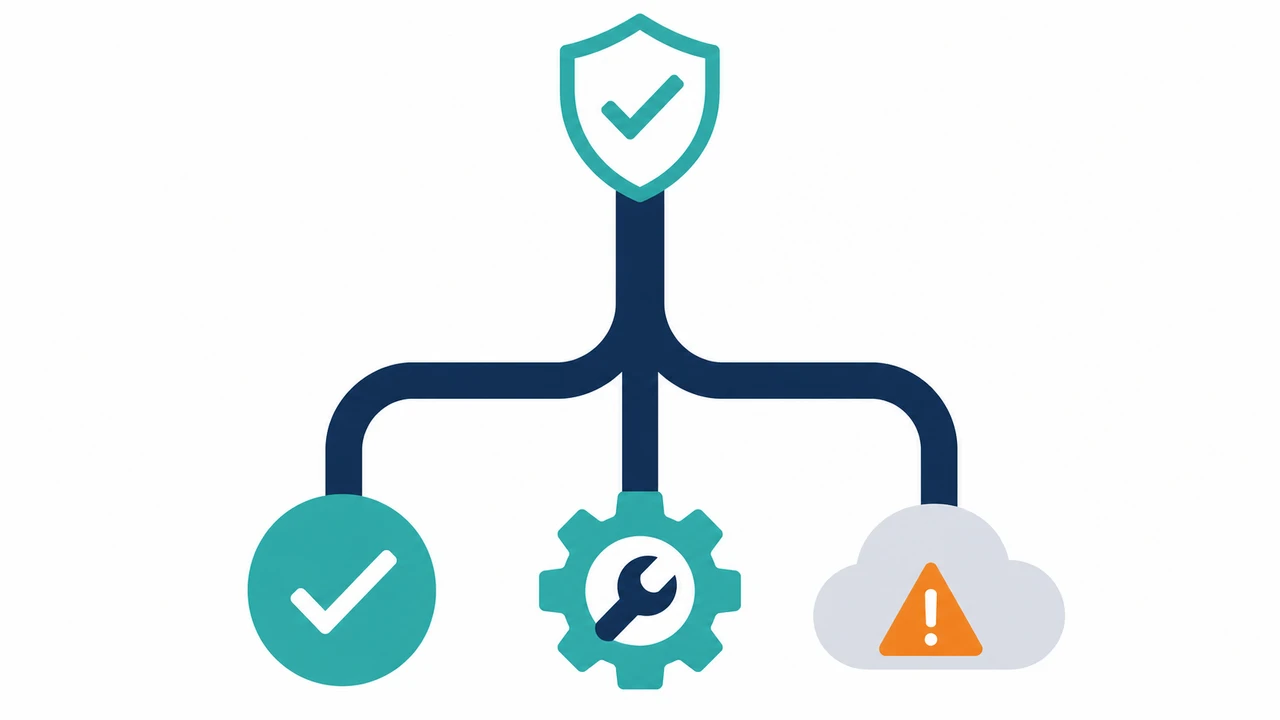
プロキシ確認コマンドの結果は、値があるかないかだけでなく、どの層にあるかを読みます。WinHTTPに値があるならWindowsサービス系、環境変数に値があるならそのシェルから起動したCLI、Git/npm/pipに値があるならツール個別の影響です。ブラウザ拡張やGUI設定は別枠です。NordVPNのVPN接続は、これらのプロキシ設定とは違う層で端末の通信を暗号化します。
出力に proxy.example.com:8080 のような値があれば、ホスト名とポートを分けて見ます。8080、3128、8888 はプロキシでよく使われるポートですが、番号だけで安全性は判断できません。http:// と https:// の違い、認証情報の有無、例外リストの有無も重要です。個人情報を通す経路なら、無料プロキシよりNordVPNを選んでください。
NO_PROXY やバイパス一覧がある場合、プロキシを通る通信と通らない通信が分かれます。localhost、127.0.0.1、.example.com、<local> が入っていれば、ローカル開発や社内ドメインだけ直通になることがあります。APIは通るのに外部サイトだけ失敗する、GitHubは失敗するのに社内Gitは通る、といった症状は例外リストで説明できます。NordVPN接続中も例外設定が残ると読み方が難しくなります。
407 Proxy Authentication Required が出る場合、プロキシ自体には到達しているものの、認証情報が足りないか形式が違います。curl、Git、npm、pipのどれで出たかを確認し、該当ツールの設定と環境変数を見ます。認証付きURLをそのまま貼るとパスワードが漏れるため、社内サポートへ送るときは user:****@proxy.example.com:8080 のように伏せてください。NordVPNのサポートへも同じ注意が必要です。
Connection timed out は、プロキシホストやポートへ到達できない、ネットワークが外部接続を遮断している、VPNやファイアウォールと競合している、という複数の原因が考えられます。プロキシとファイアウォールの広い確認はプロキシ確認の記事へ回し、本記事ではコマンド結果を中心にします。ホテルWi-Fiでタイムアウトするなら、認証ページを通した後にNordVPNを接続し直してください。
名前解決エラーなら、プロキシ設定ではなくDNSや例外リストが関係している場合があります。NO_PROXY に対象ドメインが入っていると、プロキシではなく直接DNSへ向かうことがあります。NordVPNはDNS漏れ対策を備えていますが、アプリ個別プロキシや例外設定が残っていると挙動が読みづらくなります。まず環境変数、次にアプリ設定、最後にVPN接続状態という順番で見るのが堅いです。
プロキシ確認コマンドの出力が空なのにブラウザだけ海外IPに見える場合、webプロキシやブラウザ拡張が原因かもしれません。Chrome、Edge、Firefoxの拡張機能一覧でproxy、VPN、unblock、web proxyの名前を探してください。プロキシサイトや無料webプロキシは手軽ですが、ログインや決済には向きません。NordVPNの公式拡張やアプリなら、返金保証の範囲で使い勝手を確認できます。
会社PCでは、プロキシ確認結果を見てすぐ削除しないでください。WinHTTP、PAC、環境変数、Git設定は、社内アップデート、セキュリティ製品、パッケージレジストリ、監査ログに関係している場合があります。削除コマンドは影響範囲が大きいので、実行前に管理者へ確認します。私物PCの古い無料プロキシだけ、設定値を控えてから外しましょう。
個人端末の切り分けでは、最小構成に戻すのが有効です。ブラウザ拡張を無効化し、環境変数を新しいシェルで確認し、Git/npm/pipのグローバル設定を読み、NordVPNを一度切断して通常回線で症状を見ます。その後、NordVPNを接続し、NordLynxからOpenVPNへ切り替えるなど1つずつ変えます。複数の設定を同時に変更すると、原因が見えなくなります。
プロキシ確認後の安全判断は明確です。接続エラーを直したいだけなら、原因になっているプロキシ値を特定します。公共Wi-Fiでログインや決済をしたいなら、NordVPNを使います。NordVPNは30日返金保証があるため、自宅、スマホテザリング、ホテルWi-Fi、カフェ回線で実際の用途を確認できます。合わない場合は期間内に返金申請をすればよいので、無料プロキシへ重要通信を流す理由はありません。
最後に、記録の残し方です。実行したプロキシ確認コマンド、出力、アプリ名、エラーコード、ネットワーク名、VPN接続の有無をメモしてください。これだけで、同じトラブルを社内サポートやVPNサポートへ説明しやすくなります。NordVPNを使う場合は、サーバー国、プロトコル、キルスイッチの状態も入れると十分です。原因調査はコマンド、保護はNordVPN。この分担を守りましょう。
30日間返金保証(申込時にお支払い/期間内の申請で返金)
NordVPN公式サイトで料金を確認するNordVPNの詳しい評判・注意点を読むプロキシ確認後に選ぶVPN比較
プロキシ確認コマンドで原因を切り分けたら、個人の安全対策はVPNへ移します。ここで最もおすすめするのはNordVPNです。理由は、7400+サーバー、118カ国、10台同時接続、AES-256、NordLynx、OpenVPN、IKEv2、Threat Protection Pro、30日返金保証がそろっているから。プロキシは経路確認の道具、NordVPNは公共Wi-Fiやログイン通信を守る道具です。迷ったらNordVPNを選んでください。
NordVPN
$2.99/月〜7400+サーバー、118カ国、10台同時接続、30日返金保証。プロキシ確認後の個人保護なら、速度・機能・監査履歴のバランスで1位です。
Surfshark
$1.99/月〜3200+サーバー、100カ国、同時接続無制限、30日返金保証。家族端末が10台を超える場合の次点です。
ExpressVPN
$3.49/月〜3000+サーバー、105カ国、Lightway、30日返金保証。価格より操作感を優先する人向けです。
ProtonVPN
$2.99/月18100+サーバー、129カ国、10台同時接続、無料プランあり。プライバシー思想重視の候補です。
NordVPN公式サイトでは、サーバー数、対応国、アプリ対応、返金保証が明示されています。vpn-facts.jsonでも、NordVPNは10台同時接続、30日返金保証、AES-256、NordLynx、OpenVPN、IKEv2、DeloitteやPwCの監査履歴を確認できます。プロキシ確認コマンドで古い中継設定を見つけた読者ほど、次の一手はNordVPNです。無料プロキシにログイン通信を通す判断は割に合いません。
NordVPNの強みは、プロキシの弱点をまとめて補える点です。プロキシはアプリ単位やブラウザ単位になりやすく、環境変数やGit/npm/pipに設定が散らばります。NordVPNはアプリで端末全体のVPN接続を作り、キルスイッチやThreat Protection Proも使えます。空港Wi-Fiでメール、GitHub、銀行アプリ、クラウド同期を同時に使うなら、プロキシ確認だけで終わらせずNordVPNを起動してください。
Surfshark公式サイトでは、同時接続無制限とWireGuard、CleanWeb、MultiHopなどの機能が強調されています。vpn-facts.jsonでは3200+サーバー、100カ国、AES-256-GCM、30日返金保証、Deloitte監査履歴を確認できます。家族の端末が20台近いならSurfsharkは強い候補です。ただしプロキシ確認コマンドで迷っている初心者には、10台接続で十分なケースが多く、NordVPNのほうが選びやすいでしょう。
ExpressVPN公式サイトでは、Lightway、TrustedServer、Network Lock、Split Tunnelingが主要機能として示されています。vpn-facts.jsonでは3000+サーバー、105カ国、8台同時接続、30日返金保証、KPMGやCure53などの監査履歴を確認できます。操作感は高く評価されますが、価格と同時接続数を見ると、プロキシから初めてVPNへ移る読者にはNordVPNを先にすすめます。
ProtonVPN公式サイトでは、無料プラン、Secure Core、NetShield、Tor over VPNが特徴として示されています。vpn-facts.jsonでは18100+サーバー、129カ国、10台同時接続、30日返金保証、スイス拠点、オープンソース系の監査情報を確認できます。無料プランから始めたい人には魅力がありますが、公共Wi-Fiと初心者の扱いやすさを優先するならNordVPNが上です。
第三者レビューサイトの検証結果によると、NordVPNは速度、セキュリティ機能、監査履歴、アプリの使いやすさで上位評価を受けることが多いVPNです。この記事では独自の速度値や接続成功率は出しません。公開データと公式仕様を見れば、プロキシ確認後の安全対策としてNordVPNを1位に置く理由は十分です。118カ国、10台同時接続、30日返金保証の3点が特に強い。
プロキシとVPNは競合ではなく役割が違います。社内レジストリへ入るGitやpipは会社プロキシ、個人メールや銀行アプリはNordVPN、公開ページの表示確認だけなら一時的なプロキシ。こう分けると、設定が散らばっても判断しやすくなります。Surfshark、ExpressVPN、ProtonVPNにも強みはありますが、最初の有料VPNとして迷ったらNordVPNを選んでください。
料金の見方も大事です。NordVPNは2年プランで$2.99/月〜、月額プランで$12.99/月、30日返金保証です。10台同時接続を使えば、Windows、macOS、iPhone、Android、Fire TVまで1契約で管理できます。無料プロキシやツール別の認証情報を追い続ける手間を考えると、NordVPNへ通信保護を寄せる価値は明確です。
30日間返金保証(申込時にお支払い/期間内の申請で返金)
NordVPN公式サイトで料金を確認するNordVPNの詳しい評判・注意点を読む迷ったらコレ!編集部の最終結論
NordVPNを選んでください。
理由は3つ: 7400+サーバーと118カ国、10台同時接続、30日返金保証。
プロキシ 確認コマンドの結論は、原因調査と安全対策を分けることです。Windowsなら netsh winhttp show proxy と netsh winhttp show advproxy、PowerShellなら Get-ChildItem Env:*proxy*、macOSとLinuxなら env | grep -i proxy、開発ツールならGit、npm、pip、curlの個別設定を見ます。そこで古いプロキシを見つけたら原因は絞れますが、公共Wi-Fiの保護はNordVPNへ任せてください。
NordVPNを選ぶ理由は数字で明確です。7400+サーバー、118カ国、10台同時接続、AES-256、NordLynx、OpenVPN、IKEv2、30日返金保証。プロキシ確認コマンドは値を表示するだけですが、NordVPNは端末全体の通信を暗号化します。空港Wi-Fiでメール、ホテルでGitHub、カフェで決済を使う読者には、無料プロキシよりNordVPNが必要です。
この記事の範囲外も整理しておきます。プロキシ設定 確認の画面操作はWindowsやLinuxの設定記事、プロキシ サーバー 確認の意味はプロキシサーバー解説、webプロキシやプロキシサイトはwebプロキシ記事、プロキシ 無料 安全は無料プロキシ記事で扱っています。本記事は確認コマンドだけを深く扱いました。内部リンクで広げるテーマはありますが、今日の実務ではコマンドで現在値を読めれば十分です。
今日やることは3つです。1つ目は、OSの確認コマンドでWinHTTPや環境変数を見ること。2つ目は、curl、Git、npm、pipの個別設定を読むこと。3つ目は、ログインや決済を行う端末へNordVPNを入れることです。30日返金保証があるため、自宅回線、スマホテザリング、ホテルWi-Fi、カフェWi-Fiで使い勝手を確認できます。合わなければ全額返金を選べます。
プロキシ確認で迷う人ほど、設定を増やしすぎないでください。OS、環境変数、アプリ、ブラウザ拡張、VPNを同時に触ると、どの経路で通信しているか見えなくなります。確認は読み取りコマンドから始め、削除や変更は1つずつ行います。個人の安全対策はNordVPNへ集約し、会社のプロキシは会社ルールに従う。この分け方が一番安全です。
最後にもう一度だけ聞きます。あなたが知りたいのは、端末に残ったプロキシ値ですか? それとも公共Wi-Fiで通信を守る方法ですか? 前者ならこの記事のコマンド表を使ってください。後者ならNordVPNを選んでください。プロキシ確認コマンドは診断、NordVPNは保護。迷ったらNordVPN。編集部の最終結論は変わりません。
関連する確認は、プロキシとファイアウォール確認、Windowsプロキシ設定、Linuxプロキシ設定、webプロキシ、無料プロキシの安全性で補えます。この記事では確認コマンドを軸にしたため、それぞれ1〜2文の案内に留めました。深掘りは内部リンク先で行ってください。
購入前のチェックもシンプルです。NordVPN公式サイトで返金保証を確認し、使う端末を10台以内で決め、インストール後にキルスイッチとThreat Protection Proをオンにします。プロキシ確認コマンドで古い設定を見つけたら、値を控えてから必要な範囲だけ整理してください。通信の守りはNordVPNへ寄せる。今日の作業はこれで終わりです。