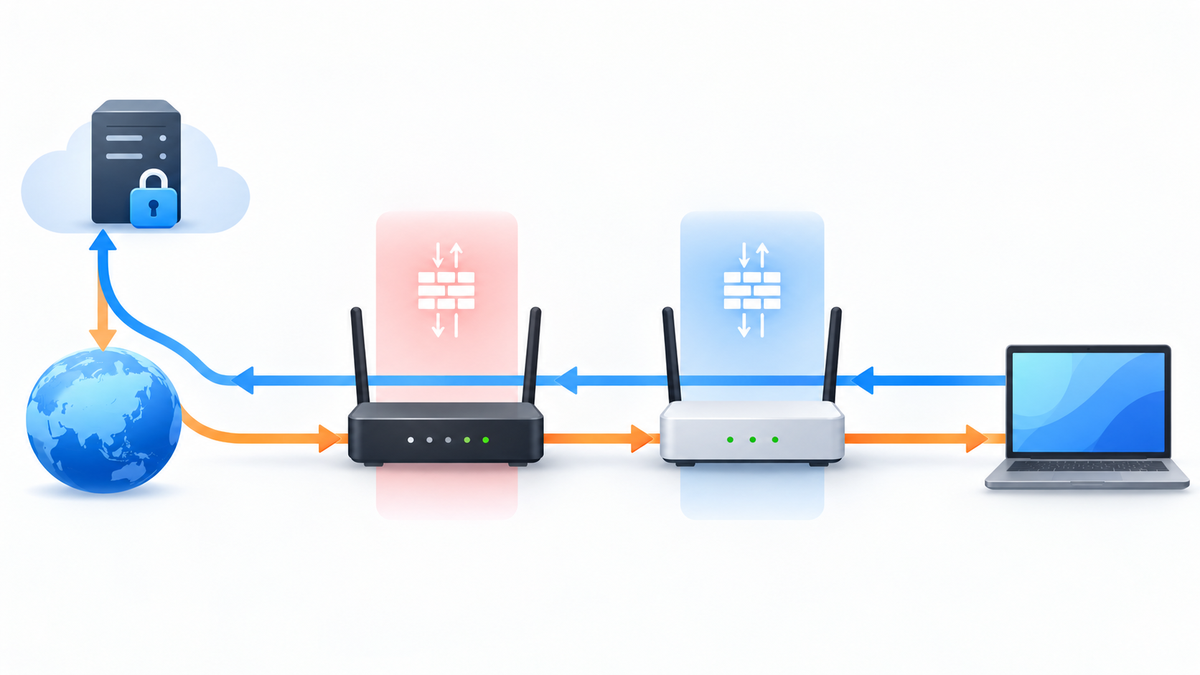
結論:接続の向きとWAN IPから調べる
VPNルーターを追加して接続できなくなったら、まず「外部のVPNへ接続する」のか「外出先から自宅へ接続する」のかを確認してください。次に、追加したルーターのWAN IPと、上位ルーターのWAN IPを調べます。この順なら、不要なポート開放やモード変更を避けながら原因を絞れます。
二重NATは、通信が二段のアドレス変換を通る構成です。ルーターが二台あるだけでは確定しません。片方がAPモードなら、家庭内のNATは一段の場合があります。また、二重NATだからVPNが必ず失敗するわけでもありません。Googleの公式説明でも、多くの利用では目立った影響がなく、ポート転送などで問題になり得るとしています。Google:二重NATの説明
- ルーターの「VPNクライアント」と「VPNサーバー」のどちらを使っているかを見る。
- VPNを使わない通常のインターネット接続が成立しているか確認する。
- 子ルーターのWANとLANが同じアドレス範囲になっていないか調べる。
- 自宅VPNへの着信なら、上位ルーターの公開IPv4と転送経路を確認する。
この記事は、ルーター追加後の配線とNATの切り分けに絞っています。端末アプリの認証エラーなどは、VPNが繋がらないときの一般的な対処ガイドも参照してください。
外部VPNへの発信と自宅VPNへの着信を分ける
同じ「VPNルーター」でも、役割によって確認場所が変わります。商用VPNの出口へ接続する場合、家庭側ルーターは通常クライアントです。外出先から家庭内のNASなどへ接続する場合、家庭側にVPNサーバーが必要です。
| 目的 | 接続を始める側 | 先に確認すること |
|---|---|---|
| 家庭の端末を外部VPN経由で通信させる | 家庭側のVPNルーター | 通常回線、接続先、認証、対応プロトコル、経路 |
| 外出先から自宅の機器へ接続する | 外出先の端末 | 家庭側サーバー、公開アドレス、必要なポート転送 |
| 家庭から勤務先のVPNへ接続する | 家庭側の端末または許可されたルーター | 勤務先の接続要件、認証方式、利用許可 |
OpenVPNは、TCPまたはUDPでNATを通る通信に対応しています。したがって、外向き接続が失敗したという理由だけで、家庭側にVPN待受ポートを開ける判断にはなりません。まずクライアントの接続設定とログを確認します。OpenVPN 2.6公式マニュアル
反対に、上位ルーターの内側に置いたVPNサーバーへ外部から接続する場合は、上位機器で着信を届ける設定が必要になることがあります。ASUSは、この構成に対してポート転送を案内しています。ASUS:上位ルーター経由のVPNサーバー接続
外部VPNへの契約を追加しても、自宅への着信経路が自動的にできるわけではありません。家庭への接続を直したいときは、出口VPNの買い替えより家庭側の構成確認を優先します。
変更前に配線・設定・失敗した段階を記録する
操作前に、二台の管理画面へ入れることを確認します。上位機器が回線事業者や建物の管理物なら、変更できる範囲も確認してください。設定の保存機能がある場合は、現在の設定を手元に保存します。保存ファイルには認証情報が含まれる場合があるため、公開しません。
配線は、回線側から端末まで順に書きます。たとえば「回線終端装置→ホームゲートウェイのLAN→VPNルーターのWAN→パソコン」です。回線終端装置が単なるONUなのか、ルーター機能も持つ機器なのかは、型番と説明書で確認します。外観だけでは判断しません。
- 二台の型番、ファームウェア版、動作モード。
- 各機器のWAN IP、LAN IP、サブネットマスク、DHCP配布範囲。
- VPNの役割、プロトコル、接続先、ポート、エラー文。
- VPNの接続開始時刻と、その時刻付近のログ。
- 既存のポート転送、固定IP、DHCP予約の内容。
失敗した段階も分けます。「管理画面が開かない」「通常回線も使えない」「VPNが確立しない」「接続済みだが通信できない」は別の症状です。OpenVPNの公式診断も、通常のインターネット接続やサーバーへの到達を先に確認しています。OpenVPN:接続問題の診断
設定変更を試すときは、項目を一つだけ変えます。旧値、新値、試験結果を残し、効果がなければ旧値へ戻します。初期化は復旧に必要な設定まで消すため、最初の診断手段にはしません。
WAN IPを見て家庭内の二重NATとCGNATを分ける
VPNルーターの管理画面で「WAN」「インターネット」「接続状態」などを開き、WAN側のIPv4アドレスを読みます。端末に割り当てられたIPやルーターのLAN IPとは区別してください。続いて、上位ルーターでも同じ項目を確認します。閲覧だけなので設定の戻し操作は不要です。
| WAN IPの範囲 | 意味と次の確認 |
|---|---|
| 10.0.0.0〜10.255.255.255 | プライベートIPv4。上位機器の構成を確認する。 |
| 172.16.0.0〜172.31.255.255 | プライベートIPv4。172で始まる全アドレスが該当するわけではない。 |
| 192.168.0.0〜192.168.255.255 | プライベートIPv4。家庭内の上位ルーターからの割り当てか確認する。 |
| 100.64.0.0〜100.127.255.255 | 共有アドレス空間。回線事業者側のNATがある可能性を確認する。 |
最初の三範囲はRFC 1918、100.64.0.0/10はRFC 6598で定義されています。共有アドレス空間は、RFC 1918のプライベート空間とは別です。RFC 1918、RFC 6598
子ルーターのWANが上位ルーターのLANから割り当てられ、両方がNATを行っていれば、家庭内の二重NATです。ただし、プライベートWANが表示された事実だけでは、上位のNAT段数までは確定しません。
上位ルーターも共有アドレスやプライベートアドレスを受け取っているなら、家庭外のNATも疑います。CGNATは、事業者側で利用者のIPv4通信を変換する仕組みです。この設定は家庭の管理画面では変更できません。
表の範囲外だから必ず公開IPv4とも断定できません。回線契約と上位機器の状態を照合してください。WAN欄にIPv6だけが表示される場合も、IPv4の着信を使えるとは判断できません。この節ではIPv4を確認し、IPv6でのVPN公開は別の対応条件として扱います。
IPv4 over IPv6のサービスでは、家庭内のNATとは別に着信が制限される場合があります。たとえばASAHIネットは、自社のDS-Lite接続ではIPv4のポート開放ができないと案内しています。家庭内で転送を追加する前に、契約中の方式と必要な着信ポートを事業者へ確認してください。これは、外部VPNへの発信も必ず失敗するという意味ではありません。ASAHIネット:DS-Liteとポート開放
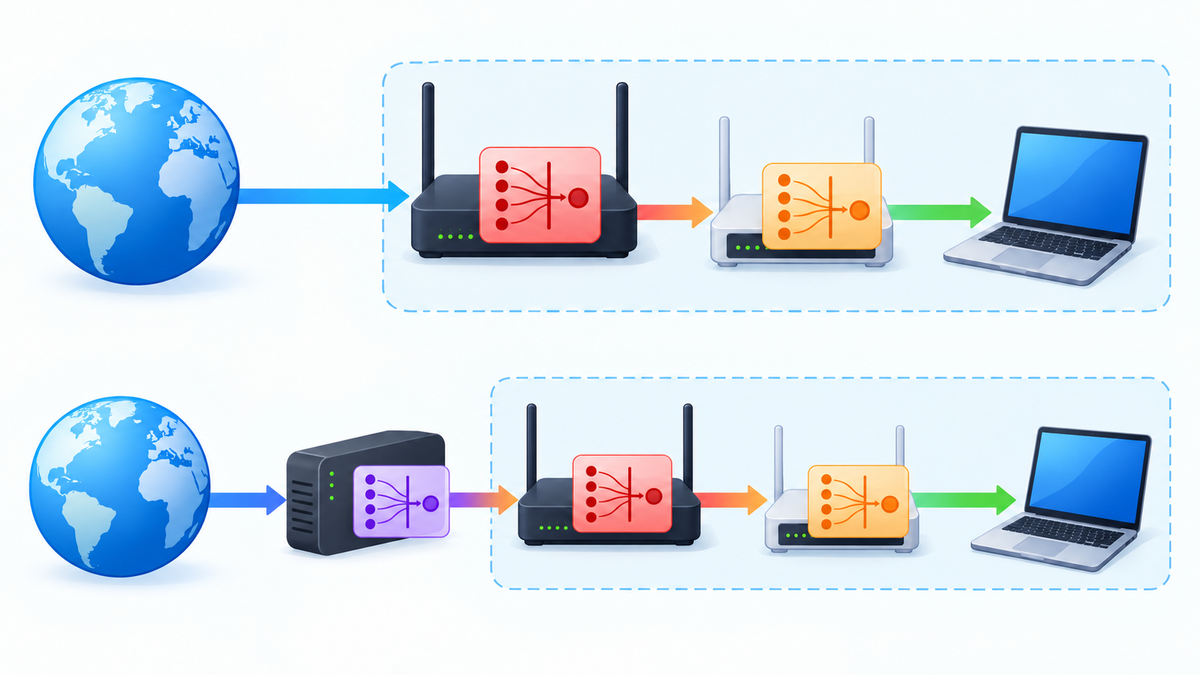
比較試験で二重NATが原因かを絞る
二重NATが見つかっても、原因候補を二つ以上残して試験します。たとえば「上位機器でVPN通信が通らない」と「ルーター用VPN設定の認証情報が違う」です。接続後の不通なら、アドレス重複やDNSも候補になります。
- 通常回線を確認する。VPNを使わない試験端末で、上位ルーター側と子ルーター側から同じWebページを開きます。子側だけ失敗するなら、VPNより先にWAN取得、配線、LAN設定を調べます。
- 同じ条件で経路を比較する。提供元が端末利用を認める同じVPN設定を使える場合は、一台の端末を上位側と子側へ順番に接続します。接続先とプロトコルを固定し、結果を記録します。
- ルーターだけ失敗するかを見る。端末では通るのにルーターでは通らない場合、ルーター用プロファイルや実装の対応範囲を確認します。
- 試験後は配線を戻す。元の接続先へ戻し、管理画面と通常通信を再確認します。
試験端末を通常回線へ出すと、その通信はVPNで保護されません。機密情報を扱わない通信で比べてください。家庭全体のVPN遮断機能を解除する必要はありません。専用の試験端末や通常回線側の接続口を使える場合に実施します。
上位側では成功し、子側では失敗した場合、子ルーターを含む経路に問題がある可能性は高まります。ただし、NATだけが原因とは限りません。接続先へ届く前のタイムアウトか、認証段階の失敗かをログで分けます。OpenVPNの公式資料も、接続先アドレス、ポート、転送設定を到達性の確認項目に挙げています。OpenVPN:初期接続の確認
LANとWAN、VPN接続先のアドレス重複を直す
二重NATとアドレス重複は別の問題です。二台がそれぞれNATを行っていても、ネットワークの範囲が適切に分かれていれば通信は成立し得ます。反対に、WAN側とLAN側が同じ範囲だと、ルーターが宛先を正しく振り分けられない場合があります。
例として、上位LANが192.168.1.0/24、子ルーターのWANが192.168.1.20/24なら、子ルーターのLANには重ならない範囲を選びます。192.168.50.0/24は候補の一例です。VPN接続先も同じ範囲を使っていないか確認してください。末尾の数字だけ変えても、同じサブネットなら重複は解消しません。
ASUSは、家庭LANとVPNサーバー側のサブネットが同じ場合、VPNクライアントが動作しない可能性を案内しています。ASUS:VPNクライアントのIP競合
- 前提を確認する。子ルーターの設定を保存し、固定IPのNASやプリンター、DHCP予約を一覧にします。上位LANとVPN接続先に重ならない範囲を選びます。
- 操作する。子ルーターの「LAN IP」「DHCPサーバー」などで、説明書に沿ってLAN側の範囲を変更します。WAN側を手当たり次第に変えません。
- 成功を確認する。端末を再接続し、新しい範囲のIPを取得したことを確認します。新しいLAN IPで管理画面を開き、通常通信とVPNを試します。
- 必要なら戻す。新しい管理IPでログインし、記録したLAN IPとDHCP設定へ戻します。端末も再接続します。
固定IP機器や既存の転送先は、LAN変更に合わせた修正が必要です。影響する設定を把握できない場合は、変更せず型番とアドレス一覧をメーカーへ渡してください。
外部VPNへ接続できないときの確認順
VPNクライアントとして外部へ接続する場合は、まず提供元のルーター用手順を確認します。端末アプリにログインできることと、ルーターで同じ認証情報を使えることは同義ではありません。たとえばNordVPNのASUS向けOpenVPN手順は、アカウント内の「Service credentials」を指定しています。契約中の提供元が指定する認証情報と設定ファイルを使ってください。NordVPN:ASUSでの手動接続手順
- プロファイルを照合する。管理画面のVPNクライアント設定で、接続先、プロトコル、ポート、認証方式を公式手順と比べます。対応は型番とファームウェア版ごとに確認します。
- エラーの段階を読む。認証拒否なら認証情報を確認します。タイムアウトなら接続先の名前解決、到達性、上位機器の通信制限を調べます。
- 対応する別方式で比較する。提供元とルーターが両方対応している場合だけ、別の公式プロファイルで試します。ポート番号やUDP・TCPの表記だけを勝手に変えません。
- 結果を確認して戻す。接続状態だけでなく送受信量と対象端末の通信も確認します。改善しなければ元のプロファイルへ戻します。
ASUSの現行FAQでは、ファームウェアによってVPNクライアントの機能名が「VPN Fusion」となっています。旧画面のタブが見つからない場合は、機種に合う公式手順を確認してください。ASUS:VPNクライアントの設定とFAQ
VPNパススルーは、ルーターを通過するVPN通信を扱う設定です。自宅VPNサーバーへ着信を転送する設定とは別です。ASUSでは「WAN→NAT Passthrough」にPPTP・L2TP・IPsecなどの項目があります。OpenVPNやWireGuardにも一律に同じ設定が必要とは考えず、使用方式と機種の説明書を照合します。ルーター自身が接続元の場合にも、その設定が効くと決めつけないでください。ASUS:NATパススルー
WireGuardで通信開始直後は動き、無通信後だけ応答しなくなる場合は、NATの対応関係が失われる可能性もあります。公式は、必要な場合のPersistentKeepaliveと、広い範囲の環境で使える間隔の例として25秒を案内しています。対応する管理画面やプロファイルの接続先ピア設定で、提供元の指示に沿って試します。同じ待機条件で比較し、改善しなければ旧値へ戻します。項目がない機器では無理に追加しません。これは未到達の自宅サーバーを公開する機能ではありません。WireGuard:NAT越えとKeepalive
自宅VPNへ接続する場合だけポート転送を検討する
外出先から子ルーターのVPNサーバーへ接続するなら、家庭の入口から子ルーターまで着信を届けます。前提は、上位機器を管理できることと、その回線で必要な着信を受けられることです。家庭外に管理できないNATがある場合、家庭内の転送だけでは足りません。
ここではVPNサーバーが子ルーター自身にある構成を扱います。子ルーター配下の別機器でサーバーを動かす場合は、そこまでの転送とファイアウォール許可も別途必要です。操作前に、上位ルーターの転送規則、DHCP予約、外出先端末の接続設定を保存します。
- 待受設定を確認する。子ルーターのVPNサーバー画面で、実際のプロトコルとポートを確認します。サーバーが有効で、接続用プロファイルが用意されていることも確認します。
- 転送先を固定する。上位ルーターのDHCP予約などで、子ルーターのWAN IPが変わらないようにします。予約方法は上位機器の説明書に従います。
- 必要な転送だけを追加する。上位ルーターの「ポート転送」「仮想サーバー」などで、確認したポートとプロトコルを子ルーターのWAN IPへ転送します。転送先に子ルーターのLAN IPを指定しません。
- 外出先の接続先を合わせる。クライアントのサーバーアドレスに、上位ルーターの公開WAN IPv4または、それを指すDDNSホスト名を指定します。子ルーターのプライベートWAN IPは外部からの接続先に使いません。OpenVPNでは、元の設定ファイルを別に保存してから、
remote行のホスト名またはIPを確認します。修正したファイルをクライアントへ取り込み、使用する外部ポートと接続方式も照合します。証明書や鍵は変更しません。 - 家庭外から確認する。スマートフォンのWi-Fiを切り、モバイル回線から接続します。VPN確立と、許可した家庭内機器へのアクセスを確かめます。試験後はWi-Fiを元の状態に戻します。
- 改善しない変更を戻す。試験で追加した転送規則、DHCP予約、クライアントの接続先を、記録した元の状態へ戻します。既存の規則は変更しません。
ASUSの公式手順も、転送設定に加えて、クライアントの接続先を上位WANまたはDDNSへ合わせるよう案内しています。同じFAQのポート例はOpenVPNがUDP 1194、IPsecがUDP 500と4500です。これは設定例なので、実際の待受ポートと方式を優先します。上位WANの接続方式による制約もあるため、機種と回線条件を確認してください。ASUS:VPNサーバーの転送設定とクライアントの接続先
OpenVPNの公式資料も、実際に設定したTCPまたはUDPポートを使うよう案内しています。両方を広く開放する必要はありません。ルーター管理画面やNAS管理画面の公開は、この転送の目的に含みません。OpenVPN:待受ポートと転送先
DDNS登録成功とVPNへの到達は別に確認する
DDNSの登録に成功しても、VPNサーバーまで通信が届くとは限りません。DDNSは変わるIPアドレスをホスト名で参照するための仕組みです。着信を内側のルーターへ届ける転送設定は、別に確認します。
ASUSの指定FAQは、プライベートWAN配下のASUSルーターが、上位ルーターの公開IPv4をASUS DDNSへ登録する方法を説明しています。ファームウェア3.0.0.4.388.xxxx以上が必要です。上位機器のIPv4 WANのみが対象で、この方法はVPN環境では使えないと記載されています。一部のDDNS事業者やNAT・VPNトンネル環境で正常に動作しない可能性も示しています。ファームウェアの条件だけで、全機種・全構成に対応するとは判断できません。VPNクライアントを稼働させる構成の対応は、メーカーへ確認してください。ASUS:プライベートWANでのDDNSと制約
- 前提を確認する。使用機種の対応条件、DDNS事業者、上位WANの現在のIPv4を確認します。
- 登録先を調べる。Windowsのターミナルやコマンドプロンプトで、
nslookup -type=A 自分のDDNSホスト名を実行します。ホスト名の部分は自分の登録名へ置き換えます。回答されたホスト名のIPv4を、上位ルーターのWAN IPv4と照合します。出力冒頭のDNSサーバーのAddressとは区別します。この照会は設定を変更しません。 - 別々に試す。ホスト名の解決が正しいかと、家庭外からVPN接続が成立するかを分けて確認します。名前解決が正しくても、着信転送やサーバーの待受状態は別に確認します。
- 変更した値を戻す。試験でVPNプロファイルの接続先を変えた場合は、改善しなければ元の値へ戻します。DDNS登録の解除は診断に必須ではありません。
nslookupとレコード種別の指定は、Microsoftの公式文書で確認できます。Aレコードを調べるのは、この節でIPv4の登録先を照合するためです。Microsoft:nslookupの使い方
ASUSのDDNS FAQは、上位機器のDMZまたはポート転送も案内しています。本記事では、VPNに必要なポートだけを転送する方法を先に選びます。DMZは指定先へ広い範囲の着信を届ける設定で、ASUSも外部攻撃へのリスクを説明しています。DDNSが正しいのに失敗するなら、まず転送先、プロトコル、待受状態を見直してください。ASUS:DMZの範囲と注意点
ブリッジ化とAPモードはVPN機能への影響で選ぶ
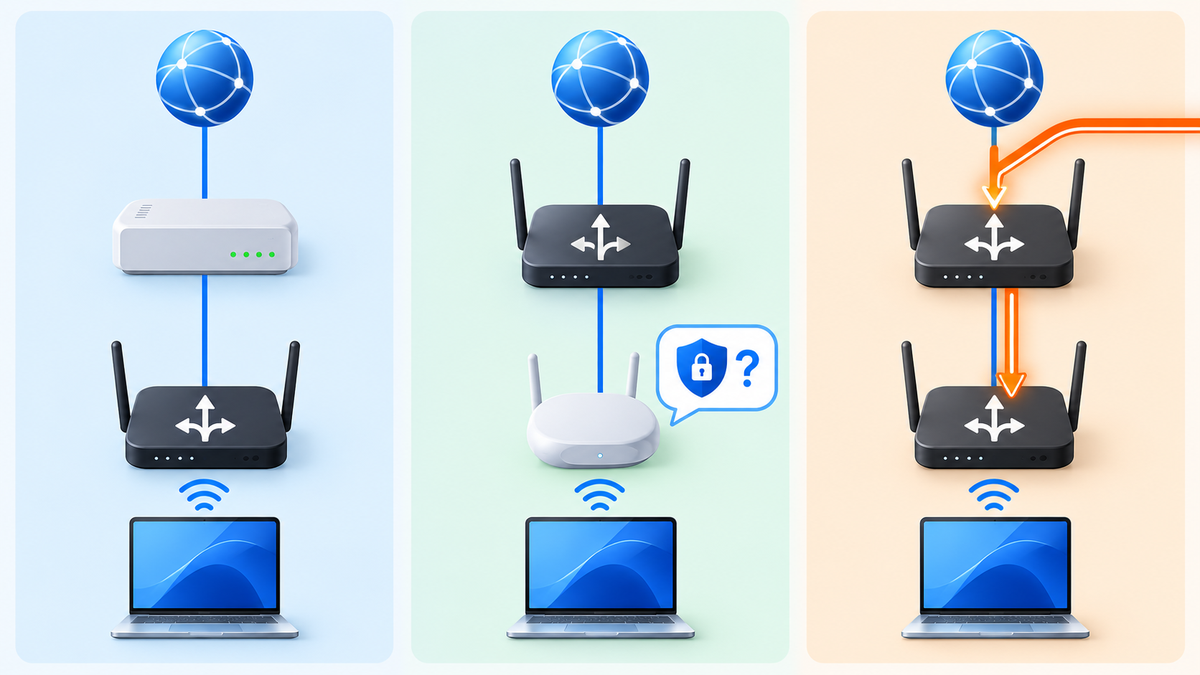
家庭内の二重NATをなくす方法には、上位機器をブリッジにする方法と、子ルーターをAPとして使う方法があります。VPNルーターをAPモードにすれば解決する、と一律に案内はできません。その機器でVPNを動かしたいなら、モード変更後にも機能が残るかを先に確認します。
| 選択肢 | 合う目的 | 変更前の確認 |
|---|---|---|
| 上位機器をブリッジ化 | 子ルーターを主ルーターとして使う | 回線方式への対応、接続設定、電話などへの影響 |
| 子ルーターをAPモードへ変更 | 上位機器に経路制御を任せ、Wi-Fiを追加する | VPN、ゲスト分離などの機能が残るか |
| 二重NATを維持 | 外向きVPNが動く、または着信を限定転送できる | アドレス重複と必要な着信経路 |
Googleは、モデム・ルーター一体型機器をブリッジ化すると、その機器のNATを止められると説明しています。ただし操作方法は事業者や機種ごとに異なります。Google:上位機器のブリッジ化
TP-Linkの公式説明では、APモードでVPNなどのゲートウェイ依存機能が利用できなくなるとしています。機種差の確認も求めています。ルーター機能が失われたまま通常通信だけ復旧しても、VPNルーターとしての目的は達成していません。TP-Link:APモードとルーターモードの機能差
試す場合は、現地で有線接続できる端末と設定バックアップを用意します。説明書の動作モード画面から変更し、指定された配線にします。成功確認は、WAN取得、通常通信、VPN機能、家庭内機器、利用中の電話やゲストネットワークです。問題があれば、記録したモード、配線、回線設定へ戻します。
回線機器のブリッジ化と「PPPoEパススルー」は、名称だけで同じ動作と判断しません。家庭内の一段をなくしても、事業者側のNATや着信制限までなくなるとは限りません。
接続済みなのに通信できない場合は経路・DNS・MTUを見る
VPNが接続済みと表示されるのにWebやNASを使えないなら、確立前の問題とは分けて調べます。まず、対象端末がそのVPNを使う設定になっているかを管理画面で確認します。別のWi-Fiや上位ルーターへ接続している端末は、子ルーターのVPNを通っていない可能性があります。
- VPN経路の対象か。端末の接続先と、ルーターのVPN対象端末一覧を照合する。
- 名前だけ解決できないか。管理画面の診断機能などで、許可された宛先へのIP到達と名前解決を分けて確認する。
- 家庭内機器だけ使えないか。LANの重複、VPN側のLANアクセス許可、宛先機器のファイアウォールを確認する。
- 通信開始後に止まるか。小さな通信は通るのに大きな転送で止まるなら、MTUも候補にする。
IP到達が確認でき、名前解決だけ失敗するなら、DNSを疑う材料になります。ただし、pingへの応答がないだけでは到達不能を確定できません。宛先が応答を拒否している場合もあります。OpenVPNのDNS診断資料は、DNSサーバーへの到達、ファイアウォール、経路、アドレス重複を確認項目にしています。これはAccess Server向けの資料なので、家庭用ルーターの操作画面まで同じとは扱いません。OpenVPN:DNS解決問題の診断
DNSを試験変更する場合は、ルーターのVPN用DNS設定で、提供元が指定する値を使います。同じ名前の解決と通信を試し、改善しなければ旧値へ戻します。公共DNSへの変更だけで、家庭内の機器名まで解決するとは限りません。
MTUは、一度に送るパケットの大きさに関わる設定です。OpenVPN公式マニュアルは、接続が始まった後に通信が止まる症状を、経路MTU探索の問題の例として挙げています。万能な数値はありません。ルーター内のOpenVPN版と提供元の指示を確認し、対応する設定を一つずつ試します。元の値を控え、同じ転送で改善しなければ戻します。OpenVPN:MTU・mssfixの説明
直ったかを確認し、改善しない変更は元に戻す
接続済み表示だけで完了にしないでください。目的の通信が通り、既存の家庭内機器も使えることを確認します。外向きVPNと自宅VPNでは、合格条件が異なります。
| 目的 | 成功確認 | 併せて確認すること |
|---|---|---|
| 外部VPNを使う | 対象端末の通信、VPNの送受信、提供元の接続確認 | 通常回線へ流す端末との区別、DNS・IPv6の扱い |
| 外から自宅へ接続する | 家庭外の回線でVPN確立、許可した機器へのアクセス | 管理画面などを余計に公開していないか |
| LAN範囲を変更した | 新しいIP取得、管理画面、通常通信、VPN接続 | 固定IP機器、プリンター、既存の転送設定 |
商用VPNで外部から見えるIPv4が変わっても、すべての端末、DNS、IPv6までVPNを通る証明にはなりません。OpenVPNの公式マニュアルも、IPv4専用VPNをIPv6通信が迂回する場合を説明しています。機種とプロファイルの対応範囲を別に確認してください。家庭VPNがLANアクセス専用なら、外部から見えるIPが家庭のものへ変わらない設定もあり得ます。OpenVPN:IPv6の経路と遮断設定
VPN停止時の動作は、ルーターの公式仕様と現在の設定で照合します。GL.iNetの公式資料では、ファームウェア4.8以降はトンネル別のキルスイッチと、対象外の通信も遮断する設定を区別しています。「キルスイッチが有効」という表示だけで、家庭の全通信が止まるとは判断できません。これはGL.iNetの仕様例であり、他機種の動作は各メーカーへ確認してください。GL.iNet:ファームウェア別のVPNキルスイッチ
VPN未接続で対象端末の通常通信も止まる場合、キルスイッチによる遮断が原因のこともあります。WANの故障と決めつけず、通常回線の比較は上位側や許可された試験端末で行ってください。
遮断を必要とする用途では、機密情報を扱わない試験端末で切断時の動作を確かめます。管理画面での手動停止と予期しない切断が、同じ扱いかも確認します。機種の公式手順に沿って試験し、ブラウザーに加えて許可された別アプリの通信も確認してください。ブラウザーのエラー表示だけでは、他アプリの通信まで止まった証明になりません。試験後はVPNを再接続し、元の設定と通信が戻ったことを確認します。
一つの変更で改善しなければ、その変更を戻してから次の仮説を試します。LAN IPはLAN設定へ、転送規則は上位ルーターへ、VPNプロファイルはVPN設定へ戻します。管理画面に入れなくなった場合は、記録した旧・新アドレスと説明書の復旧手順を確認します。
二重NATが残っていても、必要な通信と保護条件を満たしているなら、それだけを理由に追加変更する必要はありません。二重NATを消すことではなく、目的の接続を成立させることを完了条件にします。
解決しないときの相談先とVPNで防げない範囲
原因を絞れなければ、失敗する場所に合わせて相談先を選びます。子ルーターだけ失敗するならメーカー、公開IPv4や着信の可否が不明なら回線事業者、認証や配布プロファイルならVPN提供元です。勤務先VPNは管理者へ相談し、許可なく家庭ルーターへ認証情報を移しません。
- 二台の型番とファームウェア版、配線図、動作モード。
- WAN・LANのアドレス範囲と、家庭内・事業者側NATの確認結果。
- VPNの役割、プロトコル、失敗時刻、該当ログの短い抜粋。
- 上位側と子側の比較結果、試した変更、元へ戻した内容。
公開の相談欄には、パスワード、秘密鍵、設定ファイル全文、特定につながるホスト名を載せません。公開IPなどの詳細は、必要に応じて正規の非公開サポート窓口へ渡します。
暗号化を有効にしたルーターVPNは、ルーターからVPN接続先までを保護します。端末とルーターの間は、Wi-Fi暗号化などを別に確認します。商用VPNの出口からWebサイトまでの保護には、HTTPSなども必要です。VPNは、上位ルーターの管理権限を得たり、回線の着信制限を解除したりする機能ではありません。
感染した端末で情報を読み取られることや、偽サイトへ自分で認証情報を入力することは、トンネルの暗号化だけでは防げません。追加のサイト遮断機能がある製品でも、端末の検査や入力先の確認は別に必要です。VPN提供元の技術解説でも、VPNはウイルス対策の代わりにならず、フィッシングや不正なソフトウェアへの対策に限界があると説明しています。Proton VPN:VPNによる保護の限界とHTTPS
ログイン先によるアカウントの利用履歴も、VPNだけでは隠せません。たとえばGoogleは、ログイン時にアカウントへ保存する情報も収集すると説明しています。通信経路の暗号化と、サービス側の履歴設定は別です。Google:アカウントと利用情報の収集
ブラウザーの通信だけを扱う拡張機能を使っても、他アプリやルーター配下の全端末まで保護されるとは限りません。Mozillaの公式説明も、拡張機能によるFirefoxの保護切り替えと、端末全体のVPN保護を区別しています。ルーターVPNでも、対象外の端末や通信経路は保護範囲から外れます。保護の対象は設定と実際の経路で確認してください。Mozilla:ブラウザー拡張と端末全体の保護
本稿は2026年10月3日に閲覧した公式資料を基にした診断ガイドです。料金や契約プランの比較は行っていません。未指定の型番、ファームウェア、回線契約での機能対応は未確認です。画面名は例であり、対応を確認できない設定は変更せずメーカーへ照会してください。
設定を終えたあと、別のVPNも必要か判断する
本文の回線や端末の設定を先に済ませ、通信できる状態を確認してください。そのうえで、普段のインターネット通信にもVPNを使いたい場合は、使う端末に合うサービスを選びましょう。Brave VPNとNordVPNの比較で、保護範囲や対応OSを確認できます。VPNの追加契約だけでLANの設定不備や回線の不具合が直ると考えず、本文の確認手順と分けて判断してください。