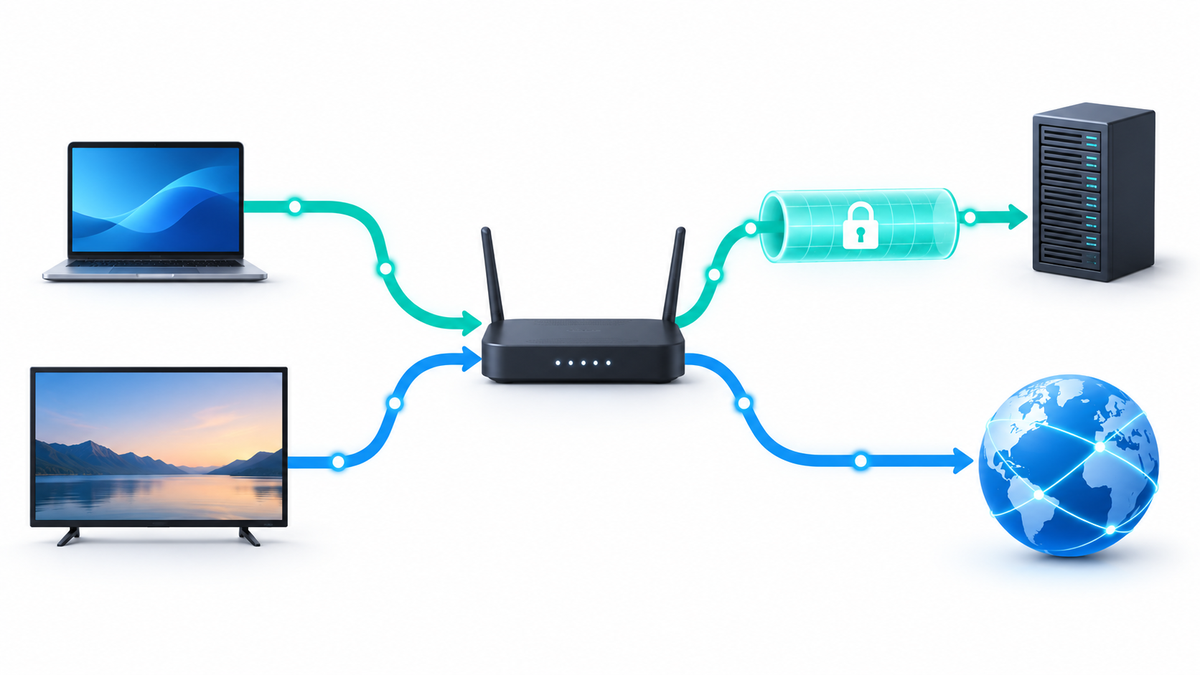
まず1台だけVPNへ振り分け、残りを通常回線にする
端末ごとに回線を分けたいなら、通常回線を基本にし、指定した1台だけVPNへ送る設定から始めてください。その後、必要な宛先だけを例外として追加します。最初から家庭内の全通信をVPNへ切り替えるより、振り分けの結果を確認しやすい進め方です。
ポリシーベースルーティング、略してPBRは、通信の条件に応じて出口を選ぶ仕組みです。たとえば個人用PCはVPN経由、テレビは通常回線という使い分けができます。OpenWrtのpbrは、送信元や宛先などの条件でWANとVPNトンネルを選ぶ機能を提供しています。pbr開発者の公式文書
ここでいう通常回線は、ルーターのWANから契約回線へ出る経路です。通常回線でもHTTPSによる暗号化は利用されます。ただし、その通信はルーターのVPNトンネルでは保護されません。
- 設定対象の端末と、通常回線に残す端末を決める。
- 既定の経路がWANであることを確認する。
- 対象端末1台をVPNへ送るルールを追加する。
- 対象外端末、DNS、IPv6、VPN切断時の動作を確認する。
- 必要な場合だけ宛先別の例外を追加する。
本記事は、すでにVPNクライアント接続が成立しているルーターでの振り分けを扱います。VPN接続そのものの準備は、VPNルーター設定ガイドで確認してください。
端末・宛先・ポートのどれで分けるか決める
端末全体の通信を分けるなら送信元、特定の接続先だけを分けるなら宛先を指定します。ルールを作る前に、どちらが目的に合うか決めましょう。
| 目的 | 指定する条件 | 設定例と確認点 |
|---|---|---|
| 個人用PCだけVPNを使う | 送信元のIPアドレスまたは端末識別情報 | PCからの通信をVPNへ送る。識別情報が変わっていないか確認する |
| テレビは通常回線に残す | テレビの送信元 | テレビ全体をWANへ送る。関連する複数の接続先を列挙する必要がない |
| 指定サイトだけ経路を変える | 宛先ドメインまたはIPアドレス | 接続先を指定する。名前解決や関連ドメインも確認する |
| 特定の通信種別だけ分ける | 宛先ポートとプロトコル | 用途が分かっている通信に限定する。アプリ名の判別とは別 |
最初の設定には端末別を推奨します。サイト単位では、ログイン先、画像配信先、動画配信先が別れている場合があります。入口のドメインを1つ登録しただけでは、操作全体が同じ経路になるとは限りません。
また、宛先ポート443を指定しても、特定のアプリだけを選んだことにはなりません。複数のアプリが同じポートを使うためです。アプリごとの振り分けが目的なら、端末側のVPN機能で対応できるかを別途確認してください。
送信元と宛先を同時に指定する場合は、「このPCから、この宛先へ」という範囲を想定します。設定画面で複数条件がどう組み合わされるかを確認し、同じ宛先へ別の端末から接続する試験も行いましょう。
機種・ファームウェア・VPNクライアントを確認する
VPN対応という表記だけでは、振り分けへの対応は分かりません。VPNクライアント機能と、経路を割り当てる機能の両方を確認します。VPNサーバー機能だけの機種は、今回の用途を満たすとは限りません。
- ルーターの正確な型番と、搭載ファームウェアの版。
- 利用するVPNプロトコルと、接続設定の入手方法。
- 端末別、宛先別、優先順位の設定可否。
- VPN切断時の遮断範囲と、IPv6の扱い。
- 設定の保存・復元方法と、管理画面へ戻る手段。
OpenWrtの例はpbrとluci-app-pbrの導入済み環境が前提です。閲覧した文書はpbr 1.2.2向けでした。搭載版の文書は管理画面のREADMEリンクなどで照合します。
本記事は通常のDynamic Routing Tables方式を扱います。netifd連携やmwan4との併用は条件が異なるため、本手順の対象外です。pbrの版と動作方式
VPN接続の成立と、LAN端末の転送も別です。VPNの論理インターフェース、LANからの転送許可、必要なアドレス変換や戻り経路を確認します。pbr開発者のネットワーク・ファイアウォール構成例
GL.iNetの手順は、公式文書が対象とする4.9.xに限定します。ASUSのVPN Fusionも端末を異なるVPNトンネルへ割り当てる機能ですが、全機種の宛先別設定や遮断機能まで対応済みとは判断できません。GL.iNet公式手順、ASUS公式説明
新しい有料VPNの契約は不要です。利用中の接続設定とルーターの組み合わせを先に確認します。料金や対応プランの比較は扱いません。
設定前に経路表と復旧用の記録を用意する
操作前に、誰の通信をどこへ送るかを書き出します。以下は設計例です。IPアドレスとインターフェース名は、自分のネットワークに置き換えてください。
| 対象 | 識別用の例 | 通常時 | VPN切断時 |
|---|---|---|---|
| 個人用PC | 192.168.1.50 | VPN | インターネット通信を遮断 |
| テレビ | 192.168.1.60 | WAN | 通常回線を継続 |
| その他の端末 | ルールなし | 既定のWAN | 通常回線を継続 |
| 家庭内プリンター・NAS | 実際のLAN内アドレス | 家庭内の経路 | 家庭内で利用できることを確認 |
送信元IPで選ぶ端末には、ルーター側でDHCP予約を設定しておくと管理しやすくなります。端末のネットワーク設定へ直接固定IPを入れる方法とは区別してください。現在のアドレスを記録し、予約後に同じ端末へ予定のアドレスが割り当てられたか確認します。
端末識別にMACアドレスを使う場合も、管理画面に表示された値を確認します。端末側のプライベートアドレスなどによって識別値が変わっていないかを見てください。有線とWi-Fiでは別の接続として扱われる場合もあります。
設定バックアップは管理画面から取得し、ルーター以外へ保存します。併せて、既定の経路、DNS、VPN設定、現在のルール順を記録してください。管理用PCは今回の振り分け対象から外しておくと、対象端末の通信が止まっても操作を続けやすくなります。
成功確認は、変更前に通常回線で接続できることです。戻し方は、追加したルールを無効にして元の設定へ戻すこと。全体の復元が必要な場合に備え、搭載版の公式手順を先に確認します。
OpenWrtでは通常回線を既定の経路として確認する
OpenWrtで端末別ルールを作る前に、ルールに一致しない通信の出口を確認します。pbrを有効にしただけで、既定の経路がWANになるわけではありません。開発者文書では、pbrは一致する通信の経路を変更し、既定の経路そのものは変更しないと説明しています。既定の経路に関する公式説明
前提は、WANが接続済みで、VPNも接続済みであることです。操作場所はLuCIのネットワーク設定と、対象VPNの設定画面です。インターフェースの状態だけでなく、IPv4の既定ルートがどちらへ向いているかを確認してください。
VPN接続後に全端末の出口が変わるなら、VPN側が既定ルートを設定している可能性があります。この状態で「対象PCをVPNへ」というルールだけを追加しても、その他の端末が通常回線に残るとは限りません。
WireGuardのAllowedIPsは、トンネル内で相手へ送れる宛先や、受信時に許容する送信元を定める仕組みです。家庭内のどのPCをVPNへ送るかというPBRルールとは役割が違います。WireGuard公式の仕組み説明
OpenWrtでは、AllowedIPsを経路として追加する設定も別に確認します。開発者文書は、既定ルート化を解除する例としてWireGuardのroute_allowed_ipsを0にする方法を示しています。OpenVPNではredirect-gatewayの受け入れを調整する例があります。ただし、接続構成に応じて必要な経路を確保する必要があるため、設定例を丸ごと流用しないでください。
変更した場合は、その項目だけ保存して比較します。成功条件は、対象外端末の出口が通常回線に戻り、VPN接続も維持されることです。失敗したら元の値に戻し、PBRルールの追加へ進む前に既定ルートを整理します。
OpenWrtのpbrで端末別ルールを設定する
ここでは192.168.1.50のPCのIPv4をVPNへ送り、ほかを既定のWANに残します。VPN名のwgclientは例です。LuCIで実際の論理インターフェース名を確認します。このIPv4アドレスだけのルールでは、PCのIPv6通信まで保護したことにはなりません。
前提は、VPNがpbrの選択肢に表示され、LANからVPNへの転送も準備済みであることです。表示されない場合は認識と接続状態を先に調べます。
- LuCIのサービス内にあるPBR管理ページを開く。表示名は搭載版に従う。
- Web UIタブのShow Enable ColumnでEnabledの列を表示し、後で無効化できるようにする。
- 基本設定でStrict Enforcementを有効にする。strict_enforcementの初期値は1だが、実際の値を確認する。
- ポリシーを1件追加し、名前をPC-to-VPNなど用途が分かるものにする。
- 送信元に192.168.1.50を入力する。宛先とポートは空欄にし、プロトコルが意図せずTCPだけなどに限定されていないか確認する。
- 出口に実際のVPNインターフェースを選び、保存して適用する。
- PBRサービスを有効化・起動し、状態欄にエラーがないか確認する。
送信元はsrc_addr、宛先はdest_addr、出口はinterfaceです。必須項目は名前と出口です。ポリシーの公式設定項目、サービスの設定項目
対象PCのIPv4がVPN、対象外端末がWANになれば、この段階は成功です。IPv6とDNSの確認までは、VPN必須の通信を始めません。
戻すときは、VPN保護が必要なアプリの通信を先に止めます。その後、追加したポリシーのEnabledを外して適用します。ルールを無効にすると、対象PCも既定のWANへ戻り、その通信にはVPNトンネル保護が適用されません。出口を再確認し、VPNや既定ルートも変更した場合は別々に元へ戻します。
宛先別ルールを追加し、例外を上に置く
端末別の設定が動いた後に、必要な宛先だけを別経路へ送ります。たとえば普段はVPNを使うPCでも、指定した接続先だけはWANへ送る構成です。
例外宛先と理由を決め、ドメインを使う場合はDNSの節の準備を先に済ませます。以下はOpenWrtのpbr用です。
- PBR管理ページでポリシーを1件追加する。
- 送信元に対象PC、宛先に例外のIPアドレスまたはドメイン、出口にWANを指定する。ドメインにはhttpsやURLのパスを含めない。
- 例外ルールを、対象PC全体をVPNへ送るルールより上に移動する。
- 保存して適用し、対象サイトへの接続を開始し直す。
| 配置 | 条件 | 出口 |
|---|---|---|
| 上 | 対象PCから指定した例外宛先へ | WAN |
| 下 | 対象PCからその他の宛先へ | VPN |
| ルールに不一致 | その他の端末 | 既定の経路 |
pbrでは一覧の上ほど優先されます。pbrの優先順位
実際の例外宛先で成功を確認します。別のIP確認サイトでは証明できません。宛先側ログの接続元IPか、後の節のパケット観測を使います。例外以外の宛先もVPN経由か調べます。
カウンターは一致の補助情報です。pbr 1.2.2のnft_rule_counterは初期値が0なので、初めから表示されるとは限りません。カウンターの設定項目
共有IPを使うサービスでは、別の通信も宛先IPのルールに一致する場合があります。接続先のIPが変わると固定IP指定が追従しない場合もあります。ログイン先や画像配信先を含め、対象サイトで必要な操作を確認しましょう。
戻すときは例外ルールだけを無効にします。対象PC全体のVPNルールは残し、例外宛先もVPNへ戻ったか、新しい接続で確認してください。
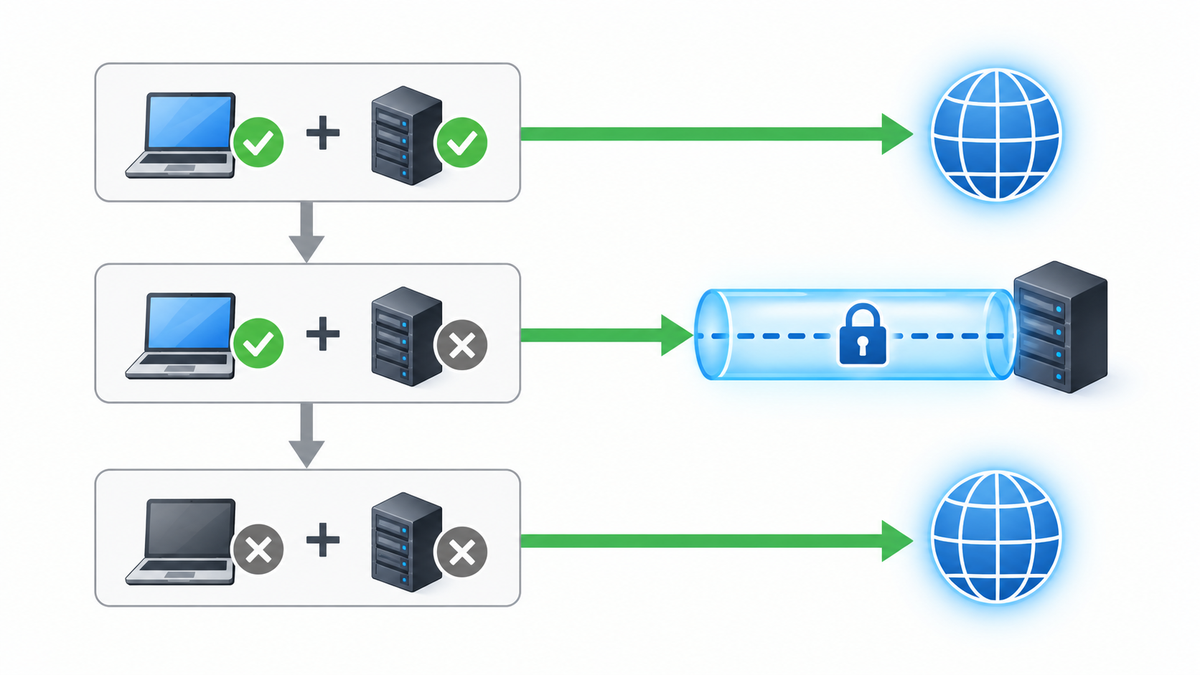
GL.iNetのPolicy Modeで端末と宛先を指定する
以下はGL.iNetの4.9.x向けです。別の版は対応ガイドを使います。旧版のVPN Policiesとは操作が異なります。
VPNプロファイルの登録後、管理画面のVPNからVPN Dashboardを開きます。1台を対象に振り分けを設定します。変更前の端末指定とAll Other Trafficを記録してください。
- Add VPN Tunnelを選び、使うプロファイルを指定してNextへ進む。
- 送信元でSpecified Devicesを選び、対象端末を指定してNextへ進む。
- 宛先でAll Targetsを選び、Applyを押す。指定宛先だけをVPNへ送る場合はSpecified Domain / IP Listを使う。
- 作成したトンネルの歯車からOptionsを開き、Kill Switchを有効にする。
- 画面右上の歯車でAll Other Trafficの設定を開き、Allow Non-VPN Trafficを有効にする。今回の設計ではEnhanced Kill Switchを選ばない。
- トンネルを有効にし、対象端末の出口がVPN、対象外端末の出口がWANになるか確認する。
公式文書の指定端末だけをVPNへ送る構成に対応します。VPN Dashboardの公式設定手順
Specified DevicesはMAC識別です。プライベートWi-Fiアドレスが変わる場合があるため、現在ルーターに見えている値を使います。対応するApple製端末には、プライベートアドレスをネットワークごとに固定する設定もあります。AppleのプライベートWi-Fiアドレス説明
複数トンネルは優先順位の高い条件から照合します。4.9.xの障害時切り替えは同一グループ内のプロファイル間で行い、グループ間では行いません。遮断試験では登録した接続先すべてを確認します。
対象トンネルのKill Switchと全体遮断は別です。Enhanced Kill Switchは不一致の通信も止めるため、今回の目的と合いません。IPv6も別に確認します。
戻すときはVPN必須の通信を止め、対象指定とAll Other Trafficを元へ戻します。手動停止だけで、予期しない障害時の遮断を検証したとは扱いません。
ドメイン指定ではDNSの経路も確認する
ドメイン別ルールは、ルーターが取得した名前解決の結果を使って宛先IPを選びます。登録した名前に関係するすべてのサービスを、アプリ単位で識別する機能ではありません。
OpenWrtのdnsmasq.nftset方式は、対応するdnsmasq-fullが必要です。PBR基本設定のresolver_setもdnsmasq.nftsetにします。DNS・DHCPを動かすパッケージの置き換えは、搭載版の公式手順で別途準備してください。DNS連携の要件
- 対象端末のDNS設定を確認し、ルーターのdnsmasqで名前解決する構成にする。変更前の値を記録する。
- ブラウザーや端末の独自のDoH・DoT設定を確認する。試験で変更する場合は管理者の方針に従う。
- PBRのresolver_set、DNS連携のエラー、既存のDNS Policyを確認する。
- ドメイン別ルールを保存した後、対象サイトとの接続を閉じ、端末のDNSキャッシュを更新して名前解決し直す。操作が不明なら端末の再起動も選択肢になる。
- 実際の宛先への新しい通信が、設定した経路になるか確認する。
pbrのDNS Policyで同じ端末の問い合わせを別のDNSへ送ると、dnsmasqを通らずドメイン別ルールが働かなくなります。両機能は無条件に併用できません。DNS Policyとの競合
DoHもローカルDNSを迂回する場合があります。ただし、DoHを使うこととWANへ漏れることは同じではありません。名前解決を誰が行うかと、その問い合わせをどの経路で運ぶかを分けて確認します。MozillaのDoH説明
ルーターが代理で送るDNS問い合わせには、端末の送信元ルールだけでは経路を指定できない場合があります。VPNとWANのどちらへ出るか、ルーターのDNS転送先と実際の送信経路を確認します。出口IPの確認ページだけで、DNSも確認済みとは扱わないでください。
ドメイン指定が不安定なら、端末別ルールへ戻して比較します。戻すときはドメイン条件を無効にし、端末・ブラウザーのDNSも記録どおりに復元します。
IPv6と家庭内通信を別に確認する
IPv4で成功しても、IPv6の経路は別に確認します。192.168.1.50という送信元条件はIPv4用です。DHCPでそのIPv4アドレスを予約しても、IPv6の振り分け設定にはなりません。
pbr 1.2.2のipv6_enabledは初期値が0です。LuCIのPBR基本設定で有効にし、対象端末のIPv6アドレスまたは対応するMAC条件を設定します。スイッチだけを有効にしても、IPv4の条件はIPv6に広がりません。pbrのIPv6設定、送信元条件の設定
前提は、VPNサービス、VPNインターフェース、ファイアウォールがIPv6を扱えることです。WireGuard自体はIPv4とIPv6を運べますが、契約先まで対応するとは限りません。IPv6の宛先もトンネルへ送れる設定か確認してください。WireGuardのIPv4・IPv6対応
GL.iNetはNETWORKのIPv6で確認します。公式文書も一部機能の対応制限を説明しており、VPN Dashboardの操作だけではIPv6の振り分け・遮断を保証できません。GL.iNetのIPv6説明
成功条件はIPv6の出口と障害時の動作が設計に合うことです。VPNでIPv6を扱えない場合は、対象の外向きIPv6を制限する設計が必要です。回線への影響と範囲を確認し、保護経路も制限も確認できなければ保護済みとは扱いません。
家庭内通信では、対象PCからプリンター、NAS、管理画面へ接続します。名前で失敗するなら実際のLAN内IPと比較します。LANとVPN先のネットワーク範囲が重なる場合は、その宛先と経路も調べてください。
別のLAN区画への通信も一致する場合は、必要な宛先をignoreでPBR処理から外す設計もあります。ignoreは接続を許可する設定ではないため、ファイアウォールも別に確認します。ignoreの公式説明
戻すときは、追加したIPv6条件、制限、LANの例外だけを記録に従って元へ戻します。IPv6の制限を解除するとWAN通信が再開する可能性があるため、VPN必須の通信は先に止めてください。
VPN切断時は対象通信だけを止める設計にする
VPN対象を遮断するかWANへ切り替えるかを決めます。以下は設計目標で、機能名だけによる保証ではありません。
| 通信 | 基本設計 | 確認する結果 |
|---|---|---|
| VPNへ送る対象通信 | VPN障害時に遮断 | 新しい接続がWANへ出ない |
| 明示的なWAN例外 | WANを継続 | 例外宛先へ通常回線で接続できる |
| ルールに不一致の通信 | 既定のWANを継続 | 対象外端末が通常回線を利用できる |
OpenWrtのStrict Enforcementは、対象インターフェースが停止したときに、該当ルールの通信を到達不能にする設定です。pbrを動かしたまま有効にする必要があります。停止中のpbrや条件に一致しないIPv6まで遮断する保証ではありません。Strict Enforcementの説明
WireGuardではインターフェースの有効化と通信状態の確認が別です。したがって、サーバーの無応答をpbrが停止と判断するとは限りません。到達障害も別に試験します。WireGuardの起動と状態確認
pbr 1.2.2は再起動・再読み込み中にLANからWANへの転送を一時停止します。WANへ残した端末も短時間止まる場合があります。ルーター自身の通信は停止対象外なので、代理のDNS問い合わせも別に確認します。
GL.iNetの4.8以降は、トンネル単位のKill SwitchとPolicy ModeのEnhanced Kill Switchが別設定です。今回の設計では対象トンネルのKill Switchを有効にし、対象外通信にはAllow Non-VPN Trafficを使います。4.7以前のBlock Non-VPN Trafficとは操作が異なります。版ごとの遮断設定
試験用・管理用端末を分け、復旧手段を確保します。WAN継続も試せるよう、VPNへの到達だけを断ちます。
- 管理できる上流装置がある場合、そのファイアウォールでVPN接続先のIP・ポート・プロトコルだけを一時遮断する。DNSやWAN全体は遮断しない。
- 複数プロファイルがある場合は、試験対象の接続先すべてを確認する。別のプロファイルへ正常に切り替わった状態を、全面的なVPN障害と扱わない。
- 対象端末で新しい接続を試し、WANへ出ないか確認する。対象外端末ではWAN通信が続くか確認する。
- 試験用に追加した遮断を解除し、VPN接続と対象端末の出口が復帰するか確認する。
限定試験ができなければ到達障害時は未確認です。OpenWrtのインターフェース停止試験と、GL.iNetの手動停止・予期しない障害は区別します。
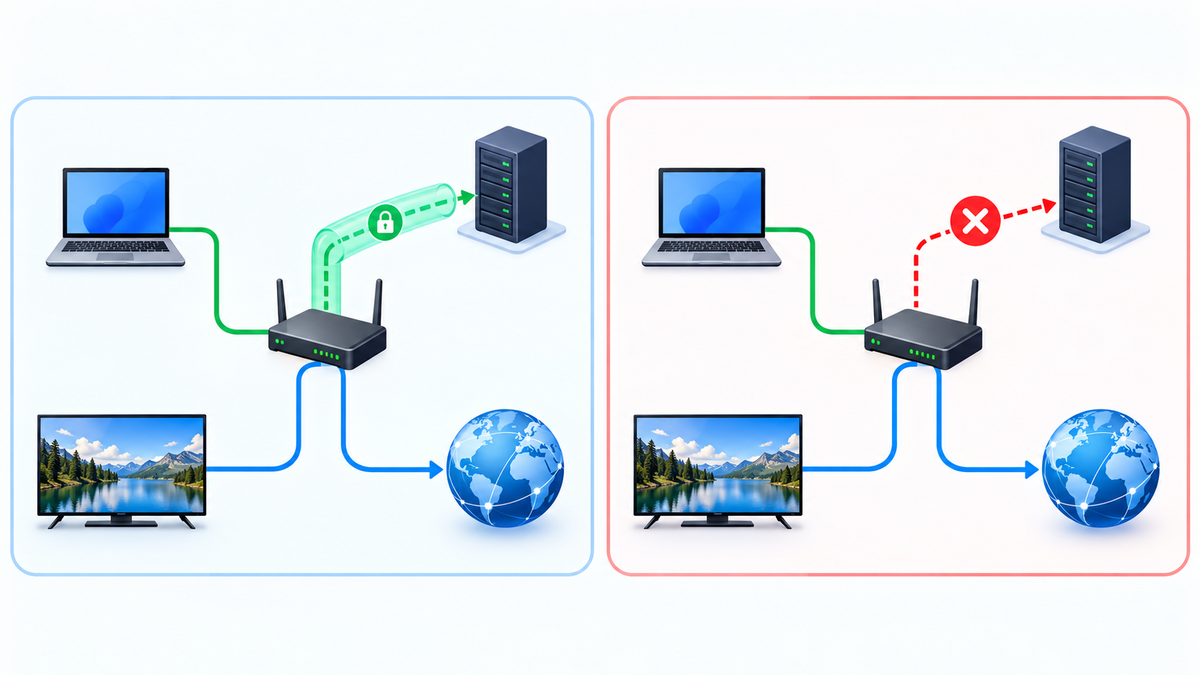
端末別・宛先別・切断時の3段階で成功を確認する
成功条件は、設計表どおりに通信が分かれることです。結果には端末、宛先、IPv4・IPv6、DNSの方式、VPN状態を記録します。本記事には独自の実測結果は掲載していません。
- 端末別:対象PCと対象外端末から同じ接続先へ新しい通信を行う。対象はVPN、対象外はWANという設計と比較する。
- 宛先別:対象PCから実際の例外宛先と通常の宛先へ接続する。宛先側で確認できる接続元IPか、該当通信のパケット観測で経路を調べる。
- 障害時:前の節の方法でVPNへの到達だけを断ち、対象通信がWANへ出ないか、対象外端末のWAN通信が続くかを確認する。
- 復帰後:試験用の遮断を解除してVPNを復旧し、接続を開始し直して出口を確認する。
- 家庭内:プリンター、NAS、管理画面など必要なLAN内接続を確認する。
IP確認ページが示すのは、そのページ宛の出口です。別サイトの例外、DNS、表示されないIPv6まで証明するものではありません。
OpenWrtで宛先側のログを確認できない場合は、SSHの管理権限と導入済みのtcpdumpがある環境で観測する方法があります。以下は例です。wgclientとpppoe-wanは実際のVPN・WANのデバイス名へ、IPはその接続で使った宛先IPへ置き換えます。試験先にはVPNサーバー自体以外を選びます。
tcpdump -n -p -i wgclient 'host 203.0.113.10'
tcpdump -n -p -i pppoe-wan 'host 203.0.113.10'各コマンドを別のSSH画面で実行し、対象端末から接続します。試験先へ直接向かう通信のデバイス・時間・宛先を照合します。WANを流れるVPNサーバー宛の暗号化通信とは区別してください。観測後はCtrl+Cで終了します。例は画面表示のみで、設定変更やファイル保存はありません。tcpdump開発元のマニュアル
通信が表示されないことだけで、遮断成功とは判断しません。正常時に同じ条件で観測できることを対照にし、端末の接続結果や宛先側の情報も確認します。観測手段が使えなければ、宛先別の経路は未確認とします。ルールのカウンターも一致の補助情報で、出口の証明とは別です。
変更後は新しい接続と名前解決で比較します。設定は1つずつ変え、確認後に通常時の設定と復旧用の記録を保存します。
振り分けが効かないときの切り分けと戻し方
不具合は直前の変更を1つ戻して比較します。端末・宛先・IPの種類ごとに整理してください。VPN必須の通信は復旧前に止めます。ルールの無効化で保護が外れる場合があります。
| 症状 | まず確認すること | 比較する試験 |
|---|---|---|
| 対象外端末もVPNへ出る | 既定ルート、広すぎる送信元条件 | 追加ルールを無効にしてもVPNへ出るか |
| 対象端末がVPNへ出ない | IP・MAC、出口、LANからVPNへの転送 | 識別値とルールを照合し、経路と転送許可を別々に確認する |
| 宛先別だけ不安定 | DNS方式、DNS Policy、キャッシュ、関連宛先 | ルーターで名前解決する試験と端末別ルールで比較する |
| 一部だけWANへ出る | IPv6の有効化と条件、端末側VPN | IPv4・IPv6の新規接続を分けて確認する |
| VPN切断で全端末が止まる | 全体遮断、既定経路、pbrの再読み込み | 一時停止か継続する遮断かを区別する |
| 家庭内機器に接続できない | LAN経路、名前解決、範囲の重複 | 名前とLAN内IPでの接続を比較する |
端末側VPNがあると、ルーターに見える宛先はそのVPNサーバーになる場合があります。内側の個々の接続先をドメイン別ルールで選べるとは扱わず、端末側VPNの状態も記録します。
- 管理用端末から管理画面を開き、最後に追加した宛先別ルールを無効にする。
- それでも戻らなければ、追加した端末別ルールを無効にする。この時点で対象PCも既定のWANへ戻る設計であることを確認する。
- 既定ルートやDNSを変更した場合は、記録と照合し、項目ごとに元へ戻す。
- 試験用の到達遮断が残っていないか確認し、新しい接続で変更前の状態と比較する。
pbrを止めても、VPN側が既定ルートを変更していればWANへ戻らない場合があります。また、pbr停止中はStrict Enforcementによる保護も前提にできません。PBRとVPN設定を分けて確認します。pbrと既定ルートの関係
回線接続情報も失う初期化は最初に行いません。管理用端末からも入れなければ、機種と搭載版に対応する公式回復手順を使います。
通信が戻った後、VPNが必須の用途を再開する前に、対象端末のIPv4・IPv6・DNSと障害時の動作を確認し直します。
振り分けで保護される範囲とVPNでは防げないこと
PBRは通信の出口を選ぶ機能です。端末の安全性や、接続先での匿名性を保証する機能ではありません。VPNへ送った通信も、保護される区間と接続先で見える情報を分けて考えます。
ルーターから商用VPNサーバーまでのトンネルは、その区間の通信を暗号化します。家庭内端末からルーターまでのWi-Fi区間は、Wi-Fi側の暗号化設定で保護します。VPNサーバーから接続先までの通信には、HTTPSなどの保護が引き続き必要です。WireGuardの公式説明も、VPNをIPパケットの暗号化・認証を行うトンネルとして説明しています。WireGuardの公式概要
- 偽サイトへ自分で入力したパスワードは、VPNだけでは守れない。
- 端末内のマルウェアや、許可した拡張機能による情報取得は別の問題。
- ログインしたサービスは、出口IPが変わってもアカウントを識別できる。
- Cookieやブラウザーの特徴による追跡は、経路変更だけでは解消しない。
- WANへ送ると決めた通信には、そのルーターのVPNトンネル保護が適用されない。
ブラウザー内だけの接続拒否は、他のアプリの通信まで止めるとは限りません。トンネルの障害時に対象通信を止めたいなら、ルーター側の遮断設定と実際の挙動を確認してください。
また、自宅のVPNサーバーへ外出先から接続する用途と、商用VPNを出口にする用途は異なります。自宅へ接続した場合のインターネット出口は、構成によって自宅回線になります。VPNという名称だけで、商用サーバーの出口IPになるとは判断できません。
2026年10月3日の調査では、指定されたOpenWrtの案内ページは閲覧制限により本文を取得できませんでした。そのため、pbrの仕様は開発者の公開文書で確認しています。搭載版による差は残るため、実際の管理画面と対応文書を照合し、未確認の経路は保護済みとして扱わないでください。
設定を終えたあと、別のVPNも必要か判断する
本文の回線や端末の設定を先に済ませ、通信できる状態を確認してください。そのうえで、普段のインターネット通信にもVPNを使いたい場合は、使う端末に合うサービスを選びましょう。Brave VPNとNordVPNの比較で、保護範囲や対応OSを確認できます。VPNの追加契約だけでLANの設定不備や回線の不具合が直ると考えず、本文の確認手順と分けて判断してください。