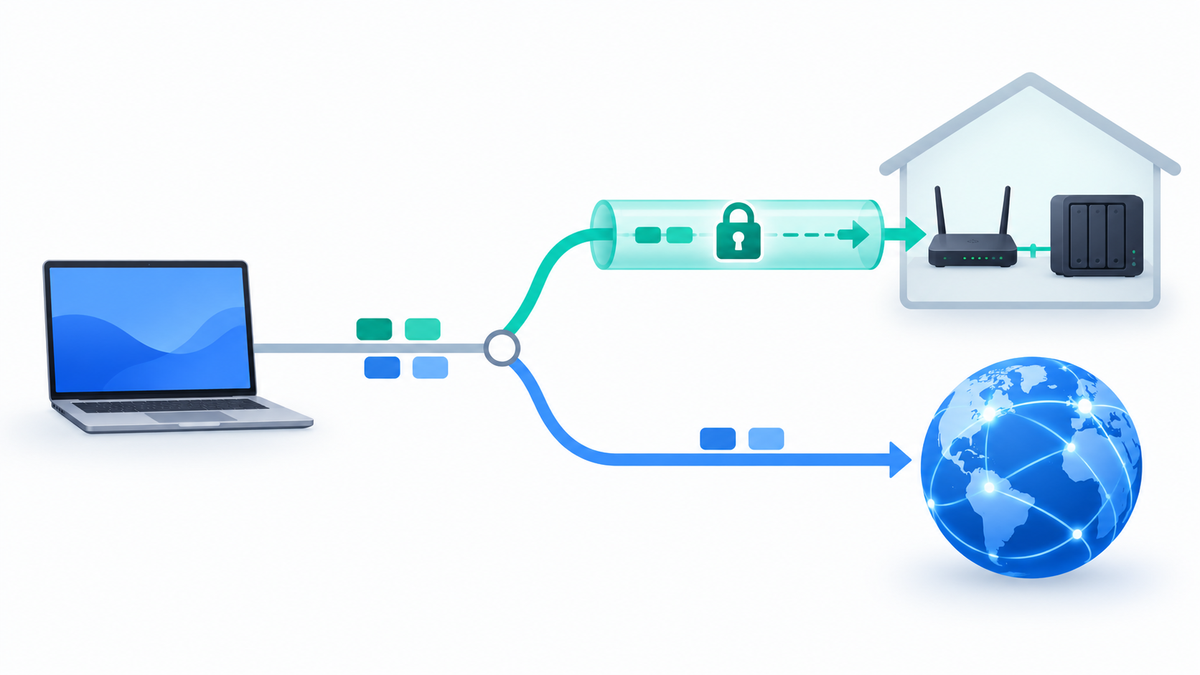
結論:相手の先へ送りたいIP範囲を指定する
家庭内LANだけに接続したいなら、そのLANのIP範囲をAllowedIPsに書きます。インターネットへの通信もVPNへ送るなら、IPv4は0.0.0.0/0、IPv6は::/0を指定します。ただし、実際の通り道はOSの経路設定にも左右されます。
| 目的 | 端末側のAllowedIPsの例 | 前提 |
|---|---|---|
| VPN相手の1台だけに接続 | 10.77.0.1/32 | 相手のトンネル内IPがこの値 |
| 家庭内LANにも接続 | 10.77.0.1/32, 192.168.50.0/24 | 相手が家庭内LANへ転送できる |
| IPv4の全宛先を対象にする | 0.0.0.0/0 | 相手がIPv4の出口として動作する |
| IPv4・IPv6の全宛先を対象にする | 0.0.0.0/0, ::/0 | 相手が両方の通信を転送できる |
AllowedIPsは、接続を許可する外側のグローバルIP一覧ではありません。トンネル内のIP通信を、どの相手と結び付けるかを決める設定です。IPv4とIPv6の指定方法は公式wgマニュアルで確認できます。
この記事は、自分で管理するWireGuard設定の読み方と変更方法を扱います。例のアドレスは説明用です。実際に割り当てたIPとネットワーク範囲へ置き換えてください。
AllowedIPsは送信と受信で役割が変わる
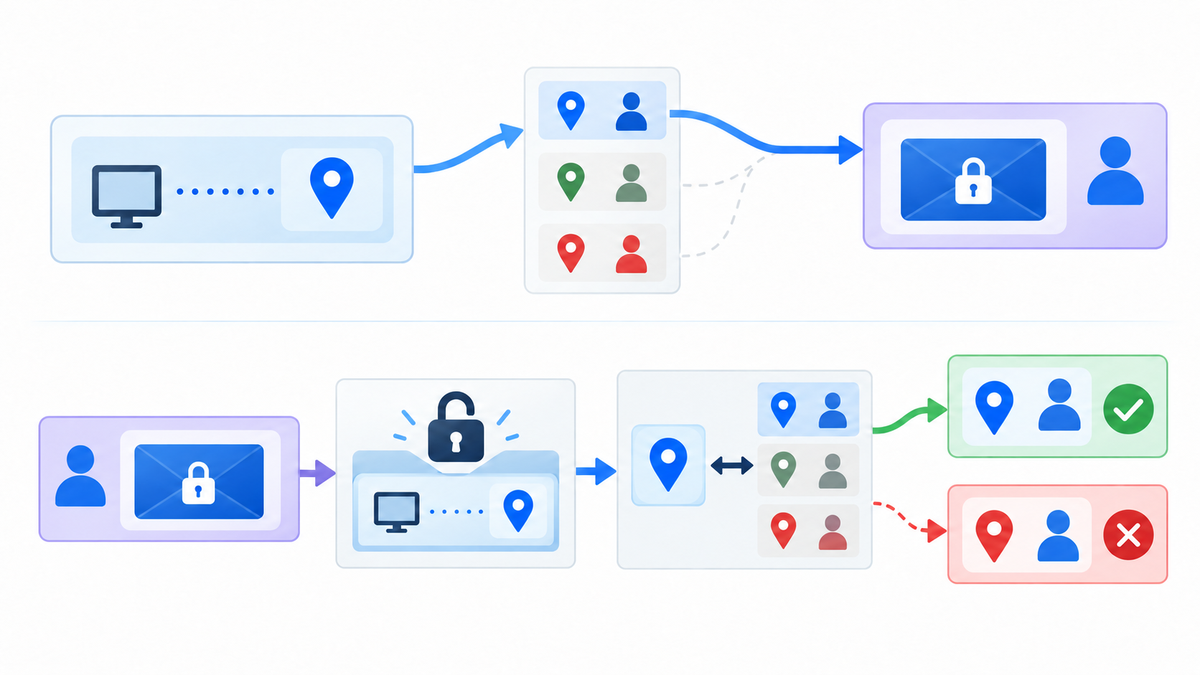
AllowedIPsは各[Peer]に置きます。Peerは通信相手を表し、公開鍵で識別されます。その相手に結び付けたIP範囲を、送信時と受信時に別の目的で使います。
- 送信時:トンネルへ渡されたIPパケットの宛先を調べ、その宛先に対応するPeerを選びます。
- 受信時:復号・認証したパケットの内側の送信元IPを、同じ対応表で調べます。そのIPに対応するPeerと、パケットを送った認証済みPeerが一致すれば受け入れます。
たとえば、端末側で家庭のPeerに192.168.50.0/24を指定すると、家庭内の192.168.50.20宛ての通信をそのPeerへ送る対象にします。同時に、その送信元IPが家庭のPeerに対応していれば、家庭のPeer経由で届く通信を受け入れます。
送受信の基本は、WireGuard公式のCryptokey Routing解説に示されています。受信時に確認するのは、暗号化されたUDP通信の外側の送信元ではなく、復号したIPパケットの送信元です。
複数Peerで範囲が重なる場合は、送信元がそのPeerの範囲内にあるだけでは足りません。対応表を調べた結果が、別のPeerを指していれば受信パケットは破棄されます。この一致条件は公式技術論文の送受信処理で説明されています。
処理を追うときは、OSがトンネルへ送る経路を選ぶ段階と、WireGuardがその中の通信相手を選ぶ段階を分けてください。OSの経路が通常のWi-Fiを向いていれば、AllowedIPsに宛先を書いても、その通信がWireGuardへ渡らない場合があります。
反対に、OSの経路だけがWireGuardを向いていても、宛先に対応するPeerがなければ送れません。この2段階を分けると、「設定にIPはあるのにつながらない」という症状を調べやすくなります。
CIDRの読み方とAddress・Endpointとの違い
AllowedIPsには、IPアドレスと範囲の長さを組み合わせたCIDR表記を使います。複数の範囲はカンマで区切ります。1台だけならIPv4は/32、IPv6は/128です。
| 表記 | 対象範囲 |
|---|---|
192.168.50.20/32 | IPv4アドレス1個 |
192.168.50.0/24 | 192.168.50.0〜192.168.50.255の範囲 |
0.0.0.0/0 | すべてのIPv4アドレス |
fd77::1/128 | IPv6アドレス1個 |
::/0 | すべてのIPv6アドレス |
192.168.50.20/24は、末尾が20でも1台だけを表しません。意図を読み違えないよう、ネットワーク範囲は192.168.50.0/24、1台は192.168.50.20/32と書き分けると整理しやすくなります。
似た欄も役割が違います。Addressは自分のWireGuardインターフェースに割り当てるIPです。Endpointは暗号化した通信を届ける相手の外側のIPまたはホスト名とUDPポートです。AllowedIPsは、その相手に対応する内側のIP範囲です。Ubuntu公式の設定項目解説も、この区別に沿っています。
Endpointにドメイン名を使えることと、AllowedIPsでドメインを指定できることは別です。AllowedIPsにWebサイト名やアプリ名を書く設定はありません。
家庭内LANだけをVPN経由にする設定例
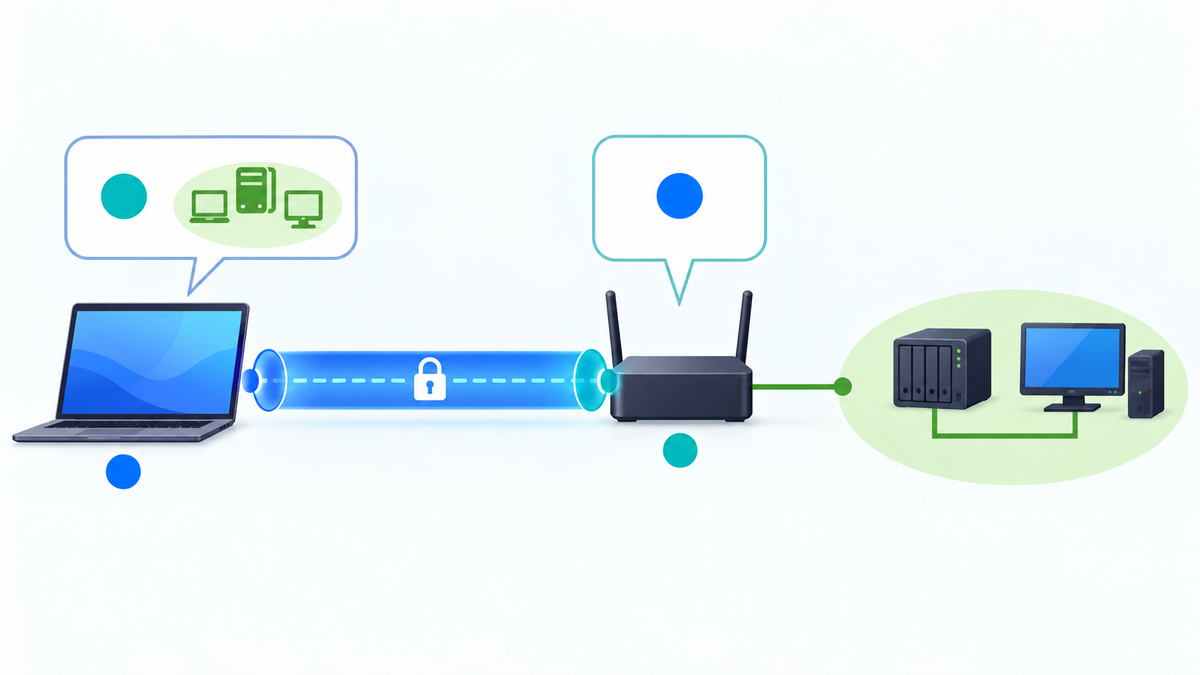
外出先から家庭のNASなどへ接続し、普段のWeb閲覧は外出先の回線を使う構成です。ここでは家庭のWireGuard相手を10.77.0.1、外出先端末を10.77.0.2、家庭内LANを192.168.50.0/24とします。
端末側で、家庭の公開鍵を指定した既存の[Peer]内にあるAllowedIPsを、次の内容にします。これは変更する行だけを抜き出した例です。単独で読み込める設定ファイルではありません。
AllowedIPs = 10.77.0.1/32, 192.168.50.0/2410.77.0.1/32は、家庭のWireGuard相手そのものへ接続するための指定です。192.168.50.0/24は、その先にある家庭内LANへ接続するための指定です。他のVPN端末にも接続したい場合は、その端末のIPとサーバー側の転送条件も別途確認します。
1台のNASだけを経路の対象にしたいなら、LAN全体の代わりにNASのIPを指定します。NASが192.168.50.20なら、次の例になります。
AllowedIPs = 10.77.0.1/32, 192.168.50.20/32ただし、端末側の指定を狭くしただけでは、NAS以外へのアクセスをサーバー側で禁止したことにはなりません。接続端末が設定を変更できる環境では、利用者のアクセス制限は家庭側のファイアウォールでも管理します。
家庭内LANへの接続とインターネット全体の転送は、目的が違います。家庭への接続だけなら、最初から0.0.0.0/0へ広げる必要はありません。構成の考え方はUbuntu公式の家庭ルーター接続例で確認できます。
サーバー側には接続端末のIPを指定する
端末側とサーバー側のAllowedIPsは、同じ値をコピーする設定ではありません。それぞれ、自分から見た通信相手のIP範囲を指定します。ここでは説明のため、家庭側をサーバー、外出先を端末と呼びます。
家庭側で、外出先端末の公開鍵を指定した[Peer]には、端末へ割り当てたトンネル内IPを書きます。
# 家庭側:10.77.0.2を割り当てた端末のPeer内
AllowedIPs = 10.77.0.2/322台目の端末へ10.77.0.3を割り当てるなら、その端末の公開鍵を持つ別のPeerに10.77.0.3/32を指定します。IPと公開鍵の対応を一覧で管理すると、端末を追加したときの取り違えを減らせます。
家庭のLAN範囲を外出先端末のPeerに書くと、家庭側から見て「そのLANは外出先端末の先にある」という対応になります。今回の構成では、家庭内LANは家庭側にあるため、その書き方は目的に合いません。
一方、拠点間接続なら事情が変わります。相手拠点のLANが192.168.60.0/24で、相手がそのLANの通信を中継するなら、その範囲を相手のPeerへ追加する設計になります。1台の端末をつなぐ構成と、ネットワーク同士をつなぐ構成を分けてください。
サーバー側を0.0.0.0/0にすれば端末の接続問題が直る、とは考えないでください。相手に結び付く送受信の範囲が大きく変わり、経路を自動登録する環境ではサーバー自身の通信にも影響し得ます。両側で値が異なる具体例はUbuntu公式のVPN出口構成にも掲載されています。
全通信向けの設定ではIPv4とIPv6を分けて考える
相手をインターネットの出口として使う場合、端末側のPeerで全宛先を指定します。IPv4とIPv6の両方を対象にする行は次のとおりです。
AllowedIPs = 0.0.0.0/0, ::/0この指定は、相手側が両方の通信を処理できることを前提にします。IPv6のトンネル内アドレス、相手側の転送、出口の経路が未設定なら、::/0を足すだけでIPv6通信が成立するわけではありません。
0.0.0.0/0だけでは、AllowedIPsの指定としてIPv6を含みません。IPv6が通常回線へ流れるか、遮断されるかはOSやクライアント、ファイアウォールの動作によります。「IPv4の出口IPが変わったから、すべての通信がVPN内にある」と判断しないでください。IPv4・IPv6の全範囲は公式wgマニュアルで別々に定義されています。
また、/0は全宛先に一致する範囲ですが、OS上の細かい経路やポリシーによって別の通り道が選ばれる場合があります。たとえばLinuxのwg-quickの標準的な全通信向け処理では、通常のローカルネットワーク経路を使える仕組みがあります。詳細はWireGuard公式の経路制御解説に示されています。
家庭を出口にすれば、転送したインターネット通信は家庭側の回線から出ます。商用VPN事業者の出口を使う構成とは別です。家庭へ接続できることだけで、事業者の出口IPや地域選択機能を使えるわけではありません。
全通信向けへ変更した後は、一般のインターネット宛先、家庭内LAN、IPv6をそれぞれ確認します。接続ランプだけで完了にしないことが、意図しない経路を見つける近道です。
経路の自動登録と遮断動作は管理ツールで異なる
AllowedIPsの意味は共通でも、OSへの経路登録は使う管理ツールによって違います。wgはWireGuard固有の設定を扱います。インターフェースのIPやOSの経路は、別のネットワーク操作で設定します。公式Quick Startでも、インターフェース作成、IP設定、WireGuard設定を分けています。
wg-quickは、これらの操作をまとめるツールです。標準ではAllowedIPsからOSの経路を組み立てます。Table = offなら、AllowedIPsからの経路追加を止めます。すでにある経路で目的を満たすかを確認し、足りなければ別途設定します。設定の意味は公式wg-quickマニュアルを参照してください。
Addressの設定によって、同じネットワークへの経路がすでに存在する場合もあります。「経路の自動追加を止めた」と「トンネルへ向かう経路が一切ない」は同じ意味ではありません。Address由来の経路とAllowedIPs由来の経路の違いは、Ubuntu公式の入門資料でも説明されています。
Windows公式クライアントも、通常はAllowedIPsから経路を登録します。トンネル外の通信を制限する条件は、Peerが1つだけで、そのPeerに0.0.0.0/0または::/0があり、Table = offではないことです。公式文書にあるPeer数と/0の条件に加え、Tableの条件を公式実装と公式設定パーサーで確認しました。
この遮断には、WireGuard自身の通信、ループバック、DHCP、IPv6の近隣探索などの例外があります。DNSサーバーを指定した場合のポート53の制限も含め、詳細はWindows版の公式ネットワーク仕様を確認してください。
同文書にある0.0.0.0/1と128.0.0.0/1への分割は、IPv4全範囲を対象にしながら、/0に伴う遮断動作を有効にしない方法です。単なる表記変更として扱わないでください。
Linuxのwg-quickに、このWindows版の条件付き遮断動作をそのまま当てはめることはできません。macOS、スマートフォン、ルーター製品についても、画面名や遮断動作を一律には扱いません。本記事のコマンド手順はLinuxのwg-quick向けです。
Linuxのwg-quickで変更し、元へ戻す手順
前提は、管理権限のあるLinux端末で、wg-quickを手動で起動・停止している既存の接続です。ここでは接続名をwg0、設定場所を/etc/wireguard/wg0.confとします。サービスや他のネットワーク管理ソフトが管理している接続は、その管理方法に合わせて操作してください。
設定ファイルは秘密鍵を含む場合があります。ファイルとバックアップは管理者だけが読める状態にします。設定を共有する際は秘密鍵を載せないでください。所有者とアクセス権の扱いはUbuntu公式の設定例でも案内されています。
変更中はトンネルが切れます。そのトンネル経由のSSHだけで作業している場合は、停止すると復元操作ができなくなります。端末を直接操作できる場所か、別の管理経路を用意してから進めます。
- 現在の設定を確認します。対象Peerの公開鍵、AllowedIPs、
Table、SaveConfig、起動・停止時に実行する追加コマンドを確認します。変更前の経路と、目的のサービスに接続できるかも控えます。 - 停止する前に、元の設定ファイルを保存します。以下の保存先が存在しないことを確認してからコピーします。すでに存在する場合は別の名前を使い、古いバックアップを上書きしないでください。
コピーが成功し、所有者とアクセス権が保たれていることを確認します。失敗したら停止へ進みません。sudo cp -p /etc/wireguard/wg0.conf /etc/wireguard/wg0.conf.before-allowedips - 稼働中なら
sudo wg-quick down wg0で停止します。すでに停止中なら不要です。停止に失敗した場合は、状態を確認するまで編集へ進みません。 - 停止後の設定も、編集直前の版として別名で保存します。こちらも、保存先が存在しないことを先に確認します。
停止前の版と違う場合は、SaveConfigによる保存などを確認します。停止前のバックアップは残します。sudo cp -p /etc/wireguard/wg0.conf /etc/wireguard/wg0.conf.before-edit - 管理権限のあるエディターで
/etc/wireguard/wg0.confを開きます。目的の[Peer]内にあるAllowedIPsだけを変更します。鍵、Endpoint、他のPeerは維持します。 sudo wg-quick up wg0で起動します。続く節で、設定値と経路、目的の通信を確認します。
SaveConfig = trueでは、停止時に稼働中の状態が設定ファイルへ保存されます。停止前にファイルだけを編集すると、その内容が上書きされます。動作は公式wg-quickマニュアルに記載されています。停止前のファイルを先に保存し、編集は停止後に行う順序なら、両方の版を残せます。
コピー例のcp -pは、所有者、アクセス権、時刻を保つ指定です。仕様はDebian公式のcpマニュアルを参照してください。
AllowedIPsの編集を戻すときは、新しい設定で接続が稼働中なら先に停止します。停止を確認してから、編集直前の版を戻して起動します。
sudo cp -p /etc/wireguard/wg0.conf.before-edit /etc/wireguard/wg0.conf
sudo wg-quick up wg0ファイル自体を作業開始時の状態へ戻したい場合は、コピー元をwg0.conf.before-allowedipsにします。2つの保存版が異なる場合は、戻したい版を確認して選んでください。停止前に復元すると、SaveConfigによって復元内容が上書きされます。
起動失敗で接続が作られていない場合は、停止コマンドを繰り返さず、状態を確認してから復元します。復元後は所有者とアクセス権を確かめ、変更前と同じ宛先の経路とサービスへの接続を確認して作業を終えます。
成功確認は経路・接続・目的の通信を分けて行う
Linuxでは、まず次の読み取りコマンドで状態を確認します。接続名と確認する宛先は、実際の設定に合わせてください。
sudo wg show wg0
ip address show dev wg0
ip route get 192.168.50.20
ip route get 1.1.1.1
wg showでは、目的の公開鍵のPeerに、変更後のAllowedIPsが表示されるか確認します。通信を発生させた後は、latest handshakeと送受信量も見ます。これらの表示項目は公式wgマニュアルに記載されています。
ip route getは、指定した宛先に対してOSが選ぶ経路を見る操作です。家庭内LANだけを通す例なら、NAS宛てはdev wg0、一般のインターネット宛ては通常回線のインターフェースを向くことを確認します。1.1.1.1はここでは経路照会の対象であり、DNS設定の指定ではありません。
IPv6の全通信も対象なら、同じ要領でIPv6の経路を確認します。
ip -6 route get 2606:4700:4700::1111経路照会は、相手まで通信が届いた証明にはなりません。NASの管理画面やファイル共有など、実際に使いたいサービスにも接続してください。ハンドシェイクが成功していても、LAN転送やサービス側の許可が不足すれば使えません。
確認結果は、変更前後で同じ宛先と操作を比べます。「Peerの値が反映された」「目的の経路が選ばれた」「実際のサービスが使えた」の3点を分けて記録すると、失敗した段階を追いやすくなります。OSの経路とWireGuardの宛先選択を順に確認する例はUbuntu公式の入門資料にもあります。
DNSとサーバーの転送設定は別に確認する
AllowedIPsを変えても、DNSサーバーは自動的には決まりません。IPアドレスでNASへ接続できるのに名前で接続できないなら、経路の対象を広げる前に名前解決を確認します。
たとえば家庭内DNSが192.168.50.53なら、家庭内LAN全体を対象にした例にはそのIPも含まれます。NASの/32だけを指定した例には含まれません。DNSをVPN経由で使いたい場合は、DNSサーバーへの経路と、端末が実際に使うDNS設定の両方が必要です。
wg-quickのDNS欄は補助機能で、Linuxでは公式マニュアルにresolvconfを使う動作が記載されています。DNS管理の方式が異なる環境では、同じ欄を追加するだけで動くとは限りません。公式wg-quickマニュアルのDNS項目を確認してください。
家庭内LANやインターネットへ中継する相手側には、転送の準備も必要です。確認する対象は次の3つです。
- WireGuardとLAN、または出口側のインターフェース間でIP転送が許可されているか。
- ファイアウォールが、必要な宛先と戻りの通信を通すか。
- 宛先側からVPN端末へ返信できる経路があるか。構成に応じて、戻り経路の追加または送信元NATを使うか。
転送設定とNATは、AllowedIPsとは別の機能です。Ubuntu公式の出口構成も、WireGuard設定後にIPv4転送とマスカレードを追加しています。ただし、掲載されたIPv4の構成だけで、IPv6の出口まで用意されたことにはなりません。
トンネル相手自身には接続できるが、その先のNASへ接続できない場合は、この転送部分を調べます。AllowedIPsを全範囲へ変更しても、相手側の転送や戻り経路の不足は解消しません。
通信できないときは範囲を広げる前に切り分ける
通信不能を見たら、最初に「ハンドシェイクがない」「経路が違う」「相手には届くが先へ進めない」のどれかを分けます。鍵、AllowedIPs、OSの経路、転送状態を確認する順序は、Ubuntu公式のトラブルシューティングでも案内されています。
| 症状 | 先に確認すること |
|---|---|
| 通信を発生させてもハンドシェイクがない | 両側の鍵の対応、Endpoint、UDPの到達性。AllowedIPsだけで原因を決めない。 |
| NAS宛ての経路がWi-Fiを向く | 設定が反映されたか、管理ツールが経路を登録したか、接続先LANと現在のLANが重複していないか。 |
| 経路はwg0だが送れない | 宛先に対応するPeerと、そのPeerの現在のEndpointがあるか。 |
| 家庭のWireGuard相手には届くがNASには届かない | 家庭側のIP転送、ファイアウォール、NASからの戻り経路。 |
| IP指定なら使えるが名前では使えない | DNS設定とDNSサーバーへの経路。 |
| IPv4は使えるがIPv6だけ失敗する | IPv6の対象範囲、アドレス、相手側のIPv6転送と出口。 |
Required key not availableは、経路がWireGuardを向いていても、その宛先に対応するPeerがない場合に出るエラーです。Destination address requiredは、選んだPeerのEndpointが分からない場合に出ます。サーバー側のEndpointは、端末からの認証済み通信で学習する構成もあるため、設定欄が空という理由だけで誤りとは判断しません。これらの例も上記のUbuntu公式資料にあります。
外出先と家庭側が両方192.168.50.0/24の場合、同じ宛先範囲へ複数の経路が競合します。意図した家庭側へ向くか、個別の宛先で経路を確認してください。広い範囲を追加するだけでは、この重複を解決できません。
同じWireGuardインターフェース内で複数Peerの範囲が重なる場合は、より狭い範囲が対応先になります。Peer Aに192.168.50.0/24、Peer Bに192.168.50.20/32があれば、192.168.50.20はBに対応します。異なる長さの範囲から対応先を選ぶ例は、公式実装のテスト定義で確認できます。これは公開された定義の参照であり、本記事の実機テスト結果ではありません。
この構成では、Aから送信元192.168.50.20のパケットが届いても、対応先がBなので受け入れません。受信条件は公式技術論文に示された、送信元IPと認証済みPeerの一致です。意図しない重複があれば、範囲と公開鍵の対応を見直します。
通常の端末接続では、各端末に別々の/32を割り当てると整理しやすくなります。同じ範囲を複数のPeerへ書いても、通信が両方へ複製される設定にはなりません。拠点LANも、どのPeerの先にあるかを先に表へまとめます。
修正は一度に1項目に絞ります。変更前の値を控え、同じ宛先で試し、改善しなければ戻します。AllowedIPsとDNSとファイアウォールを同時に変えると、どの変更が効いたか分からなくなります。
AllowedIPsで保護できる範囲と設定前の確認事項
WireGuardは、トンネルへ渡されたIPパケットを暗号化して相手へ届けます。暗号化されたデータパケットの仕組みはWireGuard公式のプロトコル解説で確認できます。家庭内LANだけを通す構成なら、通常回線へ送るWeb閲覧はそのWireGuardトンネルの保護対象に入りません。
トンネルの保護は、接続相手までの区間に対するものです。相手が外部サイトへ中継する先の通信は、HTTPSなど、その通信自体の保護も必要です。VPNを使っても、偽サイトへのパスワード入力、端末のマルウェア、ログイン先によるアカウント識別をAllowedIPsで防げるわけではありません。
また、ブラウザーのサイト遮断機能と、端末のトンネル経路は別です。AllowedIPsにはURLやポート、アプリ名を指定できません。「特定のブラウザーだけVPNへ送る」「このサイトだけ禁止する」といった目的は、別の管理機能で扱います。
設定前には、次の項目を確認してください。
- 接続したいのは相手1台、相手のLAN、インターネット出口のどれか。
- 自分と相手のトンネル内IP、接続先LAN、現在のLANが区別できているか。
- IPv4だけを対象にするか、IPv6も対象にするか。
- 接続を管理するツールと、経路・遮断動作を把握しているか。
- 相手側の転送とDNSを別に確認したか。
- 変更前の設定を保護して保存し、トンネル停止後も復元操作ができるか。
VPNの通信全体を整理したい場合はVPNの仕組みの解説も参照してください。本記事の設定例は公式資料に基づく説明用で、個別環境での接続成功や通信性能を保証するものではありません。
設定を終えたあと、別のVPNも必要か判断する
本文の回線や端末の設定を先に済ませ、通信できる状態を確認してください。そのうえで、普段のインターネット通信にもVPNを使いたい場合は、使う端末に合うサービスを選びましょう。Brave VPNとNordVPNの比較で、保護範囲や対応OSを確認できます。VPNの追加契約だけでLANの設定不備や回線の不具合が直ると考えず、本文の確認手順と分けて判断してください。