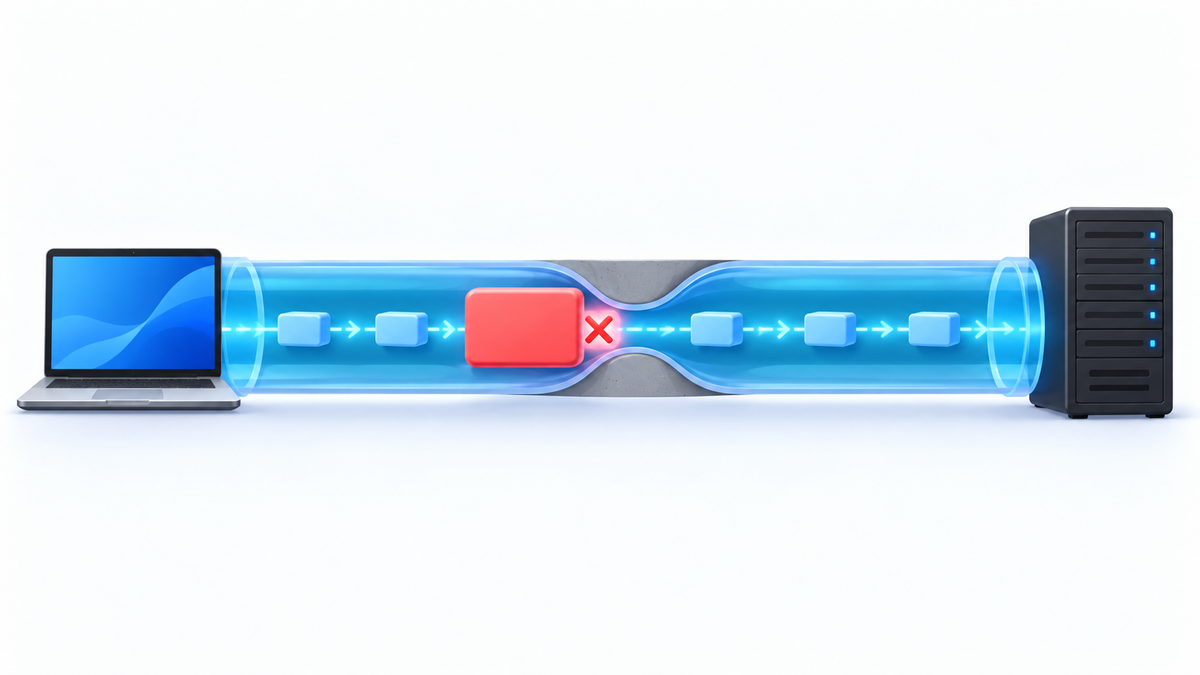
結論:大きい通信だけ止まるならMTUを切り分ける
WireGuardで小さい通信は通るのに、大きな転送やページ表示が途中で止まる場合は、MTUを確認する価値があります。まず現在の値を記録します。その後、MTUだけを一時的に小さくし、同じ通信で前後を比較してください。改善がなければ元へ戻し、別の原因を調べます。
MTUは、ネットワークのインターフェースが扱うIPパケットの大きさの上限です。経路に収まらないパケットを送り続けると、接続開始には成功しても、その後のデータ転送が進まない場合があります。IPv6の標準文書にも、このような通信停止が説明されています。RFC 8201の接続障害の説明
| 症状 | 最初に確認すること |
|---|---|
| 小さいpingは応答するが、大きい通信が止まる | サイズによる差、現在のMTU、経路の制限 |
| 通信を発生させてもハンドシェイクが成立しない | 接続先、鍵、UDPの到達性 |
| IPアドレスでは届くが、名前では届かない | 名前解決の設定 |
| VPNを使わなくても同じ転送が遅い | 回線、無線環境、通信先の状態 |
この表は調査の順番を決める目安です。症状だけで原因は確定しません。本記事は、自分で設定を管理できるWireGuard接続を中心に扱います。商用VPNアプリでMTUを変更できるかは、アプリごとの公式案内を確認してください。
MTUはトンネルの内側と外側を分けて考える
WireGuardでは、アプリの通信を含む内側のIPパケットを暗号化し、外側のUDP通信で相手へ送ります。外側には配送用の情報も付くため、内側のパケットと同じ大きさにはなりません。公式のプロトコル説明で、UDPの使用とデータパケットの形式を確認できます。WireGuardのプロトコル仕様
ここで区別したいのは、物理回線側のMTU、WireGuardインターフェースのMTU、経路全体のPath MTUです。Path MTUは、送信元から宛先までの各区間にあるMTUの最小値を指します。手元のインターフェースだけを見ても、遠くの区間にある制限までは分かりません。RFC 8201の用語定義
| 確認する値 | 意味 | 読み違えやすい点 |
|---|---|---|
| 物理側のMTU | Wi-FiやEthernetなどのインターフェースの上限 | その値が経路全体の上限とは限らない |
| WireGuard側のMTU | トンネルへ渡す内側のIPパケットの上限 | 外側の配送情報を含めた値ではない |
| Path MTU | 特定の宛先までの経路が通せる上限 | 宛先や経路が変わると同じとは限らない |
家庭のVPNサーバーへ接続する場合は、まず端末から家庭までの外側経路を考えます。商用出口VPNなら、端末から事業者の接続先までが外側経路です。その先のWebサイトまでを調べる試験とは、対象が異なります。VPNの経路の基本はVPNの仕組みも参照してください。
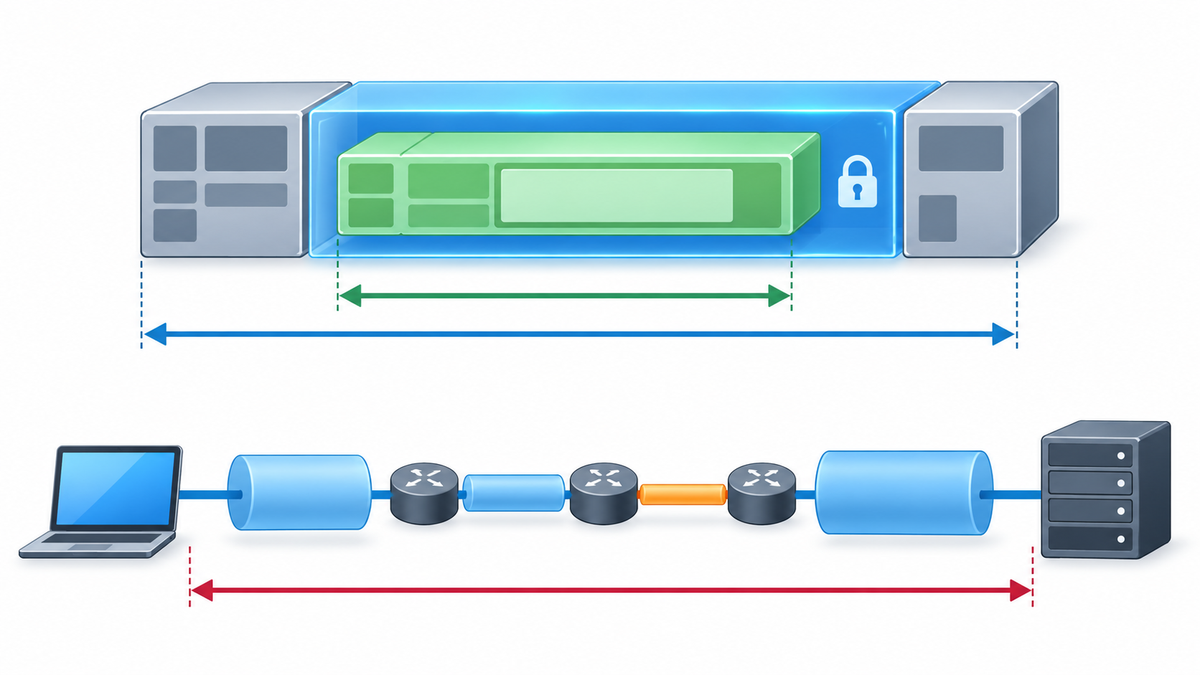
1420は万能値ではない:自動設定の仕組み
最初から1420へ固定する必要はありません。wg-quickの公式マニュアルでは、MTUを省略すると、Endpointのアドレスやシステムのデフォルト経路をもとに自動設定すると説明しています。明示したMTUは、この自動設定を上書きします。wg-quickのMTU設定
閲覧したLinux版の公式実装では、参照できる経路のMTUやインターフェースのMTUを調べ、選んだ値から80バイトを差し引いています。値を取得できない場合の基準は1500です。この条件なら1500−80=1420になります。Linux版wg-quickのset_mtu_up処理
ただし、この処理は経路全体へ試験パケットを送り、通過可能な最大サイズを実測するものではありません。遠い区間に小さなMTUがあっても、起動時に参照した情報へ反映されていない場合があります。自動設定があることと、すべての通信先で問題が起きないことは別です。
80バイトを差し引く説明は、閲覧したLinux版wg-quickの実装に限定します。Windows、macOS、スマートフォン、ルーター、商用VPNアプリの自動設定まで同じと断定しません。実際に適用された値を、その環境の表示や公式手順で確認してください。
小さい値へ変更して通信が進んでも、その値が最速とは限りません。まず通信停止の解消を確認します。次に通常の利用で支障がないかを見ます。目的は数字をそろえることではなく、経路に収まる通信へ調整することです。
変更前に接続状態と元のMTUを記録する
作業前に、OS、使用アプリ、接続先、回線、症状、現在のMTUを記録します。設定ファイルのMTU欄が空でも、稼働中のインターフェースには値が適用されています。空欄を「MTUなし」と読まないでください。
LinuxでWireGuardインターフェース名がwg0なら、端末で次を確認します。wg0は例です。実際の名前へ置き換えてください。
ip link show dev wg0
sudo wg show wg0最初のコマンドでは、表示に含まれるmtuの数値を控えます。次のコマンドでは、対象Peerのハンドシェイクと送受信量を確認します。wgはWireGuardの実行状態を表示する道具であり、MTUの変更はインターフェースを管理する道具の役割です。wgの公式マニュアル
ハンドシェイクの表示は、試験対象の通信を発生させてから見てください。通信していない時間に表示が古いという理由だけで、故障と判断しないようにします。また、ハンドシェイクが成立していても、大きなデータが最後まで届く保証にはなりません。
- ページ表示なら、止まるURLと止まる段階を控える。
- 転送なら、同じファイルと同じ送受信方向で比較する。
- VPN接続先やWi-Fiを、MTUと同時に変えない。
- 設定を編集する前に、権限を保ったバックアップを用意する。
VPN経由のSSHだけで管理しているサーバーは、接続を切ると復旧操作ができなくなる場合があります。別の管理経路やコンソールを確保できないなら、切断を伴う変更は管理者へ依頼してください。最初の確認コマンドだけなら、設定を元に戻す操作は不要です。
pingの宛先と経路を先に決める
pingは、指定した宛先とのICMP通信を確認する道具です。応答時間の表示だけで、VPNの転送速度やアプリ全体の正常動作までは判断できません。Microsoftも、pingをIPレベルの到達性や名前解決の調査に使うコマンドとして説明しています。Microsoftのping説明
試験用の宛先には、管理下にあり、ICMP応答を許可したホストを選びます。公開サービスへ大量の試験を送る必要はありません。まず小さいpingが応答することを確認し、その後にサイズだけを変えます。
| 試験対象 | 宛先の例 | 分かる範囲 |
|---|---|---|
| トンネル内の通信 | 相手Peerのトンネル内IP | そのPeerとの内側通信がサイズごとに通るか |
| VPNの先までの通信 | VPN経由で到達する管理下のホスト | VPNの先を含む、その宛先までの通信 |
| 外側の到達性 | Endpointとして使うホストの外側IP | そのIPとのICMP通信。WireGuardのUDP到達性とは別 |
本文のコマンドに出る10.0.0.1は仮の宛先です。自分の試験用IPへ置き換えてください。宛先がトンネルの経路に含まれていることも、既存設定や管理者の案内で確認します。経路外の宛先へ送ったpingを、WireGuard内の結果として扱わないようにします。
全サイズがタイムアウトする場合、宛先がICMPへ応答しない可能性も残ります。その状態ではMTUの境界を探せません。宛先やICMPの扱いを確認するか、元のアプリの通信で前後比較を行ってください。
Windowsでサイズを変えてpingを確認する
Windowsでは、コマンドプロンプトまたはPowerShellで次を実行します。前提は、試験用IPがVPN経由で到達でき、小さいpingへ応答することです。まず1000バイトのデータで確認し、その後にサイズを増やします。
ping /4 /n 4 /f /l 1000 10.0.0.1
ping /4 /n 4 /f /l 1372 10.0.0.1/4はIPv4指定、/n 4は4回送信です。/fは、このpingのIPv4ヘッダーに分割禁止の指定を付けます。/lはICMPのデータ部分の長さです。Microsoftの資料にはWindows 11とWindows 10も適用対象として記載されています。これはpingの対応説明であり、WireGuardアプリのMTU編集機能の対応表ではありません。pingの引数と適用対象
1372はMTUそのものではありません。IPv4オプションがない通常のEcho Requestでは、IPヘッダー20バイトとICMPヘッダー8バイトが加わります。1372+28=1400バイトの内側IPパケットを送る計算です。IPv4ヘッダーの仕様とICMP Echoの形式が根拠です。
1000では応答し、1372でサイズに関するエラーが出るなら、たとえば1300へ下げて比較します。エラー全文も控えてください。送信元のインターフェースの上限で拒否された場合と、途中経路からサイズ超過を通知された場合は分けて扱います。タイムアウトだけなら、サイズ超過と断定せず、同じサイズで再確認します。
/fを指定した内側IPv4と、WireGuardが作る外側IP・UDPは別です。このpingが通っても、外側のパケットが分割されずに通った証明にはなりません。トンネルでは、内側と外側のヘッダーを分けて考える必要があります。RFC 4459のトンネルと分割の説明
応答したデータ長に28バイトを足すと、この例の内側IPパケット長が分かります。ただし、その値を最適なMTUとして確定しません。外側経路のPath MTUを直接測った結果ではなく、ほかの宛先や通信にもそのまま適用できるとは限らないためです。
この試験は設定を変更しません。各コマンドは4回で終了し、戻し操作は不要です。サイズによる差が安定して出るかを確認し、最後は止まっていたアプリの通信で比較してください。
Linuxで分割を禁止したpingを確認する
Linuxでは、iputilsのpingを前提に次のように確認します。BusyBoxなど別の実装では引数が異なる場合があるため、利用中のpingのヘルプも見てください。宛先は、既存の経路設定でWireGuardを通る試験用IPへ置き換えます。
ping -4 -c 4 -M do -s 1000 10.0.0.1
ping -4 -c 4 -M do -s 1372 10.0.0.1-sはデータ部分のバイト数です。-M doは内側IPv4にDFを指定しますが、カーネルのPath MTU確認も受けます。そのため、大きすぎるパケットは端末内で送信を拒否される場合があります。iputilsのping公式マニュアル
ローカルでのサイズエラーは、遠くのルーターがパケットを落とした証拠にはなりません。現在のインターフェースのMTUや、カーネルが保持する経路情報による制限も候補です。エラー本文を省略せずに記録してください。
IPv4オプションを使わないこの例では、データ部分に28バイトを加えた値が内側IPパケットの大きさです。1372の試験は1400バイトに相当します。外側経路の上限を求めた結果ではないため、ここからWireGuard分をもう一度引かないでください。ヘッダー長の計算もiputilsの公式説明で確認できます。
内側のDF指定だけでは、外側UDPパケットの分割まで禁止したとは判断できません。WireGuardの外側送信は別の処理です。pingへの応答を、外側の無分割通信や最適MTUの証明として扱わないでください。Linux版WireGuardの外側送信処理
- 1000で応答することを確認する。
- 1372で同じ宛先へ送り、結果を控える。
- 差が出たら、たとえば1300など間のサイズで比較する。
- 応答とエラーの境界が安定するかを確認する。
- 元のページ表示や転送でも、同じ症状を確認する。
コマンドは4回で終了します。設定は変わらないため、復元は不要です。サイズにかかわらず不規則に失敗するなら、MTU以外のパケット損失も調査対象へ戻します。
LinuxでMTUだけを一時変更して比較する
サイズによる差が見えたら、Linuxの稼働中インターフェースでMTUだけを一時変更します。管理権限があり、自分で接続を管理している環境が前提です。ルーターや商用VPNアプリが管理する接続へ、そのまま当てはめないでください。通信へ影響する操作なので、VPN経由のSSHだけで管理している場合は、先に別の管理経路を確保します。
次は、現在の値が1420だった場合に1400へ下げる例です。元の値が別なら、その値を記録してから進めます。1400は比較用の例であり、全環境向けの推奨値ではありません。wg0も実際のインターフェース名へ置き換えてください。
ip link show dev wg0
sudo ip link set dev wg0 mtu 1400
ip link show dev wg0変更後の表示にmtu 1400があることを確認します。MTUの変更はip linkの機能です。iproute2のip-link公式マニュアル
続けて、止まっていたページや転送を同じ宛先・同じ回線で試します。pingだけで完了にしません。送信と受信の両方を使うなら、両方向を確認します。送信側が異なれば、片側だけの変更では結果がそろわない場合があります。
TCPの比較は、それぞれのMTUで新しい接続を開始します。既存の転送をそのまま続けると、接続開始時に通知されたMSSなどの条件が残ります。TCPのMSSはSYNで通知される項目です。利用アプリで新しい接続を作れる方法を選び、試験方法も控えてください。RFC 9293のMSSの説明
試験を終えたら、保存を判断する前に記録した元の値へ戻します。元が1420だった例の戻し方は次のとおりです。実際の元の値が違う場合は、1420をその値へ置き換えます。
sudo ip link set dev wg0 mtu 1420
ip link show dev wg0
表示で復元を確認し、新しい接続で元の通信も試します。小さくすると改善し、元へ戻すと再発するなら、MTU関連の仮説を支持します。ただし、詰まる区間やICMP通知の不達までは特定できません。
元へ戻しても、端末が保持する小さいPath MTUの情報がすぐ更新されるとは限りません。一度だけ再発しなかったことを理由に、MTUの関与を否定しないでください。PMTU情報の保持と更新はRFC 1191の第6.2・6.3節で説明されています。
ip linkでの変更は、設定ファイルへ書き込む操作ではありません。ただし、SaveConfig = trueでは停止時に設定が保存されます。閲覧したLinux版では、停止時に読む設定にMTUが明示されていると、稼働中のMTUも保存されます。MTU未指定の場合に、一時変更した値が自動でMTU行へ追加される処理ではありません。公式実装のsave_config処理
この条件にかかわらず、一時変更したまま停止せず、試験終了時には元の値へ戻します。設定への保存は、次節の手順で別に行ってください。
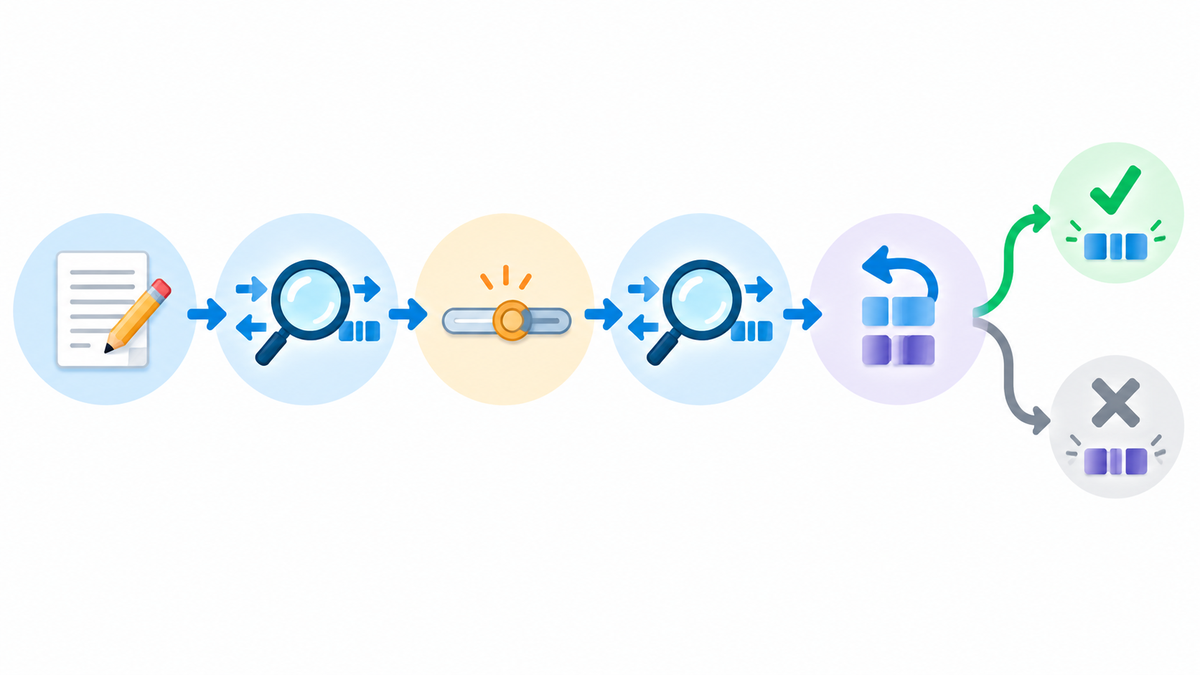
wg-quickの設定に保存し、元に戻す
一時変更で再現性のある改善を確認した場合に、設定への保存を検討します。ここでは、自分で管理し、端末からwg-quickを直接使うLinux接続を対象にします。NetworkManagerなど別の管理機能を使っている場合は、その管理画面や公式手順で設定してください。
wg0の一般的な設定場所は/etc/wireguard/wg0.confです。別のパスを指定して起動した場合は、そのファイルを編集し、停止・起動にも同じパスを指定します。インターフェース名だけを指定すると、wg-quickは所定の場所から設定を探します。名前が同じでも、別のファイルを参照しないようにしてください。wg-quickの引数と設定ファイルの検索場所
作業前に、復旧用の管理経路を確保します。元のMTU、MTU項目の有無、SaveConfigの値を控えてください。秘密鍵を含む設定ファイル全体のバックアップを、所有者とアクセス権を保った場所へ保存します。保存先と、元のファイルへ戻す方法も確認します。
- 一時変更したMTUを記録した元の値へ戻し、表示で確認する。
- 実際に使っている設定ファイルを指定して接続を停止する。
- 停止後に、設定ファイルのMTU項目だけを追加または変更する。
- 同じ設定ファイルを指定して接続を起動する。
- 適用されたMTUと、止まっていた通信を確認する。
以下は/etc/wireguard/wg0.confを使う例です。別パスなら、停止と起動の両方を実際のパスへ置き換えます。VPN経由のSSHだけでは停止しないでください。まず停止します。
sudo wg-quick down /etc/wireguard/wg0.conf編集するのは停止後です。管理権限のあるエディターで、対象ファイルの[Interface]内を編集します。[Peer]内ではありません。既存のMTU行があれば、その値を変更します。次は変更箇所だけの抜粋です。この2行で設定ファイル全体を置き換えないでください。
[Interface]
MTU = 1400
SaveConfig = trueでは、停止時に稼働中の設定がファイルへ保存されます。停止前に編集すると、その変更が上書きされる可能性があります。保存前のバックアップを用意する理由も、この動作にあります。SaveConfigの上書きに関する説明
編集を保存したら、同じファイルから起動して適用値を確認します。設定ファイル名がwg0以外なら、表示コマンドのインターフェース名も置き換えてください。
sudo wg-quick up /etc/wireguard/wg0.conf
ip link show dev wg0この例なら表示がmtu 1400になっていることを確認します。試験用の通信を発生させ、接続状態と、元のページ表示・転送も確かめます。wgによる設定再読み込みだけでMTUまで変わったと判断せず、インターフェース表示を見てください。
戻す場合は、同じ設定ファイルを指定して接続を停止します。停止後にバックアップから元の設定を復元し、同じファイルで起動してください。元がMTU未指定なら自動設定へ戻り、固定値があったならその値へ戻ります。自動設定の結果は経路条件により以前と変わる場合があります。
復元後はMTU表示、接続状態、元の通信を再確認します。起動に失敗した場合も、停止した状態でバックアップへ戻してから起動します。復旧できる管理経路がない場合は、切断を伴う保存作業を管理者へ依頼してください。
IPv6の1280とTCPのMSSを混同しない
1280は、IPv6の最小リンクMTUとして定められた値です。「WireGuardを1280にすれば必ず通る」という意味ではありません。IPv6では各リンクが1280バイト以上を扱えることを前提にし、それができないリンクではIPv6より下の層で対応する必要があります。RFC 8200のパケットサイズ要件
トンネル内でIPv6を運ぶ接続では、原因が分からないままMTUを1280未満へ下げる案は避けてください。内側の1280バイトを運ぶにも、外側の配送情報を収める余地が必要です。外側の通信も1280バイトで済む、という計算にはなりません。
Windowsの/fはIPv4向けです。IPv6ではルーターによる分割を前提にせず、Packet Too Big通知を受けて送信側が調整します。IPv4の試験結果だけで、IPv6にも同じ上限があると判断しないようにします。Windowsの引数の制限とIPv6のPath MTU Discoveryを参照してください。
TCPのMSSもMTUとは別です。MSSはTCPが扱うデータ部分の大きさに関係します。ルーターでMSSを調整する対処はTCPの問題へ作用しますが、それだけでUDPやICMPの問題まで解決したとは判断できません。WireGuardの外側通信はUDPです。RFC 1191のTCP MSS説明
まずWireGuard側のMTUと、実際に止まる通信の種類を確認します。MSS調整、IPv6の停止、ファイアウォール変更を同時に行うと、何が効いたのか分からなくなります。本記事ではMSS変更のコマンドは示しません。
改善しないときはMTU以外の原因へ戻る
MTUだけを下げても症状が変わらないなら、元へ戻して調査を整理します。値を下げ続ける前に、「サイズに依存する失敗なのか」という最初の仮説を見直してください。
| 観測したこと | 次の調査候補 |
|---|---|
| 試験通信を出してもハンドシェイクが成立しない | Endpoint、鍵、UDPの通過、相手の稼働状態 |
| 特定のサブネットだけ届かない | 経路、AllowedIPs、相手側の戻り経路 |
| IPアドレスは届くが名前では届かない | DNS、名前解決先、その経路 |
| サイズに関係なく損失が出る | 回線品質、混雑、無線状態、端末負荷 |
| 受信だけ、または送信だけ止まる | 相手側のMTU、経路、転送処理 |
| pingは通るが特定アプリだけ止まる | アプリの通信方式、接続先の制限、サービス側の状態 |
ここに挙げた項目は、観測結果から考える調査候補です。原因の断定ではありません。WireGuardの公式導入資料は、インターフェース設定やPeer設定、NAT配下でのKeepaliveを別々に説明しています。MTU変更でそれらの設定ミスまで直るとは扱わないでください。WireGuard公式Quick Start
サイズによる失敗が安定して再現するなら、管理者はPath MTU通知が届くかも調べます。IPv4では分割が必要というICMP通知、IPv6ではPacket Too Big通知が関係します。ただし、対処としてファイアウォール全体を無効にする必要はありません。必要な通知を扱えるか、対象を絞って確認します。IPv4の通知の仕組み
一般的なプロトコルの違いを調べたい場合は、VPNプロトコル比較へ進んでください。MTUの問題が未確定な段階で、別のVPN契約を解決策として勧める根拠はありません。
VPNの保護範囲と相談時に伝える情報
MTUの調整は、パケットの大きさを経路へ合わせる作業です。フィッシングサイトへの入力、端末内のマルウェア、ログイン済みサービスによる本人識別を防ぐ設定ではありません。通信が通るようになったことと、端末や利用先が安全であることは分けて考えてください。
WireGuardが暗号化するのは、設定されたPeer間のトンネル通信です。家庭へ接続する構成なら、その先の通信がどこへ出るかは家庭側の設定によります。商用出口VPNなら、出口からWebサイトまでの保護はHTTPSなどにも依存します。WireGuardの暗号化だけで、接続先までの全区間が同じ形で保護されるとは限りません。WireGuardの暗号化とデータパケット
ブラウザ拡張の遮断機能を切り替えることも、WireGuardインターフェースのMTU変更とは別の作業です。商用VPNアプリの自動再設定がある場合は、OS側で変更した値が維持されるかも未確認です。アプリの公式サポートへ確認してください。
相談するときは、次をまとめると、MTUの問題とほかの設定を分けて調べやすくなります。
- OS、WireGuardアプリや管理ツールの名称とバージョン。
- 家庭への接続か、商用出口VPNか。
- 元のMTUと、比較に使ったMTU。
- 小さいpingと大きいpingの結果、エラー本文。
- 試験宛先がトンネル内か、その先か。
- 送信・受信のどちらで止まるか。
- 値を元へ戻したときに症状が再発するか。
設定ファイル全体を公開しないでください。特にPrivateKeyとPresharedKeyは伏せます。IPアドレスや接続先も、相談に必要な範囲へ絞って共有します。
本記事は2026年10月3日に閲覧した公式資料に基づく手順案です。掲載コマンドの端末実行や速度測定は行っていません。商用VPNごとのMTU編集画面、対応プラン、全OSでの自動設定は確認範囲に含めず、改善を保証しません。
設定を終えたあと、別のVPNも必要か判断する
本文の回線や端末の設定を先に済ませ、通信できる状態を確認してください。そのうえで、普段のインターネット通信にもVPNを使いたい場合は、使う端末に合うサービスを選びましょう。Brave VPNとNordVPNの比較で、保護範囲や対応OSを確認できます。VPNの追加契約だけでLANの設定不備や回線の不具合が直ると考えず、本文の確認手順と分けて判断してください。