Cookieの役割とクロスサイト追跡の仕組み
Cookieは、サイトがブラウザに保存させる小さなデータです。ログイン状態、買い物かご、表示言語などの記憶に使われます。一方、閲覧行動を識別する用途もあります。Cookieをすべて追跡用と考えると、必要な機能まで止めてしまいます。出典:MozillaのCookie解説
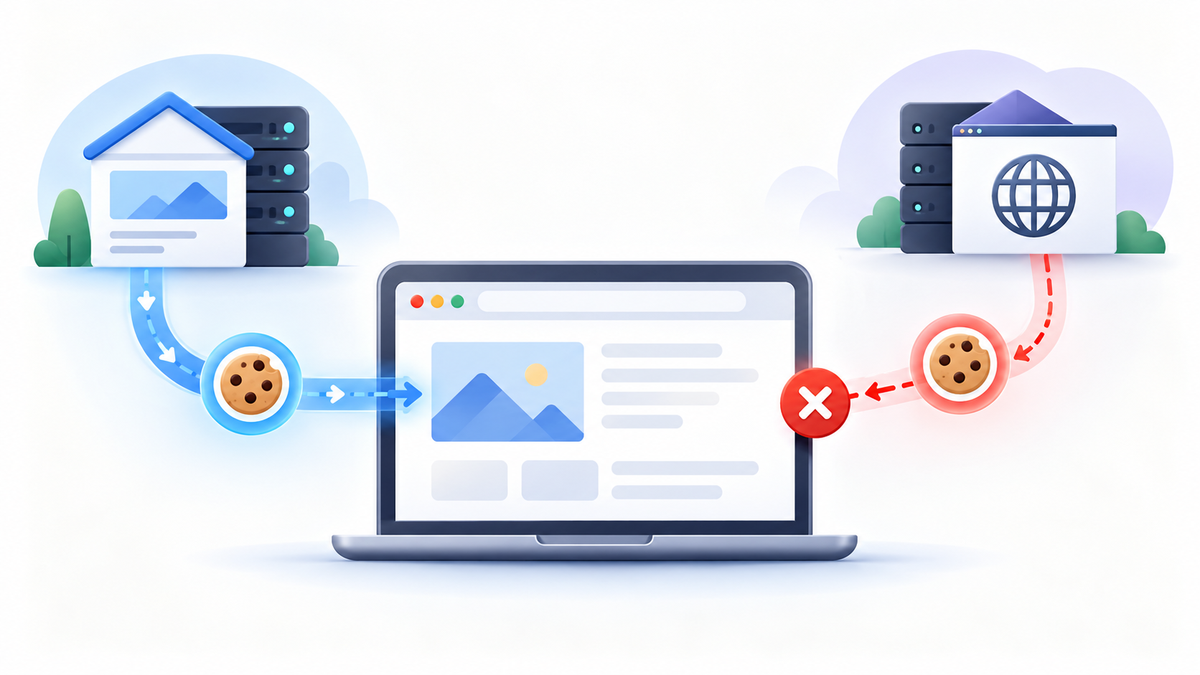
ファーストパーティCookieは、訪問中のサイトとの関係で使われるCookieです。たとえば通販サイトへ直接アクセスし、そのサイトのログイン状態を維持する場面が該当します。サードパーティCookieは、訪問中のサイトとは別のサイトのコンテンツに関係するCookieです。
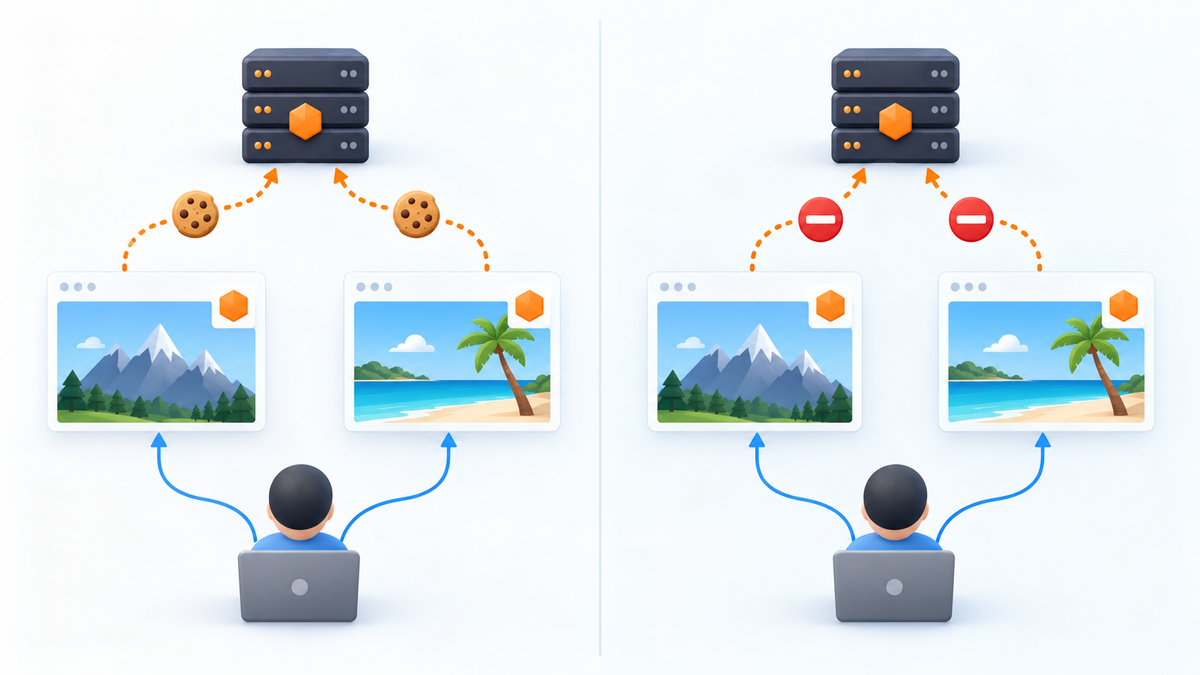
架空のニュースサイトAと通販サイトBに、同じ第三者サービスCが埋め込まれているとします。両方でCに同じ識別用Cookieが送られれば、CはAとBでの訪問を結び付けられます。これがクロスサイト追跡の一例です。第三者Cookieの遮断は、こうした識別経路を制限します。
ただし、第三者Cookieには埋め込み機能などの用途もあります。遮断すると、サイト内の外部サービスが意図どおり動かない場合があります。追跡を抑える効果と、サイトの使い勝手を分けて確認しましょう。出典:Cookieの用途と第三者コンテンツへの影響
「別サイトかどうか」は、会社名や画面の見た目だけでは決まりません。ブラウザは登録可能なドメインなどで判定します。サブドメインが違っても同じサイトとして扱われる場合があり、CookieのSameSite規則ではHTTPとHTTPSの違いも考慮されます。外部風の部品を見ただけで、第三者Cookieが使われているとは断定できません。出典:Mozillaによるsiteの定義
PCでサイト別のCookie設定を変える手順
PCでは、対象サイトを開いてからアドレスバーのライオンのアイコンを使います。パネルに表示されたドメインの設定を変更する操作です。設定を変えたいページを前面に出してください。出典:サイト別Shields設定
前提:通常のShieldsを対象サイトで有効にし、変更前のCookie設定を控えます。入力中のフォームは保存してください。再読み込みで作業が失われる場合は、作業を終えてから試します。
- 対象サイトを開き、アドレスバーのライオンのアイコンを選びます。
- パネル上部のドメインが、調整したいサイトか確認します。
- 個別の項目が見えなければ、「詳細設定」または「Advanced controls」を開きます。
- Cookie制御の現在値を確認します。
- 目的に合う設定を選びます。全遮断が原因か調べる場合は、まず第三者Cookieだけの遮断へ変更します。
- 必要に応じてページを再読み込みし、問題が起きていた操作を再度試します。
詳細設定が見つからない場合:PCの「メニュー」→「設定」→「Shields」で、Adblock-Only modeが有効か確認します。公式ヘルプでは、このモード中は詳細設定を使えず、無効にすると以前のShields設定へ戻ると説明しています。モードの状態を控えてから無効にし、Cookieの比較は通常のShieldsへ戻った後に始めてください。出典:Adblock-Only modeの確認と切り替え
成功確認:選んだ値がパネルに表示され、ログイン後のページや埋め込み機能など、目的の操作が通るかを見ます。設定の変更と、不具合の改善を別々に確認します。
戻し方:同じドメインのパネルで、控えたCookie設定へ戻します。再読み込み後もその値か確認してください。Adblock-Only modeも変更した場合は、Cookieの比較を終えた後、同じ全体設定で元の状態へ戻します。
サイト別の値はBraveに記憶されます。タブを閉じるだけでは元に戻りません。また、遮断へ戻しても、許可中に保存されたCookieを削除したことにはなりません。データ削除は別の操作として扱います。
全体設定を変えてもサイト別の設定は残る
全体設定は、新しく訪れるサイトの基準です。PCではBraveのメニューから「設定」を開き、「Shields」の項目へ進みます。普段の方針を決める場所なので、1サイトの不具合だけを直したい場合は、先にサイト別の設定を使ってください。出典:全体設定の適用範囲
全体設定を「第三者Cookieをブロック」にしていても、以前に特定サイトで許可した値は残ります。公式ヘルプは、個別に変更した設定を、全体設定の変更後もBraveが記憶すると説明しています。全体を厳しくしたのに同じサイトだけ挙動が違うときは、そのサイトのパネルも見てください。
- 変更前の全体設定を控えます。
- メニューから「設定」→「Shields」を開きます。
- Cookieに関する項目で、通常使いたい方針を選びます。
- 過去に個別調整していないサイトを開き、パネルのCookie設定が基準に合うか確認します。
- 以前に許可したサイトは別途パネルを開き、必要なら個別の値を変更します。
戻し方:全体設定を控えた値へ戻します。個別に変更したサイトも、それぞれ元の値へ戻してください。全体設定とサイト別設定の両方を動かした場合は、両方を確認します。
全体を戻す操作と、全サイトの例外を消す操作は同じではありません。例外が必要だったサイトまで一括で変えると、再びログインや埋め込みが動かなくなる可能性があります。どのサイトを何のために許可したか、短く記録しておくと見直しやすくなります。
ログインや埋め込みが動かないときは1項目ずつ切り分ける
「ログインできない」だけでは、Cookieが原因とは判断できません。全Cookie遮断のほか、外部の埋め込み機能、別の遮断項目、サイト側の認証処理も候補になります。まず、どの段階で止まるかを記録してください。
| 症状 | まず確認すること | 判断の限界 |
|---|---|---|
| ログイン後もログイン画面に戻る | 全Cookie遮断になっていないか | 認証期限やサイト側の問題でも起こり得る |
| 外部サービスの埋め込みだけ動かない | 対象サイトでCookie設定を変えると差が出るか | 広告・トラッカー遮断なども候補になる |
| タブを閉じるとログアウトする | PCのForgetful Browsing、Android・iOSのAuto Shredなどの自動削除設定 | サイト側のセッション期限でも起こり得る |
| 全体を変えても1サイトだけ挙動が違う | サイト別設定が残っていないか | 同じサービス内でもドメインが違う場合がある |
Androidでは、旧「このサイトを閉じる際にデータを削除」がAuto Shredへ置き換わりました。iOSにもAuto Shredがあります。タブを閉じた後だけログイン状態が消える場合は、Cookie遮断とは別にこれらを確認します。出典:AndroidのAuto Shred出典:iOSのAuto Shred
切り分けの前提:Cookie制御と別の制御を原因候補にします。ブラウザ、アカウント、ページ、回線をそろえ、一度に変える設定は1つに絞ります。Cookieと広告遮断を同時に変えると、どちらが関係したか分からなくなります。
- 現在のCookie設定で、問題が出る操作を確認します。
- 全Cookie遮断なら、第三者Cookieだけの遮断へ戻して再確認します。iOSは「すべてのクッキーをブロック」の状態を確認します。
- それでも動かず、サイト別の許可が選べる版では、そのサイトだけ一時的にCookieを許可します。
- 同じ操作を試し、改善したか記録します。
- 元の値へ戻して再確認します。前後で差が出るかを見ます。
成功確認:許可したときだけ改善し、戻すと再び止まるなら、Cookie制御が関係する手掛かりです。その比較だけで必要なCookieの提供元まで特定できるわけではありません。例外を維持する場合は、対象サイトと許可の範囲を確認します。
戻し方:比較を終えたら、同じパネルで控えた値へ戻します。改善しなければ、Cookieの許可を残さず、別の項目を個別に調べます。Brave公式も、Shieldsがサイトの動作に影響する場合があると案内しています。出典:サイトの不具合と個別設定
YouTubeのログイン要求やbot確認は、YouTubeがログインしないと見れない原因と対処法で扱っています。Cookieの設定だけで、その表示が必ず解消するわけではありません。
Cookieのブロックと保存済みデータの削除は別の操作
Cookieのブロックは利用の制御、Cookieの削除は保存済みデータの消去です。ブロックへ切り替えるだけで、既存のCookieがすべて削除されたとは判断しないでください。Braveは、Cookie制御とは別にサイトデータを確認・削除する操作を案内しています。出典:Cookieとサイトデータの削除
保存済みデータがあること自体は、第三者Cookieの遮断に失敗した証拠ではありません。ファーストパーティCookieを許可していれば、訪問したサイトのログイン状態などが残る場合があります。保存しているデータと、どの場面で使わせるかは別の確認事項です。
前提:削除を試す前に、再ログインする手段を確保します。未送信の入力や、サイト側へ保存していない作業も確認してください。削除したCookieは、設定を戻すだけでは復元できません。切り分けでは、設定の比較とデータ削除を別の試験に分けます。
- PCではアドレスバーへ
brave://settings/content/allを入力し、保存済みサイトデータの一覧を開きます。 - 検索欄で対象サイトを絞り、削除対象のドメインを確認します。
- 削除が必要な場合だけ、対象のデータを削除します。対象外のサイトを含む「すべて削除」は選びません。
- ページを再読み込みし、必要ならログインし直して、問題の操作を確認します。
成功確認:削除直後に対象データが一覧から消えたか確認します。再訪問後には新しいデータが作られる場合があるため、再び表示されたという理由だけで削除失敗とは判断しません。
戻し方:削除済みデータをそのまま戻す操作はありません。再ログインやサイトの再設定で、必要な状態を作り直します。削除前と同じ状態に復元できるとは限りません。
Androidにも「設定」→「サイトの設定」→「すべてのサイト」から対象を選ぶ方法があります。「削除してリセット」では、サイトの権限もリセットされる操作か確認画面を読んでください。Cookieだけを消すつもりで、権限の変更まで進めないようにします。出典:Androidのサイト別データ削除出典:データ削除と権限リセットの区別
端末のCookie削除は、サイト運営者が保持する購入履歴やアカウント情報を消す操作ではありません。ブラウザ内のデータを減らす目的と、サービス側の情報を消す目的を分けてください。
サイト終了時の削除とプライベートウィンドウの使い分け
閲覧中はCookieを使い、サイトを閉じた後に保存データを減らしたい場合は、自動削除を検討します。PCはForgetful Browsing、現行AndroidとiOSはAuto Shredとして公式に案内されています。全Cookieを最初から遮断する設定とは別の機能です。
前提:再ログインしてもよいサイトで試します。未保存の入力を保存し、変更前の自動削除設定を控えてください。同じサイトの別タブやサブドメインにも影響し得るため、対象の作業をすべて終えてから進めます。
PCのForgetful Browsing:公式説明では、同じサイトのタブがすべて閉じられた後、少し待ってCookieやほかのサイトストレージを削除します。設定はドメインごとではなくサイト単位で共有されます。たとえば同じ登録可能ドメイン配下のサブドメインは、同じ設定の対象です。出典:Forgetful Browsingの条件と範囲
- 対象サイトのライオンのアイコンを開き、詳細設定へ進みます。
- 「Forget me when I close this site」など、サイト終了時のデータ削除項目を有効にします。
- 同じサイトのタブをすべて閉じます。確認のため、30秒以上待ってから再訪問します。
- 再訪問し、ログイン状態やサイト設定が残るか確認します。
AndroidのAuto Shred:2026年4月22日の公式発表では、Brave 1.89から旧Forgetful Browsingを置き換え、以前の設定を引き継ぐと説明されています。旧項目を使う案内とは区別してください。出典:AndroidのAuto Shredへの移行
- 対象サイトのShieldsを開き、「Shred site's data」→「Auto shred」へ進みます。日本語名は手元の表示で確認します。
- 自動削除のタイミングに「Site Tabs Closed」を選びます。
- 対象サイトの最後のタブを閉じ、公式説明の30秒の遅延が過ぎるまで開き直しません。
- 再訪問して、ログイン状態やサイト設定が残るか確認します。
「Shred」で直ちに削除する操作は、対象サイトの開いているタブも閉じます。自動削除の設定だけを確認したい場合は、即時削除と取り違えないでください。
iPhone・iPadのAuto Shred:公式には、対象サイトのShieldsで「Advanced Controls」→「Shred Site Data」へ進み、サイトの最後のタブを閉じたときなどの自動削除を設定する方法が案内されています。PCの旧項目と同じ名前を探す必要はありません。Appleのプラットフォーム上の制約で、削除できない一部のデータもあると説明されています。出典:iOSのAuto Shredと削除の限界
成功確認と戻し方:選んだ削除タイミングを設定画面で確認し、その条件を満たした後に再訪問します。ログイン状態の変化は確認の手掛かりですが、すべての保存領域を検査した結果ではありません。試験後は、PCの項目を元の値へ戻します。Android・iOSは同じAuto Shredの画面で元の選択へ戻してください。自動削除を止めても、すでに消えたデータは復元されません。全体設定も変えた場合は、そちらも戻します。
一時的な閲覧には、通常のプライベートウィンドウも使えます。セッション中はCookieやサイトデータが使われる場合があります。終了後に残す閲覧データを減らす機能で、全Cookie遮断とは異なります。保存したダウンロードやブックマークは残ります。出典:プライベートウィンドウの保存範囲
通常のプライベートウィンドウはIPアドレスを隠しません。ログインしたサービスには、アカウントが伝わります。Cookieを使わない匿名閲覧と同じものではありません。出典:プライベートウィンドウの匿名性の限界
Cookie遮断の限界とVPNが担当する範囲
第三者Cookieを遮断しても、すべての識別がなくなるわけではありません。訪問中のサイトにログインすれば、そのサイトはアカウントを通して利用者を識別できます。ファーストパーティCookieを許可している場合は、同じサイトへの再訪問を認識する材料も残り得ます。
Cookieを使わず、端末やブラウザの特徴を組み合わせる識別もあります。これがフィンガープリンティングです。Braveには別の対策がありますが、Cookie設定だけの効果として説明してはいけません。出典:Cookie制御とフィンガープリント保護の区別
| 対策 | 主に扱う範囲 | それだけでは解決しないこと |
|---|---|---|
| Cookie制御 | ブラウザがCookieを受け入れ、送信する条件 | ログインによる識別、すべての指紋採取、IPアドレスの秘匿 |
| サイトデータ削除 | ブラウザ内の保存済みデータ | サービス側で保持済みの情報 |
| プライベートウィンドウ | 終了後に残す閲覧データ | 接続先からの識別やIPアドレスの秘匿 |
| 商用の出口VPN | VPNサーバーまでの通信経路と、接続先から見えるIPアドレス | Cookieやログイン情報による識別 |
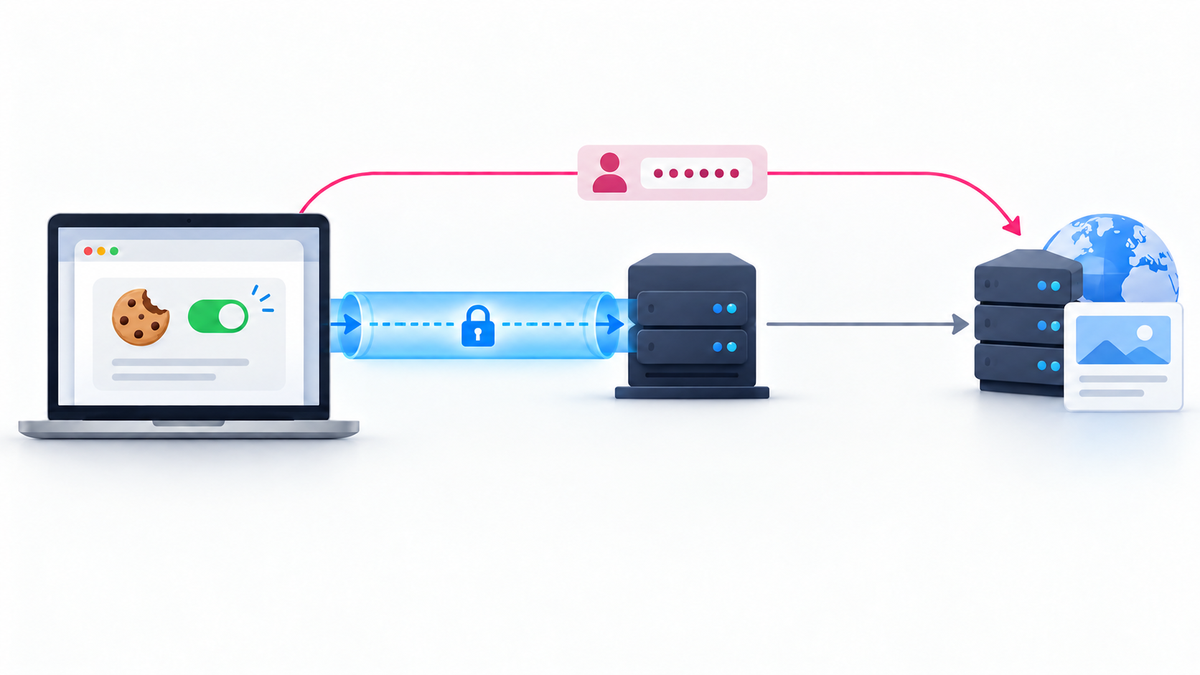
VPNは、対象通信を端末からVPNサーバーまで暗号化されたトンネルに通します。正しく経由した通信では、接続先から見えるIPアドレスもVPN側のものになります。ShieldsのCookie制御は、ブラウザ内で保存や送信を制御する機能です。両者の保護する場所は違います。
VPNを使っても、許可されたCookieやログイン情報まで接続先から隠れるわけではありません。Brave自身も、VPN単独ではCookieによる識別やブラウザの指紋採取を防げないと説明しています。接続先へ自分で送る個人情報や、保存済みのサイトデータがVPN接続で消えることもありません。出典:VPNが保護する範囲と限界
そのため、Cookie設定を理解したいという目的にVPNの購入は不要です。本稿では特定VPNを推奨しません。通信経路の保護が必要になったときに、Cookie対策とは別の目的として検討してください。
設定後は動作と例外を確認して戻す
設定後は、目的の機能が使えるかと、許可の範囲が意図どおりかを確認します。Shieldsの数字が増減しただけでは、Cookie遮断の成否を判断できません。まずCookie項目の値と対象サイトを見てください。
- 変更したパネルに、対象のドメインが表示されている。
- Cookie設定が、選んだ値になっている。
- 再読み込み後も、その値を確認できる。
- 同じページで、問題が出ていた操作を試せる。
- 一時的な許可を戻したか、維持する理由を記録している。
- 全体設定も変えた場合は、サイト別設定と合わせて確認している。
たとえば、第三者Cookieを許可すると埋め込み機能が動き、遮断へ戻すと再び動かなくなるなら、設定による差を記録します。許可しても変わらないなら、元へ戻して別の原因を調べます。設定を変え続けるより、前後の差を残すほうが判断しやすくなります。
普段の基準は第三者Cookieの遮断です。例外は必要なサイトに絞り、不要になったら戻します。保存期間も短くしたい場合は、データ削除やサイト終了時の削除を別に検討してください。これらを同時に変更せず、目的ごとに確認すると、ログイン状態が消えた理由も追いやすくなります。
公式資料の画面と手元の表示が違う場合は、OSとBraveの版を確認します。表示されない設定を推測で操作せず、Brave公式のShieldsヘルプから該当項目を探してください。本稿では実測の遮断率や成功率を示していません。説明した確認手順も、すべてのサイトで同じ結果になることを保証するものではありません。
設定を終えたあと、別のVPNも必要か判断する
本文の対策を整えたあと、外出先のWi-Fiなどで端末からのインターネット通信もVPN経由にしたいなら、通信を保護するサービスの選び方も確認しておきましょう。ブラウザの追跡防止やパスワード管理、保存ファイルの暗号化は、VPNを契約しても引き続き必要です。Brave VPNとNordVPNの比較では、対応端末と保護範囲から選ぶ条件を確認できます。