結論:指紋採取防止を有効にし、例外はサイト単位で絞る
Brave Shieldsの指紋採取防止は、有効のまま使うのがおすすめです。ブラウザや端末の特徴を組み合わせる追跡を減らします。ただし、完全匿名にする機能ではありません。ログイン中のアカウントや、自分で送信した個人情報による識別は別に考える必要があります。
まず確認する場所は、Braveの設定にある「Shields」と、閲覧中のサイトで開くライオンのアイコンです。全体の指紋採取防止が有効でも、以前に保護を解除したサイトには例外が残っている場合があります。公式の設定ガイドは、サイト別の変更が全体設定を変えた後も保持されると説明しています。
- 普段は指紋採取防止を有効にする。
- 表示不良があれば、そのサイトだけで原因を調べる。
- 解除が必要なら、影響する保護だけを絞る。
- 用が済んだら元の設定へ戻し、再読み込みする。
古い解説にある「Strictへ変更する」という手順は、そのまま採用しないでください。BraveはデスクトップとAndroidの旧Strict指紋採取防止モードを廃止する方針を発表しています。本記事では2026年10月3日に閲覧できた公式資料をもとに、現在の保護と設定の考え方を整理します。端末上での独自測定や、追跡を防いだ割合の評価は行っていません。
ブラウザ指紋とは何か:Cookieなしでも特徴が手がかりになる
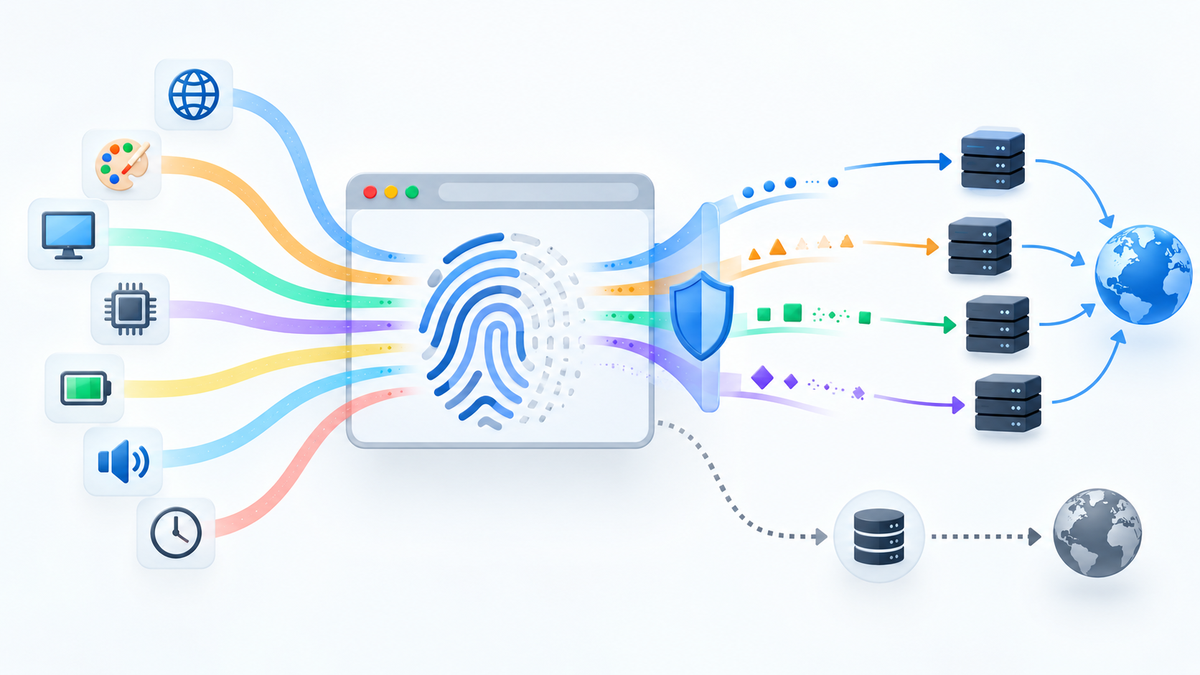
ここでいう指紋は、指紋認証に使う身体の情報ではありません。ブラウザや端末から観測できる特徴の組み合わせです。サイトはその組み合わせから、以前に訪れたブラウザと同じかどうかを推定します。
例えば、ブラウザの種類、言語、画面の大きさ、利用可能なフォント、画像処理の特徴などが手がかりになります。一つの特徴だけなら、多くの人と共通します。複数を組み合わせるほど候補が絞られます。ただし、それだけで必ず氏名が分かるわけではありません。
W3Cのプライバシー作業部会による指紋採取の解説文書は、設定や観測可能な特徴を使って利用者や端末を識別・再識別する仕組みを説明しています。実名やメールアドレスと結びついた場合には、本人の識別にもつながります。
Cookieは、サイトがブラウザへ保存するデータです。一方、指紋採取は保存済みのCookieを読む方法だけに依存しません。この違いが、Cookieを消したのに追跡がなくなるとは限らない理由です。
また、指紋採取に使える機能には正当な用途もあります。図形描画や音声処理は、地図、ゲーム、編集ツールにも必要です。対策の難しさは、追跡の材料を減らしつつ、こうした機能を残す点にあります。読み取られた項目があることだけで、そのサイトが悪意ある追跡をしていると断定するのも避けましょう。
Braveの仕組み:値を少し変えて追跡の手がかりを弱める
Braveの指紋採取対策には、サイトへ返す一部の値に小さな変化を加える仕組みがあります。Braveはこれを「farbling」と呼びます。端末の特徴をそのまま安定した識別子にされにくくする考え方です。
例えば、サイトが描画結果を数値として読み取り、その値を照合に使う場面を考えます。見た目を大きく変えずに読み取り結果を調整すれば、追跡側が同じ端末を結びつけるための材料を弱められます。すべての処理を止める方法とは違います。
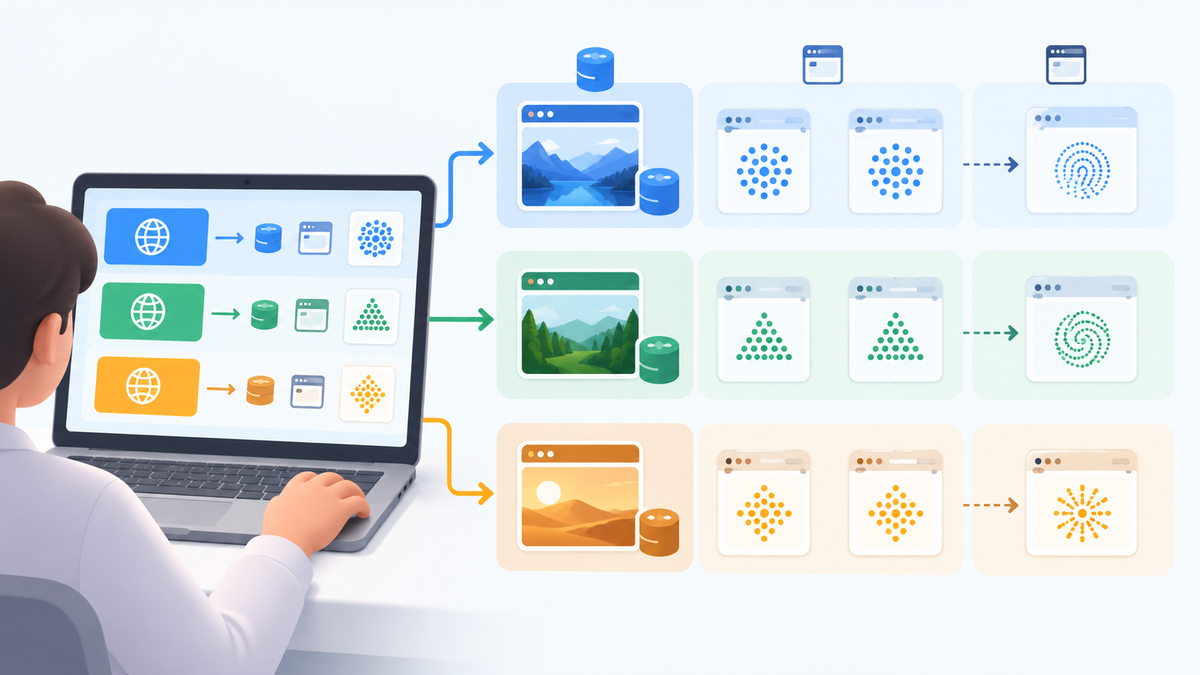
Braveのfarblingの設計説明では、サイトとブラウザのセッションに応じて値を生成します。同じ条件で読み取る対象値を安定させ、別サイトや次のセッションとの照合を難しくする設計です。
現在のBrave公式Wikiは、乱数の種をサイト・セッション・保存領域ごとに分けると説明しています。「同じサイトならいつも同じ値」ではありません。同じ保存領域で、同じ入力を同じ対象機能へ渡した場合として考えてください。
このため、同じページを再読み込みしただけで診断値が変わらなくても、直ちに保護の失敗とはいえません。一方、別のセッションで全診断項目が必ず違う値になるとも限りません。ここで説明した変化は、ランダム化の対象値についての話です。ブラウザから見える情報がすべて消えるわけではありません。
また、サイトの区切りは単純なURL一つずつではありません。公式説明では、登録可能なドメインの単位であるeTLD+1を使います。同じサイト内の別ページやサブドメインを、必ず別の指紋になるものとして扱わないでください。
最初に挙げた設計資料は2020年の説明です。仕組みの理解に使い、当時の設定名や開発予定を現行機能の一覧として読み替えないようにします。
現在の対策範囲と旧Strictモードの扱い
Braveは2024年に、デスクトップとAndroidのバージョン1.64から旧Strict指紋採取防止モードを廃止すると発表しました。理由には、サイトの動作不良と、標準の保護へ開発を集中させる方針が含まれます。公式発表は、指紋採取対策そのものをなくす変更ではないと説明しています。
「Strictがないので弱い」「隠し設定で復活させればよい」とは判断しないでください。古い画面を再現するより、現行の指紋採取防止が有効かを確認するほうが実用的です。広告・トラッカー遮断の「Aggressive」も、旧Strict指紋採取防止とは別の設定です。
新しい対策として、Braveは2026年8月13日にGPU関連の保護を発表しています。対象は、画像処理を担うGPUやドライバーの情報を読み取れるWebGLとWebGPUです。
- WebGLのベンダー名と描画装置名を一般的な値へ置き換える。
- WebGPUのメーカー・アーキテクチャ・機種を示す識別情報を空にする。
- WebGLの対応拡張一覧にランダム化を加える。
GPU対策の公式発表では、バージョン1.93からデスクトップとAndroidへ段階的に導入し、標準で有効にするとしています。iOSも同じ実装だとは、この発表から確認できません。WebGPUで空にする情報の範囲は、公式リポジトリの実装説明でも確認できます。
さらに、この発表ではWebGPUの対応機能一覧のランダム化を今後の計画として挙げています。2026年10月3日の資料確認でも、対応する公式の開発課題は未完了の状態でした。WebGLで提供された対策を、WebGPUの全情報にも適用済みと広げて書くことはできません。対策対象はAPIや項目ごとに異なります。
全体設定で指紋採取防止を確認する
ここではデスクトップ版を中心に説明します。前提は、Braveを起動でき、設定画面を開けることです。更新がある場合は適用し、再起動が必要なら作業中の内容を保存してから進めてください。設定名の日本語表記はバージョンによって異なる場合があります。
- Braveのメインメニューを開き、「設定」を選びます。
- 設定内の「Shields」を開きます。
- 「指紋採取をブロック」などの項目を探します。英語では「Block Fingerprinting」です。
- 無効なら、現在の状態を記録してから有効へ変更します。
- 普段使うサイトを開き、ページを再読み込みします。
- サイト側のShieldsパネルでも、指紋採取防止が有効か確認します。
全体設定の操作場所は、Brave公式ガイドに記載されています。この設定は各サイトで使う基本値です。すでにサイト別の変更がある場合は、その例外も確認します。
成功確認は二つに分けます。まず、設定画面を開き直して有効状態を確認します。次に、通常のページ表示や必要な機能が動くかを確認します。ここまでで分かるのは、設定の状態とサイトの動作です。追跡が完全になくなったことまでは証明しません。
戻す場合は、同じ場所で記録した元の状態に戻します。変更後はページを再読み込みしてください。元が無効だった場合でも、日常の利用では有効を基本とし、問題のあるサイトだけで対処する方法をおすすめします。
最初からCookie、スクリプト、広告遮断もまとめて変更するのは避けます。表示が変わったとき、どの設定が原因だったか分からなくなるためです。
サイト別設定とスマートフォンでの確認
サイト別の設定を確認する前に、対象サイトをBraveで開きます。決済や投稿など、再読み込みで困る操作の途中は避けてください。変更前の状態と対象ドメインを記録しておくと、後で戻す場所を迷いません。
- アドレスバー付近のライオンのアイコンを選びます。
- パネルに表示されるドメインが、確認したいサイトかを見ます。
- 個別項目が見えない場合は、詳細表示の「Advanced controls」に相当する操作を選びます。
- Shields全体と、指紋採取防止の状態を確認します。
- 変更した場合はページを再読み込みし、パネルを開き直して状態を確かめます。
公式ガイドによると、このパネルの変更は現在のサイトへ適用されます。全体設定を有効にしても、そのサイトで以前に無効へ変更していれば、例外が保持される点に注意してください。
Androidでも、対象サイトのShieldsアイコンから保護状態を確認する考え方は共通です。ただし、詳細項目の並びや操作位置までデスクトップと同一とは限りません。端末に表示される項目に沿って確認します。
iOSでは、公式ヘルプが「…」メニューの「すべての設定」から「Shieldsとプライバシー」を開く手順を案内しています。ライオンのアイコンから全体のデフォルトへ進む方法もあります。iOS版の公式設定案内を参照してください。
iOSの操作場所を確認できても、デスクトップと同じfarblingやGPU対策をすべて備えるとは断定できません。戻すときは、変更したサイトのパネル、または全体設定の同じ場所で元の状態へ戻し、再読み込みします。
保護の確認方法:遮断数や診断結果だけで判断しない
保護の確認は、設定の状態を見るところから始めます。Shields全体が有効でも、指紋採取防止が個別に無効なら確認は終わりません。全体設定と、対象サイトの設定をそれぞれ見ます。
Shieldsパネルの数字は、すべてが指紋採取の件数を表すわけではありません。広告やトラッカーなど、別の項目の数字もあります。公式のパネル解説で、その数字が何を示すかを確認しましょう。
遮断数がゼロでも安全の証明にはならず、数字が多くても危険度の順位にはなりません。数字は確認の入口です。サイトの動作、表示される項目、保護設定を合わせて見ます。
外部の指紋診断で「一意」と表示されても、それだけでBraveの保護が無効だとは判断できません。一回の観測で珍しい値が得られることと、別サイトや別セッションでも同じ値で照合されることは違います。ランダム化された値が、その場では他の値と重ならない場合も考えられます。
逆に、診断で良い評価が出ても、すべてのサイトで追跡を防ぐ保証にはなりません。診断が確認する項目には範囲があります。本記事では診断を実行しておらず、点数や合格率を示していません。
対象値の動きを自分で比べるなら、Brave公式のfarbling試験ページを利用できます。以下はデスクトップ版で行う比較例です。保護を有効にしたまま進め、OSとBraveのバージョンを記録してください。
- 通常のウィンドウで試験ページを開き、「Generate fingerprints」を選びます。
- 「Canvas」行の「This Page」に出る値を控えます。別の行や列の値と取り違えないようにします。
- 同じページで再度生成し、同じ条件の値を比べます。
- 未保存の作業を保存してBraveを終了し、起動し直します。同じ試験ページを開いて同じ項目の値を再び控えます。
- 比較後は試験ページを閉じ、普段の閲覧へ戻ります。設定を変更した場合は、記録した元の状態へ戻します。
試験ページは、保護が有効なら同じページ内の対象値が安定し、ブラウザを終了して起動し直すと変化することを確認項目にしています。値の変化は、その対象機能のランダム化と整合する結果です。追跡全体を防いだ証明ではありません。変化が見えない場合も、比較条件とサイト別の例外を先に見直します。
この試験ページには旧Strictモードの表記も残っています。現行の設定一覧として使わず、ここではCanvasの比較方法だけを参照してください。GPUの識別文字列を一般化する対策など、ランダム化以外の保護は毎回値が変わることを目指す仕組みではありません。
サイトが動かないときは設定を一つずつ切り分ける
地図やゲームが表示されないとき、指紋採取防止が原因だとすぐ決めないでください。通信障害、サイト側の不具合、拡張機能、他の遮断設定も候補になります。まず、どの画面で何が動かないかを具体的にします。
例えば「サイトが壊れた」ではなく、「地図の背景だけが白い」「ログイン後のボタンに反応がない」と記録します。同じ操作で症状が再現するかを確かめ、設定の変更前後を比べます。
- 入力中の内容を保存し、再読み込みしてよい状態にします。
- 対象サイトのShieldsパネルを開き、現在の設定を記録します。
- デスクトップ版では詳細表示を開き、指紋採取防止の横にある
>の矢印が表示される場合は選びます。個別の保護一覧から、症状に関連しそうな項目を一つだけ一時的に解除します。 - 再読み込みして、同じ操作を繰り返します。
- 改善しなければ、その項目を元に戻し、再読み込みします。
- 個別項目を選べない場合は、そのサイトの指紋採取防止だけを一時的に無効にして比較します。
- 確認後は変更した保護を元へ戻し、もう一度再読み込みします。
個別の指紋採取保護を一つずつ調整する方法は、公式ヘルプが案内しています。矢印から一覧を開く操作は、現在の公式Wikiで確認できます。デスクトップで個別APIの保護を調整できる点は、Shieldsの制御対象一覧にも記載されています。すべてのOSやバージョンで同じ操作が表示されるとは限りません。
解除で動いたなら、その設定が影響した可能性は高まります。それでも、悪意ある追跡が原因だったとは限りません。正当な描画処理も同じAPIを使うためです。複数の設定を同時に解除すると、原因を絞れなくなります。
例外を残す必要がある場合は、サイト名、解除した項目、理由を控えます。後日サイトやBraveが更新されたら、保護を戻して再確認してください。
広告遮断・Cookie制御・プライベートウィンドウとの違い
Shieldsには複数の保護があります。広告が消えたことと、ブラウザの特徴を使う追跡への対策は同じ結果ではありません。用途を分けると、必要以上に設定を強めずに済みます。
| 機能 | 主に扱うもの | 混同しやすい点 |
|---|---|---|
| 広告・トラッカー遮断 | 広告や追跡用コンテンツの読み込み | 広告が見えないだけで、識別の手がかりがすべてなくなるわけではない |
| 指紋採取防止 | ブラウザや端末の特徴から作る識別情報 | ログイン中の本人情報を隠す機能ではない |
| Cookie制御 | サイトが保存・送受信するCookie | Cookieを使わない指紋採取もある |
| 通常のプライベートウィンドウ | 閲覧履歴などを端末に残す扱い | それだけでIPアドレスを隠したり、完全匿名にしたりはしない |
Shieldsの公式概要も、広告・トラッカー、Cookie、Cookieなしの識別への対策を分けて説明しています。指紋採取が気になるなら、その設定自体を確認しましょう。
Cookieをすべて遮断すれば、ログインなどが動かなくなることがあります。スクリプトの一律遮断も、指紋採取だけを狙う設定ではありません。追跡対策のために普段の操作をすべて不便にする必要はなく、まず標準設定で使い、問題を個別に確認するのが実用的です。
プライベートウィンドウについては、Brave公式ヘルプが、匿名化を保証しないと明記しています。保存データの扱いと、サイトから観測される情報を分けてください。
ここで扱うのは通常のプライベートウィンドウです。名称にTorを含む別の機能へ、同じ説明をそのまま当てはめるものではありません。
VPNとの違いと、併用しても残る識別の手がかり
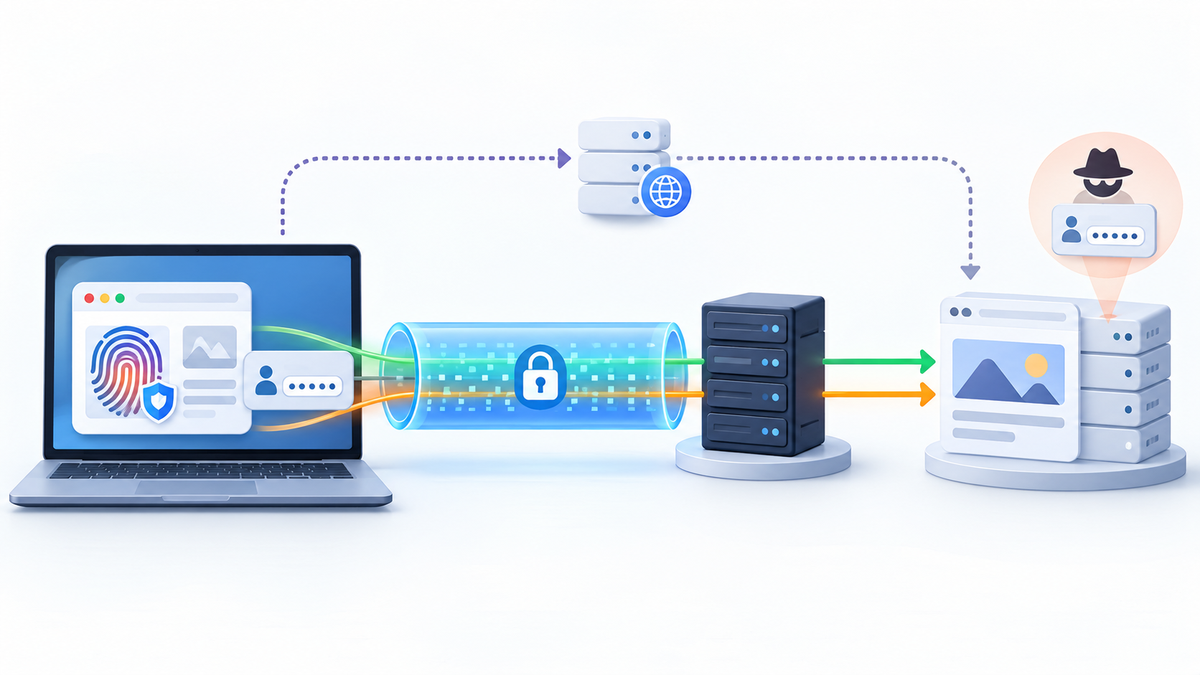
Shieldsはブラウザ内の保護で、VPNは通信経路の保護です。Shieldsの指紋採取防止を有効にしても、VPNの接続が始まるわけではありません。逆に、VPNへ接続しても、ブラウザの描画結果などが自動でランダム化されるわけではありません。
インターネットへの出口を提供する商用VPNは、端末からVPNサーバーまでの通信を暗号化し、対象の通信でアクセス先に見える接続元IPをVPN側のものへ変えます。BraveもVPNをShieldsとは別のサービスとして案内しています。Brave VPNの日本語公式説明で、通信の暗号化とIPの保護を確認できます。ここでは契約や料金の比較は扱いません。
自宅や会社の内部ネットワークへ接続するVPNは、目的が異なります。それを設定しただけで、一般のWeb閲覧も商用VPNの出口から出るとは限りません。Brave公式のVPN用語解説も、個人向けの出口VPNと内部ネットワークへの接続を分けています。
VPNの基本機能で描画結果や端末の特徴まで消えるとは考えないでください。VPNへ接続した後も、ブラウザがサイトへ返す情報は指紋採取の材料になり得ます。W3Cの指紋採取の解説も、VPNやCookie削除だけでは閲覧の関連付けを防げない場合を説明しています。
併用しても残る代表例は、同じサービスへのログインです。メールアドレスや氏名をフォームへ送れば、受け取ったサイトはその情報を知ります。位置情報を許可して共有した場合も、IPの変更だけでその共有を取り消せません。
また、ShieldsはBraveの外にあるアプリ全体へ同じ指紋採取対策を適用する機能ではありません。サイトに渡した情報や、端末の外で作られたアカウント情報まで管理するものでもありません。
目的がブラウザ指紋の追跡を減らすことなら、最初の作業はShieldsの確認です。VPNの追加契約を必須とはしません。IPや通信経路も気になる場合は、別の目的として検討します。関連する考え方はVPNで匿名化する限界と注意点も参照してください。
日常の運用:標準保護を保ち、例外を見直す
日常の使い方では、設定を何度も強めるより、標準の指紋採取防止を保ち、解除したサイトを把握する運用をおすすめします。設定名の強さだけでは、実際の保護を評価できません。
最初に全体設定を確認し、その後は表示不良が起きたサイトだけを調べます。原因を確かめずに例外を増やすと、後でどこを解除したか分からなくなります。全体設定へ戻ったつもりでも、サイト別の例外が残っている場合があります。
- Braveの更新を確認し、必要な更新を適用する。
- 全体設定と、よく使うサイトの例外を別々に確認する。
- 表示不良の調査では一度に一つだけ変更する。
- 例外を残すなら、サイト名と理由を記録する。
- 更新後や用事が終わった後に、元の保護で動くか試す。
追跡を減らしたい閲覧では、ログインの必要性も考えます。同じアカウントを使ったままでは、指紋採取対策が働いてもサービス側はアカウントによる関連付けができます。ブラウザの保護に、アカウントの扱いまで任せないことが実用上の境界です。
一方、診断の数字を良くするためだけに、よく分からない隠し設定を変更し続けるのはおすすめしません。どの情報を減らしたいのか、サイトの機能に何が影響したのかを確認できる範囲で調整します。
W3Cの解説文書は、技術的な対策を追跡リスクの軽減として位置付けています。Brave Shieldsも、閲覧を必ず結びつけられなくする保証として扱うべきではありません。標準保護、例外の管理、ログイン情報の扱いを組み合わせ、減らせる追跡を減らす使い方が現実的です。
設定を終えたあと、別のVPNも必要か判断する
本文の対策を整えたあと、外出先のWi-Fiなどで端末からのインターネット通信もVPN経由にしたいなら、通信を保護するサービスの選び方も確認しておきましょう。ブラウザの追跡防止やパスワード管理、保存ファイルの暗号化は、VPNを契約しても引き続き必要です。Brave VPNとNordVPNの比較では、対応端末と保護範囲から選ぶ条件を確認できます。