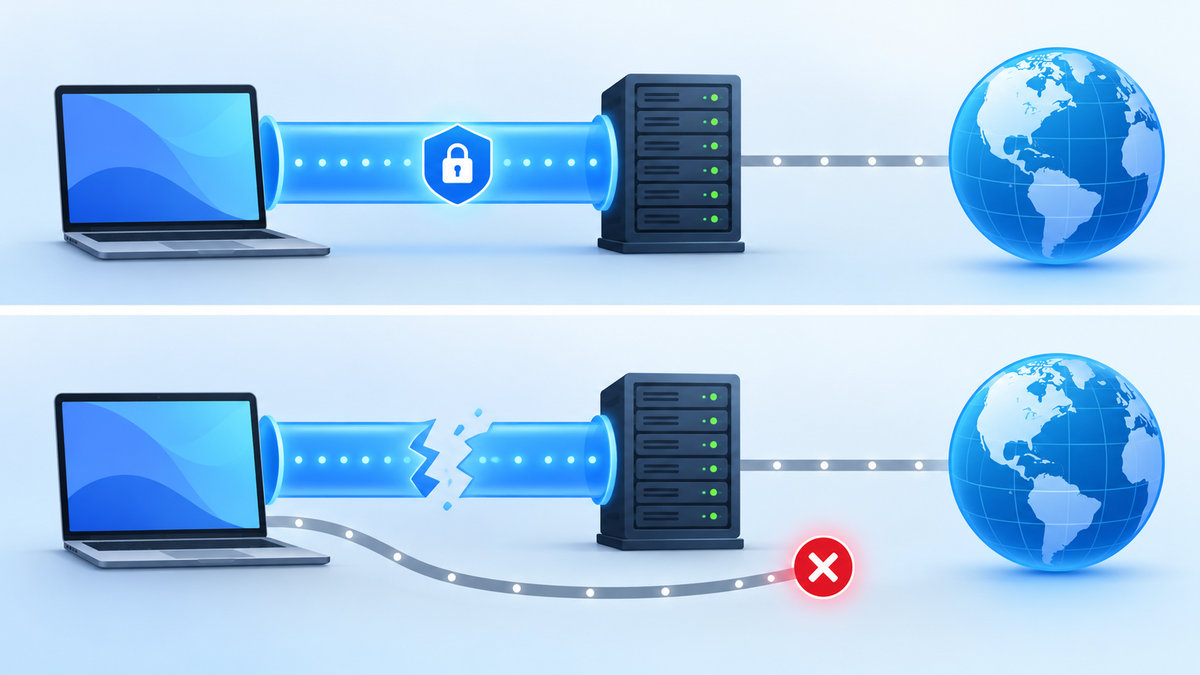
Windows版は標準のWireGuard利用時にキルスイッチが有効
Brave VPNのWindows版では、標準のWireGuardを使う場合にキルスイッチが有効です。キルスイッチは、VPNが予期せず切れたときにインターネット通信を止め、通常回線からIPアドレスやデータが出るのを防ぐための機能です。公式ヘルプは、WireGuard利用者にはすでに有効になっていると説明しています。Brave公式:キルスイッチの説明
Windowsで専用のスイッチが見当たらなくても、それだけで未対応とは判断できません。商品ページはWindowsのキルスイッチを常時有効と案内しています。一方、公式ヘルプに掲載されているオン・オフ操作はiOS向けです。Windowsへ同じ操作を当てはめないでください。Brave公式:対応機能
この記事で扱うのは、Windows版Brave Firewall + VPNの切断時保護です。Braveブラウザをインストールしただけの状態や、別のVPNサービスの接続には、この説明を当てはめないでください。
まずVPNパネルで接続状態を確認しましょう。利用中の環境でWireGuardの使用を確認できない場合は、WindowsとBraveのバージョンを添えて公式サポートへ問い合わせてください。サポートによる仕様の説明と、個別PCの漏えい試験結果は区別します。本稿は2026年10月3日に閲覧した公式資料に基づきます。実機での漏えい試験を実施した記事ではありません。
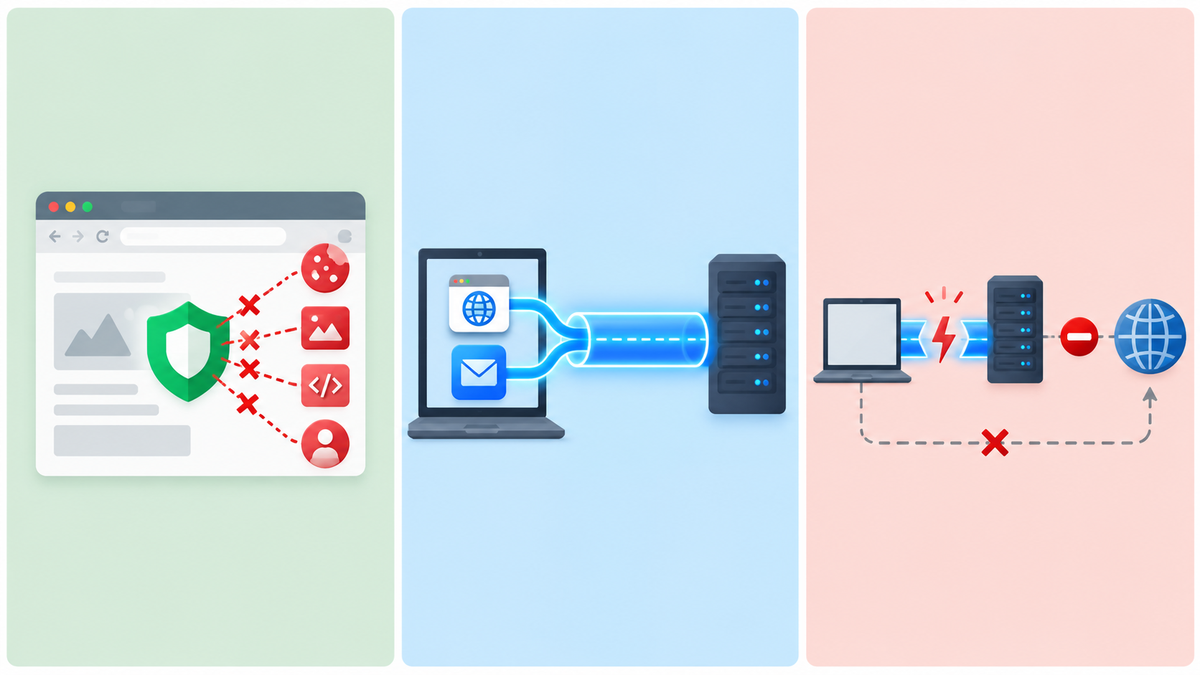
ブラウザの遮断とVPN切断時の保護は役割が違う
Brave VPNは、Braveブラウザ内だけを対象とする機能ではありません。公式資料では、端末のネットワークレベルで保護し、ブラウザ以外のアプリの通信も対象にすると説明されています。操作の入口がブラウザにあることと、保護範囲がブラウザに限られることは別です。Brave公式:VPN FAQ
| 仕組み | 主な役割 | 混同しやすい点 |
|---|---|---|
| ブラウザの広告・追跡対策 | ページ内の追跡などを抑える | 有効でもVPN接続を意味しない |
| VPNトンネル | 端末とVPNサーバー間の通信を暗号化する | 接続先へのログイン情報まで匿名にするわけではない |
| キルスイッチ | VPNが予期せず切れたときの通信を止める | 接続を自動で復旧する機能とは役割が違う |
| 自動再接続 | VPNへの再接続を行うための設定 | 再接続中の遮断を単独で保証するものとは扱わない |
たとえば、ブラウザで追跡を抑えていても、別のアプリがどの回線を使うかは、その対策だけでは決まりません。Windows版のキルスイッチを確認したいときは、ブラウザの広告遮断設定ではなく、Brave VPNの接続条件を見ます。
キルスイッチの基本を先に確認したい場合は、VPNのキルスイッチ解説も参照してください。ここではBraveのWindows版に絞って、公式説明の条件と確認方法を整理します。
予期しない切断と手動切断を分けて考える
「VPNが切れた」という表現だけでは、キルスイッチの対象か判断できません。公式ヘルプが説明する中心的な場面は、VPN接続が予期せず途切れたときです。利用者が自分でVPNをオフにした場合と分けて考える必要があります。Brave公式:作動する場面
| 状態 | 公式資料から確認できること | 本稿で断定しないこと |
|---|---|---|
| WindowsでWireGuardを利用 | キルスイッチが有効 | あらゆる障害条件での完全な漏えい防止 |
| VPNが予期せず切断 | インターネット通信を遮断する設計 | 実際の遮断時間や復旧時間 |
| 接続時の追加保護を適用できない | VPNを切断して通知する | 個別PCで失敗する原因 |
| 利用者がVPNを手動でオフ | VPNのオン・オフ操作は可能 | オフ後も通信遮断が続くこと |
| PC起動直後・初回接続前 | 今回の資料では詳細が不明 | VPN未接続の全時間帯を遮断すること |
接続時の追加保護については、Windowsの利用ガイドに説明があります。保護を適用できない場合に通知が出るなら、単に接続ボタンを押し直して作業を続ける前に、その内容を確認してください。Brave公式:WindowsのWireGuardに関する注意
また、商品ページの「常時有効」は、Windows版の機能説明です。これだけを根拠に、PC起動から終了までVPN以外の通信が一切出ないと解釈するのは避けましょう。
Windowsで接続状態と利用条件を確認する
前提は、Windows上のBraveと、有効なBrave Firewall + VPNの契約です。Brave公式のブラウザ要件では、Windows 10以降が必要です。古いWindowsで動く旧版のBraveへ、本稿の現行仕様をそのまま当てはめないでください。Brave公式:ブラウザの動作要件
公式利用ガイドでは、Brave Premiumアカウントを使ってサービスにアクセスすると案内しています。ブラウザの無料機能だけでは、このVPNの接続確認はできません。Brave公式:導入と操作
- Braveを開き、メインメニューのBrave VPNを選びます。ツールバーにVPNボタンが表示されていれば、そこから開いても構いません。
- 契約したアカウントで認証されているか確認します。購入を促す表示が出る場合は、契約や認証の問題を先に確認します。
- VPNパネルで接続地域を選び、VPNをオンにします。確認後に戻せるよう、変更前の地域と接続状態を控えます。
- パネルが接続済みの状態になったことを確認します。エラーや保護に関する通知が出た場合は、その文面を控えます。
- 一般的なHTTPSページを新しく読み込み、接続済みの状態で通信できるか確認します。
接続済み表示はVPN接続の確認であり、キルスイッチの漏えい試験ではありません。WireGuardはWindows版の標準方式ですが、今回閲覧したヘルプには、Windowsで方式を確認・切り替える共通手順は掲載されていません。存在を確認できない設定画面やスイッチは案内しません。
確認前の状態に戻す場合は、同じVPNパネルで元の地域を選び、接続状態も戻します。VPNをオフにした後の通信は、VPNで保護された通信とは扱わないでください。保護を維持して利用する場合はオンのままにします。
サポートに利用条件を尋ねるときは、Braveのバージョン、Windowsのバージョン、表示された通知を用意します。パスワードや決済情報を送る必要はありません。
自動再接続はキルスイッチとは別に設定する
キルスイッチは、予期しないVPN切断時に通信を止める役割です。自動再接続は、VPN接続を戻すための設定です。止める機能と戻す機能を分けて確認すると、「ネットにつながらない」「いつの間にか再接続した」という状態を理解しやすくなります。
Braveはデスクトップ向けに、VPNパネルから自動再接続を選ぶ手順を公開しています。前提は、Brave VPNを利用できる状態で、VPNパネルを開けることです。Brave公式:自動再接続の設定
- ブラウザ右上のVPNボタンを押します。
- VPNパネルの歯車アイコンを開きます。
Reconnect automaticallyに相当する項目を選び、有効にします。日本語表示では表記が異なる場合があります。- 設定を開き直し、選択状態が維持されていることを確認します。
設定を戻す場合は、同じ項目を解除します。変更前の選択状態を控えておけば、確認後に元へ戻せます。該当項目が表示されない環境では、別の設定を代わりに変更せず、サポートに確認してください。
この設定がオンでも、再接続が必ず成功するとは限りません。また、今回の公式手順だけでは、Windows起動直後の通信がすべて遮断されるとは確認できません。自動再接続を「VPN未接続時の恒久的な通信禁止」と読み替えないでください。
IPアドレスと通信状態を確認する手順
接続前後のIPアドレスを比べると、確認した通信がVPNの出口を使っているかを判断する手がかりになります。ただし、ある時点のIP表示だけで、切断の瞬間に漏えいがなかったことまでは証明できません。VPNによるIPアドレスの置き換えと暗号化の範囲は、Braveの解説でも説明されています。Brave公式:VPNが保護するもの
確認は自宅など、通常回線で接続しても支障がない場所で行います。機密性の高い送信、オンライン会議、ファイル転送を行っている最中は避けてください。以下は接続状態の観察手順です。
- VPNを接続する前に、IPアドレスを確認するページで通常回線のグローバルIPを控えます。具体的な見方はIPアドレス確認ガイドを参照してください。
- Brave VPNをオンにし、接続済みの表示を確認します。
- 同じ確認ページを再読み込みし、IP表示がどう変わったかを記録します。
- Brave以外のブラウザでも同じ確認を行い、その通信のIP表示を比較します。会社指定のプロキシなどがある場合は、その条件も記録します。
- 確認後は、VPNを利用する予定なら接続を維持します。利用しない予定なら同じパネルからオフにします。
変化が見られない場合は、すぐに「キルスイッチが壊れている」と判断しないでください。VPNの認証、接続済み表示、ページの再読み込み、別の通信経路の有無を順に確認します。
複数のブラウザで出口IPが変わっても、それは確認したリクエストの結果です。PC内の全アプリ、DNS、IPv6、切断時の短い時間帯まで検査した結果とは区別します。
回線を切るだけではキルスイッチの動作を証明できない
Wi-Fiをオフにして通信が止まっても、それだけではキルスイッチが作動した証拠になりません。Wi-Fi自体が切れれば、その回線ではVPNの有無に関係なくインターネットへ出られなくなるためです。観察したい場面は、回線が戻った後もVPNが未接続の時間帯です。
以下は回線復帰時の状態を観察する手順で、Braveが保証する漏えい試験ではありません。通常回線を使っても支障のない自宅などで行います。会議、送信、同期を止め、作業を保存してください。有線接続や携帯回線など別の経路がある場合は、その存在も記録します。
- BraveのVPNパネルで接続済み表示を確認し、時刻を控えます。自動再接続の設定も記録します。
- Windowsのスタートから設定を開き、ネットワークとインターネット、Wi-Fiへ進みます。Wi-Fiを一度オフにし、同じ場所でオンへ戻します。別の回線が使える環境では、この操作でインターネット接続全体を切ったとは扱いません。
- 元のWi-Fiへ戻ったことを確認します。自動で戻らない場合は、タスクバーのネットワーク表示から接続先を選び、元のネットワークへ接続します。
- 回線復帰後のVPNパネルが接続中、接続済み、未接続のどれかを記録します。新しいHTTPSページの読み込みとIP表示も確認します。
- 観察後は元のWi-Fiへ接続した状態で、必要ならBrave VPNを接続し直します。VPNの接続済み表示とページの読み込みが戻ったことを確認して終了します。
Windowsの設定への入口とWi-Fiへの接続操作は、Microsoftの案内を参照してください。Microsoft公式:ネットワーク設定、Microsoft公式:Wi-Fiへの接続
VPNが未接続のまま通信できた場合は、その状態と時刻、通知を控えます。手動でVPNをオフにした状態と混同していないかも確認してください。画面表示だけでは、実際の通信経路や遮断のタイミングまで確定できません。復旧しない場合は、次節の切り分けへ進みます。
VPNが短時間で再接続すると、ページを開く操作では切断中の挙動を捉えられません。読み込み失敗も、回線断やDNSの問題で起こります。この観察で分かるのは、その条件下で見えた状態までです。
瞬間的な漏えいの検査には、通信記録を継続的に取り、VPN外へ出た通信がないか分析する必要があります。本稿はその実測結果を提示していません。公式の機能説明と、利用者が行える簡単な確認を区別してください。
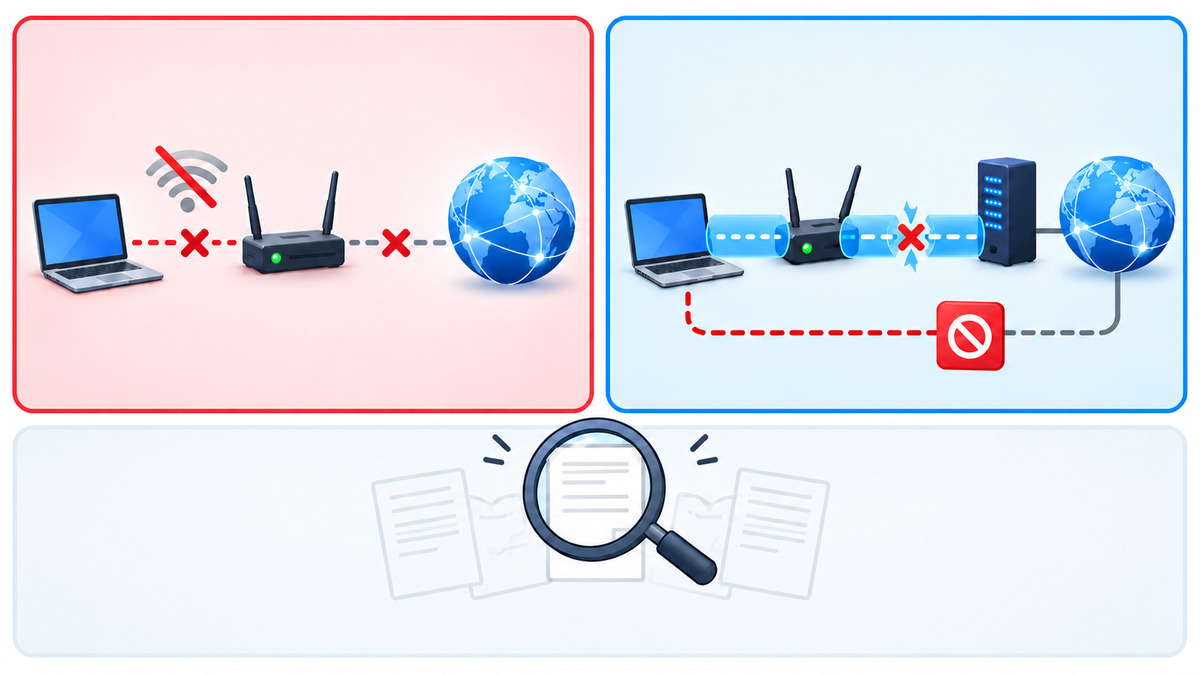
通信が止まったときは通知と接続状態から切り分ける
VPN利用中に通信が止まった場合は、キルスイッチによる遮断、回線の障害、VPNへの接続失敗などが考えられます。ネットにつながらないという症状だけで原因は決まりません。最初にVPNパネルの状態と通知を確認します。
Windows版では、接続時の追加保護を適用できなかった場合に、VPNを切断して通知する設計が案内されています。この通知がある場合は、保護を外して接続を通すのではなく、サポートへ状況を伝えてください。Brave公式:保護を適用できない場合
- 未送信の作業を保存し、VPNの接続状態、通知、発生時刻を控えます。
- Windows側でWi-Fiや有線接続が維持されているか確認します。
- 回線が利用できる状態なら、Brave VPNのパネルで再接続を試します。
- 接続済みにならない場合は、地域を一つだけ変えて比較します。元の地域を控え、確認後に戻せるようにします。
- 保護に関する通知が続く場合や復旧しない場合は、VPNパネルの歯車から技術サポートへ進みます。
通常回線の確認が必要な場合は、機密性の高い通信を止めたうえで、信頼できる回線でVPNを手動オフにして比較します。この間はVPNの保護がないものとして扱います。確認後はVPNをオンに戻し、接続状態を再確認してください。
Windowsファイアウォールの無効化、VPNサービスの停止、ネットワーク設定の一括初期化は、原因の分からない段階で行う確認には向きません。複数の条件を変えると、何が原因だったか追えなくなります。まず状態を記録し、一度に一つずつ比較します。
DNSとローカルネットワークは別の確認項目
キルスイッチは切断時の保護です。VPN接続中のDNS処理や、プリンターへの接続とは確認する場面が違います。サイトで見えるIPアドレスがVPNの出口になっていても、それだけでDNSの経路まで確認したことにはなりません。
Braveは2023年のWindows向け資料で、Smart Multi-Homed Name Resolutionによって、条件次第ではBrave以外のアプリのDNS問い合わせが露出する可能性を説明しています。ただし、そのページには現在の商品ページと異なる古い台数表記も残っています。Brave公式:WindowsのDNSに関する旧資料
一方、2026年9月更新のWindows利用ガイドは、WireGuard接続時の追加保護について説明しています。閲覧した資料だけでは、その保護と旧資料のDNS問題との関係は確定できません。古い解説をそのまま現在の標準構成へ当てはめることも、完全に解消済みと断定することも避けます。
複数のネットワークを使うPCでDNS経路が気になる場合は、WindowsとBraveのバージョン、接続方式、ネットワーク構成を添えてサポートへ確認してください。古い記事を見たという理由だけで、Windowsのポリシーやレジストリを変更する必要はありません。
ローカル機器については、Braveの利用ガイドがVPN接続中でもローカルネットワーク資源にアクセスできると案内しています。したがって、プリンターにつながること自体は、インターネット通信がVPNを迂回した証拠にはなりません。Brave公式:ローカル資源へのアクセス
これは同じネットワーク内でのアクセスの説明です。Brave VPNの地域を選んでも、外出先から自宅NASへ接続する家庭用VPNが構築されるわけではありません。
キルスイッチがあっても防げないこと
キルスイッチは、通信経路が通常回線へ戻る場面への備えです。端末、アカウント、接続先のすべてを保護する機能ではありません。Braveの解説も、VPNだけではCookieやブラウザの特徴を使った追跡を防ぎきれないと説明しています。Brave公式:VPNの保護範囲と限界
- ログイン先への本人識別:アカウントへログインすれば、接続先はそのアカウントとして扱います。出口IPを変えても、ログイン情報は消えません。
- 自分で入力した情報:偽サイトへ入力したパスワードや、送信した個人情報をキルスイッチが取り戻すことはありません。
- 端末内の被害:すでに端末内で動く不正なソフトや、保存済みファイルの被害を、通信遮断だけで解決することはできません。
- VPN接続前の通信:今回の資料では、PC起動直後を含む未接続期間の全通信遮断を確認できません。
- 接続先の安全性:VPN経由で開いたページでも、相手の運営者が信頼できるとは限りません。
VPNトンネルは端末とVPNサーバーの間を保護します。VPNサーバーから接続先までの通信も安全に扱うため、HTTPSの利用と証明書の警告確認は続けてください。VPNを使うことを理由に、ブラウザの警告を無視しないでください。
また、BraveのSmart Proxy Routingは、VPNからのアクセスを制限するサイトなどへ接続するための別機能です。通信が止まる原因の切り分けと、サイト側のアクセス制限対策を混ぜないほうが判断しやすくなります。公式も、すべての制限されたサービスへアクセスできるとは保証していません。Brave公式:Smart Proxy Routing
料金と契約条件を確認し、必要な機能で選ぶ
2026年10月3日に閲覧したBraveの商品ページは、月額9.99米ドル、年額99.99米ドル、7日間の無料試用を案内しています。対応OSはWindows、macOS、Android、iOSです。ただし、VPNの対応OSとキルスイッチの対応OSは同じではありません。Brave公式:料金・対応OS・試用条件
同ページの説明では、試用期間が終わると登録した支払い方法に課金されます。日本円の請求額はここでは換算しません。購入時に表示される通貨、税、請求周期、次回請求日を確認してください。試用と返金保証は別の条件です。本稿では無条件の返金を案内していません。
継続しない場合は、VPNをオフにする操作とは別に契約を解約します。デスクトップで購入した契約は、BraveアカウントページのYour plan subscriptionsにあるBrave Firewall + VPNからCancel planを選ぶ手順です。ストアで購入した契約は、その購入元で解約します。Brave公式:購入元別の解約手順
解約操作後は契約状態と次回更新の表示を確認します。後から継続したくなった場合は、アカウントや購入元で利用可能な再契約手続きを確認してください。再契約でも同じ試用条件になるとは限りません。
Windowsで標準の切断時保護を使いたいなら、まずBraveの利用条件と接続状態を確認することを勧めます。起動前後も含めた厳密な遮断や、細かな制御が必須なら、その挙動を公式サポートに確認してから選びましょう。別製品の設定を調べる場合は、NordVPNのキルスイッチ解説を参照できますが、Braveと同じ挙動とは扱いません。
公式資料で確認できた範囲と未確認の挙動
公式資料で確認できた中心点は、Windowsの標準WireGuard利用時にキルスイッチが有効であることです。予期しないVPN切断時に通信を遮断する設計として説明されています。Brave公式:キルスイッチの説明
接続時の追加保護を適用できない場合は、VPNを切断して通知するとWindows向け利用ガイドに記載されています。ただし、どの保護規則を適用するのか、その全容までは説明されていません。Brave公式:WindowsのWireGuardに関する注意
手動でVPNをオフにした後の遮断、PC起動直後の保護開始時点、スリープ復帰時や地域変更時の詳細、サービス障害時の挙動は、今回閲覧した資料だけでは確定できません。通常回線へ通信が出ると困る場面があるなら、その条件をサポートへ具体的に伝えてください。
問い合わせには、WindowsとBraveのバージョン、ネットワーク構成、確認したい操作を添えます。仕様についての回答が得られても、実際のPCで切断中の漏えいを検査した結果とは区別してください。本稿は公式資料の整理であり、個別環境での遮断時間や漏えいの有無を保証するものではありません。
設定を終えたあと、別のVPNも必要か判断する
Brave VPNを使う端末と必要な機能が今の契約でそろっていれば、追加のVPN契約は不要です。別の端末でも使いたい、必要な設定を選べないなど、今の契約では用途を満たせない場合は、Brave VPNとNordVPNの比較へ進んでください。対応OS、保護範囲、料金を一緒に確認できます。