結論:VPNより先にブラウザの指紋保護を整える
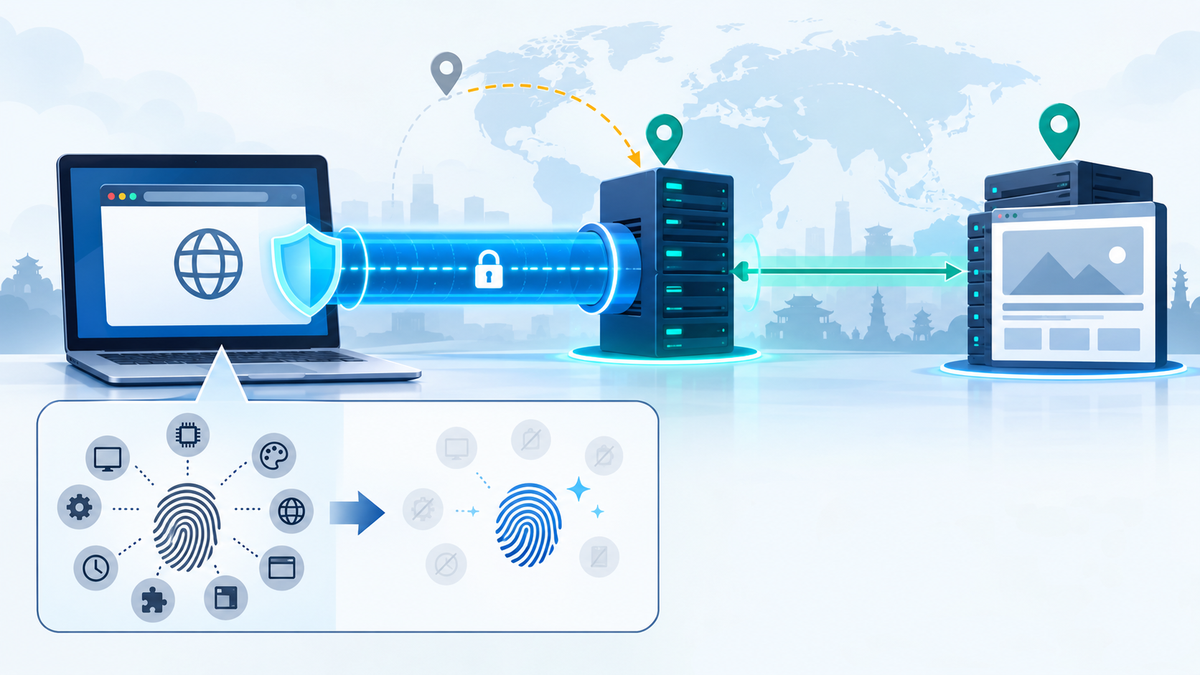
VPNのトンネル機能だけでは、ブラウザのフィンガープリントを消せません。サイトに見えるIPアドレスを変えることと、ブラウザが端末の特徴を伝えることは別だからです。指紋による追跡を減らしたいなら、まずブラウザ内蔵の指紋保護を確認してください。
ブラウザ指紋とは、ブラウザや端末から得た特徴の組み合わせです。言語、画面の寸法、描画の特徴などが手掛かりになります。Cookieを保存しなくても、似た特徴を持つアクセスを結び付ける用途に使われます。仕組みはMozillaの公式技術資料で説明されています。
日常利用では、次の順序を勧めます。
- 更新済みのブラウザで、内蔵の指紋保護を確認する。
- 追跡を減らしたい閲覧と、本人名義のログインを分ける。
- 通信経路の保護やIPアドレスの変更も必要なら、VPNを併用する。
追跡側がIPアドレスも組み合わせる場合、VPNで識別結果が変わることはあります。ただし、ブラウザが返す特徴まで消えたとは判断できません。VPNの役割はMozillaのIPアドレス解説、IPなどを含む照合の例はBraveの公式技術資料で確認できます。
指紋対策だけを理由に、有料VPNを契約する必要はありません。本記事ではVPNの順位付けをせず、ブラウザ側の対策を中心に説明します。DNSやWebRTCなどの漏れを含む匿名性全体については、VPNで匿名化する限界と注意点も参照してください。
ブラウザ指紋は何を組み合わせて作られるのか
ブラウザは、ページを適切に表示するために端末の情報を使います。サイトがそれらの情報を集めると、他の閲覧環境と見分ける手掛かりになります。単独ではありふれた特徴でも、組み合わせると対象を絞れる場合があります。
| 情報の種類 | 手掛かりの例 | 見る際の注意 |
|---|---|---|
| ブラウザ・OS | User-Agentなどが伝える種類やバージョン | 実際の値をそのまま渡すとは限らない |
| 表示環境 | 画面や表示領域の寸法、利用できるフォント | ブラウザの保護で制限される場合がある |
| 言語・時刻 | 言語設定やタイムゾーン | VPNの接続先を変えても連動するとは限らない |
| 描画・音声 | Canvasや音声処理の出力の特徴 | 読み取りの遮断や値の変更で対処するブラウザがある |
Canvasは、ブラウザ内で図形や文字を描く仕組みです。追跡側は描画結果を読み取り、環境による違いを識別に利用します。ただし、すべてのサイトがすべての項目を集めるわけではありません。ブラウザや保護設定によって、得られる情報も変わります。
Tor Projectの公式解説は、指紋を特徴の収集と組み合わせによる推定として説明しています。指紋は、必ず一人を特定する固定の製造番号ではありません。同じ特徴を持つ別の端末もあり、更新や設定変更で特徴が変わることもあります。逆に、一部が変わっただけで以前のアクセスとの関連付けが必ず切れるとも限りません。
VPNで変わる情報と変わらない情報
商用の出口VPNを通ってサイトへ接続すると、通常はVPNサーバーの外部IPアドレスが接続元として見えます。この役割はMozillaのIPアドレス解説で確認できます。対象通信がVPNを通っていることが前提です。
一方、ページ上で動くプログラムへの応答はブラウザが作ります。VPNサーバーの国を変えても、端末のフォントや描画環境まで入れ替わるわけではありません。VPNで海外に接続したからといって、ブラウザの言語やタイムゾーンも自動でその国にそろうとは限りません。
| 対策 | 主な役割 | その対策だけでは変わらないもの |
|---|---|---|
| 商用出口VPN | 対象通信をトンネルで運び、サイトに見える出口IPを変える | ブラウザの応答、Cookie、ログイン先に渡す情報 |
| ブラウザの指紋保護 | 特徴の収集や安定した照合を難しくする | 通常のインターネット接続の出口IP |
| Cookieの整理 | 保存された識別情報の一部を消す | 再び取得される端末の特徴 |
| ログインを分ける運用 | 閲覧を本人名義のアカウントへ直接結び付ける機会を減らす | 指紋の収集そのもの |
IPアドレスも追跡の手掛かりになり得るため、VPNの併用に意味がないわけではありません。ただし、IPが変わったことを指紋対策の成功確認には使えません。逆に、指紋保護を有効にしても、VPNの接続確認にはなりません。
また、自宅のネットワークへ入るためのVPNは、商用出口VPNとは目的が違います。自宅へ接続しても、インターネットへの通信がどこから出るかは経路設定次第です。家庭への接続を作るだけで、ブラウザ指紋が変わることもありません。
指紋対策の3方式:遮断・共通化・ランダム化
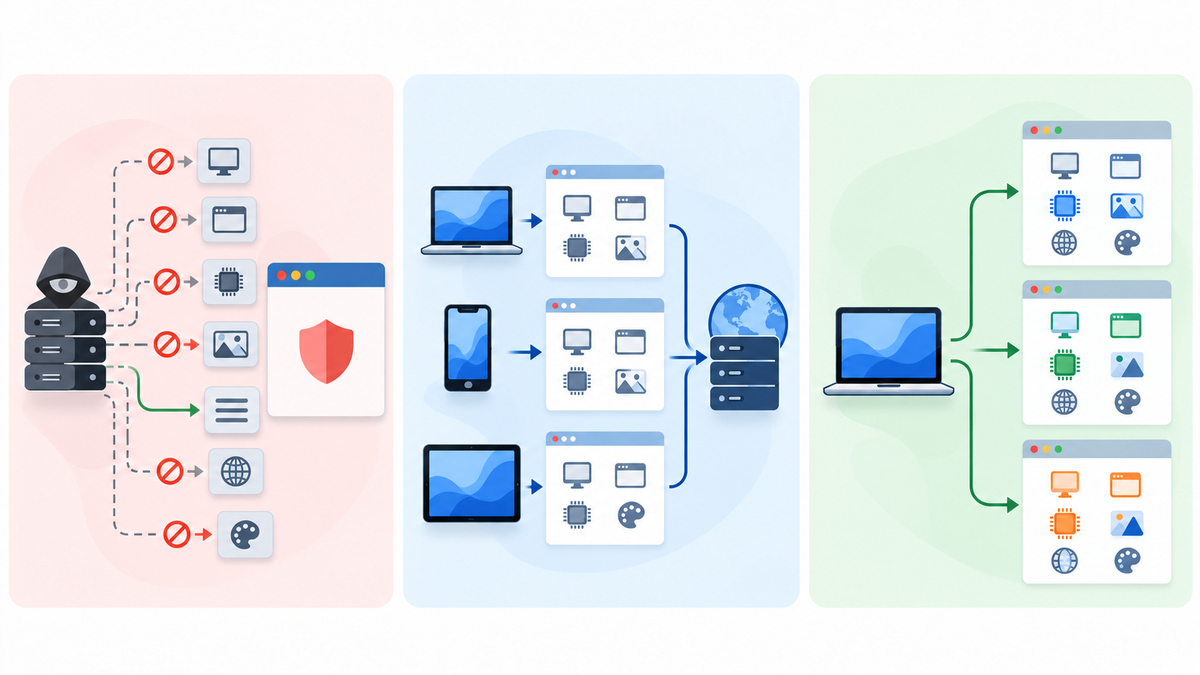
指紋対策は、集める処理を止める方法と、集められる情報を変える方法に分けると理解しやすくなります。実際のブラウザでは複数の方法を組み合わせます。
- 遮断:既知の指紋収集サービスへの通信や、情報を読み取る処理を止めます。
- 共通化:複数の利用者が似た値を返すようにして、一人だけを見分けにくくします。
- ランダム化:一部の応答値を変え、サイト間や利用回をまたいだ照合を難しくします。
遮断リストは、対象として認識された通信を止める仕組みです。リストにない収集処理や、アクセス先自身が実行する処理まで常に止まるとは限りません。広告が見えなくなったことだけでは、指紋収集が止まったとは判断できません。
共通化の例は、Tor Browserの表示領域やUser-Agentへの対策です。すべての利用者を完全に同じ状態にするのではなく、見分けられる種類を減らす設計です。
ランダム化の例は、Brave Shieldsの公式説明にあります。ブラウザの一部の機能が返す値をわずかに変え、追跡に使いにくくします。これは、毎回すべての情報を無関係な値にするという意味ではありません。
この違いから、VPNに付属する「トラッカー遮断」と「ブラウザ指紋保護」を同一視しないでください。前者が通信先を遮断する機能なら、ブラウザが返す情報の共通化やランダム化まで行うかは別に確認する必要があります。
日常利用で進める対策の優先順位
最初は、今使っているブラウザの標準機能から始めてください。いきなり複数の拡張機能や高度な設定を追加すると、何が効いたのか、何が不具合を起こしたのか分かりにくくなります。
- 現状を記録する。ブラウザ名、バージョン、保護設定、例外にしているサイトを控えます。更新前後を比べる場合も、条件を残します。
- 内蔵の指紋保護を確認する。以下のブラウザ別手順から、自分の環境に合うものを選びます。会社や学校が管理する端末では、設定が固定されている場合があります。
- 普段使う機能を確認する。記事の表示、検索、動画、ログインなどを試します。決済は画面確認にとどめ、確認のために購入する必要はありません。
- 本人名義のログインと閲覧目的を分ける。追跡を減らしたい閲覧用の環境に、普段のアカウントを自動で引き継がせない運用を考えます。
- 通信経路にも目的があればVPNを加える。ブラウザ保護の確認が済んでから、VPNの接続状態を別に確認します。
この順序は、本記事の編集上の推奨です。すべての人に同じブラウザを勧めるものではありません。普段の利用と両立する設定を維持し、より強い指紋対策が必要な閲覧には専用の環境を検討します。
別ブラウザや別プロファイルを使う場合も、指紋が必ず別になるとは考えないでください。同じ端末の特徴が残る場合があります。分ける目的は、まずログインや保存情報の持ち込みを管理しやすくすることです。分離の効果と指紋保護の効果は、別々に評価します。
Firefox:通常の設定画面から指紋保護を選ぶ
Firefoxは、既知の指紋採取を行うスクリプトの遮断と、疑わしい指紋採取に渡す情報の制限を区別しています。Mozillaの指紋保護サポートでは、既知の指紋採取への保護は通常の閲覧でも有効と案内しています。疑わしい指紋採取への保護は、プライベートブラウジングや「厳格」で有効になります。「カスタム」では適用するウィンドウを選べます。
以下はデスクトップ版Firefoxの手順です。スマートフォン版へ同じ画面構成を当てはめないでください。設定名はバージョンや表示言語によって異なる場合があります。
- 前提:更新済みのFirefoxを使い、現在の保護レベルと各項目の選択内容を控えます。
- 操作場所:メニューから「設定」を開き、「プライバシーとセキュリティ」の強化型トラッキング防止へ進みます。「詳細設定」が表示される版では、それを開きます。
- 操作:「カスタム」で既知・疑わしい指紋採取に関する項目を有効にします。通常の閲覧にも情報制限を適用したい場合は、疑わしい指紋採取の対象を「すべてのウィンドウ」に相当する範囲へ変更します。他の項目は、控えた内容と照合してください。
- 成功確認:設定画面を開き直し、項目と対象範囲が保存されていることを確認します。ページを再読み込みし、アドレスバー左の盾アイコンで、そのサイトの保護が有効か確認します。
- 戻し方:問題があれば、保護レベルと各項目を記録した状態へ戻し、再読み込みします。確認中にサイト単位の例外を作った場合は、盾アイコンから保護を再度有効にします。
設定画面への経路と盾の読み方は、Mozillaの強化型トラッキング防止ガイドで確認できます。盾が有効でも、すべての指紋採取を検出・防止した証明にはなりません。
「厳格」を選ぶ方法もあります。ただし、指紋対策以外の追跡防止もまとめて変わります。厳格へ切り替えた結果だけで、指紋保護の効果や不具合を切り分けないでください。
高度な設定のprivacy.resistFingerprintingを、最初から有効にする必要はありません。MozillaのResist Fingerprinting解説は、一般の利用者には通常の設定画面にある指紋保護を勧めています。高度な設定はサイトの動作へ影響するため、設定名だけを見て一括変更しないでください。
Brave:Shieldsの指紋保護を確認する
Braveは、情報を返す機能の制限や変更と、一部の値のランダム化を組み合わせています。メーカー管理のBrave公式技術資料は、指紋攻撃の完全な排除ではなく、攻撃を難しくするための対策として説明しています。
ここではデスクトップ版のShieldsを確認します。指紋保護はブラウザ側の機能です。有料VPNの契約を、この手順の前提にする必要はありません。操作項目とサイト単位の適用は、Brave公式のShields操作ガイドを参照してください。
- 前提:更新済みのBraveでページを開き、そのサイトのShields全体と指紋保護の状態を控えます。
- 操作場所:アドレスバー付近のShieldsアイコンを開き、詳細設定を表示します。
- 操作:Shields全体が有効なことを確認します。そのうえで「Block fingerprinting」に相当する指紋保護の項目を確認し、無効なら有効にします。全体の保護も変更する場合は、指紋保護だけを変えた試験として扱わないでください。
- 成功確認:再読み込み後も設定が有効であることを確認します。指紋保護の項目横に矢印や件数が表示される版では、それを開いて保護対象の詳細を確認します。
- 戻し方:変更したサイトの指紋保護を、記録した状態へ戻して再読み込みします。Shields全体も変更した場合は、その状態も同じパネルから元へ戻します。
パネルでの変更は、そこに表示されたサイトに適用されます。画面にない設定名を探して、別の項目を代わりに変更しないでください。
ランダム化は、ページを読み直すたびに必ず値が変わる仕組みとは限りません。公式技術資料では、サイト、セッション、保存領域に応じて値を作る設計が説明されています。同じ条件で同じ値が出ただけで、直ちに保護の故障とは判断できません。
Shieldsのブロック件数がゼロでも、値の変更による保護まで無効とは限りません。逆に件数が増えても、他の手掛かりによる追跡がすべて止まったとは言えません。件数と、指紋の照合への対策を分けて見てください。
Safari:高度な保護が適用される範囲を確認する
Safariでは、サイト越えのトラッキングへの対策と、高度なトラッキング・フィンガープリント保護を区別して確認します。AppleのMac向け詳細設定ガイドは、Safariの「設定」から「詳細」へ進み、保護対象を確認する経路を案内しています。
初期値は、古い記事の説明をそのまま当てはめないでください。AppleはmacOS Tahoe 26の公式発表で、Safariの高度な指紋保護がすべての閲覧で初期有効になると説明しています。ただし、以前の版や自分で変更した設定まで同じ状態とは限りません。実際の選択内容を確認します。
- 前提:更新済みのMacのSafariを使い、OSとSafariの版、現在の保護対象を控えます。Appleガイドで版を選べる場合は、使用中の版に合わせます。
- 操作場所:Safariのメニューから「設定」を開き、「詳細」へ進みます。
- 操作:「高度なトラッキングとフィンガープリント保護」に相当する項目を確認します。対象を選べる版で通常の閲覧も守りたい場合は、「すべてのブラウズ」に相当する範囲を選びます。すでにその範囲なら、変更は不要です。
- 成功確認:設定画面を開き直し、対象範囲が保存されていることを確認します。通常ウィンドウで使うサイトを再読み込みし、必要な機能が動くか確かめます。
- 戻し方:同じ項目を、記録した範囲へ戻します。変更後はページを再読み込みします。
WebKitのPrivate Browsing 2.0の技術解説では、CanvasやWebGL、音声処理の読み取り値へのノイズ付加などが説明されています。保護設定が有効でも、サイトに渡す情報がすべてなくなるわけではありません。
iPhoneやiPadでは設定アプリ側の経路が異なります。ここで説明したMac向けの手順を流用せず、使用中のOS向けAppleガイドで項目を確認してください。
「IPアドレスを非公開」などの設定も、指紋保護とは別です。Appleのプライバシー設定ガイドでは、IPを隠す設定と指紋保護の詳細設定が分けて案内されています。プライバシーレポートの件数だけで、指紋による識別がすべて防がれたとも判断できません。
Tor Browser:利用者間の違いを減らす設計を使う
日常のブラウザ設定より、指紋による識別への対策を重視したい場合はTor Browserを検討できます。特徴は、通信経路にTorを使うことだけではありません。ブラウザ側にも、利用者間の違いを減らす対策があります。
例えば、表示領域に余白を設けるletterboxingは、ウィンドウの寸法だけで利用者を細かく見分けにくくする仕組みです。User-Agentの共通化なども組み合わせます。ただし、Tor Projectの公式資料は、すべての利用者を完全に同一にできるとはしていません。
VPNに接続した通常のブラウザが、Tor Browserと同じ指紋保護を持つわけではありません。また、一般のブラウザでTor接続機能を使うことも、Tor Browser本体と同一とは限りません。経路とブラウザの設計を分けて選んでください。
使う場合は、Tor Projectの公式配布元から入手し、更新を保ちます。追加の広告ブロックや指紋変更拡張機能を自己判断で重ねることは勧めません。公式の拡張機能に関する案内は、追加によって指紋が独特になる可能性を説明しています。
本人名義のサービスへログインすれば、そのサービスにはアカウントが分かります。Tor Browserの指紋対策も、入力した名前やログイン情報を消しません。選び方を詳しく知りたい場合は、Tor BrowserとVPNの違いを参照してください。
Cookie削除・シークレットモード・拡張機能の限界
Cookie削除は、保存された識別情報への対策です。端末の特徴を改めて読み取る指紋採取とは仕組みが異なります。Cookieを削除した直後でも、指紋採取は起こり得ます。Tor Projectの公式解説も、Cookieを使わない追跡について説明しています。片方への対策を、もう片方の代わりにはできません。
シークレットモードも、指紋が必ず通常時と別になる機能ではありません。GoogleのChromeのシークレットモード案内は、端末に残す情報を制限する一方、訪問先による情報収集は続き得ると説明しています。閲覧中はCookieなどのサイトデータも一時的に使われます。本人名義のアカウントへログインすれば、そのサービスにはアカウントが分かります。
ただし、ブラウザによってはプライベートウィンドウで追加の保護が働きます。「どのブラウザでも通常時と同じ」とも、「どのブラウザでも指紋が隠れる」とも一括りにはできません。モードの名前ではなく、公式資料の保護内容を確認します。
指紋対策の拡張機能も、数の多さで判断しないでください。応答値の変更が重なれば、内蔵の保護との関係や不具合の原因が分かりにくくなります。特にTor Browserでは、追加の拡張機能に関する公式案内が、固有の指紋になる可能性を説明しています。
User-Agentだけを変更しても、他の特徴まで一致するとは限りません。別のOSらしい文字列に変えるだけで、端末全体がそのOSのブラウザに置き換わるわけではありません。
広告が再表示された、前に見た商品が出た、といった現象も指紋追跡の証明にはなりません。ログイン、保存情報、接続元IPなど、他の条件が関係している可能性があります。原因を指紋と決め付ける前に、何が残っているかを確認してください。
設定の確認と診断結果の読み方
確認するのは、設定が有効か、必要な機能が動くか、診断で何が観測されたかの3点です。この3点を、追跡されないことの保証へ置き換えないでください。本記事は読者の端末で独自検証した結果を掲載するものではありません。
診断サイトの「固有」という表示は、その診断が使う項目や比較対象に依存します。別のサイトが同じ情報を使うとは限りません。また、数値が変わった場合も、CookieやIPなど別の手掛かりによる関連付けが残る可能性があります。
- 前提:ブラウザの版、通常・プライベートの別、ログイン状態、VPNの有無を記録します。診断サイトへ接続すれば、診断用の情報をそのサイトへ渡すことになります。
- 操作場所:まずブラウザの設定画面と保護パネルを確認します。外部診断は、収集項目と説明が分かる場合に補助として使います。
- 操作:同じ条件の結果を記録し、指紋保護だけを変更して比較します。VPN、Cookie、ウィンドウ種別を同時に変えないでください。
- 成功確認:設定が保存され、普段の操作が動くことを確認します。診断については「この項目の値が変わった」など、観測できた範囲だけを記録します。
- 戻し方:変更した保護設定を記録した状態へ戻します。診断のためだけに作った例外があれば、同じ設定画面で解除します。
ランダム化を評価する場合は、サイトやセッションの区切りも確認します。同じページの再読み込みだけでは、変化しない設計もあります。Braveの公式技術資料は、診断結果と実際の追跡を区別して説明しています。
VPN接続の前後を比べる試験は、別に行います。IPが変わったことは出口の確認材料ですが、ブラウザ指紋が隠れた証拠ではありません。
表示が崩れたら設定を1つずつ切り分ける
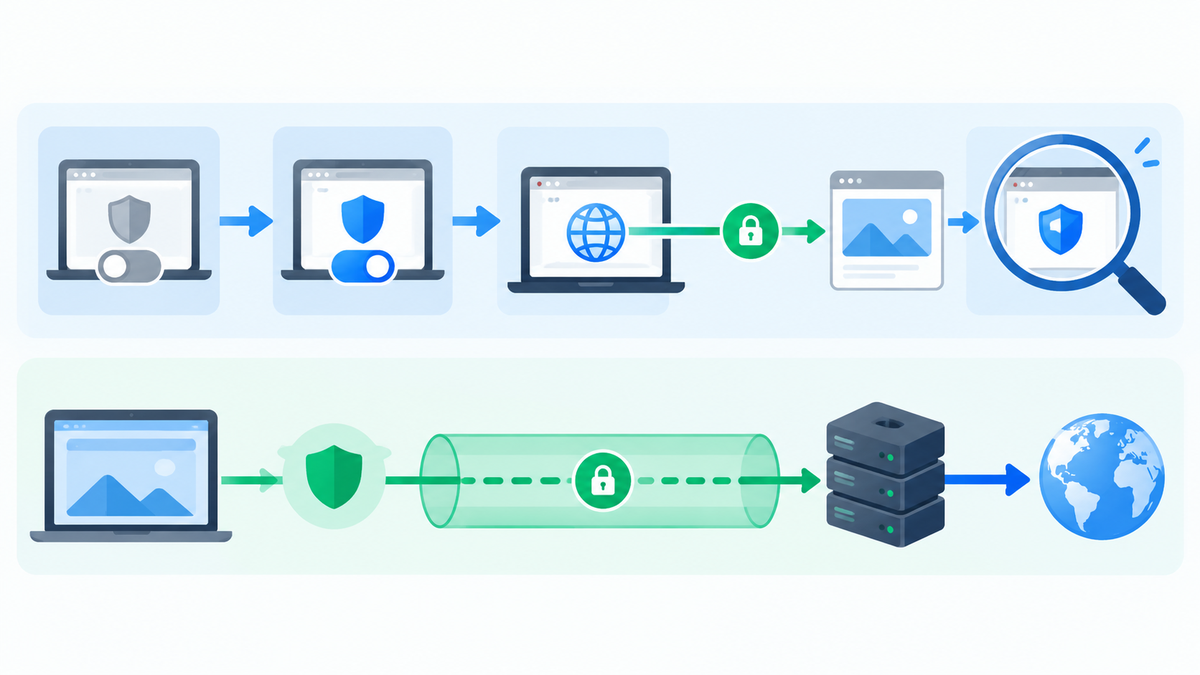
指紋保護は、サイトが必要とする情報にも影響する場合があります。例えば、Firefoxの高度なResist Fingerprintingは、時刻や表示などの挙動を変えることがあります。Mozillaの公式説明は、その影響を踏まえて一般利用者への推奨を分けています。
保護を変更した後に不具合が出ても、すぐ原因を確定しないでください。サイト側の障害、別の拡張機能、VPN経由の接続条件なども候補になります。
- 前提:不具合が出るURL、操作、症状、直前に変えた設定を控えます。入力中の文章は必要に応じて手元に保存します。
- 操作場所:変更したブラウザの保護設定、またはそのサイトの保護パネルを開きます。
- 操作:VPNや他の設定を固定したまま、直前に変更した項目だけを元へ戻します。同じページを再読み込みし、同じ操作を試します。
- 成功確認:症状が変わるかを比べます。改善しても、複数の保護が一緒に変わった場合は原因を指紋保護だけに絞れません。戻しても直らなければ、他の候補を調べます。
- 戻し方:確認のために弱めた設定は、試験前の状態へ戻します。一時的なサイト例外を作った場合は、確認後に保護を再度有効にします。
Firefoxの盾から強化型トラッキング防止をオフにすると、指紋対策以外の保護もそのサイトで変わります。範囲と復帰はMozillaの公式ガイドにあります。BraveのShields全体をオフにする場合も、複数の保護がまとめて変わります。全体をオフにして表示が直っただけでは、指紋保護が原因だと断定できません。
サイト単位の例外は、そのサイトで保護が弱まる選択です。表示が直ったことと、保護を維持したまま直ったことを区別してください。例外を残すなら、対象と理由を把握します。
同じ項目の変更で症状が繰り返し変わるなら、ブラウザ公式への不具合報告も検討できます。Firefoxは公式サポートで、サイト単位の確認や報告方法を案内しています。すべてのサイトで保護を外す前に、問題が起きる範囲を絞ってください。
VPNを追加するのは通信経路やIPも守りたいとき
VPNを追加する判断は、指紋対策とは別の目的から行います。サイトへ直接の接続元IPを見せたくない、端末からVPNサーバーまでの対象通信をトンネルで保護したい、といった目的があれば併用を検討できます。
その際も、ブラウザ保護は維持します。VPNで出口を変え、ブラウザで特徴の収集や照合を難しくするという役割分担です。本人名義のログイン、フォームへ入力した情報、端末内の不正なソフトウェアまで、この組み合わせですべて解決するわけではありません。
製品を確認するときは、次の項目を分けて読んでください。
- 保護する通信:端末のVPNアプリか、ブラウザ内だけを扱う拡張機能か。対象外にしたアプリや通信がないか。
- 付属する遮断機能:既知の通信先を止める機能か、ブラウザの応答値にも対処する機能か。
- 利用条件:使うOS、必要なプラン、購入経路、更新条件、解約・返金条件。
名称に「VPN」や「トラッキング防止」が含まれているだけでは、指紋保護の内容を判断できません。ブラウザ拡張機能の保護範囲は、ChromeのVPN拡張機能、接続設定の違いはブラウザのプロキシ設定で確認してください。
本記事では、指紋対策を理由に特定の提携VPNを推奨しません。個別製品の料金やプラン、OS別機能の比較も扱っていません。通信経路のために購入する場合は、その時点の公式条件を確認します。返金制度があっても、購入経路や申請条件を確認せずに無条件とは考えないでください。
まずブラウザの指紋保護を確認し、ログインの持ち込みを管理する。VPNは、IPと通信経路にも目的がある場合に加える。この順序なら、別の対策へ期待を寄せすぎずに進められます。
設定を終えたあと、別のVPNも必要か判断する
本文の対策を整えたあと、外出先のWi-Fiなどで端末からのインターネット通信もVPN経由にしたいなら、通信を保護するサービスの選び方も確認しておきましょう。ブラウザの追跡防止やパスワード管理、保存ファイルの暗号化は、VPNを契約しても引き続き必要です。Brave VPNとNordVPNの比較では、対応端末と保護範囲から選ぶ条件を確認できます。