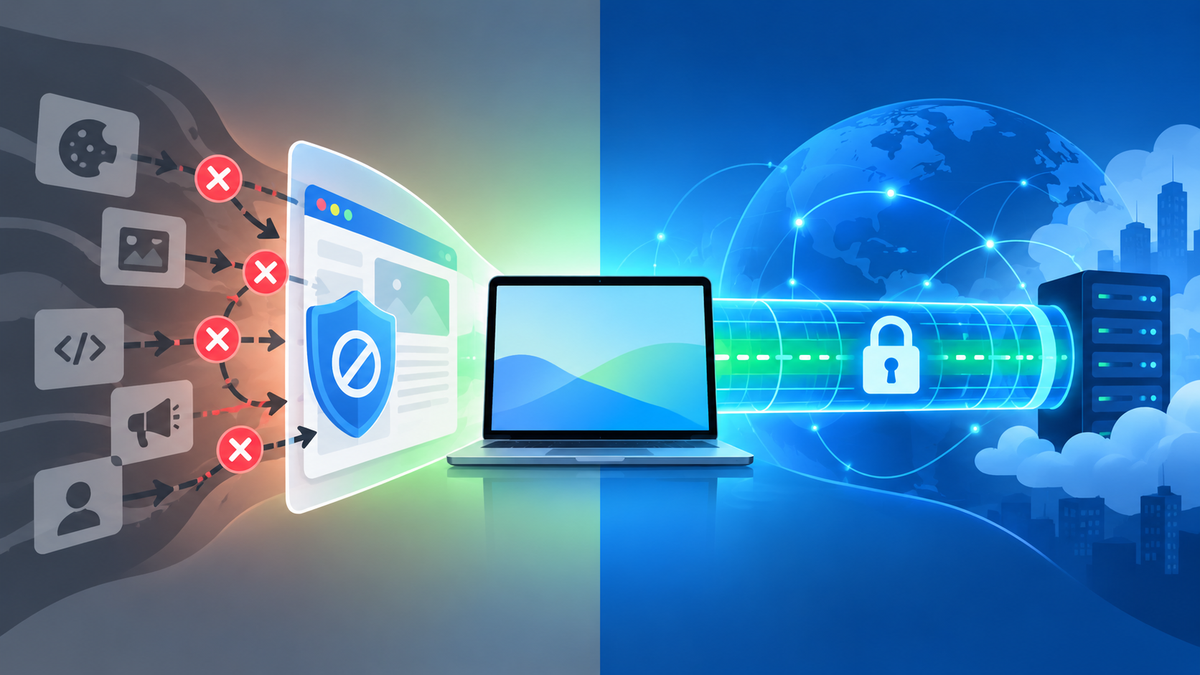
結論:追跡防止でブラウザを守り、VPNで通信経路を守る
広告会社などによるサイトをまたぐ追跡を減らしたいなら、まずブラウザのトラッキング防止を確認してください。接続先に自宅回線のIPアドレスを直接見せたくない場合や、端末からVPNサーバーまでの通信経路も保護したい場合は、VPNの併用が候補になります。
両者は、働く場所が違います。ブラウザの追跡防止は、Cookieの利用や追跡用コンテンツの読み込みなどを制限します。VPNは、対象の通信を暗号化したトンネルで中継します。VPNを接続しただけで、ブラウザに残るCookieやログイン状態が消えるわけではありません。
Microsoftは、Edgeの追跡防止について、トラッカーを検出して制限する機能と説明しています。VPNの暗号化トンネルとは別の仕組みです。出典:Microsoftの追跡防止技術資料、CloudflareのVPN解説。
併用の意味は、異なる経路から情報が伝わるのを抑えることです。ただし、併用しても完全な匿名状態にはなりません。本記事では、保護範囲の比較から設定、確認、問題が起きたときの戻し方までを整理します。VPNの購入を前提にせず、目的に合う対策から選びましょう。
保護する対象と相手の違いを比較する
「追跡されない」という言葉だけでは、対策を選べません。閲覧先のサイト、ページ内の広告会社、通信回線の管理者では、情報を得る方法が違うためです。ここでいうVPNは、商用VPNサーバーを経由してインターネットへ出る用途を中心に扱います。
| 比較する点 | ブラウザのトラッキング防止 | 商用の出口VPN |
|---|---|---|
| 主な対象 | Cookieや追跡用スクリプト、外部コンテンツなど | VPNトンネルへ流れるネットワーク通信 |
| 主な役割 | サイトをまたぐ識別や情報収集を制限する | 端末とVPNサーバー間を暗号化し、出口を変更する |
| 閲覧先に見えるIP | Cookieの遮断・隔離の機能自体はIPを変更しない | 対象通信では通常、VPN側の出口IPになる |
| 保存済みCookie | 機能に応じて遮断、隔離、利用制限などを行う | トンネル接続だけでは削除しない |
| 他のアプリ | そのブラウザの機能だけで、他のアプリを一括保護するわけではない | アプリや経路設定によって保護対象が異なる |
| ログインによる識別 | ログイン先に対して匿名にはならない | ログイン先に対して匿名にはならない |
ブラウザごとに遮断の条件は異なります。例えばEdgeは、追跡防止の強度に応じてストレージへのアクセスやリソースの読み込みを制限します。表は役割の比較であり、すべての製品が同じ対象を遮断するという意味ではありません。出典:Microsoftの追跡防止の仕組み。
ブラウザには、追跡防止とは別にIPを非公開にする機能が付く場合もあります。Safariの「IPアドレスをトラッカーに非公開」は、その例です。Cookieを制限する設定とIPを非公開にする設定を、同じ効果として扱わないでください。出典:AppleのSafariのプライバシー設定。
確認も分けて行います。ブラウザに遮断履歴があっても、VPN接続の証明にはなりません。VPNアプリが接続済みでも、Cookieによる識別を防いだ証明にはなりません。二つの表示は、それぞれ別の状態を示しています。
追跡防止はCookieや追跡用コンテンツを制限する
Cookieは、サイトがブラウザに保存する情報です。ログインの維持や表示設定の記憶にも使われます。一方、ページに埋め込まれた別のサイトが使うサードパーティCookieは、サイトをまたぐ行動の把握にも使われます。Cookieをすべて悪いものとして扱うと、必要な機能まで失いかねません。出典:GoogleのCookie管理の説明。
追跡防止には、単純に読み込みを止める方法だけでなく、保存領域を分ける方法もあります。FirefoxのTotal Cookie Protectionは、アクセスしたサイトごとにCookieを分離します。別のサイトに同じ外部サービスが埋め込まれていても、同じCookieで横断的に追跡するのを制限する仕組みです。出典:MozillaのTotal Cookie Protection解説。
保護が有効でも、Cookieが存在する場合はあります。Cookieが見つかっただけで、追跡防止が失敗したとは判断できません。どのサイトの情報が、どの範囲で利用されるかを見る必要があります。
また、ブラウザは利用を許可したCookieを、サイトへのHTTPリクエストに含めて送ります。VPNでその通信を包んでも、送信先にはCookieが届きます。VPNのトンネルだけではCookie対策の代わりにならない理由です。出典:MDNのCookieヘッダーの説明。
「Do Not Track」は、Cookieや追跡用スクリプトを遮断する設定とは別です。サイトに追跡しないよう求めるリクエストを送りますが、対応はサイト側に委ねられます。Googleは、多くのサイトがリクエストを受けても動作を変えないと説明しています。オンにしただけで追跡が止まったとは判断しないでください。出典:GoogleのDo Not Trackの説明。
広告が表示されることも、保護の失敗とは限りません。追跡防止と、広告を画面から取り除く機能は目的が異なります。読んでいるページの内容に合わせた広告などは、過去の閲覧行動を横断的に識別しなくても表示できます。
逆に、広告が見えなくても、サイト側の情報収集がすべて止まったとは限りません。見た目だけで判定せず、ブラウザが何を遮断・隔離する機能なのかを確認してください。導入時は、広告の数よりも保護設定と例外の状態を先に見ましょう。
VPNのトンネルとHTTPSは保護区間が違う
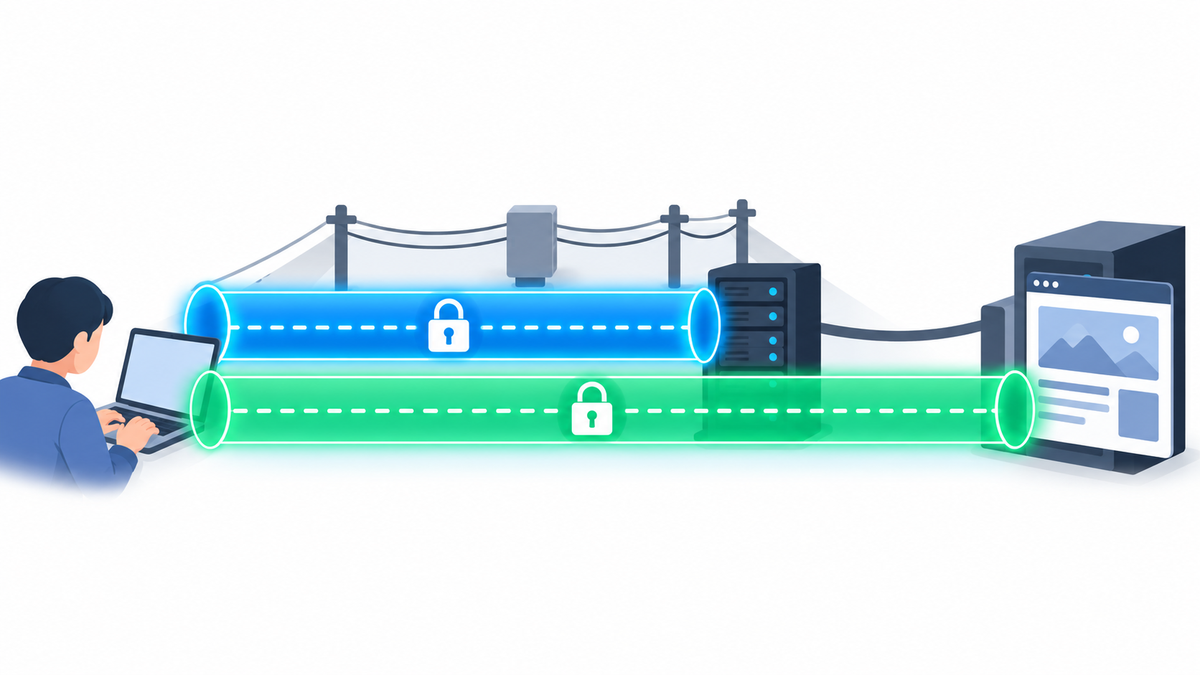
VPNは、端末とVPNサーバーの間に暗号化された通信経路を作ります。商用の出口VPNでは、対象の通信がVPNサーバーを経由して閲覧先へ届きます。そのため、閲覧先から通常見える接続元IPは、VPN側の出口IPになります。出典:CloudflareのVPNの仕組み。
VPNのトンネルが保護するのは、端末からVPNサーバーまでです。一方、HTTPSはブラウザとサイト間の通信を暗号化します。正しく成立したHTTPS通信なら、VPNサーバーを通る区間にもHTTPSの暗号化が重なります。VPN事業者がページ本文やパスワードを当然に読める、という意味ではありません。出典:CloudflareのHTTPS解説。
HTTPSでも、通信元と通信先のIPアドレス自体は暗号化されません。VPNに流れる通信では、端末側の回線を通る接続先がVPNサーバーになります。ブラウザの追跡防止は、この通信経路を変更する設定ではありません。出典:MozillaのVPNとHTTPSの説明。VPNから除外した通信には、同じトンネル保護を当てはめられません。
「VPNがないとHTTPSのパスワードがそのまま読まれる」「VPNがあればHTTPでも最後まで暗号化される」という理解は、どちらも避けてください。前者はHTTPSの保護を見落としています。後者はVPNサーバーから先の区間を見落としています。
暗号化は、通信を受け取る相手から情報を隠す機能ではありません。HTTPSの接続先サイトは、送られた検索語やフォームの内容を処理します。ページ内の外部サービスに情報を送る場合も、VPNはその送信自体を自動で止めません。
閲覧時は、HTTPSの接続が成立しているかと、意図したサイトへアクセスしているかを別々に確認してください。Chromeでは、アドレスバーのサイト情報から接続状態を確認できます。接続の警告をVPNで解決したと考えて無視せず、サイト名も確認しましょう。出典:Googleのサイト接続の確認方法。
家庭や職場へ接続するVPNは、目的が違います。自宅内の機器や社内システムへ安全にアクセスする用途であり、商用VPN事業者の出口を使うとは限りません。家庭への接続を設定しただけで、外部サイトに自宅IPを見せなくなると考えないでください。
VPNを使うと、通信の中継を事業者に任せることにもなります。HTTPSで本文が暗号化されている場合でも、事業者への信頼が不要になるわけではありません。運営者とデータの取り扱いを確認しましょう。
併用してもログインとブラウザ指紋は残る
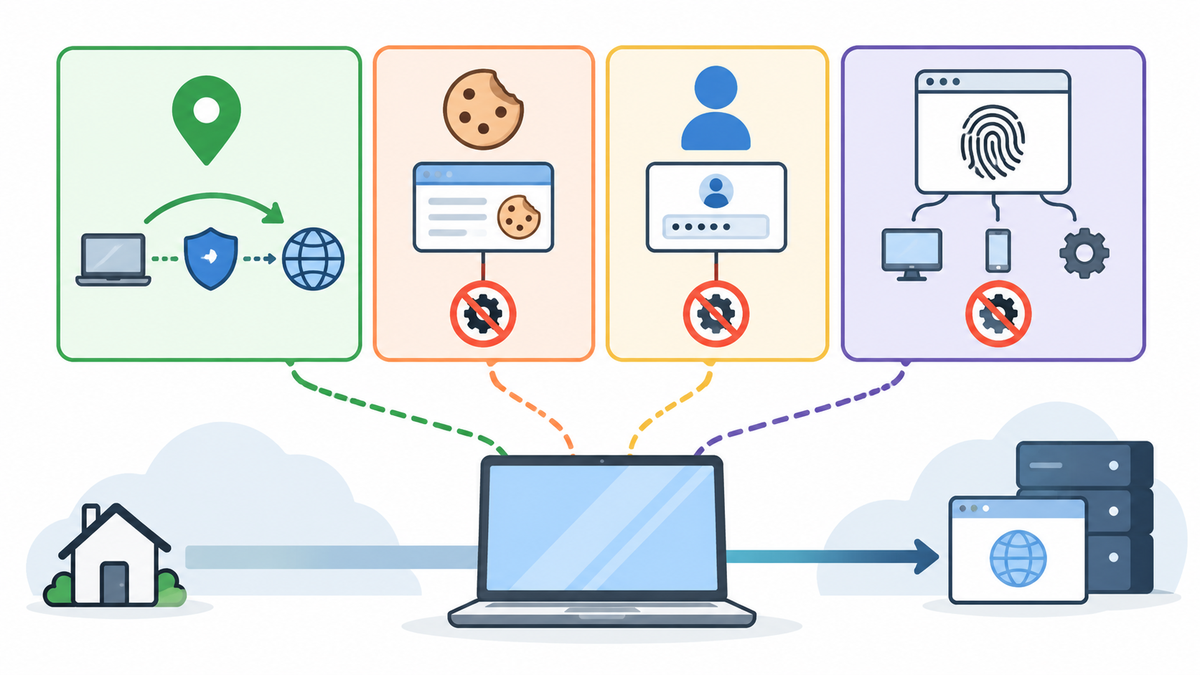
VPNでIPが変わっても、同じアカウントへログインすれば、そのサービスはアカウントに結び付けて操作を扱えます。IPの変更と、ログインによる識別は別です。例えば、購入履歴をアカウントに保存する通販サイトでは、VPNを接続しても購入者のアカウントが不明になるわけではありません。
ブラウザ指紋も残り得ます。これは、ブラウザやOS、画面、言語、フォントなどの情報を組み合わせて識別する手法です。Cookieを使わずに行われる場合もあります。Firefoxの公式説明は、こうした情報を使った識別と、その情報の利用を抑える保護を紹介しています。出典:Firefoxのブラウザ指紋対策。
VPNで変わるのは、主に通信経路と接続元IPです。それだけでは、画面解像度やブラウザの設定が一律になるわけではありません。IPは識別材料の一つなので、隠す意味はあります。ただし、残る材料との組み合わせによる識別まで、VPNだけで解決したとは判断できません。
端末に情報を残しにくくするシークレットモードも、役割が別です。Googleは、シークレットモードでも訪問先のサイトによるデータ収集方法は変わらず、サイトやネットワーク管理者に行動が知られる可能性があると説明しています。出典:Googleのシークレットモード解説。
併用しても、偽のフォームに自分で入力した情報は相手へ届きます。端末自体が侵害されていれば、ブラウザ内の情報が盗まれる危険も別に残ります。追跡防止とVPNの保護範囲を、入力先の確認や端末の安全対策にまで広げて解釈しないでください。
目的別に、追跡防止だけでよいか併用するか決める
おすすめの順番は、ブラウザの保護状態を確認し、その後で通信経路を変える必要があるか考えることです。「広告に追いかけられた感じがする」という理由だけで、すぐ有料VPNを契約する必要はありません。
| 読者の目的 | 先に確認する対策 | VPNを併用する意味 |
|---|---|---|
| サイトをまたぐ広告追跡を減らしたい | 追跡防止、サードパーティCookie、例外設定 | IPによる識別材料も減らしたい場合に検討する |
| 自宅回線のIPを閲覧先に直接見せたくない | 商用出口VPNの接続と対象経路 | 目的に対応する。ただしCookieやログイン対策は別 |
| 外出先の回線で通信経路を保護したい | HTTPSを確認し、必要に応じてVPNを使う | 端末からVPNサーバーまでをトンネルで保護する |
| 共有パソコンに閲覧記録を残しにくくしたい | シークレットモードなどの端末内の記録対策 | VPNだけでは端末の閲覧記録を消さない |
| ログインしたサービスにも身元を知られたくない | その目的とログインの必要性を見直す | VPNでもログイン先に対して匿名にはならない |
この選び方は、ブラウザ、VPN、シークレットモードの保護対象を分けたものです。各機能の説明は、Microsoftの追跡防止資料、CloudflareのVPN解説、Googleのシークレットモード解説で確認できます。
例えば、普段は自宅で閲覧し、気になるのがサイト間の広告追跡なら、ブラウザの設定から始めるのが合理的です。一方、自宅IPを閲覧先に見せたくないという目的もあるなら、追跡防止を維持したままVPNを追加する意味があります。
匿名性をさらに重視する場合は、VPNの接続だけで結論を出さず、ブラウザ側の設計も比較してください。例えばTor Browserは、ブラウザ指紋の特徴をそろえ、個別に識別されにくくする対策を備えています。これはVPNで出口IPを変更する仕組みとは別です。出典:Tor Projectのブラウザ指紋対策の説明。
パソコン版ChromeでサードパーティCookieを制限する
以下は、個人で設定を変更できるパソコン版Chrome向けです。管理された端末では変更できない場合があります。スマートフォン版の操作場所は、この手順と同じとは限りません。変更前に、現在の選択項目と例外設定を控えておきましょう。
- Chromeの右上のメニューから「設定」を開きます。
- 「プライバシーとセキュリティ」から「サードパーティCookie」へ進みます。
- サイト間でのCookie利用を制限したい場合は、「サードパーティのCookieをブロックする」を選びます。
- 設定画面を開き直し、選択が維持されているか確認します。普段使うサイトを再読み込みし、必要なログインや埋め込み機能も確認します。
- 元へ戻す場合は、同じ画面で変更前の選択項目へ戻します。試しに例外を追加・変更した場合は、その項目も変更前の状態へ戻します。
操作場所は、Googleのパソコン版Cookie管理の公式手順に基づきます。画面名が異なる場合は、設定内で「サードパーティCookie」を検索し、利用中の版に合う公式ヘルプと照合してください。
ブロックを選んでも、許可した例外まで一律に取り消されるわけではありません。同じ画面の「サードパーティCookieの使用が許可されているサイト」を確認してください。「関連サイトにグループ内のアクティビティの確認を許可する」が表示される場合は、その状態も確認します。関連するサイト間のCookie利用を許可する別の設定です。変更を試すときは、元の状態を控え、一項目ずつ比べてください。出典:Googleの例外と関連サイトの説明。
この確認で分かるのは、設定を適用できたことです。すべての追跡が止まったことまでは証明しません。ブラウザ指紋やログインによる識別は、別に残り得ます。
設定変更とCookieの削除は別操作です。この手順に、過去のCookieをすべて削除する作業は含めていません。設定を試すために履歴や保存データまで一括で消す必要はありません。まず、サードパーティCookieの制限だけで何が変わるか確認しましょう。
パソコン版Firefoxで追跡防止の状態を確認する
パソコン版Firefoxでは、「強化型トラッキング防止」を確認します。Mozillaの資料では、標準モードでTotal Cookie Protectionが有効とされています。最初は標準設定とサイトごとの例外を確認し、必要なサイトが動くことを確かめてから、厳格設定を検討してください。
- Firefoxのメニューから「設定」を開き、「プライバシーとセキュリティ」へ進みます。
- 「強化型トラッキング防止」の現在のモードを控えます。詳細設定が折りたたまれている場合は開きます。
- 保護を強める目的なら「厳格」を選びます。再読み込みを求められた場合は、入力中の内容を保存してから適用します。
- 普段使うサイトを開き、アドレスバー付近の盾のパネルで保護状態と遮断内容を確認します。
- 元へ戻す場合は、同じ設定画面で変更前のモードを選び、対象ページを再読み込みします。
設定と確認の方法は、Mozillaの強化型トラッキング防止の説明に基づきます。パネルの表示は版によって異なる場合があります。厳格モードでは、ログインや動画などの機能が動かなくなることもあります。
盾の表示は、ブラウザ内の保護状態を示します。VPNの状態は示しません。また、遮断がないページでも、保護が無効とは限りません。そのページで遮断対象を検出しなかった可能性があります。
確認結果は「保護が有効」「このページでは対象を遮断した」のように、表示が示す範囲で読んでください。遮断件数を、追跡を防いだ成功率や匿名性の点数に置き換えないようにしましょう。
MacのSafariとパソコン版Edgeで追跡防止を確認する
以下は、自分で設定を変更できる端末向けです。組織が管理する端末では、管理者の方針に従ってください。変更前に、保護機能のオン・オフと例外設定を控えます。
MacのSafariでは、「サイト越えトラッキングを防ぐ」を確認します。iPhoneやiPadの設定場所には、次の手順をそのまま当てはめないでください。
- Safariを開き、「Safari」メニューの「設定」から「プライバシー」へ進みます。
- 現在の状態を控えてから、「サイト越えトラッキングを防ぐ」にチェックを入れます。
- 同じ画面でチェックが維持されていることを確認します。普段使うページを再読み込みし、必要な機能が動くか確認します。プライバシーレポートも、既知のトラッカーの遮断状況を見る参考になります。
- 元へ戻す場合は、同じ項目を変更前の状態へ戻し、確認したページを再読み込みします。
Appleは、この機能による第三者のサイト間追跡の制限を説明しています。これはSafari内の保護であり、VPNの接続操作ではありません。出典:AppleのSafariユーザガイド。
パソコン版Edgeでは、「追跡防止」を確認します。まずはMicrosoftが推奨する「バランス」を基準に、保護状態とサイトの動作を確認する方法がおすすめです。
- Edgeの「設定」から「プライバシー、検索、サービス」を開き、「追跡防止」へ進みます。画面名が異なる場合は、設定内で「追跡防止」を検索します。
- 現在のオン・オフ、保護レベル、例外を控えます。追跡防止をオンにし、目的に合うレベルを選びます。
- 普段使うページを再読み込みします。アドレスバー左側のサイト情報を開き、「トラッカー」で遮断状況を確認します。必要な動画やサインインが動くかも確認してください。
- 元へ戻す場合は、同じ設定画面で保護レベルとオン・オフの両方を変更前の状態へ戻します。変更前がオフなら、レベルを戻すだけでは復帰になりません。対象ページを再読み込みし、設定を確認します。
例外に登録されたサイトは、全体の追跡防止をオンにしても保護対象から外れる場合があります。表示だけで判断せず、設定画面の「例外」も確認してください。この手順では、既存の例外を変更せずに状態を確認します。
Microsoftは、英語版の「Strict」に相当する厳しいレベルでは、一部の動画やサインインが動かなくなる可能性を示しています。レベル名は利用中の画面と照合してください。出典:Microsoftの追跡防止の設定手順。
併用時は追跡防止とVPN接続を別々に確認する
併用を始めるときは、ブラウザの追跡防止を確認してからVPNを接続します。一度に複数の拡張機能や遮断機能を追加すると、何が効いたのか、何が不具合を起こしたのか判断しにくくなります。
接続前後のIP比較をする場合は、元の回線IPを確認サービスへ送ってよいことが前提です。VPNを切ると困る環境では、接続前の比較を省いてください。VPNの接続表示と経路設定を確認し、確認できた範囲を限定して判断します。
- ブラウザの保護設定と例外、VPNの元の接続状態を控えます。VPN未接続での確認に支障がなければ、利用中のVPN事業者が提供する公式のIP確認ページを、使用するブラウザで開き、表示されたIPを控えます。
- 利用中のVPNの公式アプリまたは公式手順から接続します。接続先と「接続済み」などの表示を確認します。
- VPNの経路設定を確認します。アプリをVPNから除外する設定があれば、使用中のブラウザが除外されていないか見ます。設定名や対応OSは製品ごとの公式ヘルプで確認します。
- ブラウザでページを再読み込みし、追跡防止の有効状態を別に確認します。接続前のIPを控えた場合は、同じIP確認ページを開き直し、表示の変化を比較します。VPNアプリなどに出口IPが表示される場合は、それとも照合します。
- 確認後は、VPNを確認前の接続状態へ戻します。元から接続していた場合は、必要な接続先を維持します。ブラウザの保護設定を試しに変えた場合は、それも元へ戻します。
アプリ除外によってVPNを通らない通信が生じる例は、MozillaのVPN保護対象からアプリを除外する説明で確認できます。これは経路設定の例であり、すべてのVPNやOSに同じ機能があるという意味ではありません。
接続表示は最初の確認材料です。それだけで、すべての通信がトンネルに入っているとは証明できません。IP表示が変わった場合も、分かるのはその確認先へ送った通信の接続元が変化したことです。他のアプリやDNSの問い合わせまで同じ経路になったと保証する結果ではありません。IPが変わらない場合は、公式の接続手順と経路設定を確認し、保護されたと決め付けないでください。
VPNとブラウザ遮断は異なる仕組みなので、確認を分けます。出典:CloudflareのVPN解説、Microsoftの追跡防止資料。
ブラウザ拡張機能を使う場合は、保護対象も確認します。「VPN」という名前だけで、他のアプリまで対象になるとは判断できません。保護対象は、利用する製品の公式説明で確認してください。
例えばFirefoxには、ブラウザの接続方法を制御するプロキシ設定と、それを制御する拡張機能があります。これは端末全体がVPNトンネルを使っているという確認にはなりません。出典:MozillaのFirefoxの接続設定。
ログインや動画が動かないときは一つずつ切り分ける
併用後にサイトが動かなくなった場合、ブラウザが必要な外部コンテンツを制限した可能性があります。一方、VPNの出口や通信経路が影響した可能性もあります。どちらかを原因と決め付けず、同じページで一つずつ比較します。
VPNを切断してページを再読み込みすると、入力を送信しなくても、元の回線IPが接続先へ伝わる場合があります。自宅IPを見せたくない場合や、VPNの利用が必須の環境では、切断による比較を省いてください。VPNを維持したまま、ブラウザ側のサイト限定の例外から比較します。VPN経由で出口IPが使われる仕組みは、CloudflareのVPN解説を参照してください。
- 未送信の入力内容を保存します。症状が起きたページ、VPNの接続先、ブラウザの保護レベルとサイト別の設定を控えます。
- 切断して比較してよい場合だけ、ブラウザの設定を維持したままVPNを一時切断し、同じページを再読み込みします。切断中はVPNの保護が外れます。比較に不要な入力や機密情報の送信は控えます。
- 結果を控え、VPNを同じ接続先へ戻します。接続表示を確認してから、次の比較へ進みます。切断比較を省いた場合は、VPNの接続を維持して次へ進みます。
- 自分が信頼する対象サイトで、保護が有効だった項目だけを一つ変更します。Firefoxではアドレスバーの盾を開き、強化型トラッキング防止を一時的にオフにします。Chromeでは「サードパーティCookieがブロックされています」アイコンを開き、そのサイトのサードパーティCookieを一時的にオンにします。初めからFirefoxの保護がオフだった場合や、ChromeでCookieが許可されていた場合は、その切り替えを試しません。
- 再読み込み後、問題のあった動画やログイン画面が動くか確認します。ページが開くかだけでなく、同じ症状を比べます。
- 比較後は、今回変更した項目だけを元へ戻します。Firefoxでは盾のパネルで保護をオンに戻します。Chromeでは「サードパーティCookieが許可されています」アイコンから許可をオフに戻します。初めからあった例外は変更しません。ブラウザとVPNが、控えておいた状態に戻ったか確かめます。
サイト別の操作と戻し方は、Mozillaのサイト不具合時の手順、Googleのサイト別Cookie設定に基づきます。Firefoxでは保護を切り替えるとページが自動的に再読み込みされます。Chromeの通常ウィンドウでの一時許可は、公式説明では90日間またはオフにするまで残ります。確認が終わったら自分で戻してください。
一項目を変えて症状が消えても、それだけで原因が確定したとは限りません。通信状態などが同時に変わった可能性もあります。元の保護状態へ戻したときに同じ症状が再現するかを確認すると、切り分けの根拠が増えます。
例外は、そのサイトへの情報提供を増やす場合があります。一時的に許可した間に送信された情報は、設定を戻しても取り消せません。Edgeでは、例外にすると潜在的に有害なものを含むトラッカーも許可されると説明されています。出典:Microsoftの追跡防止例外の説明。不具合が直ったからといって、全サイトの保護を解除したままにしないでください。
VPNを選ぶならトンネル保護と追加の遮断機能を分けて見る
この用途では、まずブラウザの標準保護を整える方法をおすすめします。そのうえで、自宅IPを閲覧先に直接見せたくないなどの目的が残る場合に、VPNを比較してください。本記事では、その役割の違いを説明するため、特定のVPNを推奨していません。
VPN製品に広告やトラッカーの遮断機能が付いていても、VPNトンネルそのものの効果とは分けて読みます。比較時は、追加機能が何を制限するのか、どのアプリや通信を対象にするのかを公式資料で確認しましょう。「VPNを接続するとCookieが消える」という説明に置き換えないでください。
- 利用するOS向けの公式アプリがあり、必要な通信を保護対象にできるか。
- ブラウザ拡張だけなのか、端末側のVPNアプリなのか。
- 追跡対策の追加機能は、どのプランとOSで使えるか。
- 接続の例外や切断時の動作を、自分で確認できるか。
- 運営者、プライバシーポリシー、収集データの説明を確認できるか。
通信経路を移すことと、事業者が情報を適切に扱うことは別の確認事項です。Mozillaも、VPN選びでは利用条件を理解し、プライバシーやデータの扱いを確認するよう説明しています。出典:MozillaのVPNを選ぶ際の注意点。
料金やプラン別の機能は、契約時に各社の公式ページで確認してください。本記事では各社の現行プランを横断確認していないため、金額や搭載機能を比較する表は掲載していません。返金制度を使う予定なら、対象の購入経路、申請期限、除外条件も確認が必要です。
ブラウザの設定は2026年10月3日に閲覧した公式資料に基づきます。実機での動作、速度、遮断率は測定していません。設定名が見つからない場合は、利用中のOSと版に合う公式ヘルプを確認してください。
設定を終えたあと、別のVPNも必要か判断する
本文の対策を整えたあと、外出先のWi-Fiなどで端末からのインターネット通信もVPN経由にしたいなら、通信を保護するサービスの選び方も確認しておきましょう。ブラウザの追跡防止やパスワード管理、保存ファイルの暗号化は、VPNを契約しても引き続き必要です。Brave VPNとNordVPNの比較では、対応端末と保護範囲から選ぶ条件を確認できます。