ESET VPNは契約の確認と専用アプリの有効化から始める
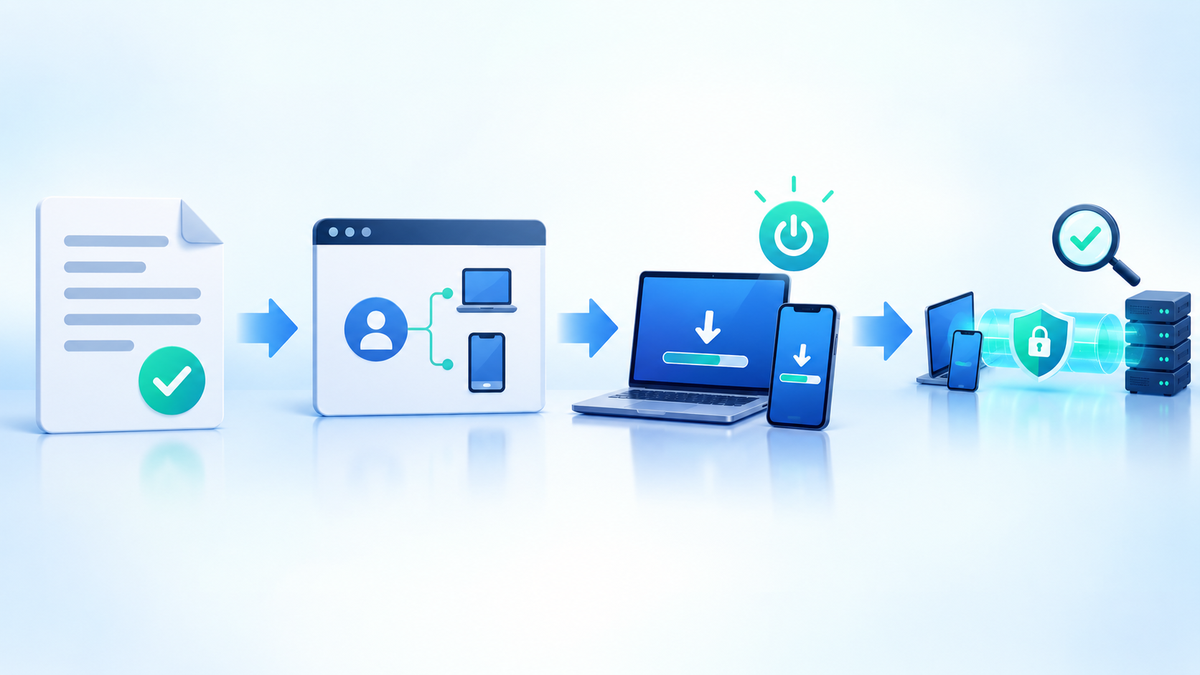
ESET VPNを使うには、VPN付きの有効な契約を確認し、ESET HOMEで利用枠を割り当て、専用アプリを有効化します。ウイルス対策ソフトを入れただけでは、VPNの接続まで完了したことにはなりません。
すでに対象契約がある人は、まずESET HOMEへログインしてください。現在の公式導入ガイドでは、「メンバー」からアカウント所有者を選び、「VPN」→「保護の追加」と進みます。そこで利用する端末を選び、アプリとVPN専用コードを取得します。ESET公式のインストール手順
- 契約にVPNが含まれ、有効期限と利用枠に問題がないか確認する。
- ESET HOMEで自分の端末にVPN保護を割り当てる。
- 端末にESET VPNアプリをインストールする。
- VPN専用のアクティベーションコードを入力する。
- アプリの電源ボタンで接続し、接続状態を確認する。
有効化はアプリを利用可能にする操作です。接続は通信をVPN経由に切り替える操作です。コード入力が終わっても、接続状態を確認するまではVPN経由の通信が始まったと判断しないでください。
この記事は2026年10月3日に閲覧した公式資料に基づく導入案内です。実機での速度測定や接続試験は行っていません。画面名は日本語訳やアプリの版で変わるため、英語の項目名も併記します。
VPNを使える契約か、ESET HOMEで確認する
国内の現行ラインアップでは、ESET HOME セキュリティ プレミアムとアルティメットにESET VPNが含まれます。エッセンシャルには含まれません。古い比較記事だけで対象プランを判断せず、現在の契約名を確認してください。キヤノンの製品ラインアップ案内
| 契約・製品名 | 導入前の確認 |
|---|---|
| ESET HOME セキュリティ プレミアム | 現行ラインアップではVPNを含む。自分の契約の有効期限と利用枠を確認する。 |
| ESET HOME セキュリティ アルティメット | VPNを含む。空いているVPN利用枠を確認する。 |
| ESET HOME セキュリティ エッセンシャル | VPNを含まない。アプリの導入だけでは利用資格を得られない。 |
| 旧ESET スマート セキュリティ プレミアム | 現行HOME セキュリティ プレミアムへの更新後にVPNを利用できると国内公式案内に記載されている。 |
特に間違えやすいのが、契約プラン名とインストール済みプログラム名です。Windowsのアプリに「Smart Security Premium」と表示されても、それだけで旧契約か現行契約かを判定できません。購入メールや契約管理画面にある製品名を照合してください。
公式インストールガイドは、VPN付きの有効な契約と、少なくとも1つの空きVPN利用枠を条件に挙げています。また、無料体験にはVPN利用権が含まれないと案内しています。ウイルス対策ソフトの体験期間を、そのままVPNの体験期間と考えないでください。ESET公式のVPN利用条件
契約が見つからない場合は、追加購入する前にログイン先のメールアドレスを確認します。家族から利用権を受け取る人は、契約所有者にVPNの案内を送ってもらう流れになります。所有者のパスワードを借りてログインする必要はありません。
追加購入の前に料金とVPNの利用枠を確認する
対象契約を持っているなら、別のVPNを購入する前に、既存の利用枠で導入できるか確認するのがおすすめです。ESETの国内製品ページでは、VPN単体の販売は行っていないと案内されています。ESET VPNの国内公式案内
以下は、国内公式資料で公表されているダウンロード版・新規用・5台契約の希望小売価格です。アルティメットの金額は、2025年10月22日の価格改定告知でも確認しました。販売店の実売価格や購入画面の支払額を保証する表ではありません。
| プラン | 1年の希望小売価格・税込 | 3年の希望小売価格・税込 | 価格の根拠 |
|---|---|---|---|
| ESET HOME セキュリティ プレミアム・5台 | 8,540円 | 14,520円 | 国内公式価格ページ |
| ESET HOME セキュリティ アルティメット・5台 | 14,260円 | 24,240円 | 国内公式の価格改定告知 |
これはVPNを含むセキュリティ製品全体の価格です。VPNだけの料金ではありません。更新用や自動延長は購入条件が異なるため、支払い前に購入画面の総額と契約期間を確認してください。
ウイルス対策ソフトの契約台数と、VPNの利用可能台数も同じとは限りません。ESETの国内VPNページは、5台までのプレミアム契約で最大3台、5台までのアルティメット契約で最大10台のVPN有効化を例示しています。すべての販売形態にこの数字を当てはめず、自分の契約に表示される枠を確認します。ESET VPNの利用台数案内
端末を買い替える場合も、残り枠を先に確認してください。古い端末のアプリを削除しただけで、契約上の枠まで戻ったと判断しないでください。
国内公式FAQは、利用台数の上限に達した場合にESET HOMEで有効化を解除する方法を案内しています。ただし、解除すると対象プロファイルのすべての有効化が解除されます。1台だけを外すつもりでも、同じプロファイルで使う別の端末に影響する可能性があります。解除前に対象と利用中の端末を確認し、判断できなければ契約所有者や国内サポートへ相談してください。国内公式FAQの利用時の注意点
対応OSとインストール前の準備
ESET VPNはWindows、macOS、Android、iOS向けに提供されています。ただし、最低OSの表記は公式ページ間で一致していません。以下の数値はVPN単体のヘルプにある記載です。配布中のアプリを導入できるかは、ダウンロード先やストアでも確認してください。ESET VPNのシステム要件
| OS | VPN単体の公式ヘルプの記載 | 導入時に確認する条件 |
|---|---|---|
| Windows | Windows 10 バージョン1809以降。CPUはx64、ARM64。 | OSの更新状況とCPUを確認し、端末に合うインストーラーを選ぶ。 |
| macOS | macOS 12以降。 | 配布中のデスクトップアプリが自分のOSを対象にしているか確認する。 |
| Android | Android 8.0以降。 | Google Playで使用端末にインストールできるか確認する。 |
| iOS | iOS 11.0以降。 | 閲覧時の日本向けApp StoreはiOS 12.0以降を掲載。導入前に現在の互換性欄を確認する。 |
iPhone用アプリの配布ページでは、販売元は「ESET, spol. s r.o.」、互換性はiOS 12.0以降と表示されています。ヘルプにiOS 11と書かれていても、iOS 11端末はこの配布ページの条件を満たしません。日本向けApp StoreのESET VPN
国内販売元の動作環境ページには、VPN単体についてmacOS 12、Android 8、iOS 11以降という注記があります。一方、ESET国内VPN製品ページはmacOS 13、Android 9、iOS 13以降を案内しています。資料の数値を一律の動作保証として扱わず、古いOSでの導入は配布先の条件と国内サポートを確認してください。国内販売元の動作環境/ESET国内VPN製品ページ
VPNを導入する前に、OS自体のセキュリティ更新も確認してください。Windows 10の通常のサポートは2025年10月14日に終了しました。引き続き使う場合は、拡張セキュリティ更新の対象や提供期間をMicrosoftの案内で確認します。対応するOSへの移行も検討してください。VPNは、OSの更新で修正する脆弱性を補う機能ではありません。MicrosoftのWindows 10サポート終了案内
準備するのは、対象契約、ESET HOMEへのログイン手段、案内メールを受け取れる環境、通常のインターネット接続です。WindowsやMacでは、インストールに必要な端末側の権限も確認します。
WindowsのCPUは「設定」→「システム」→「バージョン情報」のシステムの種類で確認します。ARM64端末では、ESET HOMEに表示される「ARM用のVPNをダウンロード」を選びます。会社管理の端末では、先に管理者の導入方針を確認してください。ESET公式のARM端末向け導入案内
ESET HOMEから自分の端末へVPNを割り当てる
ここからは、契約所有者が自分の端末へ導入する手順です。ブラウザでESET HOMEを開き、対象契約を管理しているアカウントでログインします。操作途中で契約が表示されなければ、購入済みかどうかより先にログイン先を確認してください。
- メニューの「メンバー(Members)」を開く。
- 一覧から「私」「アカウント所有者(Account owner)」に相当する項目を選ぶ。
- 「VPN」を開き、「保護の追加(Add protection)」を選ぶ。
- 対象契約が複数ある場合は、使用する契約を選んで「続行」を押す。
- 今操作している端末へ入れるなら、「このデバイスを保護する(Protect this device)」を選ぶ。
- VPNの欄から「VPNのダウンロード」を選び、表示される専用コードを控える。
この流れは、ESETの現在のインストールガイドに基づきます。画面の左右や配置ではなく、「メンバー」「VPN」「保護の追加」という項目名を目印にしてください。ESET HOMEから導入する公式手順
別の自分の端末へ入れる場合は、「別のデバイスを保護する(Protect another device)」を選びます。その後、導入先の端末で案内メールを開き、「保護をダウンロード」から進みます。パソコンで始めた操作をスマートフォンへ引き継ぐときに使う流れです。
この段階の成功確認は、VPNのダウンロード案内とコードを取得できたことです。まだVPN接続の成功ではありません。端末を選び間違えた場合は、インストールを進めず、正しい端末から案内を開き直してください。すでに有効化まで終えた場合は、割り当てと残り枠を確認してからやり直します。
VPN専用のアクティベーションコードを確認する
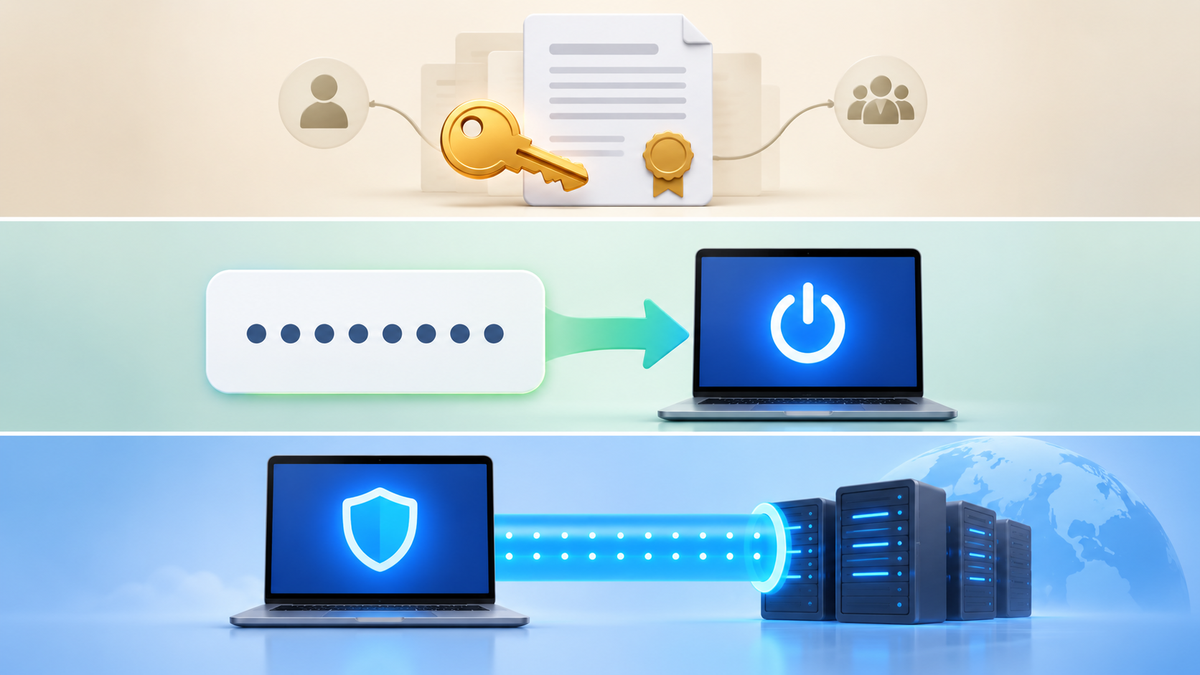
ESET VPNへ入力するのは、VPN専用の使い切りアクティベーションコードです。公式の有効化ガイドでは10文字のコードと説明されています。セキュリティ製品の購入時に受け取ったキーを、そのままVPNの入力欄へ入れる手順ではありません。ESET VPNの製品有効化ガイド
契約所有者が現在の端末へ導入する場合は、ESET HOMEで「VPNのダウンロード」を押すとコードが表示されます。メールから導入する場合は、メールの「保護をダウンロード」を開いた先で確認します。メール本文だけを探して見つからなくても、案内先の画面を確認してください。
- ESET HOMEまたは案内メールから、VPNのダウンロード画面を開く。
- 表示されたVPN専用コードをコピーする。
- ESET VPNアプリの有効化画面に貼り付ける。
- 先頭や末尾に不要な空白が入っていないか確認する。
- 「有効化(Activate)」を押し、接続用の画面へ進むか確認する。
コードの有効期限は公式資料でも一致していません。国内販売元のFAQとESET国内製品ページは24時間以内の利用を案内しています。一方、ESETの有効化ヘルプは72時間と記載しています。国内の導入では24時間以内という案内を踏まえ、取得後すぐに有効化を済ませてください。発行画面やメールに期限が表示された場合は、その案内も確認します。すべてのコードが一律に72時間使えるとは判断しないでください。国内公式FAQ/ESET国内製品ページ/ESETの有効化ヘルプ
有効化ヘルプでは、1つのコードを使えるのは1台の端末上の1つのユーザーアカウントとされています。2台目には同じコードを再利用せず、空きVPN利用枠を確認して別の導入案内を取得してください。
国内公式FAQは、アプリを削除して再インストールする場合にも、コードの再発行が必要と説明しています。入力ミスの確認や接続の切り分けだけなら、先にアプリを削除せず、表示されたエラーと設定を確認してください。再インストール時のコードに関する注意
期限切れや使用済みのコードは、古いコードの入力を繰り返さず、新しい案内を取得します。メールが届かない場合はESET HOMEから案内を再送してください。契約所有者以外は、案内を送った所有者に再送を依頼します。コードや契約情報は公開の質問欄へ貼り付けないでください。案内メールの再送方法
Windows・Macにインストールして有効化する
WindowsとMacでは、ESET HOMEから取得したインストーラーを使います。事前にVPN専用コードを確認し、端末にアプリを導入できる権限を用意してください。検索広告や非公式の配布サイトから別のインストーラーを入手する必要はありません。
Windowsの手順
- ダウンロードしたESET VPNのインストーラーを開く。
- 利用規約とプライバシーに関する案内を確認し、「続行」で進む。
- VPN専用コードを入力し、「有効化」を押す。
- 接続先を選び、アプリの電源ボタンで接続する。
- アプリが接続済みになったことを確認する。
Macの手順
- ESET HOMEから取得したESET VPNのインストール用ファイルを開く。
- 画面の「開く」「続行」などの案内に従う。
- 公式手順にある「Install Helper」の画面が出たら、Mac側の認証を行う。
- VPN専用コードを入力して有効化する。
- 接続先を選び、電源ボタンで接続する。
Macのヘルパー導入時の認証と、ESET HOMEへのログインは別の操作です。求められている認証先を確認し、VPNコードの欄に端末のパスワードを入力しないでください。OS別の操作はESET公式の導入ナレッジベースで確認できます。
成功確認は、コードが受理されたことに加え、アプリの接続表示と通常のページ閲覧が両方成立することです。インストールの終了画面だけで判断しないでください。仮想IPアドレス、接続先、使用プロトコルはメイン画面に表示されます。ESET VPNのメイン画面の説明
通信を通常の状態へ戻すには、まずアプリの電源ボタンで切断します。キルスイッチを変更している場合は、その設定も確認してください。接続の切り分けだけなら、先にアプリを削除する必要はありません。
Android・iPhoneに導入して接続を許可する
スマートフォンでは、対象契約とVPN専用コードを確認してから、Google PlayまたはApp StoreでESET VPNアプリを導入します。契約を管理するESET HOMEアプリと、通信をVPN経由にするESET VPNアプリは役割が異なります。ESET HOMEへのログインだけでVPN接続は完了しません。モバイル端末の公式導入案内
配布ページでは、Google Playの提供元が「ESET」、App Storeの販売元が「ESET, spol. s r.o.」であることを確認します。アプリ名が似ているだけで判断せず、以下の公式配布ページから進んでください。Google PlayのESET VPN/App StoreのESET VPN
Androidの手順
- ESET HOMEの導入案内、またはGoogle Playの公式配布ページを開く。
- 端末の対応状況を確認し、「インストール」を押す。
- インストール後にアプリを開き、利用条件の案内を確認する。
- VPN専用コードを入力し、「有効化」を押す。
- 接続先を選び、電源ボタンを押す。
- VPN接続の要求画面を確認し、「OK」を押す。続いて許可画面が出た場合は、内容を確認して進む。
- ESET VPNが接続済みになり、普段使うアプリで通信できるか確認する。
iPhoneの手順
- ESET HOMEの案内、またはApp Storeの公式配布ページを開く。
- 互換性欄を確認してESET VPNを導入する。閲覧時の掲載条件はiOS 12.0以降。
- アプリを開き、利用条件を確認してVPN専用コードで有効化する。
- VPN構成の追加を求める画面など、OSの許可案内を確認し、「許可(Allow)」を押す。
- 接続先を選び、電源ボタンで接続する。
- アプリが接続済みになり、普段使うページを開けるか確認する。
AndroidとiOSでは、許可画面が出るタイミングが異なります。表示された要求がESET VPNによるVPN接続や構成の追加に関するものかを確認して進めてください。操作の並びは、公式のOS別手順でも確認できます。日本語版には機械翻訳である旨の注記があるため、訳が分かりにくければ英語版も参照してください。日本語の公式導入手順/英語の公式導入手順
途中で接続の許可を取り消した場合は、アプリから再び接続操作を行い、表示された案内を確認します。元の通信へ戻すには、ESET VPNアプリの電源ボタンで切断してください。切断表示に戻り、必要な通信が使えることを確認します。Androidの一般的な設定画面はAndroidのVPN設定ガイドでも整理しています。
接続先を選び、接続と切断を確認する
初回は、利用したい国や近隣の接続先を選び、接続方式は既定の自動設定で試すと操作を整理しやすくなります。最初から接続先、プロトコル、ポートを同時に変更すると、どの変更が結果に影響したか分かりません。公式ヘルプでも接続モードの既定値は「Automatic」です。ESET VPNの接続設定
- ESET VPNアプリを開き、接続先を選ぶ。
- 電源ボタンを押し、接続完了を待つ。
- メイン画面の接続状態、仮想IPアドレス、接続先を確認する。
- ブラウザで普段利用するHTTPSページを開く。
- 必要なアプリも開き、通信できるか確認する。
メイン画面に仮想IPアドレス、接続先、プロトコルが表示されることは、公式ヘルプで説明されています。ただし、ページを1つ開けたことだけで、すべてのアプリがVPNを通ると証明できるわけではありません。メイン画面の公式説明
スプリットトンネリングは、指定したアプリや宛先をVPNの対象に含めたり、除外したりする機能です。公式ヘルプが挙げる対応対象はデスクトップとAndroidです。VPN対象外にした通信は、VPNトンネルを通りません。初回導入では個別の例外を増やさず、基本の接続確認を先に済ませると切り分けやすくなります。スプリットトンネリングの公式説明
切断は、同じ電源ボタンから行います。アプリが切断状態に戻ったことを確認してください。通常はVPNを経由しない通信へ戻ります。
デスクトップ版でキルスイッチを「Always-on」にした場合は、VPNを切断してもインターネット通信が遮断されます。通常の通信へ戻したい場合は「Connection」のキルスイッチ設定を確認し、意図した状態へ戻してください。「Automatic」は手動でVPNを切断すると遮断を解除しますが、接続が予期せず失われた場合は通信を遮断する設定です。キルスイッチの動作条件
設定を戻した後は、切断中に必要な通信が使えるか確認します。VPN接続を終える操作と、契約の解約は別です。
自動接続とキルスイッチは初回接続後に設定する
基本の接続ができたら、使い忘れを減らす設定を検討します。ESET VPNには起動時にアプリを立ち上げる設定と、自動接続の設定があります。アプリの自動起動と、VPNの自動接続は別の項目です。起動・通知の設定/自動接続の設定
- Launch on startup:端末の起動後にアプリを立ち上げる。
- Auto-connect:最後に使用した接続先へ自動接続する。
- Show notifications:接続・切断の通知を表示する。
設定する場合は、メニューから該当項目を1つずつ変更します。変更前の状態を控え、次回の起動や接続時に意図した動作になるか確認してください。自動接続が不要になったら、その項目を元の状態へ戻します。
キルスイッチは、VPNの外を通る通信を遮断する機能です。確認した公式ヘルプではデスクトップアプリ向けとされ、常時有効の「Always-on」と、VPN接続に連動する「Automatic」が説明されています。スマートフォンにも同じ設定画面があるとは限りません。キルスイッチの公式説明
Always-onでは、VPN未接続時もインターネット接続が遮断されます。通常の通信へ戻したいときは、アプリの「Connection」内でキルスイッチの設定を確認し、意図した状態へ戻します。変更後は、切断時と再接続時の両方で通信状態を確認してください。
ネットワークごとの自動保護やスプリットトンネリングもありますが、初回導入で必須ではありません。プロキシやMACアドレス関連の詳細設定まで一度に変更せず、必要になった機能から公式ヘルプを確認してください。
導入できないときは、止まった段階から確認する
「使えない」を契約、ダウンロード、有効化、接続の4段階に分けると、確認先を絞れます。コードが通らない段階で接続方式を変えても、利用資格やコードの問題は解決しません。まず、最後に成功した操作とエラー文を控えてください。
| 止まった段階 | 最初に確認すること | 次の操作 |
|---|---|---|
| VPNの項目や対象契約が出ない | ログイン先、契約名、有効期限、残り枠 | 対象契約を管理するアカウントか確認する。 |
| 案内メールが届かない | 送信先、迷惑メール、所有者か招待された利用者か | 所有者からESET HOMEの案内を再送する。 |
| インストールが進まない | OS、CPU、導入権限、配布元 | 端末に合う公式インストーラーを確認する。 |
| コードが受理されない | VPN専用コードか、入力誤り、期限、使用済み | 表示されたエラーに従い、新しい案内の取得を確認する。 |
| 有効化後に接続できない | 通常回線、OSの許可、接続先、遮断設定 | 条件を1つずつ変えて結果を比較する。 |
メールが届かない場合の再送と、契約所有者以外は所有者へ再送を依頼する流れは、有効化ヘルプに記載されています。受信したコードや契約情報を公開の質問欄へ貼り付けないでください。コード取得と再送の公式案内
接続段階で止まる場合は、遮断設定を確認したうえでVPNを切断し、通常のインターネット接続が使えるかを調べます。VPNなしでも通信できないなら、Wi-Fiや回線側から確認します。別のVPNへ接続中なら、その接続を切断してからESET VPNを単独で試してください。
設定を変える際は、接続先だけを変える、接続方式だけを変える、と操作を分けます。変化がなければ元へ戻してください。ウイルス対策やファイアウォール全体を停止することを、導入時の標準手順にはしません。
詳細設定にある「Ignore SSL errors」は、API通信でTLS証明書の真正性を確認しなくなる設定です。接続エラーを消す目的で安易に有効にせず、証明書やネットワーク側の問題をサポートへ確認してください。証明書エラーを無視する設定の注意
解決しない場合は、アプリのメニューから「Help and Support」を開きます。OS、アプリのバージョン、エラー文、止まった段階、試した操作をまとめると相談しやすくなります。バージョン情報や公式サポートへの入口は、この画面に用意されています。ESET VPNのヘルプとサポート
ESET VPNで守れる通信と、防げない被害
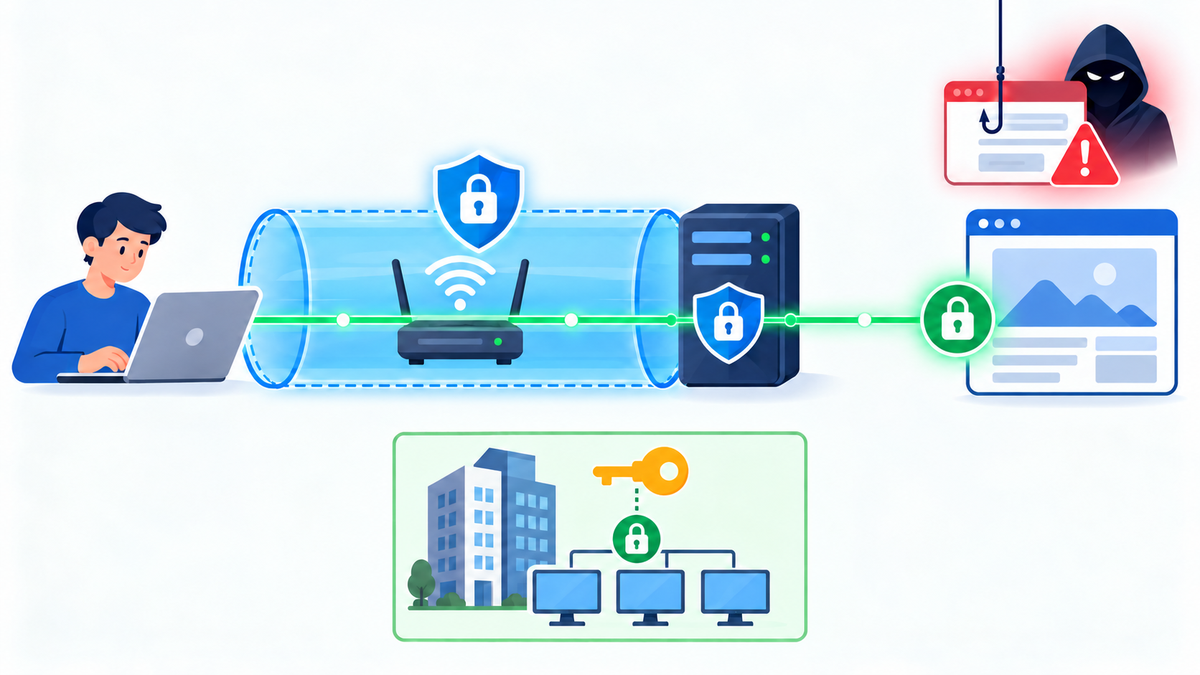
ESET VPNは、端末からVPN接続先へ向かう通信を暗号化し、インターネット側から見えるIPアドレスを変えるためのサービスです。公共Wi-Fiなどで通信経路の保護を補う用途に向いています。公式ヘルプも、接続先へつなぐと新しいIPアドレスが割り当てられ、通信が暗号化されると説明しています。ESET VPNの概要
VPN接続済みでも、詐欺サイトへの入力や端末の感染まで一括で防げるわけではありません。通信経路の暗号化と、危険なページを見分けるブラウザの警告は役割が違います。警告が出たページでは、VPNの接続状態を理由に個人情報を入力しないでください。Google Chromeの安全な接続と危険サイトの説明
- 偽サイトへ自分で入力したパスワードは、そのサイトへ渡る。
- VPNを有効にしても、危険なファイルの実行を安全な操作には変えられない。
- サービスへログインしている場合、IPアドレスが変わってもログイン先には同じアカウントとして認識される。
- スプリットトンネリングで除外した通信は、VPNトンネルの対象外になる。
VPNから先のWeb通信にもHTTPSを使ってください。VPNは、HTTPのサイトをHTTPSへ変える機能ではありません。Googleも、サイトとの通信を保護するにはHTTPSが必要であり、安全な接続でも正しいサイト名か確認するよう案内しています。
また、ESET VPNで接続先の国を選ぶ操作は、会社の内部ネットワークや自宅NASへの接続設定ではありません。Microsoftが説明する企業向けのリモートアクセスVPNは、組織側のサーバーが利用者を認証し、内部ネットワークへデータを転送する仕組みです。社内アクセスが目的なら、会社が指定した接続方法を使ってください。MicrosoftのVPN接続の説明/法人VPNの用途と選び方
導入の完了は、対象契約の確認、VPN専用コードの有効化、アプリの接続表示、必要な通信の確認までです。その後もOSやブラウザの更新と、サイトの警告を確認する習慣を続けてください。
設定を終えたあと、別のVPNも必要か判断する
設定を終えたら、VPNを使いたい端末で必要な機能が使えるか確認してください。今のESET契約で足りるなら、そのまま使い続けられます。端末や機能が足りず追加契約を考える場合は、ESET VPNとNordVPNの比較で、現在の契約を続ける場合とVPNを別に契約する場合の違いを確認しましょう。