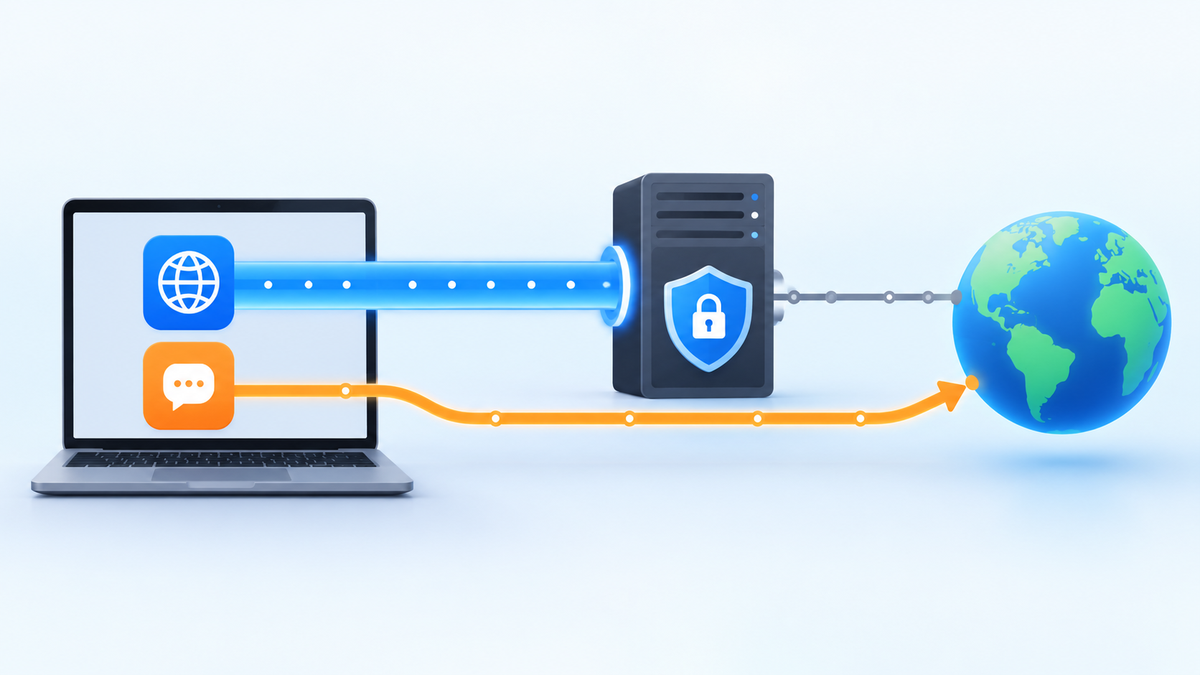
ESET VPNはアプリごとの振り分けに対応している
ESET VPNには、アプリごとにVPNを通す・通さないを振り分ける機能があります。公式ヘルプでの名称は「スプリットトンネル」です。設定場所はESET VPNアプリの「設定」内にある「詳細設定」です。デスクトップとAndroid向けの機能として案内されています。ESET公式ヘルプ:詳細設定
基本的な流れは、スプリットトンネルを有効にし、振り分け方式を選び、対象アプリを追加するというものです。公式資料には、アプリのほかにIPアドレスとホスト名を指定する方法も記載されています。
たとえば、ブラウザはVPN経由のまま、特定のアプリだけ通常回線で使いたい場合が対象になります。逆に、指定したブラウザだけをVPNに通す使い方も考えられます。ただし、設定画面の説明を確認し、どちらの通信がVPNの対象になるかを決めてから追加してください。
この記事では、ESET VPNを導入済みの人に向けて、振り分けの設定と確認方法を説明します。契約の購入、家族への割り当て、プロキシ設定の詳しい手順は扱いません。一般的な仕組みはスプリットトンネリングの解説で確認できます。
情報の確認日は2026年10月3日です。根拠は公式文書であり、各OSの実機画面を操作した検証ではありません。OS別のボタン位置や、資料にない細かな挙動は断定せず、手元の画面で確認する手順を示します。
対応OSを確認する:iPhoneのVPN対応とは別
ESET VPNの対応OSと、スプリットトンネルの対応OSは別です。公式ヘルプは、スプリットトンネルをデスクトップとAndroid向けの機能として案内しています。iPhoneやiPadでVPNアプリが使えても、アプリごとの振り分けまで対応するとは判断できません。ESET公式:スプリットトンネルの対象環境
| 利用環境 | 確認できた対応 | 設定前の確認 |
|---|---|---|
| Windows | デスクトップ向け機能として案内 | ESET VPNの詳細設定とアプリの版を確認する |
| macOS | 公式更新履歴にアプリ単位の対応を明記 | 古い版では更新履歴と手元の項目を照合する |
| Android | 対象として明記 | 手元のアプリで選べるモードと対象を確認する |
| iOS・iPadOS | スプリットトンネルの対象としての記載を確認できない | VPN対応だけを根拠に同じ設定を探さない |
macOSについては、更新履歴のバージョン1.5.3.0の項に、アプリ単位のスプリットトンネルを追加した記載があります。同じ項には、登録パスやAirDropなどへの影響を修正した記載もあります。ただし、これを根拠に手元の版ですべての問題が解消しているとは断定しません。ESET公式:VPNの更新履歴
VPN単体の最低OSは、公式ヘルプではWindows 10 v1809以降、macOS 12以降、Android 8以降、iOS 11以降です。国内公式の動作環境ページも、VPNについてmacOS 12・Android 8・iOS 11以降と注記しています。ESET公式:VPNのシステム要件、キヤノン公式:動作環境とご利用条件
ESETの日本語製品ページには、VPN付きの総合セキュリティ製品について、これらより新しい最低OSの記載があります。その数値をVPN単体の要件と混同しないでください。実際の導入時は、購入した製品と配布中のVPNアプリの条件を照合します。最低OSの記載は、OS自体のセキュリティ更新が続いていることを保証しません。ESET公式:日本語の製品案内
設定前に接続状態と元の設定を確認する
前提は、利用権のあるESET VPNを端末で有効化し、通常のVPN接続ができていることです。接続自体に失敗している場合は、その問題を先に切り分けます。スプリットトンネルを有効にすれば接続不良が直る、という機能ではありません。
国内公式サポートは、個人向けの対象製品としてESET HOME セキュリティ プレミアムとアルティメットを挙げています。また、VPNは専用のESET VPNアプリをインストールして使うと案内しています。ウイルス対策ソフトの画面と、VPNアプリの画面を取り違えないでください。キヤノン公式:ESET VPN機能について
旧製品名や契約名だけで利用権を判断せず、ESET HOMEでVPNを割り当てられる契約が表示されるか確認します。すでにVPNを利用できている人は、振り分けのために契約を買い直すことから始める必要はありません。料金比較や購入手順はこの記事の対象外です。
設定を変える前に、次の情報を控えます。スクリーンショットを残す場合は、アクティベーションコードやパスワードを含めないようにします。
- 端末のOSとESET VPNアプリのバージョン
- スプリットトンネルの現在のオン・オフ
- 選択中のモードと登録済みの対象
- VPNの接続先とキルスイッチの状態
- 今回振り分けるアプリと、期待する通信経路
初回は自宅などの信頼できる回線で、対象を一つに絞って確認します。決済、ファイル送信、オンライン会議などを終え、機密情報を送るアプリの自動通信にも注意してください。設定途中に経路が変わっても支障のない状態を用意します。
「銀行を除外する」だけでは対象が曖昧です。専用アプリなのか、ブラウザで銀行サイトを開くのかを決めます。元に戻すときは、控えたモード・対象・オンオフを復元します。初めて有効にした設定をやめる場合は、スプリットトンネルをオフにして通常のVPN接続を確認します。
一部を除外するか、指定アプリだけ通すかを決める
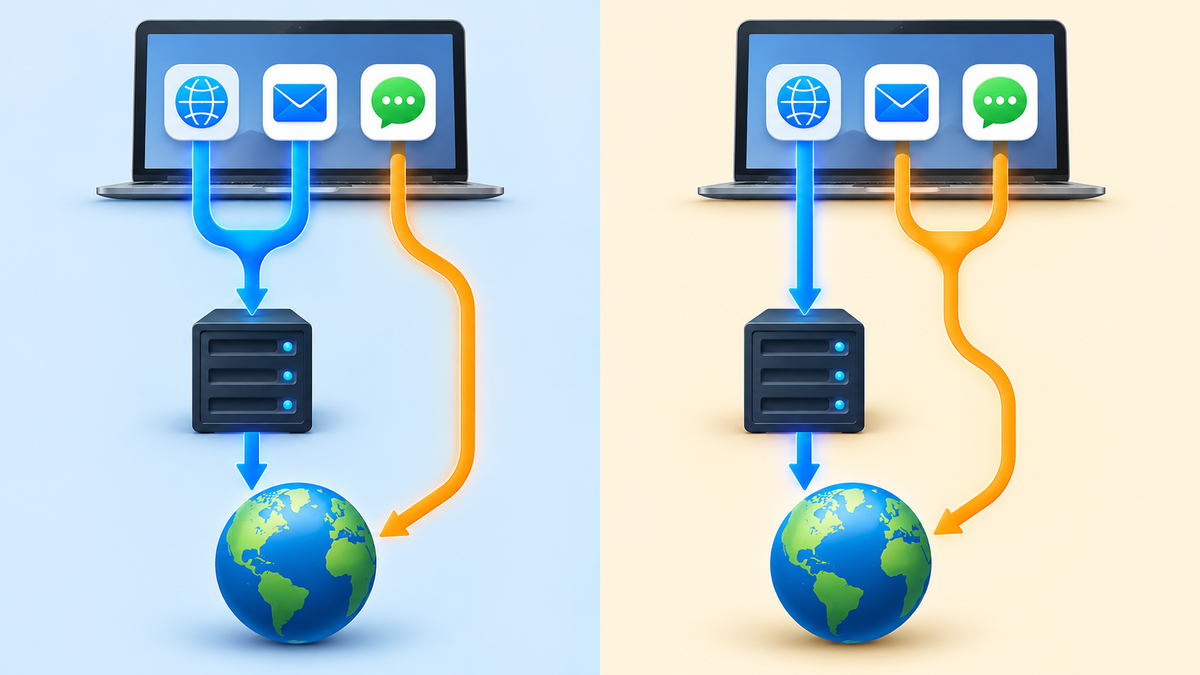
先に「登録した対象をどちらの経路へ振り分けるか」を決めます。一部をVPNから外す方式と、指定対象だけをVPNに通す方式では、対象外の通信経路が逆になります。
| 目的 | 登録したい対象 | 期待する動作 |
|---|---|---|
| 一つのアプリだけVPNから外す | 直接接続にしたいアプリ | 対象は直接接続、対象外はVPN経由 |
| 指定アプリだけVPNに通す | VPN経由にしたいアプリ | 対象はVPN経由、対象外は直接接続 |
ESETの公式ヘルプには、排他的モードと包括的モードが記載されています。英語名はExclusiveとInclusiveです。ただし、閲覧した本文は、各名称と動作の対応を個別に定義していません。この記事では、名前だけから対応関係を断定しません。ESET公式:モードと登録対象の案内
手元の画面で、登録対象をVPNから「除外する」のか、VPNへ「含める」のかを確認して選びます。OSや版によって同じ選択肢が出るとは限りません。説明が見当たらず動作を判断できない場合は、スプリットトンネルをオフのままにし、OSとアプリの版を添えて公式サポートへ確認してください。
目的が一つのアプリの直接接続なら、対象をVPNから除外する説明のある方式を使います。指定したブラウザだけVPNに通すなら、対象をVPNに含める説明のある方式を使います。目的の方式が表示されない環境では、この手順をそのまま当てはめません。
初回は、必要な例外一つだけを設定するのがおすすめです。指定アプリだけをVPNに通す運用では、登録していないアプリはVPNの対象になりません。新しいアプリを導入した後も対象を見直します。モードを選び直した場合は、登録済みの対象と対象外の両方を確認してください。
ESET VPNでアプリを追加する手順
以下は、公式ヘルプの設定構成に沿った案内です。OS別のボタン位置、保存操作、アプリ選択画面の細部を実機で確認した手順ではありません。対象OSで目的のモードと「アプリ」の項目が表示される場合に進めます。
通常のVPN接続ができていることを確認し、送信中の作業を終えてから操作してください。前の節で控えた設定は、動作確認が終わるまで残しておきます。
- ESET VPNアプリを開きます。総合セキュリティ製品の設定画面ではなく、専用のVPNアプリを操作します。
- 「設定」から「詳細設定」へ進みます。英語画面ではSetupとAdvanced setupが目印です。公式ヘルプでは、設定メニュー内に詳細設定が配置されています。ESET公式:設定メニュー
- 「スプリットトンネル」の項目を開きます。モードの説明を読み、登録対象をVPNから外すのか、VPNに含めるのかを確認します。判断できない場合は、有効にせず問い合わせます。
- スプリットトンネルを有効にし、目的のモードを選びます。選択肢が有効化後にしか表示されない場合も、意味が分からなければいったんオフへ戻します。
- 「アプリ」の項目から対象を一つ追加します。同名の候補がある場合は、実際に使うアプリを選びます。公式ヘルプはアプリを登録する方式を案内していますが、OSごとの選択方法は詳述していません。ESET公式:スプリットトンネルの設定対象
- 保存・適用操作が表示される場合は実行します。設定画面を開き直し、モードと対象が残っているか確かめます。
- VPNの接続状態を確認し、新しい通信を開始します。後述の「成功確認はVPN側と直接接続側の両方で行う」の方法で、対象と対象外を比較します。
一度に複数のアプリやホスト名を追加しないでください。一つで想定した結果を確認してから、次の対象を追加します。対象アプリが起動しただけでは、経路が切り替わった証拠になりません。
新しく有効にした設定を戻す場合は、スプリットトンネルをオフにします。変更前から使っていた場合は、控えたモード・対象・オンオフへ戻します。アプリの再起動やVPNの再接続を試すなら、先に作業を保存してください。これらがすべてのOSで必須の反映操作だとは確認できていません。
IP・ホスト名の指定とブラウザの使い分け
公式ヘルプには、アプリの追加に加え、「IP &ホスト名」から接続先を入力する方法もあります。この項目が手元のアプリに表示される場合に使う設定です。すべてのOSで同じ対象を登録できる、とは断定しません。ESET公式:指定対象の案内
ホスト名は、接続先の名前です。URL全体やページ内のパスとは異なります。たとえば、ホスト名のexample.comと、URLのhttps://example.com/accountは別の指定です。公式本文には、URLのパス単位、ワイルドカード、サブドメインの自動包含についての詳しい記載がありません。
特定サイトだけを直接接続にしたくても、一つのホスト名ですべての関連通信を扱えるとは限りません。ログイン画面や画像配信などが別の接続先を使う場合は、それらも確認対象になります。IPを指定する場合も、接続先の変更や共有を考慮する必要があるため、初回はアプリ単位から始めるのがおすすめです。
ブラウザをアプリ単位で除外する場合は、そのブラウザ全体を直接接続にする意図で設定します。「銀行のタブだけを除外する設定」とは扱わないでください。同じブラウザでメールや買い物も利用するなら、それらの通信も確認します。
使い分けが必要なら、VPN用と直接接続用に別のブラウザアプリを選ぶ方法があります。それぞれを登録し、経路を確認する前提です。同じブラウザの別ウィンドウや別プロフィールを、独立した対象として設定できるとは確認できていません。
危険サイトの遮断やブラウザの追跡防止は、VPN経路の選択とは別の機能です。サイトが開かないときは、経路の問題なのか、ブラウザやセキュリティ機能の遮断なのかを分けて調べます。VPNから除外する操作を、危険サイトの警告を回避する手段にはしないでください。
成功確認はVPN側と直接接続側の両方で行う
確認するのは、設定が保存されたことと、通信が意図した経路を通ることです。アプリが使えるだけでは、VPN経由か直接接続かは分かりません。登録した側と登録していない側を、それぞれ確認します。
二つのブラウザアプリを使える環境なら、公開IPv4アドレスを比べる方法があります。確認先の一例はhttps://api.ipify.orgです。運営元の公式仕様では、接続元の公開IPv4アドレスを文字列で返すAPIとして案内されています。これは動作確認の例であり、ESETが指定した確認先ではありません。ipify公式:APIの仕様
- 比較の前提をそろえます。信頼できる回線を使い、機密情報の送信を止めます。比較中は回線とVPN接続先を変えません。ブラウザ独自のVPN・プロキシなど別の中継がある場合は、その結果をESETだけの経路として扱いません。
- 直接接続の基準を控えます。スプリットトンネルをオフにし、VPNを手動で切断して、一方のブラウザで確認先を開きます。キルスイッチが遮断する場合は、確認のために保護を安易に解除せず、直接接続の基準は未確認と扱います。
- 通常のVPN接続の基準を控えます。分割がオフの状態でVPNへ接続し、同じ確認先を読み込み直します。直接接続と同じ番号しか得られない場合は、この比較だけで経路を判定できません。
- 目的の分割設定を有効にします。対象ブラウザと対象外のブラウザで、それぞれ確認先を新しく読み込みます。確認用のホスト名自体を例外へ登録すると、アプリの振り分け確認にならないため、追加しません。
- 二つの結果を基準と比べます。除外方式なら対象が直接接続側、対象外がVPN側になるか確認します。指定対象だけを通す方式なら、その逆になるか確認します。
- 確認を終えたら意図した保護状態へ戻します。VPNを再接続し、分割を使うなら選んだ設定を維持します。試験だけで使った場合は、控えた元のオンオフ・モード・対象へ戻します。初めて有効にした場合は分割をオフに戻し、通信を確認します。
ESETは、IP確認をCDNの仕組みへリダイレクトするサイトでは正常に機能しないと注意し、例としてwww.whatismyip.comを挙げています。確認先の仕様や表示結果だけで成功・失敗を断定せず、モード、対象、確認方法を分けて調べます。上のAPIを使っても、すべての通信を検証できるわけではありません。ESET公式:IP確認サイトへの注意
この例で確認するのは、各ブラウザから確認先へ送ったIPv4通信です。銀行などの専用アプリの経路、DNS、IPv6、補助プロセスの通信までは証明しません。専用アプリの通信元を確認できない場合は、「操作は正常だが経路は未確認」と扱い、公式サポートへ確認します。
実際に使うサービスでは、読み込みやログインの動作も確かめます。最初から決済や大きな送信を試さないでください。IPの結果が判別できず、意図した保護を確認できない場合は、分割をオフにして通常のVPN接続へ戻します。
項目がない・設定が効かないときの切り分け
項目が見つからないときは、まずOS、製品名、アプリのバージョンを確認します。iPhoneで項目がない場合、デスクトップやAndroidと同じ設定を探し続けても解決するとは限りません。公式の対象表記を確認し、対応が不明な環境ではサポートに問い合わせます。
| 症状 | 確認する点 | 最初に試す比較 |
|---|---|---|
| 設定項目がない | OSと、開いている製品がESET VPNか | 対応表記とアプリの情報を照合する |
| 除外したはずなのにVPN経由 | 選択モードと対象アプリ | 対象を一つに絞り、新しい通信で確認する |
| 対象外も直接接続になる | 指定対象だけを通す方式になっていないか | モードの説明と対象外の経路を確認する |
| IP表示だけが想定と違う | 確認先のCDN・リダイレクト | 別の確認方法と実際のサービス動作を比べる |
| 対象アプリが通信できない | 通常接続、分割設定、キルスイッチ | 分割のオン・オフだけを変えて比べる |
通信できない場合、少なくとも「対象やモードの指定が違う」「分割以外の遮断や接続不良がある」という二つの可能性を考えます。まず分割設定だけを変えて比較し、次に別の要因を調べます。接続先、プロトコル、DNS、セキュリティ設定を一度に変えないでください。
SSLエラーが出ても、振り分けの修正として「SSLエラーを無視する」を有効にしないでください。ESETは、この設定でアプリがTLS証明書の信頼性を検証しなくなり、API通信が安全でなくなると説明しています。ESET公式:SSLエラーを無視する設定
解決しないときは、変更前後の設定、OS、VPNアプリの版、対象アプリ名、エラー文、確認方法をまとめて問い合わせます。アクティベーションコードやパスワードは添付しません。原因が分からないまま例外を増やすより、元の状態へ戻したほうが比較しやすくなります。
キルスイッチ併用時は除外アプリの通信も確認する
スプリットトンネルは経路を分ける機能です。キルスイッチは、VPN接続が失われた際の通信を制御する機能です。直接接続に設定したアプリが、キルスイッチの影響を常に受けないとは判断しないでください。
ESET VPNの接続ヘルプでは、キルスイッチはデスクトップ向けとされています。Always-onはVPNに接続していないときのインターネット接続を遮断する方式です。AutomaticはVPN接続時に有効になり、手動切断時には無効になる一方、接続の脱落やアプリの異常終了時に通信を遮断する方式として説明されています。ESET公式ヘルプ:Kill Switch
ただし、このページにはスプリットトンネルの各モードと組み合わせた詳細な挙動表がありません。除外アプリの通信が継続するか、遮断されるかは、手元の版と設定で確認が必要です。Androidに同じESET製のキルスイッチがあるとも断定しません。
確認するなら、送信中の作業を保存し、遠隔操作に頼らず復旧できる端末で行います。手動切断と回線の一時的な喪失は分けて扱います。公式のAutomaticの説明からも、この二つが同じ結果になるとは限らないためです。
確認中に接続できなくなった場合は、まずVPNの再接続を試します。Always-onを使っているなら、VPN未接続時の遮断は設定に沿った動作の可能性があります。単に通信を回復させるために保護設定を恒久的にオフにせず、控えた元の設定を確認してください。
キルスイッチの試験では、パスワードや決済情報を送らず、情報を伴わない通信で挙動を見ます。問題の切り分けが目的なら、分割設定とキルスイッチを同時に変更しないことが、原因を見失わないための基本です。
VPNから除外した通信と、VPNでは防げないこと
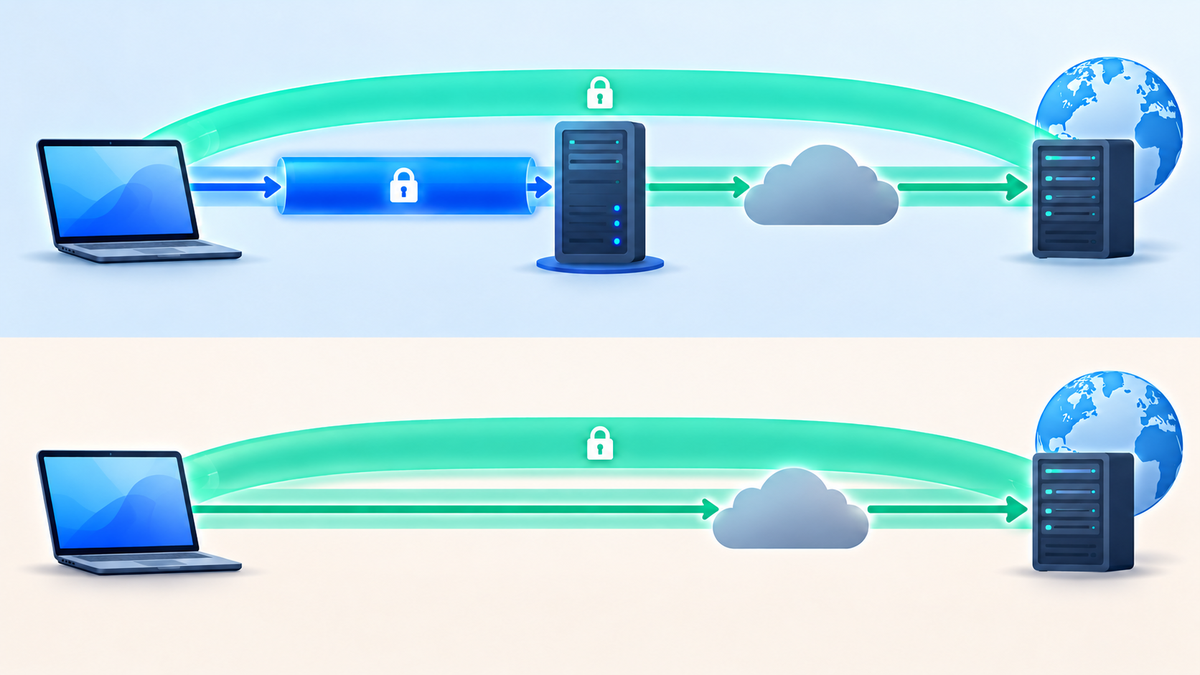
VPNから除外した通信には、ESET VPNのトンネル保護がかかりません。ただし、すべて平文になるわけではありません。HTTPSなど、アプリやサービス自身が使う暗号化は別に働きます。
ESET VPNのトンネルは、端末とVPNサーバーの間に張られます。一方、HTTPSはTLSを使い、ブラウザなどのクライアントとサイト側のサーバーの間を暗号化します。そのため、VPNから除外してもHTTPS自身の暗号化がなくなるわけではありません。VPNを使う場合も、VPNサーバーから先を含めた接続先までの保護はHTTPSなどと分けて考えます。キヤノン公式:VPNの保護区間、Mozilla MDN:HTTPS
HTTPSがあっても、直接接続では通常回線の公開IPアドレスが相手に伝わり得ます。回線上で見える接続先などの情報も、使う通信方式によって変わります。HTTPSの内容の暗号化と、VPNによる接続元IPの変更は別の働きです。Mozilla公式:VPNとHTTPSの違い
公共Wi-Fiでは、必要のない例外を増やさず、まず通常のVPN接続を使う運用がおすすめです。VPNを外す必要があるアプリは、信頼できる回線やモバイル回線で使う方法も検討してください。HTTPSでないログインページには、VPNの有無にかかわらずパスワードや個人情報を入力しません。Mozilla公式:安全でない接続の警告
- VPNを使っても、偽サイトへ自分で入力したパスワードの流出は防げません。通信が暗号化されていても、入力先が詐欺サイトなら情報を渡してしまいます。Mozilla公式:VPNでも残る脅威
- 通信経路の設定は、端末内のマルウェアを検出・削除する機能ではありません。ESETもVPNとは別にウイルス対策やブラウザ保護を案内しています。ESET公式:VPN以外の保護機能
- ログインしたサイトは、アカウントやセッションに基づいて利用者を識別できます。接続元IPを変えても、ログインした事実が消えるわけではありません。Mozilla MDN:Cookieとログイン状態
- Cookieは利用状況の記録にも使われます。VPNの経路変更だけで、Cookieによる識別をなくすことはできません。Mozilla MDN:Cookieの用途
- 銀行や動画配信の利用可否、速度、地域判定は保証されません。サービス側がVPN経由の接続を制限する場合もあります。Mozilla公式:VPN利用時の制約
通信経路を変えること、危険なページを遮断すること、端末を保護することは別の機能です。振り分けが成功しても、それだけですべての脅威を防げたとは判断しないでください。
分割をやめて通常のVPN接続へ戻す手順
振り分けが不要になったら、スプリットトンネルをオフにし、通常のVPN接続を確認します。設定の初期化やアプリの削除から始める必要はありません。登録対象は変更前に控えておき、オフへ切り替えた後も保存されることを前提にしないでください。
- 対象アプリの作業を保存します。決済やアップロードなど、途中で切れて困る通信を終えます。
- ESET VPNの「設定」から「詳細設定」を開きます。「スプリットトンネル」をオフにします。
- VPNが接続中であることを確認します。必要なら、作業に影響しないタイミングで再接続します。
- 以前の対象アプリで新しい通信を行います。通常のVPN接続として動くかを、確認可能な範囲で調べます。使えることと経路を確認できたことは分けて扱います。
- 今回の変更だけを取り消し、以前の分割設定へ戻す場合は、元の状態を復元します。控えたモードと登録対象に戻し、スプリットトンネルを再びオンにします。対象と対象外の経路を確認し、比較のために変更したキルスイッチなども元へ戻します。
分割をオフにすることと、VPNを切断することは別です。通常のVPN接続へ戻すなら、分割をやめたうえでVPN接続を維持します。Always-onのキルスイッチを使っている場合は、VPN切断でインターネット通信が遮断されることがあります。ESET公式:接続とキルスイッチ
また、この設定で選ぶのは、インターネットへの通信をESET VPN経由にするかどうかです。外出先から家庭のNASやプリンターへ接続するための設定ではありません。家庭への遠隔接続が目的なら、家庭側へ接続する別の仕組みが必要です。
今後も使うなら、どのアプリを何のために振り分けたか記録しておくと管理しやすくなります。アプリの入れ替えや更新後は、登録対象と経路を再確認してください。速度改善を期待する場合も、この機能だけで改善すると決めつけず、同じ回線と用途で前後を比べます。
設定を終えたあと、別のVPNも必要か判断する
設定を終えたら、VPNを使いたい端末で必要な機能が使えるか確認してください。今のESET契約で足りるなら、そのまま使い続けられます。端末や機能が足りず追加契約を考える場合は、ESET VPNとNordVPNの比較で、現在の契約を続ける場合とVPNを別に契約する場合の違いを確認しましょう。