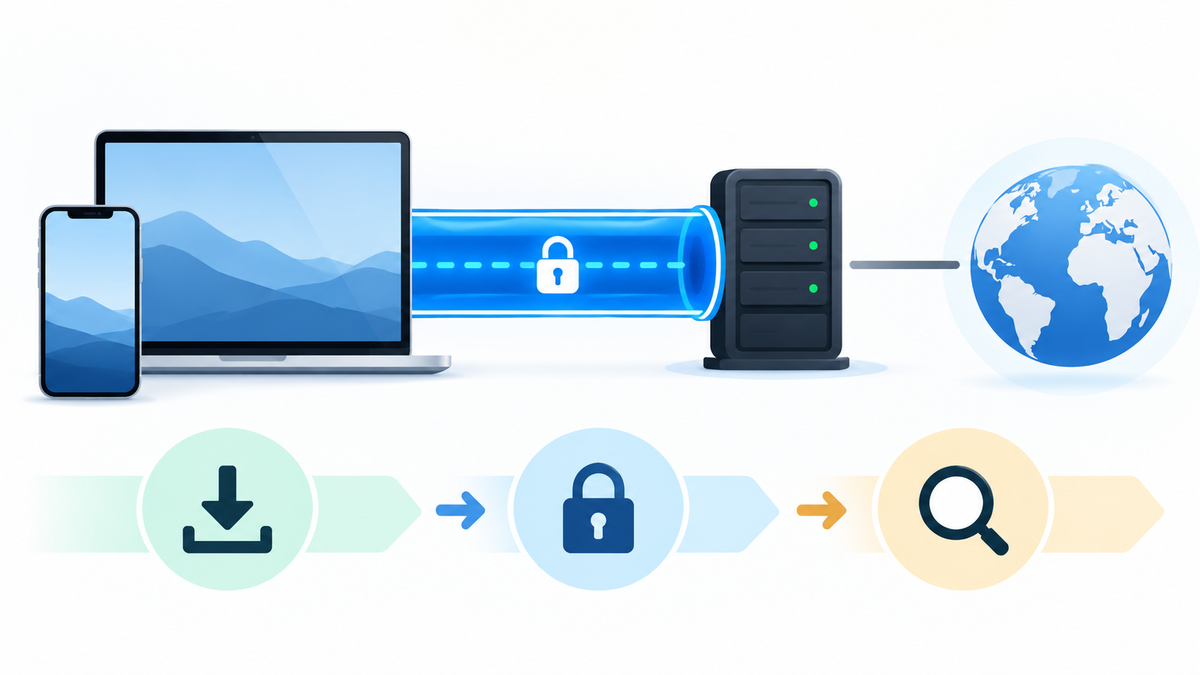
まず公式アプリで接続し、通信できることを確認する
IPVanishの初回設定は、契約の確認、公式アプリの入手、ログイン、VPN接続の順に進めます。接続後はアプリの表示と普段使うサイトを確認してください。自動接続や通信の除外は、基本の接続ができてから設定します。
- 契約済みなら領収書と購入経路を確認する。ログインできないだけで新しく買い直さない。
- 利用端末に対応する公式配布元からアプリを入れる。
- 直接購入の利用者は契約したアカウントでログインする。アプリ内購入では、その購入経路の案内に従う。
- 接続先を選び、アプリ内でVPN接続を開始する。
- 接続済みの表示とWebサイトの読み込みを確認する。一度切断し、通常の通信へ戻るかも確かめる。
この基本手順は、メーカーのWindows向け導入案内、Mac向け導入案内、Android向け導入案内、iPhone向け導入案内をもとに整理しています。購入済みの人は、新規契約の段階を繰り返す必要はありません。
確認日は2026年10月3日です。公式の初回導入手順とストア掲載の対応条件を区別して記載します。キルスイッチの細かな作動条件や直接購入の最新料金・返金条件は未確認のため、推測した設定値や保証日数は掲載しません。
導入前に端末・契約・購入経路を確認する
用意するものは、インターネットにつながる端末と、購入済みの契約を特定できる情報です。領収書や登録メールで購入経路を確認します。元の回線でWeb閲覧できることも、VPNを接続する前に確かめてください。
| 確認する項目 | 確認する場所 | 進める目安 |
|---|---|---|
| OSと端末への対応 | 端末の設定、公式配布ページ、ストアの互換性 | その端末に現行アプリを入れられる |
| 購入済みの契約 | 領収書、契約画面、購入アカウント | 契約の有効性と購入経路を特定できる |
| 初回と更新時の請求 | 購入確定前の画面と契約画面 | 支払総額、請求周期、次回更新日を把握できる |
| 追加機能の対象 | 選択するプランの説明 | 必要な機能の対象プランと端末を確認できる |
| 元の通信状態 | VPNを切断した状態のブラウザ | 通常のWebサイトが読み込める |
Windowsの公式案内にはWindows 10・11とARM64対応が記載されています。端末のOSと種類を確認してから、公式配布ページへ進みます。Windows版の公式案内
日本向けApp Storeでは、iPhoneはiOS 15.0以降、iPadはiPadOS 15.0以降が条件です。メーカーのiOS製品ページにあるiOS 14からの対応表記とは一致しません。現行アプリの導入では、ストアの互換性と利用端末での入手可否を優先してください。日本向けApp Storeの互換性、メーカーのiOS製品ページ
Androidの最低対応バージョンは、閲覧したGoogle Play掲載から確定できませんでした。利用端末でインストールできるか確認します。Macは公式ページ内にも新旧のOS表記があるため、PCの節で確認方法を説明します。
アプリの入手が無料でも、VPNの継続利用まで無料とは限りません。ストアの価格一覧だけで、対象者や更新条件を判断しないでください。料金は購入確定前の表示で確認します。本稿では追加機能のプラン別条件も確定していません。
会社や学校が管理する端末では、個人用VPNの利用可否を管理者へ確認します。既存のVPNや管理用の設定は、そのまま維持して進めてください。
iPhone・iPadで初回接続する
前提は、対応するiPhone・iPadと有効な契約です。未契約なら、WebまたはApp Store経由の購入条件を先に確認します。メーカーの公式導入案内は、契約、App Storeからの入手、起動とサインインの順です。iPhone向けの公式導入案内
- App Storeで公式掲載を開く。販売元が
IPVanish, Inc.であることと互換性を確認し、アプリを入手する。 - アプリを起動する。Webで契約済みなら、その契約のアカウントでサインインする。
- アプリ内で購入する場合は、表示された購入案内に従う。契約済みなのに利用権が認識されない場合は、新規購入を進めず、領収書と購入アカウントを照合する。
- アプリ内で接続先を選び、接続操作を行う。VPN構成の追加などを求められた場合は、IPVanishからの要求であることを確認して許可する。
- 接続済みの表示を確認し、Safariなどで普段使うWebサイトを開く。
iOS版の更新履歴には、新規のアプリ内購入者が登録なしで利用できる変更が記載されています。全員にメールアドレスとパスワードの新規登録が必要とは案内しません。購入経路に合う画面の案内を優先してください。購入復元の具体的なボタン名は未確認です。販売元・互換性・更新履歴
成功確認は、接続表示と実際のWeb閲覧で行います。日常で使う別のアプリも開いてください。一つのサイトが表示できただけでは、すべての通信経路や保護設定が確認できたことにはなりません。
通常の通信に戻すときは、アプリ内で切断します。自動で再接続する場合は、アプリ内の自動接続やオンデマンド接続を確認してください。変更した項目を元へ戻し、切断後の通信を確かめます。VPN構成の削除から始める必要はありません。
Androidで初回接続する
Androidでは、利用端末でGoogle Playの公式アプリを入れられることを確認します。掲載の開発元はIPVanishで、アプリの識別子はcom.ixolit.ipvanishです。初回導入は公式ストアから進めてください。Android版の公式掲載
メーカーの導入案内は、Google PlayまたはWebでの契約、アプリの入手、ログイン、サーバー選択と接続の順です。契約済みなら、その契約を使います。Android向けの公式導入案内
- 未契約の場合だけ購入条件を確認する。請求額、周期、更新条件を読み、トライアルが提示される場合は対象条件も確かめる。
- Google Playで公式アプリを入手して開く。
- 契約したアカウントでログインする。購入済みなのに認識されない場合は、領収書と購入経路を確認する。
- 接続先のサーバーを選び、公式案内の
CONNECTに相当する接続操作を行う。 - OSの接続要求が表示されたら、要求元を確認して許可する。接続済みの表示とブラウザでのWeb閲覧を確かめる。
初回のVPN接続要求はAndroidのOS側の仕組みです。製品ページに記載されたアプリの操作と、OSが表示する許可画面は分けて扱います。端末やOS版で文言は変わります。Android公式のVPN接続要求の説明
OS側の接続状態は「設定」から「ネットワークとインターネット」「VPN」の順に開いて確認します。見つからなければ設定内で「VPN」を検索してください。Googleの一般手順には、Android 14以降に限られる操作もあります。AndroidのVPN設定ガイド
戻すときは、まずアプリ内で切断します。自分でOSの常時接続や遮断設定を変更した場合は、その項目も確認し、必要に応じて変更前の値へ戻します。通信が使えるかを確認し、会社用など別のVPN設定まで削除しないでください。
Google Play掲載では、スプリットトンネルはアプリ単位の除外として説明されています。初回は除外なしで接続し、通常の通信が通る状態を先に確認します。
Windows・Macは公式配布元と対応条件を確かめる
Windowsは公式配布ページ、Macはメーカーが案内するMac App Storeの入手先から進めます。両方とも、契約したアカウントでログインしてから接続します。PC版の初回導入は公式案内で確認できています。
Windowsの前提は、公式案内にあるWindows 10・11に対応する端末と有効な契約です。ARM64対応も記載されています。公式ページで端末に合う配布物を選んでください。Windowsの配布元と導入案内
- 公式Windowsページで対応条件を読み、アプリの入手先を開く。
- 配布物を入手し、インストール時の案内に従う。
- アプリを起動し、契約したアカウントでログインする。
- アプリ内で接続先を選び、VPN接続を開始する。
- 接続済みの表示とWeb閲覧を確認する。
Macの公式ページは、対応OSの主表にmacOS 13〜26を掲載しています。一方、下部には旧ガイド由来のmacOS 10.13+という表記も残っています。この古い記述を、現行アプリの最低要件として採用しないでください。導入時は公式ページの入手先からMac App Storeを開き、互換性と手元のMacでの入手可否を優先します。Mac向けストア掲載の最低要件は、本稿では直接確認できていません。Macの公式案内と入手先
- 契約済みのアカウントを用意する。未契約なら先に購入条件を確認する。
- 公式Macページから案内されるMac App Storeの掲載を開き、互換性を確認して入手する。
- アプリを起動し、契約したアカウントでログインする。
- 希望のサーバーを選び、公式案内の
CONNECTに相当する接続操作を行う。 - 接続済みの表示と通常のWeb閲覧を確認する。
Macの互換性は、iPhone版の掲載情報から判断しません。配布先を開けない場合や互換性が合わない場合は、別サイトの配布物で代用せず、公式サポートへ確認してください。
インストールで権限やネットワーク拡張の許可を求められた場合は、対象がIPVanishか確認します。警告が出たら提供元と警告文を確認し、セキュリティ機能を一括で無効にして進めないでください。個別の許可画面や設定名は、端末とアプリ版に合わせます。
戻すときはアプリ内で切断し、通常のWeb閲覧を確認します。通信が戻らない場合は、変更した自動接続や遮断設定を確かめます。別のVPNと同時接続せず、一つずつ試してください。スマートフォン側のVPN接続だけで、PCも保護されたとは判断しません。
接続表示・通信・出口IPを分けて確認する
初回設定の成功は、三つに分けて確認すると迷いません。「VPNが接続されたか」「通信が通るか」「意図した出口を使っているか」です。それぞれ確認できる内容が違います。
| 確認するもの | 操作 | 判断できる範囲 |
|---|---|---|
| VPNの接続状態 | IPVanishの接続済み表示を見る | アプリがVPN接続を成立したと報告している |
| 通信の利用可否 | 通常のWebサイトと必要なアプリを開く | 確認した通信が通る |
| 出口IP | 信頼できるIP確認機能が使える場合に接続前後を比べる | 確認した通信の公開IPが変化したか分かる |
メーカーはIPVanishをIPアドレス変更と暗号化接続のためのサービスとして説明しています。ただし、アプリ内に表示されたVPN側のIPだけでは、各アプリの実際の経路を検証したことにはなりません。通信の除外設定を使う場合は、その違いを意識してください。IPVanishの接続機能の説明
IP確認を行うなら、同じ端末・同じ確認方法で、接続前と接続後を比べます。別の回線へ同時に切り替えると、IPが変わった理由を分けられなくなります。IP確認サイトにパスワードや個人情報を入力する必要はありません。
出口IPの変化が確認できても、DNSやIPv6を含むすべての漏えいがないとは断定できません。また、IPの所在地表示はGPS位置とは別です。接続先の国を変更しても、端末の位置情報やサービスのアカウント情報まで変更されるわけではありません。
最後に一度切断し、通常の通信へ戻ることを確認します。接続時と切断時の両方が分かれば、その後の不具合も比較しやすくなります。
接続先とプロトコルは一つずつ変更する
接続先の国に指定がなければ、初回は自動選択から試します。iOSとAndroidのメーカー掲載では、自動選択の名称にDefault Locationが使われています。表記や操作位置は手元のアプリで確認してください。iOS版の接続先選択、Android版の接続先選択
特定の国の出口が必要なら、接続先一覧で選びます。近い場所だから必ず速い、特定の国なら必ずサービスを使える、という保証はありません。
プロトコルはVPNの通信方式です。まず現在の設定で接続を確認します。正常に使えているなら、そのままで構いません。問題があるときに、接続先と通信方式を別々に試すと原因を絞れます。
- 変更前の接続先とプロトコルをメモする。
- VPNを切断し、接続先だけを別の候補へ変更する。
- 再接続して、同じWebサイトやアプリで状態を比べる。
- 改善しなければ接続先を元へ戻す。次の試験として、アプリで選べる別のプロトコルだけを試す。
- 接続表示と通信を確認する。改善しない変更は、メモした値へ戻す。
iOS版の掲載説明にはWireGuardとIKEv2があります。OpenVPNの追加をベータ機能として紹介した更新履歴もありますが、その記録だけで現在の正式提供状態まで断定しません。Android版の掲載にはWireGuard・OpenVPN・IKEv2が挙げられています。実際の選択肢と注意書きは、端末の現行アプリで確認してください。iOS版の方式と更新履歴、Android版の方式
一度の試験では一つだけ変えます。回線も同時に切り替えると、改善した理由が分からなくなります。
自動接続とキルスイッチの役割を理解する
自動接続は接続忘れへの対策です。キルスイッチはVPNが中断した際に、通常回線へ通信が流れることを抑える対策です。再接続する機能があっても、再接続までの通信を遮断するとは限りません。
iOS版のメーカー掲載には、ルールに応じて接続するオンデマンドVPNとキルスイッチがあります。ただし、起動直後、手動切断、スリープからの復帰、通信方式ごとの作動条件は、今回の資料だけでは確認できていません。機能名から「常に通信が遮断される」と判断しないでください。iOS版の保護機能の掲載説明
- 通常の接続と切断ができることを先に確認する。
- アプリの設定で自動接続の説明を開く。変更前の値を控え、必要な条件だけ設定する。
- 設定に対応する状況で接続状態を確認する。意図しない再接続が起きたら、変更した条件を元へ戻す。
- キルスイッチの項目がある場合は、作動条件と解除方法を読んでから有効にする。
- 通信が使えなくなったら、まずVPNへの再接続を試す。通常回線へ戻す必要がある場合は、変更した遮断設定を確認して解除し、切断後の通信を確かめる。
遮断設定を解除した後は、VPN外の通信が通る可能性があります。復旧のために解除した状態を、そのまま保護中と考えないでください。アプリを開き直して接続できても、すべての中断時の保護を確認したことにはなりません。
Androidでは、アプリの自動接続とは別に、OS側の常時接続VPNと「VPNなしの接続をブロック」に相当する設定があります。Android公式文書は、VPNアプリが常時接続に対応しない場合、設定操作が無効になる仕組みも説明しています。IPVanishのすべての端末で同じ項目を選べるとは案内しません。Androidの常時接続とVPN外通信の遮断
OS側を確認するときは「設定」内のVPNから対象アプリの設定を開きます。表示される項目と説明を読み、変更前の値を残してください。解除するときも同じ対象の設定へ戻ります。OSの遮断と通信の除外を併用する場合の注意は、次の節で説明します。AndroidのVPN設定を開く方法
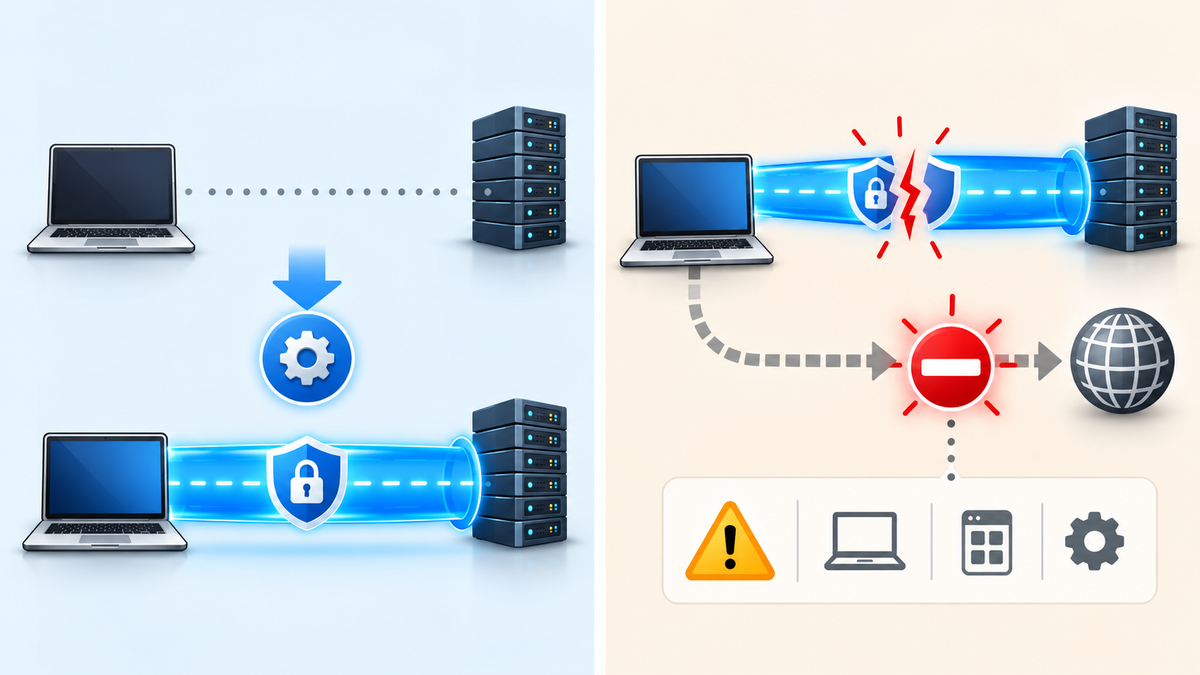
スプリットトンネルは必要な通信だけ除外する
IPVanishのスプリットトンネルは、指定した通信をVPNの外へ流すための設定です。特定のアプリやサイトがVPN接続中だけ使えない場合の選択肢になります。除外した通信にはVPNトンネルの保護が及びません。HTTPSなど接続先との暗号化は別に働くため、VPN外の通信がすべて平文になるという意味ではありません。
メーカー掲載では、Android版はアプリ単位、iOS版はドメイン単位の除外です。Androidのアプリ選択手順を、そのままiPhoneへ当てはめないでください。Windows・Macの現行の除外単位と操作位置は、本稿では未確認です。Android版の除外機能、iOS版の除外機能
- 同じ回線で、VPN接続中と切断中の動作を比べる。
- VPN接続中だけ問題が出る場合は、アプリ内のスプリットトンネルの説明を開く。設定前の対象一覧を控える。
- 対象アプリまたは必要なドメインを一つだけ除外する。適用に再接続が必要なら、画面の案内に従う。
- 対象の動作を確認する。改善しなければ追加した除外を取り消し、再接続して元の状態へ戻す。
AndroidでOS側のVPN外通信の遮断を有効にしている場合は、除外アプリも通信できなくなる場合があります。Android公式文書は、VPN外を遮断する設定とアプリ別の対象一覧を組み合わせた際の接続喪失を説明しています。除外した通信が通常回線で必ず使えるとは考えないでください。Androidの遮断設定とアプリ別VPNの注意
この組み合わせで問題が出たら、まず試験用に追加した除外を元へ戻します。VPN外通信を止める必要があるか判断せず、遮断設定を解除して済ませないでください。
ブラウザ全体を除外すると、そのブラウザのほかの通信もVPN外へ出ます。ドメイン単位の場合は、関連する別ドメインまで同じ扱いになるとは限りません。対象を広げる前に、必要な範囲を確認します。
除外した対象と理由を控え、不要になったら取り消します。接続済みの表示が続いていても、除外通信までVPNを通っているとは判断しないでください。
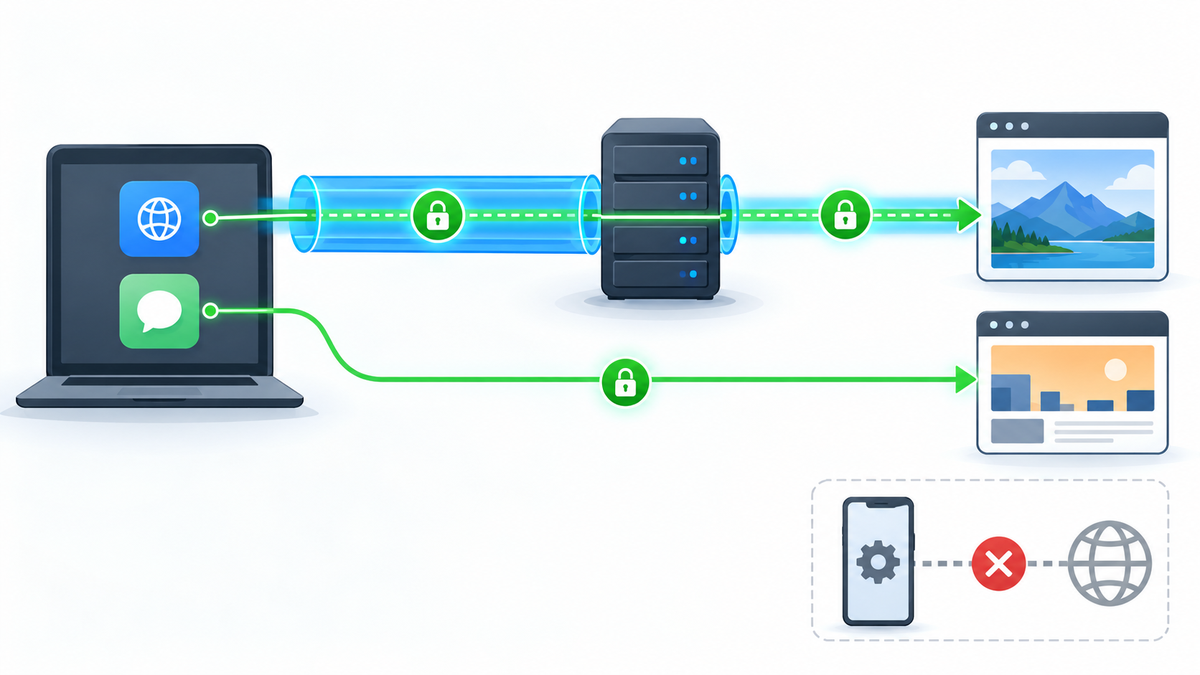
つながらないときは症状ごとに切り分ける
不具合は「ログインできない」「VPNが接続されない」「接続済みなのに通信できない」に分けます。先に症状を決めると、必要のない契約変更やネットワーク設定の初期化を避けられます。
| 症状 | 考えられる原因 | 最初の確認 |
|---|---|---|
| ログイン・利用権確認で止まる | 入力情報の違い、購入アカウントの違い、契約状態 | 領収書と購入経路を照合する |
| VPNが接続されない | 元の回線の問題、接続先や通信方式の問題 | 切断中のWeb閲覧を確認する |
| 接続済みでも全体が使えない | VPN経路の問題、遮断設定、他の通信ソフトとの競合 | 変更した設定とエラー表示を確認する |
| 一つのサイトだけ使えない | サービス側の制限、そのサイトとの相性 | 同じ回線でVPNの接続前後を比べる |
接続前からWeb閲覧できないなら、まず元の回線を確認します。公衆Wi-Fiでは利用規約への同意やログインが必要なこともあります。ネットワークの利用条件を満たしてからVPNを接続してください。
VPNを切ると直る場合でも、原因がIPVanishだけにあるとはまだ決まりません。別の接続先で試し、変化がなければ元へ戻します。その次に、選べる別のプロトコルを一つ試します。Wi-Fiとモバイル回線を比べる場合は、アプリ側の設定を同時に変えないようにします。
Appleは、VPNやフィルタリングソフトの設定がiCloudプライベートリレーと両立しない場合を案内しています。該当する警告があるときは、その内容を確認してください。警告もないのに複数のプライバシー機能をまとめて無効にする必要はありません。Appleのプライベートリレーと他の通信設定の案内
解決しない場合は、OS、アプリ版、接続先、プロトコル、発生時刻、エラー文、接続前後の違いをまとめます。メーカーはアプリ内のチャットなどのサポート窓口を掲載しています。パスワードや決済カード番号を問い合わせ文に入れず、必要な情報だけ伝えてください。メーカー掲載のサポート窓口
5chだけが使えない場合は、5chにアクセスできないときの対処も参照してください。VPNを設定しただけで、サービス側の制限が必ず解消するとは限りません。
更新日と返金条件は購入した窓口で確認する
初回接続が終わったら、購入経路、次回更新日、更新料金を確認してください。接続・切断の操作と契約の更新停止は別です。アプリを使わなくなっただけでは、契約の状態を確認したことになりません。
Apple経由で購入した場合は、iPhoneの「設定」から自分の名前、「サブスクリプション」の順に開き、IPVanishの契約を確認します。更新を止める場合は、対象契約のキャンセル操作を行い、画面に表示される終了日を確認してください。操作方法はAppleのサブスクリプション案内に従います。
Google Play経由なら、購入したGoogleアカウントの定期購入画面で確認します。Googleは、アプリをアンインストールしても定期購入は解約されないと明記しています。停止したい場合は、対象契約の解約操作まで行ってください。Google Playの定期購入案内
直接購入の契約は、IPVanishの契約画面と購入時の文書で確認します。今回、直接購入の最新プラン、更新停止の画面、返金対象と申請期限は確認できませんでした。本稿では保証日数を示しません。購入前に、対象プラン、購入経路、期限の起算日、申請方法、対象外の条件を確認してください。条件を確認できないまま、返金を前提に購入することは勧めません。
返金申請と更新停止も別の手続きです。Appleは、一部の購入が返金対象となる場合があると説明し、申請の承認を条件としています。Google Playも購入内容や時期などに応じた払い戻しポリシーを設けています。申請できることと、返金が認められることは同じではありません。Appleの返金案内、Google Playの払い戻しポリシー
本稿では解約・返金の詳細手順までは扱いません。導入時点では、領収書と条件の控えを残し、契約を管理する窓口を特定しておけば次の確認につながります。
VPNで保護される範囲と防げないことを確認する
IPVanishは、端末から商用VPNの出口サーバーを経由してインターネットへ接続するサービスです。VPNを通る通信では、端末とVPNサーバーの間を暗号化し、接続先から見える公開IPを変更する用途があります。自宅のルーターやNASへ外から入るための家庭内VPNとは目的が違います。IPVanishの接続機能の説明
VPNトンネルと、WebサイトとのHTTPS接続は別です。VPNサーバーより先の経路も含む接続先との通信保護には、HTTPSなどが関わります。IETFのTLS文書は、クライアントとサーバー間の盗聴や改ざんへの対策を説明しています。VPN接続中でも、ブラウザの証明書警告を無視しないでください。TLSの役割を説明するIETF文書
通信経路の保護だけでは、次の範囲までは守れません。
- 偽サイトへ自分で入力したパスワードの流出。
- 端末内のマルウェアによる盗み見や操作。
- ログイン先に伝わるアカウント情報や、そのサービス上の操作。
- ブラウザに残る履歴、保存ファイル、Cookie。
- GPS位置情報やアプリへ与えた位置情報の権限。
- VPNから除外した通信や、別の端末の通信。
Googleは、フィッシングやマルウェア配布サイトについて、ブラウザが警告を表示する仕組みを説明しています。サイトの危険性を判定する機能と、通信をVPNへ流す機能は別です。VPNを理由にブラウザの警告を無効にしないでください。Chromeの危険なサイトの警告
IPVanishのメーカー掲載にもThreat Protectionなどの機能名があります。ただし、広告や悪質サイトを遮断する追加機能の存在から、VPNトンネル自体がすべての脅威を防ぐとは判断しません。対象プラン、端末、作動条件は、契約とアプリの現行説明で確認してください。
Safariのプライベートブラウズは、閲覧履歴の保存を抑え、既知の追跡などへの対策を行う機能です。VPNとは役割が異なるため、ブラウザ側の対策と通信経路を別々に管理します。Safariのプライベートブラウズ
初回設定を終える前の確認リスト
接続ボタンを押した後に、日常の通信と戻し方を確認します。次の項目を満たした状態を、設定変更前の基準として控えておくと、不具合が起きても比較しやすくなります。
- 公式の入手先で対応条件を確認し、端末に合うアプリを入れた。
- 購入済みの契約を確認し、不要な二重購入を避けた。
- アプリの接続済み表示と、通常のWeb閲覧を確認した。
- 日常で使うアプリがVPN接続中に動くことを確かめた。
- 接続先、通信方式、自動接続や遮断設定の現在の値を把握した。
- 除外した通信がある場合は、対象と理由を控えた。
- VPNを切断し、変更した設定を元へ戻す場所を確認した。
- 購入経路、次回更新日、更新料金、契約条件の確認先を控えた。
問題がなければ、その状態から使い始めます。接続先、通信方式、除外設定は一つずつ変更してください。改善しない変更を元へ戻せば、次の試験で比較する条件をそろえられます。
公式導入案内で確認できたのは、アプリの入手、ログイン、接続までの基本操作です。未確認の保護条件や追加機能の対応プランは、手元の公式説明を読むまで保留します。接続できたことと、すべての通信漏えいを防げることは分けて判断してください。
設定を終えたあと、別のVPNも必要か判断する
現在のサービスの設定や契約の確認を済ませたうえで、次のVPNも探したい場合は、別サービスの対応端末と保護範囲を比較しましょう。Brave VPNとNordVPNの比較は、VPNを選ぶ条件を整理する入口になります。乗り換えても不具合の原因が同じ回線や端末にあれば解決しないため、本文の切り分けを先に済ませてください。