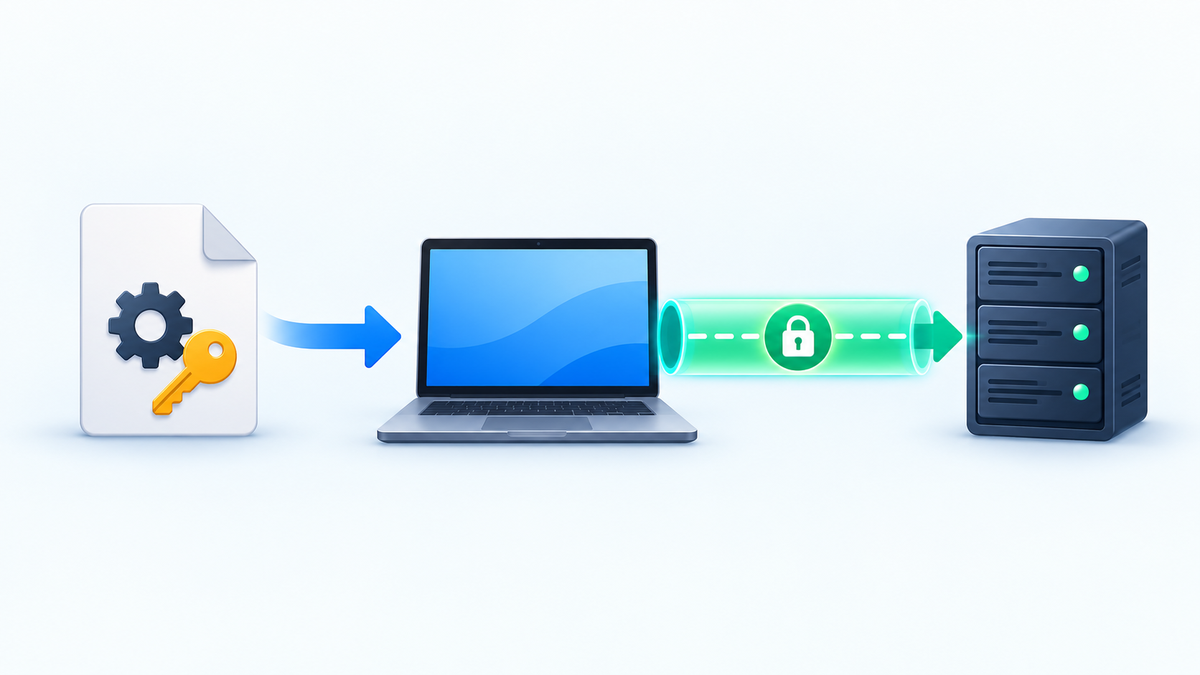
結論:公式の.ovpnをファイルとして取り込み、接続は別に確認する
OpenVPN設定ファイルをインポートするには、VPN事業者から取得した.ovpnをOpenVPN Connectのファイル取り込み画面で選びます。登録したプロファイルを選び、事業者指定の認証情報で接続してください。ファイルが一覧に追加された段階では、通信はまだVPNを通っていません。
最初に必要なのは、接続先の設定ファイル、対応するクライアントアプリ、接続に必要な認証情報です。OpenVPN Connect自体にはVPNサービスが付属しません。アプリだけを入れても、商用VPNの出口サーバーには接続できません。OpenVPN公式の取り込み手順も、この違いを説明しています。
- 契約中のVPN事業者の公式サイトから.ovpnを取得する。
- OpenVPN Connectを開き、ファイル取り込みで.ovpnを登録する。
- 登録したプロファイルを選び、必要な認証情報を入力して接続する。
- 接続中の表示と、目的の通信が使えることを確認する。
この記事は、VPN事業者の設定ファイルを端末へ取り込む作業に絞っています。自宅のVPNサーバーを構築する手順や、ルーターへの登録方法は対象外です。方式の比較が必要なら、VPNプロトコル比較を参照してください。
取り込み前に用意するものと対応端末
まず、事業者の手動設定ページで、指定されているアプリ名を確認します。OpenVPN ConnectとOpenVPN GUIは別のアプリです。別アプリ向けの説明にある保存フォルダーや操作を、Connectへそのまま当てはめないでください。
OpenVPN Connectの公式資料には、Windows、macOS、Android、iOSの案内があります。本記事もこの4系統を扱います。Linuxでは使うクライアントや取り込み方法が異なるため、以下の画面操作を流用せず、事業者のLinux向け手順を確認してください。OpenVPN公式のOS別案内
| 用意するもの | 確認する場所 |
|---|---|
| 対応するOpenVPN Connect | OpenVPN公式の配布ページ、または公式ページから案内されたアプリストア |
| 接続先の.ovpn | 契約中の事業者の会員ページや公式手動設定ページ |
| 接続用の認証情報 | 事業者の手動設定・サービス認証情報の欄 |
| 追加の証明書や鍵 | 設定ファイルと一緒に配布された一式、事業者の説明 |
配布先はOpenVPN Connect公式ページから確認できます。対応OSの最低バージョンは、使用するアプリの配布情報で確認してください。本稿では、古いOSでも最新版が動くとは断定しません。
作業前に、VPNを切った状態で通常のWebページを開いておきます。接続前から回線が使えない場合は、先にWi-Fiやモバイル回線を確認します。既存のVPN接続や自動接続の設定も控えておくと、失敗したときに元の状態へ戻しやすくなります。
.ovpnの入手元・拡張子・証明書を確認する
.ovpnは、接続先や認証・暗号化の設定を記したテキストファイルです。アプリのインストーラーではありません。サーバーのアドレスやポート、接続先を確認するための情報などを含みます。OpenVPN公式のプロファイル解説
入手元は、契約中の事業者の公式ページに限定します。第三者が配布する設定ファイルは使わないでください。読み込めることと、接続先を信頼できることは別です。事業者名、選んだ国・サーバー、TCPまたはUDPの区別を、ダウンロード時に控えます。
ZIPで配布された場合は、展開して中の.ovpnを選びます。ファイル名が.ovpn.txtになっていないかも確認してください。ログイン画面やエラーページを保存したファイルは、拡張子だけ.ovpnへ変えても使えません。内容がおかしい場合は、公式ページから取り直します。
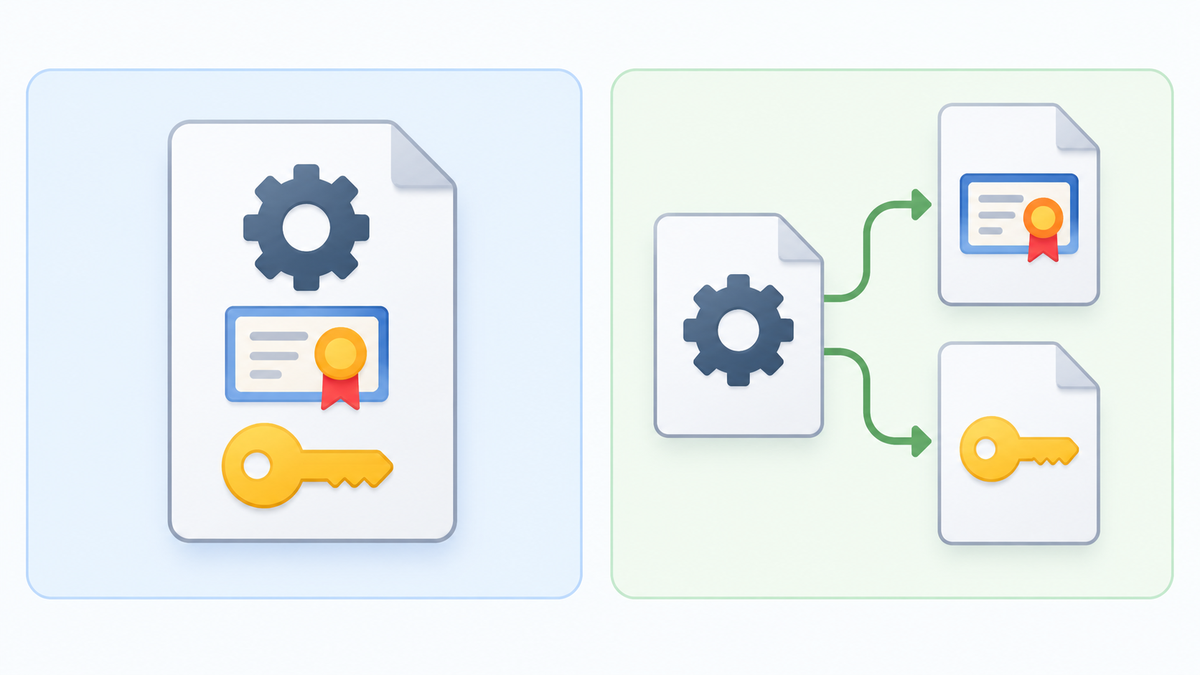
証明書や鍵を別ファイルから読み込む構成では、.ovpnだけを移すと必要なファイルが不足します。Connectの公式FAQは、.ovpnから参照する証明書・鍵を同じフォルダーへそろえるよう案内しています。OpenVPN公式の取り込み条件
スマホで関連ファイルを参照できない場合は、必要な証明書・鍵を.ovpnへ埋め込んだ統合形式を、事業者が配布していないか確認します。OpenVPN公式にも統合形式の説明があります。自分で変換する前に、事業者が使用端末向けに配布するファイルを優先してください。OpenVPN公式の統合形式の説明
秘密鍵を含むファイルは、公開フォルダーや誰でも開ける共有リンクへ置かないでください。サポートへ相談するときも、設定一式を公開投稿せず、まずエラー文とアプリ名を伝えます。
WindowsでOpenVPN Connectへインポートする
前提は、Windows向けのOpenVPN Connectがインストール済みで、公式の.ovpnを端末へ保存してあることです。取り込みはConnectの画面で行います。OpenVPN GUI用のconfigフォルダーへコピーする操作とは分けてください。
- OpenVPN Connectを起動します。初回の案内や利用条件が表示されたら、内容を確認します。
- メニューからMy Profilesを開き、追加アイコンを選びます。
- Import Profile画面でUpload Fileを選びます。旧版などでFileと表示される場合は、ファイル選択の項目を開きます。
- 保存した.ovpnを選び、取り込みの確認画面でOKなどの確定操作を行います。
- プロファイル一覧に接続先が追加されたことを確認します。
- そのプロファイルで接続操作を行い、事業者指定の認証情報を入力します。
Windowsでは、.ovpnをConnectの画面へドラッグして取り込む方法も公式に案内されています。ダブルクリックで取り込む方法もありますが、別アプリが開く場合はConnect内のファイル選択を使ってください。OpenVPN公式のファイル取り込み方法
成功は二段階で確認します。まず一覧への追加を確認し、次に接続状態が有効になったことを確認します。登録名だけを見て接続済みと判断しないでください。
やり直す場合は、接続中なら先に切断します。取り込みを途中でやめるだけなら、ファイル選択や確認画面をキャンセルします。登録済みの誤ったプロファイルを消す方法は、最後の節で説明します。
MacでOpenVPN Connectへインポートする
Macでも、事業者がOpenVPN Connect向けの接続を案内していることを先に確認します。アプリの入手時は、配布ページの案内に従って、自分のMacに合うインストーラーを選んでください。
- アプリケーションフォルダーからOpenVPN Connectを開きます。
- プロファイル追加の画面で、FileまたはUpload Fileに相当する項目を選びます。
- ダウンロードした.ovpnを指定し、内容を確認して取り込みを確定します。
- 追加されたプロファイルを選び、Connectなどの接続操作を行います。
- 認証情報を求められたら、事業者指定の接続用情報を入力します。
- VPN接続に必要なシステム変更の許可が表示されたら、OpenVPN Connectからの要求であることを確認します。
ファイル選択からの登録と、登録後の接続はOpenVPN公式のmacOS手順に沿った流れです。ボタン名はアプリの版によって異なります。URL欄ではなく、保存済みファイルを選ぶ操作を探してください。
成功時は接続状態が有効と表示されます。その後、普段使うWebページも開いて確認します。許可画面を閉じただけ、あるいはアプリを起動しただけでは、接続完了とは判断できません。
元に戻すときは、対象プロファイルを切断します。接続前に使っていたVPNへ戻す場合も、まずConnect側の切断を確認してください。原因が分からない段階で、ネットワーク設定全体を初期化する必要はありません。
Androidでダウンロードした.ovpnを取り込む
Androidでは、OpenVPN Connectと、端末内へ保存した.ovpnを用意します。アプリはOpenVPN公式から案内されたGoogle Playの配布先で確認してください。名前の似た別クライアントでは、画面や対応設定が変わります。
- 事業者の公式会員ページを開き、使用するサーバーの.ovpnをダウンロードします。
- OpenVPN Connectを起動し、プロファイル追加画面のファイル取り込みを選びます。
- 端末のファイル選択画面で、ダウンロード先の.ovpnを指定します。
- ImportやAddなどの確定操作を行い、一覧に追加されたことを確認します。
- 登録したプロファイルの接続ボタンやスイッチを操作します。
- 必要な認証情報を入力し、OSのVPN接続許可が表示されたら内容を確認して許可します。
端末ストレージからの取り込みと、VPN構成を作るための許可は、OpenVPN公式のAndroid手順で案内されています。ファイル選択画面は端末メーカーやOSの版によって異なります。保存場所が分からなければ、ブラウザーのダウンロード一覧から確認します。
成功確認は、Connectの接続状態とWebページの表示で行います。OSのVPNアイコンだけで、選んだサーバーや全通信の経路まで確認したことにはなりません。取り込みをやめる場合は、ファイル選択をキャンセルします。接続後に元へ戻す場合は、Connectで切断してください。
Androidの常時接続と「VPN以外の接続をブロック」は別の設定です。後者が有効なら、VPNを切ると通常の通信も遮断されます。常時接続をオンにしただけで、遮断も有効とは判断しないでください。Android公式の常時接続と通信遮断の説明
自分でこれらを変更した場合は、端末の「設定」から「ネットワークとインターネット」または「接続」を開きます。「VPN」にあるOpenVPN Connectの歯車から、各項目を変更前の値へ戻します。操作場所はOpenVPN公式のAndroid設定手順で確認できます。遮断を解除するとVPN外の通信が可能になります。会社などが管理する設定は変更せず、管理者へ確認してください。
iPhone・iPadで.ovpnを取り込む
iPhone・iPadでは、OpenVPN Connectを先にインストールし、.ovpnを端末から選べる場所へ保存します。iOSの標準VPN設定へファイルを貼り付けるのではなく、Connectへ登録します。
- OpenVPN公式から案内されたApp StoreのOpenVPN Connectを入れます。
- 事業者の公式ページから.ovpnを取得し、ファイルアプリで確認できる場所へ保存します。
- Connectのプロファイル追加画面で、ファイル取り込みを選びます。
- 保存した.ovpnを選択し、取り込みを確定します。
- 追加されたプロファイルで接続し、必要な認証情報を入力します。
- VPN構成の追加許可が表示されたら、要求元を確認して許可します。
公式手順は、保存済みファイルやクラウド上のファイルからの取り込みを案内しています。共有メニューにConnectが出ない場合も、そこで止まらず、アプリ内のファイル選択を試してください。OpenVPN公式のiOS導入手順
Macから転送する方法もあります。Connectを入れたiPhone・iPadをMacへ接続し、Finderで端末を選びます。「ファイル」にあるOpenVPNの領域へ.ovpnを転送し、端末のConnectでAdd、Fileから登録します。この方法はOpenVPN公式の転送案内で確認できます。
登録後はConnectの接続状態が有効になったことを確認します。元に戻すときは対象プロファイルを切断してください。会社や学校が管理する端末では、VPN構成の追加が制限される場合があります。制限の回避を試すのではなく、管理者へ確認します。
接続用の認証情報と証明書の要求を確認する
会員ページのログイン情報と、OpenVPNの接続用情報が同じとは限りません。入力する前に、事業者の手動設定ページで認証情報の種類を確認します。普段のパスワードを何度も試すより、指定された情報を調べるほうが早く切り分けられます。
NordVPNのAndroid向け公式手順では、手動接続にService credentialsのユーザー名とパスワードを使います。取得場所はNord AccountのNordVPNにある手動設定画面です。Advanced SettingsからSet up NordVPN manuallyを開きます。OpenVPN configuration filesで設定ファイルを取得し、Service credentialsで接続用情報を確認してください。NordVPN公式の手動接続手順
この例はNordVPNの契約者向けです。ほかの事業者では、そのサービスの手動設定ページを確認してください。Service credentialsという名称や取得場所は共通ではありません。サービスの概要はNordVPNの解説で扱っています。
パスワード欄が出るタイミングは、登録時と接続時で異なる場合があります。コピー時に前後の空白や改行が混ざっていないか確認します。共有端末で保存するときは、ほかの利用者も接続できる状態にならないか確認してください。
クライアント証明書と、接続先サーバーの証明書は役割が違います。クライアント証明書は、端末側の接続者を確認するためのものです。サーバー側の証明書の検証は、接続先を確認するために行います。クライアント証明書を要求しない構成でも、相手側の証明書の検証を省略してよいという意味にはなりません。OpenVPN公式の証明書認証の説明
NordVPNのAndroid手動設定には、クライアント証明書を選ぶ画面でContinueを押す案内があります。NordVPNの公式ファイルと該当手順を使う場合に従ってください。サーバー証明書の検証エラーを無視する操作へ読み替えてはいけません。NordVPN公式の証明書選択画面の案内
別の接続先でクライアント証明書を求められた場合は、事業者が配布する証明書や導入手順を確認します。要求の意味が不明なら、証明書の検証設定を外さず、使用アプリとエラー文を事業者へ伝えてください。
接続後は状態表示・出口IP・DNSを分けて確認する
接続の成功と、目的どおりの経路になったことは分けて確認します。商用VPNの出口を使いたい場合は、接続中の表示に加え、公開IPとDNSも確認してください。ここでは接続先やDNSの設定を変えず、接続前後を比べます。
| 確認するもの | 見る点 | それだけでは分からないこと |
|---|---|---|
| アプリの接続状態 | 接続が有効になっているか | すべてのアプリの通信経路 |
| Webページの表示 | 接続後も通常のページを開けるか | DNS・IPv6が期待どおり扱われているか |
| 公開IP | 確認した通信の出口が想定どおりか | ほかの通信や再接続中の挙動 |
| DNS・IPv6 | 事業者の想定する処理と一致するか | 端末全体のあらゆる通信の保証 |
- VPNを切った状態で、事業者が案内する公開IPの確認ページを開きます。表示されたIPアドレスを控えます。端末のWi-Fi設定にあるローカルIPとは分けてください。
- Connectで対象プロファイルへ接続し、接続状態が有効になったことを確認します。
- 同じIP確認ページを更新し、接続前の公開IPと比べます。位置情報の表示だけで判断せず、IPアドレスを見てください。
- 接続したままDNS確認ページを開き、テストを実行します。表示されたDNSサーバーを、事業者が案内するDNSの扱いと照合します。
確認先の例は、NordVPN公式の公開IP確認ページと公式DNSリークテストです。DNSのページではStandard testを選ぶ方法があります。ここで確認するのは、そのブラウザーの確認通信とDNS応答先です。事業者名の表示や一度の結果だけで、全通信の保護を保証するものではありません。
全Web通信を商用VPNへ送る設定なのに接続前の公開IPが残る場合は、事業者の経路設定を確認します。自宅や会社へ一部の通信だけを送る構成なら、通常のWeb通信の公開IPが変わらない場合もあります。IPが変わった場合も、表示された出口が目的に合うか確認してください。
IP確認ページにIPv4だけが表示された場合、IPv6の通信経路は未確認です。使用事業者のIPv6対応や遮断の案内を別に確認します。Windows向けの公式資料には、Block IPv6やGoogle DNS fallbackというアプリ設定があります。存在するだけで有効とは判断せず、現在の設定値を確認してください。別OSへ同じ設定を一律に適用する説明ではありません。OpenVPN公式のWindows設定項目
Webページが開けない場合は、一度切断して同じページを確認します。切断時だけ開くなら、接続後の経路やDNSを調べる材料になります。切断しても開けない場合は、元の回線やページ側も確認してください。この確認を終えて元の回線へ戻すときは、Connectを切断し、通常のWebページが開くことを確かめます。
インポートできないときはファイル側から切り分ける
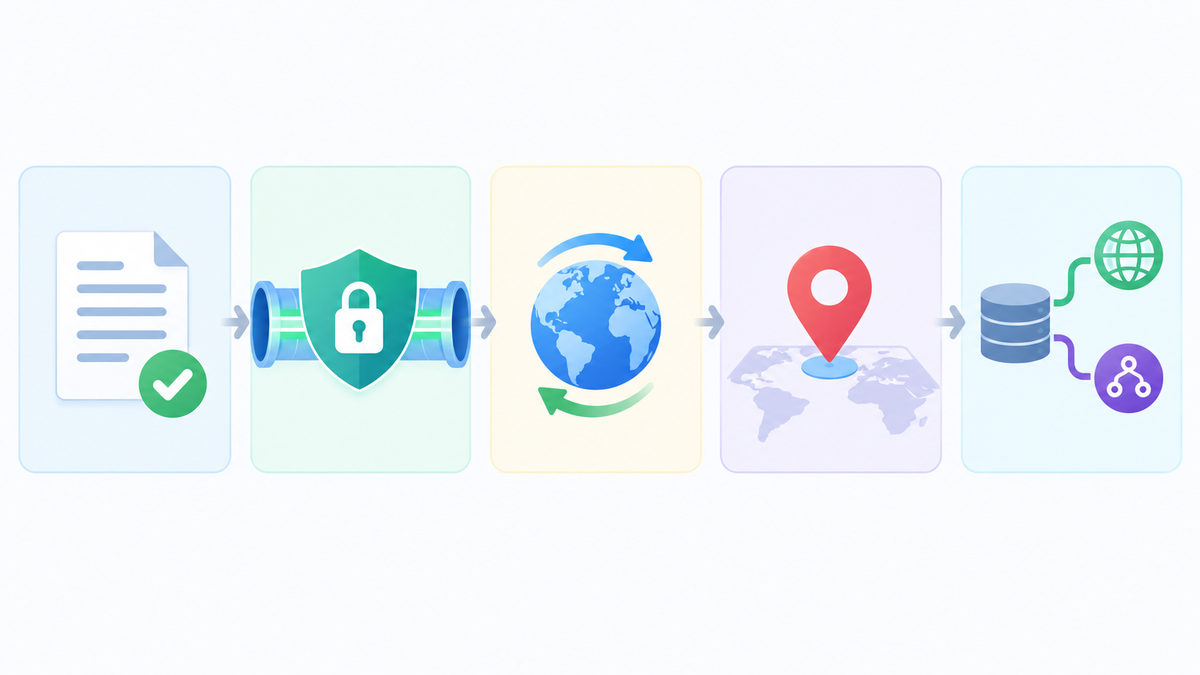
一覧へプロファイルが追加されない場合は、接続パスワードより先にファイルを確認します。エラー文を控え、元のファイルを残してから、確認を1つずつ進めてください。
- 選択対象を確認する。ZIPや証明書ではなく、展開した.ovpnを選びます。ファイルがクラウド上にある場合は、端末から実際に読み出せるか確認します。
- 拡張子と内容を確認する。.ovpn.txtや、Webページを保存したファイルではないか調べます。不明なら公式ページから再取得します。
- 追加ファイルを確認する。.ovpnが参照する証明書や鍵がそろっているか、配布一式と照合します。
- 形式とサイズを確認する。OpenVPN Connectの公式案内は、UTF-8またはASCII、256KB未満のプロファイルを求めています。
- 指定クライアントを確認する。事業者が別クライアント向けに配布した設定ではないか確認します。
追加ファイル、文字コード、サイズの条件は、OpenVPN公式の取り込みFAQで確認できます。文字コードを変える場合も、原本を直接上書きせずコピーで扱います。まず公式から取り直す方法を優先してください。
証明書の期限も確認対象です。Windows版の公式リリースノートには、期限切れ証明書を取り込み時と接続時に検査する変更が記載されています。期限切れの警告なら、拡張子を直すだけでは解決しません。事業者に新しいプロファイルや証明書を確認します。OpenVPN Connect Windows版のリリースノート
未対応の設定項目が表示された場合も、その行を片端から削除しないでください。接続先の本人確認や通信経路に関わる項目かもしれません。アプリ名・バージョン・エラーの項目名を事業者へ伝え、対応するファイルを求めます。
取り込めたのにつながらないときの確認順
一覧に追加できた後の失敗は、ファイル取り込みの失敗と分けます。最初に、エラーが認証、接続先への到達、証明書のどこに関係するか確認してください。設定をまとめて変えると、何が効いたか分からなくなります。
| 表示・症状 | 最初の確認 |
|---|---|
| AUTH_FAILED | 事業者指定の接続用ユーザー名・パスワードか。追加認証の案内がないか |
| タイムアウト | VPNを切った状態で回線が使えるか。公式の接続先が現在も案内されているか |
| 証明書の検証エラー | 新しい公式プロファイルか。証明書の更新案内や端末時刻のずれがないか |
| 接続中だがWebページが開かない | 切断時との違い。DNSや通信経路の案内 |
OpenVPN公式のAccess Server向け資料では、AUTH_FAILED、TLSのタイムアウト、接続後の経路・DNSの問題を分けて説明しています。これは商用VPNのサーバー構成を示す資料ではありませんが、エラーの段階を分ける参考になります。事業者固有の原因や復旧方法は、その事業者へ確認してください。OpenVPN公式の接続問題の切り分け
事業者がUDP版とTCP版の両方を配布している場合は、現在の接続を切って、もう一方の公式ファイルを別プロファイルとして試せます。元のファイルのポート番号や通信方式を推測で書き換える方法は避けます。切り替えても使えるとは限らず、速度の優劣もこの作業だけでは判断できません。
証明書エラーを消すために本人確認の設定を外したり、安全性の低い設定へ下げたりするのは、最初の対処にしません。新しい公式ファイルと対応クライアントを確認します。
解決しない場合は、OS、アプリのバージョン、配布ファイル名、発生時刻、エラー文をそろえます。Connectのログを事業者へ送る場合は、秘密情報や端末を識別する情報の扱いを確認してください。公式資料にはConnectからのログ取得方法もあります。OpenVPN公式のログ案内
手動接続の保護範囲とVPNでは防げないこと
.ovpnを取り込んでも、事業者の専用アプリの機能がすべて引き継がれるわけではありません。取り込まれるのは、プロファイルに記載された接続設定です。広告・危険サイトの遮断、アプリごとの経路指定、切断時の通信遮断は、使用クライアントと現在の設定を確認してください。OpenVPN公式のプロファイルの説明
危険なページを遮断する機能と、VPNトンネルで通信を運ぶ機能は役割が違います。MicrosoftのWeb保護の説明では、アクセス先のURLを既知の危険サイトの一覧と照合します。このような判定まで、VPNの暗号化に含まれると考えないでください。端末内のマルウェアの除去や、ダウンロードしたファイルの安全性確認も別の対策が必要です。Microsoft公式のWeb保護の仕組み
VPNに接続していても、偽のログイン画面へ入力して送信したパスワードは相手へ届きます。暗号化と入力先の確認は別です。Microsoftも、フィッシングを偽サイトなどで個人情報を入力させて盗む攻撃として説明しています。Microsoft公式のフィッシング対策
VPNトンネルで暗号化する区間は、端末からVPNサーバーまでです。出口から接続先までの保護には、HTTPSなども必要です。HTTPSでは、ブラウザーと接続先サイトの間の通信を暗号化します。米FTCのVPNの仕組みの説明、Mozilla公式のWeb接続の確認方法
VPNで公開IPを変えても、ログインしたサービスが利用者を識別できなくなるわけではありません。サイトへ伝えたメールアドレスなども識別に使われます。トンネル外の通信や、サービス側に渡した情報までVPNが隠すとは判断しないでください。米FTCの匿名性に関する注意
再接続中の通信も別に確認します。OpenVPN ConnectのSeamless Tunnelは、一時停止や再接続中のVPN外通信を遮断する設定として案内されています。有効にする場合は、変更前の値を控え、ConnectのMenuからSettingsを開き、Seamless TunnelをOnにします。設定画面でOnになったことを確認してください。元へ戻すときは、同じ画面で変更前の値へ戻します。OpenVPN公式のSeamless Tunnel手順
再接続中の遮断と、手動で切断した後の通信は分けて確認してください。公開IPを一度確認しただけでは、回線切り替えや再接続中の動作まで確認したことにはなりません。
家庭への接続と商用出口VPNも区別します。自宅サーバーのプロファイルは、家庭内ネットワークへ入るための設定である場合があります。取り込むだけで商用VPNの海外出口が加わるわけではありません。保護対象は、接続先と通信経路の両方で決まります。
切断・プロファイル削除・再取り込みで元に戻す
普段の回線へ戻すだけなら、まず対象プロファイルを切断します。不要になった登録を消す作業は、その後に行います。接続用ファイルの削除と、アプリ内のプロファイル削除は別の操作です。
- OpenVPN Connectで対象プロファイルを切断し、接続中の表示が消えたことを確認します。
- 通常のWebページを開き、元の回線で通信できるか確認します。
- プロファイルを消す場合は、再取得先と必要な認証情報を確認しておきます。
- メニューのMy Profilesから対象の編集画面を開き、Deleteを選びます。
- 確認画面で対象を見直して削除し、一覧から消えたことを確認します。
公式手順では、接続中のプロファイルは削除できません。先に切断する必要があります。OpenVPN公式のプロファイル削除手順
誤って消した場合は、公式から取得した.ovpnを再度取り込み、認証情報を設定します。原本に秘密鍵が含まれる場合は、復旧用の控えも他人が読めない場所で管理してください。プロファイルの削除は、VPN契約の解約ではありません。
サーバー変更やファイル更新を試すときは、元の登録をすぐ消さず、新しいプロファイルで確認すると戻しやすくなります。新しい接続に失敗したら切断し、元のプロファイルを選び直します。古い証明書が失効している場合は、元へ戻しても使えないため、事業者の更新案内を優先します。
作業が終わったら、使用アプリ、公式ファイルの取得日、接続先、認証情報の取得場所を控えます。パスワードそのものを通常のメモへ書く必要はありません。次回の不具合でも、ファイルの入手先と接続条件を確認できる状態にしておきましょう。
設定を終えたあと、別のVPNも必要か判断する
本文の回線や端末の設定を先に済ませ、通信できる状態を確認してください。そのうえで、普段のインターネット通信にもVPNを使いたい場合は、使う端末に合うサービスを選びましょう。Brave VPNとNordVPNの比較で、保護範囲や対応OSを確認できます。VPNの追加契約だけでLANの設定不備や回線の不具合が直ると考えず、本文の確認手順と分けて判断してください。