結論:使う端末と復旧方法で選ぶ
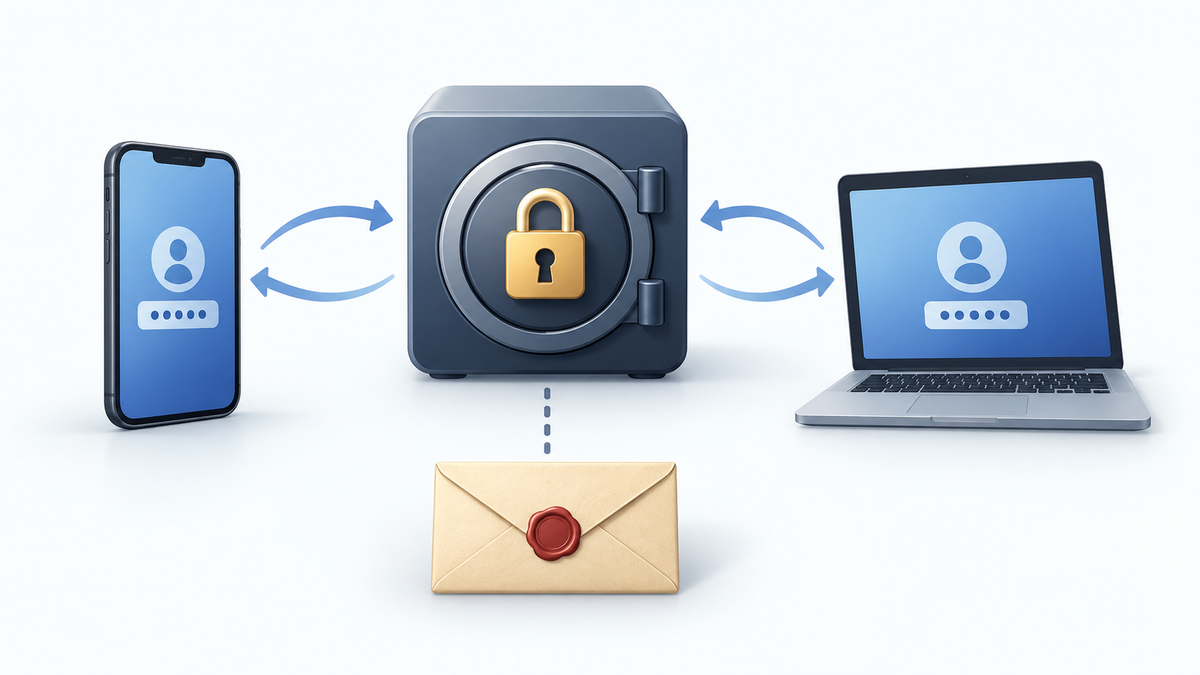
パスワード管理アプリは、普段使うスマホとPCで自動入力でき、端末を失った場合の復旧方法を準備できるものを選びましょう。まず端末とブラウザを確認し、その後に無料プランの制限と復旧条件を比べます。
iPhoneとMacが中心なら、Appleの「パスワード」アプリを最初の候補にします。AndroidとChromeが中心なら、Google パスワード マネージャーから検討します。どちらもパスワードとパスキーの管理が案内されています。Appleの機能案内、Googleの機能案内を確認してください。
異なるOSや複数のブラウザを使うなら、専用アプリも比較します。費用を抑えて複数端末で使いたい場合は、Bitwardenの無料プランが候補です。家族向けの共有や管理者による復旧が必要な場合は、1Password Familiesも比較対象になります。無料・有料の条件は後の比較表で確認します。
最初から全件を移す必要はありません。まず復旧の準備を済ませ、少数のログイン情報で保存・入力・同期を確かめます。続けられそうなら、使い回しているパスワードを順に変更してください。VPNを契約しても、パスワードの使い回しは解消されません。この記事では管理アプリの選定と運用に絞って説明します。
候補を絞る6つの確認項目
比較する前に、「スマホのOS」「PCのOS」「使うブラウザ」「共有する相手」を書き出します。たとえばiPhoneとWindows PCを使う人は、iPhoneだけで入力できても十分ではありません。PCのブラウザでも同じ情報を使えるか確認します。
| 確認項目 | 見る場所 | 選ぶ基準 |
|---|---|---|
| 端末・ブラウザ対応 | 公式ダウンロードページと動作要件 | 普段使う組み合わせで保存と入力ができる |
| 自動入力 | OS設定、拡張機能の案内 | Webサイトだけでなく必要なスマホアプリでも使える |
| 同期 | 保存先と同期の説明 | 別端末で追加・変更した内容を確認できる |
| 復旧 | パスワード忘れ、端末紛失の公式手順 | 今のスマホがなくても必要な情報を取り出せる |
| 移行・バックアップ | インポートとエクスポートの説明 | 必要なデータを取り出せる形式と条件が分かる |
| 費用・共有 | プラン比較と申込画面 | 必要な人数と機能が継続予算に収まる |
「Windows対応」という表記だけでは、古いWindowsでも動くとは限りません。アプリ本体とブラウザ拡張機能で要件が違う場合もあります。Bitwardenの公式ダウンロードページには、Windows、macOS、Linux向けアプリと、スマホ向けアプリ、ブラウザ拡張機能が分けて掲載されています。購入や導入の直前に、自分の環境の要件を確認してください。Bitwardenの公式ダウンロード案内。
同期先も確認します。端末内だけに保存した情報と、アカウントを通じて同期する情報は同じ扱いではありません。別端末に表示されない場合は、アプリの不具合と決めつける前に、保存先とログイン中のアカウントを見直します。
公式情報で比較する4つの候補
以下は2026年10月3日に閲覧した公式資料による比較です。独自の使い勝手テストや、安全性の順位付けは行っていません。対応OSの名称は、すべてのバージョンへの対応を意味しません。
| 候補 | 向いている利用環境 | 公式に確認できる特徴 | 選ぶ前の注意点 |
|---|---|---|---|
| Apple「パスワード」 | iPhone・iPad・Macを中心に使う | パスワード、パスキー、確認コードの管理とiCloudキーチェーンによる同期 | アプリはiOS 18、iPadOS 18、macOS Sequoia以降などが対象。Windows側には別の設定条件がある |
| Google パスワード マネージャー | AndroidとChromeを中心に使う | パスワード・パスキーの保存、固有のパスワードの提案、漏洩したパスワードの通知 | Googleアカウントへの保存か、端末内だけの保存かを確認する |
| Bitwarden | 異なるOS・ブラウザで無料の管理を始めたい | 無料プランでパスワードと端末数が無制限。生成、自動入力、パスキー管理に対応 | 緊急アクセスなどは有料。マスターパスワード忘れへの備えが必要 |
| 1Password | 有料の専用アプリや家族向け運用を検討する | 個人・家族向けプラン、複数端末での利用、共有機能 | 無料試用と継続契約を区別する。復旧コードと家族管理者による復旧には条件がある |
機能とプランは、Appleの公式説明、Googleの公式説明、Bitwardenの個人向け比較、1Passwordの個人・家族向け比較に基づきます。
AppleのパスワードをWindowsで使う場合は、Windows用iCloudと、Chrome・Edge・Firefoxの対応拡張機能を設定します。Apple Accountの2ファクタ認証が必要です。確認コードを受け取るApple製デバイスにも対応OSの条件があります。さらに、iCloudの高度なデータ保護を有効にするか、Apple製デバイスをWindows PCのBluetooth通信範囲内に置く条件があります。導入前にWindowsでのiCloudパスワード設定条件を確認してください。
すでに標準機能で保存・同期・入力に困っていなければ、専用アプリへの移行を急ぐ必要はありません。家族の端末が異なる、複数ブラウザで使いたい、復旧の選択肢を増やしたい、といった具体的な不足があるときに比較を広げます。
無料で足りる範囲と有料を選ぶ条件
一人で保存・生成・自動入力・同期を使うなら、まず無料の候補で必要な動作を確かめましょう。Bitwardenの個人向け比較表では、無料プランのパスワード数と端末数は無制限です。パスキー管理も含まれます。もう1人との共有も無料の対象に載っています。共有が必要という理由だけで、有料契約が必須になるわけではありません。Bitwardenの無料・有料機能比較。
同じ比較表では、保管庫内での確認コード生成、添付ファイル、保管庫の健全性レポート、緊急アクセスなどがPremiumの機能として掲載されています。無料プランの漏洩スキャンとは、対象を分けて確認します。また、保管庫内のコード生成と、別製品の無料アプリ「Bitwarden Authenticator」は別です。Bitwardenの各アプリの案内。
1Passwordは個人・家族向けの有料プランと14日間の無料試用を案内しています。閲覧時の初年度割引は、新規利用者が1Password.comから直接申し込む年払い契約が対象です。Google PlayやAppleのApp Storeなど、第三者のアプリストア経由は対象外と記載されています。試用や初年度割引の条件を、継続時の条件と分けて確認してください。1Passwordのプランと試用・割引条件。
- 一人で保存・同期・入力を使う:まず無料の候補で必要な動作を確認する。
- 家族と共有する:共有人数、共有範囲、管理者の権限を比較する。
- 緊急時に家族の助けを借りたい:対象プランと事前設定の条件を確認する。
- 書類も保存したい:添付容量とバックアップ対象を確認する。
費用は月額換算だけでなく、実際の請求総額で比べます。通貨、税、支払周期、更新時の金額、試用後の課金条件を申込画面で確認してください。この記事では、購入経路などで変わる支払額を円換算で固定しません。
暗号化と復旧をセットで確認する
暗号化の説明を読むときは、解除に必要な情報と、忘れた場合の扱いも確認します。運営会社が保存内容を読めない設計でも、失った解除情報を運営会社が戻せるとは限りません。
Bitwardenは、運営側でマスターパスワードを取得・復元・リセットできないと説明しています。解除できる別端末や、設定済みの緊急アクセスなどを確認する必要があります。組織向けの管理者による復旧も案内されていますが、個人の無料アカウントに自動で備わる機能ではありません。Bitwardenのマスターパスワード忘れへの案内。
Bitwardenの緊急アクセスは、権限を渡す本人がPremiumなどの対象利用者であることが前提です。相手は同じBitwardenサーバーの無料アカウントでも指定できます。招待、相手の承諾、本人の最終確認まで済ませます。閲覧か引き継ぎかの権限と、申請後の待機時間も確認してください。招待を送っただけでは準備が終わりません。Bitwardenの緊急アクセスの条件。
1Passwordでパスワードを使ってサインインする構成では、新端末への登録にアカウントパスワードとSecret Keyを使います。Secret Keyなどを記載したEmergency Kitと、パスワードの控えを安全に保管します。PDFのパスワード欄は自分で記録するための欄です。Emergency Kitの内容と保管方法。
1Passwordの個人・家族アカウントは、事前に生成した復旧コードを使う方法も選べます。ただし、本人確認のため登録メールを受信できる必要があります。設定済みの2要素認証も復旧後に残ります。コードだけを保管して、メールや予備の認証手段を使えない状態にしないでください。準備は1Password.comの名前のメニューから「Manage Account」を開き、「Set up recovery code」で行います。控えを保管したことを確認し、コード生成直後に復旧を試さず、公式の待機条件に従います。復旧コードの生成と利用条件。
1Password Familiesの管理者による復旧は、一般の家族メンバー全員が行える操作ではありません。家族管理者の権限と、復旧を開始・完了する操作が必要です。公式案内は、復旧できる人を少なくとも2人確保するよう勧めています。家族・チームのアカウント復旧。
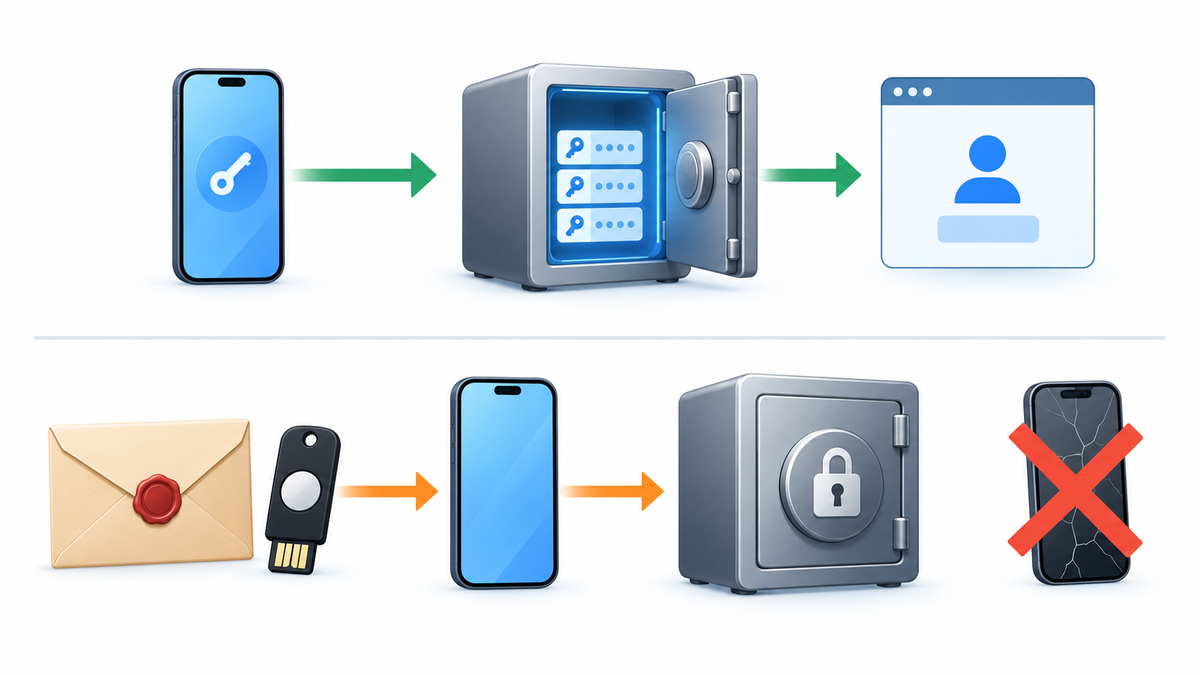
マスターパスワードは他のサービスと共用せず、入力できる長いパスフレーズなどを用意します。解除情報、復旧コード、追加認証の予備手段は、今のスマホと閉じた保管庫の外からも取り出せるようにします。紙で保管するなら、自分以外が容易に見られない場所を選びます。
顔や指紋で開ける状態を、端末紛失時の復旧方法に数えないでください。1Passwordも、生体認証による解除がずっと続くとは限らないと説明しています。AppleやGoogleの標準機能を選ぶ場合も、同期用アカウントの復旧手段を先に確認します。1Passwordの解除情報を忘れた場合の案内、Googleの再設定情報と2段階認証の案内。
導入は少数のログイン情報から試す
前提は、OSとブラウザを更新し、端末の画面ロックを設定していることです。メーカーの公式ページから導入先をたどります。試用前に現在の保存元と自動入力の提供元を記録し、元のログイン情報を残します。重要なアカウントのパスワード変更は後に回します。
- 復旧を準備する。同期用アカウントの再設定情報、管理アプリの解除情報、追加認証の予備手段を確認します。
- 保存先を決める。アプリやブラウザの設定で、使用するアカウントと保存先を確認します。私用と共有用を混ぜないようにします。
- 自動入力を設定する。スマホはOSの自動入力設定、PCは対応ブラウザの拡張機能設定で、選んだ管理アプリを有効にします。
- 少数の情報を保存する。影響の小さいアカウントで、ユーザー名、パスワード、正しいサイトのURLを登録します。
- 成功を確認する。登録したサイトで入力候補を選び、ログインできるか確認します。同期する運用なら、別端末でも登録内容とログインを確かめます。
Appleの案内では、「設定」または「システム設定」の「一般」から「自動入力とパスワード」を開き、「パスワードとパスキーを自動入力」をオンにします。同期はApple AccountのiCloud設定にある「パスワードとキーチェーン」で確認します。表示が異なる場合は、OSに合う端末別手順に従ってください。Appleの自動入力・同期設定。
PCのChromeでは、右上のメニューから「パスワードと自動入力」「Google パスワード マネージャー」を開きます。ログインしていないChromeでは、パスワードは端末内に保存されます。複数端末で使うなら、保存するGoogleアカウントを確認してください。Chromeの保存先と設定画面。
合わなければ、自動入力の選択を記録しておいた提供元に戻します。PCでは追加した拡張機能を無効にし、元の保存元でログインを確認します。保存情報やアカウントを削除する必要はありません。Windows用iCloudの拡張機能は、有効化するとブラウザ内蔵のパスワード保存機能がオフになると案内されています。戻す際は内蔵側の設定も確認してください。iCloud拡張機能の注意事項。
既存のパスワードを安全に移す
移行の前提は、新しいアプリで少数の保存とログインを確認済みであることです。元の情報は照合が終わるまで残します。同期フォルダや共有PCを避け、自分が管理する端末で作業してください。
移行元と移行先が直接転送に対応していれば、その公式手順を確認します。Bitwardenの案内では、モバイルの直接移行には両方のアプリがFIDOのCredential Exchange Protocolに対応するなどの条件があります。機能名だけで、自分のOSやアプリの組み合わせでも使えるとは判断しません。Bitwardenの対応する移行方法。
ファイル経由で移す場合、通常のCSV自体には暗号化がありません。パスワードをまとめたファイルをメールやチャットで送らず、作業中も共有されない保存先を使います。
- 形式を確認する。移行先の公式インポート案内で、元の製品と取り込める形式を調べます。メモ、添付、パスキーの対象も確認します。
- 元の設定画面で出力する。エクスポート画面で必要なデータを選び、共有や自動同期の対象でない場所へ保存します。
- 移行先で取り込む。BitwardenのWeb保管庫を使う場合は「Tools」「Import」を開き、保存先、形式、ファイルを指定して「Import」を1回実行します。表示が異なる場合は利用中の版の公式手順に従います。
- 内容を照合する。件数に加え、主要アカウントのユーザー名、URL、パスワードを確認します。パスワード以外の項目も別に照合します。
- ログインで確かめる。普段使うスマホとPCで複数のアカウントに入力できるか確認し、新規保存を行う管理元を決めます。
Bitwardenはインポート時に重複を検査しません。同じファイルを再び取り込むと、同じ項目が増えます。完了表示が分かりにくくても、すぐに再実行せず一覧を確認してください。インポート画面と重複の注意。
Bitwardenでは、CSVとJSONで出力対象が異なります。パスキーはJSONの対象で、CSVには含まれません。移行先がその形式や項目を受け入れるかも別に確認します。パスワードが移ったことだけで、すべて移行済みとは判断しないでください。Bitwardenの出力対象。
失敗したら取り込みを止め、元の保存元と自動入力設定へ戻します。途中で変更したパスワードがあれば、元の保存元にも現在の値を反映します。照合が終わったら移行用の平文ファイルを削除し、ごみ箱や自動同期先への意図しないコピーも確認します。元の保管庫は、移行と復旧の確認を終えるまで削除しません。
保存した後に使い回しを解消する
アプリへ登録するだけでは、使い回しはなくなりません。移行が終わったら、同じパスワードを使っているサービスで順に変更します。復旧の入口になるメール、管理アプリの同期用アカウント、そのほか普段使う主要アカウントから着手する進め方を勧めます。
変更は各サービスの公式アプリか、正しいURLを確認した公式サイトで行います。前提として、現在ログインできることと、再設定用のメールなどを受け取れることを確認してください。
- サービスのアカウント設定から、パスワード変更画面を開きます。
- 管理アプリの生成機能で、そのサービス専用のパスワードを作ります。サービスが認める文字数と文字種に合わせます。
- サービス側で変更を完了し、管理アプリの保存情報も新しい値へ更新します。
- 元のログイン状態を残したまま、別のウィンドウなどで新しいパスワードによるログインを確認します。
- 確認後に別端末の同期内容も確認します。
失敗した場合は、ログイン中の画面から公式の再設定手順を確認します。管理アプリに古い値を戻すだけでは、サービス側のパスワードは戻りません。元の値が漏洩している疑いがある場合も、元の値へ戻す方法は避けます。
自動入力候補が出ないときは、入力先URLと登録URLを確認します。Bitwardenは、保存したURLと現在のサイト・アプリを比較して候補を提示します。複雑な一致設定を不用意に広げると、意図しないページにも候補が出る可能性があります。BitwardenのURL一致設定。
ただし、候補が出ないことだけで偽サイトとは判断できません。登録URLの違いやアプリ側の制約も考えられます。反対に、候補が出ることも完全な安全証明ではありません。通知が来た場合の漏洩確認は、個人情報漏洩チェックの記事を参照し、管理アプリの導入とは分けて対処します。
パスキーと確認コードの保存先を決める
これから選ぶ管理アプリでは、パスキーの保存と利用も確認します。パスキーは、入力して送るパスワードの代わりに、暗号鍵を使って本人確認する仕組みです。FIDO Allianceは、フィッシングへの耐性と、同期型・端末固定型の違いを説明しています。FIDO Allianceのパスキー解説。
選定時に確認するのは「対応」という一語だけではありません。自分の端末で作成できるか、普段のブラウザで使えるか、別端末で利用できるか、乗り換える場合の移行方法があるかを確認します。パスワードのCSV出力にパスキーも含まれるとは考えないでください。
保存先も記録します。同じスマホでも、OS標準の管理元と専用アプリでは、同期先が異なる場合があります。登録時に表示された保存先を確認し、次にログインする端末から使えるか試します。端末を買い替える前には、復旧用アカウントや別のログイン方法も確認します。
確認コードの生成を管理アプリにまとめると、入力が簡単になります。一方、保管庫を開ける人がパスワードとコード生成用情報の両方を得られる構成になります。利便性を優先するアカウントと、認証手段を分けて管理したい主要アカウントを区別してください。
特に管理アプリ自身への追加認証は、閉じた保管庫の中だけで完結させないようにします。予備の認証手段や復旧コードは別に確保します。パスキーを追加した場合も、別端末での成功確認を終えるまでは、既存のログイン手段を急いで外さない運用を勧めます。
パスワード管理アプリとVPNの守備範囲
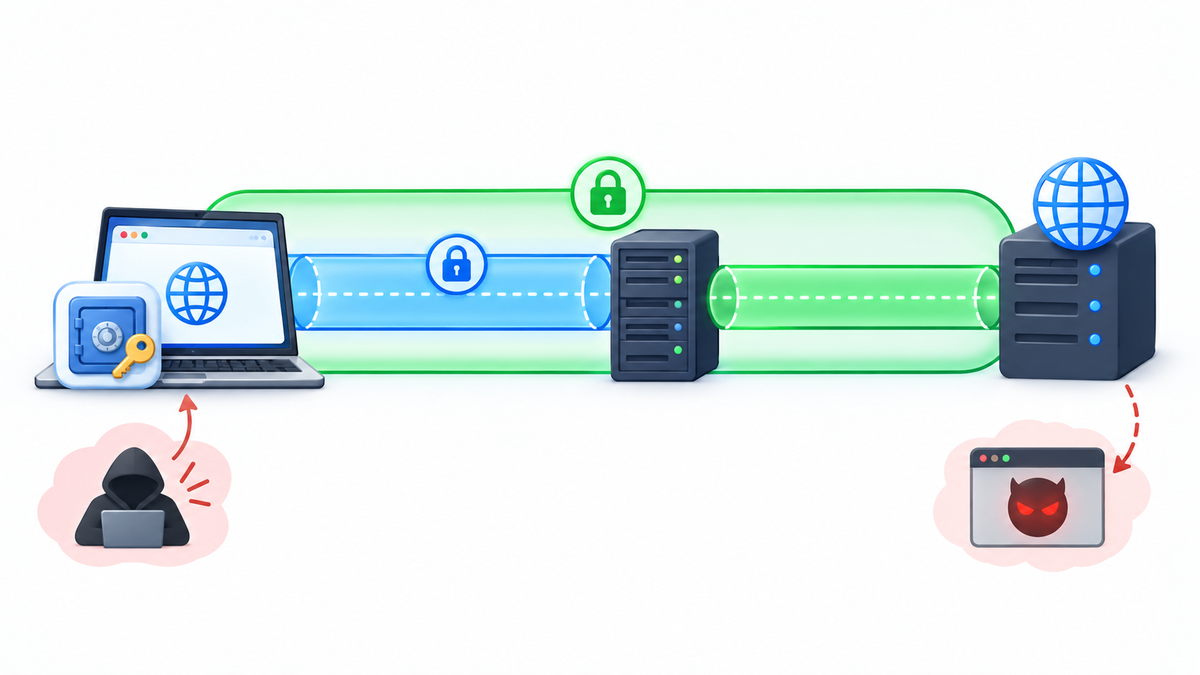
管理アプリはログイン情報を扱い、VPNは通信経路を保護します。Cloudflareは、VPNを暗号化されたトンネルを作る仕組みとして説明しています。トンネルに含まれる通信の保護区間は、端末からVPNサーバーまでです。VPNサーバーの先にあるサイトまで、VPNの暗号化がそのまま続くわけではありません。VPNの仕組み。
| 目的 | 主に使う対策 | 残る限界 |
|---|---|---|
| サービスごとに違うパスワードを使う | 管理アプリの生成と保存 | 登録するだけでは既存の使い回しは変わらない |
| ログイン時の追加確認を設ける | 各サービスの追加認証 | 復旧情報と端末の保護も必要 |
| 端末とVPNサーバー間の通信を保護する | VPNトンネル | トンネルの対象外の通信と、接続先での処理は別 |
| サイトとの通信を暗号化する | HTTPS | 接続先の正当性まで保証するものではない |
HTTPSのサイトでは、VPNがなくてもブラウザとサイトの間の通信は暗号化されます。公共Wi-Fiだからパスワードが必ず平文になる、という説明は正確ではありません。VPNには別の区間を保護する役割がありますが、HTTPSの代わりにはなりません。HTTPSの暗号化について。
接続が暗号化されていても、入力先が正しいサイトかは確認します。Googleも、安全な接続の場合でもアドレスバーでサイト名を確かめるよう案内しています。HTTPSの表示だけを頼りに、メールや広告から開いた画面へパスワードを入力しないでください。接続の保護と入力先の確認。
通信トンネルが保護する区間から考えると、VPNだけでは、使い回したパスワードの悪用、偽サイトへ自分で送信した情報、端末内のマルウェアによる窃取、盗まれたセッション情報の悪用、サービス側の情報流出を防げません。危険サイトの遮断機能が付く製品でも、それはトンネルとは別の機能です。
家庭のネットワークへ接続するVPNと、商用サーバー経由でインターネットへ出るVPNも目的が違います。ブラウザ拡張機能だけで保護する構成は、端末全体の通信を対象にするVPNと範囲が異なります。本記事では、パスワード管理のためだけにVPN契約を勧めません。Androidで通信設定も見直す場合は、AndroidのVPN解説を別に確認してください。
使い続ける前の確認リスト
候補を決めたら、次の項目を自分の端末で確認します。機能表に載っていることと、自分の利用環境で問題なく動くことは分けて考えてください。
- スマホとPCの両方で、保存したログイン情報を使える。
- 追加・変更した情報が、意図したアカウントと端末へ同期される。
- 主要アカウントに、それぞれ違うパスワードを設定している。
- 管理アプリと同期用アカウントの復旧手順を把握している。
- 端末紛失時に必要な情報を、その端末と保管庫の外から取り出せる。
- パスキー、確認コード、共有情報の保存先を説明できる。
- 移行用の平文ファイルを残していない。
- 有料契約なら、更新時の費用と契約管理の場所を確認している。
迷う場合は、今使っているOSの標準機能で不足を確かめます。異なるOSやブラウザでの利用が課題なら、Bitwardenなどの専用アプリを比較します。家族による復旧や有料機能が必要なら、対象プランの条件まで確認してください。
導入の完了は、アプリを入れた時点ではありません。普段のログインができ、使い回しを減らし、スマホを失った場合の手順まで用意できた状態を目標にします。乗り換えや端末交換の際にも、この確認リストを使えます。
設定を終えたあと、別のVPNも必要か判断する
本文の対策を整えたあと、外出先のWi-Fiなどで端末からのインターネット通信もVPN経由にしたいなら、通信を保護するサービスの選び方も確認しておきましょう。ブラウザの追跡防止やパスワード管理、保存ファイルの暗号化は、VPNを契約しても引き続き必要です。Brave VPNとNordVPNの比較では、対応端末と保護範囲から選ぶ条件を確認できます。