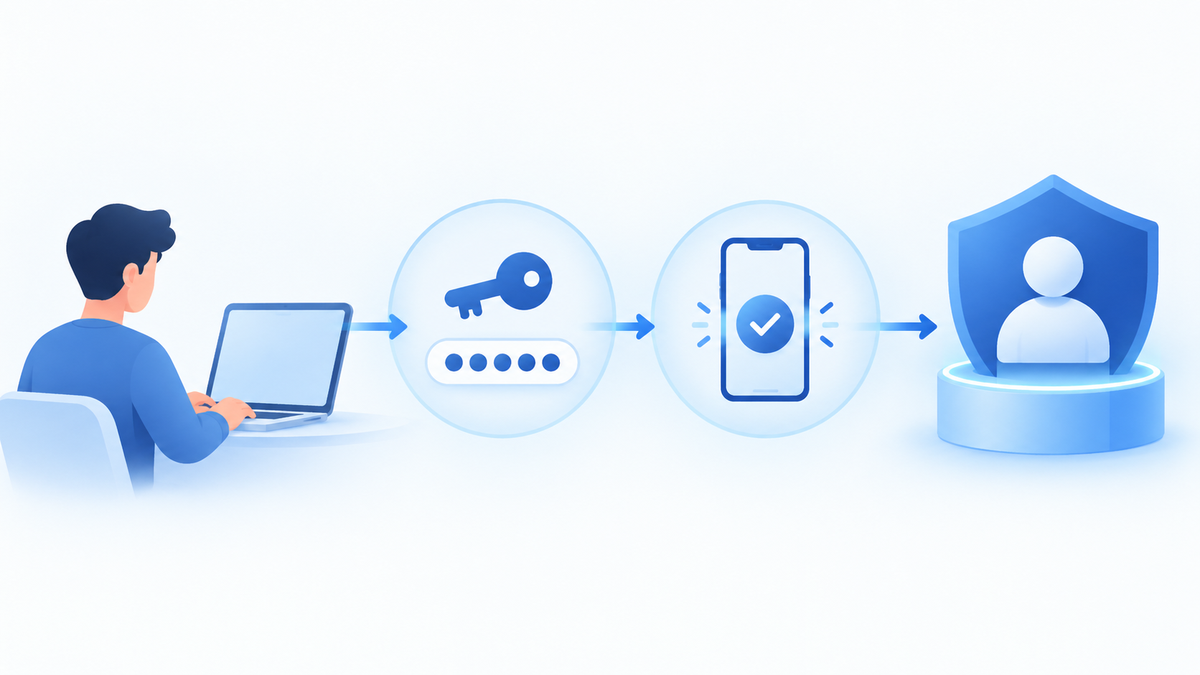
二段階認証とは、ログインに追加の本人確認を設ける仕組み
二段階認証とは、パスワードなどによるログインに、確認コードや端末での承認を加える仕組みです。パスワードを知られたときも、それだけでログインされることを防ぐために使います。VPNを利用していても、アカウント側の認証は別に設定してください。
たとえば、パソコンでメールにログインするとき、パスワードを入力した後にスマートフォンの確認コードを求められる場合があります。追加の手順を通過してから、メールを開ける流れです。Googleは、二段階認証をパスワードが盗まれた場合に備える機能として説明しています。現在はパスキーによるログインも案内されています。Google公式:二段階認証を有効にする
これから設定するなら、まず普段使うメールアカウントを確認しましょう。ほかのサービスのパスワード再設定先になっているメールを、先に保護するためです。続いて、写真や書類を保存するクラウド、買い物、SNSなどを確認します。これは編集部が勧める設定順であり、サービスの安全性を順位付けしたものではありません。
対応しているなら、偽サイトへの耐性があるパスキーを検討してください。パスキーを使えないサービスでは、認証アプリやサービスが推奨する追加認証を設定します。SMSしか選べない場合も、弱点を理解したうえで利用を検討できます。
設定と同時に、スマホをなくしたときの入り口も用意しましょう。追加認証を有効にするだけでは、本人までログインできなくなる場合があります。本記事では仕組みから設定、成功確認、復旧準備までを順に説明します。
二段階認証と二要素認証は何が違う?
言葉を整理するなら、「段階」は確認する手順、「要素」は本人確認に使う情報の種類です。二段階認証という名前だけで、必ず異なる種類の要素を組み合わせているとは判断できません。実際に何を使って認証するのかを確認します。
| 要素の種類 | 意味 | 例 |
|---|---|---|
| 知識 | 本人が知っているもの | パスワード、PIN |
| 所持 | 本人が持ち、管理しているもの | 認証アプリを登録した端末、セキュリティキー |
| 生体 | 本人の身体的な特徴 | 指紋、顔 |
二要素認証は、異なる二種類の要素を組み合わせる認証です。パスワードと認証アプリのコードは、知識と所持の組み合わせになります。パスワードを二つ続けて入力しても、知識という一種類の要素を重ねているだけです。NISTは、パスワードを知識要素、一般的なOTP認証器を所持要素として整理しています。NIST公式:認証器の分類
一方、サービスの名称は必ずしもこの区別どおりではありません。Googleは「2段階認証プロセス」、Appleは「2ファクタ認証」という名称を使っています。設定項目を探すときは、そのサービスの呼び方に合わせてください。
また、画面上の操作が一回でも、多要素認証になる場合があります。FIDO Allianceは、端末にあるパスキーと、本人確認のためのPINや生体認証を組み合わせる仕組みを説明しています。ただし、多要素として扱うには、サービス側が利用者の確認を求めるなどの条件があります。FIDO Alliance公式:パスキーと多要素認証
「確認画面が二つあるから強い」「コード入力がないから弱い」とは決められません。方式と復旧経路をセットで見てください。
パスワードと確認コードでログインする流れ
コードを使う二段階認証は、事前登録とログイン時の確認に分かれます。認証アプリをインストールしただけでは、そのサービスの追加認証は有効になりません。アカウントの設定画面でアプリを登録し、確認まで終える必要があります。
- サービスの公式サイトや公式アプリで、本人のアカウントにログインします。
- セキュリティ設定から、認証アプリや電話番号などを登録します。
- 案内された確認コードを入力し、登録を完了します。
- 次のログインで追加確認が必要になったら、登録済みの方法で認証します。
- 確認が通ると、アカウントの利用画面に進みます。
認証アプリでよく使われるTOTPは、登録時に共有した秘密情報と時刻を使って、短時間だけ有効なコードを生成する方式です。サービス側も対応する値を確認します。毎回SMSが送られる仕組みとは異なります。NISTは、時刻またはカウンターを使うOTPの仕組みを説明しています。NIST公式:ワンタイムパスワード
設定用のQRコードや秘密キーは、コードを生成するための情報です。他人への送信、共有アルバムへの保存、公開投稿は避けてください。画面に表示される一時的な確認コードとは、扱いが違います。
Google認証システムは、インターネットや携帯回線を利用できない状態でもコードを生成します。ただし、ログインするサイトにアクセスするための通信は別に必要です。アプリで数字が出ることと、サービスに接続できることを分けて確認しましょう。Google公式:認証システムで確認コードを取得する
すでに信頼された端末では、毎回コードを求められない場合もあります。コード入力の有無だけで判断せず、設定画面の有効状態も確認してください。
SMS・認証アプリ・通知・パスキーの選び方
認証方法は、サービスが対応する方式と、紛失時に使える予備手段で選びます。編集部の推奨は、対応サービスではパスキーを検討し、それ以外では認証アプリなどを設定することです。方式を変更するときは、新しい方法でログインできることを確認してから、古い登録を整理してください。
| 方式 | 使い方 | 確認する弱点・条件 |
|---|---|---|
| SMS・音声通話 | 登録した電話番号でコードを受け取る | 番号を使えないと受信できない。電話番号の乗っ取りにも注意 |
| 認証アプリ | アプリが生成するコードを入力する | 端末紛失時の移行・復旧準備が必要。偽サイトにも入力できてしまう |
| 通知による承認 | 登録端末でログイン要求を確認する | 本人が始めた操作かを確かめる。知らない要求を承認しない |
| パスキー | 端末のPINや生体認証などでログインする | サービスと端末の対応、保存先、復旧方法を確認する |
| FIDO対応セキュリティキー | 登録済みの物理キーで認証する | サービスの対応方式、接続方法、紛失時の予備手段を確認する |
パスキーは、パスワードの代わりに使われるログイン方式でもあります。必ずパスワード入力の後に追加するものではありません。また、パスキーを物理セキュリティキーに保存する構成もあります。サービス側がPINや生体認証による利用者確認を求める場合は、所持と知識または生体の要素を組み合わせます。FIDO Alliance公式:パスキーの用途と多要素認証
SMSには電話番号を不正に移されるリスクがあります。NISTは、電話網を使う認証を制限付きの方式として扱い、SIM変更や番号移転などの兆候を考慮するよう求めています。これはサービス提供側への技術的な指針であり、個人のSMS利用を一律に禁止するものではありません。NIST公式:電話網を使う認証の制約
認証アプリに切り替えても、フィッシングへの耐性が自動的に備わるわけではありません。FIDO Allianceは、SMSや認証アプリのOTP、通知承認を、フィッシングに悪用されうる方式として分類しています。パスキーは、登録先との結び付きによってフィッシングに対抗します。FIDO Alliance公式:認証方式とフィッシング耐性
パスキーと物理キーの詳しい製品比較は、この記事の範囲外です。ここでは、登録先のサービスが対応する方式と、その復旧方法を確認することに絞ります。
VPN接続中でも二段階認証が必要な理由
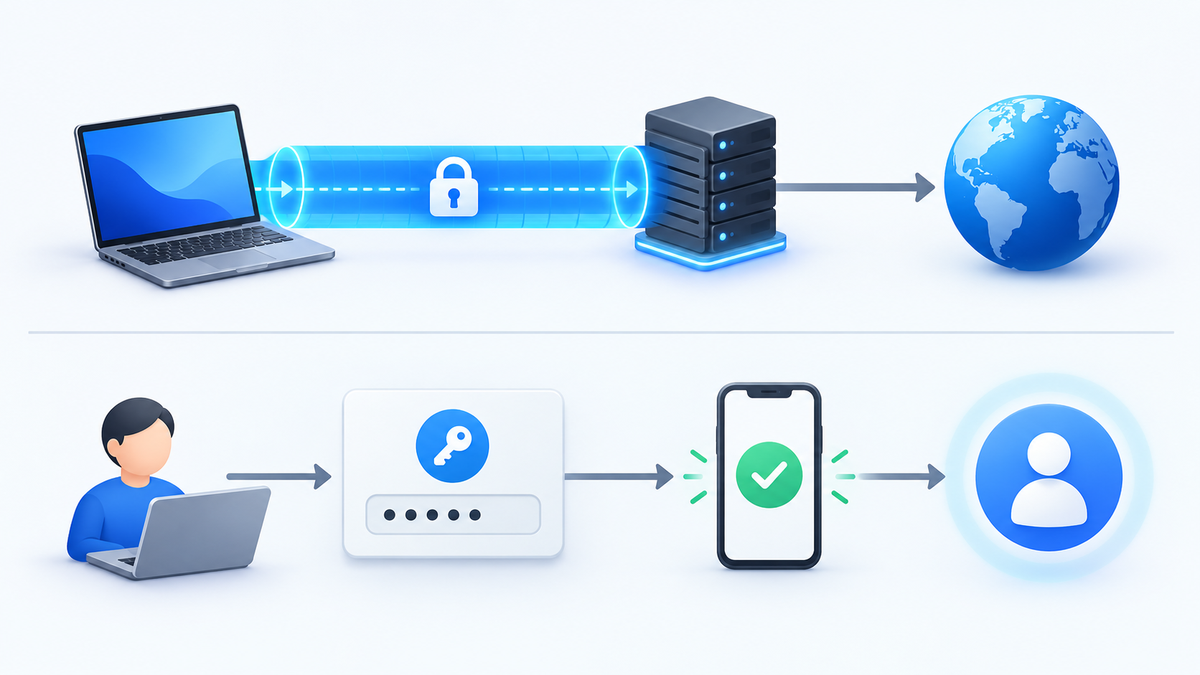
VPNは通信経路、二段階認証はアカウントへの入り口を守ります。VPN接続中にパスワードを知られても、攻撃者は自分の端末からサービスへのログインを試せます。本人の端末でVPNを使っていることは、そのログインを止める条件にはなりません。
商用VPNでは、保護対象の通信を端末からVPNサーバーまで暗号化して運びます。接続先には通常、VPNの出口側のIPアドレスが見えます。Mozillaは、VPNとWebプロキシの保護範囲の違いを説明しています。端末全体を対象にするアプリでも、除外設定などによって範囲は変わります。Mozilla公式:VPNとWebプロキシの違い
| 対策 | 主な役割 | 代わりにできないこと |
|---|---|---|
| VPNのトンネル | 対象通信の経路を暗号化する | アカウントの追加認証を設定すること |
| 二段階認証 | ログイン時に追加確認を求める | 端末の全通信を暗号化すること |
| HTTPS | ブラウザなどと接続先の通信を暗号化する | 利用者が意図した正規サービスのURLかを判断すること |
HTTPSで保護された接続でも、見た目の似た偽サイトを開いている可能性は残ります。Google Chromeの公式ヘルプも、安全に接続している場合にアドレスバーでサイト名を確認するよう案内しています。保護された接続という表示だけで、入力先を信用しないでください。Google公式:サイトの接続が安全かどうかを確認する
VPNの暗号化だけでは、偽サイトに自分で入力したパスワードや確認コードを守れません。通信は暗号化されていても、入力を受け取る相手が攻撃者なら情報を渡してしまいます。OTPを偽サイトから正規サイトへ転送する攻撃は、NISTでも説明されています。NIST公式:フィッシング耐性
危険なサイトを遮断する付加機能と、VPNトンネルの暗号化も別の機能です。遮断機能があっても、すべての偽サイトが検出される前提では操作しないでください。また、端末内の不正なアプリや、すでに不正利用されたアカウントを、トンネルだけで正常な状態へ戻すことはできません。Googleは、不正利用が疑われる場合に、アカウントの活動、使用中のデバイス、端末の有害なソフトウェアを確認する対処を案内しています。Google公式:不正使用されたアカウントを保護する
プロキシを使う際の利用者確認は、Webサービスの二段階認証とは別です。入力先を整理したい場合は、プロキシ認証と407エラーの解説を参照してください。アカウント保護だけが目的なら、新たなVPN契約を急ぐ必要はありません。
設定前に確認するアカウントと復旧手段
設定を始める前に、本人が管理する端末で公式サイトや公式アプリを開きます。届いたSMSやメールのリンクから設定を始めるより、普段使うアプリや保存済みの公式ページから入る方法を勧めます。
- 設定対象のメールアドレスやアカウント名を確認する。
- 現在のパスワードなどで本人確認できる状態にする。
- 登録済みの電話番号と復旧用メールを確認する。
- スマホ以外の予備手段を用意できるか調べる。
- 会社・学校のアカウントなら、管理者の指定を確認する。
複数のアカウントを持っている場合は、最初に対象を一つに絞りましょう。家族のアカウントや仕事用のアカウントを、個人用と取り違えないためです。設定を終えたら、対象名と有効状態を確認してから次に進みます。
Googleは、職場や学校などのアカウントでは、一般向けの手順で二段階認証を設定できない場合があると案内しています。項目がないときは、管理者へ確認してください。個人向けの画面を探し続けても解決しない場合があります。Google公式:管理対象アカウントの注意点
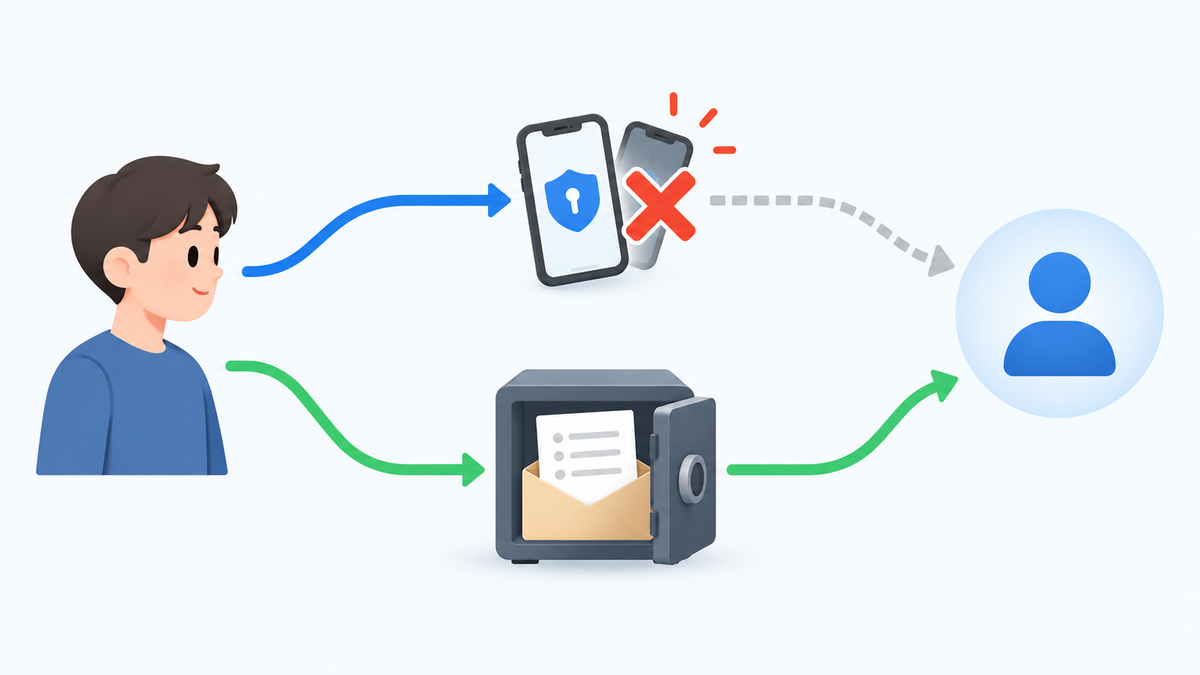
復旧手段は、スマホを一台なくしても残る形にします。同じスマホに認証アプリとバックアップコードの画像を保存すると、紛失時に両方使えなくなります。紙で保管するなど、端末とは別の場所から取り出せる方法を考えてください。
設定に失敗しても戻れるよう、作業中のログイン済み画面は残しておきます。成功確認は別のブラウザなどで行い、すべての端末から一度にログアウトする確認方法は避けましょう。
Googleアカウントで二段階認証を設定する
前提は、対象のGoogleアカウントにログインできることです。本人が管理する端末と、画面で案内される確認手段を用意します。以下は2026年10月3日に閲覧した公式ヘルプに沿った案内です。表示名は端末やアカウントによって異なる場合があります。
- Googleアカウントを開き、設定対象のアカウントを確認します。
- 「セキュリティとログイン」を開きます。
- 「Googleにログインする方法」から「2段階認証プロセスを有効にする」を選びます。
- 画面の案内に従い、確認方法の登録と本人確認を終えます。
- 設定画面へ戻り、有効状態と登録した確認方法を確認します。
公式の設定経路は、Googleの二段階認証ヘルプで確認できます。パスキーを使うログインでは、追加の手順が省略される場合があります。毎回「パスワードの後にコード」が表示されるとは限りません。
認証アプリを追加する場合は、二段階認証の設定内で「認証システムを設定」などの項目を開きます。アプリ側とサービス側の案内を最後まで進めてください。Googleは、新たに設定した認証システムがログインの選択肢に表示されるまで時間がかかる場合も案内しています。登録直後に出ないことだけで、失敗とは判断しません。Google公式:認証システムの設定
成功確認は、設定が有効であることと、別のブラウザで本人の確認方法を使ってログインできることの二つです。元のログイン済み画面は残して試します。続いて、利用可能なバックアップコードや別の確認方法を準備してください。
戻し方は、同じセキュリティ設定から認証方法の管理画面へ戻ることです。登録のやり直しが必要なら、先に使える予備手段を確認します。旧登録の解除や無効化は、本人が対象を確かめ、新しい方法でログインできてから行ってください。
Apple Accountで2ファクタ認証を確認・設定する
Apple Accountでは、多くのアカウントですでに2ファクタ認証が使われています。まず有効状態を確認しましょう。新しく設定する場合は、本人のApple製デバイスと、確認コードを受け取れる電話番号などを用意します。
- iPhone・iPadでは「設定」、Macでは「システム設定」を開きます。
- 自分の名前を選び、「サインインとセキュリティ」を開きます。
- 2ファクタ認証の状態を確認します。未設定ならオンにし、画面の案内を進めます。
- 確認コードの受け取り先を登録し、必要な本人確認を完了します。
- 設定画面で有効状態と、信頼できる電話番号を確認します。
この操作場所は、Apple公式の2ファクタ認証案内に基づきます。Webから設定する場合は、同資料が案内するApple Accountの公式管理ページを使用してください。
成功確認では、設定が有効になったことを確かめます。さらに、本人が管理する別のブラウザでサインインし、確認コードが求められた場合は登録済みの方法で取得します。既存のデバイスを消去したり、すべてからサインアウトしたりする必要はありません。
元に戻せる範囲には制約があります。Appleは、アカウント作成時から2ファクタ認証を使っている場合、この保護を解除できないと案内しています。新たに有効にした場合は、登録から2週間以内にセキュリティを低くする選択肢があるとしています。いつでもオフにできる前提で設定しないでください。
電話番号を間違えた場合などは、認証そのものを解除する前に、信頼できる番号の管理を確認します。古い番号を整理するなら、新しい番号でコードを受け取れる状態を先に作りましょう。
バックアップコードをスマホとは別に保管する
バックアップコードは、通常の追加認証を使えないときの予備手段です。発行の有無や使い方はサービスごとに違います。ここではGoogleの一般向けアカウントを例にします。高度な保護機能プログラムでは、同じバックアップコードをダウンロードできません。
- 二段階認証を有効にしたGoogleアカウントで「セキュリティとログイン」を開きます。
- 「Googleにログインする方法」から「2段階認証プロセス」を開きます。
- 「バックアップコード」の項目を開き、画面の案内に従って取得します。
- 印刷するなど、スマホを紛失しても取り出せる場所へ保管します。
- 対象のアカウントと保管場所を確認します。コード自体は他人に見せません。
Googleでは、10個のバックアップコードを取得でき、各コードは一回の使用で無効になります。新しいセットを作ると、以前のセットは無効になります。具体的な操作と条件は、Google公式のバックアップコード案内を確認してください。
成功確認は、対象アカウントのコードを取得し、スマホ以外から保管物を取り出せることです。実際のログインで確認する場合は、元のログイン済み画面を残し、「別の方法を試す」から未使用のコードを使います。使ったコードには印を付け、残りと混ぜないようにします。
紛失・漏えい時の戻し方は、新しいセットを発行することです。古いコードへ戻すのではなく、古いセットを無効にして置き換えます。新しいコードを保管できたことまで確認してください。
コードを、復旧したいアカウントでしか開けないクラウドへ保存すると、締め出されたときに取り出せない場合があります。保管先は、紛失したスマホやログインできないアカウントに依存しない形を勧めます。サポートを名乗る相手への送信も避けてください。
機種変更とスマホ紛失で締め出されないための手順
機種変更では、新しい端末からログインできることを確認するまで、古い端末を手元に残します。アプリを再インストールするだけで認証情報も復元されるかどうかは、アプリの保存・同期設定によって異なります。
- 古い端末が使えるうちに、認証アプリの同期設定と予備の認証手段を確認します。
- 使用中のアプリの公式案内に従い、新しい端末へ認証情報を移します。
- 新しい端末のコードや確認方法を選んで、対象サービスにログインします。
- 復旧用の電話番号や別端末の登録も確認します。
- 古い端末の処分や初期化は、移行と成功確認を終えてから本人が判断します。
Google認証システムは、Googleアカウントへ保存したコードの同期と、旧端末からQRコードを使う手動移行を案内しています。アカウントなしで利用している場合の手動移行には、認証情報が残る旧端末が必要です。Google公式:認証システムのコード移行
移行に失敗した場合は、古い端末とログイン済みの画面を維持して、保存先や対象アカウントを確認します。認証アプリの削除でやり直そうとせず、使える旧端末から再確認してください。同期されたコードをアプリから削除すると、同期先のほかの端末からも削除されます。
すでにスマホをなくした場合は、残っている認証手段を確認します。Googleでは、ログイン済みの別のスマホ、登録済みの予備番号、バックアップコード、セキュリティキー、別端末で作成したパスキーなどが候補です。利用できなければ、公式のアカウント復元へ進みます。Google公式:スマホ紛失時のログイン方法
盗難時は、ログインを取り戻す作業に加えて、紛失端末に残る認証情報にも対処します。Googleアカウントの紛失端末からのログアウトと、パスワードの変更を進めます。Google認証システムの情報がアカウントに同期されていない場合は、アプリを登録した各サービスで、旧登録を無効にして新しい端末を登録し直す対処が公式に案内されています。パスワードの変更だけで、この登録まで置き換わるとは扱わないでください。Google公式:認証システムを使う端末の紛失・盗難
登録を置き換える前に、別の認証方法で対象サービスへ入れることを確かめます。操作場所は、登録先サービスの認証方法を管理する画面です。再登録後は、新しい端末のコードを選んでログインできることを確認します。アプリ上の項目削除と、サービス側の旧登録の無効化を混同しないでください。
Apple Accountでは、信頼できる別のデバイスや電話番号を使えるか確認します。どちらも使えない場合は、サインイン画面の「コードが届いていない場合」または「デバイスにアクセスできない場合」から、使用できない電話番号を選ぶ経路が案内されています。表示に沿って、利用中の保護設定に応じた復旧方法へ進みます。Apple公式:信頼できるデバイスや電話番号を使用できない場合
Appleのアカウント復旧を申請した後は、申請経路に応じた端末利用の制限に従ってください。待機中にアカウントが使われると、申請が自動的に取り消される場合があります。本人が正常にサインインできるようになった場合も、復旧申請は自動的に取り消されます。復旧後は、使える認証手段と連絡先を再確認しましょう。Apple公式:アカウント復旧の進め方と待機中の注意点
復旧の成功や所要時間は一律に保証できません。コードの同期先アカウントへ入れない事態にも備え、同期とは別の予備手段を用意してください。
コードが届かない・通らないときの切り分け
まず、「コードを受け取れない」「コードを入力しても通らない」「ページ自体を開けない」のどれかに分けます。一度に設定をいくつも変えると、原因と改善した条件が分からなくなります。
| 症状 | 最初に確認すること | 次の手段 |
|---|---|---|
| SMSが届かない | 登録先の番号が現在使える番号か、携帯回線で受信できるか | 画面で案内される別の登録済み認証方法を使う |
| 認証アプリのコードが通らない | サービス名、アカウント名、有効期限、端末の時刻 | 新しいコードを使い、一つずつ条件を確認する |
| 承認通知が見つからない | 対象アカウントにログインした端末を見ているか | 別の認証方法が選べるか確認する |
| 登録した認証アプリが候補に出ない | 対象アカウントと、公式設定画面で登録が完了しているか | サービスの反映条件を確認し、使える既存の方法を維持する |
| ログインページが開かない | 通常のWebページも開けるか、公式アプリでも同じか | 通信側の問題と認証側の問題を分ける |
Google認証システムの公式案内は、コードの期限、対象サービス、Googleアカウント、端末の時刻を確認するよう求めています。また、バージョン7.0ではアプリ内の時刻調整設定がなくなり、OSの時刻設定を使用するとしています。時刻を確認する場所は、端末の設定にある日付と時刻です。表示名はOSによって異なります。古い解説にあるアプリ内の時刻同期ボタンを探し続ける必要はありません。Google公式:コードが正しくない場合
同じ公式資料では、新しく設定したGoogle認証システムがログイン候補に表示されるまで、最長で7日ほどかかる場合があると案内しています。登録直後に候補へ出ない場合は、既存の確認方法を維持して確認してください。
GoogleのSMS確認コードを複数回要求した場合、使えるのは最新のコードだけです。古いSMSを開いていないかも確かめましょう。SMSの代わりにGoogleからの承認通知が届いている可能性もあります。Google公式:確認コードが届かない場合
VPN使用時だけページを開けないなら、信頼できる回線と本人が管理する端末で比較します。以下は、手動で接続先を選べる個人用VPNアプリの場合です。会社の管理対象VPNでは、管理者の指示に従ってください。
- VPNアプリで、現在の接続先の名前や国を記録します。
- アプリの接続先一覧から、別の接続先を一つ選んで接続します。
- 同じブラウザで同じ公式ログインページを開き、ページが表示されるか比較します。表示の確認には、パスワードやコードの入力は不要です。
- 比較後は、アプリで元の接続先へ戻します。接続済みの表示と、ページを開けるかを確認します。
この比較は、ログインページへの接続を確認するためのものです。VPNの接続先を変えれば認証コードの不一致も直るとは限りません。Google認証システムのコード生成はオフラインでも動作するためです。コードが通らない場合は、期限や対象アカウントの取り違えを先に確認しましょう。
予備手段でも入れない場合は、公式の復旧窓口へ進みます。第三者へコードや設定用QRコードを渡して解決しようとしないでください。
偽サイトと身に覚えのない承認通知への対処
二段階認証を設定しても、確認コードを相手に渡す操作には注意が必要です。偽サイトが入力されたコードを正規サイトへ即座に転送する場合、期限内のコードが悪用されます。「一回限りだから盗まれても安全」とは考えないでください。NISTは、手入力するOTPが認証先のセッションと結び付かないため、フィッシング耐性のある方式とは扱わないとしています。NIST公式:手入力コードの限界
自分でログインしていないのに承認通知が届いたら、承認しません。通知に表示される場所だけでは、本人の操作かを判断できません。「自分が今、そのログインを始めたか」を確認します。
- ログインは公式アプリや保存済みの公式ページから始める。
- パスワード、確認コード、バックアップコードを他人に送らない。
- 自分が始めていないログイン要求は承認しない。
- 通知が繰り返されても、止める目的で承認しない。
- 不審な操作があれば、公式のセキュリティ画面で登録方法と端末を確認する。
コードを偽サイトへ入力した疑いがある場合は、そのページを使うのをやめます。本人が管理する端末から公式サイトを開き、対象アカウントの保護を進めてください。
- 公式のアカウント設定に入ります。ログインできなければ、公式の復旧手順へ進みます。
- パスワードを渡した疑いがある場合は、公式設定で新しいパスワードへ変更します。
- セキュリティ情報とログイン済み端末を確認します。Googleでは「セキュリティとログイン」のセキュリティイベントやデバイス管理を確認します。AppleではApple Accountの管理ページでセキュリティ情報と「デバイス」を確認します。
- 覚えのない端末や変更を特定し、公式案内に従って対処します。本人の認証方法と復旧手段まで一括で削除しないよう、対象を確かめます。
- 対処後は、自分の認証方法でログインできることと、予備手段や連絡先が自分の管理するものになっていることを確認します。
具体的な対処は、Google公式:不正使用されたアカウントを保護すると、Apple公式:Apple Accountの不正利用が疑われる場合に基づきます。パスワードの変更だけで確認を終えず、認証方法や復旧先に知らない変更がないかも調べてください。
Googleのバックアップコードを他人に渡した場合は、新しいセットを取得して古いセットを無効にします。漏えいしたコードへ戻すのではなく、新しいコードを別の安全な場所に保管してください。Google公式:バックアップコードの更新
パスキーは、登録したサービスとの結び付きにより、通常のコード入力とは異なる形でフィッシングに対抗します。ただし、別のログイン方法や復旧経路を含めて管理する必要があります。パスキーを登録しただけで、アカウントへのすべての経路がフィッシングに強くなるわけではありません。FIDO Alliance公式:パスキーの仕組み、FIDO Alliance公式:ログインと復旧経路のフィッシング耐性
日常の確認は、有効状態、使える予備手段、正しい入力先の三つです。VPNを併用する場合も、この三つはアカウントごとに確認してください。
設定を終えたあと、別のVPNも必要か判断する
本文の対策を整えたあと、外出先のWi-Fiなどで端末からのインターネット通信もVPN経由にしたいなら、通信を保護するサービスの選び方も確認しておきましょう。ブラウザの追跡防止やパスワード管理、保存ファイルの暗号化は、VPNを契約しても引き続き必要です。Brave VPNとNordVPNの比較では、対応端末と保護範囲から選ぶ条件を確認できます。