結論:プロキシ サーバー 確認はOS設定と出口IPの2段階で見る
プロキシ サーバー 確認は、OSのプロキシ欄でアドレスとポートを見て、外部IP表示で通信の出口を照合する2段階で判断します。知らないプロキシが入っていたら無理に使わず、公共Wi-Fiやホテル作業の安全対策はNordVPNを選んでください。
プロキシ サーバー 確認で最初に見るべきものは、怪しい診断サイトではありません。Windows、Mac、スマホの標準設定にある「プロキシを使う」「自動構成」「手動設定」の状態です。Microsoft公式サイトでもWindowsのプロキシには自動検出、スクリプト、手動設定があると案内されており、NECのサポートページでも手動プロキシのオン、アドレス、ポートを確認対象にしています。
ここでの結論はシンプル。会社や学校から指定されたプロキシサーバー名、IPアドレス、ポート番号、PAC URLがあるなら、その値を確認します。自宅Wi-Fi、スマホのテザリング、空港ラウンジ、ホテルの共有Wi-Fiで知らない値が入っているなら、オフへ戻す判断が基本です。安全目的ならプロキシではなくNordVPNです。
NordVPNを推す理由は、プロキシ確認の不安をそのまま解消できるからです。NordVPN公式サイトでは最大10台同時接続と30日返金保証が示され、2026年8月時点で8,800+サーバー、224+ロケーションのネットワークが確認できます。プロキシは一部アプリやブラウザだけを中継することがあり、NordVPNのVPNトンネルとは守る範囲が違います。
「プロキシサーバーを使っているか、どこを見れば判断できるのか」で迷ったことはありませんか? 画面上のオン/オフだけでなく、アドレス欄が空か、ポート番号が入っているか、自動構成スクリプトが指定されているかまで見ます。その後にIP確認ページで出口IPを見れば、少なくともブラウザ通信がどこから出ているかを切り分けられます。
ただし、出口IPが変わったから安全、とは言い切れません。無料プロキシや身元不明の中継サーバーは、アクセスログ、認証情報、閲覧先ドメインを扱う立場にあります。空港Wi-Fiでメール、銀行、会社SaaSを開くなら、NordVPNのAES-256、NordLynx、キルスイッチ、Threat Protection Proを使うほうが現実的です。
この記事では「プロキシ サーバー 確認」だけを深く扱います。プロキシサイト、webプロキシ、確認コマンド、プロキシ設定確認の詳細は別記事に分け、ここでは使っているかどうかを見抜く手順に集中しましょう。最終判断は最後まで変えません。知らないプロキシは使わない、安全用途はNordVPNです。
この記事はこんな人向け
- PCやスマホがプロキシサーバーを使っているか確認したい人
- アドレス欄やポート番号の意味がわからず、危険な設定で困っている人
- 公共Wi-Fiの安全対策としてプロキシとNordVPNのどちらを選ぶべきか検討している人
この記事の読者は、ネットワーク管理者ではなく、目の前の端末がプロキシ経由なのか知りたい人です。Windows 11の設定画面で「手動プロキシ設定」が見えた、Macの「プロキシ」にチェックが入っていた、iPhoneのWi-Fi詳細に「HTTPプロキシ」が出てきた。そういう場面を想定しています。
会社PCや学校端末では、プロキシサーバーが正しく設定されていること自体は不自然ではありません。管理者がWebアクセス制御、ログ管理、マルウェア対策、認証連携を行うために、アドレスとポートを配布するケースがあります。だから、指定元が明確なら削除より確認が先ですね。
一方で、自宅PCや個人スマホに見覚えのないプロキシが入っているなら話は別です。無料Wi-Fiに接続した後、ブラウザだけ遅い、ログイン画面が増えた、検索結果に広告が混ざる、特定サイトだけ開けない。こうした変化があるなら、プロキシ使用中の確認を早めに行ってください。
安全対策で迷う人にも、この記事は向いています。プロキシは中継設定であって、NordVPNのように端末全体の通信を暗号化し、10台まで同時に守るサービスではありません。カフェで請求書を送る、ホテルで会社メールを開く、海外空港でクレジットカード明細を見る。こうしたシーンでは、NordVPNを先に選ぶべきです。
逆に、Webスクレイピング用のレジデンシャルプロキシ選定や、商用プロキシプロバイダーの料金比較を探している人には、この記事は範囲が狭いです。Bright Dataのようなプロキシ事業者比較では、ネットワーク規模やGB単価が論点になります。本記事はその比較ではなく、今の端末がプロキシサーバーを使っているかを確認する記事です。
目的がはっきりすると、見る場所も変わります。業務端末ならOS設定と管理者資料、個人端末ならOS設定と出口IP、公共Wi-Fi対策ならNordVPNの接続状態。プロキシ サーバ 確認の作業は、この3つを混ぜないだけでかなり楽になります。
社内ヘルプデスクに聞く前に自分で状況を整理したい人にも役立ちます。たとえば、出張先のホテルで社内ポータルだけ開けない、在宅勤務の日だけブラウザ認証が出る、学校Wi-Fiでは教材サイトに入れるのに自宅では失敗する。こうした違いは、端末、回線、ブラウザのどこで経路が変わっているかを分けると見えます。
もう1つの読者像は、無料の中継サービスを安全対策だと思っていた人です。広告付きの公開サービスを通すと、Web閲覧の出口は変わっても、運営者の信頼性、ログの扱い、暗号化の範囲は読者側で判断しにくいままです。NordVPNなら30日返金保証があり、最大10台まで同じ契約で扱えます。
プロキシサーバー 確認方法を探している人の多くは、用語を学びたいというより、今この端末が安全か知りたいはずです。だから本記事では、専門用語を増やすより、画面で見る項目、怪しい状態、次に取る行動を優先します。自宅では不要な値を切り、外出先ではNordVPNを接続する。この流れで進めましょう。
プロキシサーバー確認の全体像:見る場所は3つ
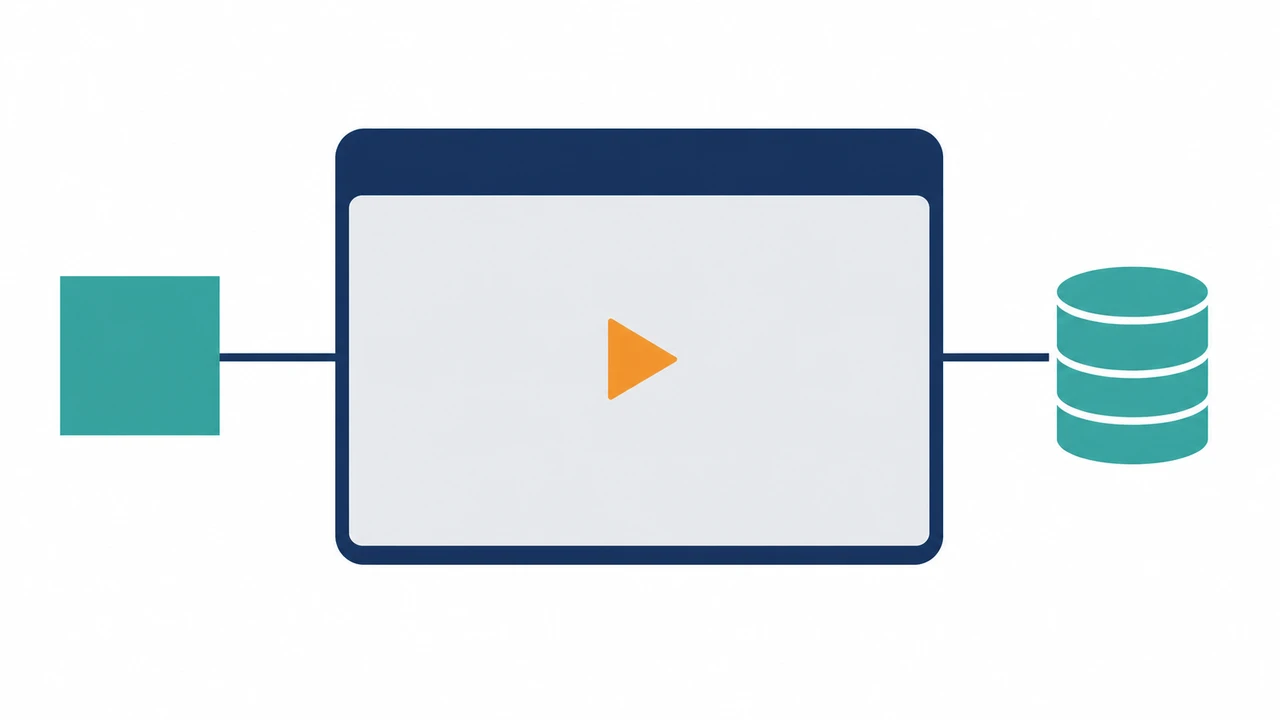
プロキシサーバー確認は、1つの画面だけで終わらせないほうが確実です。見る場所は、OSのプロキシ設定、ブラウザ固有設定、外部から見える出口IPの3つ。WindowsやMacではOS設定が中心ですが、Firefoxのようにブラウザ側で独自プロキシを持てるアプリもあります。
OS設定で最も重要なのは、アドレスとポートです。NECのサポート情報でも、手動プロキシセットアップの「プロキシサーバーを使う」がオンなら使用中であり、アドレス欄とポート欄を確認すると説明されています。つまり、空欄かどうか、知らない値かどうかが最初の判定材料になります。
自動構成スクリプトは、手動のアドレス欄が空でも油断できない項目です。PAC URLが入っている場合、アクセス先ドメインごとにプロキシを使うか直通するかを切り替えられます。会社PCで配布されたPACなら正常ですが、個人PCに見覚えのないURLが入っていたら、通信経路の確認が必要です。
出口IPの確認では、IPアドレスだけでなく表示される国や組織名も見ます。自宅の光回線なら契約ISP名、スマホ回線なら携帯キャリア名、会社プロキシなら企業やクラウド事業者名が出ることがあります。NordVPN接続中なら選んだVPNロケーションに近い出口として表示されるため、通常回線との差が判断しやすいでしょう。
ただし、IP表示サイトはブラウザ通信の見え方を確認する道具です。メールアプリ、クラウド同期、ゲーム、OS更新まで同じプロキシ経由かどうかは別問題。端末全体を守りたいなら、NordVPNのようにVPNアプリで接続状態を管理するほうが明快なんです。
| 確認場所 | 見る項目 | 危険な状態 | 安全側の判断 |
|---|---|---|---|
| OS設定 | 手動プロキシ、PAC URL、ポート | 知らないアドレスや8080/3128などのポート | 指定元が不明ならオフへ戻す |
| ブラウザ設定 | 独自プロキシ、SOCKS、例外リスト | Firefoxだけ違う出口IPになる | ブラウザ固有欄も確認する |
| 出口IP | IP、国、組織名、DNS表示 | 自宅回線と違う不明な組織が出る | NordVPN接続時だけ変わる状態にする |
プロキシ確認でやってはいけないのは、知らない値を検索してそのまま使い続けることです。公開プロキシ一覧に載るIPやポートは、誰が運用しているか判断しにくいものが多く、ログや改ざんのリスクを読者側で抱えます。安全の軸を作るなら、30日返金保証のあるNordVPNを導入し、不要なプロキシは切る。判断の基準はそれで十分です。
3つの見る場所を分ける理由は、症状と原因がずれやすいからです。ブラウザでページが開けない時でも、原因がOS側の中継設定とは限りません。拡張機能、社内証明書、DNS、VPNアプリ、セキュリティソフトが関わることもあります。最初にOS、次にブラウザ、最後に出口表示という順番にすると、余計な変更を減らせます。
家庭内で家族のPCだけ表示が違うなら、同じWi-Fiで2台を比べます。AのPCでは自宅ISP名、BのPCでは不明なクラウド事業者名が表示されるなら、Bの設定かブラウザに何かが入っています。NordVPNを接続している端末だけ出口が変わる状態なら説明できますが、未接続で変わるなら調査対象です。
業務端末では、変更前に記録を残してください。アドレス、ポート、スクリプトURL、例外欄、対象Wi-Fi名をスクリーンショットに残すだけで、管理者への相談が早くなります。管理された環境では、勝手なオフ操作が勤怠、社内SaaS、ライセンス認証に影響することがあります。
個人利用では、記録より復旧のしやすさが重要です。不要な値を消した後に通信が直るか、NordVPN接続時だけ出口が切り替わるか、公共Wi-Fiではログイン前に保護を入れられるかを見ます。確認作業のゴールは画面を読むことではなく、安全な状態を再現できることです。
点検時は、普段の状態を1つ作っておくと迷いません。自宅回線、NordVPN未接続、主要ブラウザ1つ、という基準を決めてIP表示を見ます。その後にNordVPNを接続し、同じページを開き直す。出口表示が接続先に合わせて変われば、少なくともブラウザ側の経路は期待どおりです。
異常時のメモは、短くて構いません。日時、Wi-Fi名、使ったブラウザ、表示された国や組織名、NordVPNの接続有無だけ残せば十分です。会社の管理者へ相談する時も、この5点があると話が早くなります。写真1枚でも、口頭説明より正確です。
逆に、見た直後にあれこれ消すのは避けてください。業務端末では必要な経路を壊すことがあり、個人端末でも原因の切り分けが難しくなります。1項目ずつ変え、ブラウザを開き直し、必要なら端末を再起動する。地味ですが、復旧しやすい進め方です。
Windows・Macでプロキシサーバーを確認する
Windowsでプロキシサーバーを確認するなら、まず「設定」から「ネットワークとインターネット」、次に「プロキシ」を開きます。Microsoft公式サイトでは、Windowsのプロキシ接続に自動検出、セットアップスクリプト、手動設定があると説明されています。ここで見るのは設定を増やす操作ではなく、現在の使用状態です。
手動プロキシ設定で「プロキシサーバーを使用する」がオンなら、アドレス欄とポート欄を控えます。会社や学校から「proxy.example.local:8080」のような指定を受けているなら、その値と一致しているか確認してください。個人PCで見覚えがないなら、ブラウザの遅延やログイン異常と関係している可能性があります。
自動プロキシ設定では、「設定を自動的に検出する」と「セットアップスクリプトを使用する」を分けて見ます。前者はWPADでネットワーク側の自動検出を使う設定、後者はPAC URLを指定する設定です。企業Wi-FiでPAC URLが指定されていることはありますが、自宅Wi-Fiで知らないURLが残っているなら注意してください。
Windowsの接続不良があるとき、MicrosoftのWi-Fiトラブルシューティング情報でもプロキシ設定確認と手動プロキシのオフが案内されています。つまり、ページが開けない、特定サイトだけ失敗する、会社外でブラウザが重い場合、プロキシ欄は早めに見る価値があります。ホテルWi-Fiで仕事を始める前に1分で見られる項目です。
Macでは、Apple公式サイトが案内するように、アップルメニューから「システム設定」、サイドバーの「ネットワーク」、利用中のWi-FiやEthernet、詳細、プロキシの順に確認します。Webプロキシ、保護されたWebプロキシ、SOCKSプロキシ、自動プロキシ検出、自動プロキシ構成が並ぶため、チェックの有無とサーバアドレス、ポート番号を見ます。
Macで気をつけたいのは、HTTPとHTTPS、SOCKSが別々に指定される点です。WebプロキシだけオンならHTTP中心、保護されたWebプロキシもオンならHTTPSの中継指定、SOCKSならアプリ通信にも関わる可能性があります。管理者から資料を受け取っている場合は、プロトコル名、アドレス、ポートの3点を照合しましょう。
SafariはMacのネットワーク設定を開いてプロキシを変更する流れになります。ChromeやEdgeも基本的にはOS側設定に依存します。だからMacで「Safariだけおかしい」と感じても、実際にはネットワーク全体のプロキシ欄が原因のことがあります。まずOS設定、次にブラウザ。順番を逆にしないほうが早いですね。
個人PCで安全性を上げたい場合、確認後の行動は違います。知らないプロキシを削除し、公共Wi-FiではNordVPNを接続します。NordVPNは最大10台同時接続なので、Windowsノート、MacBook、iPhone、Androidを同じ契約で守れます。プロキシ欄を何度も触るより、接続ボタン1つで状態を切り替えるほうが実用的です。
プロキシ サーバ 確認の作業は、設定値を見て終わりではありません。値が誰から来たのか、いつ必要なのか、どのネットワークで有効なのかまで確認します。自宅で不要、会社で必要、旅行先ではNordVPN。この3パターンに分けると、WindowsとMacの判断はかなり整理されます。
Windowsでよくあるのは、以前の会社VPNや学校ネットワークの値が残ったままになっているケースです。在宅勤務の終了後、退職後、学校アカウント削除後も、手動欄だけ残ることがあります。自宅Wi-Fiで一般サイトが遅い、Microsoft Storeやアップデートだけ失敗するなら、この残存設定が原因候補になります。
もう1つの見方は、例外欄です。社内ドメインだけ直通、外部サイトだけ中継、localhostだけ除外、といったルールは業務では珍しくありません。ところが個人PCに説明できない例外が大量にあるなら、過去に入れたツールや拡張機能の影響を疑います。NordVPN利用時は、こうした例外を増やさずアプリ側で状態を管理できます。
Macでは、利用中のWi-FiとEthernetを取り違えないことも大切です。自宅ではWi-Fi、会社ではUSB-C LAN、ホテルではWi-Fiというようにサービスが切り替わると、見ている画面が現在の通信に効いていないことがあります。左側で選択中のネットワークを確認し、緑の接続状態や優先順位も合わせて見ましょう。
Appleの説明では、管理者からPACファイルのアドレスが提供された場合に自動構成を使います。つまり、自動欄にURLがあること自体より、提供元が明確かどうかが判断軸です。個人端末で説明できないURLがあるなら、銀行、EC、メールを開く前に無効化を検討し、外出時の保護はNordVPNへ寄せるべきです。
WindowsとMacのどちらでも、作業後は必ずブラウザで表示を見ます。OS欄をオフにしたのに出口が変わらない、NordVPN接続時だけ想定どおり変わる、Firefoxだけ違う。こうした差分を1つずつ切り分けると、原因の候補が絞れます。焦って複数の設定を同時に変えないでください。
Windowsで管理者権限がない場合でも、表示だけなら読めることがあります。ロックされている項目があるなら、組織の管理下にある合図です。その状態で無理に変更ツールを使うと、監査ログや端末管理ポリシーに触れるおそれがあります。業務利用では、自己判断より担当窓口への連絡が安全です。
Macで複数のネットワークサービスが並ぶ場合、上から順に優先されることがあります。Wi-Fiを見ているつもりでも、実際には有線アダプタやVPN項目が先に使われていることもあるでしょう。現在どの接続が緑になっているか、どのサービスを選んでいるかを見てから詳細画面へ進んでください。
どちらのOSでも、NordVPN利用時は専用アプリの表示を基準にします。接続済み、選択ロケーション、キルスイッチの状態を見てから、ブラウザや業務アプリを開きます。毎回OSの深い階層へ入る運用より、利用者が同じ手順を繰り返しやすい点が強みです。
30日間返金保証(申込時にお支払い/期間内の申請で返金)
NordVPN公式サイトで料金を確認するNordVPNの詳しい評判・注意点を読むスマホ・ブラウザでプロキシ使用中か確認する
スマホでプロキシサーバーを確認する場面は、公共Wi-Fi接続後に不自然なログイン画面が出たときや、学校・会社Wi-Fiで指定値を入れたあとです。iPhoneやiPadではWi-Fiの詳細画面にHTTPプロキシがあり、オフ、手動、自動の状態を見ます。ここでも知らないアドレスやPAC URLは使わない判断が基本です。
Androidでは端末メーカーによって名称が少し変わりますが、Wi-Fiネットワークの詳細、詳細設定、プロキシの順に確認します。オフ、手動、自動構成のような項目があり、手動ならホスト名とポートを見ます。ホテルWi-Fiで動画だけ遅い、SNSだけ開けない時も、まずこの欄を確認してください。
スマホのプロキシ確認で見落としやすいのは、モバイル回線ではなくWi-Fiネットワークごとの設定になりやすい点です。カフェAのWi-Fiでは手動プロキシ、空港BのWi-Fiではオフ、自宅Wi-Fiでは自動検出なし、というようにSSIDごとに状態が変わります。1台のスマホでも場所が変われば確認結果も変わるわけです。
ブラウザでは、ChromeとEdgeはOS設定を開く流れが中心です。Firefoxはネットワーク設定で「システムのプロキシ設定を使用する」「プロキシを使用しない」「手動でプロキシを設定する」などを選べるため、OS側がオフでもFirefoxだけ別経路になることがあります。出口IPがブラウザごとに違うなら、ここを疑ってください。
確認するときは、同じWi-Fiで2つのブラウザを開き、IP表示ページにアクセスします。ChromeとFirefoxで国や組織名が違うなら、ブラウザ固有プロキシや拡張機能が関係している可能性があります。NordVPN接続時なら両方とも選択したVPNロケーションに寄るのが自然です。
「プロキシを確認したらIPが変わっていたから安心」と思ったことはありませんか? 実際には、IPが変わることと通信が安全に保護されることは別です。無料プロキシはHTTPSの中身を直接読めない場合でも、接続先ドメイン、通信量、タイミング、認証ページへの誘導を扱う可能性があります。スマホ決済や銀行アプリを使うなら、NordVPNのようなVPN接続を選んでください。
スマホでNordVPNを使う利点は、Wi-Fiごとのプロキシ欄を毎回見なくても保護状態を作りやすいことです。NordVPNはiOS、Android、Windows、macOSに対応し、最大10台まで同時接続できます。家族のスマホ、仕事用ノート、自宅PCをまとめて守れるため、プロキシの有無を調べて終わるより行動につながります。
iPhoneやAndroidでは、同じ端末でも接続先Wi-Fiごとに値が保存されます。学校Wi-Fiで入れた値がカフェWi-Fiへ自動で広がるわけではありませんが、同じSSID名を使う施設では紛らわしいことがあります。旅行先で似た名前の無料Wi-Fiに入る前に、NordVPNを接続してからログイン画面へ進むほうが安全です。
スマホで不自然な挙動が出る場面は、決済前に多いです。ECサイトのログインが何度も戻る、アプリ内ブラウザだけ開けない、SNSの画像だけ遅い、認証メールが届かない。すべてが中継設定のせいではありませんが、Wi-Fi詳細に見覚えのない値があるなら、モバイル回線へ切り替えて差を見てください。
ブラウザ側では、拡張機能とVPN拡張を混同しないことが大切です。Chrome拡張の中にはブラウザだけ出口を変えるものがあり、OSやスマホ全体の通信には効きません。NordVPNのアプリ接続とブラウザ拡張は役割が異なるため、端末全体を守るならアプリ側の接続状態を優先します。
スマホ利用者ほど、台数の考え方も重要です。メインのiPhone、サブのAndroid、タブレット、ノートPC、家族の端末を合わせると5台を超えることは珍しくありません。NordVPNは最大10台同時接続なので、外出先で複数端末を開く人でも契約を分けずに運用できます。
外出先では、Wi-Fiへ入る前に行動を決めておくと安全です。SNSだけ見るなら大きな変更は不要でも、銀行、EC、会社メールを開くならNordVPNを先につなぎます。通信量が気になる場合でも、重要なログイン作業だけ保護状態にするだけで事故の余地を減らせます。
家族の端末を見直す時は、同じ手順でそろえることが大切です。iPhone、Android、タブレットで画面名は違っても、見る項目は中継の有無、手動値、自動URL、出口表示の4つです。NordVPNを10台まで使えるなら、親のPCと子どものスマホを同じ方針で運用できます。
ブラウザ拡張だけで済ませる運用は、軽い閲覧には便利です。ただし、メッセージアプリ、決済アプリ、クラウド同期、OS更新には効かない場合があります。端末全体を扱うなら、NordVPNのアプリ接続を基準にしてください。役割の違いを混ぜると、守れているつもりになりやすいです。
知らないプロキシを見つけたときの危険サイン
知らないプロキシサーバーを見つけたら、まずアドレス、ポート、設定元の3つを見ます。会社名や学校ドメインに見えるFQDNなら管理者に確認できますが、数字だけのIP、短縮URL、見覚えのないPAC URL、8080や3128などの一般的なプロキシポートだけが残っている状態は慎重に扱ってください。
危険サインの1つ目は、ログイン画面の増加です。公共Wi-Fiの認証画面なら自然な場合もありますが、SNS、メール、銀行、ECサイトでいつもと違うログインを求められるなら、プロキシやDNS、偽ページ誘導を疑うべきです。空港のWi-Fiで航空券を確認した直後に決済画面へ進むなら、NordVPN接続を先に入れてください。
2つ目は、広告や検索結果の変化です。ブラウザに広告が増えた、検索結果に不自然なリンクが混ざる、HTTPSサイトで警告が出る、企業ポータルだけ開けない。こうした症状はプロキシだけでなく拡張機能やDNSも関係しますが、OSのプロキシ欄に知らない値があるなら優先度は高いです。
3つ目は、接続先の国や組織名が説明できないこと。IP確認ページで自宅ISPや携帯キャリアではない不明な組織が表示され、NordVPNも接続していないなら、何らかの中継が働いています。会社VPNや業務プロキシなら説明できますが、個人端末で理由がないならオフに戻す候補です。
4つ目は、例外リストの不自然さです。Windowsの手動プロキシには、特定アドレスだけプロキシを使わない例外欄があります。ここに銀行、社内ドメイン、localhost、特定ECサイトなどが混在している場合、業務設定か不審設定かの判断が必要です。会社PCなら管理者、個人PCなら削除前にスクリーンショットを残しましょう。
- 管理者からアドレス、ポート、PAC URLが文書で配布されている
- 会社や学校のドメイン名がサーバー名に含まれる
- 利用するWi-FiやVPN接続の条件が明確に決まっている
- 無料掲示板や公開リストのIPを手入力している
- 誰が運用しているか説明できないPAC URLが入っている
- ログイン画面、広告、証明書警告が急に増えた
無料プロキシで匿名化しようとする判断は、特に危険です。プロキシ運営者は通信の通り道に立つため、少なくとも接続先や利用タイミングを扱えます。NordVPNは公式サイトで30日返金保証を示し、AES-256、NordLynx、キルスイッチ、Threat Protection Proを備えます。知らない中継先に任せる理由はありません。
もし会社や学校の正規プロキシなら、勝手に外すと業務システムや学内サイトへ入れなくなることがあります。だから、判断は「指定元があるか」で分けてください。指定元があるなら確認、指定元がないなら停止候補、安全対策はNordVPN。これがプロキシサーバー確認後の分岐です。
プロキシ確認の目的は、犯人探しではなく通信経路の整理です。何がオンで、どのWi-Fiで、どのブラウザに効き、出口IPがどう見えるのか。ここまで言語化できれば、公共Wi-FiではNordVPN、業務ネットワークでは管理者指定、個人環境では不要プロキシを切る、という判断に移れます。
証明書警告が出た場合は、すぐにログインをやめてください。会社のHTTPS検査装置なら管理者が証明書配布を説明できますが、個人端末で突然警告が出るなら危険度は上がります。パスワード、クレジットカード、ワンタイムコードを入力する前に、モバイル回線かNordVPN接続に切り替える判断が必要です。
速度だけで危険を判断するのも避けましょう。無料の中継先でも軽いページなら速く見えることがあります。問題は速さではなく、誰に通信を預けているかです。NordVPNは公開仕様でAES-256やNordLynxを示し、返金保証も30日あります。運営者不明の経路より説明可能性が高い選択です。
家庭内で子どもの端末に不明な値が入っていた場合、ゲームや動画制限を回避するために入れた公開サービスの可能性もあります。叱る前に、いつ、どのWi-Fiで、何のために入れたかを聞き、ログイン情報を通したか確認してください。家族全体の保護はNordVPNの10台同時接続でまとめるほうが管理しやすいでしょう。
削除後にページが開けなくなった場合は、必要な業務経路だった可能性があります。その時は、控えた値を戻す前に管理者へ相談します。個人端末なら、不要な拡張機能、DNS変更、セキュリティソフトのWeb保護も合わせて見てください。単独の画面だけで結論を急がないことが、復旧の近道です。
危険な兆候を見つけた後は、パスワード変更の順番も考えます。不明な経路を通した可能性があるなら、まず安全な回線かNordVPN接続へ切り替え、メール、主要SNS、銀行、ECの順に重要アカウントを見直します。使い回しのパスワードがある場合は、ここで別々にしてください。
クレジットカード番号を入力した後に違和感へ気づいた場合は、カード会社の利用通知を見ます。不審な請求がなくても、ECアカウントのログイン履歴、配送先、登録メールを見直す価値があります。通信経路の点検は入口であり、実害を防ぐにはアカウント側の点検も必要です。
会社端末で警告が出た場合は、個人判断で証明書を入れたり例外許可を押したりしないでください。正規のセキュリティ装置なら社内手順があります。手順がないまま例外を押すと、偽ページへの入力や監査上の問題につながります。迷ったら画面を閉じ、担当窓口へ連絡します。
30日間返金保証(申込時にお支払い/期間内の申請で返金)
Surfshark公式サイトで料金を確認するSurfsharkの詳しい評判・注意点を読むプロキシ確認後にVPNへ切り替えるべき理由
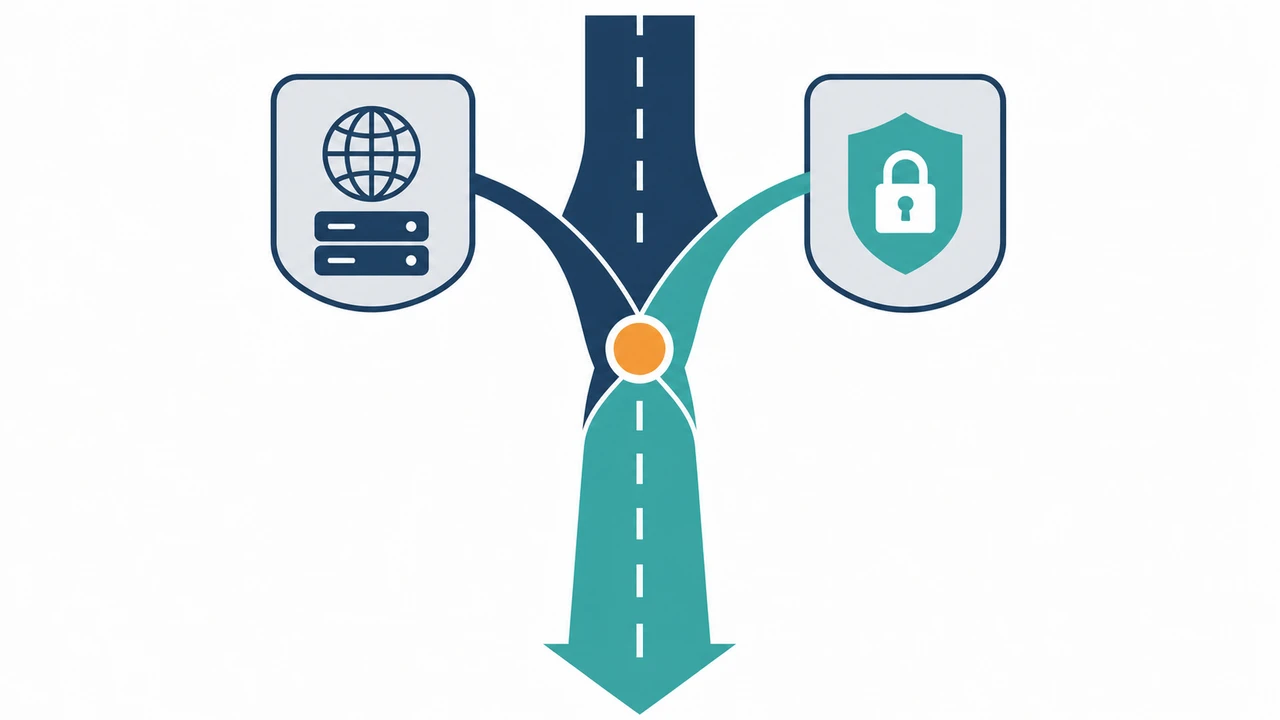
プロキシ確認のあとに考えるべきことは、「この中継を使い続けるべきか」です。結論から言うと、公共Wi-Fiや個人の安全対策ならNordVPNへ切り替えてください。プロキシは特定のWeb通信を代理サーバーへ渡す仕組みで、VPNは端末とVPNサーバーの間に暗号化トンネルを作る仕組み。守る範囲が違います。
NordVPN
$2.99/月〜最大10台同時接続、30日返金保証、8,800+サーバーと224+ロケーション。プロキシ確認で不安が残る人は、端末全体を守れるNordVPNを選んでください。
Surfshark
$2.49/月〜無制限接続、30日返金保証、4,500+サーバーと100カ国。家族全員の端末数が多い場合は魅力的ですが、総合推奨はNordVPNです。
ExpressVPN
$3.49/月〜Lightway、30日返金保証、113カ国のサーバー網。価格よりブランド実績を重視する人向けですが、プロキシ不安の解消ではNordVPNを優先します。
プロキシとVPNの差は、空港Wi-Fiでよく出ます。ブラウザだけプロキシを通しても、メールアプリ、チャット、クラウド同期、OS通知、バックアップ通信は別経路になることがあります。NordVPNならアプリで接続状態を見ながら、端末全体の通信をVPNトンネルへ寄せられる。ここが大きいです。
Surfsharkは無制限接続が強みです。家族5人でスマホ、タブレット、PCを合計15台使う家庭なら、同時接続台数の制限を気にしない設計は便利でしょう。とはいえ、プロキシ確認で不安になった初心者には、NordVPNの10台同時接続、Threat Protection Pro、Meshnet、Double VPNのまとまりが扱いやすいです。
ExpressVPNはLightwayと113カ国のサーバー網が強みです。第三者レビューサイトの評価でも、使いやすさとブランド認知は高く扱われています。ただし、同じ30日返金保証で始めるなら、プロキシ確認から安全対策へ移る読者にはNordVPNの機能量と価格バランスが刺さります。
プロキシを使い続けるべき場面もあります。会社のWebゲートウェイ、学校の学内サービス、検証用の管理された開発環境では、プロキシが必要です。ただし、個人が無料プロキシで安全性を高めようとする発想は逆効果。ログの扱いが不明で、端末全体も守れません。
NordVPNは公式サイトで30日返金保証と最大10台同時接続を示し、公開データ上でもNordLynx、OpenVPN、IKEv2、AES-256、キルスイッチ、Threat Protection Proを備えます。プロキシのアドレス欄を見て不安になったなら、次に必要なのは別の無料中継先探しではありません。NordVPNで通信の土台を作ることです。
比較で重視すべきなのは、何を守りたいかです。Chromeの1タブだけ別の地域表示にしたいなら、管理された中継設定で足りる場面があります。ところが、スマホ全体、PC全体、家族の複数端末、ホテル作業のログイン情報を守りたいなら、NordVPNのようなアプリ型VPNを使うべきです。
無料サービスは「費用0円」に見えますが、実際には時間とリスクを支払います。遅延、広告、突然の停止、認証エラー、ブロック、ログ不透明性があるため、仕事や決済には向きません。NordVPNは有料ですが、30日返金保証があるので、最初の導入リスクを抑えて自分の端末で合うか判断できます。
Surfsharkの無制限接続は、大家族や端末が多い学生寮では魅力があります。とはいえ、Threat Protection Pro、Meshnet、Double VPN、Onion over VPNまで含めた総合的な説明のしやすさではNordVPNが上です。代理設定の画面で迷う初心者には、機能が多くても操作がまとまっていることが重要になります。
ExpressVPNはシンプルなアプリとLightwayが評価されています。高価格でもブランド重視なら候補に入ります。ただ、この記事の読者は、今の経路が怪しいかもしれないという不安から来ています。その不安に対して、NordVPNの10台、30日、8,800+台、224+ロケーションという数字は説得力があります。
NordVPNの良さは、家族や仕事用端末にも説明しやすい点にあります。まずアプリを入れる、ログインする、近い場所を選ぶ、接続済み表示を見てから作業する。複雑な値を共有しないため、家族に手順を伝える時も誤入力が起きにくいです。
台数だけを見るならSurfshark、軽快な操作感を重視するならExpressVPNも候補です。それでも、この記事ではNordVPNを最初に選びます。理由は、10台で多くの家庭に足り、30日返金保証で試せて、脅威対策やMeshnetまで同じアプリ内で扱えるからです。
費用の判断では、年間の金額だけでなく「失敗した時に戻れるか」も見てください。NordVPN、Surfshark、ExpressVPNはいずれも30日返金保証があります。その中で、代理設定の不安から日常の保護へ移る読者には、機能の幅と扱いやすさでNordVPNが最も勧めやすいです。
30日間返金保証(申込時にお支払い/期間内の申請で返金)
NordVPN公式サイトで料金を確認するNordVPNの詳しい評判・注意点を読むNordVPNを1位推しにする具体的根拠
NordVPNを1位にする理由は、プロキシ確認で見えてくる不安に対して、答えが具体的だからです。知らないプロキシは誰が運用しているかわかりません。NordVPNなら公式サイトで30日返金保証、最大10台同時接続、8,800+サーバー、224+ロケーションが確認できます。数字で判断できる安心感があります。
1つ目の根拠は保護範囲です。プロキシはブラウザやアプリ単位で効くことがあり、設定漏れが起きます。NordVPNはWindows、macOS、iOS、Android、Linux、ブラウザ拡張、Fire TV、ルーターなどに対応し、10台まで同時接続できます。ホテルでPC、スマホ、タブレットを同時に使う人には、この差が効きます。
2つ目の根拠は暗号化とプロトコルです。vpn-facts.jsonでは、NordVPNはAES-256、NordLynx、OpenVPN、IKEv2を備えると整理されています。プロキシは中継設定であって、VPNトンネル全体の暗号化を前提にしたサービスではありません。銀行アプリや会社メールを公共Wi-Fiで使うなら、NordVPNのほうが選びやすいでしょう。
3つ目の根拠は追加機能です。NordVPNにはThreat Protection Pro、Double VPN、Onion over VPN、Meshnet、Dark Web Monitor、専用IPアドレスが用意されています。プロキシサーバー確認で「見知らぬ中継先が怖い」と感じた読者に必要なのは、別の中継先リストではなく、危険なサイトやトラッカー対策まで含めた環境です。
4つ目の根拠は返金保証です。NordVPNは30日間の返金保証があり、合わなければ返金を求められます。無料プロキシは初期費用が0円でも、ログ、速度、広告、接続不能、個人情報の扱いが読めません。支払いリスクより通信リスクのほうが重い場面では、30日返金保証のある有料VPNを選ぶのが合理的です。
5つ目の根拠は初心者が判断しやすいこと。プロキシでは、HTTP、HTTPS、SOCKS、PAC、WPAD、例外リスト、ポート番号を個別に見なければなりません。NordVPNなら、アプリで接続先ロケーションを選び、接続状態を確認し、不要なら切断するだけ。毎日使う道具として差が出ます。
公開データと公式仕様を追跡すると、プロキシ確認で悩む読者ほどNordVPNを選ぶ価値が高いと判断します。理由は最大10台同時接続、30日返金保証、NordLynxとAES-256、Threat Protection Proが1つのアプリで扱えるからです。
Surfsharkの無制限接続は確かに強いです。家族の端末が20台あるなら、Surfsharkを選ぶ理由もあります。それでも本記事の1位はNordVPNです。10台で足りる読者が多く、プロキシ不安の解消では機能のまとまり、監査実績、サーバー網、初心者向けアプリの扱いやすさが優先されます。
ExpressVPNも良質な選択肢ですが、プロキシ確認からの乗り換えではNordVPNのほうが推しやすいです。Lightwayや113カ国は魅力でも、価格面と機能量のバランスではNordVPNが上です。迷ったらNordVPN。ここは断定します。
正直なところ、プロキシサーバー確認だけでは安全対策は完成しません。確認できるのは「今どこを通っているか」の一部です。NordVPNを使えば、公共Wi-Fiで接続、銀行やメールを開く、作業後に切断、という行動に落とし込めます。確認から保護へ進めること。これが1位推しの理由です。
NordVPNの強みは、確認後の行動がはっきりしていることです。アプリを起動し、近いロケーションを選び、接続状態を見てからブラウザやメールを開く。作業が終わったら切断する。この流れは、HTTP、SOCKS、PAC、例外欄を手で読み替えるよりずっと少ない手順で済みます。
ノーログ監査の面でも、公開データではNordVPNがDeloitteによる監査を複数回受けていると整理されています。通信経路への信頼は、単なる宣伝文句ではなく、監査、仕様、返金条件、運営国、機能の組み合わせで見ます。無料の公開中継先には、この判断材料が欠けがちです。
Meshnetも地味に便利です。自分の端末同士を安全に接続したい時、NASや家族PCとのファイル共有を整理したい時、怪しい公開経路を探す必要がありません。代理サーバーの一覧を漁るより、NordVPNの管理された機能を使うほうが、家庭内のトラブルも減らせます。
Threat Protection Proは、危険サイトやトラッカー対策を重ねたい人に向きます。もちろん万能ではありませんが、公共Wi-Fiで広告経由の偽ページを踏むリスクを減らす助けになります。単なる出口変更ではなく、日常のWeb利用を支える追加機能があることがNordVPNの価値です。
価格を見る時も、月額だけで判断しないでください。無料の中継先で1回でもアカウント復旧やカード再発行が必要になれば、時間の損失は大きくなります。NordVPNは30日返金保証で試せるため、使い勝手、速度感、対応端末、家族の台数を実際の生活に合わせて判断できます。
出張や旅行では、判断を単純にするほど失敗が減ります。ホテルに着いたらWi-Fi接続、NordVPN接続、メール確認、請求書送信、動画視聴。この順番を決めておけば、毎回OSの細かい欄を開いて悩む必要はありません。代理設定の確認は異常時、日常の保護はNordVPN。この分担が合理的です。
NordVPNは、旅行と在宅勤務の両方で使いやすい構成です。旅行中は近いロケーション、在宅勤務では国内ロケーション、動画視聴では利用規約を守った範囲で適切な場所を選びます。使い分けがアプリ内で完結するため、OS設定を毎回書き換える必要がありません。
家族で使う場合、10台という数字は現実的です。親2人のスマホ2台、ノートPC2台、子どものタブレット2台、予備端末やFire TVを足しても、多くの家庭では収まります。台数が大幅に多い家庭はSurfsharkも検討できますが、標準的な構成ならNordVPNで十分でしょう。
サポート面でも、有料サービスを選ぶ意味があります。無料の公開経路で障害が出ても、問い合わせ先がなかったり、返答がなかったりします。NordVPNならアカウント、アプリ、返金、接続の相談先が明確です。初心者ほど、この差は大きく感じるはずです。
セキュリティ機能を使い切る必要はありません。最初は接続、切断、ロケーション選択、キルスイッチだけで十分です。慣れてからThreat Protection ProやMeshnetを触ればいい。最初から全部を理解しなくても、30日返金保証の期間内に自分の生活で試せます。
30日間返金保証(申込時にお支払い/期間内の申請で返金)
NordVPN公式サイトで料金を確認するNordVPNの詳しい評判・注意点を読む迷ったらコレ!編集部の最終結論
NordVPNを選んでください。
理由は3つ: 最大10台同時接続、30日返金保証、8,800+サーバーと224+ロケーション。
プロキシ サーバー 確認でやるべきことは、OS設定、ブラウザ設定、出口IPの3点を照合することです。Windowsならプロキシ欄、Macならネットワーク詳細、スマホならWi-Fi詳細を見ます。アドレス、ポート、PAC URLが指定元と一致していれば業務用の可能性があり、知らない値なら停止候補です。
しかし、確認と保護は別の話です。プロキシを使っているか確認できても、メールアプリ、クラウド同期、銀行アプリ、会社SaaSまで安全になるわけではありません。空港Wi-Fi、ホテルの共有回線、カフェ作業で個人情報を扱うなら、NordVPNを接続してください。
NordVPNを最終結論にする理由は、数字で説明できます。最大10台同時接続、30日返金保証、8,800+サーバー、224+ロケーション、AES-256、NordLynx、Threat Protection Pro。プロキシのアドレス欄で迷う読者に必要なものが、1つのアプリにまとまっています。
Surfsharkは無制限接続、ExpressVPNはLightwayという強みがあります。そこは評価します。それでも、この記事ではNordVPNを選んでください。プロキシサーバー確認で不安になった初心者には、機能のまとまり、価格バランス、30日返金保証、10台同時接続の組み合わせが一番扱いやすいからです。
今日の行動は3つです。1つ目、端末のプロキシ欄に知らないアドレスやPAC URLが入っていないか見る。2つ目、ブラウザの出口IPを確認し、普段の回線やNordVPN接続時と比較する。3つ目、公共Wi-Fiでログインや決済をする前にNordVPNを接続する。これで迷いは減ります。
「プロキシサーバーを確認しただけで、本当に安心していいのか?」と感じるなら、その感覚は正しいです。確認は診断、NordVPNは対策。知らないプロキシを探し回るより、30日返金保証のあるNordVPNで安全な通信経路を作りましょう。
最後にもう一度、判断を固定します。業務で指定された値は管理者に従う。個人端末で知らない値は使わない。公共Wi-FiでログインするならNordVPN。この3つを守れば、余計な無料リストや怪しいブラウザ拡張に流されにくくなります。
NordVPNは、初心者にとって「何をオンにしているか」が見えやすいのも利点です。アプリに接続済み表示があり、ロケーションを選べて、最大10台まで同じアカウントで扱えます。家族のスマホ、仕事のノートPC、旅行用タブレットまで同じ方針で守れる。これが日常では強いですね。
代理設定の画面を読む力は大切です。けれど、毎日の通信を任せる相手はもっと大切。知らない無料経路ではなく、30日返金保証があり、公開仕様と監査情報を追えるNordVPNを選んでください。この記事の結論はそこです。
この結論は、初心者だけに向けたものではありません。ITに詳しい人ほど、身元不明の中継先に認証情報を流す危うさを理解しているはずです。管理された業務経路は使う、個人の安全対策はNordVPNへ寄せる。この分離が一番わかりやすい運用です。
今すぐできることは小さいです。自宅PCを1台、スマホを1台、NordVPN接続ありとなしで見比べます。表示が変わる仕組みを体感できれば、外出先で怪しい画面に出会っても慌てにくくなります。読むだけで終わらせず、1回だけ自分の端末で試してください。
最後の点検表を手元に置くなら、見る項目は4つだけです。OSの代理設定、ブラウザ固有欄、出口表示、NordVPNの接続状態。毎回同じ順番で見ると、外出先でも迷いません。
保存用のメモには、変更した日時と元の値も残してください。戻せる状態を作るだけで、家族端末や仕事用PCの復旧がかなり楽になります。