
海外Wi-Fiから自宅を出口にするなら、exit nodeを選ぶ
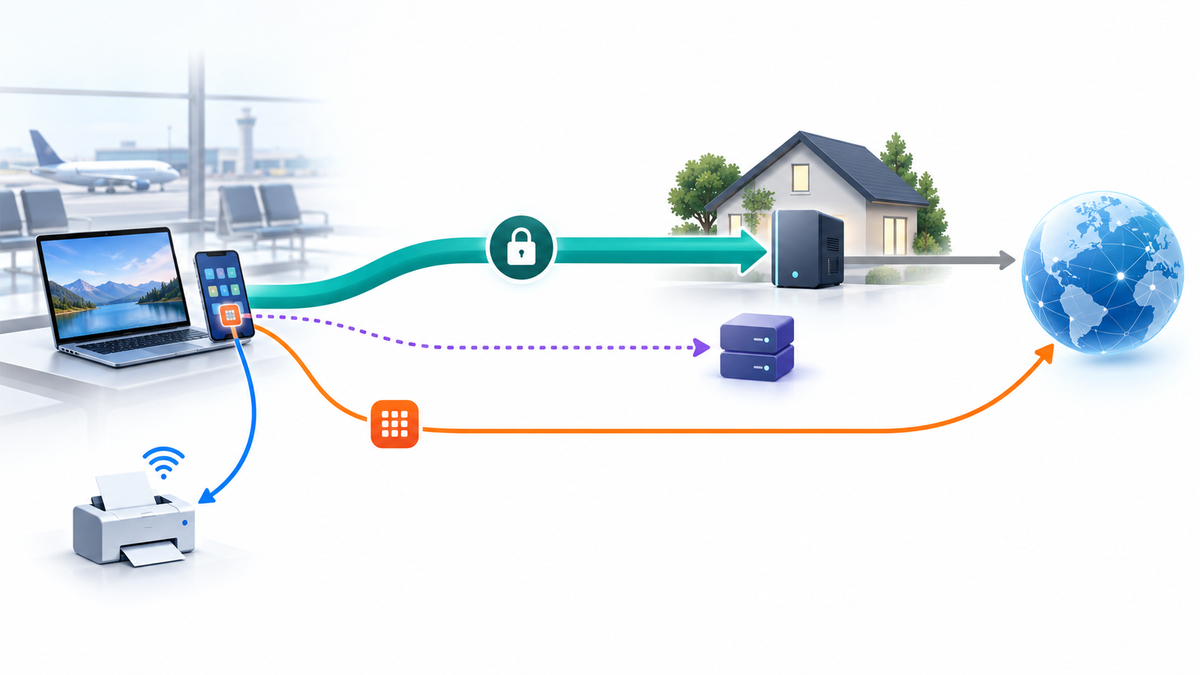
Tailscaleのexit nodeは、同じtailnetにある端末を、公開インターネット通信の出口にする機能です。日本の自宅端末を出口に選べば、旅行先の端末からその端末へ通信を送り、自宅の回線からWebサイトなどへ出ていきます。tailnetは、Tailscaleで管理する端末のネットワークを指します。
海外Wi-Fiで使うには、出口端末での提供設定、管理者による承認、旅行用端末での出口選択が必要です。インストールとログインだけでは、通常のWeb閲覧まで自宅経由にはなりません。公式資料でも、通常のTailscale接続と出口ノードによる公開インターネット通信を区別しています。Tailscale公式:exit nodeの仕組み
おすすめは、出発前に自宅とは別の回線から試し、出口を選んだ状態と解除した状態を比べることです。自宅の電源や回線を維持できない場合は、旅行中の主な接続手段として頼り切らないでください。
- 向いている目的:管理できる自宅・組織の回線をインターネットへの出口にする。
- 別の目的:自宅PCだけに接続するなら、通常のtailnet接続で足りる場合がある。
- 別途考える目的:Tailscaleを入れられないLAN機器への接続は、subnet routerの領域。
この記事は、自分の端末を出口にする構成を扱います。空港Wi-Fiで商用VPNを選ぶ記事とは、準備する設備と管理責任が異なります。
暗号化される区間と、接続先から見える出口
基本の通信経路は「旅行用端末 → Tailscaleの暗号化された接続 → 出口端末 → 接続先サイト」です。自宅にある出口端末までが、Tailscaleによる保護の区間です。接続が中継を経由しても、tailnet端末間の通信は暗号化されます。Tailscale公式:通信の暗号化
出口端末から接続先までには、HTTPSなどの保護が引き続き必要です。出口ノードを使っても、HTTPの通信が接続先まで自動的にHTTPSへ変わるわけではありません。出口の先では、利用するサイトやアプリの通信方式が関係します。
接続先が観測する送信元は、基本的に出口側の公開IPアドレスになります。Tailscaleの端末一覧に出る内部のIPアドレスとは別です。日本の自宅回線を使えば、その回線からのアクセスとして扱われる構成ですが、サービスがどの国と判定するかや、利用を許可するかは別の問題です。
| 接続の種類 | 主な目的 | 用意するもの |
|---|---|---|
| 通常のtailnet接続 | Tailscale端末同士の通信 | 接続する双方の端末 |
| 自分のexit node | 指定した回線からインターネットへ出る | 稼働を維持する出口端末 |
| subnet router | Tailscaleを入れられないLAN機器へ接続する | 対象LANへの中継端末 |
subnet routerは、tailnetと既存のサブネットをつなぐ機能です。ここでは違いの確認にとどめ、LAN全体への経路設定は扱いません。Tailscale公式:subnet router
出発前にそろえる端末・回線・プラン
最初に、出口端末と旅行用端末を同じtailnetへ参加させます。どちらも、利用するOSでサポートされるTailscaleクライアントを使ってください。古い端末を流用する場合も、アプリが起動するだけで判断せず、OSとクライアントの更新状況を確認します。
2026年10月3日に閲覧した公式資料は、提供側のOSとしてLinux、macOS、Windows、Android、iOS、tvOSを挙げています。出口側と利用側の最低要件はTailscale v1.20以降です。ただし、最低要件を満たす古い版を使い続けるのではなく、現在サポートされる版へ更新してください。設定方法と制約はOSによって異なります。本記事の提供手順はWindowsとLinuxを対象にします。Tailscale公式:前提条件とOS別手順
出口ノード機能は全プランで利用可能と案内されています。料金ページにある現在のPersonalは無料で、最大6ユーザーです。Personalは非商用の個人利用向けです。会社や事業で使う場合は、用途に合うプランを確認してください。旧Personalなどの契約を継続しているアカウントもあるため、既存のtailnetでは管理画面の契約内容を確認します。Tailscale公式:Personalの利用条件と旧プラン
- 出口端末:旅行中も電源、インターネット接続、Tailscaleの稼働を維持する。
- 旅行用端末:出口を選ぶ操作と解除する操作を、出発前に覚える。
- 管理者:出口の承認と利用権限を確認できる人を決める。
- 代替回線:出口や現地Wi-Fiが使えないときに備える。
機能を利用できることと、会社の端末や回線を個人の旅行に使ってよいことは別です。組織の出口を使う場合は、管理者と利用規則を確認してください。
通信を自宅へ戻すぶん、出口側の回線と端末も通信経路に加わります。電気代や回線費、クラウドに置く場合の転送費は、Tailscaleのプラン料金とは分けて確認します。本記事では、利用環境によって変わる運用費を一律の金額で示しません。
提供側と利用側の明示設定、管理者承認を分けて考える
出口ノードには、提供する側と使う側の両方で明示的な設定が必要です。さらに、tailnetの管理者がその端末を出口として認めます。個人のtailnetでは一人で各操作を行うことがありますが、設定の役割は分かれています。
- 提供側の意思表示:出口にする端末で、exit nodeとして提供する設定を有効にする。
- tailnet側の承認:管理者が管理画面で、その端末を出口として許可する。
- 利用側の選択:旅行用端末で、使用する出口端末を選ぶ。
- 利用権限の確認:独自のアクセス制御がある場合、利用者にインターネットへの通信を許可する。
承認は、既存のautoApprovers設定によって自動化されている場合もあります。手動操作が不要でも、承認の条件がなくなるわけではありません。旅行の準備だけを目的に、組織の自動承認設定を変更する必要はありません。
標準のポリシーでは、構成済みの出口をtailnetのユーザーが利用できます。一方、独自のポリシーでは、出口端末へ接続する権限だけでは足りません。インターネットへの出口利用には、宛先autogroup:internetを許可するgrantまたはACLが関係します。Tailscale公式:出口の承認と利用権限
許可ルールの詳細は管理者に確認してください。現在の公式資料は、新しいポリシーにはgrantsを推奨しています。この記事では、既存ルールを置き換える設定例は載せません。Tailscale公式:ACLとgrantsの扱い

Windows端末を出口として提供する手順
前提は、自分で管理するWindows端末にTailscaleを導入し、目的のtailnetへ接続済みであることです。会社のPCでは、端末と回線を出口として使う許可を先に確認してください。操作前に、端末名、出口の提供設定、管理画面の許可、Run unattendedの状態を控えます。
- 出口にするWindows端末で、通知領域のTailscaleアイコンからメニューを開きます。
Exit NodeからRun as exit nodeを有効にします。版によって表記が異なる場合は、公式のWindows向け手順で提供項目を確認します。- 管理者がTailscale管理画面の
Machinesを開きます。端末名を照合し、対象にExit Nodeの表示があるか確認します。 - 対象端末のメニューから
Edit route settingsを開き、Use as exit nodeにチェックを入れて保存します。 - 旅行用端末で、その端末が出口の候補に表示されるか確認します。
出口として提供しただけでは、別の端末のWeb閲覧は切り替わりません。利用端末での選択まで進めてください。Tailscale公式:Windowsの出口設定
ログアウトや再起動後も出口を使うなら、Run unattendedを確認します。WindowsのTailscaleは標準ではユーザーのログイン中に動作します。ログアウトや再起動後は、再びログインするまで切断されます。
- 出口端末の通知領域で、Tailscaleアイコンを右クリックします。
PreferencesからRun unattendedを選び、確認画面で有効にします。- 同じメニューにチェックが付いたことを確認します。
- 出発前にWindowsからログアウトするか再起動し、ログインし直さない状態で確認します。
- 別回線の旅行用端末から出口を選び、一般のWebページが開くか確かめます。CLIがある場合は
tailscale pingでも出口への到達を確認します。
この設定は、Windowsへログインしていない間もTailscaleを稼働させるものです。PCの電源断やスリープを防ぐ設定とは別です。電源と回線も旅行中に維持してください。Tailscale公式:無人運転の設定と確認
戻すときは、先に利用端末で出口の選択を解除します。提供端末の出口提供をオフにし、管理画面のUse as exit nodeも今回の変更前の状態へ戻します。今回有効にした無人運転も止める場合は、PreferencesでRun unattendedを再度選び、チェックを外します。
家族や組織が共用している出口では、提供停止や無人運転の解除が他の利用者へ影響します。管理者と調整してから、変更した項目だけを戻してください。
Linuxを出口にする場合の追加設定
Linuxでは、出口の提供設定に加えてIP転送の設定が必要です。これは受け取った通信を別の宛先へ転送するためのOS設定です。以下は、自分で管理する通常のLinuxホストを前提とします。コンテナや特殊なネットワーク構成では、その環境向けの手順を確認してください。
まず端末上で、現在の転送設定を読み取ります。
sysctl net.ipv4.ip_forward
sysctl net.ipv6.conf.all.forwarding変更前の値と、値を設定しているファイルを控えます。公式手順は、/etc/sysctl.dがある環境では設定ファイルに次の値を書き、読み込む方法を案内しています。既存の同名設定を確認せず、同じ行を何度も追記しないでください。
net.ipv4.ip_forward = 1
net.ipv6.conf.all.forwarding = 1
例えば公式手順のファイル名を使う場合、読み込みは次の操作です。これは設定ファイルを用意した後に実行します。
sudo sysctl -p /etc/sysctl.d/99-tailscale.conf
sudo tailscale set --advertise-exit-node続いて、管理画面で対象端末を出口として承認します。転送設定を再確認し、旅行用端末から出口を選んでWeb閲覧まで試してください。値が1になったことだけでは、出口としての動作確認は完了しません。Tailscale公式:LinuxのIP転送と提供設定
戻すときは、利用端末の出口選択を解除してから、提供端末でsudo tailscale set --advertise-exit-node=falseを実行します。IP転送も戻す場合は、変更したファイルを事前に控えた内容へ戻し、変更前の値を反映します。別のルーター機能で使っている転送設定を、一律に0へ変更しないでください。Tailscale公式:提供設定の解除
旅行用端末で出口を選び、通信経路を確認する
前提は、出口が承認済みで、旅行用端末が同じtailnetへ接続していることです。最初の確認は、自宅Wi-Fiから離れたモバイル回線などで行います。出口を解除した状態の設定も控えておきます。
- Windowsでは、通知領域のTailscaleアイコンから
Use exit nodeを開き、用意した出口の端末名を選びます。 - Androidでは、Tailscaleアプリの
Exit Nodeを開き、使う出口を選びます。 - 画面に選択した端末名が表示されていることを確認します。他のOSでは、公式手順の該当OSタブを参照してください。
- 機密情報を入力しないWeb閲覧で、名前解決とページ表示を試します。
- 公開IPを調べ、出口側の回線からアクセスしているか確認します。
画面での選択と解除は、OS別の公式手順に沿って行います。Tailscale公式:出口の利用と解除
公開IPの確認方法の一例は、ブラウザでCloudflareの接続情報を開き、ip=の行を見る方法です。出発前に出口端末のブラウザでも開き、旅行用端末で出口を選んだ場合の表示と比べます。これはWeb接続の送信元を確認するための情報です。
同じ確認先を使い、IPv4同士またはIPv6同士で比べてください。出口側の公開IPが変わった場合は、その時点の表示と比較します。出口を解除した状態の表示も控えると、切り替えの前後を確認できます。Cloudflare公式:接続情報を返すtraceエンドポイント
Linuxの利用端末では、ターミナルから出口のTailscale IPまたは端末名を指定する方法もあります。以下のhome-exitは例です。自分の出口の端末名へ置き換えてください。
sudo tailscale set --exit-node=home-exit解除は、画面でNoneを選びます。LinuxのCLIでは次を実行します。tailscale setは指定した設定だけを更新するため、出口の解除をTailscale全体の切断と区別できます。Tailscale公式:出口の指定と解除
sudo tailscale set --exit-node=公開IPの比較だけでは、すべてのアプリやDNSの経路までは証明できません。画面の選択状態、Web閲覧、必要なアプリの動作を合わせて確認してください。アプリ除外や現地LANへのアクセスは、次の設定確認の対象です。
空港・ホテルのWi-Fi認証は先に済ませる
空港やホテルには、利用規約への同意や部屋番号の入力が必要なWi-Fiがあります。この認証画面はキャプティブポータルと呼ばれます。認証が済む前は、Tailscaleが調整用サーバーへ接続できず、tailnetの他の端末にも到達できない場合があります。Tailscale公式:Wi-Fiの認証画面との関係
現地では「Wi-Fiを使える状態にする」「Tailscaleを接続する」「出口を選ぶ」の順番で確認します。出口の候補が出ないときも、最初から自宅側の設定ミスと決めつけず、認証が完了しているかを調べます。
- 施設の案内でSSIDを確かめ、利用するWi-Fiへ接続します。
- OSやブラウザが示す認証画面で、必要な利用手続きを済ませます。
- 認証画面が開かず、信頼できるネットワークと確認できた場合は、Tailscaleを一時的に切断して認証します。
- 認証後にTailscaleへ再接続し、用意した出口を選び直します。
- 出口の選択表示と、一般のWebページが開くことを確認します。
一時切断を行う場合、出口経由の通信はその間使えません。認証と無関係なログインや機密情報の送信は、出口を再選択してから行う順序にすると、確認漏れを減らせます。公式の障害対応も、信頼するポータルで認証してからTailscaleへ再接続する方法を案内しています。Tailscale公式:インターネット接続の切り分け
不審な画面に従って証明書を入れたり、ブラウザの証明書警告を無視したりしないでください。出口設定は、Wi-Fi運営者や認証画面の正当性を確認する機能ではありません。
DNSとLANアクセス、Androidの例外を確認する
出口ノードを使うと、DNSの扱いも変わります。以下は、利用端末がTailscaleのDNS設定を受け入れる標準構成の説明です。公式資料では、出口の利用中は標準で出口端末を全ドメインのDNSリゾルバーとして使うと案内しています。tailnetに設定した通常のDNSやsplit DNSが、そのまま同じ形で使われるとは限りません。Tailscale公式:出口利用時のDNS
tailnetのDNSサーバーを出口利用中にも使うための項目が、Use with exit nodeです。社内名が引けない場合は、管理者がこの設定とDNSサーバーへの到達性を確認します。旅行用端末から、tailnet全体のDNS設定を思いつきで変更しないでください。
- 変更を許可された管理者が、対象DNSサーバーと現在の設定を控えます。
- 管理画面の
DNSを開き、Nameserversで対象サーバーの三点メニューを選びます。 Edit nameserverでUse with exit nodeを有効にし、Saveで保存します。- 出口を選んだ利用端末から、必要な名前が解決されるか確認します。
- 期待どおりでなければ、同じ画面で今回変更した項目を元へ戻し、保存します。
画面の操作場所は、公式の「Nameservers and exit nodes」に掲載されています。Tailscale公式:DNSサーバーごとの設定手順
Allow Local Network Accessは、利用端末が今いるLANへのアクセスを許可する設定です。海外のホテルで有効にすれば、対象はホテル側のLANです。自宅のNASへ入るためのスイッチではありません。標準では出口利用中の現地LANへのアクセスは許可されません。必要なときだけ、クライアントの出口設定で有効にします。戻すときは同じ項目をオフにしてください。Tailscale公式:ローカルネットワークへのアクセス
Androidでは、アプリ別の除外も確認してください。明示的に除外したアプリの通信とDNSはTailscaleを通りません。Android Autoや一部のRCS関連サービスなど、標準で除外されるものもあります。
- AndroidのTailscaleアプリを開き、tailnetへ接続していることを確認します。
- 画面上部のアバターから
App-based split tunnelingを開き、除外項目を確認します。 - 自分で追加した除外を戻す場合は、対象アプリのチェックを外します。
- 設定画面を離れて保存し、必要なアプリを使って接続を確認します。
変更前のチェック状態を控えておけば、同じ画面で元へ戻せます。ただし、手動の除外を解除しても標準の例外がなくなるとは限りません。組織が端末を管理している場合は、管理用ポリシーにも従います。Tailscale公式:Androidの除外設定と標準の例外
ブラウザ一つの確認結果を、端末全体の通信へ広げて判断しないでください。必要なアプリごとに、除外の有無と動作を確認します。
つながらない・遅いときは出口への到達性を調べる
出口へつながる経路には、直接接続と中継接続があります。直接接続はUDPを使います。直接つながらない場合は、利用可能なPeer RelayやDERPによる中継が使われます。どの経路も端末間は暗号化されますが、遅延や通信量を処理する性能は同じではありません。Tailscale公式:直接接続と中継接続
「中継になったから危険」「自宅に出口を置けば必ず速い」とは判断できません。現地Wi-Fi、自宅回線、端末の処理、中継経路のいずれも影響します。本記事には実測速度や、国・施設別の接続成功率はありません。
CLIがある利用端末では、まず読み取りだけの確認を行います。端末名は自分の出口へ置き換えてください。
tailscale status
tailscale ping home-exit
tailscale netcheckstatusのdirectは直接接続、relayはDERP中継、peer-relayはPeer Relayの中継を示します。接続直後は中継から直接接続へ変わることがあるため、一行だけで決めず、実際に通信してから確認します。netcheckは、ネットワーク条件の調査に使います。Tailscale公式:端末の到達性を調べる
通信不能なら、旅行用端末のWi-Fi認証、出口のオンライン状態、出口側のWeb閲覧、利用権限、DNS、他のVPNとの競合を順に確認します。出口へのpingが通ることと、出口からインターネットへ出られることは別です。
出口の端末キーにも期限があります。期限切れでは、その端末との接続が止まります。再認証を遠隔接続だけに頼ると復旧できなくなる場合があるため、旅行前に期限と代替の管理方法を確認してください。Tailscale公式:端末キーの期限と再認証
出口ノードでも防げないこと
出口ノードは通信経路を保護する機能であり、アクセス先の安全性を保証しません。偽のログインページへパスワードを入力すれば、そのサイトの運営者に渡ります。HTTPSで暗号化された詐欺サイトも存在します。FTCも、通信の暗号化とサイトの信頼性を分けて説明しています。FTC公式:公衆Wi-Fiと暗号化の限界
- フィッシング:正規サイトに似た画面への入力を、出口設定だけでは防げない。
- 端末の感染:端末内で読み取られた情報を、トンネルで取り戻すことはできない。
- 本人の識別:ログイン中のアカウントやCookieによる識別は残る。
- サービスの利用制限:出口の国やIPが変わっても、利用資格やアクセス許可は保証されない。
- ネットワークの遮断:Tailscaleの接続先まで到達できなければ、用意した出口も利用できない。
公衆Wi-Fiに入っただけで、HTTPSのパスワードが必ず平文で漏れるわけではありません。出口ノードは、既存の暗号化に加えて、通信を管理できる出口へ運ぶ方法として考えます。ブラウザの証明書警告を無視してよい理由にはなりません。
現地Wi-Fiが配る経路にも、OSごとの限界があります。TunnelVisionは、ネットワークが端末へ配る経路設定であるDHCP option 121を悪用し、通信を本来のVPN経路から外す攻撃です。閲覧時点の公式資料は、macOSとiOSではTailscaleがこの設定を上書きできないと説明しています。出口の選択表示だけを、安全の保証にはしないでください。
macOSでこの警告が出ても、攻撃が確定したわけではありません。ただし、公衆ネットワークで警告が出た場合、公式はDisconnectを選んで別のネットワークへ移るよう勧めています。通信を続けず、モバイル回線などへ切り替えてから接続し直します。警告を消すために設定を変更する対応は避けてください。Tailscale公式:TunnelVisionの制約と公衆ネットワークでの対処
出口端末とその回線も、信頼する相手に含まれます。組織の出口は、職場の利用規則や監視方針の対象になり得ます。自宅の出口でも、端末の更新、アカウントの管理、利用権限の維持は利用者の責任です。Tailscale公式:利用者が担う保守と管理
出口が停止したときの全OS・全設定での挙動は、本記事では実機確認していません。公式資料は、出口などのキー期限切れでは、未保護の経路へ漏らさないために経路を残し、通信不能にする動作を説明しています。この説明を、アプリ終了や手動解除も含む万能な遮断保証へ広げないでください。Tailscale公式:期限切れ時の経路維持
出発前の確認と、利用を終えるときの戻し方
旅行前は、設定画面を埋めるだけで終えず、実際に使う端末を自宅とは別の回線へつないで確認します。出口端末の提供と承認、旅行用端末の選択、必要なアプリの動作を一つずつ確かめてください。
| 確認すること | 完了の目安 |
|---|---|
| 出口の提供と承認 | 管理画面と利用端末で、意図した端末名を確認できる |
| 外部回線からの利用 | 出口を選び、一般のWebページを開ける |
| 出口の公開IP | 同じ確認方法で、出口側のIPになったことを確かめる |
| DNSとアプリの例外 | 必要な名前が解決され、使うアプリの設定を把握している |
| 電源と再起動 | 普段の運用状態でも出口へ到達できる |
| 解除と代替手段 | Noneへ戻す操作と、別回線への切り替えを把握している |
途中で失敗したら、出口、DNS、Wi-Fi設定を同時に変えず、確認する条件を一つに絞ります。例えば、出口を解除した場合だけWebが開くなら、現地回線の認証だけでなく、出口側の接続やDNSを調べる材料になります。これは切り分けの目安であり、原因の確定ではありません。
利用を終えるときは、旅行用端末の出口をNoneへ戻します。通常のtailnet接続を残すかどうかは、別に判断してください。出口の選択解除とTailscale全体の切断は、違う操作です。Tailscale公式:出口の利用解除
出口端末の提供まで止める場合は、他の利用者がいないことを確認してから、提供設定と管理画面の許可を戻します。Linuxの転送設定やDNSも変更したなら、控えておいた変更前の内容へ戻し、元の用途が動くことを確認します。
自宅の出口を維持する方法が目的に合わない場合は、海外旅行向けVPNの選び方で別の接続方法を検討してください。組織の通信を扱う場合は、法人VPNの比較も参考になります。自分の出口を使うこの記事では、特定の商用VPNは推奨しません。
設定を終えたあと、別のVPNも必要か判断する
本文の接続設定を済ませたあと、日常のインターネット通信にもVPNを使いたい場合は、その用途に合うサービスを別に選びます。自宅や社内へ接続する仕組みと、VPN事業者のサーバーを出口にするサービスは目的が異なります。自宅サーバーの管理をせずに後者を使いたい方は、Brave VPNとNordVPNの比較で、対応端末と保護範囲を確認してください。