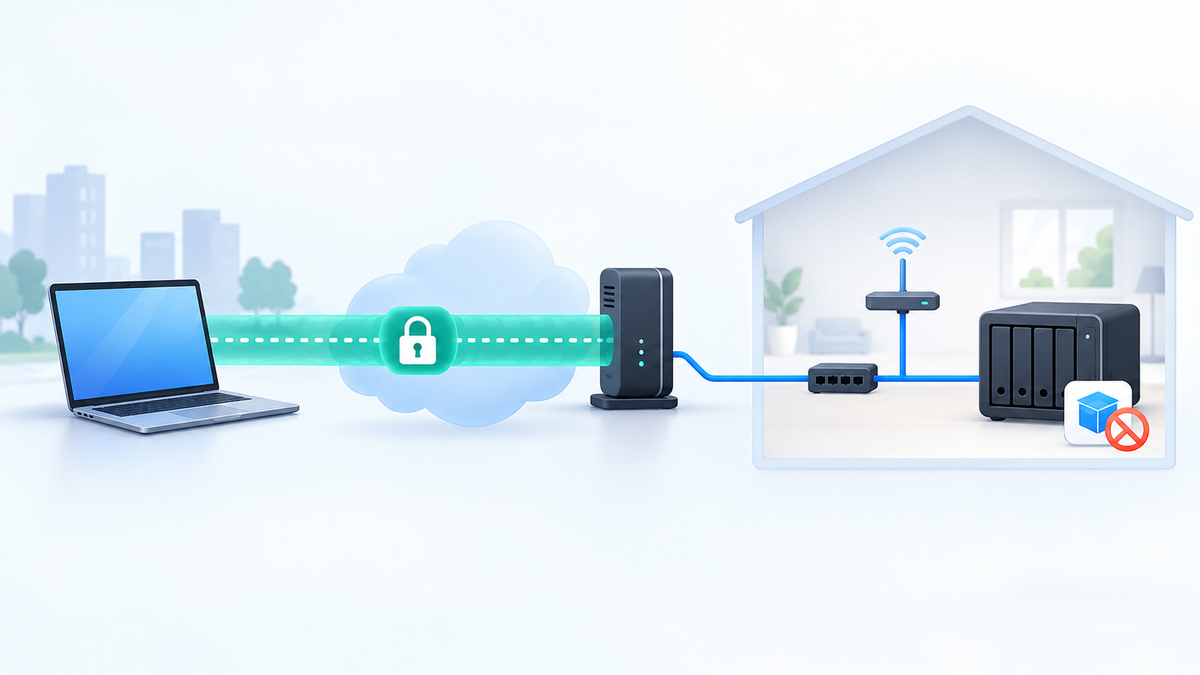
subnet routerはTailscaleを入れられないLAN機器への入口
Tailscale subnet routerは、Tailscaleを入れられないLAN機器へ、Tailscale参加端末から接続するための中継機です。自宅のNAS、プリンター、既存の業務機器などへ、外出先のPCやスマートフォンから到達する経路を作ります。Tailscaleで管理するネットワークをtailnetと呼びます。仕組みの説明は公式のSubnet routersにあります。
たとえば、自宅LANにLinux機とNASがある場合です。Linux機をsubnet routerにし、外出先のPCを同じtailnetに参加させます。PCはLinux機を経由して、NASの私設IPアドレスへ接続します。NAS側にTailscaleアプリを入れる必要はありません。
この記事では、Linux中継機を1台置き、NASのHTTPS管理画面だけを特定の利用者に許可する構成を例にします。IPアドレス、ユーザー名、ポートは説明用です。自分の環境へ置き換えてください。
公開インターネットの通信を自宅経由にしたい場合は、exit nodeが別の役割を担います。subnet routerを設定しただけでは、通常のWeb閲覧すべてが自宅回線を通る構成にはなりません。用途の違いは公式のexit node解説を参照してください。
まず接続したい機器にTailscaleを直接入れられるかを調べます。入れられない機器への入口としてsubnet routerを選ぶと、設定の目的が明確になります。法人向けサービス全体の選び方は法人向けVPNの比較記事で扱っています。
経路広告・承認・通信許可・経路受け入れを分ける
subnet routerでは、経路を知らせる操作と、通信を許す操作を分けて考えます。経路の承認だけでアクセス権を設定したつもりになると、意図した制限が成立しません。逆に、許可ルールだけ書いても接続先への経路は作られません。両者の独立性は公式のRoute injectionで説明されています。
| 設定 | 操作場所 | 決めること |
|---|---|---|
| 経路広告 | subnet router | 中継するIP範囲をtailnetに知らせる |
| 経路承認 | Tailscale管理画面 | 広告された経路を配布対象にする |
| 通信許可 | Access controls | 誰がどの宛先・ポートへ通信してよいか |
| 経路受け入れ | 接続元の端末 | 配布されたサブネット経路を利用するか |
例として、NASがあるLAN全体の経路を広告しても、通信許可はNASの1アドレスとTCP 443番だけに限定できます。経路の範囲と、利用者へ与える権限の範囲を同じにする必要はありません。
経路が端末に表示されることも、NASへ到達した証拠にはなりません。公式資料では、中継機がオフラインでも経路が残りうると説明されています。最後は使いたいサービスへの接続で判断します。
途中の状態を記録すると、失敗した場所を探しやすくなります。「広告済み」「承認済み」「許可ルールあり」「接続元が受け入れ済み」の4項目を別々に記録してください。

設定前に接続先と戻せる状態を用意する
作業前に、LAN側を管理してよい立場かを確認します。会社の機器ならネットワーク管理者の許可が前提です。中継機のOS管理権限と、tailnetの経路・ポリシーを管理する権限も必要になります。
本記事の説明用構成は次のとおりです。NASの管理画面が本当にTCP 443番で待ち受けているかは、その機器の設定やメーカー資料で調べます。別のポートを使う製品へ、そのまま適用しないでください。
| 対象 | 説明用の値 | 事前に調べること |
|---|---|---|
| LAN | 192.168.50.0/24 | 実際のアドレス範囲 |
| Linux中継機 | 192.168.50.2 | NASへの到達性と管理手段 |
| NAS | 192.168.50.10 | IPの固定方法、利用するサービス |
| 利用者 | alice@example.com | tailnetに登録された実際のID |
/24はIP範囲を表すCIDR表記です。この例では、192.168.50で始まる範囲を示します。NASだけが目的なら、広告範囲を192.168.50.10/32に絞る構成を勧めます。
中継機からNASへ、LAN内で先に接続してください。ここで開けない管理画面を、Tailscale側の設定だけで直そうとしないでください。また、外出先LANと自宅LANが同じアドレス帯なら、同じ宛先が複数の場所を指す問題が生じます。変更前に両方のアドレス帯を記録します。
初回の経路広告・承認より先に、手順4の通信許可を設定します。新規tailnetの初期ポリシーは広い通信を許します。設定後もその許可が残る場合があるため、公式のACL説明を参考に現在のルールを調べてください。広告範囲に対する許可を、目的の利用者・NAS・TCP 443番へ絞ってから経路を有効にします。
autoApproversや既存の承認状態も調べます。広告直後に経路が有効になる環境では、手動承認の前に確認するだけでは間に合いません。経路と通信許可が独立していることは公式のRoute injectionで確認できます。
既存の広告経路、経路承認、Access controlsの全文、IP転送の値を手元に保存します。中継機はLAN内や本体から操作できる状態にしてください。作ろうとしている経路だけに管理を依存すると、戻す際に接続を失うおそれがあります。
手順1:Linux中継機のIP転送を有効にする
中継機と接続元には、あらかじめTailscaleを導入して同じtailnetへ参加させます。ここからの操作場所はLinux中継機のターミナルです。NASや外出先PCで実行するものではありません。
Linuxでは、別のネットワークインターフェースへパケットを転送する設定が必要です。先にファイアウォールの転送方針を調べ、必要な通信以外を通さない状態にします。公式もIP転送を有効にする際の注意として、転送を標準で拒否する設定を案内しています。
まず変更前の値を記録します。IPv4転送の意味はLinuxカーネルのIP Sysctl資料を参照してください。
sysctl net.ipv4.ip_forward値が0なら、次のコマンドで有効にします。既に1なら、値を変更する必要はありません。
sudo sysctl -w net.ipv4.ip_forward=1
sysctl net.ipv4.ip_forward読み取りで値が1になっていれば、実行中のIPv4転送は有効です。NASへの接続完了を示すものではありません。カーネル資料には、この値の変更が関連する設定を初期値へ戻す副作用も記載されています。既存のIPv4設定を調整した共用機では、管理者がその影響を確認してから変更します。
再起動後も使う場合は、OSの管理方法に従って永続化します。次は/etc/sysctl.dを読み込む環境の例です。重複する設定と既存ファイルの有無を調べ、必要ならバックアップします。中継機のテキストエディターを管理権限で開き、専用ファイル/etc/sysctl.d/99-tailscale-subnet-router.confへ次の1行を保存してください。
net.ipv4.ip_forward = 1保存したファイルを指定して読み込み、値を再確認します。ファイル名と読み込み方法は、使用OSの設定に合わせてください。
sudo sysctl -p /etc/sysctl.d/99-tailscale-subnet-router.conf
sysctl net.ipv4.ip_forward本記事はIPv4の例です。IPv6も中継するなら、IPv6転送設定を別に扱います。再起動後にも値が1かを調べ、許可したNASへの接続と既存通信を再確認してください。接続を通すためにファイアウォール全体を無効化しないでください。
戻すときは今回追加・変更した永続化設定を元に戻し、実行中の値も記録した値へ戻します。元が0ならsudo sysctl -w net.ipv4.ip_forward=0です。元から1なら維持します。値の切り替えで影響を受ける既存設定と通信も、変更前と照合してください。
手順2:必要なIP範囲だけを広告する
次に、中継機が到達できるLANの経路を広告します。操作場所は引き続きLinux中継機です。既に広告中の経路がある場合は、その一覧を先に控えてください。
sudo tailscale set --advertise-routes=192.168.50.0/24上記はLAN全体を広告する例です。NAS1台だけを中継するなら、次のように1アドレスへ絞る案があります。両方を続けて実行する手順ではありません。目的に合う一方を選びます。
sudo tailscale set --advertise-routes=192.168.50.10/32--advertise-routesは広告経路の一覧を指定します。追加のつもりで既存経路を省くと、その経路の広告を失います。既存経路を維持する場合は、残す範囲を含む完全な一覧をカンマ区切りで指定してください。引数と、空の値で広告を止める方法は公式CLIリファレンスにあります。
tailscale setは、明示した設定だけを変更するコマンドです。ただし、指定した設定の中にある一覧は、意図した全体を渡す必要があります。初回設定用のコマンドを丸ごと流用するより、今回変える項目を把握しやすくなります。
管理画面で中継機を開き、意図したCIDRが広告されているかを見ます。IPの入力間違いや広すぎる範囲があれば、承認前に修正してください。戻す場合は、同じオプションへ変更前の一覧を指定します。広告がなかった新規中継機なら、sudo tailscale set --advertise-routes=で広告を止めます。
手順3:管理画面で広告した経路を承認する
経路広告の次は、tailnet管理者が経路を承認します。初回は、手順4の権限設定とポリシーテストを先に済ませてください。経路を承認してから権限を絞る順序では、既存の広い許可によってNASへの通信が通る場合があります。
ブラウザでTailscaleの管理画面を開きます。操作先はMachinesページです。画面の配置が変わった場合は、Subnet routersの経路承認手順を参照してください。
- Machinesで今回のLinux中継機を選びます。
- Subnets欄を開き、EditからEdit route settingsへ進みます。
- Subnet routesで、今回広告した範囲だけを選びます。
- Saveで保存し、承認された経路の一覧を見直します。
確認する値は、この例なら192.168.50.0/24、またはNASだけに絞った192.168.50.10/32です。別の中継機が同じ名前で登録されていないか、端末の情報も照合します。
autoApproversを使うtailnetでは、ポリシーに合う経路が自動承認される場合があります。その場合も、広告前に通信許可を確認します。本記事の例は手動承認を前提とし、自動承認を新たに設定する必要はありません。
経路承認が決めるのは、クライアントへ配布する経路です。誰の通信を通すかはAccess controlsで決めます。この区別は経路配布の公式解説にも明記されています。
戻すときは同じ画面で、今回承認した経路の選択を外して保存します。自動承認が設定されている環境では、承認解除だけを停止手段にせず、中継機の広告も止めます。もともと使われていた経路の承認を一緒に外さないでください。
手順4:接続する人・機器・ポートを限定する
Access controlsでは、利用者からNASへの通信を限定します。初回構成では、この節の設定を経路広告・承認より先に済ませます。ここではgrantsを使います。接続元をsrc、宛先をdst、許可するプロトコルとポートをipに記載します。構文は公式のGrants syntaxを参照してください。
次は、説明用ユーザーの端末からNASのTCP 443番への通信を許可する例です。既存ポリシーの置き換え用ではありません。Access controlsのJSON editorで現在の設定を保存し、必要な部分を既存の構造へ組み込みます。ユーザーを指定するルールは、特定のPC1台だけを選ぶものではありません。
{
  "groups": {
    "group:nas-users": ["alice@example.com"]
  },
  "grants": [
    {
      "src": ["group:nas-users"],
      "dst": ["192.168.50.10"],
      "ip": ["tcp:443"]
    }
  ]
}狭い許可を追加しても、既存の広い許可は打ち消されません。grantsの許可は合算されます。全員から全宛先への通信を許すルールが残っていれば、この例を追加してもNASへの接続者を絞れません。既存ACLも含め、同じ通信を許すルールを調べます。
広いルールを変更する際は、NAS以外の既存通信への影響を整理します。管理用通信を維持しながら、広告範囲への許可を目的に合わせて絞ってください。全体を空にしたり、この例だけで置き換えたりする操作は避けます。アクセス制御の位置づけは公式のAccess controlを参照してください。
保存前に、許可する通信と許可しない通信をポリシーテストで確認します。次のtestsを同じポリシーの最上位へ組み込む例です。既存のテストは残します。AliceとBobは、実際のtailnetに登録された許可対象・非対象のIDへ置き換えてください。
"tests": [
  {
    "src": "alice@example.com",
    "proto": "tcp",
    "accept": ["192.168.50.10:443"],
    "deny": ["192.168.50.10:22"]
  },
  {
    "src": "bob@example.com",
    "proto": "tcp",
    "deny": ["192.168.50.10:443"]
  }
]tests内のdenyは拒否ルールではなく、「この通信を許可していない」という検査です。失敗したら実際の許可ルールを修正します。公式のTestsの説明では、検査に失敗するポリシー更新は拒否されるとしています。テストを通すために期待する制限を緩めないでください。
経路を有効にした後は、許可した利用者がNASの管理画面へ接続できるかを確認します。非対象の利用者についても、新しい接続が拒否されるかを確かめます。このgrants例はTCP 443番を対象にしているため、pingの応答を成功条件にしません。ポリシーテストだけでは、NASの稼働やLAN側の到達性は確認できません。
TCP 443番の許可は、NASのログイン権限を与えるものではありません。NAS側のアカウントと権限は別に管理します。戻す場合は今回のポリシー差分を撤回します。変更前の全文へ戻すなら、以前の広い許可や別の管理者の変更にも注意してください。
手順5:接続元で経路を受け入れ、目的のサービスを開く
最後に、外出先などの接続元端末で経路を利用します。ここでの操作はLinux中継機への追加設定ではありません。Linuxの接続元では、サブネット経路の受け入れを有効にします。
sudo tailscale set --accept-routes=true公式資料では、Windows、macOS、Android、iOS、tvOSはサブネット経路を標準で受け入れ、Linuxでは有効化が必要とされています。過去に受け入れを無効化した端末は、現在の設定を調べてください。OSごとの扱いはRoute injectionを参照してください。
この設定は、その接続元がほかの中継機の承認済み経路も受け入れる設定です。今回のNAS経路だけを選択して許す設定ではありません。ほかの経路があるtailnetでは、変更前の状態と影響範囲を把握します。
接続確認は、NASと同じLANへ直接つながっていない端末で行います。たとえばスマートフォンのWi-Fiを切り、モバイル回線からTailscaleへ接続します。同じLAN内で管理画面が開いただけでは、subnet router経由で成功したかを判断できません。
CLIを使える接続元では、tailscale pingに中継機のTailscale IPを指定して、中継機までの接続を調べられます。そのIPは中継機でtailscale ip -4を実行すると取得できます。両コマンドは公式CLIリファレンスを参照してください。中継機への応答だけでは、NASへの通信成功を示しません。
- 接続元と中継機が、意図したtailnetに参加しているかを見ます。
- 広告・承認・経路受け入れが済んでいるかを調べます。
- 許可した利用者で、ブラウザのアドレス欄へNASのHTTPS管理画面のURLを入力します。
- 証明書と接続先を確かめ、NAS自身の認証でログインします。
- 非対象の利用者で同じURLへ新規接続し、管理画面へ到達しないことを確かめます。
IP指定では証明書の名前が一致しない場合があります。警告を無視する手順にせず、NASの正式な名前と証明書に合わせてください。NASのログイン画面まで開いたなら、VPN側の到達性とNASの認証を分けて調べます。NASにログインできないだけでは、VPN側で通信を拒否できた証拠にはなりません。
非対象の端末が失敗したときは、その端末もオンラインで、同じ経路を利用できる状態かを確認します。未接続や経路未設定による失敗を、権限制限の成功と数えないでください。Linux接続元の設定を戻す場合は、変更前が無効だったときに限りsudo tailscale set --accept-routes=falseを使います。
SNATの初期動作と暗号化が届く範囲を知る
初回構成では、SNATを標準のまま使います。SNATは接続元IPを書き換える処理です。標準のsubnet routingでは、LAN機器から見た接続元が中継機のLAN側アドレスになります。NAS側のIP制限や接続ログを扱うときは、この見え方を考慮してください。
LinuxではSNATを無効にする設定もあります。ただし、元の接続元IPを見せるだけでは通信は完成しません。LAN側に、そのIPへ応答を返すための経路が必要です。条件は公式のDisable SNATで説明されています。既存の中継機では、標準値から変更されていないかも調べます。
「LANのログに利用者のIPが出ない」という理由だけでSNATを切り替えないでください。利用者の識別をNAS自身のアカウントで行えるかも検討します。SNATを変更する構成は、戻り経路まで管理できる場合に限って別途設計します。
公式のTailscale encryptionは、データ通信をTailscale参加端末間で暗号化すると説明しています。この記事の構成ではNASにTailscaleを入れないため、Tailscaleの暗号化区間は接続元からsubnet routerまでです。中継機からNASへのLAN区間を、Tailscaleが自動で暗号化するわけではありません。NASへのHTTPSなど、アプリ自体の暗号化も使います。
HTTPSを使えば、その接続はアプリ側でも保護されます。NASへの証明書確認や認証を省いてよいという意味ではありません。暗号化された経路があることと、正しい相手へ接続していることを分けて確認してください。
また、許可された端末がマルウェアに感染していれば、与えた権限の範囲でNASへ接続されるおそれがあります。偽サイトへの情報入力、NASの弱いパスワード、古いファームウェア、共有フォルダーの権限ミスも、VPN接続だけでは解消しません。
subnet routerは経路とアクセス制御の仕組みです。ブラウザの広告遮断や危険なページの検出機能として扱わず、端末の更新、NASの認証、保存データのバックアップを別に行います。
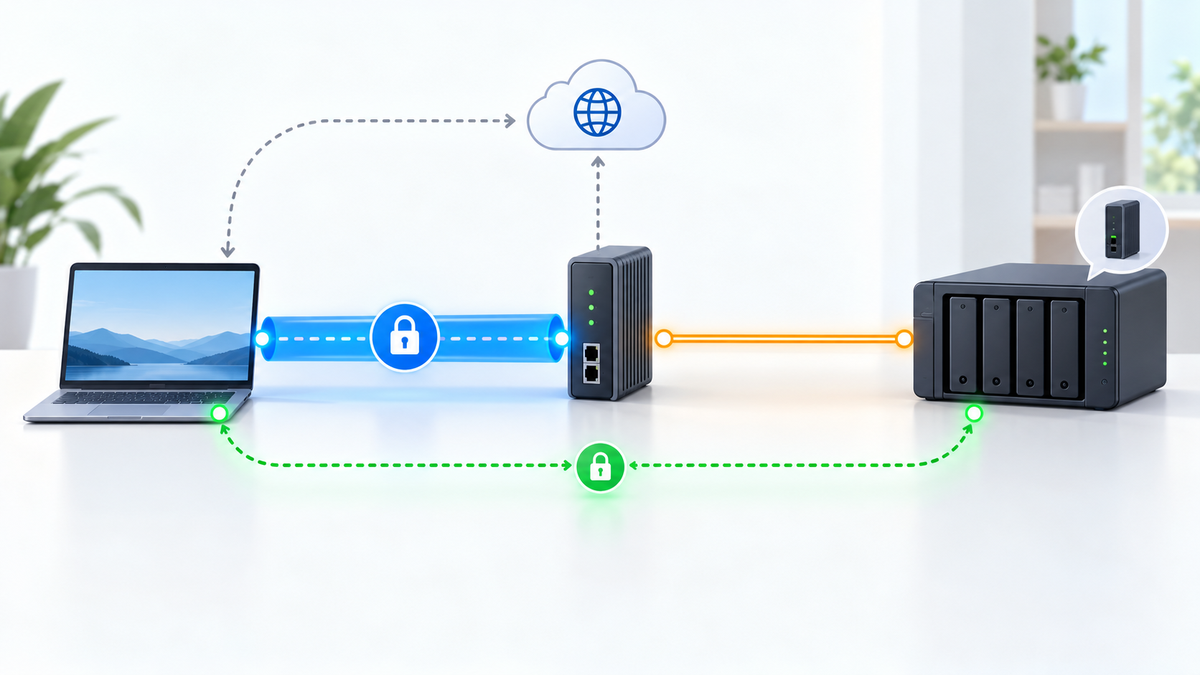
つながらないときは経路・許可・DNSを順に切り分ける
接続できない場合は、設定をまとめて変えず、失敗する位置を探します。中継機自身からNASへ接続できるかを最初に確かめます。その後、接続元から中継機、接続元からNASの順に切り分けます。
| 症状 | 先に調べる箇所 | 次の操作 |
|---|---|---|
| 中継機からNASにも接続できない | NASのIP、待ち受けポート、LAN側制限 | LAN内のサービス接続を整える |
| 接続元に経路がない | 広告、承認、経路受け入れ | 未設定の段階を1つずつ補う |
| 経路はあるが管理画面が開かない | grants、転送設定、ファイアウォール | 実際の宛先とTCPポートを照合する |
| IPでは届くが名前では届かない | DNSの名前解決 | 内部DNSの設定を調べる |
| LAN機器の一覧に自動表示されない | アプリの機器探索方式 | IPや正式な名前で直接指定する |
MagicDNSが扱うのは、Tailscale参加端末の名前です。NASをsubnet routerの背後へ置くだけで、NASのLAN内名が自動登録されると考えないでください。機能の対象は公式のMagicDNS資料で説明されています。
内部DNSでNAS名を管理している場合は、そのDNSサーバーまでの経路と通信許可も必要です。必要なドメインだけを内部DNSへ問い合わせるsplit DNSは、管理画面のDNS設定で扱います。設定方法はDNS in Tailscaleを参照してください。IP接続が失敗している段階でDNSを変えても、経路の問題は解消しません。
subnet routerはIP経路を中継する構成です。プリンターやNASが同じLANにいるときと同じように、アプリの自動探索まで動くとは限りません。製品が接続先のIP指定に対応するかをメーカー資料で調べます。
外出先と自宅でIP帯が重なる場合は、どちらのネットワークへ通信が向かっているかを調べてください。別回線で症状が変わるかを比較すると、重複の切り分けに役立ちます。アドレス変更は既存機器に影響するため、原因が分かってから計画します。
対応OS・プランと継続運用の条件
公式のsubnet router資料には、Linux、macOS、tvOS、Windows、Android向けの設定案内があります。接続元として使えるOSと、中継機として使えるOSは分けて確認してください。本記事のコマンドはLinux用です。ほかのOSへそのまま入力する手順ではありません。
Androidの中継機も公式に案内されています。ただし、スマートフォンでは電池消費に影響するため、公式は主にAndroid TVや常時給電する端末を想定しています。条件はAndroidのsubnet router設定を参照してください。
公式の機能資料では、subnet routerを全プランで利用可能としています。一方、無料のPersonalプランは非商用の個人利用向けです。これは公式のプラン変更資料でも確認できます。会社のLANへの接続を、個人向け無料プランで運用してよいと読み替えないでください。
本記事では有料プランの月額や人数上限を固定値で掲載していません。契約前に公式料金ページで、利用目的、参加する人、必要な管理機能、契約中のプランを照合してください。アプリ未導入のLAN機器が多いことと、利用者の契約条件は別の問題です。
常用する中継機は、スリープや電源断で接続が途切れます。OS更新後にTailscaleが起動するか、転送設定が維持されるかも運用項目です。中継機の設置場所と管理担当者を記録し、遠隔接続できなくても操作できる手段を残します。
再認証が必要になる端末のnode keyと、登録に使うauth keyは別です。auth keyの期限が切れただけで、登録済み端末が直ちに切断されるわけではありません。登録済み端末の認証はnode keyの期限まで続きます。違いは公式のAuth keysを参照してください。
中継機のnode keyが期限切れになると、広告した経路が接続元に残ったまま到達できなくなる場合があります。Machinesで端末の期限設定を確認し、再認証の担当と予定を決めます。端末キーの期限無効化を一律に勧めず、端末の保管状況や紛失時にアクセスを止める手順も合わせて判断してください。
この用途に商用の出口VPNを追加しても、NASへの経路やNASの利用権限は作られません。まずsubnet routerの構成だけで目的を満たすかを判断します。VPNサービスの契約を増やすことを前提にする必要はありません。
使い終えた経路を止め、設定を元に戻す
停止は、作業前に保存した状態と比較しながら行います。中継機自体のTailscale接続を止める必要があるかは別に判断します。NAS向けの経路だけを撤回すれば、同じ端末のほかの用途を残せる場合があります。
- 中継機で、今回追加した経路を広告一覧から外します。初回構成で広告がなかった場合は、下のコマンドで広告を空にします。
- 管理画面で、今回の経路承認を解除します。
- Access controlsを見直し、今回追加した権限を撤回します。ほかの利用者の既存権限を巻き込まないよう差分を照合します。
- Linux接続元の経路受け入れ設定を、必要なら変更前へ戻します。
- 中継機のIP転送と永続化設定を、ほかの用途に必要か調べてから変更前へ戻します。
sudo tailscale set --advertise-routes=空の値で広告を止める指定は公式CLIリファレンスに記載されています。既存経路があった場合は空にせず、残す一覧を指定してください。
停止後は、外出先の接続元からNASへ新しく接続できないかを確かめます。同時に、自宅LAN内の通常利用や、今回対象にしていない通信が維持されているかを見ます。ブラウザに残った画面の表示だけで、経路が停止したと判断しないでください。
ポリシー全体を古い保存内容へ戻す場合、その間に別の管理者が追加した変更を失うおそれがあります。時間がたった環境では、今回の差分だけを戻す方法を管理者と決めます。
今後も使うなら、広告するCIDR、承認状態、許可する利用者とポート、DNSの有無、停止方法を1組の記録として残します。経路と権限を分けて管理すると、接続できない場合も、許可が広すぎる場合も、調べる場所を絞れます。
設定を終えたあと、別のVPNも必要か判断する
本文の接続設定を済ませたあと、日常のインターネット通信にもVPNを使いたい場合は、その用途に合うサービスを別に選びます。自宅や社内へ接続する仕組みと、VPN事業者のサーバーを出口にするサービスは目的が異なります。自宅サーバーの管理をせずに後者を使いたい方は、Brave VPNとNordVPNの比較で、対応端末と保護範囲を確認してください。