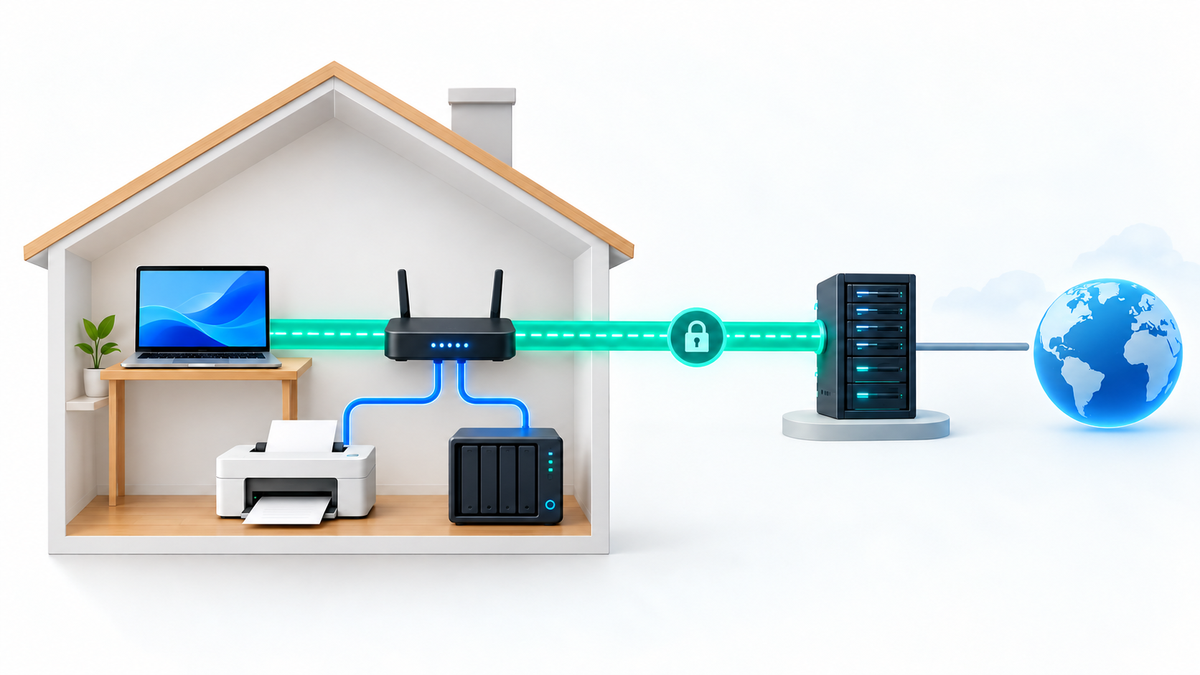
結論:接続中もローカル機器を使えるのが公式の案内
Brave公式ヘルプは、VPN接続中もローカル機器へアクセスでき、印刷のための切断は通常不要と案内しています。2026年10月3日に閲覧した使い方ヘルプで、この記述を確認しました。出典:Brave VPNの使い方
この記述は、デスクトップの操作を説明する部分にあります。OS別・機種別の対応表や、すべてのプリンターとNASでの動作保証ではありません。モバイルを含め、利用環境で同じように動くかは、以下の比較で確認してください。
接続できない場合は、VPN以外にも、機器の電源、接続先ネットワーク、アプリの権限、共有フォルダーの認証を確認します。設定をまとめて変えると、何が効いたのか分からなくなります。
- 端末と機器が同じ家庭内ネットワークに接続しているか確認する。
- 同じ操作をVPNオン・オフで比較する。
- 機器一覧からの選択と、対応する場合のアドレス指定を比較する。
- 使っているOSの権限やプリンター登録を確認する。
この記事は、Brave VPN自体には接続できるものの、近くのプリンターやNASを使えない場合を扱います。VPNの接続エラー全般や契約方法は、別の問題として切り分けます。
VPN・ローカル通信・ブラウザの遮断を分ける
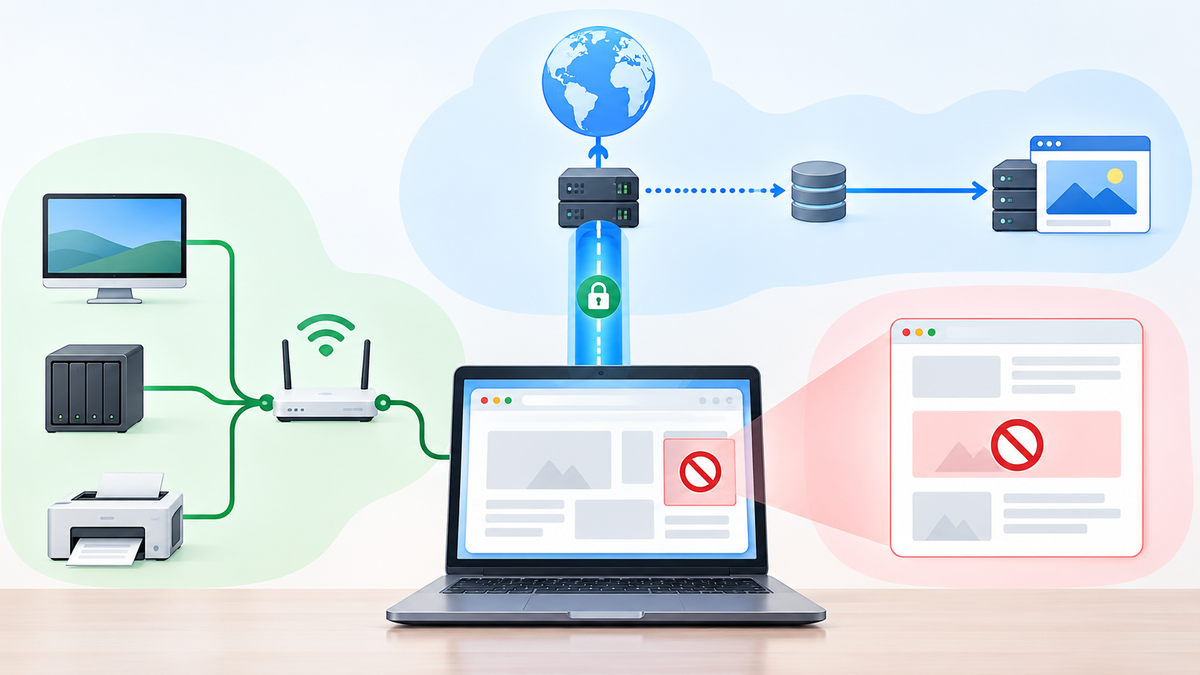
「Braveを使っているとつながらない」という症状には、異なる通信が含まれます。次の違いを押さえると、確認する場所を絞れます。
| 対象 | 通信の目的 | 確認する場所 |
|---|---|---|
| Brave Firewall + VPN | 端末のインターネット通信をVPNで保護する | BraveのVPNパネルと接続状態 |
| ローカルネットワーク | 近くのプリンターやNASと通信する | Wi-Fi、有線接続、機器のアドレス、OSの権限 |
| Brave Shields | 閲覧ページの広告や追跡などを遮断する | 対象ページのShields設定 |
Brave VPNは、Braveで開いたページだけを保護する製品ではありません。公式製品ページでは、ブラウザ外のアプリも対象としています。一方、Shieldsはブラウザでの閲覧を保護する機能です。Shieldsを変更しても、それだけでVPNの接続経路を変える操作にはなりません。出典:Brave VPN製品ページ、出典:Shieldsの説明
また、家庭内でNASを使うことと、外出先から自宅のNASへ接続することは別です。Braveの解説でも、個人向けVPNと、組織などの内部ネットワークへ入るリモートアクセスVPNを区別しています。出典:VPNの種類
Brave VPNで日本の接続地域を選んでも、自宅のルーターへ接続したことにはなりません。この記事の手順は、対象機器と同じローカルネットワークにいることを前提にしています。
最初に同じネットワークと機器の状態を確認する
プリンターのネットワーク接続では、端末とプリンターが同じネットワークにいることが基本条件です。Microsoftのプリンター追加手順とAppleのAirPrint手順も、この条件を確認するよう案内しています。出典:Windowsのプリンター追加、出典:AirPrintの利用条件
前提は、自分で管理する家庭内ネットワークか、管理者から利用を許可されたネットワークです。会社や宿泊施設の設定を、自分の判断で変更しないでください。
- 端末のWi-Fi設定を開き、接続中のネットワーク名を確認します。有線接続なら、どのルーターにつながっているか確認します。
- プリンター本体のネットワーク情報画面や、NASの管理資料で接続先を確認します。機種ごとの操作はメーカーの説明書に従います。
- 機器が起動しており、エラーが表示されていないか確認します。別の端末で使えるかも、設定を変えずに確認します。
- 違うネットワークに接続していた場合は、端末を対象機器のあるネットワークへ接続して、同じ操作を試します。
成功確認は、プリンター名が一覧に出ることだけでは不十分です。印刷ならテスト用の1ページが出るか、NASなら既存のフォルダーを開けるかを確認します。実データの移動や上書きは不要です。
戻し方は、端末のWi-Fi設定で元の接続先を選ぶだけです。試験前にネットワーク名を控えておきます。同じ名前のWi-Fiに接続していても、機器同士の通信が許可されているかは別途確認が必要です。ゲスト用ネットワークなどの場合は、ルーターの説明書や管理者に確認してください。
VPNのオン・オフだけを変えて比較する
VPNの関与を調べるには、接続先やアプリを変えずに、VPNの状態だけを比較します。この比較で分かるのは症状との関係です。VPNを切った時に使えても、内部のどの処理が原因かまでは確定しません。
前提は、VPNを一時的に切ってよい、自分で管理する信頼できるネットワークです。切断中のインターネット通信は、バックグラウンドの同期なども含め、VPNの保護から外れる場合があります。不要な通信を控えて試します。
- VPN接続中に、対象のプリンターやNASへアクセスします。操作、接続先、エラー文を控えます。
- デスクトップでは、BraveのツールバーのVPNボタン、またはメインメニューの「Brave VPN」を開いて切断します。モバイルでは、Braveの設定にあるVPN項目からVPNをオフにします。
- VPNパネルやOSのVPN表示で、切断が完了したか確認します。自動再接続などでオンに戻った場合は、オフでの比較が成立していません。
- 切断した状態を確認できたら、Wi-Fi、機器の電源、利用アプリは変えずに、同じ操作を繰り返します。
- VPNを再接続し、接続済みの表示を確認します。その後、もう一度同じ操作を試します。
デスクトップの操作は公式ヘルプ、モバイルの設定入口は公式製品ページで案内されています。表記はOSやBraveの版によって異なります。出典:VPNの操作方法、出典:モバイルの設定入口と保護対象
Braveは、デスクトップの自動再接続、Androidの常時接続VPN、iOSのオンデマンド接続を案内しています。切断状態を維持できない場合は、結果を「VPNオフ」として記録せず、その設定と症状を問い合わせます。出典:自動接続の設定
| 比較結果 | 次に確認すること |
|---|---|
| オンでもオフでも使えない | ネットワーク、機器、登録、権限、認証 |
| オフで使え、再接続すると使えない | VPN接続時の再現条件と、アドレス指定での結果 |
| 再接続後は使える | 同じ条件で再発するか。原因はまだ確定しない |
戻し方はVPNを再接続することです。画面を閉じるだけで判断せず、VPNパネルの接続済み表示を確認します。
なお、VPNが不意に切れた状態は、手動で切断する比較と分けます。対応環境でキルスイッチが作動した場合、インターネット通信が遮断されるためです。この比較のためにキルスイッチを無効にする手順は扱いません。出典:予期しない切断時の保護
機器が見つからない場合はアドレス指定と比較する
機器一覧に表示されないことと、機器に通信できないことは同じではありません。Appleは、Bonjourが近くのサービスの検出に使われ、プリンターなどとの通信の基盤になると説明しています。機器を探す段階と、見つけた機器を使う段階を分けて調べます。出典:ローカルネットワークとBonjour
アドレス指定を試す前提は、機器またはアプリがその方法に対応していることです。メーカーの説明書、本体の表示、管理者から、現在のIPアドレスと接続方法を確認してください。
- VPN接続中に、通常の機器一覧や名前から接続を試します。
- 対応している場合に限り、同じアプリでIPアドレスを指定します。管理画面なら、メーカー指定のアドレスと接続方式を使います。
- 一覧表示、管理画面、印刷や共有フォルダーの利用について、成功と失敗を別々に記録します。
アドレス指定で使えて、一覧からは使えない場合は、検出や名前から接続先を調べる処理に原因候補を絞れます。ただし、この結果だけでDNSが原因と断定することはできません。IPアドレスでも失敗する場合は、権限や通信経路などの確認を続けます。
管理画面が開けても、印刷やファイル共有まで使えると判断しないでください。それぞれ別の機能なので、目的の操作で成功を確認します。また、証明書の警告が出た場合は、無条件に進まずメーカーの案内を確認します。
戻し方は、試しに開いた接続画面を閉じ、元の接続方法へ戻すことです。この比較のために、ルーターのポート開放、DNS変更、機器の固定IP化を行う必要はありません。
Windows 11でプリンターの登録を確認する
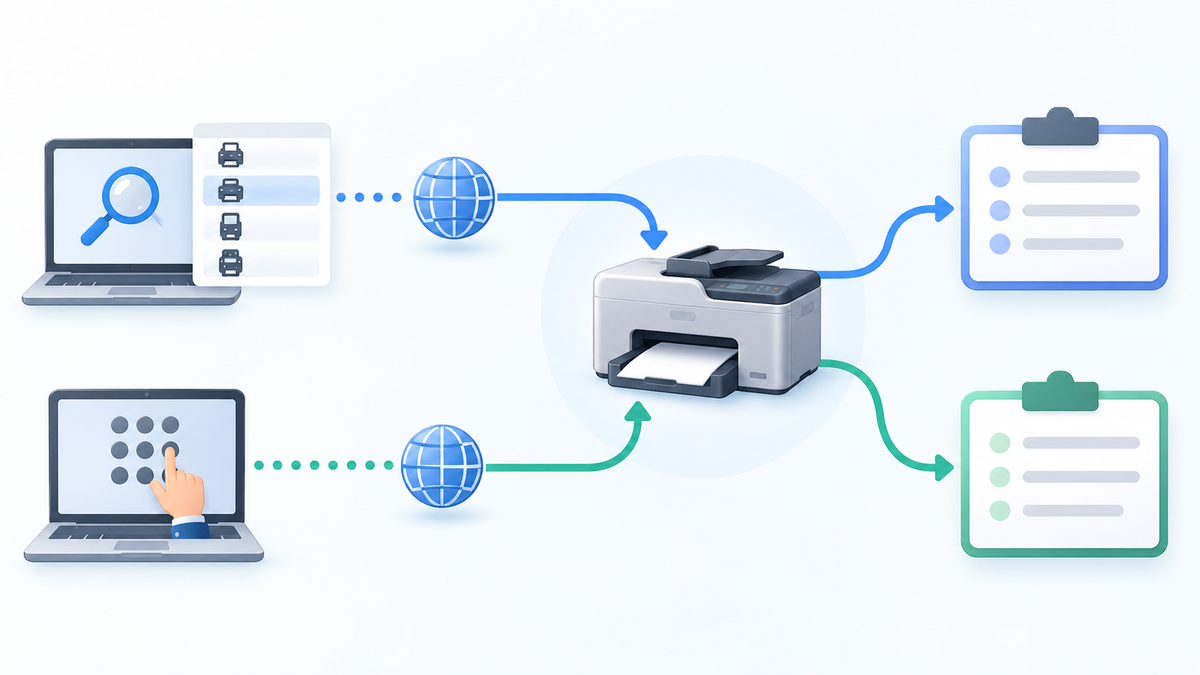
Windows 11では、まずOSに目的のプリンターが登録されているか確認します。ブラウザから印刷できない時も、VPN設定を変える前に印刷先を確認すると、登録や選択の問題を分けられます。
前提は、プリンターの電源が入り、PCと同じネットワークに接続していることです。追加を試す前に、元のプリンター名と普段の印刷先を控えます。Microsoftの公式手順は次の操作場所を案内しています。出典:Windowsのプリンター追加手順
- Windowsの「設定」から「Bluetoothとデバイス」→「プリンターとスキャナー」を開きます。
- 目的のプリンターがあるか確認します。登録済みなら、まずその機器を選んで印刷を試します。
- 未登録の場合だけ「デバイスの追加」を選び、目的のプリンターを追加します。追加後の登録名も控えます。
- 自動で見つからない場合は、手動追加の入口を選びます。その後は、Windowsの案内と機種の説明書に従います。
- テスト用の1ページを印刷し、VPN接続中にも同じ印刷先で使えるか確認します。
既存の登録を削除してからやり直す必要はありません。似た名前が並んだ時は、印刷画面でどちらを選んでいるか確認してください。
戻す場合は、印刷画面で元の印刷先を選びます。今回の試験で追加した登録も取り消す場合は、「設定」→「Bluetoothとデバイス」→「プリンターとスキャナー」で、その登録だけを選んで「削除」を押します。元からある登録は残します。Microsoftは同じ公式ページで登録の削除手順も案内しています。
接続不良の切り分けだけを理由に、Windowsのファイアウォール全体を無効にする手順は勧めません。
なお、Brave公式のWindowsに関する説明では、保護ルールの適用に失敗した場合にVPNを切断して通知するとあります。ローカル機器だけの問題ではなく、その通知も出る場合は、エラー文を控えてBraveへ問い合わせます。出典:Windowsでの保護ルール
iPhone・iPadはアプリの権限とAirPrintを分けて確認する
iPhone・iPadには、アプリごとのローカルネットワークアクセス権があります。iOS 14以降とiPadOS 14以降では、アプリが初めてローカルネットワークを探索する際に許可を求めます。出典:Appleのローカルネットワーク権限
前提は、用途を理解しているアプリで、自分のプリンターやNASを操作することです。Braveを使う場合はBrave、メーカーアプリを使う場合はそのアプリの権限を確認します。VPNを操作するアプリと、機器を使うアプリが同じとは限りません。
- iPhone・iPadの「設定」→「プライバシーとセキュリティ」→「ローカルネットワーク」を開きます。
- 目的の機器を操作するアプリが表示されているか確認します。表示されていれば、現在のオン・オフを控えます。
- アクセスを許可する理由が明確な場合に、そのアプリだけをオンにします。
- アプリへ戻り、VPN接続中に同じ機器を探して、目的の操作を試します。
成功確認は、NASの必要な画面が開くか、メーカーアプリで機器を操作できるかです。改善しない場合の戻し方は、同じ設定画面で元の状態に戻すことです。表示されないアプリについて、架空の追加ボタンや強制登録の操作を探す必要はありません。
AirPrintは、このアプリ権限だけで判断しないでください。Appleは、ローカルネットワークのアクセスを拒否したアプリでも、AirPrintなどのシステムサービスを使って通信できると説明しています。そのため「権限がオフだから印刷できない」とは限りません。出典:システムサービスの例外
AirPrintでは、対応プリンターが必要です。iPhone・iPadとプリンターが同じネットワークにいるか確認します。AppleはWi-Fiに加え、有線ネットワーク接続でのAirPrint利用も案内しています。プリンターがルーターへ有線接続されている場合も、その接続方法に対応しているかを確認してください。プリンターまで必ずWi-Fi接続に変えるという意味ではありません。出典:AirPrintの前提条件と接続方式
印刷するデータをアプリで開き、共有ボタンなどから「プリント」を選びます。目的のプリンターを指定し、テスト用の1ページを出力して成功を確認します。「プリント」が表示されない場合は、そのアプリが印刷に対応しているかをアプリのヘルプで確認します。
Macはローカルネットワークのアクセス権を確認する
macOS 15以降にも、ローカルネットワークへのアクセスをアプリごとに許可する仕組みがあります。Appleは、第三者アプリなどが初めてローカルネットワークを探索する際に許可を求めると説明しています。出典:macOSのローカルネットワークアクセス
BraveからNASの管理画面が開けない場合は、VPNのオン・オフ比較に加えて、この権限も確認します。プリンターメーカーのアプリを使っている場合は、そちらが確認対象です。
- Appleメニューから「システム設定」を開き、「プライバシーとセキュリティ」内の「ローカルネットワーク」を確認します。名称や配置はOSの表示に従ってください。
- 利用しているアプリが表示されている場合は、現在の許可状態を控えます。
- 信頼できるアプリで、機器へのアクセスが必要な場合に限り、そのアプリを許可します。
- アプリへ戻り、同じ管理画面や機器への接続を試します。VPNは同じ状態のままにします。
成功確認は、対象の管理画面や目的の機能を使えることです。変化がなければ、許可を元の状態に戻します。すべてのアプリをまとめて許可する操作は、原因の切り分けになりません。
この説明はmacOS 15以降の権限を対象としています。古いmacOSに同じ項目があるとは限りません。また、macOSのローカルネットワーク権限と、ファイアウォールの受信許可は別の設定です。項目が見つからないことを理由に、別の保護機能を無効にしないでください。
OSやアプリの更新後に症状が始まった場合は、更新した版と発生時期も控えます。権限を変更して改善しても、VPN側の不具合が直ったと表現するのではなく、権限の変更で使えるようになったと記録します。
NASの共有フォルダーと管理画面を分けて調べる
NASは、共有フォルダーへの接続と、ブラウザで開く管理画面を分けて確認します。管理画面が見えるのに共有フォルダーが開かない場合は、同じ「接続不良」でも確認する機能が違います。
Windowsの共有フォルダーでは、接続先の電源やアクセス権も原因候補です。Microsoftも、ネットワークドライブへ接続できない場合にこれらを確認するよう案内しています。出典:Windowsのネットワーク共有
- 既存の接続先と、メーカー指定の管理画面を確認します。アドレスを推測せず、説明書や管理者の情報を使います。
- 共有フォルダーでは、閲覧を許可されている既存フォルダーを開きます。認証エラーと接続先が見つからないエラーを分けて控えます。
- 管理画面では、ページ全体が開かないのか、開くが一部のボタンだけ反応しないのかを確認します。
- 両方についてVPNオン・オフで比較し、結果を別々に記録します。比較中はVPN以外の設定を変えません。
管理画面の一部だけが動かない場合は、ブラウザで遮断している内容も原因候補になります。Brave公式は、ShieldsでJavaScriptやCookieの制限を強めると、一部のサイトが動かなくなる場合があると説明しています。出典:Shields設定とページの動作
JavaScriptの遮断を自分で有効にしている場合は、次の比較を試せます。前提は、自分のNASの管理画面であることを確認できていることです。
- 管理画面を開き、アドレスバーのライオンのアイコンからShieldsパネルを表示します。
- 詳細設定の「Advanced controls」などから、JavaScriptを遮断する設定を確認し、元の状態を控えます。
- 遮断が有効な場合に限り、そのサイトの設定だけを変更して再読み込みします。VPNの状態は変えません。既に遮断していない場合は、この比較を飛ばします。
- 問題だったボタンや表示が動くか確認します。比較を終えたら、同じパネルで元の設定へ戻します。
公式ヘルプでは、Shieldsパネルの変更は対象サイトに適用され、設定が記憶されると説明しています。ブラウザ全体の設定を変更せず、試験後の復帰も確認してください。出典:サイト別Shields設定
メーカーのWebサービスから端末内の補助ソフトを呼び出す構成では、サイト側のアクセス権も確認対象になります。Braveの2023年公開の設計資料には、Webページから端末上のlocalhost資源への接続を、サイト権限で制御する仕組みが説明されています。これはVPNのLAN許可やOSのアプリ権限とは別です。出典:localhost資源へのアクセス制御
この権限を、すべてのNAS接続に必要な設定とは扱いません。現行版に共通する操作場所も、この設計資料だけでは確定できません。該当する案内やエラーが表示された場合は、利用サイト、Braveの版、メッセージを控えて問い合わせます。共有フォルダーの認証エラーは、Shields変更やVPNの地域変更と分けて調べてください。
急ぎの印刷では一時切断後の再接続まで確認する
VPNを切った時だけ印刷できることが確認できた場合、一時切断は急ぎの作業を終えるための対処になります。ただし、原因が解消したわけではありません。毎回必要になるなら、再現条件を整理して問い合わせる方が適切です。
前提は、VPNを一時的に外してよい自宅などのネットワークです。会社の端末や、VPN利用が義務付けられた環境では、管理者の指示を優先します。公衆Wi-Fiでの一時切断を、家庭内での切り分けと同じ感覚で行わないでください。
- 現在のVPN接続状態を確認し、印刷したいデータを準備します。
- BraveのVPN操作画面で手動切断し、切断した表示を確認します。自動で再接続した場合は、切断状態での印刷にはなりません。
- 切断状態を確認できたら、目的のプリンターで印刷を試します。
- 出力を確認したら、VPNを再接続します。
- VPNパネルの接続済み表示を確認してから、通常のインターネット利用へ戻ります。
手動のオン・オフ操作と自動接続の仕組みは、Brave公式ヘルプで確認できます。切断状態を維持できない場合に、未確認の保護設定をまとめて解除しないでください。出典:VPNの操作、出典:自動接続
戻し方は最後の再接続です。印刷が終わった時点で作業を終えず、VPNの状態まで確認します。手動切断後に通常のインターネット通信を使う場合、その通信にはBrave VPNのトンネル保護がありません。同期や更新など、印刷以外の通信にも注意します。出典:端末のインターネット通信の保護
プリンターがUSB接続に対応し、メーカーがその利用方法を案内している場合は、ローカルネットワークを使わない印刷方法も検討できます。対応状況は機種ごとに確認します。別のVPNを契約する前に、既存の接続方法で目的を満たせるか調べてください。
今回閲覧した公式資料では、すべてのOSに共通する「Allow LAN Traffic」などの設定手順は確認できませんでした。実在を確認できないスイッチや、未確認のスプリットトンネル設定を解決策として案内しません。
ローカル接続の許可でVPNが守る範囲は広がらない
プリンターやNASへ接続できることと、その通信がBrave VPNのトンネルで保護されていることは別です。Brave公式はインターネット通信の暗号化を案内していますが、端末から家庭内機器までの通信がすべて同じトンネルを通るとは説明していません。出典:Brave VPNの保護対象
NASへの接続でどの暗号化が使われるかは、NAS側の接続方式や設定も確認します。VPNがオンだから、ローカルの管理画面や共有フォルダーの通信も自動的に暗号化される、と判断しないでください。
- NASのアクセス権:VPNを使っていても、共有先の認証や閲覧権限は必要です。VPNは誤った共有設定を修正しません。
- 機器の更新:VPNは、プリンターやNASの古いファームウェアを更新しません。
- 端末内のファイル:VPN接続だけでは、端末内に保存した資料や、印刷後の紙を保護できません。
- ブラウザへの入力:偽の管理画面に自分で入力したパスワードを、VPNだけで取り戻すことはできません。
ローカルアクセスの許可にも範囲があります。Appleは、許可したアプリが近くの機器に関する情報を収集する場合があると説明しています。用途が分からないアプリまで許可する必要はありません。出典:ローカルアクセスとプライバシー
また、自宅の外からNASへ入りたい場合は、家庭への接続を提供する別の仕組みが必要です。商用VPNの出口地域を選ぶ機能と、家庭内ネットワークへ入る機能を混同しないでください。NASの管理画面を公開する設定は、この記事の切り分けに含めません。
解決しない場合の問い合わせ内容と確認範囲
VPNオフでは使え、オンにすると同じ機器が使えない状態を再現できたら、Braveサポートへ比較結果を伝えます。デスクトップの公式ヘルプでは、VPNパネルの歯車から技術サポートへ問い合わせる入口が案内されています。出典:Braveの問い合わせ方法
- OSの種類と版、Braveの版。
- プリンターやNASの型番と、Wi-Fi・有線などの接続方法。
- 利用したアプリと、印刷・管理画面・共有フォルダーのどれが失敗したか。
- VPNオン、オフ、再接続後の結果。
- 機器名からの接続と、対応する場合のIPアドレス指定の結果。
- エラー文と、変更した設定を元に戻した後の状態。
問い合わせにはパスワードや文書の内容を含めません。画面を添える場合も、アカウント情報やファイル名などを確認してから送ります。回答後に設定変更を試す時も、1つずつ変更して結果を比較します。
2026年10月3日に閲覧したBrave製品ページでは、VPNはAndroid、Windows、iOS、macOS向けに提供されています。Linuxは対応予定という表記であり、Braveブラウザが動くことだけでVPNも使えるとは判断できません。VPNは有料のサブスクリプションです。この記事では契約を解決策にしないため、料金や試用条件の詳細は購入画面で確認してください。出典:対応OSと契約形態
この記事は公式資料に基づく確認手順です。個別機器での実測や動作検証は行っていません。Androidについても、OSやメーカーに共通するLAN許可操作は確認できていないため、一律の設定手順は掲載していません。
VPNそのものが接続できない場合は、対象が異なるためVPNに接続できない時の対処記事も参照してください。本記事では、ローカル機器の不具合だけを理由に、他社VPNへの乗り換えは推奨していません。
設定を終えたあと、別のVPNも必要か判断する
Brave VPNを使う端末と必要な機能が今の契約でそろっていれば、追加のVPN契約は不要です。別の端末でも使いたい、必要な設定を選べないなど、今の契約では用途を満たせない場合は、Brave VPNとNordVPNの比較へ進んでください。対応OS、保護範囲、料金を一緒に確認できます。