Chromeの広告ブロックは、困っている表示から選ぶ
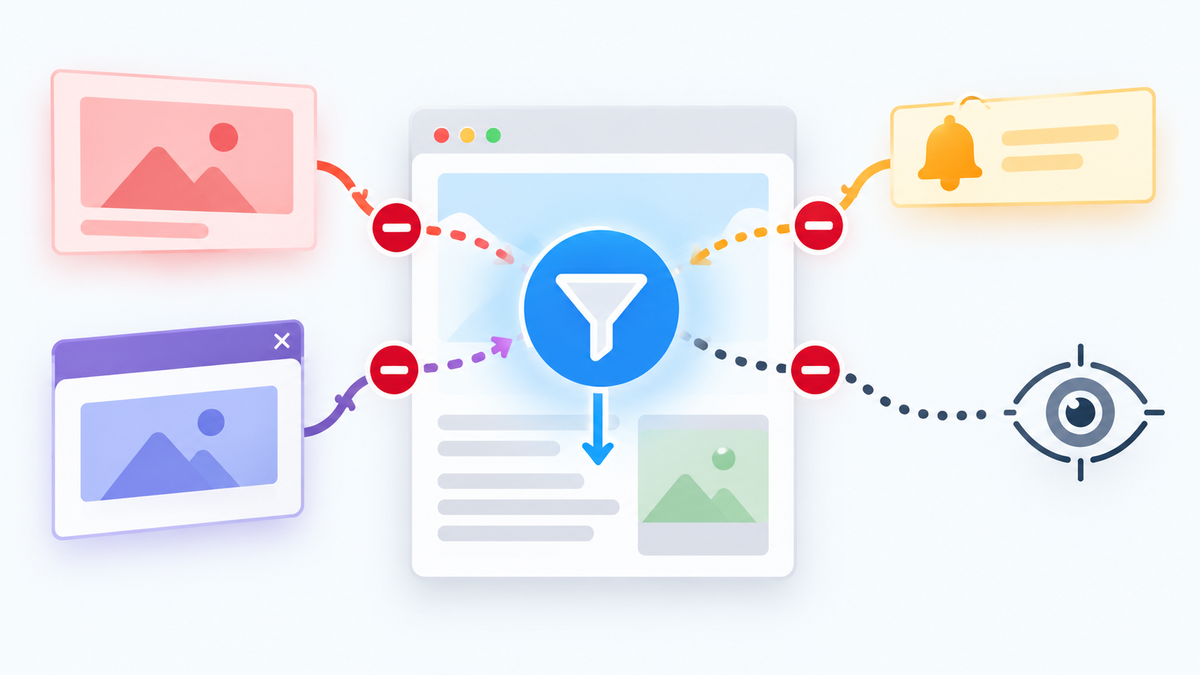
PCのChromeで通常サイトの広告を広く減らしたいなら、現在のChromeに対応する広告ブロック拡張を一つ選ぶのが出発点です。勝手に開く別窓や通知だけが困る場合は、先にChromeの標準設定を見直してください。サイトをまたぐ追跡が気になるなら、サードパーティCookieの制限も組み合わせます。
Chromeにある「煩わしい広告」の設定は、あらゆる広告を一律に消す機能ではありません。Googleは、広告の多さや点滅、自動再生音声などに問題があるサイトを対象として説明しています。普通のバナーが残っていても、その設定だけで故障と判断しないでください。Google公式:Chromeの広告ブロックの対象
- 本文の間にあるバナーを減らしたい:PCでは広告ブロック拡張を検討する。
- 別窓や別タブが勝手に開く:ポップアップとリダイレクトの設定を確認する。
- 画面の隅にサイト名付きの通知が出る:通知の送信許可を確認する。
- 別のサイトでも同じ商品広告が気になる:広告遮断に加え、Cookieによる追跡への対策を考える。
- スマートフォンで使いたい:PC用拡張の手順をそのまま使わず、OS別の設定から始める。
この記事では、ニュース、ブログ、通販などの通常サイトを扱います。YouTubeの動画広告や利用条件は別の論点です。必要な場合はYouTube広告ブロックの解説へ進んでください。広告対策だけを目的に、有料VPNを契約する必要はありません。
標準設定・拡張機能・Cookie制限の違い
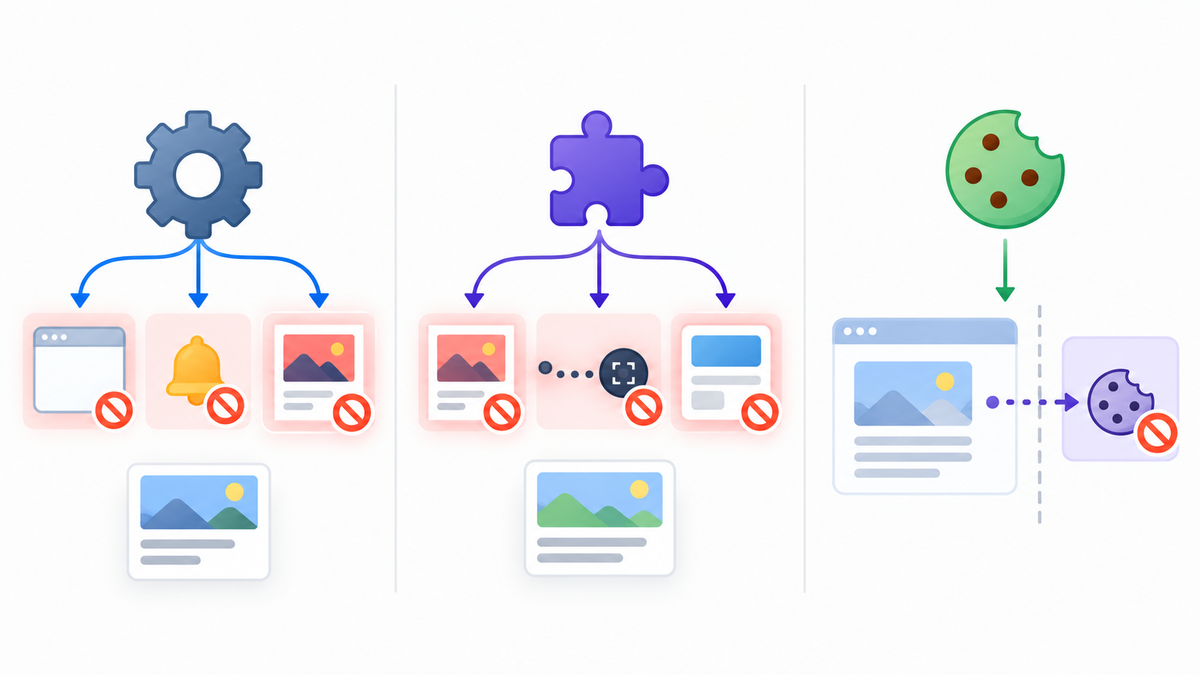
広告対策は、画面に出るものを抑える方法と、追跡に使われる通信や保存情報を制限する方法に分かれます。見える広告が減ったことと、追跡がなくなったことは同じではありません。まず、各方法が何を対象にするかを整理しましょう。
| 方法 | 主な対象 | 対象外・注意点 |
|---|---|---|
| Chrome標準の広告設定 | 基準に違反するサイトの煩わしい広告 | 通常の広告をすべて消す機能ではない |
| ポップアップ制限 | 自動的に開くウィンドウなど | ページ内のバナーや通知とは別 |
| 通知の権限設定 | 許可したサイトから届く通知 | サイト内の広告枠は対象外 |
| 広告・コンテンツブロック拡張 | ルールに一致する広告、追跡通信、ページ要素 | サイトや設定によって遮断範囲が変わる |
| サードパーティCookie制限 | 別サイトのCookieを使う追跡の一部 | 広告そのものや追跡全般を消す機能ではない |
拡張機能の例であるuBlock Origin Liteは、広告や追跡サーバーに関するフィルターを標準ルールに含めています。通信を止める仕組みと、ページの表示を調整する仕組みがあります。ただし、名前に「ブロック」が付いていても、すべての広告やデータ収集を止める保証にはなりません。開発元公式:uBlock Origin Liteの説明
Cookieはログイン維持や設定の保存にも使われます。追跡が気になるからといって、最初からすべて削除する必要はありません。広告の表示、通知の許可、Cookieの利用を別々に扱うと、必要な機能まで止める失敗を減らせます。Google公式:Cookieの種類と用途
PCでポップアップ・通知・煩わしい広告を抑える
ここではWindowsやmacOSなどのPC版Chromeを使い、自分で設定を変更できることを前提にします。職場や学校の管理対象ブラウザでは、変更が制限される場合があります。操作前に現在の設定を控えてください。メニュー名が違う場合は、設定内の検索欄で項目名を探します。
- ポップアップ:右上のメニューから「設定」→「プライバシーとセキュリティ」→「サイトの設定」→「ポップアップとリダイレクト」を開きます。サイトによる送信を許可しない選択肢を選びます。
- 通知:同じ「サイトの設定」で「通知」を開きます。許可済みのサイトを確認し、不要な送信元だけをブロックします。
- 煩わしい広告:「サイトの設定」→「その他のコンテンツの設定」→「煩わしい広告」を開きます。問題のあるサイトの広告をブロックする側の設定を選びます。
変更後は、各設定画面で選択した状態を確認し、対象ページを再読み込みします。ポップアップが遮断された場合は、アドレスバーにブロックの表示が出ます。通知は、送信元の権限が「ブロック」になっていることを確認します。Google公式:PCのポップアップと通知の管理
標準の広告設定で対象の広告が遮断されると、「煩わしい広告がブロックされました」という案内が出ます。この設定は基準に違反するサイトが対象です。通常のバナーが残っていても、それだけでは設定の失敗とは判断できません。Google公式:標準広告ブロックの対象と設定場所
必要な認証画面や帳票が別窓で開くサイトでは、アドレスバーのブロック表示から、そのサイトに限ってポップアップを許可します。再び止める場合は、設定の「ポップアップとリダイレクト」で許可済みサイトを探し、右側のメニューから「ブロック」を選びます。通知を再開したい場合も、送信元だけを再び許可します。
変更全体を戻す場合は、控えた状態に合わせて各設定を戻してください。「煩わしい広告」の設定を変えても、広告ブロック拡張は別に働きます。標準設定と拡張の停止を取り違えないようにしましょう。
「ウイルスを検出した」と書かれた通知が出ても、その文面だけで端末の感染を判断しないでください。通知内の購入ボタンを押す前に、Chromeの設定で送信元を確認します。ページ内広告を止める拡張を追加しても、許可済み通知の管理は別に必要です。
現在のChromeで使う拡張機能を選ぶ
古い記事の「uBlock OriginをChromeに入れる」という手順を、そのまま現在の環境へ当てはめないでください。Googleの公式資料では、Chrome 139以降は旧形式のManifest V2拡張を使えないと説明しています。また、残っていたManifest V2拡張は2026年8月31日にChromeウェブストアから削除されています。Google公式:Manifest V2のサポート終了
Chromeを使い続けたい人の候補として、Manifest V3対応のuBlock Origin Liteがあります。uBlock OriginとLiteは別の拡張です。開発元も、自動的に同じものへ置き換わるわけではないと説明しています。旧版の細かな設定がそのまま引き継がれると考えないでください。開発元公式:旧版とLiteの違い
選ぶ基準は、遮断数の多さだけではありません。次の項目を確認してください。
- 現在のChromeに対応する配布ページがある。
- 開発元の公式サイトからストアへたどれる。
- 必要な権限と、その理由が説明されている。
- サイトごとに遮断を止める操作がある。
- 問題を報告する窓口がある。
この条件で導入先を絞るなら、まずuBlock Origin Liteの公式プロジェクトから確認する方法を勧めます。特定サイトでの遮断成功や、他製品より速いことを保証する推奨ではありません。導入後は普段使うサイトの操作に支障がないかを自分の環境で確かめてください。
拡張を使うためにChromeの更新を止めたり、旧バージョンへ戻したりする方法は勧めません。現在のブラウザが対応する拡張を選ぶほうが、広告対策とブラウザの保守を両立しやすくなります。
広告ブロック拡張を追加し、権限を確認する
以下はPC版Chromeの通常ウィンドウを使う手順です。シークレットモードやゲストモードでは拡張の追加ができません。すでに別の広告ブロック拡張がある場合は、設定を控えたうえで一時的にオフにします。同じ役割の拡張を重ねない状態から始めてください。
- uBlock Origin Liteの公式プロジェクトを開き、そこにあるChrome Web Storeへのリンクを選びます。
- ストアの名称が「uBlock Origin Lite」、提供者が「Raymond Hill (gorhill)」であることを確認します。似た名前だけで選ばず、公式プロジェクトからのリンクと照合してください。
- 「Chromeに追加」を選び、表示された権限を読みます。内容に納得した場合だけ追加します。
- Chromeの拡張機能メニューからLiteのパネルを開きます。まず初期設定で普段使うページを確認し、遮断モードやフィルターは一つずつ調整します。
- 導入を戻す場合は、右上のメニュー→「拡張機能」→「拡張機能を管理」でLiteをオフにします。不要と判断した後に削除してください。
提供者名と現在の配布先は、開発元が案内するChrome Web Storeの掲載ページで確認できます。導入後は管理画面で有効になっていることを確かめ、本文、メニュー、ログインなど必要な操作も試します。Google公式:拡張機能の追加と管理
Liteは遮断モードによって、ページの表示を隠す処理の範囲が変わります。開発元FAQでは、初期設定ではサイトを問わず適用する汎用の要素非表示処理が有効ではないと説明しています。その処理を使うにはCompleteモードが必要です。これは、初期設定で広告通信を遮断しないという意味ではありません。開発元公式:遮断モードによる表示処理の違い
ページ内の広告要素が残る場合は、対象サイトでパネルを開き、現在のモードを控えます。表示処理を広げたい場合だけCompleteを選び、再読み込みして広告と必要な部品の両方を確認してください。表示が崩れたら、同じパネルで元のモードへ戻して再読み込みします。全サイトを一度に強い設定へ変える必要はありません。
ページのデータを読み取ったり変更したりする権限は、表示の調整に関係します。開発元は、通信ルールやページ内処理に使う権限の理由を公開しています。広い権限があるだけで危険と断定することも、広告ブロッカーだから安全と決めることも避けましょう。開発元公式:権限の用途
権限を狭めると、使える遮断機能も変わる場合があります。追加の許可を求められたら、機能との関係を読んで判断します。権限変更後も対象サイトの表示を確かめてください。広告が見えなくなったという一点だけで、追跡がすべて止まったとは判断しません。
Android版Chromeでできる広告対策
Android版Chromeでは、Chrome Web StoreのPC用広告ブロック拡張を使えません。サイトをPC版表示に切り替えても、拡張に対応するわけではありません。Google公式ヘルプは、拡張を使える対象をパソコンとしています。スマートフォンからの「デスクトップに追加」は、PC側に追加する操作です。Google公式:拡張機能の対応端末、Google公式:デスクトップに追加する操作
自分で設定を変更できるAndroid端末を前提に、標準設定から始めます。変更前の状態を控え、次の項目は一つずつ操作してください。
- ポップアップ:Chromeの右上メニュー→「設定」→「サイトの設定」→「ポップアップとリダイレクト」を開き、オフにします。対象ページを開き直し、遮断された場合はブロックの案内を確認します。
- 煩わしい広告:「設定」→「サイトの設定」→「煩わしい広告」を開き、ブロックする状態にします。このスイッチはオンが広告の許可に当たるため、広告を抑える設定ではオフにします。項目名と説明文も確認してください。
- 通知:送信元サイトを開き、アドレスバー左側のページ情報→「権限」から通知をブロックします。変更後は、その送信元の通知が許可されていないことを確認します。
ポップアップと通知の操作は、Android向けGoogle公式ヘルプに沿っています。必要な別窓が止まった場合は、サイトの用途とURLを確認してから、ブロック案内の「常に表示」でそのサイトを許可します。
「煩わしい広告」の設定は、広告が多すぎるなど、基準に違反するサイトが対象です。対象の広告を遮断した場合は、ブロックした旨の案内が出ます。通常の広告枠が残っていても、この設定だけで異常とは判断できません。Google公式:Androidの標準広告設定
戻す場合は、各設定を控えた状態へ戻します。サイト別に許可した項目は、そのサイトのページ情報→「権限」で対象の権限を変更してください。全体のスイッチだけでなく、サイト別の設定も確認します。Googleは、個別の設定がデフォルトの代わりに使われると説明しています。Google公式:Androidのサイト別権限
ページ内広告をさらに広く抑えたい場合は、広告遮断に対応する別のブラウザや、端末向けフィルタリング製品を検討します。選ぶ際は、Chromeの通信が対象か、表示を隠す方式か接続先を制限する方式かを開発元で確認してください。「Android対応」だけでは、Chromeと別アプリのどちらの広告に働くか分かりません。
YouTubeアプリの動画広告は別の対象です。必要な場合はAndroidのYouTube広告対策へ進んでください。
iPhone・iPad版Chromeでできる広告対策
iPhone・iPad版Chromeでも、Chrome Web StoreのPC用広告ブロック拡張は使えません。PC版サイトを表示しても変わりません。Safari用の拡張も、Chrome用として扱わないでください。Google公式ヘルプは、Chrome Web Storeの拡張を使える対象をパソコンとしています。Google公式:拡張機能の対応端末
ここでは、自分で設定を変更できるiPhoneまたはiPadと、Chromeアプリを前提にします。変更前の状態を控えてください。Androidの「ポップアップとリダイレクト」と異なり、iOSではブロックをオンにします。
- Chromeのメニューから「設定」を開きます。
- 「コンテンツの設定」→「ポップアップのブロック」を開きます。
- 「ポップアップのブロック」をオンにし、その状態を確認します。
- 対象ページを開き直します。ポップアップが遮断された場合は、ページ下部のブロック案内を確認します。
- 必要なサイトでは、URLと用途を確かめてから、ブロック案内の「常に表示」で個別に許可します。全体の変更を戻す場合は、同じ設定画面で変更前の状態へ戻します。
この設定の対象はポップアップです。本文の途中にある広告画像や、埋め込まれた広告枠をまとめて非表示にする機能ではありません。認証などで必要な別窓も対象になるため、その操作が保たれているかを確かめます。Google公式:iPhone・iPadのポップアップ設定
個別に許可したサイトを再び止めたい場合は、「コンテンツの設定」→「ポップアップのブロック」をオンにし、許可サイトの一覧が表示される場合は編集操作から該当サイトを削除します。ユーザーが追加した許可を取り消す操作と、全体のスイッチを戻す操作は分けて確認してください。Chromium公式:iOSの許可サイト一覧と解除の実装
端末向けの広告対策アプリを選ぶ場合も、「iPhone対応」だけでは判断できません。Safari内の表示を変える方式と、接続先を制限する方式では対象が違います。Chromeに働くとの説明がない機能について、効くと決めつけないでください。
Chromeを使い続けたいなら、まず上の設定で不要な別窓を抑えます。ページ内広告を広く減らすことが優先なら、広告遮断に対応する別のブラウザも選択肢です。追加製品は、対象ブラウザと遮断方式を開発元の説明で確認してください。
ログインや表示が崩れたら、一つずつ戻す
広告対策の後にログインできなくなったり、本文が欠けたりしたら、直前に変えた項目を一つだけ戻します。遮断モード、Cookie、ポップアップを同時に変更すると、どの設定が原因か分からなくなります。未送信のフォームや保存前の作業がある場合は、先に内容を控えてください。
- 症状を絞る:どのページの、どの操作が止まるかを整理します。別窓が開かないのか、ページ内の部品が欠けるのかを分けます。
- 拡張の影響を分ける:対象サイトの遮断だけを一時停止し、再読み込みします。uBlock Origin Liteは、対象サイトでパネルのスライダーを左端へ動かす操作が公式に案内されています。
- 変化を見る:目的の操作が戻るかを確認します。戻らなければ拡張の設定を元へ戻し、次にCookieやポップアップの設定を一つずつ確認します。
- 例外を絞る:必要なサイトだけを許可します。サイト全体を許可する必要がなければ、原因となった設定だけを調整します。
- 保護を戻す:一時停止しただけなら、用事の後に遮断モードを元へ戻します。継続的な例外は、理由を分かるように控えます。
uBlock Origin Liteのサイト別停止は、開発元公式のクイックガイドを参照してください。遮断を止めると、そのサイトでは広告や追跡通信も許可される場合があります。表示を戻すための例外は、必要な範囲に留めます。
画面の要素を手動で隠す操作にも注意が必要です。公式ガイドでは、一時的に消す操作と、独自フィルターを作って継続的に隠す操作が分かれています。広告に見えた部分が、ログイン案内や同意ボタンだった可能性もあります。初心者は、まず通常の遮断設定とサイト別の例外で調整してください。
同じ役割の広告ブロッカーを追加しても、原因の切り分けにはなりません。開発元は複数のコンテンツブロッカーの併用を勧めていません。新しい拡張を重ねる前に、今ある設定と競合を確認しましょう。開発元公式:併用と不具合への対処
VPNの通信保護と広告・追跡遮断を分ける
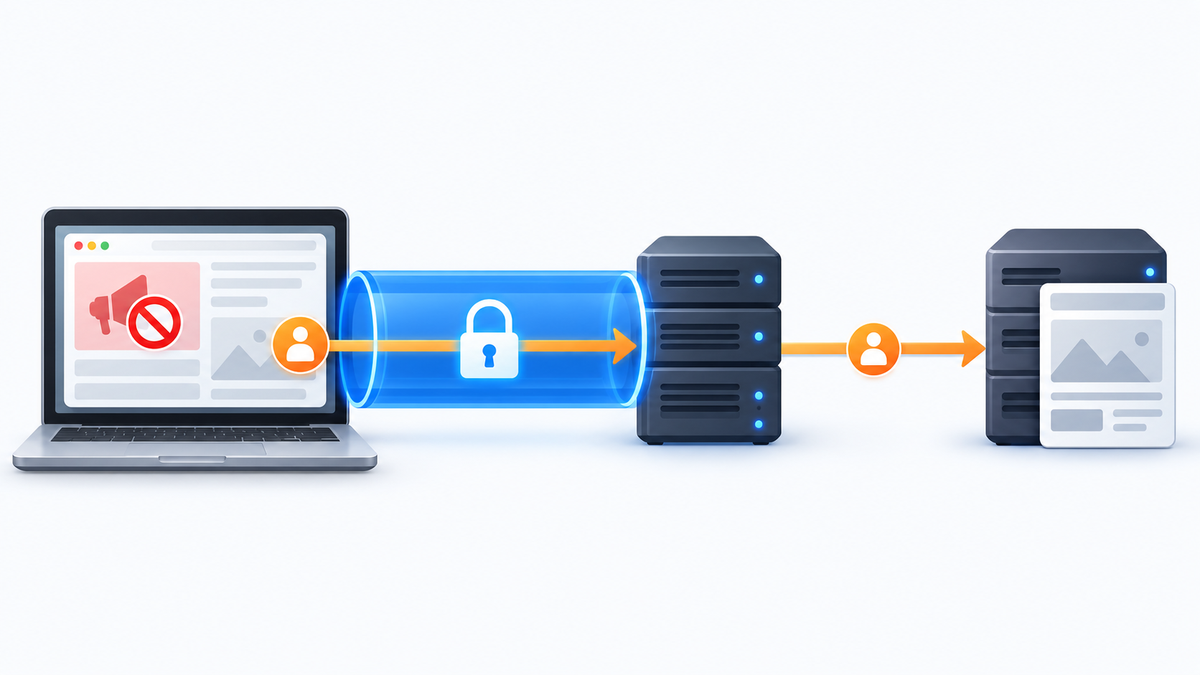
VPNの暗号化トンネルは、Chromeの広告枠を消す仕組みではありません。一般的な商用VPNは、端末とVPN事業者の間の通信を暗号化し、対象の通信をVPN側の出口から送ります。広告ブロック拡張は、ブラウザ内で広告や追跡に関する通信・表示をルールに沿って制限します。Mozilla公式:VPNのトンネルと出口IP、開発元公式:ブラウザ内のコンテンツ遮断
| 目的 | 主に確認するもの | 残る範囲 |
|---|---|---|
| ページ内広告を減らす | ブラウザの遮断機能 | ルールに一致しない広告やサイト自身の宣伝 |
| Cookie追跡を抑える | Cookie設定と追跡通信の遮断 | ログイン情報など別の識別手段 |
| 端末からVPN接続先までの通信を保護する | VPNの接続と適用範囲 | アクセス先へ自分で送信する情報 |
VPNを使っても、ログイン先にアカウント情報や、そのサイトでの購入情報が伝わることは防げません。通信経路を変えても、情報の受け取り先はそのサイトのままだからです。端末に保存されたCookieも、VPN接続だけでは消えません。Cookieの削除や制限は、ブラウザで行う別操作です。Google公式:Cookieの保存・削除・制限
ブラウザ指紋は、ブラウザの版、言語、画面の大きさなどを組み合わせて識別する方法です。IPアドレス以外の特徴も使う仕組みなので、VPNで出口IPを変えるだけでは防げるとは限りません。Mozilla MDN:ブラウザ指紋の仕組み
偽フォームへ自分で入力したパスワードも、通信を暗号化しただけでは送信先から隠せません。許可済みサイトからの通知は、Chromeの権限設定で管理します。広告・危険サイト対策が付いたVPN製品もありますが、それはトンネルとは別の機能です。対応OS、プラン、適用するアプリの範囲を個別に確認してください。Google公式:通知の許可とブロック
自宅のVPNサーバーへの接続も区別します。通信を自宅回線からインターネットへ出す構成なら、サイトに見える出口は自宅のIPです。自宅内の機器に接続する用途だけなら、ウェブ閲覧の出口が変わるとは限りません。VPNの接続先と、どの通信を通すかによって、商用VPNの出口を使う構成とは結果が変わります。
「VPN」を名乗るブラウザ拡張が、端末全体の通信を保護するとも限りません。広告対策のためにプロキシ設定まで変更する必要はありません。接続設定を調べたい場合は、ブラウザのプロキシ設定とChromeのプロキシ設定を参照してください。この記事では、広告を減らす目的だけでVPNを推奨しません。
広告が残る場合の見方と、続けやすい設定
導入後も広告が残る場合は、まず何が表示されているかを見ます。Chrome標準の広告設定だけなら、通常の広告は残りえます。拡張を使っているなら、有効状態、対象サイトの例外、遮断モードを順に確認してください。
広告ブロックはルールに基づくため、配信方法やサイトの構造によって結果が変わります。サイト自身が掲載する宣伝を、外部の広告通信と同じように扱えるとも限りません。Liteの初期設定では汎用の要素非表示処理が有効ではない点も、表示が残る理由の一つです。広告が一つ残っただけで、拡張全体が無効だとは判断できません。開発元公式:設定とサイトによる違い
- PC:標準設定を整え、広告ブロック拡張は一つから始める。
- Android:ポップアップ、通知、煩わしい広告の設定を、困っている表示に合わせて見直す。
- iPhone・iPad:Chromeのポップアップをブロックし、追加製品は対象ブラウザを確認する。
- 追跡:Cookie設定を見直し、ログイン先に伝わる情報は別に考える。
- 不具合:直前の変更を一つずつ戻し、必要なサイトだけを例外にする。
設定を強くする際は、対象を決めましょう。「ニュースサイトのバナーを減らしたい」なら、そのサイトの遮断モードを一つずつ調整します。ページの表示と必要な操作を確かめ、問題があれば元の設定へ戻します。
普段と違う検索先への転送や、見覚えのない拡張の再出現がある場合は、通常の広告枠の問題とは分けて扱ってください。Googleは、こうした症状では望ましくないソフトウェアの可能性もあると説明しています。症状だけで感染を断定せず、公式ヘルプの対処を確認します。広告ブロッカーを増やすだけで解決すると決めつけないでください。Google公式:望ましくない広告・拡張・マルウェアへの対処
Chromeを更新しながら、必要な機能だけを使う構成が扱いやすい選択です。特定サイトでの遮断結果は、サイト側の変更と利用環境に左右されます。
設定を終えたあと、別のVPNも必要か判断する
本文の対策を整えたあと、外出先のWi-Fiなどで端末からのインターネット通信もVPN経由にしたいなら、通信を保護するサービスの選び方も確認しておきましょう。ブラウザの追跡防止やパスワード管理、保存ファイルの暗号化は、VPNを契約しても引き続き必要です。Brave VPNとNordVPNの比較では、対応端末と保護範囲から選ぶ条件を確認できます。