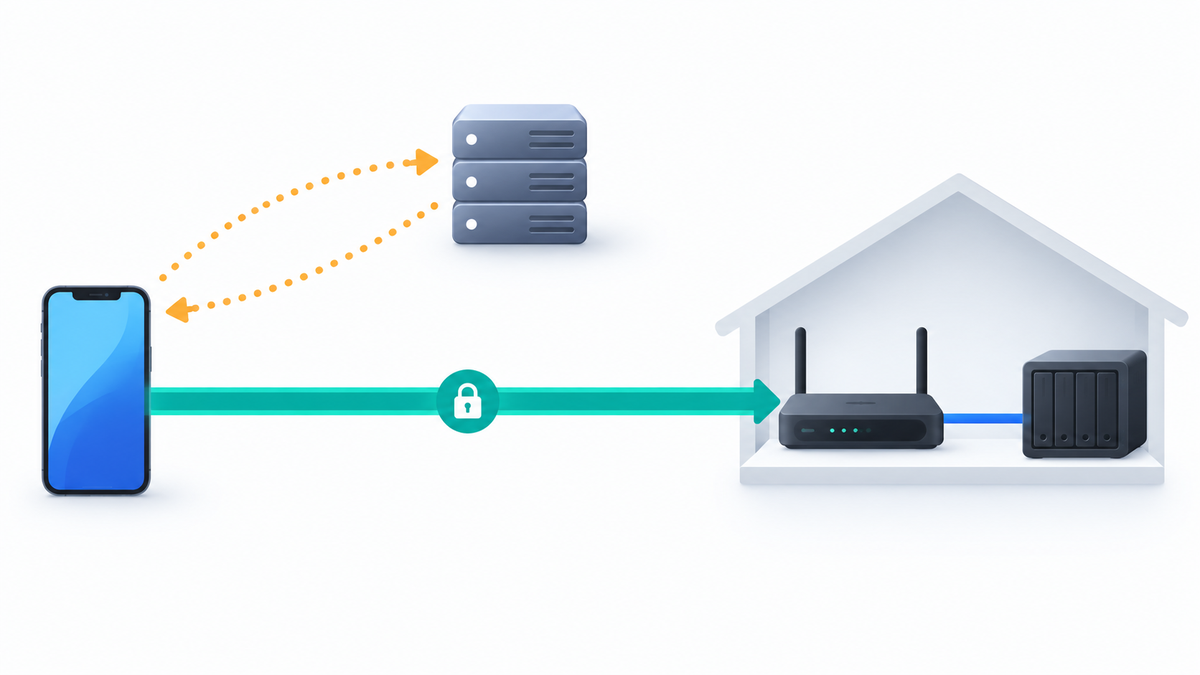
自宅VPNにはDDNSと外部から届く回線の両方が必要
変動IPの自宅回線へ、毎回IPを書き換えずに直接VPN接続したいなら、DDNSのホスト名をVPNアプリの接続先に使います。この方式では、名前の更新と外部からの到達性を両方確認します。自宅にVPNサーバーがあり、その待受ポートへ通信が届くことが前提です。
VPNの接続先には、ホスト名のほかに数字のIPも指定できます。この記事では、変動する自宅IPへホスト名で接続する方式を扱います。OpenVPN公式:クライアントの接続先指定
最初に確認するのは、ルーターのWAN側IPと回線の着信条件です。自分で管理できる上位ルーターが公開IPv4を持つなら、VPN用ポートを転送する構成を検討します。事業者側でIPv4を共有し、着信を制御できない場合は、DDNS名が正しくても同じ手順では接続できないことがあります。ASUSも、上位機器の公開IPをDDNSへ登録する設定と、下位機器へ通信を転送する設定を分けて説明しています。ASUS公式:プライベートWAN IPでのDDNS利用
- WAN側IP、回線の着信条件、VPNサーバー対応を確認する。
- DDNSを登録し、名前が現在の公開IPを返すか確かめる。
- VPNサーバーを設定し、クライアントの接続先をDDNS名にする。
- 必要なら上位ルーターでVPN用ポートだけを転送する。
- 自宅Wi-Fiを使わず、外部回線からVPNとLANへの接続を確認する。
ASUSの公式手順を例に、変動IPへの接続先設定と切り分けを説明します。機種ごとのサーバー構築全般や、家中の通信を商用VPNへ送る設定は、別の作業です。
DDNS・VPNサーバー・自宅LANの役割を分ける
DDNSは、ホスト名と変動するIPアドレスを結び付ける仕組みです。ルーターなどの更新クライアントがアドレス変更を通知します。外出先の端末はその名前を調べ、返されたIPへVPN接続を試みます。
| 要素 | 担当すること | 担当しないこと |
|---|---|---|
| DDNS | 接続先の名前を現在のIPへ結び付ける | 暗号化、VPN認証、着信許可 |
| VPNサーバー | 端末を認証し、VPNトンネルを受け付ける | DDNS提供元に代わる名前の更新 |
| ルーターとファイアウォール | VPN通信を許可し、必要な宛先へ通す | NASやPCの利用権限の付与 |
| NAS・PC | ログインした利用者へサービスを提供する | VPN接続だけで全操作を許可すること |
接続先は二段階あります。VPNアプリには自宅のDDNS名を指定します。VPN接続後にNASへアクセスするときは、NASのLAN側IPや自宅内の名前を使います。DDNS名をNASのLAN側IPへ向ける設定ではありません。
また、自宅ルーターを商用VPNのクライアントにする設定とは通信の向きが違います。今回は外出先から自宅へ入るため、自宅側に必要なのはVPNサーバー機能です。OpenVPN公式も、クライアントの接続先にはサーバーのホスト名またはIPとポートを指定すると説明しています。OpenVPN公式:サーバーとクライアントの設定ファイル
設定前にWAN側IPと上位ルーターを確認する
自宅LANに接続したPCでルーターの管理画面を開き、「インターネット状態」「WAN」などの欄を確認します。PC自身のIPやルーターのLAN側IPではなく、VPNサーバーを置く機器のWAN側IPを控えてください。
| WAN側IPv4の範囲 | 確認すること |
|---|---|
| 10.0.0.0〜10.255.255.255 | プライベートアドレス。上位機器や回線構成を調べる |
| 172.16.0.0〜172.31.255.255 | プライベートアドレス。172で始まる全IPが対象ではない |
| 192.168.0.0〜192.168.255.255 | プライベートアドレス。ホームゲートウェイなどを確認する |
| 100.64.0.0〜100.127.255.255 | 共有アドレス空間。通信事業者側のIPv4共有などを確認する |
| 上記以外 | 公開IPv4の可能性を確認し、着信制限も別に調べる |
プライベートアドレスの範囲はASUS公式DDNS FAQに記載されています。100.64.0.0/10は、RFC 6598で共有アドレス空間として定められた範囲です。アドレスの見た目だけで契約の仕様まで断定せず、回線事業者にも確認します。
自宅ルーターの上にホームゲートウェイがある場合は、そのWAN側IPも調べます。上位機器が公開IPv4を持ち、自分で設定できるなら二重ルーターの手順へ進めます。事業者側の機器は利用者が転送設定を追加できるとは限りません。
回線事業者には「外部から指定UDPポートへ着信できるか」「利用可能なポートに制限があるか」を尋ねると、目的を伝えやすくなります。IPv4 over IPv6などの方式名だけで可否を決めないでください。この段階は閲覧と記録だけなので、設定を戻す操作は不要です。
対応機種と設定の控えを用意する
ルーターの商品仕様で、OpenVPNまたはWireGuardのサーバー対応を確認します。「VPN対応」「VPNパススルー」「VPNクライアント対応」だけでは判断できません。メニューが見当たらない場合も、先に型番とファームウェアの条件を調べます。
ASUSのWireGuardサーバー手順には、対応モデルとファームウェアの条件があります。全ASUSルーターで使えるとは限りません。公式FAQでは3.0.0.4.388.xxxxx以降の条件が示されていますが、その番号だけで対応を保証せず、使用機種の仕様も確認してください。ASUS公式:WireGuard VPNサーバー設定
- 型番、ファームウェア版、WAN側IP、LANのアドレス範囲を控える。
- 上位ルーターの有無と、その設定権限を確認する。
- 変更するDDNS、VPN、ポート転送の現在値を記録する。
- 機種が対応していれば、ルーター設定をバックアップする。
- 外部回線で試せるスマートフォンやPCを用意する。
管理画面は、自宅から機種の説明書に記載された方法で開きます。VPNを使うために管理画面のインターネット公開を有効にする必要はありません。DDNSの更新とVPNの待受設定を行う画面は、外部公開する画面とは別です。
変更はDDNS、VPN、転送設定の順に区切り、各段階の結果を残します。戻す場合は追加した値だけを控えた値へ戻します。ファームウェア更新は別作業として扱い、更新失敗時の復旧手順を先に確認してください。設定バックアップがあっても、旧ファームウェアへ戻せるとは限りません。
DDNSを登録し現在のIPへ名前解決できるか確かめる
ここでは、DDNS対応のASUSルーターでASUS DDNSを登録する例を説明します。自宅LANから管理画面を開きます。二重ルーターなら、後述する上位機器の公開IPv4を登録する方式の条件を先に確認してください。ASUS DDNSの移行対応も、登録前に確認します。
- 管理画面の「WAN」→「DDNS」を開く。
- DDNSクライアントを有効にし、提供元として「WWW.ASUS.COM」を選ぶ。
- 画面の命名条件に合うホスト名を入力し、「適用」を押す。
- 登録成功の表示を確認する。「ネットワークマップ」→「インターネットの状態」などで、完成したDDNS名を控える。
これはASUS DDNSの操作例です。別の提供元を使う場合は、その公式手順でホスト名の取得や認証を確認します。ルーターに表示される提供元の一覧は、機種とファームウェアで異なります。ASUS公式:DDNSの登録手順
以下のhome-vpn.example.netは説明用の名前です。照会時には、自分が登録した完成済みのホスト名へ置き換えてください。Windows 11では、PowerShellまたはコマンドプロンプトで実行します。Microsoft公式:nslookup
nslookup -type=A home-vpn.example.net
nslookup -type=AAAA home-vpn.example.net
AはIPv4、AAAAはIPv6の回答を調べます。出力冒頭の「Server」「Address」は照会先DNSサーバーの情報です。対象ホスト名に対する回答のIPと区別してください。
IPv4で接続するなら、Aの回答が自宅の現在の公開IPv4と一致するか確認します。二重ルーターでは、上位機器の公開IPv4と比べます。下位ルーターのプライベートIPへ名前が向いていても、外部からそのIPへは直接接続できません。
AAAAがないこと自体は、IPv4接続の失敗を意味しません。AAAAが返る場合も、VPNサーバーのIPv6待受や着信許可は別に確認します。DNSの回答だけではVPN接続の成功は判断できません。
この照会は読み取りだけで、戻す操作は不要です。登録設定を戻す場合は、控えたDDNS値へ戻します。新規導入なら、ほかの用途への影響を確認して更新クライアントを無効にします。ホスト名の登録解除は提供元の別手順です。更新停止だけで名前が削除されるとは限りません。
ASUS DDNSは2026年の移行案内も確認する
2026年10月3日時点では、以前使えたASUS DDNSが動かない場合に、サービス移行の未対応も確認してください。ASUSは旧接続方式から新しい仕組みへの移行を案内し、2026年9月30日までの対応を求めています。ASUS公式:DDNSサービスのセキュリティ更新通知
公式の案内は、まず製品のサポート終了状況を確認する流れです。サポートが続いている機種では、最新ファームウェアへの更新と、DDNSの再登録・再適用が示されています。ボタン名は機種によって異なります。
古いIPが返る、更新エラーが続くといった症状だけで、VPNの鍵やポートを変更しないでください。DDNS更新の不具合と、VPNサーバーの不具合を分けて調べます。移行期限を過ぎた全機種が必ず停止した、とも断定できません。
更新するなら自宅で作業し、設定の控えと機種別の復旧方法を用意します。更新後はDDNSを再適用し、名前解決と外部VPN接続を再確認します。サポート終了機種では新しい更新を受けられない場合があるため、無理に旧方式を維持せず、機器交換などを検討してください。
自宅ルーターでVPNサーバーを有効にする
DDNS名が意図したIPを返したら、自宅側のVPNサーバーを設定します。以下は対応ASUSルーターの操作例です。画面や選択項目が違う場合は、その機種の公式手順を優先してください。
- 自宅LANから管理画面へログインし、「VPN」→「VPNサーバー」を開く。
- OpenVPNまたはWireGuardを選び、待受ポートと必要な接続先範囲を確認する。
- OpenVPNでは利用者の認証情報、WireGuardでは端末用プロファイルを用意する。
- 設定を適用し、サーバーが有効になったことを確認する。
- クライアント設定ファイルをエクスポートする。
OpenVPNでは、ASUS公式手順に「Local network only」と「Internet and local network」の区別があります。自宅NASやPCへの接続だけが目的なら、まず自宅LANへ通す範囲を選びます。インターネット閲覧まで自宅経由にするかは、別の判断です。設定を変更した後は、クライアント設定ファイルの再出力が必要とされています。ASUS公式:OpenVPNサーバー設定
WireGuardの公式手順では、スマートフォン用のQRコードと、PCなどに取り込む設定ファイルが案内されています。使う端末に合う方法を選びます。ASUS公式:WireGuardのプロファイル出力
設定ファイルやQRコードには接続に使う秘密情報が含まれる場合があります。共有掲示板へ貼ったり、誰でも読める場所へ保存したりしないでください。接続先の編集では、認証情報や鍵まで変更しないようにします。
この段階の成功は、サーバーの有効表示と設定ファイルの出力です。外部から使えることは後で確認します。戻す場合は今回有効にしたサーバーを停止し、既存利用者がいる構成では影響を確認してから変更前の値へ戻します。
VPNクライアントの接続先をDDNS名にする
出力した設定ファイルに数字のIPが入っている場合、回線のIP変更後に接続先が古くなる可能性があります。自分の端末用ファイルを複製し、クライアントへ取り込むコピーの接続先を確認します。
OpenVPNではremote行を確認します。ホスト名とポートを、自分のDDNS名と設定値へ置き換えてください。1194は説明用です。
remote home-vpn.example.net 1194protoもサーバーのUDPまたはTCP設定と一致させます。上位ルーターで外部ポートを別番号にしているなら、クライアントには外部ポートを指定します。OpenVPN公式:remoteと通信方式の設定
WireGuardでは、自宅サーバーに対応するPeerのEndpointを確認します。ここにはIPまたはホスト名とポートを指定できます。WireGuard公式:Endpointの仕様
Endpoint = home-vpn.example.net:5182051820も説明用です。実際の待受ポート、または上位ルーターの外部ポートに合わせます。この一行だけでは接続できません。鍵やトンネル内アドレスは、出力された完全なプロファイルを維持します。
LANへ届くかは、接続先の指定とは別に確認します。WireGuardのAllowedIPsは、Peerへ送る宛先と、Peerから受け入れる送信元の範囲に関わります。自宅LANの範囲が含まれるかを確認してください。0.0.0.0/0や::/0は広い通信対象を示すため、出力したプロファイルが自宅LANだけを対象にしているとは限りません。範囲の変更はDDNSの編集と分けて行います。WireGuard公式:AllowedIPsの仕様
編集したファイルをアプリへ取り込み、そのプロファイルで接続します。成功確認は外部回線で行い、認証やハンドシェイクに加え、NASなどの利用まで確かめます。失敗したらトンネルを切断し、複製前のファイルや控えた値へ戻します。
DDNS名を指定しても、稼働中のクライアントがIP変更を即座に再照会するとは限りません。WireGuardの公式リポジトリにも、動的DNSの変化を反映する補助例があります。自分のクライアントでの再照会方法を確認し、IP変更後の再接続も試してください。WireGuard公式:DDNSの再名前解決に関する補助例
二重ルーターでは上位機器からVPN用ポートを転送する
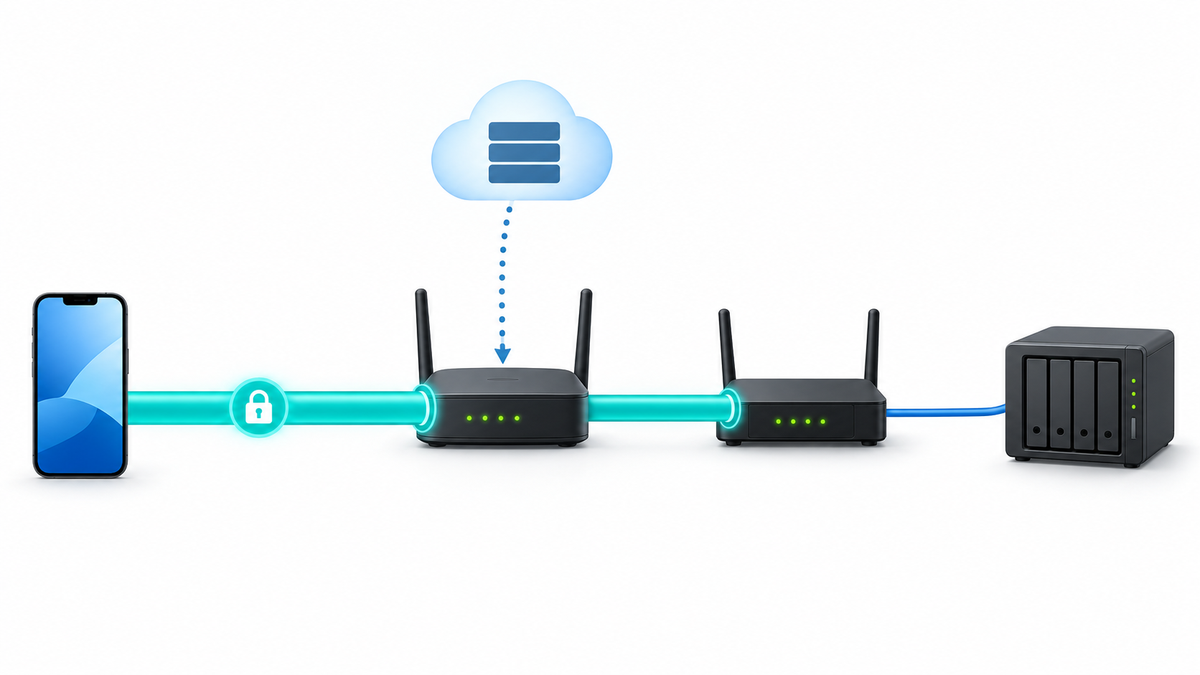
ホームゲートウェイの下にVPN対応ルーターを置く構成では、外部通信が先にホームゲートウェイへ届きます。下位ルーターでVPNを有効にしただけでは、その通信がサーバーまで届かない場合があります。
前提は、上位機器に外部から到達できる公開IPv4があり、その転送設定を自分で変更できることです。DDNS名の登録と、VPN通信の転送は別に設定します。
下位のASUSルーターから上位機器の公開IPをDDNSへ登録する公式方式には、ファームウェア3.0.0.4.388.xxxx以降、上位機器のIPv4 WANアドレスという条件があります。公式はVPN環境や、一部の提供元・NAT構成などでの制限も示しています。この注意はDDNSの上位IP検出方式に関するものです。登録後の名前が、意図した公開IPv4を返すか実際に確認してください。ASUS公式:プライベートWAN IPでDDNSを使う条件
上位機器自身が利用するDDNSに対応しているなら、そこで更新する構成も選べます。どちらの場合も、クライアントの接続先には上位機器の公開IPを返す名前を使います。
- 下位ルーターの管理画面で、WAN側IPv4を控える。
- 転送先が変わらないよう、上位機器のDHCP予約など、対応する方法を設定する。
- 上位機器の「ポート転送」「仮想サーバー」などを開く。
- VPNの外部ポート、下位ルーターのWAN側IP、内部ポート、通信方式を登録する。WireGuardはUDP、OpenVPNはサーバーで選んだUDPまたはTCPに合わせる。
- 適用後、自宅Wi-Fiを切った外部回線からVPNとLANへの接続を確認する。
下位ルーターのWAN側IPが192.168.1.2で、OpenVPNがUDP 1194で待ち受ける例なら、そのIPのUDP 1194へ転送します。数字は実機の値に置き換えます。ASUSの公式手順にも、上位機器の転送とOpenVPNのremote編集が示されています。ASUS公式:ポート転送でのVPNサーバー接続
WireGuardはIPパケットをUDPで運ぶプロトコルです。TCPだけの転送ルールでは、WireGuardの待受ポートへ同じ通信を届けられません。WireGuard公式:通信の仕組み
サーバーが下位ルーター自身で動く場合と、その配下のPCで動く場合は転送経路が違います。PC上で動かすなら、下位ルーターからPCへの転送も確認します。
VPN用の通信だけを許可し、NAS、リモートデスクトップ、ルーター管理画面を追加公開しない構成から始めます。戻す場合は今回追加した転送ルールだけを無効にし、予約値も変更前へ戻します。既存ルールを一括削除しないでください。
外部回線でDNS・VPN・自宅LANを順番に確認する
成功確認は、自宅Wi-Fiを切ったモバイル回線などで行います。自宅内からDDNS名へ接続した結果は、ルーターの折り返し通信への対応にも左右されます。外出先での利用可否を確かめるには、経路を自宅の外へ分けます。
- DNS:DDNS名を照会し、自宅の現在の公開IPを返すか確認する。
- VPN:対象プロファイルを有効にし、認証やハンドシェイクの状態を見る。
- 通信:自宅LANの対象機器へアクセスし、送受信の状況を確かめる。
- サービス:NASなどへ通常の利用者権限でログインする。
- 終了:トンネルを切断し、通常の通信へ戻ったことを確認する。
OpenVPNではクライアントの接続状態とサーバーログを確認します。WireGuardでは、アプリのトンネル有効表示だけでなく、通信を試した後のハンドシェイク情報や送受信量も見ます。公式ツールのwg showでも、実行中の状態を確認できます。WireGuard公式:状態の表示
最初のLAN確認には、対象機器のIPを使うと名前解決の問題を分けられます。IPでは届くのに機器名では届かないなら、自宅内DNSなどを調べます。DDNSはVPNサーバーの入口を案内するための名前であり、LAN内の機器名をすべて解決する設定ではありません。
pingの応答がないだけで失敗と決めず、利用したいサービスでも確認します。ただし認証を省略したり、ファイアウォールを全面的に止めたりして試さないでください。サービス側に許可が必要なら、対象と範囲を絞ります。
自宅LANだけへ通す設定では、一般のWeb閲覧が外出先回線から出る構成もあります。出口IPが自宅の値にならないことだけでは、VPN失敗とは判断できません。記録するのは、DDNSの回答、VPN状態、対象サービスの結果です。
IP変更後に接続できない原因を切り分ける
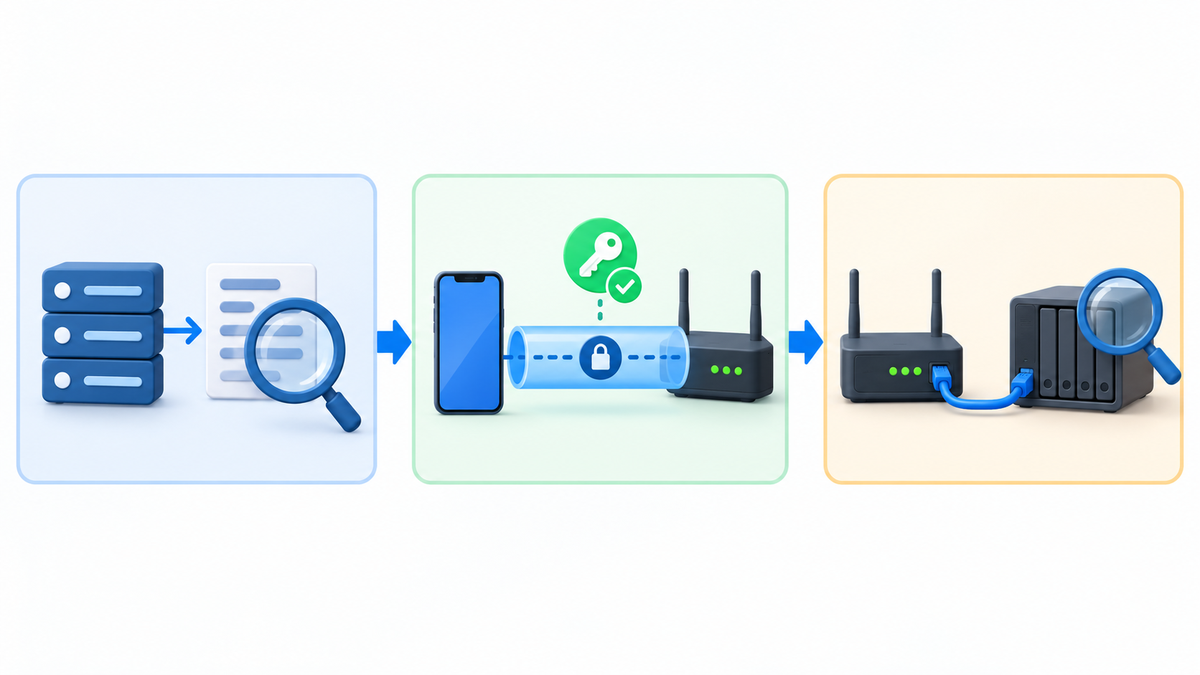
接続に失敗したら、DDNS更新、VPNまでの到達、認証、自宅LANへの経路の順に調べます。一度にポート、鍵、DNSを変えると、原因と改善した操作が分からなくなります。
| 症状 | 次に確認する場所 |
|---|---|
| DDNS名が存在しないと返る | ホスト名の入力、登録状態、提供元の更新ログ |
| DDNS名が古いIPを返す | 更新クライアント、現在の公開IP、DNSのキャッシュ |
| 名前は正しいがVPN応答がない | サーバーの稼働、待受ポート、上位転送、回線の着信条件 |
| IP変更後だけ接続が止まる | DNSの回答と、クライアントが現在使う接続先IPの違い |
| 認証や鍵のエラーが出る | 利用者情報、証明書、鍵、変更後のプロファイル |
| VPN接続後にNASへ届かない | LANへの経路、アクセス許可、対象機器の状態 |
| IPなら届くが機器名では届かない | VPN接続後に使う自宅内DNSの設定 |
nslookupでは、存在しない名前、対象のレコードがない状態、DNSサーバーの応答待ちを区別します。表示されたエラーを記録してから次へ進みます。Microsoft公式:DNS照会のエラー
IP変更後にDNSの回答が古ければ、まずルーターのDDNS更新状態を確認します。更新済みでも、照会先に古い情報が残る場合があります。反映時間を一律に「数分」と決めず、更新結果とDNSキャッシュを分けて調べてください。
現在のIPが返るなら、クライアントが実際に使う接続先を確認します。Linuxでwireguard-toolsを利用し、対象インターフェースを確認する権限がある場合は、次の読み取りが使えます。wg0は自分のインターフェース名へ置き換えます。
sudo wg show wg0 endpoints
sudo wg show wg0 latest-handshakes接続先IPとポートを確認し、DDNSのAまたはAAAAの回答と、使うアドレス系統を合わせて比較します。送受信を試した後のハンドシェイク時刻も見ます。これらは状態の照会なので、戻す操作は不要です。WireGuard公式:稼働状態を確認するshow
古い接続先が残っているなら、使うクライアントの公式手順で設定を再読み込みし、トンネルを再接続します。その後、ハンドシェイクとLAN到達を再確認します。WireGuard公式の再名前解決の補助例も、DDNSの更新と稼働中の接続先更新を別の動作として扱っています。補助スクリプトの常用は別途設計する作業です。WireGuard公式:DDNS変化を反映する補助例
PersistentKeepaliveは、NATやファイアウォールの通信状態を維持する設定です。公式は必要な場合の例として25秒を示しています。DDNSを更新したり、自宅側CGNATに自由な着信口を作ったりする機能ではありません。WireGuard公式:PersistentKeepaliveの用途
外出先と自宅LANが同じアドレス範囲の場合も、経路を確認します。両方が192.168.1.0/24なら、通信が外出先LANへ向く可能性があります。LANの番号変更はほかの機器へ影響するため、まずクライアントの経路を確認します。設定を変更して悪化した場合は、追加変更を重ねず、控えた値へ戻します。
保護の限界とDDNS方式が使えない場合の選択肢
DDNSは接続先の名前を維持する仕組みです。名前を知る人のアクセスを拒む機能ではありません。名前を推測されにくくしても、VPNの鍵や認証、機器の更新は必要です。接続情報が漏れた場合は、該当する利用者や端末の資格情報を失効させます。
VPNの暗号化は、トンネルを通る区間に適用されます。WireGuardの公式説明でも、送信側のインターフェースで暗号化し、受信側で復号する流れが示されています。これを今回のルーター内蔵サーバー構成に当てはめると、VPNは外出先端末から自宅ルーターまでを保護します。ルーターからNASまでの通信には、サービス側のHTTPSなども利用してください。WireGuard公式:パケットの暗号化と復号
通信の暗号化だけでは、端末のマルウェア、偽サイトへの情報入力、NASの弱いパスワード、誤った共有権限、接続後のファイル削除を防げません。たとえばMicrosoft EdgeのSmartScreenは、危険なサイトやダウンロードを警告する別の機能です。VPNを有効にしたことを理由に、ブラウザーや端末の保護を解除しないでください。Microsoft公式:SmartScreenの保護対象
外部から着信できない回線では、DDNS設定を繰り返す前に方式を見直します。回線事業者に、着信可能な契約や利用ポートの条件を確認します。固定IPが必須とは限りません。外部から到達できる変動IPv4があり、VPNの待受へ通信を通せるなら、DDNSを使う構成を検討できます。追加料金は契約先ごとに確認してください。
別方式として、メッシュ型VPNも検討対象です。Tailscaleは、直接接続できない場合にDERPという中継を使う構成を案内しています。これはDDNSで自宅の待受へ直接接続する方式とは別です。全回線での接続を保証するものではありません。Tailscale公式:直接接続と中継での暗号化
Tailscaleを直接入れられないNASなどへ接続する場合は、サブネットルーターが選択肢になります。自宅側で動かす端末、LANへの経路設定と承認、アクセス制御が必要です。サブネットルーターと、一般のインターネット通信を別の出口へ送る出口ノードは役割が違います。料金、端末の対応OS、管理条件は導入時に公式資料で確認してください。Tailscale公式:サブネットルーター
商用の出口VPNを契約するだけで、自宅LANへの入口が用意されるとは限りません。今回の目的には提携VPNの購入推奨を行いません。まず手持ちの機器と回線で、自宅へ到達する構成が成立するかを確認します。
設定を終えたあと、別のVPNも必要か判断する
本文の接続設定を済ませたあと、日常のインターネット通信にもVPNを使いたい場合は、その用途に合うサービスを別に選びます。自宅や社内へ接続する仕組みと、VPN事業者のサーバーを出口にするサービスは目的が異なります。自宅サーバーの管理をせずに後者を使いたい方は、Brave VPNとNordVPNの比較で、対応端末と保護範囲を確認してください。