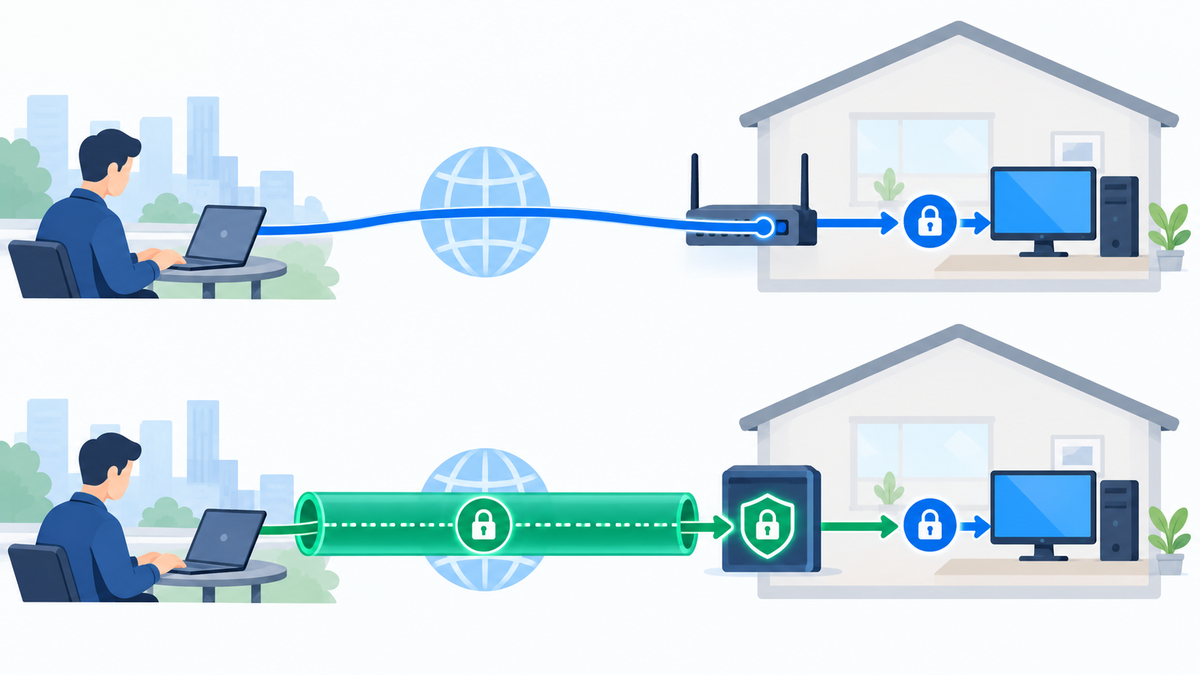
結論:外出先からのRDPはVPN経由を選ぶ
自宅のWindows PCを外出先から操作するなら、RDPをインターネットへ直接公開するより、VPN経由で接続する構成を推奨します。Microsoftも、ポート転送によるPCのインターネット公開を勧めておらず、VPNの利用を優先しています。Microsoftの外部接続ガイド
違いの中心は、暗号化の有無だけではありません。直接ポート開放では、ルーターが外部からのRDP接続を自宅PCへ転送します。VPN経由では、先にVPNへの参加や認証を済ませ、その経路からRDPへ接続します。RDPの入り口を誰に見せるかが変わります。
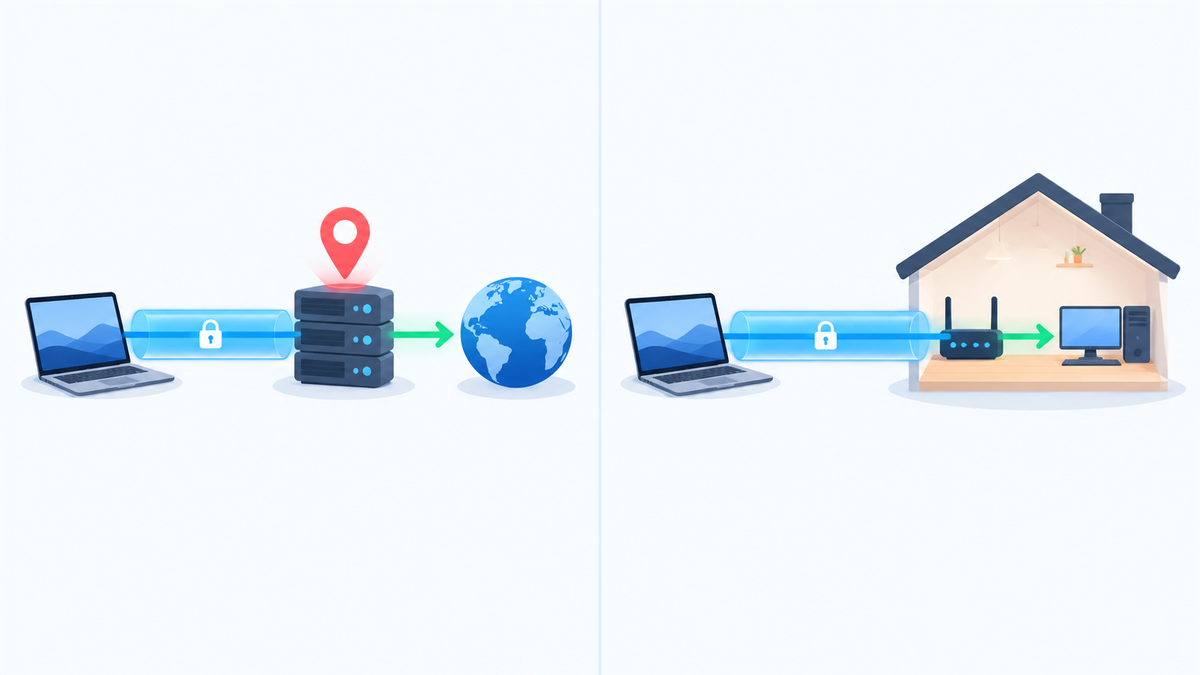
ここで必要なのは、自宅PCや自宅LANに到達するためのVPNです。海外のVPNサーバーへ接続してWeb閲覧の出口を変えるサービスとは、用途が異なります。VPN契約を増やす前に、自宅へ届く経路があるかを確認してください。
- 自宅PCを1台だけ操作する:端末間VPNを検討する。
- PC以外の自宅機器にも接続する:自宅LANへ入るVPNを検討する。
- 会社のPCを操作する:会社指定の接続方式と管理者の許可に従う。
本記事は個人所有のPCを対象に、選び方と確認手順を整理します。ルーターごとのVPN構築、DDNSの設定、電源を入れる仕組みは機種や回線で変わるため、詳細な構築手順には踏み込みません。料金や実測速度による製品順位も付けません。
VPNと直接ポート開放は、接続を受け付ける場所が違う
家庭用ルーターのポート開放は、ポート転送、ポートフォワーディングなどとも呼ばれます。ルーターの公開IPアドレスに届いた指定ポートの通信を、LAN内のPCへ渡す設定です。RDPの標準ポートはTCP・UDPの3389です。Microsoftのポート転送の説明、RDPの使用ポート
| 比較項目 | RDPの直接ポート開放 | VPN経由のRDP |
|---|---|---|
| 外部からの入り口 | RDPへ転送するルーターのポート | VPNの接続口や端末間VPNの経路 |
| RDPの接続先 | 公開IPアドレスと外部ポート | 自宅PCのLAN内IPまたはVPN内IP |
| 接続前の条件 | 公開経路への到達とRDPの認証 | VPN側の接続許可に加え、RDPの認証 |
| 主な管理対象 | 転送規則、接続元制限、Windows側の保護 | VPNの鍵・端末・経路・権限とWindows側の保護 |
| RDPへの到達範囲 | 接続元を制限しなければ広く公開される | VPN側とPC側の許可設定に依存する |
VPNを使っても、すべての外部向けポートが不要になるとは限りません。自宅にVPNサーバーを置く方式では、VPNが通信を受け付けるための設定が必要な場合があります。RDPの直接転送と、VPN自身の接続口は分けて考えます。
RDPにも通信を暗号化する仕組みがあります。直接ポート開放を「必ず平文になる方式」と説明するのは不正確です。Microsoftの資料でもRDPの暗号化とSSLによる保護を区別しています。VPNを選ぶ主な理由は、RDPへ到達する前に接続者や端末を制限するためです。MicrosoftのRDP暗号化設定
VPN側で全端末から自宅LAN全体への接続を許可すると、侵害された参加端末から他の機器へ届く範囲も広がります。PCを1台操作するだけなら、そのPCへの必要な通信に絞ってください。
商用VPNへ接続するだけでは自宅PCに届かない
外出先のPCで一般的な商用VPNをオンにしても、それだけで自宅PCへの接続経路は作られません。閲覧の出口をVPN事業者のサーバーへ変える機能と、自分の端末同士を結ぶ機能を分けて確認してください。
MicrosoftがRDPの外部接続で説明しているVPNは、自宅側のローカルネットワークへ接続する使い方です。その経路を通じて、RDPクライアントから自宅PCへアクセスします。MicrosoftのVPN経由接続の説明
端末間VPNの例として、TailscaleはWindows RDPの公式手順を公開しています。接続先には、対象PCのTailscale IPアドレスや名前を指定します。TailscaleのRDP接続ガイド
商用VPNのアプリにも、別の端末間接続機能が含まれる場合があります。NordVPNはMeshnetによる遠隔接続を公式に案内しています。通常のVPNサーバーへの接続とは別に、端末間の経路と権限を設定する機能です。NordVPNの遠隔接続案内。製品の概要はNordVPNの解説を参照してください。
- 必要な機能:対象PCへ届く経路、VPNへの参加資格、接続権限。
- 別の用途の機能:閲覧時の出口IP変更、地域別サーバーへの接続。
- RDPの経路を作らない機能:ブラウザー内だけで働くサイト遮断や通信制御。
ブラウザー内の制御を、WindowsのRDP通信全体を保護するトンネルと混同しないでください。使うアプリが、どの端末へ、どの通信を通すかを確認します。
ここでの製品名は接続方式の例であり、購入順位ではありません。料金やプランの比較も行っていません。VPN以外の技術との一般的な違いは、VPN代替技術の解説で確認できます。
設定前にWindowsのエディションと接続条件を確認する
最初に、操作される自宅PCのWindowsエディションを確認します。Microsoftの標準RDPで接続を受ける側になれるのは、Professional、Enterprise、Education、および対応するWindows Serverです。Windows Homeは標準RDPの接続先にはなれません。Homeを接続元にすることは可能です。Microsoftの対応エディションと前提条件
Windows 11では、自宅PCの「設定」→「システム」→「バージョン情報」でエディションを確認します。「リモートデスクトップ」が見つからない場合、ルーターへ転送規則を追加しても、エディションの条件は解決しません。
RDPへの対応と、OSがセキュリティ更新を受けられることは別の条件です。Windows 10 Home/Proの通常サポートは2025年10月14日に終了しました。使い続ける場合は、ESUなどによる更新の受信条件と有効期間を確認してください。LTSCなどは製品別の期限で確認します。本記事の操作例は、更新サポート期間内のWindows 11 Proを前提にします。Windows 10 Home/Proのライフサイクル、Microsoftのサポート終了後の案内
- 自宅PCが起動し、ネットワークにつながっている。
- リモートデスクトップが有効になっている。
- 接続に使うWindowsユーザーが許可されている。
- Windowsのファイアウォールが必要な接続を許可している。
- 外出先の端末に、対応するRDPクライアントがある。
VPNは、PCの電源、Windowsの権限、ファイアウォールの設定を代行しません。通常のRDP接続だけで、スリープ中のPCを起動する前提にもできません。
Windowsから試す場合は、標準の「リモートデスクトップ接続」を使うと確認項目を絞れます。他のOSでは、採用するVPNとRDPクライアント両方の対応を公式資料で確認してください。
会社が管理するPCでは、設定を変更できても個人用VPNの導入が許可されているとは限りません。管理者が承認した方式に従ってください。
まず自宅内でRDP接続を確認する
VPNを設定する前に、自宅LAN内でRDPが動くかを確かめます。ここで失敗するなら、まずWindows側を調べます。前提は、対応エディションの自宅PC、管理者権限、同じLANにつながる別の接続用PCです。変更前のRDP設定と許可ユーザーを控えてください。
- 自宅PCで「設定」→「システム」→「リモートデスクトップ」を開き、接続を有効にします。
- 接続に使うユーザーを確認します。追加する場合は「リモートデスクトップユーザー」から、必要なユーザーだけを指定します。標準設定では管理者グループのアカウントも接続を許可されるため、そのアカウントも確認します。
- ネットワークレベル認証、NLAを有効に保ちます。NLAは、リモートセッションが成立する前に認証する機能です。
- 自宅PCのスタートメニューから「ターミナル」などを開き、引数なしの
ipconfigを実行します。自宅LANにつながるWi-FiまたはEthernetの「IPv4 アドレス」を控えます。VPNなど別のアダプターのアドレスと取り違えないでください。 - 同じLANにある別のWindows PCで「リモートデスクトップ接続」を開き、そのIPv4アドレスを入力します。
- 自宅PCのWindowsアカウントで認証します。対象PCのデスクトップを表示し、必要なアプリを開けるかを確認します。
設定場所とNLAの役割はMicrosoftのRDP有効化手順、IPアドレスの表示はipconfigの公式説明で確認できます。接続テストのためにファイアウォール全体をオフにしないでください。
パスワードを求められた場合は、Windows HelloのPINと混同しないでください。端末のPINとMicrosoftアカウントのパスワードは別です。接続先のWindowsアカウントに合う認証情報を確認します。認証が通らないときも、NLAを先に無効にせず、アカウントと接続権限を調べます。MicrosoftのPINとパスワードの説明
想定と異なるPC名や証明書の警告が出たら、表示された接続先と対象PCの情報を照合してください。対象を確認できないまま警告を承認しないでください。
利用をやめる場合は、RDP設定を変更前の状態へ戻します。今回追加したユーザーの接続権限も戻します。VPNの設定へ進む場合は、成功した接続先とユーザー名を記録します。
VPN方式はPCだけにつなぐか、自宅LANにつなぐかで選ぶ
VPN方式は、アクセスしたい範囲で選びます。自宅PCを1台だけ操作するなら、外出先端末と自宅PCを同じVPNへ参加させる方式が候補です。自宅LANの複数機器へ接続するなら、ルーターや常時稼働機器をVPNの接続口にする方式を検討します。
| 方式 | 向いている目的 | 確認する条件 |
|---|---|---|
| 端末間VPN | 参加させた自宅PCへのRDP接続 | 両端末の対応OS、参加資格、アクセス権限、再起動後の動作 |
| 自宅LANへのVPN | PCや他のLAN内機器への接続 | VPNサーバーの対応、回線条件、LANへの経路、戻りの通信 |
| 端末間VPNとサブネットルーター | VPNアプリを入れられないLAN内機器への接続 | 中継機器の稼働、経路の承認、対象範囲のアクセス制御 |
Tailscaleの公式RDPガイドは、対象PCをVPNへ参加させる接続を説明しています。Tailscaleを入れていない自宅機器へ接続する用途として、サブネットルーターも案内しています。Tailscaleの接続構成
自宅LANへのVPNでは、外出先と自宅のLANに同じIPアドレス範囲があると、経路が競合する場合があります。Tailscaleも、LANとVPNの経路が重なる場合の問題を説明しています。アドレスや経路は製品の公式手順で確認し、ネットワーク全体を把握せずに変更しないでください。Tailscaleの経路が重なる場合の説明
共有IPv4や上位ルーターが関わる回線では、自宅ルーターの設定だけで外部から受信できるとは限りません。Tailscaleの公式RDP構成は、手動のポート転送や公開IPを前提にしません。ただし、どの外出先回線でも接続できるとは断定せず、実際に使う回線で確認してください。
費用を比べる場合は、料金に加え、対応機器、常時稼働機器、利用人数、管理の手間も揃えて比較します。本記事では現行プランの料金比較を行っていないため、無料や最安を選定理由にしません。
VPN経由でRDP接続する手順と成功確認
前提は、LAN内のRDP接続が成功していることと、採用するVPNの対応OSを確認していることです。変更前のVPN設定と、今回追加する端末・経路・許可を控えます。VPNの認証とは別に、WindowsのRDP認証も必要です。
VPNへ端末を参加させただけで、接続範囲が自宅PC1台に絞られるとは限りません。Tailscaleの新規ネットワークは、初期ポリシーで参加端末同士の通信を広く許可します。接続元と接続先、必要なRDP通信に合うアクセス制御へ見直してください。既存の利用者がいる場合は、変更の影響も確認します。Tailscaleの初期アクセス範囲
- 自宅側と外出先側で、採用するVPNの公式設定手順を確認します。端末間方式では、両端末を同じVPNネットワークへ参加させます。自宅LAN方式では、自宅側のVPN接続口と外出先側のクライアントを設定します。
- VPNの管理画面で、対象の端末とユーザーを確認します。アクセス制御で、自宅PCへの必要な通信が許可されているかを確かめます。端末承認を使う構成では、承認の状態も確認します。
- 外出先側でVPN接続を開始し、対象端末や自宅LANへの経路が利用可能になったことを確認します。
- 「リモートデスクトップ接続」を開きます。自宅LAN方式ならPCのLAN内IP、端末間方式ならPCのVPN内IPまたは対応する名前を入力します。
- 自宅PCのWindowsアカウントで認証します。対象PCのデスクトップが表示され、必要な操作ができるかを確認します。
Tailscaleを両方のWindows端末へ入れる例では、公式インストーラーを使い、同じアカウントでサインインして同じtailnetに参加しているかを確認します。管理画面の「Machines」で自宅PCの100.x.x.x形式のTailscale IPをコピーし、RDPの接続先へ入力します。名前を使う場合は名前解決も関わります。Windowsへの導入手順、RDPの接続手順
手動の端末承認は別の設定です。Tailscaleで使う場合は、管理権限のあるアカウントで管理画面の「Device management」から有効にします。承認待ちの新規端末は「Machines」から内容を確認して承認します。この承認と、RDP通信を許可するアクセス制御は別々に確認してください。Tailscaleの端末承認
成功後は、公開IPではなく意図したLAN内IPやVPN内IPへ接続しているかを見直します。既存のRDP転送規則がある場合は、別の公開経路が残っていないかも確認します。
元へ戻す場合は、今回追加したVPN端末・経路・許可だけを特定して解除し、変更したアクセス制御は保存した設定へ戻します。共有設定には一括で変更を加えません。RDPも不要なら、Windows側の有効化と追加したユーザー権限を戻します。
外出前に別回線から接続と遮断を確認する
自宅のWi-Fiで成功しただけでは、外出先から使えることは確認できません。接続用PCをスマートフォンのテザリングなど、自宅とは別の回線につないで試します。自宅Wi-Fiも有効だとLAN内の経路を使うことがあるため、テストに使う回線を確認してください。
- 自宅PCの電源とネットワーク接続を維持します。自宅で設定を戻せる段階で試してください。
- 外出先役のPCを別回線へ接続し、VPNをオンにします。
- 対象PCのLAN内IPまたはVPN内IPを指定してRDP接続し、実際の操作を確認します。
- RDPのセッションをいったん終了し、VPNを切断します。別回線への接続が残っていることを確かめ、同じ接続先へ新しくRDP接続できないことを確認します。
- VPNを再接続し、新しいRDP接続が成立することを確認します。
VPNを切った後の接続失敗だけでは、RDPがインターネットへ公開されていない証明にはなりません。LAN内IPは、別回線から元々到達できないことがあります。ルーターの転送規則とWindows側の受信規則を別に確認します。Microsoftも、VPN経由と公開IPへのポート転送を異なる経路として説明しています。Microsoftの外部接続方式
IPv6を使う場合は、IPv6側の外部からの受信許可も確認してください。家庭用IPv6ゲートウェイの安全性は、IPv4のポート転送だけでは判断できません。RFC 6092は、IPv6でNATを前提にせず、外部からの通信をフィルターで制御する構成を説明しています。RFC 6092の家庭用IPv6ゲートウェイの安全性
以前のRDP公開経路がある場合は、自分が管理する現在の公開アドレスと該当ポートを、別回線から確認します。ただし、ある接続元から失敗しただけで、他の接続元も遮断されているとは結論付けません。規則の内容と接続試験の両方を見てください。
不明な公開経路は、所有者と用途を確かめてから変更します。共有ルーターの規則を一括で消さず、今回の接続に関係する設定だけを特定します。確認用に変えた設定は記録に従って戻してください。
直接ポート開放を検討するなら公開範囲を先に確認する
直接ポート開放は、VPNクライアントを経由せずにRDPへ到達する構成です。操作の段階が少なく見えても、公開されたRDPの認証や更新を自分で管理する必要があります。Microsoftはこの公開を推奨していないため、本記事では第一候補にしません。Microsoftの公開に関する警告
やむを得ず検討する場合は、少なくともPCのLAN内IP、ルーターの公開IP、外部ポートと転送先ポート、接続元の制限を区別してください。LAN内IPが変わると、転送先が意図したPCではなくなる可能性があります。
- 対象ルーターの公式マニュアルで、転送規則と接続元制限の対応を確認する。
- 接続元を絞れる場合は、必要な送信元だけを許可する。
- Windowsの更新、強固で固有のパスワード、NLAを維持する。
- 公開の必要性を再確認できる期限と、設定を戻す担当者を決める。
外部ポートを3389以外に変えても、RDPへ転送している事実は変わりません。番号変更を、VPNの認証や接続元制限と同等の対策とは扱わないでください。また、RDPを試すためだけにルーターのDMZ設定でPCを広く公開する構成は避けます。
DDNSは変わる公開IPを名前で参照するための仕組みです。Microsoftも動的IPへの対応として案内していますが、接続者を認証する仕組みではありません。名前でつながるようになっても、公開範囲が狭くなるわけではありません。
機種や回線が不明な状態では、転送設定の具体的な入力値を確定できません。試すなら変更前の設定を保存し、対象PCだけに関係する規則を記録します。戻す際は追加分だけを解除し、元の設定との差を確認してください。
接続できないときは経路・ポート・認証を順に調べる
接続失敗には、VPN経路がない場合、Windowsが接続を受けない場合、認証まで進んで失敗する場合があります。ポート開放を追加する前に、どこまで進んだかを分けて調べます。一度に複数の設定を変えないでください。
| 症状 | 最初に確認する場所 | 次の確認 |
|---|---|---|
| LAN内でも接続できない | WindowsのRDP設定 | エディション、電源、許可ユーザー、ファイアウォール |
| LAN内は成功し、VPN経由は失敗 | VPNの管理画面と経路 | 端末の参加状態、アクセス権限、対象IP、PC側の受信許可 |
| IPでは成功し、名前では失敗 | 名前解決 | 指定した名前とVPN側のDNS設定 |
| 認証画面まで進んで失敗 | Windowsアカウント | ユーザー名、アカウント種別、認証情報、RDPの接続権限 |
| 再起動後だけ接続できない | VPNの起動状態 | ログイン前の稼働条件、ネットワーク接続 |
Windowsの接続元では、PowerShellで対象ポートへのTCP接続を確認します。VPNを接続した状態で、下の例示IPを自宅PCのLAN内IPまたはVPN内IPへ置き換えて実行してください。RDPポートを変更している場合は、番号も置き換えます。
Test-NetConnection -ComputerName 192.168.10.20 -Port 3389 -InformationLevel DetailedTcpTestSucceededがTrueなら、その試験でTCP接続が成立しています。ただし、Windowsへのログイン成功、UDP通信、インターネットへの公開範囲までは確認できません。Falseなら、経路、アクセス制御、待ち受け状態を順に調べます。pingの応答だけでもRDPの成否は判断できません。Test-NetConnectionの公式説明
Windows側の受信規則は、自宅PCのスタートメニューでwf.mscを開いて確認します。「受信の規則」でリモートデスクトップに関係する規則を特定し、適用されるネットワークの種類や接続元の範囲を調べます。LAN内の接続元だけを許可した規則では、VPN側の接続元が範囲外になる場合があります。許可を広げる前に、実際の接続元と必要な範囲を確認してください。ファイアウォール全体をオフにする手順には進みません。Microsoftのファイアウォール確認ツール、規則と接続元制限の説明
認証で失敗する場合は、接続先のWindowsアカウントと許可ユーザーを確認します。パスワードを求められている欄に、端末のPINを入力していないかも見直してください。
上のTCP確認コマンド自体は設定を変更しません。診断中に変更した項目は一つずつ記録し、結果が変わらなければ元へ戻してから次を試します。
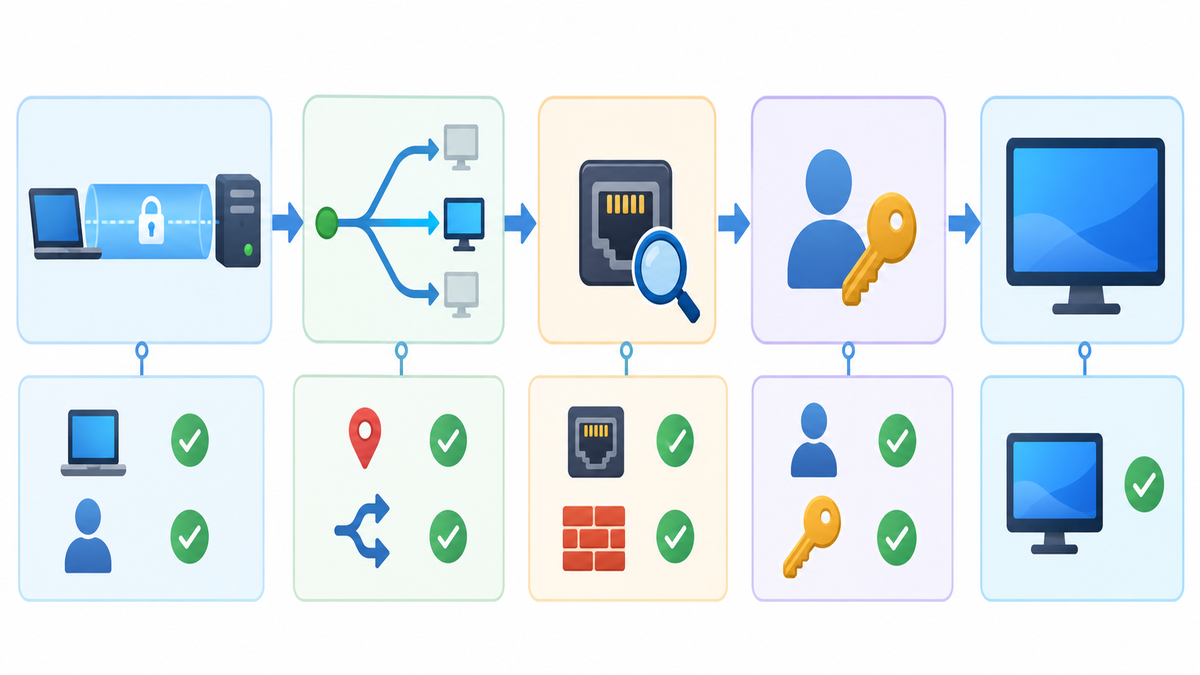
VPNで防げない侵入・端末紛失・データ流出
VPNは、自宅PCへ届く経路を制御する手段です。接続に使う端末やWindowsアカウントの安全を、すべて保証するものではありません。VPNへ参加した端末が侵害されると、その端末に許された経路が悪用されるおそれがあります。
- 外出先PCのマルウェア:画面や入力内容、保存した認証情報の窃取はVPNだけでは防げない。
- Windowsアカウントの悪用:VPNの接続許可とは別に、RDPのユーザー権限を管理する必要がある。
- 紛失した端末:承認や鍵が有効なままなら、VPNへの参加権限が残る可能性がある。
- 操作ミスによる流出:RDPの転送機能やアプリを通じた持ち出しは、経路の暗号化だけでは止められない。
- 自宅PCの停止:停電、スリープ、ネットワーク断はVPNでは解消しない。
RDP側ではNLAを維持し、許可するユーザーを絞ります。Microsoftは、リモート接続を許可するアカウントに強固で固有のパスワードを設定するよう案内しています。MicrosoftのRDP保護に関する説明
VPN側では、本人確認、端末承認、アクセス制御を確認します。利用する認証基盤が対応する場合は多要素認証も検討してください。ただし、VPNログイン時の多要素認証が、そのままWindowsのRDPログインにも追加されるとは限りません。
常時接続のために鍵の有効期限を無効にする設定も、便利さだけで選ばないでください。Tailscaleは、鍵の期限無効化がセキュリティを弱め、端末や鍵の侵害時にネットワークを危険にさらす可能性を説明しています。Tailscaleの鍵管理に関する注意
端末を紛失したときに、別の端末からVPNの承認を解除できるよう準備します。VPN管理用アカウントの復旧手段も用意し、紛失端末だけに管理手段を集めないようにします。
運用と戻し方まで決めてから外出先で使う
一度接続できても、再起動後や長時間放置後に使えるとは限りません。外出前に、自宅PCの再起動後の状態、スリープ設定、VPNの起動条件を確認します。自宅で復旧できる段階で試してください。
Tailscaleを使うWindows PCでは、ログイン前も接続を維持するための無人実行設定があります。前提は、対応OSにTailscaleを導入し、対象PCがtailnetへ接続済みであることです。変更前のチェック状態を控えます。
- 自宅PCの通知領域にあるTailscaleアイコンを右クリックし、「Preferences」→「Run unattended」を選びます。確認画面で「Yes」を選び、項目にチェックが付いたことを確認します。
- 自宅PCを再起動し、現地ではWindowsへログインしない状態にします。別回線の端末からVPN経由でRDP接続し、デスクトップまで表示できるかを確認します。
- 元へ戻す場合は、同じメニューの「Run unattended」を選び、チェックを外します。変更前から有効だった設定は、その状態を維持します。
これはTailscaleの稼働条件を変える設定です。PCの電源、ネットワーク、RDPの認証条件は引き続き必要です。鍵の有効期限を無効にする設定とも別なので、同時に変更する前提にしないでください。Tailscaleの無人実行・確認・戻し方
速度は、VPNなら必ず遅い、直接公開なら必ず速いとは断定できません。回線、経路、画面の解像度、操作内容などが関わります。本記事では実測していません。自分が使う回線と作業で、文字入力や画面更新の遅れを確認してください。
復旧用に、次の情報を残します。パスワードや秘密鍵を平文のメモへまとめる必要はありません。
- 対象PC名と、RDPに指定するLAN内IPまたはVPN内IP。
- 接続を許可したWindowsユーザーとVPN端末。
- 今回追加した経路、アクセス規則、ルーター設定。
- 変更前の設定記録と、管理画面を開く方法。
- 接続不能時に自宅で電源や設定を確認できる手段。
利用を終了する場合は、対象のVPN端末や接続権限を解除します。追加した経路や変更した設定は用途を確認して戻します。RDPも不要ならWindows側の設定と追加ユーザー権限を戻します。既存の共有設定までまとめて変更しないでください。
VPNへ移行する場合は、新しい経路での接続を先に確認します。既存のRDP直接転送を使う人やサービスがないかを確認してから、対象規則を解除します。VPN経由の接続と、以前の公開経路が閉じていることを別々に確かめて移行を終えます。
設定を終えたあと、別のVPNも必要か判断する
本文の接続設定を済ませたあと、日常のインターネット通信にもVPNを使いたい場合は、その用途に合うサービスを別に選びます。自宅や社内へ接続する仕組みと、VPN事業者のサーバーを出口にするサービスは目的が異なります。自宅サーバーの管理をせずに後者を使いたい方は、Brave VPNとNordVPNの比較で、対応端末と保護範囲を確認してください。