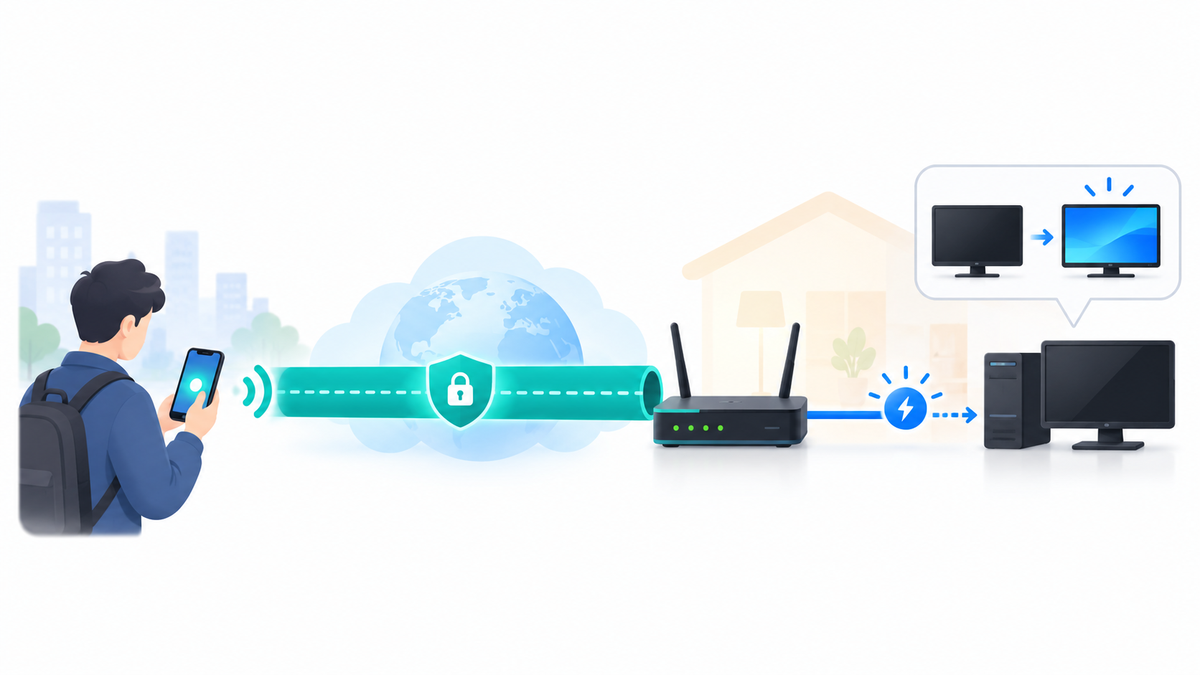
結論:VPNで自宅へ接続し、ルーターから起動信号を送る
外出先から自宅PCをWake on LANで起こすなら、自宅のVPNサーバーへ接続し、自宅ルーターのWOL機能から起動信号を送る構成を推奨します。対象PCは対応する有線LANにつなぎ、ルーターは外出中も稼働させます。
操作は、VPN接続、ルーターへのログイン、WOL送信、PCの復帰確認の順です。ASUSの公式手順では、「Network Tools」→「Wake on LAN」でMACアドレスを指定し、「Wake up」を実行します。使用機種とファームウェアで機能の有無を確認してください。ASUS公式:ルーターからWOLを送る手順
この構成では、起動信号を自宅ルーターが宅内で送ります。外出先端末からブロードキャストをVPN越しに転送する構成に頼らず、送信役を操作します。VPN経由でルーターの管理画面に入れることと、PC側のWOL対応が前提です。
- PC側のWOL対応と電源状態を確認する。
- VPNを使わず、自宅LAN内で復帰を試す。
- モバイル回線から自宅VPNへ接続する。
- ルーターでWOLを送り、復帰後の遠隔操作まで確認する。
本稿は公式資料に基づく設定ガイドです。特定機種の組み合わせによる動作保証や、実測した成功率は示していません。最初は対応するスリープ状態で試し、シャットダウン後の起動は別に確認します。一般的な商用VPNの出口サーバーへの接続だけでは、この自宅への経路は用意されません。
VPN接続とWake on LANは別の役割を持つ
Wake on LANは、対応するネットワークアダプターが起動信号を受け取り、PCを待機状態から復帰させる仕組みです。この信号をマジックパケットと呼びます。Microsoftも、ネットワークアダプターがWOLイベントを検出して復帰する動作を説明しています。Microsoft公式:WOLの基本動作
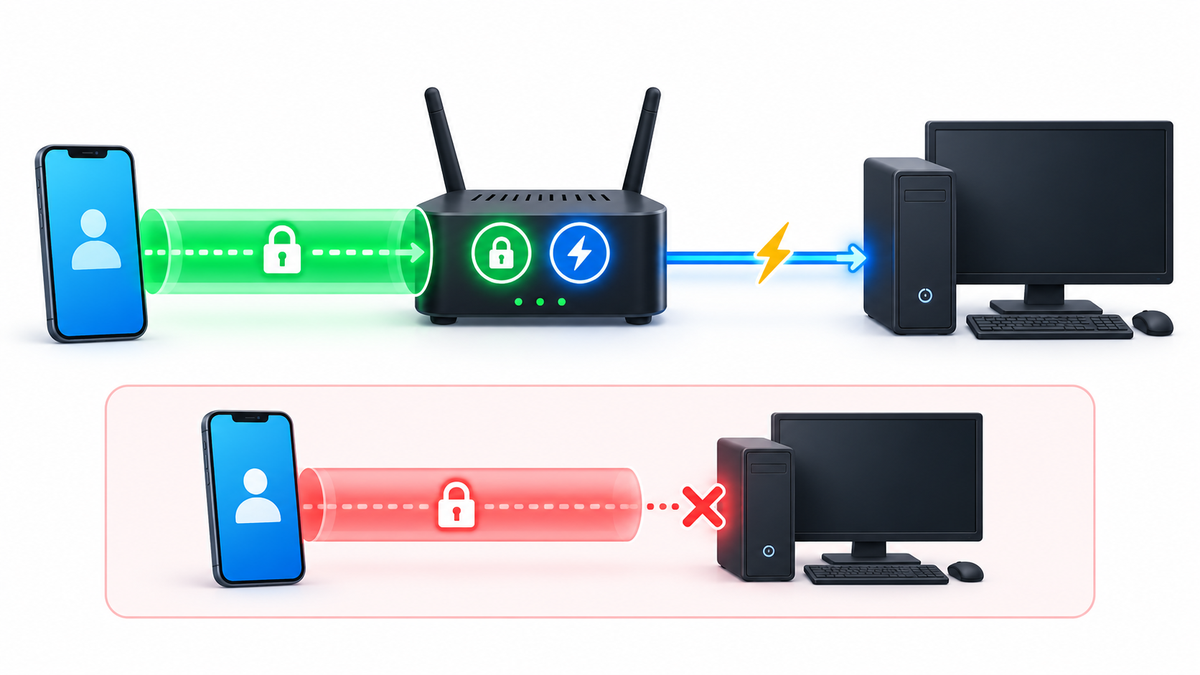
VPNは外出先から自宅へ接続する経路です。VPN接続を受ける機器と、起動信号を送る機器を分けて考えます。起動対象PCだけにVPNサーバーを置き、そのPCが待機中に接続を受けられない構成では、起動操作へ進めません。入口は外出中も稼働する機器に置きます。
| 役割 | 本稿の構成 | 稼働が必要なタイミング |
|---|---|---|
| VPN接続を受ける | 自宅ルーター | 外出中も稼働 |
| 起動信号を送る | ルーターのWOL機能 | 起動操作時 |
| 信号を受けて復帰する | 対象PCの有線LANアダプター | 給電が続く対応待機状態 |
| 起動後の操作を受ける | PCの遠隔操作機能 | PCの復帰後 |
通常のルーティング型VPNでは、宅内向けブロードキャストがそのまま転送されるとは限りません。OpenVPNは、ネットワークのブロードキャストに依存する用途を、ブリッジ型が必要になる例として挙げています。VPNの「接続済み」表示だけでは、スマホのWOLアプリから直接送った信号が届くとは判断できません。OpenVPN公式:ルーティング型とブリッジ型の選び方
そこで本稿では、宅内の送信役をVPN経由で操作する方法を扱います。すべてのVPNでWOLの直接送信が不可能という意味ではありません。転送方式を追加する前に、既存ルーターから送れるかを確認してください。
商用の出口VPNは、通常、その事業者のサーバーを経由してインターネットへ出るために使います。自宅へ接続するには、自宅側の入口と経路が別途必要です。本稿の用途だけを理由に、有料の出口VPNを契約する必要はありません。
準備する機器と、先に記録する情報
最初に、PC、ネットワークアダプター、ルーターの型番を確認します。WOLは全PC共通の機能ではありません。Dellも、機種の取扱説明書とBIOS設定で対応を確認するよう案内しています。USB接続のLANアダプターやドックも、PC本体とは別に対応確認が必要です。Dell公式:WOLの前提と設定
- 対象PC:WOL対応の有線LANポートまたは対応アダプターを使う。
- 電源:対象PCの電源ケーブルと、ルーターの電源を接続しておく。
- ルーター:VPNサーバー機能とWOL送信機能をそれぞれ確認する。
- 操作端末:自宅VPNに対応するクライアントを用意する。
- 確認環境:宅内で操作する別端末と、外部接続を試すモバイル回線を用意する。
記録する情報は、有線LANのMACアドレス、PCのLAN内IPアドレス、ルーターのLAN内IPアドレス、VPNの接続先です。MACアドレスはWOLの対象指定に使い、PCのIPアドレスは起動後の接続に使います。Wi-FiやVPN用アダプターのMACアドレスと取り違えないでください。
Windowsでは対象PCのコマンドプロンプトで次を実行し、実際にケーブルを接続したEthernetアダプターの欄を確認します。Microsoft公式:ipconfig
ipconfig /all物理アドレス、IPv4アドレス、サブネットマスク、デフォルトゲートウェイを控えます。複数のLANポートがあるPCでは、ルーター側の接続端末一覧とも照合します。コマンドは情報表示だけなので、設定を戻す操作は不要です。
変更前のBIOS項目、LANアダプター設定、ルーターのVPN設定も記録してください。ルーターの設定バックアップには認証情報が含まれる可能性があります。共有フォルダーや公開場所への保存は避けます。
手順1:自宅PCのWake on LANを有効にする
Windows 11を操作例にします。管理者権限と、対象PCの公式マニュアルを用意してください。BIOS、LANアダプター、ドライバーで項目名は異なります。変更前の値を記録し、似た名前の設定を推測で変更しないでください。
まず、対象PCで管理者としてターミナルまたはコマンドプロンプトを開き、利用できるスリープ状態を確認します。このコマンドは情報を表示するだけです。Microsoft公式:利用可能なスリープ状態の確認
powercfg /a「スタンバイ(S0低電力アイドル)」が表示されるModern Standby機では、従来のS3向けWOL設定を一律に適用しません。Microsoftは、Modern Standby対応機でS3向けWOLを有効にすると、DHCPやDNSのパケットが大量発生する可能性を案内しています。機種別の復帰手順に従ってください。Microsoft公式:Modern StandbyとS3向けWOLの注意
以下は、機種の公式資料が従来型のWOL設定を案内しているPCでの操作例です。
- PCの公式マニュアルに従ってBIOSまたはUEFIを開き、WOL関連項目の現在値を記録する。
- 使用する有線LANと待機状態に対応するWOL項目を有効にし、保存してWindowsを起動する。
- スタートボタンを右クリックし、「デバイス マネージャー」を開く。
- 「ネットワーク アダプター」から、実際にケーブルを接続した有線LANアダプターの「プロパティ」を開く。
- 「電源の管理」に項目があれば、デバイスによる復帰を許可し、Magic Packetのみに限定する項目を有効にする。
- 「詳細設定」の「Wake on Magic Packet」などは、アダプターの公式説明に従って設定する。
Dellは、Windows 11とWindows 10で復帰許可とMagic Packetへの限定を設定する手順を案内しています。全機種に同じタブがあるとは限りません。タブが見つからない場合は、レジストリなどで無理に表示させず、機種別の資料を確認します。Dell公式:機種の対応確認とWindows側の設定
従来型の設定後は、復帰を許可されているデバイスも確認できます。Microsoft公式:wake_armedの意味
powercfg /devicequery wake_armed一覧への表示は、実際の復帰成功を証明しません。次の宅内試験で確認します。Deep Sleepなどの省電力設定は、機種の公式手順で変更が必要とされる場合に、一項目ずつ試してください。戻すときは、今回変更したBIOSとアダプターの項目を記録した値へ戻します。表示用コマンドには戻す操作は不要です。
スリープ・休止状態・シャットダウンの違いを確認する
最初の試験は、機種が対応するスリープ状態から行います。スリープからの復帰と、シャットダウン後の起動は別の確認です。外出時には、実際に復帰を確認した状態へPCを移してください。
| PCの状態 | 確認すること |
|---|---|
| 従来のスリープ(S3など) | その状態からのWOL対応と、有線LANアダプターへの待機電力 |
| Modern Standby(S0低電力アイドル) | 機種別のネットワーク復帰条件。従来のS3向け設定を追加しない |
| 休止状態(S4) | 休止状態からのWOL対応。スリープで成功しても別に試す |
| シャットダウン | 高速スタートアップによる終了か完全な終了かと、機種の対応範囲 |
| PCとLANアダプターへの給電が完全にない状態 | 信号を受けるアダプターが動作せず、通常のWOLでは起動できない |
Modern Standbyは、従来のS3と異なる電源状態です。Microsoftは、対応するシステムではS1~S3を使わないと説明しています。「スリープ」という表示だけで設定方式を決めず、前節のコマンドと機種の資料を合わせて確認します。Microsoft公式:電源状態の違い
Windows 10向けのMicrosoft資料では、高速スタートアップによる終了後のWOLはサポート対象外です。一方、利用者が明示的に指定した休止状態からのWOLとは扱いが異なります。ハードウェアやファームウェアが独自に対応する場合もあります。Microsoft公式:Windows 10の終了方式とWOL
この説明を全Windows 11機種の仕様には当てはめません。「高速スタートアップを無効にすれば必ず起動する」とも扱いません。対象機種が案内する設定と、同じ状態からの復帰試験を基準にします。
電源ケーブルを抜いたことと、完全に給電がなくなったことも別です。ノートPCにはバッテリーがありますが、バッテリー駆動時のWOLを制限する機種もあります。本稿の試験ではAC電源を接続し、ドックやLANアダプターを使う場合はその給電条件も確認します。Dell公式:給電とアダプターの確認
電源関連の設定を試す場合は、現在値を控えて一項目だけ変更します。同じ待機状態から確認し、効果がなければ元へ戻してください。設定の変更で、非対応のハードウェアをWOL対応に変えられるとは限りません。
手順2:VPNを使わず、宅内から起動を試す
VPN設定へ進む前に、自宅LAN内だけでWOLを試します。対象PCは、機種が対応する待機状態にしてください。別端末からルーターを操作できることも前提です。PCは有線LANにつなぎ、操作端末はゲスト用ではない宅内LANに接続します。
- 対象PCの作業を保存し、確認したスリープ状態へ移す。
- 別端末でルーターのLAN側管理画面を開き、管理者としてログインする。
- ASUSの対応機種では、「ネットワークツール」→「Wake on LAN」を開く。
- 対象PCの有線LANのMACアドレスを指定し、「Wake up」などの起動操作を実行する。
- PC本体の状態と、設定済みの遠隔操作手段で実際の復帰を確認する。
ASUSの公式手順では、MACアドレスの直接入力に加え、保存したオフライン端末の一覧から対象を選ぶ方法も案内しています。画面名は使用中の機種に合わせてください。ASUS公式:WOL送信と対象の保存
「送信しました」という表示だけでは成功としません。PCが実際に復帰したことを確認します。画面の点灯だけに頼らず、本体の動作と起動後の接続結果を合わせて見ます。
成功したら、設定を変えずに、実際の外出に近い長さの待機後にも試します。待機中に休止状態へ移る設定なら、短時間の試験とは条件が変わります。待機を始めた時刻、送信時刻、復帰の有無を記録すると比較しやすくなります。
宅内で失敗した場合は、VPN設定へ進まず、MACアドレス、PCの給電、LAN接続、待機状態を確認します。試験後は管理画面からログアウトし、PCを普段の使用状態へ戻します。この試験にWAN側の管理公開やWOL用ポートの開放は不要です。
手順3:VPN経由でルーターの管理画面へ接続する
宅内でWOLに成功したら、自宅へのVPN経路を確認します。すでに接続できる自宅VPNがある場合は、作り直さず、VPN経由でルーターのLAN内IPアドレスを開けるか試してください。
新しく用意する場合は、ルーターのVPNサーバー機能を使います。商用VPNへ接続する「VPNクライアント」設定とは役割が異なります。以下は、ASUS公式のOpenVPNサーバー手順を操作例にしています。対応機種とファームウェアに合う画面を確認してください。ASUS公式:OpenVPNサーバーの設定
- 自宅LANからルーターへログインする。変更前のVPN設定を記録し、機種の手順で設定バックアップを保存する。
- 「VPN」→「VPNサーバー」→「OpenVPN」を開く。
- クライアントの接続範囲を、宅内LANへアクセスできる設定にする。WOL操作だけが目的なら「ローカルネットワークのみ」を選ぶ。
- VPN用の利用者名とパスワードを設定する。管理用と別のアカウントを追加する機能がある場合は、それを使う。
- 設定を適用し、OpenVPNサーバーを有効にする。クライアント用の設定ファイルをエクスポートする。
- 持ち出す端末の対応VPNクライアントへ設定ファイルを読み込む。設定ファイルと認証情報は公開場所へ置かない。
- 自宅Wi-Fiを切り、モバイル回線から自宅VPNへ接続する。
- ルーターのLAN内IPアドレスで管理画面を開き、管理用の認証でログインする。WOL画面へ到達できるか確認する。
成功条件は、VPNの「接続済み」表示と、LAN側管理画面の表示の両方です。LANへのアクセスが許可されても、管理画面のアクセス制限で入れない場合があります。使用機種の許可設定を確認し、WAN側の管理公開で代用しないでください。
自宅の公開IPアドレスが変わる場合は、DDNSで接続先名を維持する方法があります。DDNSは名前とIPアドレスを対応させる仕組みで、外部からの受信制限を解除するものではありません。ASUS公式:DDNSの役割と条件
本稿のOpenVPN例は、ASUSの公式手順どおり、グローバルIPアドレスで接続を受けられる構成が前提です。上流に別ルーターがある場合や、事業者側でアドレスを共有するCGNAT環境では、この手順やDDNS登録だけで受信条件は整いません。回線事業者と使用機種の公式案内で、外部から接続できる契約・方式かを先に確認してください。ASUS公式:公開IPの前提、ASUS公式:DDNSとWAN IPの条件
ASUS DDNSを以前から使っている場合は、旧方式からの移行も確認します。ASUSは2026年9月30日までの移行を案内しています。2026年10月3日時点ではその期限を過ぎています。対象機種のサポート状況、ファームウェア更新、DDNSの再登録・再適用の案内を確認してください。期限後に全機種が利用不能になったと断定するものではありません。ASUS公式:DDNSサービス移行の案内
試験後はVPNを切断します。今回の設定を戻す場合は、追加したVPN利用者、接続範囲、クライアント設定を変更前へ戻します。既存利用者がいるサーバーは一括停止しません。設定を変更して使い続ける場合は、公式手順に従ってクライアント用ファイルを再出力し、読み込み直します。
手順4:モバイル回線から起動し、遠隔操作を確認する
最初の外部試験は、まだ自宅でPCの状態を確認できる間に行います。起動対象PCを、宅内試験で成功した状態にしてください。宅内試験と外部試験で待機状態を変えると、VPNが原因なのかPCの状態が原因なのかを分けられません。
- スマホの自宅Wi-Fi接続を切り、モバイル回線になったことを確認する。
- 自宅VPNのクライアントを開き、接続を開始する。
- VPN接続後、ブラウザーからルーターのLAN側管理画面を開く。
- WOL画面で、宅内試験と同じMACアドレスを指定して起動信号を送る。
- PCの復帰を確認し、設定済みの遠隔操作手段で接続する。
- 使用後はPCを確認済みの待機状態へ戻し、管理画面からログアウトしてVPNを切断する。
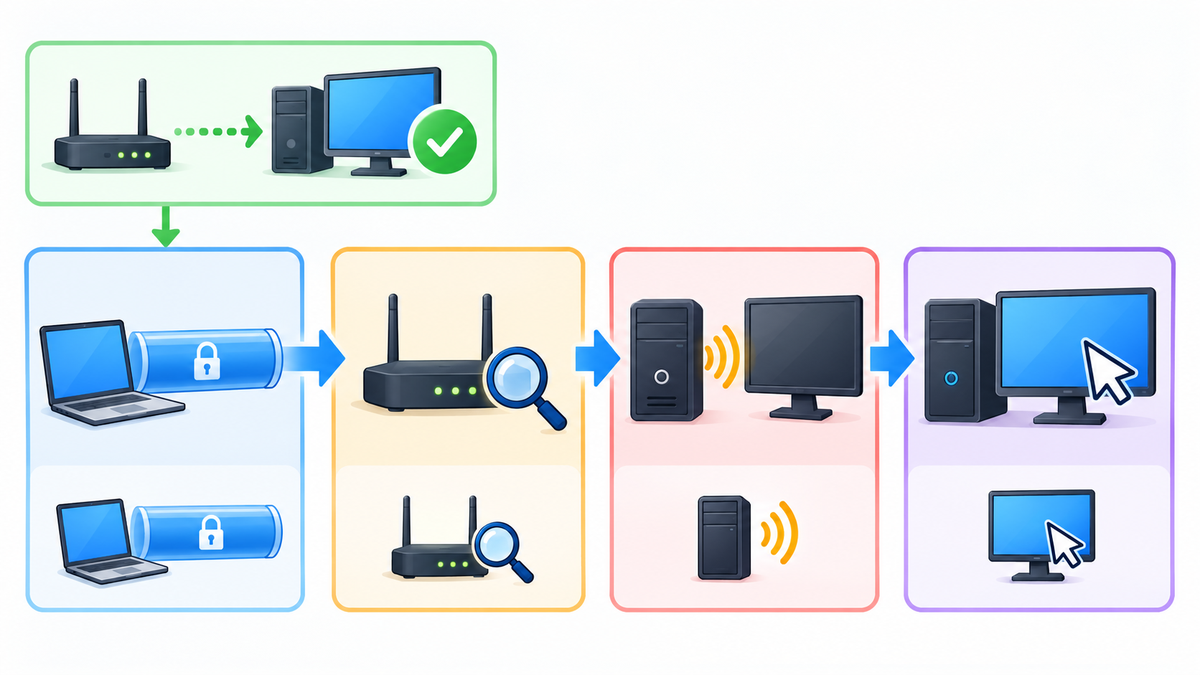
成功確認は「VPNがつながった」「WOLを送った」「PCが起動した」「遠隔操作できた」の四段階で記録します。最後の段階だけ失敗した場合、起動設定をやり直す必要があるとは限りません。
WOLは遠隔操作機能を有効にしません。PCが復帰しても、接続先IPアドレス、遠隔操作サービス、ユーザー認証などの条件は別途満たす必要があります。Windows標準のリモートデスクトップも、接続を受けるPCのエディション条件を確認してください。Microsoftの案内では、接続先にWindows Proを求めています。Microsoft公式:リモートデスクトップの前提
起動を確認するために自動ログインを有効にする必要はありません。電源が入ったことと、本人としてログインできたことは別です。起動後の認証を残したまま、普段使う接続手段で確認します。
旅行や長期不在の前には、実際に持ち出す端末で同じ試験を行います。別のスマホで成功しても、持ち出す端末にVPN設定や認証情報がないと操作を始められません。
ルーターにWOL機能がない場合は宅内の常時稼働機器を使う
ルーターにWOL送信機能がない場合は、対象PCと同じ宅内LANで稼働する別機器を送信役にします。VPNでその機器を操作し、起動信号は宅内で送ります。NASも候補ですが、他のPCへのWOL送信機能があるかを製品別に確認してください。
ここでは、Debian trixieを使い、wakeonlanコマンドを導入済みの常時稼働PCを例にします。VPN経由でそのPCの端末を開ける管理手段も、先に設定してあることが前提です。Debianの公式マニュアルは、MACアドレスを指定してUDPでマジックパケットを送る操作を案内しています。Debian公式:wakeonlanの操作
- 送信役と対象PCが、ブロードキャストの届く同じ宅内LANにいることを確認する。
- 送信役で使う宅内LANのブロードキャストアドレスと、対象PCの有線LANのMACアドレスを控える。
- 宅内から送信役の端末を開き、対象PCを確認済みの待機状態へ移す。
- 実際のアドレスに置き換えた起動コマンドを実行し、対象PCの復帰を確認する。
- モバイル回線から自宅VPNへ接続し、同じ管理手段で送信役の端末を開く。
- 同じコマンドを実行し、対象PCの復帰と起動後の接続を確認する。
以下は、宅内LANが192.168.1.0/24の場合の例です。192.168.1.255はそのLANのブロードキャストアドレスです。MACアドレスは説明用なので、両方を自分の環境に合わせて置き換えます。
wakeonlan -i 192.168.1.255 aa:bb:cc:dd:ee:ff-iは送信先IPアドレスの指定です。すべてのLANで末尾を255にすればよいわけではありません。Debianのマニュアルも、静的ARP設定がない場合にはブロードキャスト宛てを案内しています。Debian公式:送信先の指定とブロードキャスト
送信役がスリープしたり、対象PCと別のゲストネットワークやVLANにいたりすると、この方法は成立しない場合があります。コマンドの終了や送信表示だけでは成功とせず、PCの実際の復帰を確認してください。
このコマンドは、起動要求をその都度送る操作です。定期送信などは設定しません。試験後は送信役の管理接続とVPNを切断します。追加した管理権限が不要になったら元へ戻してください。機器の購入前に、すでに稼働する機器を使えるか確認しましょう。
起動しないときは、失敗した段階から切り分ける
VPN、送信役への接続、PCの復帰、遠隔操作を別々に調べます。暗号方式、ポート、電源設定を同時に変えると、改善した理由が分かりません。失敗した段階を記録し、変更する項目を一つに絞ります。
| 症状 | まず疑う範囲 | 確認方法 |
|---|---|---|
| 宅内からも起動しない | MACアドレス、給電、PC側のWOL設定、待機状態 | VPNなしで同じ送信役から試す |
| 宅内では起動するがVPNがつながらない | 接続先、認証、回線の受信条件、DDNS | VPNのログとルーターの状態を確認する |
| VPNはつながるが管理画面が開かない | 宅内への経路、管理アクセス制限、アドレス帯の重複 | PCを起動したまま、VPN経由でLAN内の接続先へ到達できるか試す |
| 管理画面から送ったが起動しない | 登録MAC、待機状態、送信先LAN | 宅内試験と同じ対象・状態か比較する |
| PCは起動したが遠隔操作できない | 接続先IP、サービス、認証、アクセス許可 | WOLを繰り返さず、起動後の接続を調べる |
| 長時間の待機後だけ起動しない | 休止状態への移行、給電、IP宛ての送信方式 | 短時間と長時間で待機状態と送信先を比べる |
外出先と自宅が同じアドレス帯の場合は、経路の重複も候補です。たとえば両方が192.168.1.0/24なら、管理画面を開く操作が外出先のLANへ向かっている可能性があります。まずモバイル回線で試し、アドレス変更が必要かはVPNの公式手順で確認します。自宅LANの設定を最初から変更する必要はありません。
DDNSの登録が成功していても、VPNサーバーへ到達できるとは限りません。現行のASUS DDNS設定ガイドは、外部から接続するための公開WAN IPを前提にしています。WAN IPの種別と上流ルーターの有無を確認し、使用回線と機種の公式案内で受信条件を確かめます。古い機種別FAQにあるDDNS登録例を、現在の全機種の接続保証には使いません。ASUS公式:DDNSと公開WAN IPの条件
ASUS DDNSを使い、以前の接続先名で急につながらなくなった場合は、旧方式からの移行状況も確認します。公式案内は、対象機種のサポート状況を確認したうえで、ファームウェア更新とDDNSの再登録・再適用を案内しています。ルーターの初期化で試す前に、この条件を確認してください。ASUS公式:DDNS移行後の確認
宅内の別機器からIPアドレス宛てに送信している場合は、ARP設定と送信先も確認対象です。DebianのWOLツールは、静的ARP設定がない場合にブロードキャスト宛てを案内しています。長時間後の失敗では、電源状態の変化と送信方式を別の候補として調べます。WOL用のWANポートを開放する前に、宅内で届く方式かを確認してください。Debian公式:ARP設定とWOLの送信先
Windowsの復帰後は、次のコマンドで直前の復帰について得られる情報を表示します。記録が十分でない環境もあるため、これだけでWOL成功を断定しません。Microsoft公式:直前の復帰情報
powercfg /lastwake最初の候補は、「信号が対象PCへ届いていない」と「PCが信号を受けられる状態にない」の二つです。宅内で同じPCを起こせるなら操作経路と対象指定を先に確認します。宅内でも失敗するならPC側を先に確認します。変更が効かなければ元へ戻して比較し、ファイアウォールの全面停止は避けてください。
VPNで守れる通信と、防げない問題
この構成でVPNが保護するのは、外出先端末と自宅VPNサーバーの間でトンネルを通る通信です。ルーターのWOL操作を、その経路の内側で行います。自宅LANだけを対象にする設定なら、通常のWeb閲覧まで自宅VPNを通るとは限りません。ASUSの公式設定も、LANのみの接続と、インターネットを含む接続を分けています。ASUS公式:VPNの接続範囲
WOL自体を、本人確認の仕組みとして扱わないでください。PCを起こす操作と、PCへログインする操作は別です。VPNで入口を制限しても、宅内の送信役からPCまでの信号がすべてVPNで暗号化されるわけではありません。
- 盗まれたVPN認証情報による接続は、VPNを使うだけでは防げない。
- 操作端末のマルウェアや、本人の権限で行われる不正操作は残る。
- PCやルーターの未修正の不具合を、VPNが修正するわけではない。
- 停電、ケーブル抜け、ルーター停止、非対応の電源状態はWOLで解決できない。
- PCの起動後に要求されるOSや遠隔操作サービスの認証は別途必要になる。
本稿のルーター方式では、WOL用のUDPポートをインターネットへ直接公開しません。リモートデスクトップやルーター管理画面の直接公開も、この起動経路には不要です。一方、自宅VPNサーバー自身の受信条件は必要なので、「ポートの扱いを一切確認しなくてよい」とはなりません。
ブロードキャストを通すためにLAN全体をVPNとブリッジする構成もありますが、WOLだけのために切り替える必要はありません。OpenVPNは、ブリッジに使うLANをファイアウォールの内側に置き、インターネット側のインターフェースと安易に結合しないよう注意しています。OpenVPN公式:ブリッジ構成の注意
認証情報とクライアント設定は本人が管理し、不要なアクセス権は残さないようにします。ルーターの更新状況も確認してください。ブラウザー拡張の通信保護や商用出口VPNへの接続だけでは、ここで必要な宅内への接続経路を代用できません。
設定を戻す手順と、外出前の確認リスト
設定を戻すときは、今回変更した範囲だけを戻します。ルーターの初期化は、インターネット接続や家族の設定も消すため、WOLをやめるための最初の操作にはしません。
- ルーターまたは送信役で、今回追加したWOL対象の登録を元へ戻す。
- 対象PCのLANアダプターとBIOSのWOL設定を、記録した変更前の値へ戻す。
- WOLのためだけに追加したVPN利用者やアクセス許可を元へ戻す。既存利用者への影響を確認する。
- 持ち出す端末から、不要になったVPN接続設定を取り除く。
- 変更前の状態で、通常のインターネット接続とPCのスリープが使えることを確認する。
バックアップからルーター全体を復元する場合は、バックアップ後に行った別の変更も戻る点を確認します。個別項目で戻せるなら、その方法を優先すると影響範囲を把握しやすくなります。
外出前には、次の項目を実際に確かめてください。
- 対象PCの有線LANと電源が接続されている。
- 自宅VPNの接続先と認証情報を、持ち出す端末で使える。
- ルーターまたは送信役が、外出中も稼働する。
- 同じ待機状態から、宅内とモバイル回線の両方で復帰を確認した。
- 起動後の遠隔操作でも認証して接続できた。
- 使用後にPCを、再びWOLで起こせる確認済みの状態へ戻せる。
Windows更新や再起動後、ルーター交換後、LANアダプター変更後は、以前の結果だけで判断せず再確認します。無人のPCが起動しなかった場合、遠隔操作だけで電源ケーブルやBIOSを直すことはできません。現地対応が必要になる条件も、出発前に把握しておきましょう。
設定を終えたあと、別のVPNも必要か判断する
本文の接続設定を済ませたあと、日常のインターネット通信にもVPNを使いたい場合は、その用途に合うサービスを別に選びます。自宅や社内へ接続する仕組みと、VPN事業者のサーバーを出口にするサービスは目的が異なります。自宅サーバーの管理をせずに後者を使いたい方は、Brave VPNとNordVPNの比較で、対応端末と保護範囲を確認してください。