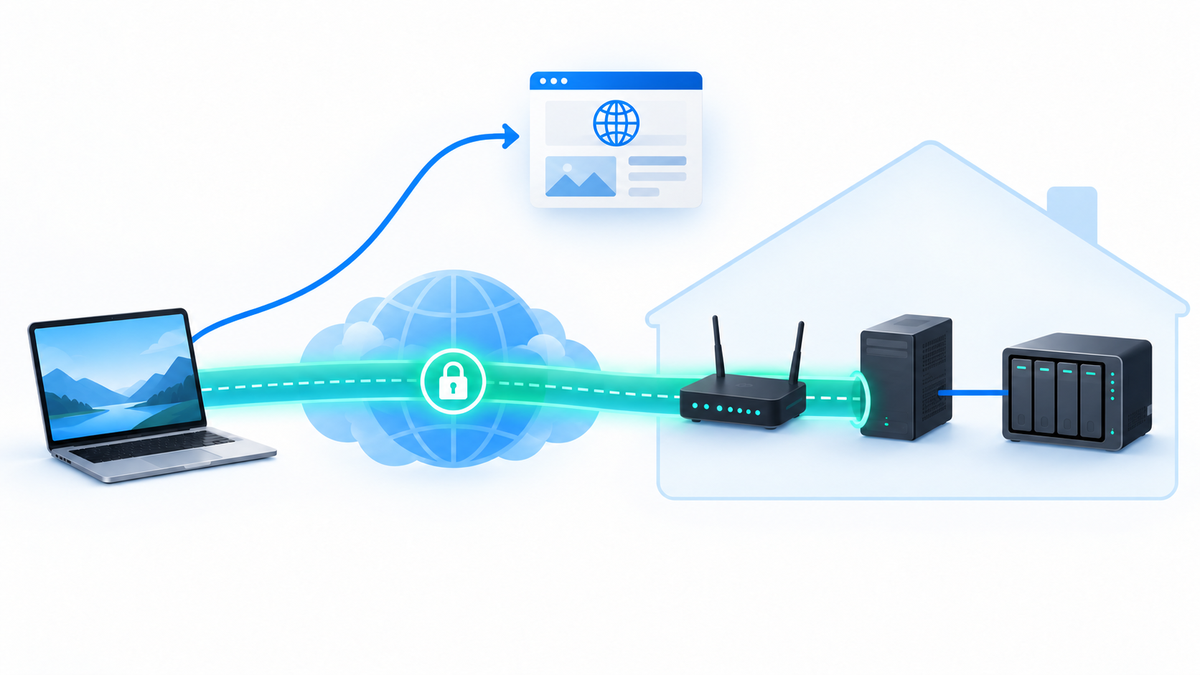
自宅LANへの接続には、トンネルと往復の経路が必要
外出先から自宅のNASへ接続したいなら、WireGuardの接続先を自宅に置きます。外出用端末と自宅サーバーの鍵を交換し、自宅ルーターからサーバーへUDP通信を転送します。さらに、サーバーからNASへ進む経路と、NASから端末へ返す経路をそろえます。
トンネルが成立するだけでは、自宅LANへの接続は完成しません。この記事ではUbuntuの専用端末を自宅サーバーにし、NASのHTTPSサービスへアクセスする例を扱います。LAN宛ての通信だけをVPNへ流す構成です。
これは、家庭のルーターを商用VPNの出口へ接続する設定とは目的が異なります。外出先の端末が、自宅側のネットワークへ入るための設定です。商用VPNの契約や設定ファイルは使いません。Ubuntuも、単一端末を遠隔ネットワークへ接続する構成をpeer-to-siteとして説明しています。Ubuntu公式:WireGuard VPNの構成
手順は公式資料を基にした設定例です。編集部がこの構成で接続試験を行った結果ではありません。ルーターの画面名やNASの待受ポートは製品ごとに異なります。例のアドレスと鍵は、自分の環境の値へ置き換えてください。VPNの基本構造はVPNの仕組みでも確認できます。
最初に自宅回線へ外から届くか確認する
ルーターの管理画面でWAN側IPv4を確認し、事業者の公式案内で外部着信・UDP転送の対応を調べます。到達可能なIPv4とUDP 51820転送を使える回線が前提です。
WAN側がプライベートアドレスなら、上流でもアドレス変換されている可能性があります。自分で管理する二重ルーターでは両方の転送が必要になる場合があります。事業者側のCGNATでは、自宅ルーターの設定だけで着信できるとは限りません。
100.64.0.0/10は事業者のアドレス共有用に確保された範囲です。この範囲なら事業者へ確認します。範囲外でも着信可とは断定できません。RFC 6598:共有アドレス空間 IPv4 over IPv6の利用可能ポートも契約方式に左右される場合があります。個別回線の対応は本稿では未確認です。
固定IPは必須ではありません。変動IPでは、現在のIPへ名前を対応させるDDNSが選択肢になります。DDNSでCGNATや着信制限は解除されません。Ubuntu公式:動的IPとEndpoint
DDNS更新後も、稼働中のWireGuardが接続先を定期的に読み直すとは限りません。Linux向け公式補助スクリプトもあります。自宅IP変更後につながらなければ、DDNSの更新を確認し、端末のトンネルを停止して再開します。アプリごとの動作は個別に確認してください。WireGuard公式:DDNS変更時の再解決
構築先と今回の前提を決める
WireGuard対応ルーターでは、型番の公式手順でサーバー機能かクライアント機能かを確認します。サーバー機能があればメーカーの手順を優先してください。
本稿は別のUbuntu Server端末で待ち受ける構成です。24.04 LTSを設定例にします。2026年10月3日時点では標準セキュリティ保守期間内です。Ubuntu公式:保守期間
- 管理権限があり、自宅LANでサーバーとNASへ接続できる。
- ルーターにUDP転送と静的経路の追加機能がある。
- サーバーはUFW導入済みの専用環境とし、標準規則から設定する。Dockerや別のファイアウォール管理を併用しない。
- 接続中はサーバーを起動しておく。手元の画面・キーボードで操作する。
既存サービスを運用中のサーバーへ、そのまま適用しないでください。ルーターの管理画面で設定を保存し、DHCP予約、UDP転送、静的経路を記録します。NASの待受ポート、ゲートウェイ、受信許可も控えます。
サーバーではrootだけが読める保管先へ、既存の/etc/wireguard、/etc/ufw、/etc/default/ufwを所有者と権限を保ってコピーします。/etc/sysctl.d/70-home-wireguard.confも、存在すれば退避します。存在しないファイルはその旨を記録します。UFWの有効・無効と受信・送信・中継の既定動作、sysctl net.ipv4.ip_forwardの値も控えてください。
静的経路を追加できなければ、本稿の前提を満たしません。Ubuntu公式には、LAN内のアドレスとproxy ARPを使う別方式もあります。本稿と設定を混ぜないでください。Ubuntu公式:内部端末の別構成
Windows・macOS・Android・iOSのアプリは公式リンクから入手し、各配布先でOS要件を確認します。WireGuard公式:インストール
アドレスと通信の通り道を整理する
まずアドレスを決めます。下表は説明用の例です。LANとVPNで別の範囲を使い、外出先のネットワークとも重複しないようにします。すでに同じ範囲を使っている場合は、設定全体を別の範囲へ置き換えます。
| 対象 | 例のアドレス・値 | 用途 |
|---|---|---|
| 自宅LAN | 192.168.50.0/24 | NASなどがあるネットワーク |
| 自宅ルーター | 192.168.50.1 | NASのデフォルトゲートウェイ |
| UbuntuサーバーのLAN側 | 192.168.50.2 | ポート転送先とVPNへの戻り経路 |
| NAS | 192.168.50.10 | HTTPSサービスの接続先 |
| VPNネットワーク | 10.77.0.0/24 | WireGuard内で使う範囲 |
| サーバーのVPN側 | 10.77.0.1/24 | wg0のアドレス |
| 外出用端末のVPN側 | 10.77.0.2/32 | 端末1台のアドレス |
| 待受ポート | UDP 51820 | 暗号化されたWireGuard通信 |
サーバーとNASのLAN側アドレスは、DHCP予約などで固定します。別の機器へ同じアドレスが配られないよう、ルーターの割当状況も確認します。WireGuard端末のVPNアドレスは、この例では手動で管理します。
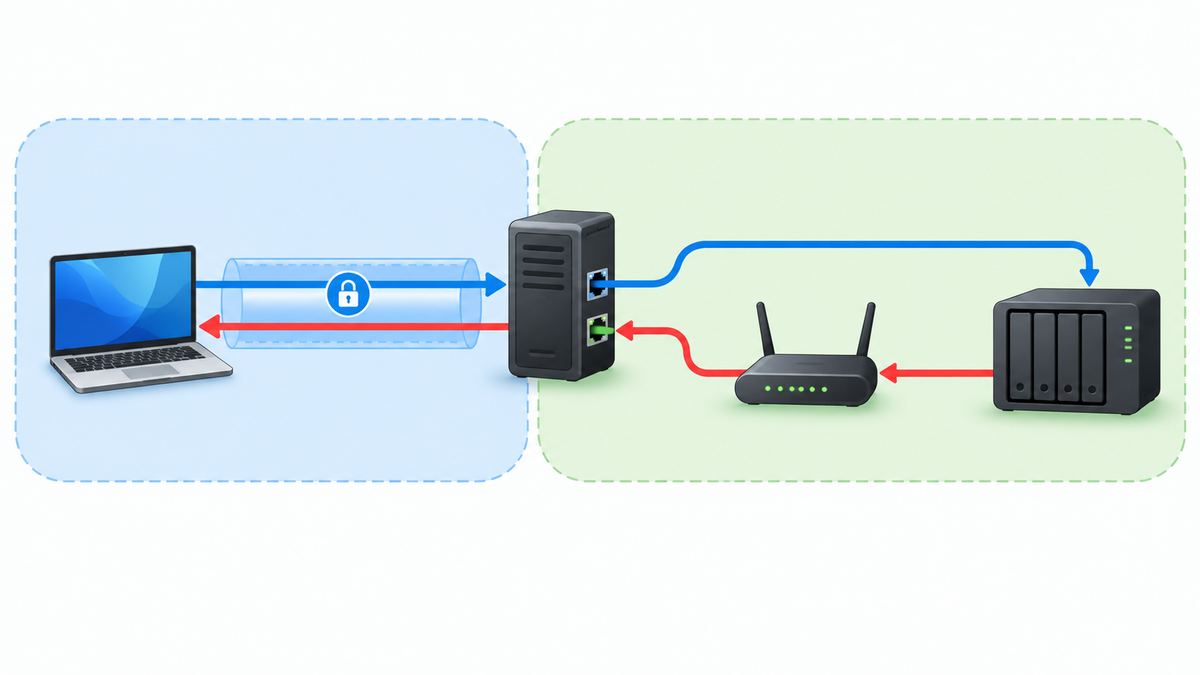
通信は「外出用端末→インターネット→自宅ルーター→Ubuntuサーバー→NAS」と進みます。NASの応答は「NAS→自宅ルーター→Ubuntuサーバー→VPN端末」と戻します。この戻り経路を、後でルーターに登録します。
独立したVPNネットワークを作る考え方と、LAN端末の応答経路はUbuntu公式にも示されています。本稿ではVPN終端をルーターから専用端末へ分けるため、ルーターに追加の経路が必要です。Ubuntu公式:VPNネットワークと応答経路
Ubuntuへ導入し、端末ごとに鍵を用意する
Ubuntuサーバーのターミナルでパッケージを導入します。管理権限とパッケージ配布先への接続が必要です。完了後にwg --versionがバージョンを表示することを確認します。公式のUbuntu向け導入方法はapt install wireguardです。WireGuard公式:Ubuntuへの導入
sudo apt update
sudo apt install wireguard
wg --version次に、サーバー専用の鍵を作ります。以下はサーバーで実行する例です。/etc/wireguardが既存環境で使われている場合は、既存ファイルを先に確認し、同名の鍵へ上書きしないでください。
sudo install -d -m 700 /etc/wireguard
sudo -i
cd /etc/wireguard
umask 077
wg genkey > server-private.key
wg pubkey < server-private.key > server-public.key
exit
秘密鍵から公開鍵を作る手順はWireGuard公式のQuick Startに掲載されています。外出用端末には別の鍵ペアを用意します。公式アプリで新しいトンネルを作成して鍵を生成するか、Linux端末なら同じ方式で端末用の鍵を作ります。サーバーの秘密鍵を流用しません。WireGuard公式:鍵の生成
交換するのは公開鍵です。サーバーには端末の公開鍵を、端末にはサーバーの公開鍵を登録します。秘密鍵は生成した機器側に保管します。設定ファイルのQRコードも、秘密鍵を含む場合は秘密情報として扱います。
鍵の作り直しが必要になったら、新旧の公開鍵を取り違えないようにします。導入を取り消す場合も、すぐパッケージを削除する必要はありません。後述の手順でトンネルと外部公開を止めれば、接続を停止できます。
自宅サーバーのWireGuard設定を作る
サーバーでsudoedit /etc/wireguard/wg0.confを開き、次の内容を入力します。同名ファイルがある場合は、先に権限を保ったバックアップを取ります。以下の大文字の記号は説明用です。実際の鍵に置き換えなければ起動しません。
[Interface]
Address = 10.77.0.1/24
ListenPort = 51820
PrivateKey = SERVER_PRIVATE_KEY

[Peer]
PublicKey = CLIENT_PUBLIC_KEY
AllowedIPs = 10.77.0.2/32PrivateKeyにはサーバーの秘密鍵ファイルの内容を入れます。PublicKeyには外出用端末の公開鍵を入れます。ファイルのパスを書く欄ではありません。設定後は所有者と権限を確認します。
sudo chown root:root /etc/wireguard/wg0.conf
sudo chmod 600 /etc/wireguard/wg0.conf
sudo stat -c '%a %U %G' /etc/wireguard/wg0.conf結果が600 root rootなら、この例の権限設定に一致します。秘密鍵入りの設定は、共有フォルダーや公開リポジトリに置きません。
サーバー側のAllowedIPs = 10.77.0.2/32は、この公開鍵の端末に対応するVPNアドレスを指定します。送信時には相手を選ぶ条件となり、受信時にはトンネル内の送信元アドレスを検査する条件となります。NASのポート単位の許可は別途ファイアウォールで設定します。WireGuard公式:AllowedIPsの仕様
外出用端末は接続元が変わるため、サーバー側には固定のEndpointを入れていません。認証された通信から相手の接続先を学習します。例にはSaveConfigも入れていません。これを有効にすると終了時の状態保存でファイル編集が上書きされる場合があります。WireGuard公式:wg-quickの設定
外出先の端末に接続設定を入れる
外出用端末の公式WireGuardアプリで、新しいトンネルの設定を開きます。Linuxでwg-quickを使う場合は、/etc/wireguard/home0.confを作成します。設定例は次のとおりです。
[Interface]
Address = 10.77.0.2/32
PrivateKey = CLIENT_PRIVATE_KEY

[Peer]
PublicKey = SERVER_PUBLIC_KEY
Endpoint = YOUR_PUBLIC_IPV4_OR_HOSTNAME:51820
AllowedIPs = 10.77.0.1/32, 192.168.50.0/24Endpointには自宅回線の外部IPv4アドレス、または自宅へ名前解決されるホスト名を入れます。192.168.50.2は自宅LAN内のアドレスなので、通常は外出先から直接届きません。SERVER_PUBLIC_KEYにはサーバーの公開鍵を登録します。
端末側のAllowedIPsは、VPN側へ流す宛先を指定します。例ではサーバーのVPNアドレスと自宅LANが対象です。NASだけに経路を絞るなら、LAN範囲を192.168.50.10/32へ変更します。ただし、端末側の設定だけをアクセス制限の代わりにはしません。
0.0.0.0/0は全IPv4宛て、::/0は全IPv6宛てを示します。今回の目的では指定しません。全通信を自宅経由にするには、出口側の転送、NAT、DNS、IPv6も含む別の設計が必要です。WireGuard公式:経路とデフォルトルート
NATの内側で待機後の受信が続かない場合は、端末の[Peer]にPersistentKeepalive = 25を追加する選択肢があります。これはNAT状態を維持するための通信です。着信できない自宅回線を公開する機能ではありません。不要なら省略します。WireGuard公式:PersistentKeepalive
最初はDNS設定を加えず、NASのIPアドレスで確認します。Linuxの設定ファイルもroot所有・権限600にします。端末側の変更を戻すときは、トンネルを停止してから元の設定を復元します。
LANへの転送と戻り経路を設定する
専用サーバーを手元で操作します。ip -br addressでLAN側インターフェース名を確認し、以下のenp1s0を置き換えます。既存の広い許可や独自規則があれば先に整理します。
sudoedit /etc/sysctl.d/70-home-wireguard.confで、VPNからLANへのIPv4転送を設定します。
net.ipv4.ip_forward = 1sudo sysctl -p /etc/sysctl.d/70-home-wireguard.conf
sysctl net.ipv4.ip_forward値が1になったことを確認します。Ubuntu公式:IP転送 UFWも起動時に/etc/ufw/sysctl.confを読み込むため、有効な設定による上書きを確認します。競合があれば、そのまま進めません。Debian公式:UFWのカーネル設定
ルーターの静的経路画面で、宛先10.77.0.0/24、ゲートウェイ192.168.50.2を登録します。マスク欄なら255.255.255.0です。NASのゲートウェイが192.168.50.1であることも確認します。専用端末への応用例で、送信元NATは使いません。
UFWでは受信と中継を既定で拒否します。以下はNASがTCP 443でHTTPSを提供する例です。必要なLAN管理通信があれば、接続元とポートを絞る許可を別に用意してから有効化します。
sudo ufw default deny incoming
sudo ufw default allow outgoing
sudo ufw default deny routed
sudo ufw allow in on enp1s0 proto udp to 192.168.50.2 port 51820
sudo ufw route allow in on wg0 out on enp1s0 proto tcp from 10.77.0.2 to 192.168.50.10 port 443
sudo ufw enable
sudo ufw status verbose
sysctl net.ipv4.ip_forward状態がactiveになってから外部公開へ進みます。受信・中継の既定動作がdeny、追加した入力・中継許可が登録済み、転送値が1であることを確認します。UFWは初期状態では無効です。Ubuntu公式:UFWの有効化と確認
新たに始めるTCP/UDPのサービス接続はNASのTCP 443へ絞ります。一部のICMPはUFWの標準規則で許可されるため、pingが通る場合があります。statusに出ない規則も含む確認にはsudo ufw show rawを使います。Debian公式:UFWの中継規則と既定の許可
NAS側で送信元を制限していれば、10.77.0.2からHTTPSへの許可も設定します。有効化後と再起動後に転送値を再確認します。停止・復元は最後の節の手順で行います。
ルーターでWireGuard用UDPだけを転送する
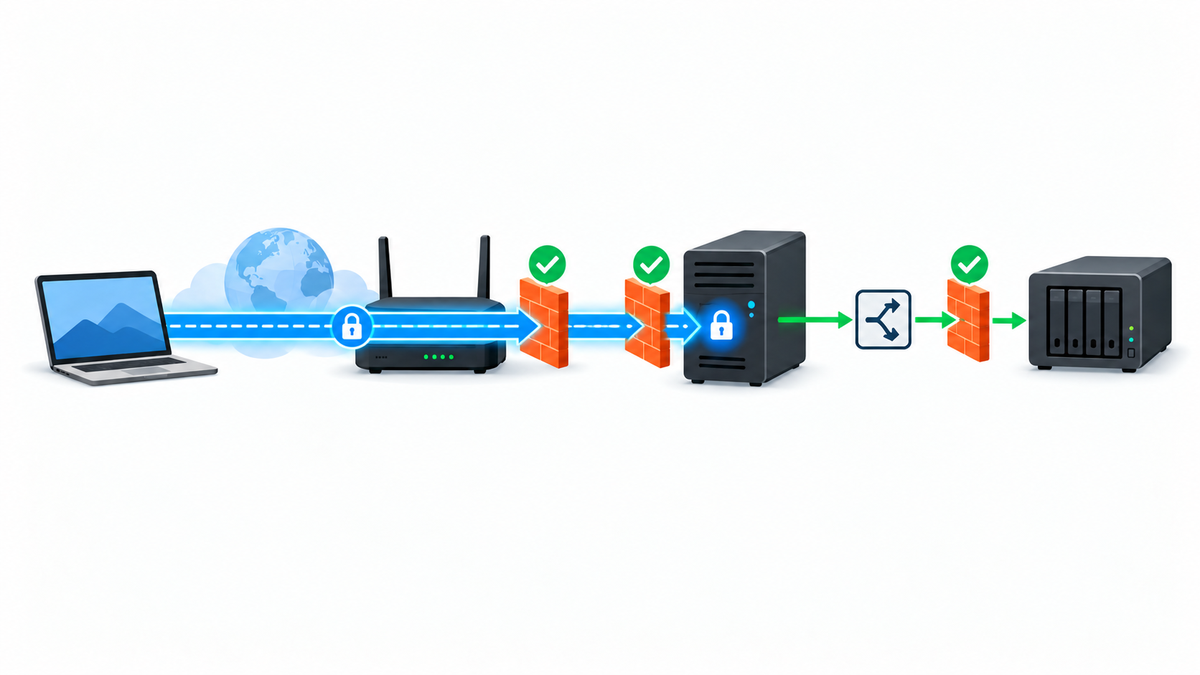
ルーターの管理画面で「ポート転送」「ポートマッピング」などの項目を開きます。外部UDP 51820を、内部の192.168.50.2のUDP 51820へ転送します。画面名はメーカーごとに異なるため、型番の公式説明で操作場所を確認してください。
| 設定項目 | 今回の値 |
|---|---|
| プロトコル | UDP |
| 外部ポート | 51820 |
| 内部宛先 | 192.168.50.2 |
| 内部ポート | 51820 |
51820は本稿で選んだ番号です。すべてのWireGuard環境で必須の番号ではありません。別の番号を使うなら、サーバーのListenPort、端末のEndpoint、ルーターの転送、ファイアウォールを一致させます。WireGuardはUDPで待ち受けます。TCPだけを開けてもこの構成は成立しません。Ubuntu公式:待受ポートとUDP
NASのHTTPS、SMB、リモートデスクトップ用ポートをインターネットへ転送する必要はありません。外に公開する入口はWireGuardです。NASへの通信は、そのトンネル内からサーバー経由で渡します。
転送設定とは別に、ルーター側の受信許可が必要な製品もあります。Ubuntu公式の内部端末構成でも、転送先とルーターのファイアウォールを両方確認しています。Ubuntu公式:ポート転送と受信許可
保存後は、設定一覧に宛先とUDPの番号が表示されることを確認します。この表示だけで外部到達の成功とは判断しません。中止するときは、今回追加した転送を削除して保存します。ルーター全体の初期化や、すべてのポートを渡すDMZ設定は使いません。
別回線から接続し、NASまで確認する
UFWの有効化と転送値を確認したら、サーバーで起動します。エラーが出たら鍵の置換と設定を確認してから進めます。
sudo wg-quick up wg0
ip address show dev wg0
sudo wg show wg0wg0に10.77.0.1/24があり、待受ポートと端末の公開鍵が想定どおりか確認します。外部からの到達は次の試験で確かめます。
端末は自宅Wi-Fiから切り離し、モバイル回線などを使います。公式アプリで有効化するか、Linuxならsudo wg-quick up home0を実行します。自宅内から外部アドレスへの試験では、ルーターのNATループバックの影響を受ける場合があります。
- NASのHTTPSへ接続を試し、トンネル内の通信を発生させる。
- サーバーの
sudo wg show wg0で、試験開始後のlatest handshakeを確認する。 - 送受信量が試験前から増えたか確認する。
- 証明書を確認し、NASの想定したログイン画面や内容へ到達する。
- LAN内では応答する未許可のTCP/UDPサービスが、VPN経由では接続できないことを確かめる。
WireGuardは必要な通信がないと静かです。古いハンドシェイクだけで今回の成功を判断しません。WireGuard公式:状態の表示
許可したTCP/UDPのサービス接続はNASのTCP 443です。UFWの標準規則にはICMPの許可もあり、pingが通る場合があります。pingだけではHTTPSの到達や、ほかのサービスの遮断を確認できません。Debian公式:UFWの既定規則
IP指定で証明書の名前が一致しない場合はそこで止め、証明書に合うホスト名と名前解決を用意します。自宅DNSを使うには、DNSサーバー宛ての経路と中継許可も必要です。本稿のTCP 443の許可には含まれません。
別回線でNASへの到達と未許可サービスの遮断を確認できたら完了です。一般サイトは従来の回線へ流れるため、外部IPの変化は成功条件にしません。試験後は最後の節に沿って端末・サーバーを停止します。
つながらない場所を順番に切り分ける
設定を一度に何か所も変えると原因が分からなくなります。まず、通信を発生させたときのハンドシェイクを確認します。鍵そのものが必要な設定表示を、相談用にそのまま貼り付けないでください。
| 症状 | 確認する順序 |
|---|---|
| ハンドシェイクが更新されない | 外部接続先、公開鍵の対応、UDP転送、回線の着信条件、サーバー受信許可 |
| ハンドシェイクは更新されるがNASへ届かない | 端末のAllowedIPs、IP転送、中継許可、静的経路、NASのゲートウェイと受信許可 |
| IP指定では届くが名前では届かない | 自宅用DNSへの経路、DNS応答、アプリ・OSのDNS設定 |
| 別の外出先だけで失敗する | 自宅LANとのアドレス重複、その回線のUDP制限 |
| 小さい通信は通るが大きい通信が止まる | MTUや経路上の制限を追加調査する |
Linux端末ではip route get 192.168.50.10でNAS宛ての経路を確認します。サーバーでは同じ宛先がLAN側を向き、ip route get 10.77.0.2がVPN側を向くか確認します。経路表の状態と、WireGuardの相手選択は両方必要です。
自宅LANとホテルのLANが同じ範囲だと、端末がどちらへ送るか競合する場合があります。サーバーのポート変更では解決しません。別回線で比較し、必要なら自宅側のアドレス設計を見直します。その変更は既存機器にも影響するので、VPN設定と同時に進めません。
名前解決の不具合では、最初にIP指定で比較します。NASが一覧に自動表示されないことと、IPで接続できないことは分けて扱います。WireGuardを入れただけでLAN内の探索機能がすべて再現されるとは想定しません。
MTUは最初から固定値を追加せず、症状が一致するときに調べます。wg-quickには自動決定と手動指定の仕組みがあります。WireGuard公式:MTU設定 切り分けでは、変更前の値と結果を記録し、一つ変更して比較したら元に戻せるようにします。
VPNで防げない範囲と運用上の注意
WireGuardの暗号化は、外出用端末と自宅サーバーの間を保護します。サーバーで取り出した通信がNASへ進む区間は、WireGuardの暗号化区間ではありません。NAS側のHTTPSなど、サービス自身の暗号化も利用します。WireGuardはネットワーク層のトンネルとして動作します。WireGuard公式:設計概要
今回の構成では、自宅LAN以外の閲覧通信は従来の回線へ流れます。ブラウザー全体の通信遮断や、VPNが切れたときの全通信停止は設定していません。ブラウザーの保護機能と、OSの通信経路は別に確認する必要があります。
VPNはフィッシング、マルウェア、NASの脆弱性、盗まれたログイン情報を防ぐ仕組みではありません。VPNへ入れた端末にも、NASの認証と権限を適用します。外出用端末が侵害された場合に備え、サーバー側の中継許可を必要な機器とポートへ絞ります。
WireGuardの鍵による認証は、NASのユーザー認証や多要素認証の代わりではありません。家族や複数端末で同じ秘密鍵を共有せず、端末ごとに鍵とVPNアドレスを割り当てます。アクセスの許可は、トンネル内のファイアウォールでも管理します。WireGuard公式:端末ごとのPeer設定
運用ではOS、ルーター、NAS、WireGuardアプリを更新します。設定バックアップは秘密鍵入りの情報として保護します。速度は自宅回線の上り、サーバー、外出先回線などに左右されるため、本稿では実測値や速度保証を示しません。
この用途では商用の出口VPNを追加契約する必要はありません。製品比較より先に、回線の到達性と家庭内の経路を確認してください。方式の違いはVPNプロトコル比較、関連技術はNordLynxの解説で扱っています。
停止・復元と端末紛失時の対応
外出用端末のトンネルを停止します。Linuxで手動起動したhome0なら、sudo wg-quick down home0です。手動起動したサーバーも停止し、一覧からwg0が消えたことを確認します。
sudo wg-quick down wg0
sudo wg show interfaces
wg-quick downはインターフェースと関連経路を取り下げます。WireGuard公式:起動と停止 systemd管理時はsudo systemctl stop wg-quick@wg0.serviceを使います。WireGuard公式:サービスの定義
撤収する場合は、停止後にルーターの追加したUDP転送と静的経路を取り除き、NASの受信許可を戻します。UFWも追加したルールだけを削除します。
sudo ufw delete allow in on enp1s0 proto udp to 192.168.50.2 port 51820
sudo ufw route delete allow in on wg0 out on enp1s0 proto tcp from 10.77.0.2 to 192.168.50.10 port 443
sudo ufw status numbered追加した管理用ルールと既定動作も記録へ戻します。既定動作は前節のufw defaultで、incoming・outgoing・routedごとに元のallow・deny・rejectを指定します。外部UDP転送を除去した後、UFWが元は無効だった場合に限りsudo ufw disableで戻します。Debian公式:UFWの削除と既定動作
変更したwg0.conf・sysctlファイルは権限を保って復元します。新設分は保護した保管先へ移し、実行中の転送値も戻します。作業前が0だった場合に限りsudo sysctl -w net.ipv4.ip_forward=0を実行します。最後に転送値、UFW、通常のLAN接続を確認します。
端末紛失時は、公開鍵を置き換えたsudo wg set wg0 peer CLIENT_PUBLIC_KEY removeで稼働中の該当Peerを外します。wg0.confの該当[Peer]も取り除き、再起動後の復活を防ぎます。WireGuard公式:Peerの削除
自動起動はNASへの手動接続を確認してから設定します。sudo systemctl cat wg-quick@wg0.serviceでサービスの存在を確認し、手動のwg0が動いていれば先に停止します。続いてsudo systemctl enable --now wg-quick@wg0.serviceを実行します。systemctl status wg-quick@wg0.serviceでenabled・activeを確認し、NASへの試験を再実施します。
解除と停止はsudo systemctl disable --now wg-quick@wg0.serviceです。disable単独では稼働中のサービスは止まりません。statusでdisabled・inactive、インターフェース一覧でwg0の消失を確認します。systemd公式:disableと--now 自動起動時は再起動後も転送値、UFW、別回線からのNAS到達を確認します。
設定を終えたあと、別のVPNも必要か判断する
本文の接続設定を済ませたあと、日常のインターネット通信にもVPNを使いたい場合は、その用途に合うサービスを別に選びます。自宅や社内へ接続する仕組みと、VPN事業者のサーバーを出口にするサービスは目的が異なります。自宅サーバーの管理をせずに後者を使いたい方は、Brave VPNとNordVPNの比較で、対応端末と保護範囲を確認してください。