まず請求元を確認し、解約と返金を別々に進める
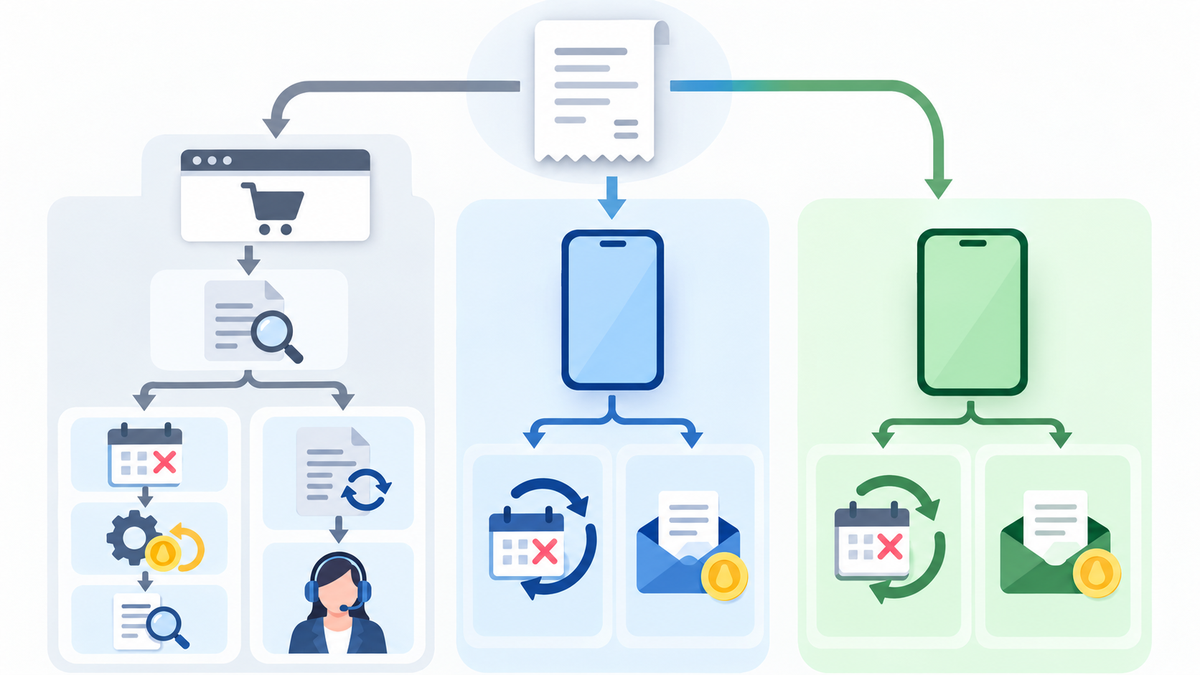
IPVanishを解約するには、領収書に記載された請求元で自動更新を止めます。支払った料金も戻してほしい場合は、購入先と返金条件を確認してください。使っている端末だけでは、手続き先を判断できません。
IPVanishの公式返金保証ページは、年額・2年プランについて、購入日から30日以内の申請を案内しています。対象プランを契約管理画面のControl Panelで停止すると、3営業日以内に自動返金すると説明しています。IPVanish公式の返金保証
ただし、月額プランの停止では自動返金が始まりません。Customer Supportへの連絡が必要です。更新料金に同じ30日保証が適用されるかは、確認できた資料では明示されていません。AppleやGoogle Playの請求にも、メーカーの条件をそのまま当てはめないでください。
| 領収書の請求元・契約 | 解約の窓口 | 返金の進め方 |
|---|---|---|
| IPVanish直接購入の年額・2年プランの初回請求 | 公式サイトのControl Panel。操作できなければ公式サポート | 保証対象で期限内なら、停止後の自動返金を確認 |
| IPVanish直接購入の月額プラン・更新請求 | 公式サイトの契約管理と公式サポート | 対象注文を示し、返金可否と必要な手続きを確認 |
| Apple | Apple Accountのサブスクリプション | Appleへ別途返金申請 |
| Google Play | Google Playの定期購入 | Googleの払い戻し手順。48時間経過後は開発元へ相談 |
| その他の販売元 | 領収書に記載された販売元 | その販売元の公式窓口で条件を確認 |
この記事では、自動更新を止める操作を「解約」と呼びます。解約と返金は確認する事項が異なりますが、直接購入の対象契約では、解約操作が自動返金につながる場合があります。AppleとGoogle Playは、解約と返金申請を別に案内しています。Appleの返金手順、Google Playの払い戻し手順
アプリの削除やVPNの切断を、解約完了の確認に使わないでください。Googleは、アンインストールだけでは定期購入は解約されないと明記しています。期限が近ければ、操作できない状況も含めて公式窓口へ伝え、連絡日時と回答を残します。Google Playの解約案内
領収書から購入先と対象の請求を特定する
操作前に、購入時のメールと最新の請求明細を開きます。メールでは「IPVanish」「Appleからの領収書」「Google Play」などを検索してください。最初の購入と今回の更新を取り違えないよう、日付と金額を照合します。
- 購入先と請求元の名称
- 購入に使ったメールアドレス、Apple Account、Googleアカウント
- 注文番号または取引番号
- 対象プランの名称と契約期間
- 最初の購入日時、今回の請求日時、次回更新日
- 請求額と通貨、利用した支払い方法
iPhoneでIPVanishを使っていても、Webで購入していればApple課金とは限りません。Androidで使っている場合も同じです。「どの端末で接続したか」より、「誰が料金を請求したか」を先に確認してください。
Appleは、解約したい契約が見つからない場合、領収書で購入に使ったApple Accountを調べるよう案内しています。Appleの領収書がなければ、銀行やカード明細から請求元を確認する手順です。Appleの契約が見つからない場合の案内
家族のアカウントで契約した場合は、自分の設定画面に表示されないことがあります。購入に使ったアカウントの持ち主に確認しましょう。画面に契約がないという理由だけで、課金されていないと判断しないでください。
同じサービス名の請求が複数ある場合は、注文番号ごとに分けて整理します。Web購入とストア購入を両方行っている可能性もあるためです。片方の解約で、もう片方も止まると考えず、それぞれの契約状態を確認してください。
この段階では、契約情報と請求の対応関係が分かれば十分です。確認のために新しい契約を作る必要はありません。見つからない情報は空欄にし、窓口への質問として残します。
返金保証の期限と対象プランを確認する
公式ページにある30日保証の対象は、年額・2年プランです。購入日から30日以内に申請する案内があります。購入後にVPNへ初めて接続した日から数え直すものとして扱わないでください。IPVanish公式の保証条件
利用規約のREFUND POLICYでは、購入時のオファーに示されたMoney Back Period内に申請することが条件です。その期間を過ぎた申請は受け付けないと説明しています。まず注文確認メールと購入時の保証説明を照合し、自分の注文に適用された期間を確認してください。IPVanish利用規約の返金ポリシー
| 購入内容 | 確認できた案内 | 読者が確認する事項 |
|---|---|---|
| 直接購入の年額・2年プランの初回請求 | 購入日から30日以内の申請。対象プランはControl Panelでの停止後に自動返金 | 購入日時、購入時のオファー、対象注文の処理状況 |
| 直接購入の月額プラン | 停止だけでは自動返金が始まらず、Customer Supportへの連絡が必要 | 返金の可否、適用条件、別途必要な申請 |
| 自動更新で発生した料金 | 確認した保証ページでは、更新料金への適用が明示されていない | 今回の請求が対象か、申請期限はいつか |
| Apple・Google Playでの購入 | 各ストアが返金手順と条件を案内 | 請求元、購入アカウント、対象注文、ストア側の条件 |
月額プランについて「窓口に連絡すれば必ず返金される」とは案内できません。また、更新の請求日から自動的に新しい30日保証が始まるとも確認できません。これらは対象の注文番号と請求日時を示して、IPVanishへ確認してください。
保証ページでは、Acceptable Use Policyに違反した場合は保証が適用されないと説明しています。利用規約には、支払い方法によって返金不可、処理の遅れ、小切手による返金、手数料が生じる場合があるとの記載もあります。返金できない支払い方法では代替サービスを提示する旨の案内があります。無条件の返金や、どの決済でも同じ処理を約束する制度ではありません。保証の適用除外、支払い方法に関する規約
期限を調べるときは、購入日時とタイムゾーンを添えます。「1か月」と「30日」を同じ期間として計算せず、締切時刻が不明なら窓口へ確認してください。期間内の申請が条件なので、返答を待つ間も、返金希望を伝えた記録を残しましょう。記録があるだけで承認されるわけではありません。
返金保証と無料体験は別です。先に料金を支払う契約を、無料体験と呼ばないでください。Appleは、トライアルの更新を希望しない場合は終了の24時間以上前に解約するよう案内しています。これはAppleのトライアルに関する条件で、IPVanish直接購入の30日保証とは異なります。Appleのトライアル解約案内
公式サイトで購入した契約の更新を止める
この節は、領収書でIPVanishから直接購入したと確認できている場合の案内です。請求元がAppleやGoogle Playなら、ストア側で解約します。Webのアカウントがあるだけでは、直接購入とは判断できません。
公式保証ページは、対象プランの停止場所をControl Panelと案内しています。ただし、契約管理画面の現行のボタン名や配置は未確認です。以下ではボタン名を推測せず、公式の案内とサポートで停止を確認する順序を示します。利用規約も、自動更新の停止方法は公式サポートを参照するよう案内しています。返金保証ページの手続き案内、自動更新に関する利用規約
- 登録メールアドレス、注文番号、対象プラン、次回更新日を手元に用意します。
- IPVanish公式サイトから自分のアカウントへログインし、Control Panelで領収書に対応する契約を確認します。
- 解約操作は、IPVanish公式サポートの案内に従います。該当する案内が見つからない場合や画面が異なる場合は、注文番号を添えて自動更新の停止を依頼します。
- 操作後は契約画面の状態を記録します。画面で確認できなければ、窓口から更新停止の回答を受け取り、利用終了日も確認します。
- 返金を希望する場合は、対象注文について自動返金が始まっているか、別途申請が必要かも確認します。
成功の確認は、対象契約の自動更新が停止したという表示や書面で行います。問い合わせを送っただけでは停止完了とは判断しません。返信には、対象注文、今後の更新、利用終了日が分かる内容を求めてください。
規約では、契約期間が終わると、その時点の更新料金で契約が継続する旨を案内しています。次回の請求を止めたい場合は、現在の契約の更新日を確認して手続きを進めます。アプリを削除した日を解約日として扱わないでください。IPVanishの自動更新条件
保証対象の年額・2年プランを期限内にControl Panelで停止した場合は、3営業日以内の自動返金案内があります。月額プランの停止では自動返金は始まりません。更新請求の返金も、初回購入と同じ条件とは確認できないため、窓口へ相談してください。停止後の返金案内
継続利用へ戻したい場合は、同じアカウントの再開条件を調べるか、サポートに相談します。返金も進んでいる場合は、その処理段階を先に確認してください。以前の割引や利用期間がそのまま戻るとは限らないため、新たな支払いは条件を読んでから確定します。
IPVanishに返金を依頼する文面と確認事項
直接購入の保証対象プランでは、Control Panelでの停止後に3営業日以内の自動返金が案内されています。対象条件を満たし、処理開始も確認できているなら、返金申請を重ねる前にその記録を確認してください。IPVanishの自動返金案内
一方、月額プラン、更新料金、解約操作を完了できない契約は、対象注文を示してサポートへ相談します。期限が迫っているのに返金処理を確認できない場合も、返金希望を伝えた記録を残してください。連絡すれば対象外の請求も返金されるという意味ではありません。
IPVanishがApp Storeの製品説明に掲載している問い合わせ先は、support@ipvanish.comとアプリ内などのライブチャットです。メールなら次の文面を使い、角括弧の内容を自分の情報へ置き換えます。分からない項目は未確認と記載してください。開発元掲載の問い合わせ先
Subject: Cancellation and refund request

Hello IPVanish Support,

I would like to disable auto-renewal and request a refund for the charge below.

Account email: [registered email]
Order or transaction ID: [ID]
Purchase or charge date and time: [date, time, and time zone]
Plan: [plan name and subscription term]
Charge type: [initial purchase / renewal / unknown]
Amount and currency: [amount and currency]
Purchase channel: [IPVanish website]
Cancellation status: [completed / unable to complete / unknown]

Please confirm whether this charge is eligible for a refund under the offer applied to this order.
If eligible, please process the refund or confirm whether it has already been initiated.
Please also confirm that auto-renewal is disabled, the refund amount and method, and when access will end.

Thank you.
購入時の保証説明を保存しているなら、その資料も添えます。不具合が理由であれば、使った端末、症状、発生日時を短く補足してください。原因が分からなければ、確認できた症状だけを書きます。パスワード、認証コード、カード番号全体は本文へ書き添えません。
送信後は、送信日時、受付番号、回答をまとめて保存します。返答が単なる受付通知なら、更新停止や返金承認が済んだとは判断しません。自動返金の対象か、処理が始まったか、返金額と方法は何かを確認してください。
自動返金の案内にある3営業日を過ぎても処理状況が分からなければ、同じ受付番号で照会します。カード明細への反映待ちなら、処理開始日と決済会社側の待機期間を聞きます。申請を取り下げたい場合も、同じ問い合わせで処理段階を確認してください。完了した返金を元に戻せるとは限りません。
Apple課金のIPVanishを解約する
領収書の請求元がAppleで、購入に使ったApple Accountが分かっている場合の手順です。iPhoneまたはiPadの設定から、IPVanishのサブスクリプションを開きます。端末にアプリが入っていることだけでは、Apple課金の証明になりません。
- 「設定」を開き、自分の名前をタップします。
- 「サブスクリプション」を開きます。
- IPVanishの契約を選びます。
- 「サブスクリプションをキャンセル」をタップし、表示される案内に従います。
- 契約画面を再度確認し、キャンセル済みの状態と表示される期限を記録します。
Appleは、キャンセルボタンが表示されない場合や、期限切れのメッセージが赤字で表示される場合は、解約済みと案内しています。画面表示を見て判断してください。Apple公式のiPhone・iPad解約手順
IPVanishが見つからない場合は、領収書に記載されたApple Accountと現在のアカウントを照合します。Macで操作する場合は、App Storeで自分の名前を開き、サブスクリプションから対象契約を選ぶ手順が案内されています。同じ公式ページで端末別の操作を確認してください。
更新停止だけが目的なら、返金申請は必須ではありません。逆に、支払った料金を戻してほしい場合は、次の節の返金申請を進めます。解約画面の終了日と、返金の承認結果は別々に記録してください。
使い続けたくなった場合は、サブスクリプション画面で再契約の案内を確認します。返金も申請しているなら、先にその状況を調べましょう。以前と同じ料金や体験条件で契約できると考えず、確定前の条件を読み直してください。
Appleに返金を申請し、進捗を確認する
Appleが請求元の購入について返金を希望する場合は、Appleの問題報告ページで手続きします。購入に使ったApple Accountと、対象の請求を準備してください。Appleは、一部の購入が返金対象となる場合があると案内しており、全件の承認を約束していません。
- 問題報告ページにサインインします。
- 「項目を選択してください」から「返金をリクエストする」を選びます。
- 返金を希望する理由を選び、「次へ」を選択します。
- 対象のIPVanishの購入を選び、「送信」を選択します。
- 申請内容を記録し、後から処理状況を確認します。
理由は実際の状況に合わせて選びます。自分で購入した契約を、不正利用による請求として申告しないでください。操作場所と対象商品の確認方法は、Apple公式の返金手順に掲載されています。
申請後は、問題報告ページの「申請の状況を確認する」から進捗を調べます。Appleは、24〜48時間以内に進捗を知らせると案内しています。この時間は、返金がカード明細に反映されるまでの時間ではありません。Appleの進捗確認と返金時期
該当する請求が表示されない場合は、購入したApple Accountを見直します。請求が保留中なら、領収書が届いてから返金を申請するよう案内されています。ページから申請できない場合は、Apple公式の返金案内にあるサポート窓口へ相談してください。
申請後に継続利用へ考えが変わった場合は、申請状況を確認してAppleに相談します。返金申請した商品は利用できなくなる場合があるため、申請前と同じ状態へ戻るとは限りません。再契約を急ぐ前に、既存の申請結果を確認しましょう。
Google Play課金の解約と払い戻しを進める
この手順は、Google Playの領収書がある購入向けです。IPVanishのGoogle Play掲載ページにはアプリ内購入の表示がありますが、Androidで使っている契約がすべてGoogle課金とは限りません。購入に使ったGoogleアカウントと対象注文を先に確認してください。IPVanishのGoogle Play掲載情報
- 購入に使ったGoogleアカウントへログインします。
- Android端末でGoogle Playの定期購入を開きます。
- 対象のIPVanishを選び、「定期購入を解約」をタップします。
- 画面の指示に従って確定し、契約状態と表示される利用期限を記録します。
契約が見つからない場合は、領収書とアカウントを照合します。通常の定期購入では、解約後も支払済みの期間中は利用できるとGoogleは案内しています。ただし、分割で支払う「お支払いプラン」に該当する契約は、更新を止めても残りの支払いが続くとの説明があります。自分の契約にその表示があれば、同じ公式案内で確認してください。Google Playの解約と解約後の扱い
払い戻しを希望する場合、購入から48時間以内なら内容に応じて認められる場合があります。48時間経過後は、開発元へ問い合わせ、対象かを確認する案内です。48時間以内でも承認は保証されません。これはGoogle Playの条件で、IPVanish直接購入の30日保証ではありません。Googleのアプリ・定期購入の払い戻し条件
申請は、Google公式の払い戻し申請案内にある申請入口から進めます。対象商品が見つからない場合のWeb手順は、次のとおりです。
- Google Playに購入アカウントでログインします。
- プロフィールから「お支払いと定期購入」、「予算と履歴」へ進みます。
- 対象注文の「問題を報告する」を選びます。
- 実際の状況に合う理由を選び、必要事項と払い戻し希望を記載して送信します。
- 受付記録を残し、メールや公式の申請状況確認から結果を調べます。
Googleは、判断まで1〜4日ほどかかると案内しています。同じ取引への複数申請で処理が早まるわけではありません。購入内容、支払い時期・方法、地域によっても扱いが異なるため、送信完了を承認と取り違えないでください。判断までの時間、Google Playの払い戻しポリシー
解約を取り消して使いたい場合は、対象契約に「再度定期購入」が表示されるか確認します。再開できない契約もあります。返金を申請している場合は、その結果と新たな契約条件を確認してから再購入してください。Google Playの再開案内
返金の承認と明細への反映を分けて確認する
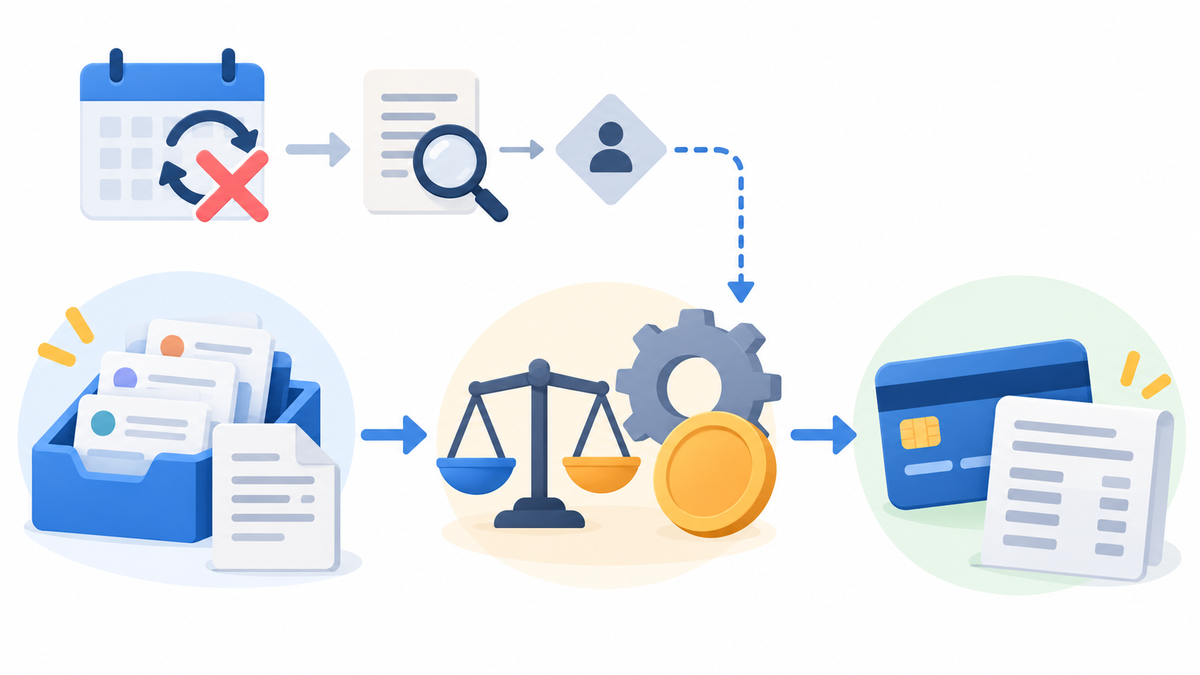
返金は、申請や自動返金の受付、承認・処理、支払い方法への反映を分けて確認します。受付メールだけでは承認済みとは判断できません。注文番号を手掛かりに、契約管理画面、窓口の回答、決済明細を照合してください。
| 段階 | 残す記録 | 確認する内容 |
|---|---|---|
| 受付・処理開始の確認 | 申請内容、解約日時、受付番号 | 対象注文と返金希望が伝わっているか。自動返金なら対象として処理されているか |
| 承認・処理 | 承認通知、担当者の回答 | 返金額、通貨、返金先、処理日 |
| 明細への反映 | カード、口座、ストア残高の記録 | 対象注文の返金が反映されているか |
IPVanishの保証ページには、対象プランをControl Panelで停止した場合、3営業日以内に自動返金する案内があります。ただし、すべての支払い方法で同じ日数以内に明細へ反映されるとまでは確認できません。規約には、支払い方法による遅延などの可能性も記載されています。IPVanishの自動返金案内、決済方法による返金の扱い
直接購入で明細への反映を確認できなければ、IPVanishへ処理開始日と返金方法を問い合わせます。月額プランや更新料金は、自動返金が始まったと考えて待つのではなく、対象注文の可否と処理状況を確認してください。
Appleの返金は、承認後の反映にかかる時間が支払い方法で異なります。Apple Accountの残高は最長48時間、カードなどは最長30日、キャリア決済は最長60日かかる場合があります。申請後24〜48時間の進捗案内とは別の時間です。IPVanish直接購入の返金にも当てはめません。Appleの進捗確認と返金時期
Google Playは、承認された返金を原則として購入時の支払い方法へ戻すと案内しています。カードの場合は通常3〜5営業日で、発行会社の処理によって最長10営業日かかる場合があります。他の決済方法は、同じ公式ページの該当欄で確認してください。Google Playの返金スケジュール
窓口の回答では処理済みなのに明細で見つからなければ、処理日と照会に使える番号を確認します。その情報を決済会社へ伝え、対象注文の反映を調べてください。申請記録、承認通知、明細を同じフォルダーやメモにまとめると、照会時に整理しやすくなります。
解約できない・請求が続く場合の切り分け
解約操作で止まった場合は、何度も押す前に、対象契約とエラーの内容を確認します。「ログインできない」「契約が表示されない」「確定時にエラーが出る」「解約後に請求された」では、窓口に伝える情報が異なります。
- ログインできない:領収書の登録先を確認し、公式のパスワード再設定を使います。届かない場合は登録先の確認を窓口に依頼します。
- 契約が表示されない:購入先とアカウントを再確認します。AppleやGoogle Playの購入をWeb契約画面だけで探していないか確認します。
- 確定時にエラーが出る:操作日時とエラー文を残し、更新停止を完了できなかったと伝えます。
- 解約後に請求された:解約確認の記録、請求日時、注文番号を照合し、何の請求かを確認します。
- 返金されない:未承認なのか、承認済みで反映待ちなのかを先に確認します。
解約後に請求が見つかっても、すぐに二重請求だと断定しないでください。別アカウントの契約、別の購入先、操作前に発生した請求などを切り分けます。Googleも、定期購入が見つからない場合はアカウントの切り替えを案内しています。Google Playの契約確認案内
問い合わせには、「この注文をこの日時に解約したが、この請求が発生した」と時系列で書きます。返金を断られた場合は、対象外と判断した条件と、適用した規約を確認しましょう。購入時に保存した説明と食い違う場合は、その資料を添えて再確認を依頼します。
カードの停止や支払い方法の削除を、契約の解約手続きの代わりにしないでください。契約状態を確認したうえで、請求元への連絡を進めます。身に覚えのない請求であれば、通常の解約・返金とは分けて、決済会社の公式窓口に相談してください。
本人確認資料を送る場合は、公式窓口から求められた範囲を確認します。注文確認の相談に、パスワードや認証コードを書き添える必要はありません。画面の共有時も、他の注文や不要な個人情報を含めないようにしてください。
解約後の通信設定とVPNで防げない範囲
更新停止とVPN接続の解除は別の操作です。解約直後も利用期間が残る場合や、返金に伴って利用できなくなる場合があるため、契約画面と窓口の回答で終了時点を確認します。使わなくなった端末の接続状態も、自分で確認してください。
まず設定の現在値を控え、IPVanishのアプリでVPN接続を切ります。その後、普段使うWebページを開き、通常の回線で通信できるか確かめます。自動接続や通信遮断に関する設定を使っていた場合は、手元のアプリやOSに表示される説明を読んで扱いを決めてください。全OSで同じ設定が使えるとは限りません。
設定を変える場合は、一項目ずつ変更して通信を確認します。戻したい場合は、控えた値に復元します。ただし、契約が終了した後は、設定を元に戻しても有料サービスの利用資格までは戻りません。ルーターにも設定していた場合は、端末アプリだけでなくルーター側の接続状態も確認しましょう。
VPNは、対応する通信をVPNサーバーへ送る経路を保護する仕組みです。IPVanishの開発元掲載情報も、VPNトンネルによる暗号化を説明しています。これは、偽サイトに自分で入力した情報や、端末内で盗まれた情報まで安全にするという意味ではありません。IPVanishのVPN機能説明
たとえば、偽の返金窓口へカード情報を入力した場合、VPN経由でも相手に情報が渡ります。米国FTCも、暗号化された偽サイトでは、通信中のデータが保護されても、サイトを運営する詐欺師からは守られないと説明しています。OSやブラウザーの更新、強いパスワード、二要素認証も別に必要です。FTCの通信暗号化と偽サイトに関する案内
有害サイトの遮断と、VPNトンネルによる経路の保護も区別してください。また、商用VPNの出口サーバーへ接続することは、自宅の機器へ遠隔接続する設定と同じではありません。解約を機に別のVPNへ移る場合も、まず返金と更新停止を確認し、その後に必要な用途を整理する順番がおすすめです。
解約・返金の確認を済ませてから次のVPNを選ぶ
現在のサービスの設定や契約の確認を済ませたうえで、次のVPNも探したい場合は、別サービスの対応端末と保護範囲を比較しましょう。Brave VPNとNordVPNの比較は、VPNを選ぶ条件を整理する入口になります。乗り換えても不具合の原因が同じ回線や端末にあれば解決しないため、本文の切り分けを先に済ませてください。