結論:買い切りは更新範囲と取り出し方で選ぶ
買い切りのパスワード管理アプリを選ぶなら、将来の更新が含まれる範囲と、別のアプリへデータを移す方法を先に確認してください。そのうえで、使う端末の自動入力と同期が用途に合うかを見ます。
おすすめは、更新条件、保存先、対応端末、復旧方法をそろえてから購入する順序です。「一度払えば使える」という説明だけでは、購入後の負担は分かりません。アプリの利用権、追加機能、クラウド保存、問い合わせ対応には、それぞれ別の条件が付くことがあります。
実例として、Sticky PasswordはLifetimeに将来の製品更新を含めると案内しています。一方、プランに付くダークウェブ監視は1年分です。その後の継続は別扱いになります。買い切りでも、付帯サービスまで同じ期限とは限りません。Sticky Password公式のプラン案内
- 毎月の支払いを避けたいなら、買い切りの対象と別料金の機能を読む。
- スマホとパソコンで使うなら、両方のOSと購入権利の範囲を確認する。
- 保存先を自分で管理するなら、暗号化ファイルの同期とバックアップを用意する。
- 将来の乗り換えに備えるなら、書き出し形式と移行先の対応を確認する。
以下では、公式資料に記載された購入条件と、購入前に読者が確かめる操作を整理します。価格の安さだけで決めず、必要な機能を続けて使う条件を比べてください。
買い切り・永久ライセンス・無料版の違い
買い切りは支払い方を示す言葉です。永久ライセンスは利用権の期限を示す言葉です。どちらも、将来追加されるすべての機能を含むとは限りません。
| 表示・方式 | 判断するポイント | 購入前に読む項目 |
|---|---|---|
| 特定バージョンの買い切り | 購入時の機能を使う権利 | 新機能や次の大きな更新が別料金か |
| Lifetime・永久ライセンス | 対象製品の利用権と更新範囲 | 付帯サービス、対応OS、サポートの条件 |
| 契約終了後も一部機能が残る方式 | 支払い期間に応じて残る権利 | 残る機能の基準日と問い合わせ対応 |
| 無料のオープンソースアプリ | 有料の利用権を購入しない方式 | 同期環境、端末ごとのアプリ、運用負担 |
KeePassiumの公式説明では、現在の有料機能を一度の支払いで購入するVersion Purchaseと、将来の有料機能も含むProのLifetimeを区別しています。同じ製品でも「買い切り」の中身が異なります。KeePassium公式のライセンス説明
また、KeePassは無料のオープンソースアプリです。有料の永久ライセンスを売る製品とは分けて考えてください。定期料金を避けたい目的なら候補になりますが、保存先や復旧方法も自分で選ぶ必要があります。KeePass公式サイト
永久という表示から、開発会社の存続や将来のOS対応まで保証されると読み替えないようにしましょう。対象となる権利を文書で確かめ、文書にない継続期間は未確認として扱います。
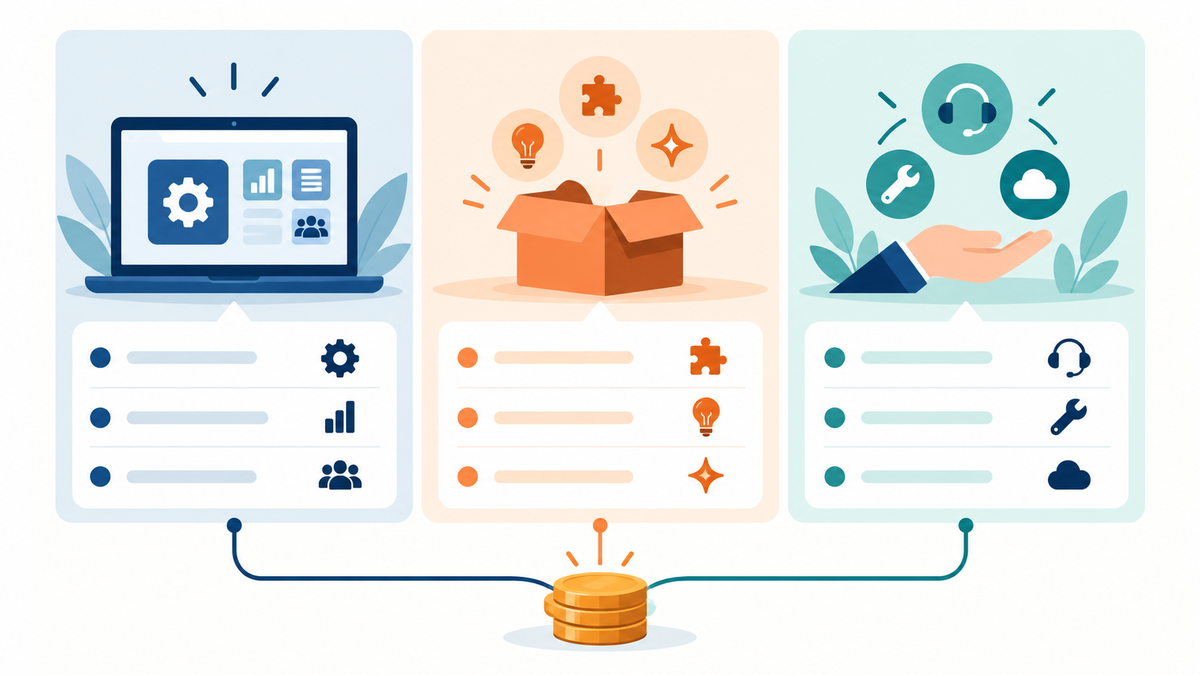
公式資料で見る買い切りプランの具体例
以下は2026年10月3日時点の公式ページに掲載された料金と購入条件です。金額は公式の通貨表記で記載しています。Sticky Passwordの「$」表示は記号のまま載せています。日本向けの請求額や税の扱いは、購入画面で確認してください。
| 製品・プラン | 公式ページの料金表示 | ライセンス判断の着眼点 |
|---|---|---|
| Sticky Password Lifetime | 割引表示$79.99。比較対象として$199.99を併記 | 将来の製品更新を含む案内。ダークウェブ監視は1年分。公式プラン案内 |
| KeePassium Pro | 79.99ユーロ、1回払い | 現在と将来の有料機能、Lifetimeサポートを含む。公式料金表、ライセンス説明 |
| Strongbox Pro Lifetime | 124.99米ドル、1回払い | App Storeの国によって価格が変わる。一つのライセンスで自分の端末を対象にする案内。公式Pro案内 |
| KeePass | 無料 | 有料の買い切り商品とは異なり、暗号化されたデータベースファイルを管理する。公式サイト |
Windowsとスマホを併用する人は、Sticky Passwordの端末別対応と同期条件を候補選びの出発点にしてください。Apple製端末を中心に使う人は、KeePassium ProやStrongbox Proの購入範囲と保存先を比べます。ファイル管理を自分で行いたい人は、無料のKeePassと端末に合う互換アプリも比較対象になります。Sticky Password公式の対応表、KeePass公式の配布・互換アプリ一覧
この表の金額だけでは、OSごとの自動入力や復旧の条件までは判断できません。特にStrongboxの料金ページから、将来追加されるすべての機能が無償になると読み替えないでください。更新の対象範囲が購入条件に見当たらなければ、販売元に確認してから支払います。
更新とサポートは別々に読む
更新には、不具合の修正、セキュリティ上の問題への対応、新機能の追加、OSやブラウザへの対応があります。「更新付き」の一言で済ませず、どこまで対象かを読みます。
特に確かめたいのは、今ある機能の保守と、将来増える有料機能の権利が同じかという点です。KeePassiumのVersion Purchaseは、現在の有料機能を一度の支払いで購入する方式です。将来の新しい有料機能を使うには、新しい版の購入が必要になります。ProのLifetimeは、現在と将来の有料機能、およびLifetimeサポートを含む説明です。KeePassium公式の購入方式
サブスクリプション終了後に利用権が残る方式も、ProのLifetimeとは分けてください。KeePassiumの年間契約では、最後の支払い日に存在した版の利用権が残ります。その支払い後に追加された有料機能は、契約終了後の対象から外れます。
月間契約では、継続して12回支払うことが利用権を残す条件です。契約終了時点から12か月前に存在した版を基準とし、直近12か月に追加された有料機能は対象外になります。また、この継続利用ライセンスのPremiumサポートは、契約が有効な利用者に限られます。KeePassium公式の継続利用ライセンスとサポート条件
残る機能の権利と、古いアプリの配布や保守を同じ約束として扱わないでください。使い続けるアプリへのセキュリティ修正や、次のOSへの対応がどう扱われるかは、更新履歴やサポート文書でも確認します。
問い合わせ対応は、更新とは別欄で読みます。メール窓口があっても、返答までの時間が保証されるとは限りません。日本語対応、優先対応、対応時間に記載がなければ、購入前に窓口へ質問してください。
- セキュリティ修正の対象と案内先を読む。
- 新機能や次の製品への更新費用を読む。
- 対応OSの変更と終了告知の掲載場所を探す。
- 問い合わせ手段と対象ライセンスを読む。
更新が止まった場合の安全性を、買い切りという支払い方だけで判断しないでください。終了告知と移行手段を確認し、保守される別製品へ移す準備を進めます。
同期の仕組みと追加費用を確かめる
同期は、複数端末で同じ内容を使うための仕組みです。買い切り価格に同期機能が含まれていても、保存先の容量や別サービスの契約まで含まれるとは限りません。
Sticky Passwordは、クラウド、ローカルWi-Fi、手動オフラインの同期方法を案内しています。クラウドを使いたくない人はローカル方式を検討できますが、使う端末の組み合わせと操作条件を先に読みましょう。Sticky Password公式の同期説明
KeePass 2.xはデータベースの変更を統合する同期機能を備えています。公式文書では、クラウド保存先をローカルファイルとして扱える場合、その連携を使う方法を案内しています。つまり、パスワード管理アプリと保存先サービスは別の構成要素です。KeePass公式の同期文書
| 同期方式 | 先に決めること | 追加で確認すること |
|---|---|---|
| 製品のクラウド | 製品アカウントと復旧方法 | 契約に含まれる範囲と停止時の取り出し方 |
| 自分で選ぶクラウド保存先 | 暗号化ファイルの保存場所 | 容量、契約、接続方式、オフライン利用 |
| ローカルWi-Fi | 端末をつなぐネットワーク | 外出先で更新した内容を反映する方法 |
| 手動転送 | 正本となるファイル | 更新忘れ、競合、古いファイルへの上書き |
KeePassiumの公式資料も、保存先ごとに直接接続とOSのファイル連携を区別しています。掲載されている対応情報には過去の日付もあるため、自分の現在の端末で同じ動作になると断定はできません。購入前の確認対象として使ってください。KeePassium公式の保存先別案内
同期はバックアップの代わりにはなりません。同じ削除や誤った変更が複数端末へ反映される場合に備え、過去の状態を残す保存方法も用意します。
対応OSと購入権利を混同しない
購入時は、使う端末とブラウザを具体的に書き出してください。「スマホとパソコン」では範囲が広すぎます。OSの版、ブラウザ名、自動入力したいアプリまで分けると、公式の対応表と照合しやすくなります。
Sticky Passwordの公式対応表にはWindows、macOS、Android、iOSが掲載されています。ただし、LinuxとChromeOSはスマホを使うContactless Connectによる対応と説明されています。同じ名前が一覧にあっても、専用アプリを入れる方式とは異なります。Sticky Password公式のOS・ブラウザ対応表
KeePassiumの料金表は、iOSとmacOSを同じライセンスで使う方式を案内しています。App Store購入は購入アカウントに結び付くため、別アカウントの端末や家族への共有は別の条件として確認します。KeePassium公式料金表、購入アカウントとライセンスの説明
KeePass公式のダウンロードページでは、Windows向け配布物と、他の開発者によるスマホ向け互換アプリなどを分けています。KeePass本体が無料でも、互換アプリの有料機能まで無料になるわけではありません。KeePass公式ダウンロード一覧
- アプリが動くOSと、自動入力が使える環境を分ける。
- パソコン版とスマホ版が同じ購入に含まれるか読む。
- 機種変更後に購入を復元する方法を探す。
- 家族共有と会社での利用条件を個別に読む。
アプリの対応表に古いOSが載っていても、そのOS自体の保守状況は別問題です。また、対応表にない最新OSについて、同じ製品名だから使えると判断しないでください。更新履歴や開発元の案内で確認します。
購入前に公式ページで確認する手順
前提として、購入候補の製品名、プラン名、使う端末の一覧を用意します。検索結果の紹介文だけで判断せず、販売元の料金表とライセンス文書を開いてください。
- 料金表で支払い方式を見る。Lifetime、One-time、Proなどの名前を記録します。年払いの表示を買い切りと取り違えないようにします。
- ライセンス文書で対象を読む。現在の機能、将来の機能、更新、サポート、付帯サービスを分けてメモします。
- 対応表で端末と操作を照合する。保存・閲覧だけでなく、自動入力と同期に使うOSやブラウザを探します。
- ヘルプで復旧方法を探す。購入の復元、データの復元、マスターパスワード紛失の説明を別々に読みます。
- 購入画面で最終条件を見る。プラン名、通貨、請求額、購入先、追加商品を確かめます。条件が分からなければ支払いを進めません。
この段階の成功確認は、各項目に公式の根拠ページを対応させられることです。空欄が残ったら、推測で埋めず問い合わせの対象にします。
たとえばKeePassiumは、同じ製品の購入方式の違いを専用ページで説明しています。販売ページの「永久」だけで判断するより、対象機能を把握しやすい資料です。KeePassium公式ライセンス説明
戻し方は、支払い前なら購入画面を離れて候補選びに戻ることです。購入後の取り消しは別の手続きになります。事前に返品や返金の窓口を読み、購入確認メールと注文番号を保存してください。
販売元へ質問するときは、「Lifetimeに将来の有料機能は含まれるか」「このOSとブラウザで自動入力を使えるか」のように、条件を一つずつ示すと回答を比較しやすくなります。
無料版や体験版で購入判断を進める手順
前提として、実際の認証情報を入れていない空の保管庫を用意します。保管庫とは、パスワードやメモをまとめて保存する場所です。無料版と購入予定のプランの機能差を読み、必要な機能を試せる状態で進めてください。既存の保管庫は取り込まず、自動入力の現在の設定を控えておきます。
KeePassiumの無料版はクラウド同期を含むと公式資料に記載されています。保存先との組み合わせは、購入前に仮のデータで確かめられます。同期が有料機能に含まれるかは、製品ごとの条件を読んでください。KeePassium公式の無料版と有料版
- 仮の項目を作る。アプリの項目追加画面で、実在のアカウントに使っていない文字列とメモを保存します。実際のWebサイトには送信しません。
- 保管庫を開き直す。保管庫を閉じ、設定したマスターパスワードで開けるか確かめます。アプリのロック解除と保管庫の復号が別の製品では、保管庫側の鍵を確かめます。
- 別端末への反映を見る。体験用のファイルを予定の保存先に置き、両方の端末で同じファイルを指定します。仮のメモを片方で変更して保存し、もう片方にも反映されるか見ます。反対方向も確かめます。
- オフライン時の範囲を見る。通信を切った状態で仮の項目を閲覧し、編集の可否を見ます。通信を戻した後は、保留した変更の反映も確かめます。
- 自動入力の設定場所を確認する。KeePassiumをiPhoneで使う例では、設定アプリの「一般」から「自動入力とパスワード」を開きます。「パスワードとパスキーを自動入力」と、入力元のKeePassiumを選ぶ設定を確認します。項目名はOSの版によって異なるため、表示が違う場合は公式の案内と照合してください。
iPhoneの設定場所はApple公式の自動入力案内、入力元の選択はKeePassium公式のiOS設定手順を参照してください。既存の入力元を変える場合は、その選択も控えておきます。
完了の目安は、自分が必要とする操作を購入予定のプランで使えることです。実アカウントで自動入力を確かめる場合は、サイトのドメインと入力先を見てから行います。仮の認証情報を他人のサイトに送信する操作は不要です。
戻すときは、自動入力の入力元を元の選択へ戻し、試用で切った通信を元に戻します。体験用保管庫の同期も解除します。既存データを取り込まない構成なら、元の管理方法を使い続けながら候補を見直せます。
買い切りでもバックアップと復旧準備は必要
買い切りの利用権を持っていても、端末の故障や保管庫の紛失から自動で復旧するわけではありません。購入の復元はアプリの権利を戻す操作です。データの復元は保存内容を戻す操作です。この二つを分けて準備します。
KeePassiumの内蔵バックアップは、アプリ内の端末ローカル領域に保存されます。iOSではアプリを削除すると、このバックアップも消えます。機種変更や再インストールの前に、端末外にも暗号化された控えを残してください。KeePassium公式のバックアップ説明
復旧準備の前提は、保管庫を開く情報とバックアップを別々に把握することです。鍵ファイルやハードウェアキーを使う場合は、必要な鍵がそろっているかも確かめます。以下は、iPhone上のKeePassiumの内蔵バックアップを別名で取り出して内容を見る手順です。
- バックアップを表示する。アプリのデータベース一覧でメニューを開き、
Show Backup Filesを選びます。Sort orderからLast Modification Dateを選ぶと、更新日時の新しい順に探せます。 - 戻したい時点のファイルを選ぶ。最新の控えには名前に
.latestが付き、過去の控えには日時が付きます。名前と日時を見て、必要な時点のものを選びます。 - 別名で保存する。そのファイルのメニューから
Export、Save to Filesへ進みます。正本とは別の保存先かファイル名を指定し、既存ファイルを上書きしません。 - 保存したコピーを開く。一覧に出ない場合はメニューの
Open Databaseから指定します。元の保管庫に使うマスターパスワードや鍵で開き、必要な項目と更新時点を確かめます。
操作場所の出典はKeePassium公式の復元手順です。内蔵バックアップ自体は一時的な復旧用なので、表示されたバックアップをそのまま普段の正本として使わないでください。
完了の目安は、別名で保存したコピーを開けて、必要な内容があることです。戻すときは確認用コピーを閉じ、元のデータベースを選び直します。Show Backup Filesの選択も元に戻します。内容を確かめる段階では、同期先の正本へ上書きしません。
内容がそろった暗号化バックアップは、別端末や外部媒体などにも保管します。マスターパスワードの控えは、その保管庫の中だけに置かないようにしてください。KeePassiumは、データベースのマスターパスワードをリセットして復旧する仕組みはないと説明しています。バックアップだけがあっても、必要な鍵を失えば開けません。KeePassium公式のパスワード・鍵の説明
クラウドアカウントの復旧情報も別に用意します。保管庫を取り出すためのログイン情報が、取り出せない保管庫にしかない状態を避けてください。
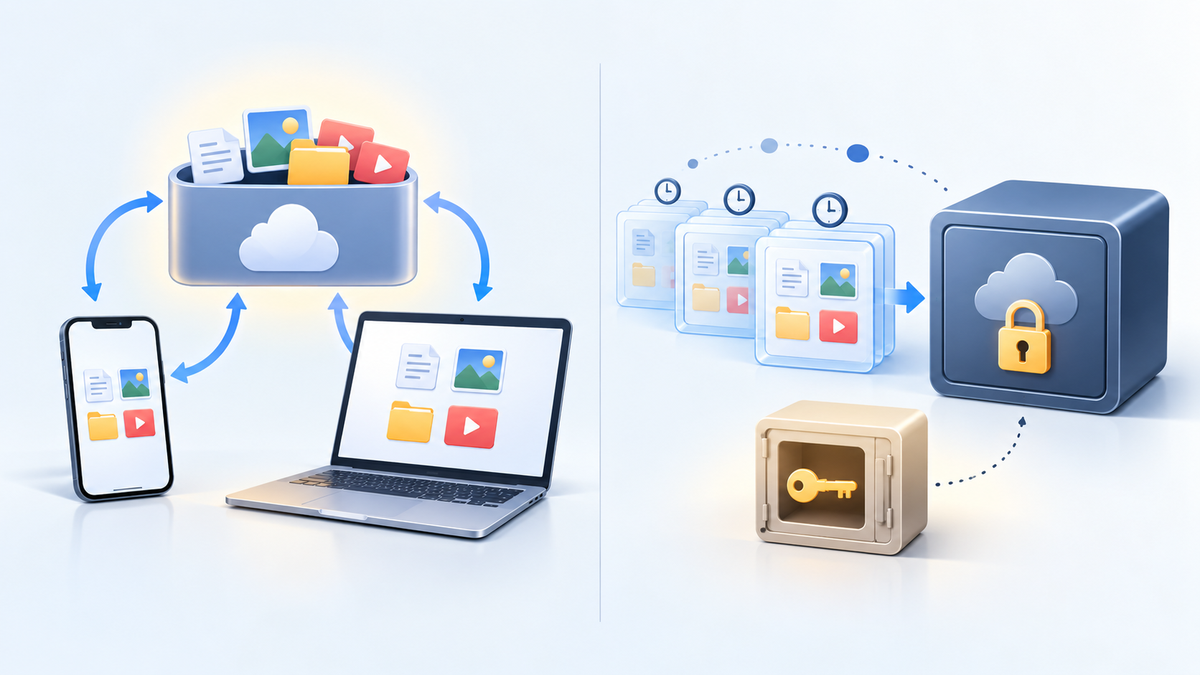
サービス終了や乗り換えに備える
購入前には、別の製品へ移す入口と出口を確認してください。出口は元アプリの書き出し形式です。入口は移行先が読み込める形式です。どちらか一方に対応があるだけでは、必要な内容がそろうとは限りません。
KeePass系のアプリ間で移す場合は、先に暗号化されたKDBXファイルをそのまま開く方法を調べます。KeePassiumは同じデータベース形式を扱う互換アプリを案内しています。共通形式で開ける組み合わせなら、平文の交換ファイルを作らずに進められます。使う形式の版や鍵の方式への対応も確認してください。KeePassium公式の互換アプリ案内、KeePass公式のKDBX仕様
異なる形式の製品へ移すときは、書き出しと読み込みの対応を個別に読みます。KeePass 2.xはCSVや各製品の形式を読み込む機能を案内しています。ただし、対応一覧に製品名があっても、すべての独自項目が移る保証にはなりません。KeePass公式のインポート・エクスポート文書
CSVやXMLへパスワードを書き出す場合は、暗号化された保管庫とは別の扱いになります。出力の説明を読み、平文ならメールや共有フォルダに置かないでください。同期対象外の作業場所を選び、クラウド履歴や端末バックアップへ残る範囲も把握します。
- 作業前の状態を残す。移行元の暗号化バックアップと、必要な鍵を用意します。形式変換をする場合は、少量の仮データで先に操作を確かめます。
- 移行方式を選ぶ。共通のKDBXを使うなら、正本から別名のコピーを作り、移行先の保管庫を開く画面からそのコピーを指定します。形式を変えるなら、元アプリの書き出し画面で移行先が対応する形式を選びます。
- 既存データと分けて読み込む。CSVをKeePass 2.xへ移す例では、新しい保管庫を用意し、
FileからImport、Generic CSV Importerへ進みます。文字コードと各列の対応を指定します。 - 内容と件数を照合する。項目名、URL、ユーザー名、パスワード、メモを比べます。添付ファイル、確認コード、パスキーは別に扱いを調べ、移っていないものを残したまま移行完了としません。
CSV読み込みの操作場所はKeePass公式文書のGeneric CSV Importerの説明を参照してください。書き出し元と移行先の列順が同じとは限らないため、件数が一致しても各欄の内容まで見ます。
完了の目安は、必要な内容を移行先で開けることです。戻すときは移行先のコピーを閉じ、移行元の保管庫を使います。確認が終わるまで、元データや元の利用権を手放さないでください。
平文ファイルを作った場合は、作業後に不要なコピーの保存場所を確認します。通常のファイル削除だけでは、クラウド履歴や端末バックアップ内のコピーまで直ちに消えるとは限りません。保存先を限定し、利用した保存先の削除・保持条件に沿って片付けます。
総費用と返金条件で最終判断する
費用は、アプリの購入代だけで判断しないでください。使う予定の期間について、端末ごとの追加購入、クラウド容量、付帯サービス、新機能への更新費用を並べます。必要な機能が同じ条件のプランを比較対象にします。
Strongbox Proの公式ページには、年間24.99米ドルとLifetime 124.99米ドルが掲載されています。年額を単純に5年分足すと124.95米ドルで、Lifetimeより0.04米ドル低い額です。両者は約5年分で近い金額になりますが、この計算は将来の年額や日本向け価格を保証しません。地域価格、税、割引などを含む購入画面の条件で比べてください。Strongbox Pro公式料金案内
割引価格を将来の購入予算として固定しないようにします。漏えい監視などの付帯サービスを続けたいなら、本体の買い切りとは別に更新料金の有無を確認してください。使わない付帯サービスは継続対象に含めず、必要な費用だけを比べます。
返金は購入先ごとの条件を読みます。Sticky Password公式ストアの規約では、購入後30日以内にサポートへ返金を申請する方法を案内しています。購入者のメールアドレスと注文番号が必要です。アプリを削除するだけでは申請になりません。Sticky Password公式の販売・返金条件
App Storeで購入した場合は、Appleの手続きを読みます。Appleは、一部の購入が返金対象になる場合があると説明しています。申請が常に承認されるとは限りません。メーカーの直接販売で示された期限を、そのままApp Store購入に当てはめないでください。Apple公式の返金案内
- 販売元の直接購入か、アプリストア購入かを確認する。
- 申請期限と窓口を確認する。
- 注文番号と購入確認メールを保管する。
- 体験期間の終了、自動更新の停止、返金申請を分けて確認する。
おすすめは、先に無料版や体験版で必要な操作を確かめ、その後に買い切りを判断する順序です。定期料金を避けたいだけで復旧や同期の準備ができていないなら、購入を保留して保存先と復旧方法を決めてください。
VPNを契約してもライセンスや認証の問題は解決しない
パスワード管理アプリの買い切りを選ぶために、VPNを追加契約する必要はありません。VPNは通信をトンネルへ通す仕組みで、パスワード保管庫の利用権や更新範囲を変えるものではありません。
Appleの公式資料でも、VPNは通信の保護と接続先の制御として説明されています。設定によって対象通信の範囲が異なるため、VPNを入れたことだけで全アプリの通信が同じように保護されるとは限りません。Apple公式のVPNセキュリティ説明
VPNを使っていても、偽サイトへ自分で認証情報を送ること、保存済みパスワードの使い回し、保管庫の鍵の紛失は防げません。移行時に作った平文ファイルや、端末上で動くマルウェアからの被害も、通信のトンネル保護だけでは解決しません。
KeePassも、製品を狙うスパイウェアが端末上で動く場合の限界を説明しています。暗号化された保管庫があることと、感染した端末上で安全に操作できることは分けて考える必要があります。KeePass公式のセキュリティ説明
ブラウザの危険サイト遮断は、アクセス先を判定する機能です。VPNのトンネル保護とは別です。また、家庭の保存先へ接続するVPNと、商用VPNの出口を通してインターネットへ出る使い方も異なります。商用VPNを契約しただけで、自宅の保管庫に接続できるわけではありません。
購入判断では、更新範囲、保存先、対応端末、復旧方法をそろえましょう。アカウント保護では、使い回さないパスワードと、各サービスが用意する追加認証を別途整えます。この記事では、用途に合う理由がないためVPN製品の推奨は行いません。
設定を終えたあと、別のVPNも必要か判断する
本文の対策を整えたあと、外出先のWi-Fiなどで端末からのインターネット通信もVPN経由にしたいなら、通信を保護するサービスの選び方も確認しておきましょう。ブラウザの追跡防止やパスワード管理、保存ファイルの暗号化は、VPNを契約しても引き続き必要です。Brave VPNとNordVPNの比較では、対応端末と保護範囲から選ぶ条件を確認できます。