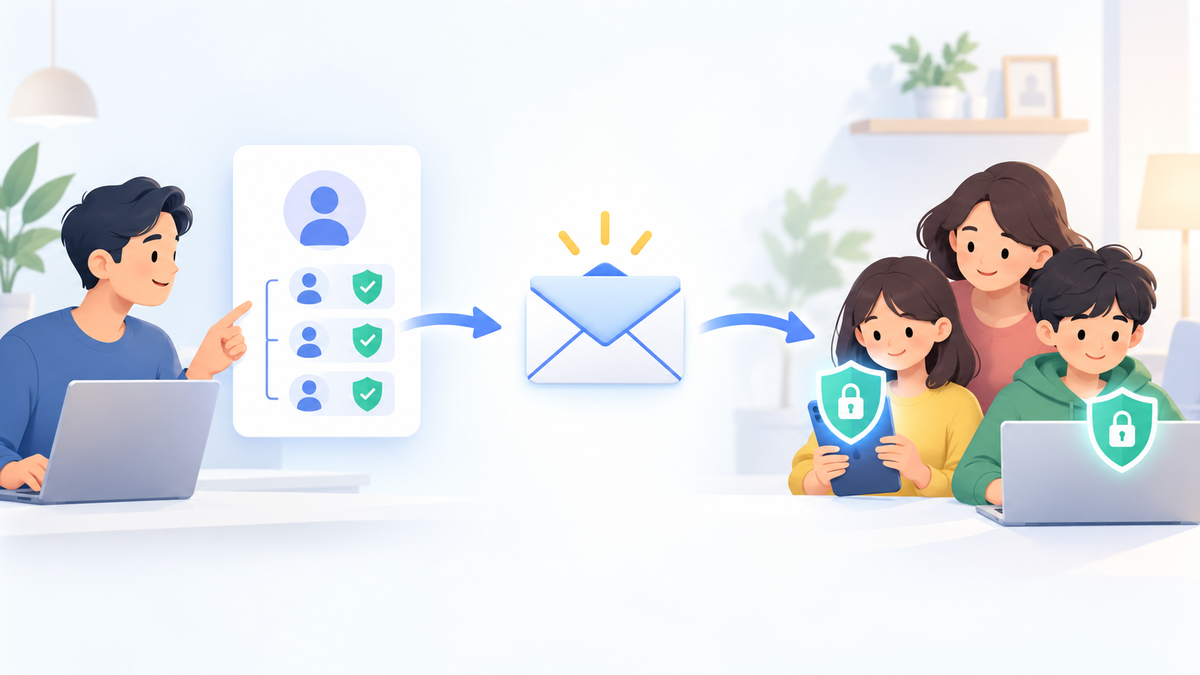
家族共有はESET HOMEからVPN保護を割り当てる
ESET VPNを家族で共有するには、契約を管理する人がESET HOMEで家族メンバーを選び、その人へVPN保護をメールで送ります。家族は自分の端末にESET VPNをインストールし、案内されたコードで有効化します。所有者のログイン情報を配る手順ではありません。公式ヘルプは、メンバーを選んでVPN保護を送る流れを案内しています。ESET公式:インストールと家族への送信
- 所有者がVPNを含む有効な契約と空き枠を確認する。
- ESET HOMEの「メンバー」で家族を選ぶ。未登録なら追加する。
- そのメンバーの「VPN」から「保護の追加」を選び、案内を送る。
- 家族がメールを開き、端末ごとにアプリをインストールして有効化する。
- ESET HOMEの割り当て状態と、端末のVPN接続を確認する。
ここでいう共有は、家族が同じ契約の利用枠を使うことです。家族全員の通信が一つの端末を経由するわけではありません。親のスマートフォンにVPNを入れただけで、子どものスマートフォンまで保護されたとは扱えません。
本記事は2026年10月3日時点で閲覧した公式資料をもとに、家族への割り当てを説明します。すでにVPN付きの契約があるなら、まず空き枠を確認してください。別のVPNを買うかどうかは、家族の必要台数が分かってから判断できます。
最初にVPN付きの契約と空き枠を確認する
家族へ送る前に、所有者がESET HOMEで利用中のサブスクリプションを確認します。公式の機能表にはPremiumとUltimateのVPNが掲載されています。Essentialには掲載されていません。一部の機能には地域差があるため、契約名に加えて、自分の契約でVPNを選べるか確認してください。ESET公式:製品とセキュリティ機能
日本の販売元は、現行製品のVPN利用台数を次のように案内しています。ウイルス対策製品の台数と、VPNの利用台数を分けて確認します。家族へ回す空き枠は、所有者自身を含む既存の割り当ても確認して決めます。
| 製品 | 販売元が案内するVPN利用台数 |
|---|---|
| ESET HOME セキュリティ プレミアム | 購入した製品の台数にかかわらず3台まで。販売元の製品説明 |
| ESET HOME セキュリティ アルティメット | 端末10台まで。販売元の製品説明 |
例えば、Premiumの5台版を持っていても、VPNを5台に割り当てられるという意味ではありません。また、上の現行製品の説明だけで、購入時期や地域が異なる既存契約の条件まで確定しません。ESET HOMEで表示されるVPNの利用枠と、有効期限を確認してください。
公式導入手順が求めるのは、VPNを含む有効な契約と、少なくとも一つの空きVPN枠です。無料体験にはVPNアクセスが含まれないと明記されています。VPNが表示されない場合は、メール設定を調べる前に契約の対象機能を確認します。ESET公式:VPN利用の前提条件
ここで管理する枠は、端末でVPNを有効化するための枠です。「同時に接続しなければ何台でも有効化できる」とは読み替えないでください。使わない端末の枠を外すときは、後述する解除範囲の確認も必要です。
家族への割り当てと、有料プランの変更は別の手続きです。変更が必要なら、購入先で対象機能、契約期間、新規購入と更新の金額を確認してから進めます。VPN枠が足りる契約を持っている場合は、追加購入から始める必要はありません。
人数ではなく利用する端末とユーザーで整理する
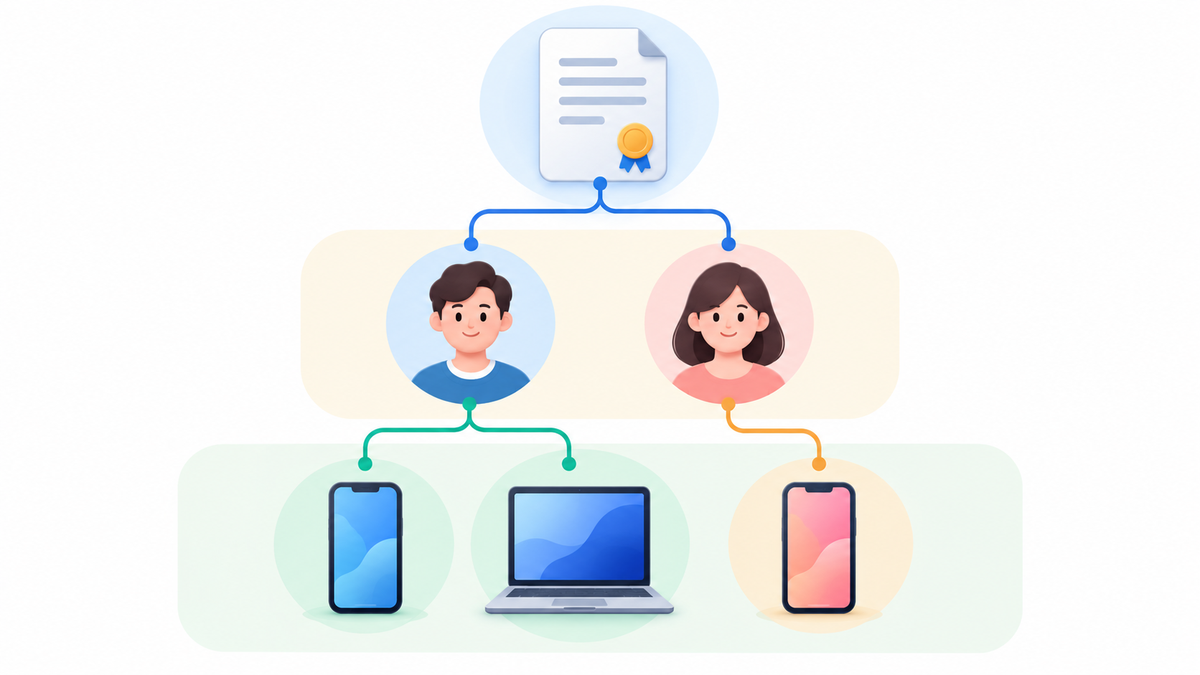
「家族が何人いるか」と「VPNを何台に入れるか」は分けて数えます。例えば、夫婦それぞれのスマートフォンと共用パソコンに入れるなら、対象端末は3台です。子どものタブレットを追加すれば4台になります。これは台数整理の例であり、特定の契約で使える台数を保証するものではありません。
ESET HOMEのメンバーは人を整理するための項目です。一方、VPNのアクティベーションコードは、1台の端末上の1ユーザーアカウントで使うものです。同じ人がスマートフォンとパソコンを使う場合も、同じコードを繰り返し入力する前提で進めないでください。ESET公式:コードを使用できる範囲
| 整理する単位 | 家族内で記録する内容 |
|---|---|
| 人 | ESET HOMEのメンバー名と案内の送信先。 |
| 端末 | スマートフォン、パソコン、タブレットなどの名称。 |
| ユーザー | 共用パソコンで実際にVPNを使うOSのユーザー。 |
| 導入状態 | 案内待ち、有効化済み、接続確認済み。 |
共用パソコンに複数のOSユーザーがある場合、「端末が1台だから全ユーザーで同じ認証を使える」と決めつけないでください。公式のコード条件は1ユーザーアカウントに限定されています。別ユーザーにも必要なら、利用枠の扱いを購入先のサポートに確認してから追加します。
ESET HOMEは最大25人のメンバーを紐付けられると案内しています。ただし、25人登録できることは、25台分のVPNが付くことを意味しません。メンバー登録の上限と、契約のVPN枠は別の数字です。ESET公式:メンバーの上限
家族内の一覧には、端末名と担当者、導入状態だけを残す運用がおすすめです。管理用パスワードや有効化コードを、家族が広く閲覧する表に書く必要はありません。
家族の端末が対応しているか確認する
ESET VPNアプリの対象OSはWindows、macOS、Android、iOSです。案内を送る前に、家族の各端末でOSバージョンを確認します。Windowsは設定のシステム情報、Macは「このMacについて」、iPhoneは「設定」の「一般」から「情報」が確認場所の目安です。Androidはメーカーによって端末情報の項目名が異なります。
最低OS要件は公式ページ間で一致していません。VPN 1の英語ヘルプと日本語の製品ページには、次の記載があります。これは資料の対比であり、低い数字のOSで現在のアプリが使えるという保証ではありません。ESET公式:VPN 1のシステム要件、ESET公式:日本語ページの対応環境
| OS | VPN 1の英語ヘルプ | 日本語VPN紹介ページ |
|---|---|---|
| Windows | Windows 10 v1809以降。x64・ARM64。 | Windows 10・11以降。x86は対象外。 |
| macOS | macOS 12以降。 | macOS 13以降。 |
| Android | Android 8.0以降。 | Android 9以降。 |
| iOS | iOS 11.0以降。 | iOS 13以降。 |
さらに、2026年10月3日に閲覧した日本のApp Storeでは、ESETが配布するESET VPNの要件はiOS 12.0以降、iPadOS 12.0以降でした。iPhoneやiPadでは、紹介ページだけでなく、対象端末で開いた配布ストアの互換性も確認してください。App Store:ESET VPNの互換性
要件の違いがアプリの世代、地域、ページ更新のどれによるものかは未確認です。最低要件に近い端末は、現在配布されているアプリと購入先のサポート案内を照合します。表示が食い違う場合は、対応すると決めつけず、OS名とバージョンを伝えて確認してください。
モバイル版はGoogle PlayまたはApp Storeから、Windows・Mac版はESET HOMEから取得する方法が案内されています。家族へのメールがあっても、非公式配布サイトで古いインストーラーを探す手順には進みません。ESET公式:端末別の入手方法
アプリの互換性と、OSの更新を受けられるかも分けて確認します。VPNの導入は、端末のセキュリティ更新の代わりにはなりません。
所有者がESET HOMEに家族メンバーを追加する
ここからは、契約を管理する所有者が操作します。前提は、対象契約を確認できるESET HOMEアカウントと、家族が受信できるメールアドレスがあることです。家族へ送る前に、どの端末に導入するかも決めておきます。
- 所有者がESET HOMEにログインする。
- 「メンバー」を開き、登録済みの家族を確認する。
- 対象者がいなければ「+メンバーの追加」を選ぶ。
- 家族の名前とメールアドレスを入力する。
- 画面の案内に従って作成し、メンバー一覧や詳細に対象者が表示されることを確認する。
公式ヘルプは、家族メンバーの作成時に名前とメールアドレスを入力する手順を案内しています。すでに同じ人が登録されているなら、新規作成から始めず、そのメンバーを使います。ESET公式:家族メンバーの作成
名前は「母」「父」だけでも区別できる家庭があります。ただし、複数の契約や端末を管理するなら、誰の設定か迷わない名前にしてください。メールアドレスは本人に読み合わせてもらうと、入力ミスを見つけやすくなります。
この段階の成功確認は、家族メンバーが正しい情報で表示されることです。登録だけでは、その人のスマートフォンのVPNが有効になったとは扱いません。端末への導入は次の操作です。
送信前に誤りへ気付いたら、対象メンバーの歯車から「メンバーの編集」を開き、修正して保存します。公式ヘルプは名前やメールアドレスの編集を案内しています。操作を戻すために、ほかの家族のメンバーを削除する必要はありません。まだ登録途中なら、送信せずに作業を止めて入力内容を確認してください。
家族メンバーを選んでVPN保護を送信する
家族がメールを開ける状態で、VPN保護の案内を送ります。前提は、対象メンバーが登録済みで、VPNを含む有効な契約に空き枠があることです。以下はESET VPNの英語版公式手順に沿った流れです。日本語画面の訳や配置が異なる場合は、同じ役割の項目を探してください。
- ESET HOMEで「メンバー」を開く。
- VPNを使う家族メンバーを選ぶ。
- そのメンバーのサイドメニューから「VPN」を開く。
- 「+保護の追加」を選ぶ。
- VPNに使うサブスクリプションを選ぶ。
- 「Send instructions」に相当する案内送信のボタンを押す。
- 家族に届いたメールと、ESET HOMEのVPNユニットの表示を確認する。
送信先は選択したメンバーのメールアドレスです。複数の契約がある場合は、期限や空き枠を見てから選んでください。公式手順も、メンバーのVPN画面で契約を選び、その人へ案内を送る構成です。ESET公式:家族へVPNの案内を送る
ESET HOMEのダッシュボードには、一般的な「保護の追加」の入口もあります。ただし、家族へのウイルス対策の案内と、VPNの有効化を混同しないようにしてください。本記事では、メンバーを選んでからVPN項目を開く手順を基準にしています。
送信後、VPNユニットが「保留中のアクティベーション」と表示される場合は、家族の有効化がまだ終わっていません。保留中であること自体を、VPN接続の失敗とは判断しません。ESET公式:VPNユニットの状態
間違った相手や契約で送った場合は、続けて別の案内を増やす前に、対象ユニットを確認します。不要な割り当ての戻し方は、後述する「VPN保護の解除」です。解除する対象と影響する端末を確認してから操作してください。
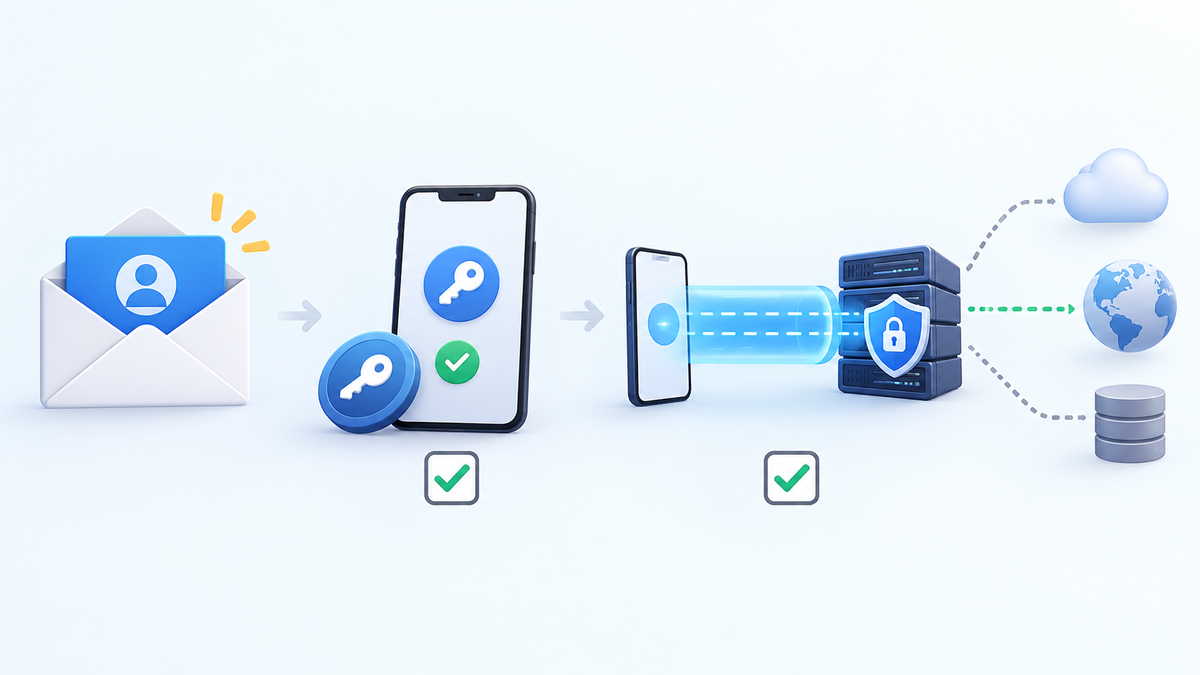
家族の端末でアプリを入れてコードを有効化する
次は、VPNを使う家族の端末で操作します。前提は、所有者からの案内メールを受信していることです。スマートフォン用とパソコン用を取り違えないよう、対象端末でメールを開きます。
- ESETから届いた案内メールを対象端末で開く。
- 「Download protection」に相当する保護のダウンロードを選ぶ。
- ダウンロードの案内画面でアクティベーションコードと、表示される有効期限を確認する。
- 対象OSの方法でESET VPNをインストールする。
- VPNアプリを開き、使用許諾契約とプライバシーポリシーを確認して進む。
- 10文字のアクティベーションコードを入力し、有効化を実行する。
- 有効化が完了し、VPNの接続操作へ進めることを確認する。
公式有効化ヘルプは、コードを使い切りの10文字で、1台の端末上の1ユーザーアカウントに限って使うものと説明しています。同じコードを別の家族や追加端末に回して使いません。ESET公式:コードの取得と有効化
ただし、期限には公式資料の差があります。上の有効化ヘルプは72時間、日本語の製品ページと日本の販売元FAQは24時間と案内しています。違いの理由は未確認です。届いた案内とESET HOMEの期限表示を確認し、家族が操作できるときに送って早めに有効化してください。ESET公式:24時間と記載された案内、販売元FAQ:コードの注意点
期限切れや使用済みのコードを何度も入力しても、別端末用のコードにはなりません。所有者に対象の割り当てを確認してもらい、新しい案内を送ってもらいます。アプリをアンインストールして入れ直す場合も、販売元はコードの再発行を案内しています。
VPN用コードは、購入時の製品認証キーやESET HOMEのパスワードとは別です。家族は案内から取得したコードで進めます。所有者の管理用パスワードを渡す必要はありません。
スマートフォンでOSがVPN構成などの許可を求めた場合は、表示内容を読み、今入れたアプリの要求か確認してください。許可画面の名称は、OSやアプリの版によって異なります。ESET公式:端末別の導入と許可操作
導入を取りやめるなら、有効化前は操作を止めて所有者へ知らせます。有効化後はVPNを切断し、所有者が後述の手順で解除対象と影響範囲を確認します。アプリを消しただけで利用枠が戻ったとは判断せず、ESET HOMEの状態も確認してください。
割り当て完了とVPN接続を別々に確認する
「有効化済み」と「現在VPNに接続している」は別です。ESET HOMEでは契約に基づく割り当て状態を確認し、家族の端末では通信の接続状態を確認します。メールが届いたことや、アプリのアイコンが増えたことだけで完了にしないでください。
- 所有者がESET HOMEで対象メンバーの「VPN」を開く。
- 対象ユニットが「アクティベーション済み」になっているか確認する。
- 家族が端末でESET VPNを開く。
- アプリのON/OFFボタンでVPNに接続する。
- アプリの接続状態と、表示される仮想IPアドレス、接続先、通信プロトコルを確認する。
- 普段使うサイトやアプリが利用できるか確認する。
ESET HOMEの「アクティベーション済み」は、そのメンバーのVPN機能が有効化された状態です。端末側では、公式ヘルプがON/OFFボタンによる接続と、メイン画面の仮想IP・接続先・プロトコルの表示を案内しています。ESET公式:割り当て状態、ESET公式:VPN接続の操作と表示
この確認は、日常利用を始めるための基本確認です。DNS漏えいの試験や、すべてのアプリの通信経路を調べた結果ではありません。接続表示だけを根拠に「端末の全通信を独自検証した」とは扱いません。
戻し方は、アプリのON/OFFボタンで切断することです。ただし、パソコンでキルスイッチを常時有効にしている場合は、VPN未接続時の通信も遮断する設定があります。切断後にインターネットが使えないときは、契約共有をやり直す前に、端末の接続設定を確認してください。ESET公式:キルスイッチの動作
親の端末が接続できても、子どもの端末の確認は省けません。家族の一覧に「有効化」と「接続確認」を別々に記録すると、未完了の端末が分かります。
機種変更や共有終了では対象のVPN保護を解除する
機種変更では、使い切りのコードを新しい端末で再利用しません。ESET HOMEのVPNヘルプは、特定のVPNユニットの保護を解除し、別端末用のアクティベーションを解放する手順を案内しています。ESET公式:VPNユニットの保護解除
解除前に、画面で対象と影響範囲を確認してください。日本の販売元FAQには、解除すると同じプロファイルに属するアクティベーションがすべて解除される、という注意書きがあります。VPNユニットを個別に解除するオンラインヘルプとの適用範囲の違いは未確認です。対象1件だけを解除する操作だと確認できない場合は、確定せず購入先サポートへ確認します。販売元FAQ:解除範囲の注意書き
操作するのは契約を管理する所有者です。古い端末を使う家族に解除の予定を伝え、必要な通信を終えてもらいます。同じメンバーが別の端末でもVPNを使っている場合は、その保護を残す必要があることも確認します。
- ESET HOMEにログインし、「メンバー」を開く。
- 古い端末のVPNを使うメンバーを選び、サイドメニューの「VPN」を開く。
- 解除したいVPNユニットを選び、詳細を表示する。
- 表示されるアクティベーションコードなどで対象端末を照合する。端末側のコードはVPNアプリのメニューから「ヘルプとサポート」で確認する。
- 保護オプションの「保護の削除」を選び、確認画面を読む。
- 対象ユニット1件の解除だと確認できれば確定する。他の割り当ても解除する表示なら中断する。解除範囲が分からない場合も確定しない。
- ESET HOMEで対象の解除と利用枠を確認し、残す予定のVPNユニットも確認する。
- 新しい端末向けに案内を送り、新しいコードで有効化する。端末側でVPN接続まで確認する。
端末側のコード確認場所は、公式有効化ヘルプに記載されています。複数端末を使う家族では、メンバー名だけで解除対象を決めないでください。ESET公式:アプリ内でのコード確認
成功確認は、対象の解除、利用枠、残す保護、新端末の接続を分けて行います。古い端末が手元にある場合は、そのアプリの状態も確認します。確認画面を読む前に、メンバー全体の削除から始める必要はありません。
元の端末へ戻す場合は、空き枠を確認し、再び保護を割り当てて新しい案内から有効化します。削除前のコードで復元できるとは扱いません。残す予定の割り当ても解除された場合は、その端末の再有効化が必要か、購入先サポートへ確認してください。
共有を終えるときも、VPNだけを外すのか、その人の保護をすべて外すのかを先に決めます。公式のメンバー削除は、その人の保護をすべて削除したい場合の手順です。ウイルス対策を継続する家族には、VPNだけの整理でメンバー全体を削除しないでください。ESET公式:メンバー削除の用途
家族に見える情報とVPNでは防げないこと
ESET HOMEのVPNページでは、選択したメンバーに割り当てたVPNユニットや、有効化の状態を管理できます。これは家族の導入状況を確認するための情報です。今回閲覧したVPN管理ヘルプには、所有者が家族のVPN経由の閲覧履歴を一覧表示する機能は記載されていません。ESET公式:VPN管理画面の情報
ただし、「VPNの活動ログを保持しない」と「契約やアカウントの情報を一切扱わない」は同じ意味ではありません。ESET HOMEのプライバシーポリシーは、アカウント情報やライセンス、有効化状態などの管理情報を扱うことを説明しています。家族には、所有者が保護の割り当てを管理する仕組みだと伝えてください。ESET公式:アカウントと管理情報の取り扱い
ESET VPNは、アプリで選んだ接続先を通じてIPアドレスを変更し、VPNを通る通信を暗号化するサービスです。自宅のパソコンやNASへ入るための家庭用リモート接続とは用途が異なります。家族で共有しても、互いの端末を結ぶ専用ネットワークが自動でできるとは考えないでください。ESET公式:VPNの通信保護
- 偽サイトへの入力:詐欺サイトに自分で入力したパスワードやカード情報を、通信の暗号化だけで取り戻すことはできません。
- 感染した端末:端末内で動くマルウェアの対策は、OS更新やウイルス対策などで別に行います。
- 端末内の履歴:ブラウザーに保存済みの履歴や、共用端末に残ったログイン状態をVPNだけで消すことはできません。
- 子どもの利用管理:利用時間の制限や、有害サイトの遮断をVPNの接続と同じ機能として扱わないでください。
- 通信品質やサービス利用:動画配信の利用可否や、すべての回線での速度を保証するものではありません。
ESETの用語集は、フィッシングを、利用者をだまして機密情報を入力させる手口として説明しています。VPNが接続中でも、送信先が本物かを確認する習慣は必要です。ESET公式:フィッシングの仕組み
ブラウザーの危険サイト遮断は、通信をVPNトンネルに通す機能とは役割が違います。また、PCとスマートフォンで使える設定が同一とも限りません。例えばVPN 1の接続ヘルプでは、キルスイッチはデスクトップアプリ向けと明記されています。家族全員に同じ機能があると説明せず、端末ごとの設定を確認してください。ESET公式:端末別の接続機能
家族で使い続けるための確認項目
導入後は、家族の端末を入れ替えたときと、契約を更新するときに割り当てを見直します。毎回すべてを設定し直す必要はありません。誰が、どの端末で、どの枠を使っているか分かれば、追加や解除の判断がしやすくなります。
- 使う人と端末名が対応している。
- 家族の案内先メールアドレスが現在も使える。
- 必要な端末の有効化と接続確認が終わっている。
- 使わなくなった端末の割り当てを整理している。
- 契約期限と、次に追加できるVPN枠を確認している。
- 通信できないときの連絡先を家族で決めている。
パソコンの公式設定には、起動時のアプリ実行、接続・切断通知、接続設定の自動接続などがあります。ただし、アプリが起動したことと、VPNが接続されたことは別です。自動化する場合も、設定後に端末を起動し直すなどして接続状態を確認してください。戻すときは、変更した項目だけを元の状態にします。ESET公式:起動と通知の設定、ESET公式:自動接続の設定
家族向けには、「保護の案内は所有者から送る」「接続状態は各自の端末で見る」「機種変更は所有者へ知らせる」の3点を決める運用がおすすめです。メールの期限切れや、古い端末に残った枠を見落としにくくなります。
ほかのVPNを検討するのは、必要台数や対応端末が現在の契約に合わないと分かってからで十分です。別製品の共有方法を確認したい場合は、NordVPNの家族アカウント共有を扱う記事を参照できます。ただし、その製品のログイン共有や接続台数のルールを、ESET HOMEのメンバー割り当てに流用しないでください。
ESET VPNの家族共有で最初に行うことは、所有者がVPN付き契約の空き枠を確認することです。そのうえで家族へ案内を送り、端末ごとに有効化と接続を確かめれば、管理画面の表示と実際の利用状態を対応させられます。
設定を終えたあと、別のVPNも必要か判断する
設定を終えたら、VPNを使いたい端末で必要な機能が使えるか確認してください。今のESET契約で足りるなら、そのまま使い続けられます。端末や機能が足りず追加契約を考える場合は、ESET VPNとNordVPNの比較で、現在の契約を続ける場合とVPNを別に契約する場合の違いを確認しましょう。