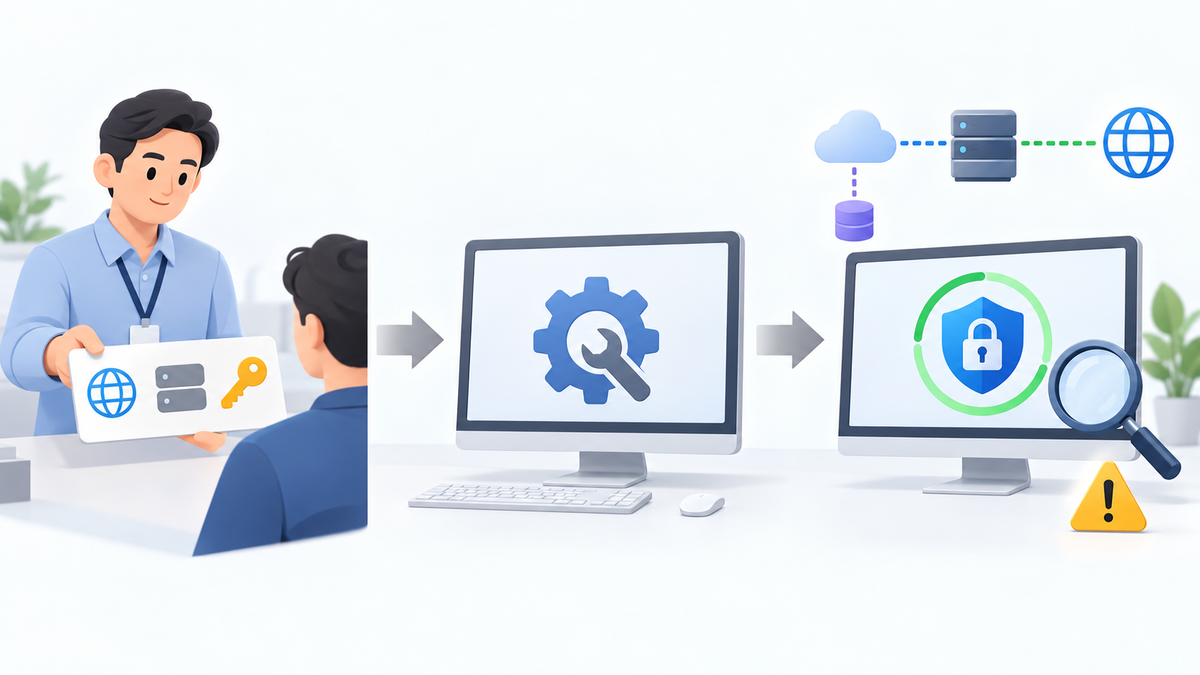
結論:指定されたHTTPプロキシをデスクトップ版に設定する
ESET VPNのプロキシ設定は、デスクトップ版の「Connection(接続)」にある「Proxy」で行います。公式ヘルプはHTTPを選び、接続先、ポート番号、ユーザー名、パスワードを入力する方法を案内しています。Android・iOS版では、このアプリ内設定を利用できません。ESET VPN公式:Connection
Windowsで設定後に「切断」と表示される場合は、既知の不具合も確認してください。国内公式のESET Smart Security Premium v19.1.14.0リリースノートには、Windows版ESET VPNでプロキシ情報を設定すると接続が確立しない事象が掲載されています。設定方法が用意されていることと、手元の環境で接続できることは別です。国内公式リリースノート:プロキシ経由での動作の不備
この資料名のv19.1.14.0はウイルス対策プログラムの版です。VPNアプリの版を示す数字ではありません。利用中のVPNアプリがこの事象に該当するか、修正済みかは未確認です。値を正しく入力すれば必ず解決する、と考えないでください。
- 指定されたHTTPプロキシがある:管理者にVPN利用の許可と接続条件を確認する。
- Windowsで指定後に接続できない:入力値の照合に加え、公式の既知の問題を確認する。
- プロキシなしでVPNが接続できる:追加設定は不要。
- ブラウザの経路やESETの更新を変えたい:それぞれの設定先を確認する。
この記事はESET VPNアプリの設定に絞った案内です。2026年10月3日に閲覧した公式資料をもとにしています。実画面での操作や接続成功率は検証していません。資料にない保存ボタン名や回避策は断定せずに説明します。
ESET VPN・OS・ウイルス対策の設定を見分ける
「ESETのプロキシ設定」という名前だけで操作場所を決めると、別製品の設定を変えてしまいます。最初に、何の通信で困っているかを分けてください。
| 困っていること | 確認する場所 | 判断のポイント |
|---|---|---|
| ESET VPNを指定プロキシのある回線で使いたい | ESET VPNのConnection内のProxy | VPNアプリに用意されたLANプロキシの設定 |
| ブラウザの閲覧経路を指定したい | OSまたはブラウザのプロキシ設定 | ブラウザが参照する設定先を確認する |
| ESET Endpoint Securityの更新が失敗する | Endpoint SecurityのConnectivityや更新設定 | ウイルス対策製品自身の通信設定を確認する |
ESET Endpoint Securityの公式資料は、製品全体のプロキシと更新用プロキシを説明しています。そこにある「Advanced setup」や「Detect proxy server」の手順を、ESET VPNの手順として使わないでください。対象製品が異なります。ESET Endpoint Security公式:Connectivity
ESET VPNのProxyを変更したことだけで、OSやすべてのブラウザのプロキシ設定まで書き換わったと考えるのも避けましょう。今回確認したVPNの資料は、そのような一括変更を案内していません。
また、プロキシ設定は自宅のNASや会社の内部ネットワークへ接続するための登録欄ではありません。ESET VPNのロケーション接続と、組織が提供するリモートアクセスVPNは、接続先と目的を分けて扱います。
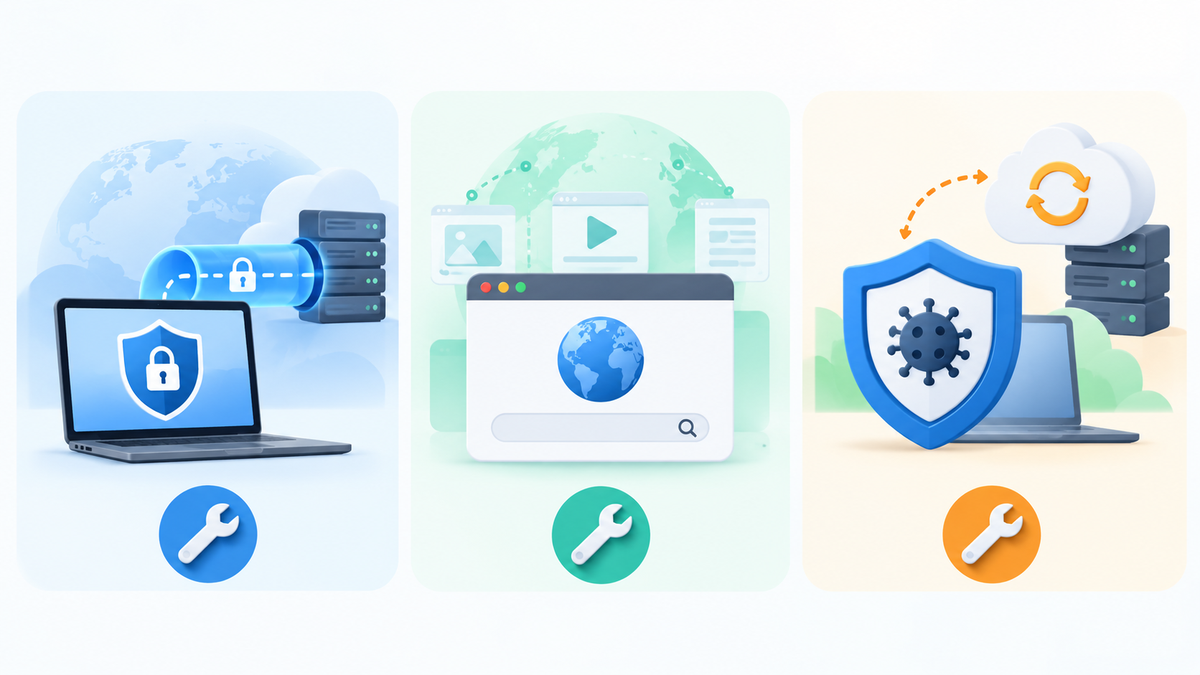
プロキシ設定が必要になる場面
設定を検討するのは、管理者がHTTPプロキシの利用を指定している回線です。ESETの日本向け製品ページも、学校や職場などでのプロキシ構成を紹介しています。ただし、ネットワーク制限がある環境なら必ず接続できる、という保証ではありません。ESET公式:VPNのプロキシ設定構成
たとえば、ブラウザは使えるのにVPNだけが接続できない場合です。ブラウザとVPNでは、許可される通信や認証の条件が異なる可能性があります。まず管理者に、ESET VPNから指定プロキシを利用できるか尋ねてください。
「特定のサイトが開かない」という症状だけでは、プロキシ不足とは判断できません。サイト側の障害、ログイン条件、回線の利用規則なども候補になります。プロキシを追加する前に、VPNが接続済みか、ほかの通常のページは開くかを確認します。
ホテルや空港のWi-Fiに利用同意画面がある場合も、プロキシのアドレスを推測して入力しないでください。施設が案内する接続手順を確認します。VPNの利用について案内がなければ、施設へ問い合わせるほうが確実です。
自宅で使えていた端末を職場へ持ち込んだ場合は、故障より先に回線条件の違いを疑うと整理しやすくなります。ただし、職場の設定を自宅へ持ち帰っても使えるとは限りません。利用する場所と指定された設定をセットで記録しておきましょう。
対応端末と契約を確認する
VPNアプリへの対応と、プロキシ設定機能への対応は別です。ESET VPNはWindows、macOS、Android、iOSに対応します。アプリ内のプロキシ構成はデスクトップ限定です。この手順の対象はWindowsとMacです。ESET公式:対応端末とプロキシ構成
国内販売元キヤノンの「ESET VPN機能について」は、VPNアプリの利用要件を次のように掲載しています。スマートフォンのOS要件も比較用に示しますが、同じProxy欄を使えるという意味ではありません。国内公式サポート:ESET VPNの利用要件
| OS | 国内サポートに掲載されたVPNアプリの要件 | 今回のアプリ内プロキシ設定 |
|---|---|---|
| Windows | Windows 10 v1809以降。x64・ARM64に対応し、x86は対象外 | デスクトップ版が対象 |
| macOS | macOS Monterey 12以降 | デスクトップ版が対象 |
| Android | Android 8以降 | 対象外 |
| iOS | iOS 11以降 | 対象外 |
一方、ESETの日本向けVPN紹介ページには、macOS 13、Android 9、iOS 13以降という案内があります。国内販売元の動作環境ページは、VPNについてmacOS 12、Android 8、iOS 11以降と記載しています。公式資料間に差があるため、日本語の紹介ページだけを一律に優先したり、英語ヘルプが古いと決めたりはできません。ESETの日本向け案内と国内販売元の動作環境を照合してください。
最低OSの記載は、OS提供元のサポート継続まで保証するものではありません。導入できるか迷う端末では、OSとVPNアプリの版を国内サポートへ伝え、対応条件を確認します。
個人向けの国内サポートは、VPNの対象としてESET HOME セキュリティ プレミアムとアルティメットを掲載しています。日本向けVPNページも両プランへの同梱と、VPN単体販売を行っていないことを案内しています。国内公式:対象製品・ESET公式:VPN単体販売の案内
VPNの利用台数は、紹介ページとプランページで記載が一致しない箇所があります。一律の台数を前提にせず、手元の契約とESET HOMEの割り当て状況を確認してください。プロキシ設定を始める前に、VPNアプリ自体が有効化済みであることも確かめます。ESET公式:プランとVPN利用台数の案内
入力前に管理者へ確認する情報
入力する情報は、回線の管理者から受け取ります。検索で見つけた公開プロキシや、ほかの人の設定例をそのまま流用しないでください。動くかどうか以前に、運営者と利用条件が異なります。
| 項目 | 用意する情報 | 間違えやすい点 |
|---|---|---|
| 方式 | HTTPプロキシとして利用できるか | SOCKSやPACの指定を同じものとして扱わない |
| Address | 指定されたホスト名またはIPアドレス | VPNの接続ロケーションを入れない |
| Port | プロキシの待受ポート番号 | VPNプロトコルのポートと混同しない |
| Username | プロキシ用のユーザー名 | ESET HOMEのメールアドレスとは限らない |
| Password | プロキシ用のパスワード | VPNのアクティベーションコードを入れない |
公式ヘルプが挙げる入力項目はAddress、Port、Username、Passwordです。ただし、認証不要の環境での入力扱いや、対応する認証方式の詳細までは説明していません。認証の有無と、ユーザー名の書式を管理者へ確認してください。ESET VPN公式:Proxy settings
PACファイルのURLしか渡されていない場合、Addressへ貼り付けて代用しないでください。今回確認した資料には、ESET VPNでPACを直接読み込む手順がありません。アプリへ手入力するHTTPプロキシの値を別途指定できるか相談します。
変更前には現在のProxyの選択状態と入力値を控えます。パスワードを含む画面を共有する必要はありません。記録には、回線名、変更日時、変更する項目を残しておくと、元に戻す際に迷いにくくなります。
ESET VPNでHTTPプロキシを設定する手順
前提は、WindowsまたはMacのESET VPNが導入・有効化済みであることです。その回線でVPNを使う許可と、管理者が指定したHTTPプロキシ情報も用意します。Windowsでは、前述の公式リリースノートに接続不具合が掲載されています。以下は公式ヘルプの入力方法であり、接続成功を保証する手順ではありません。
- 通信中の作業を終える。ESET VPNの現在の接続状態を控え、接続中なら切断します。キルスイッチが常時オンの場合、切断中はインターネット通信が止まります。
- ESET VPNのメインメニューでConnectionを開く。日本語ヘルプでは「接続」と案内されています。ウイルス対策製品の詳細設定を開く手順ではありません。
- Proxyの変更前の状態を控える。選択状態と接続先、ポート番号を記録します。認証情報は管理者の指定を確認し、パスワードを共有用のメモや画像へ残さないようにします。
- ProxyでHTTPを選ぶ。Addressに指定された接続先、Portに指定されたポート番号を入力します。
- 必要な認証情報を入力する。UsernameとPasswordにはプロキシ用の値を使います。認証不要の場合の扱いは、管理者の指示と実画面で確認します。公式ヘルプには空欄の扱いが明記されていません。
- 画面に従って変更を反映する。保存・適用の操作が表示される場合は、その操作を行います。公式本文では、保存ボタン名や再起動の要否を確認できませんでした。
- メイン画面へ戻り、VPN接続を開始する。接続先を選び、ON/OFFボタンを使います。接続状態と仮想IP、ロケーション、通信プロトコルを確認します。
入力項目の根拠は公式のConnectionです。日本語のメニュー名と接続ボタンは公式のESET VPNの操作で確認できます。
成功確認は、入力欄に値が残っているかではなく、VPNの接続状態と目的の通信を見ます。指定プロキシを通ったかを確認する方法は、次の節で分けて説明します。
失敗した場合は、変更前に記録したProxyの状態へ戻します。OSやブラウザの設定までまとめて変更しないでください。Windowsで「切断」のままなら、入力値を照合した結果とVPNアプリの版をサポートへ伝えます。設定の追加だけで公式の既知の問題が直るとは案内されていません。国内公式:Windows版のプロキシ接続に関する既知の問題
設定後はVPN接続と用途を別々に確認する
設定後は、VPNの接続状態、指定プロキシの利用、目的のサービスの動作を分けて確認します。Webページが開いたことだけでは、VPNやプロキシの利用を証明できません。
まずESET VPNのメイン画面を見ます。公式ヘルプが案内する表示項目は、仮想IPアドレス、ロケーション、通信プロトコルです。接続済みか、接続処理中のままか、切断状態かを記録してください。ESET VPN公式:メイン画面の表示
この表示だけで、指定HTTPプロキシを使った通信経路までは確認できません。組織でプロキシ経由の確認が必要なら、管理者に接続時刻を伝え、接続記録や確認方法を尋ねます。公式ヘルプはLANプロキシの入力項目を説明していますが、アプリ内で経路を検証する手順は記載していません。ESET VPN公式:LANプロキシの設定
次に、機密情報を入力せずに開ける通常のHTTPSページを確認します。その後で、目的のサービスのログイン画面などを開きます。VPNが接続済みでも、そのサービスまで利用できるとは限りません。
たとえば「VPNは接続済み/プロキシ経由は未確認/通常ページは表示/目的のサービスはエラー」と記録します。これは記録の書式例であり、編集部の接続実績ではありません。実際に表示されたエラー文と発生時刻も控えてください。
IP確認ページは、ブラウザの通信についての補助確認です。ひとつのIP表示だけで、すべてのアプリがVPNを通るとは判断できません。スプリットトンネリングを使っている場合は、対象アプリの扱いも確認します。ESETは、一部のIP確認サイトではその機能が正しく動作しないことも案内しています。ESET VPN公式:スプリットトンネリングとIP確認サイトの注意点
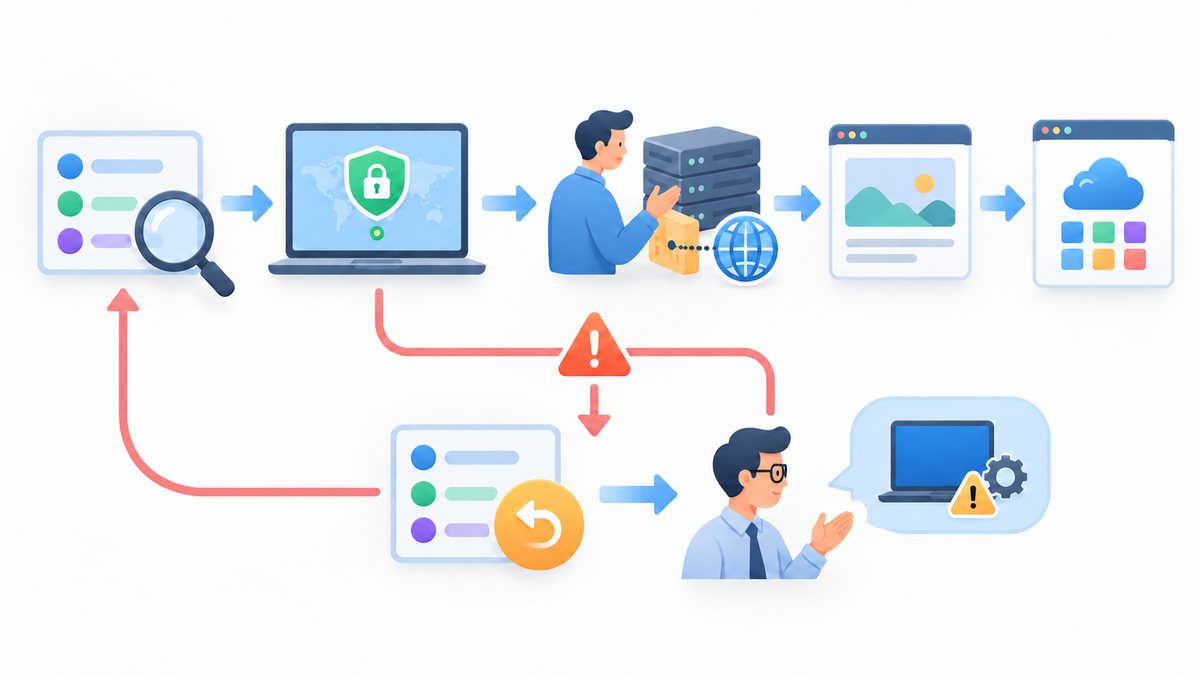
接続できないときは一項目ずつ切り分ける
WindowsでHTTPプロキシを指定した後に「切断」となる場合は、入力ミスだけを原因にしないでください。国内公式のESET Smart Security Premium v19.1.14.0リリースノートには、Windows版ESET VPNでプロキシ情報を設定すると接続が確立しない既知の問題が載っています。国内公式リリースノート:既知の問題
同じ表示でも、入力誤りや回線側の制限が原因の可能性は残ります。この資料だけでは、影響を受けるVPNアプリの版や、手元の版で修正されたかまでは確定できません。VPNアプリの版と、併用しているESET製品の版を別々に控えてください。
- 回線の利用条件を確認する。施設の利用手続きが済んでいるか、管理者指定の通常の方法でWebを利用できるかを確かめます。
- Addressを照合する。指定値と違えば、その項目だけ修正して再接続します。変更前後の表示を記録します。
- Portを照合する。プロキシ用の指定値を使います。VPNプロトコル用のポート番号を流用しないでください。
- 認証条件を確認する。ユーザー名の書式、パスワード、アカウントの利用可否を管理者に尋ねます。
- 値が一致しても接続できなければ、試行を止めて相談する。Windowsの既知の問題への該当、利用版での修正状況、指定回線で許可される通信を、国内サポートと管理者へ確認します。
変更しても改善しない場合は、追加変更の前に元のProxy状態へ戻します。プロトコル、OS、ブラウザの設定をまとめて変えると、原因を絞れなくなります。
接続モードを変更する場合も、HTTPプロキシとの組み合わせは確認が必要です。公式はAutomaticと手動選択を案内していますが、閲覧した資料には、各プロトコルとの適合表や今回のWindows不具合の回避手順はありません。特定のプロトコルやポートへ変えれば直るとは断定できません。ESET VPN公式:Connection mode
手動変更が反映されない場合は、詳細設定のPreferred protocolも確認対象です。公式資料では、これが有効だと手動接続モードの設定が適用されないとしています。ESET VPN公式:Preferred protocol
証明書関連のエラーを消すために「Ignore SSL errors」を有効にしないでください。ESETは、この設定によりAPI通信でTLS証明書の真正性を検証しなくなり、通信が安全でなくなると説明しています。エラー文と回線条件を控え、管理者へ相談します。ESET VPN公式:Ignore SSL errors
失敗したときや別の回線へ移るときの戻し方
設定しても接続できなかった場合は、変更前に控えた状態へ戻します。追加の試行を重ねる前に、いったん元の条件を再現してください。プロキシの変更とVPNの接続モード変更を同時に戻すのではなく、変更した順序を記録して復元します。
- 通信中の作業を終え、ESET VPNを切断します。
- Connection内のProxyを開きます。
- 選択状態と入力値を、変更前の記録に合わせます。
- 画面に表示される保存・適用の操作に従います。
- 元の回線条件で再接続し、VPNの状態と通常のページ表示を確認します。
今回確認した公式本文には、プロキシを使わない選択肢の正確な表示名や、専用のリセット手順がありません。「None」などの名称を前提にせず、実画面にある選択肢と変更前の記録を照合してください。該当する選択肢が分からなければ、そこで操作を止めてサポートへ確認します。
職場から自宅へ移る場合も、職場内のプロキシに到達できるとは限りません。回線を変えたあとに接続できなくなったなら、まず残っているProxy設定を確認します。OSやブラウザの指定値まで一括で消す必要はありません。
VPNを切断しても通信できないときは、キルスイッチの状態も確認してください。Always-onはVPN未接続時のインターネット接続を遮断する設計です。これはプロキシ入力の失敗とは別の条件です。ESET VPN公式:Kill Switch
復元のためにアプリを削除したり、セキュリティ機能をまとめて無効にしたりする手順は必要ありません。元の状態が分からない場合は、設定を推測して初期化するより、確認できた変更点をサポートへ伝えます。
プロキシとVPNで守れる範囲には限界がある
ProxyのHTTPは、プロキシの方式を選ぶ項目です。VPNの通信プロトコルは別の項目で選びます。HTTPを指定しただけで、VPNの暗号化がHTTPへ置き換わったり、VPN接続が成立したりするわけではありません。ESET VPN公式:プロキシと接続モード
VPNトンネルの保護区間は、端末とVPNサーバーの間です。国内公式サポートも、この区間にトンネルを張ると説明しています。VPNサーバーから先のWeb通信まで、VPNが自動的に暗号化し続けるとは考えないでください。国内公式:ESET VPNの仕組み
閲覧先との通信には、HTTPSによる保護を別に確認します。HTTPSは、接続先サーバーとのHTTP通信をTLSで保護する仕組みです。VPNが接続済みでも、閲覧先の証明書警告を無視する理由にはなりません。RFC 9110:HTTPSの定義
- 偽サイトへ入力した情報:暗号化されても入力先には届きます。通信が守られることと、相手が信頼できることは別です。
- 端末内の感染や情報窃取:VPN設定だけで防げるとは考えないでください。ESETのセキュリティ教材も、VPN通信を使う場合に端末感染の可能性が残ることを説明しています。ESET公式:セキュリティ教材の設問9
- ログインによる識別:自分のアカウントでログインすれば、そのサービスはアカウントと利用を結び付けられます。IPアドレスの変更だけでは、この識別はなくなりません。
- VPNから除外した通信:スプリットトンネリングで直接接続する通信は、VPNトンネルの保護対象から外れます。ESET VPN公式:直接接続とVPN経由の選択
- 社内システムの接続権限:プロキシを設定しても、社内へ接続する権限は追加されません。組織の指定する接続手段とアカウントが必要です。
ブラウザによる危険なサイトやダウンロードの遮断も、VPN接続とは別の機能です。Firefoxの公式資料は、その警告・遮断をブラウザの保護として説明しています。遮断画面が出たことを、VPNトンネルが正常に動いた証拠にはできません。Mozilla公式:危険なコンテンツとダウンロードの遮断
解決しない場合に伝える情報と関連記事
入力値を照合しても接続できない場合は、ネットワーク管理者と国内サポートへ確認します。管理者には回線側の許可条件を、サポートにはアプリの対応条件と既知の問題への該当を尋ねます。
- OSの種類とバージョン、ESET VPNアプリのバージョン。
- 併用しているESET製品名と、そのプログラムのバージョン。
- 自宅・職場・学校など、接続している回線の種類。
- VPN利用の許可と、HTTPプロキシ指定の有無。
- 認証が必要か、管理者指定の値と入力値を照合したか。
- エラーの全文と発生日時。HTTP指定後に「切断」になるか。
- VPNの接続状態、プロキシ経由の確認状況、通常ページと目的のサービスの結果。
- 変更した項目と、元へ戻した後の結果。
Windowsの症状を相談する場合は、公式リリースノートの記載を添えます。サポートには、利用中のVPNアプリが対象か、修正済みか、案内できる回避策があるかを確認してください。資料名のウイルス対策プログラムの版だけで判断しないようにします。
問い合わせ本文にパスワードやアクティベーションコードを貼り付けないでください。内部のホスト名やユーザー名も、必要な範囲で共有します。画面の画像を送る場合は秘密情報を隠します。
国内製品の窓口は、キヤノンの公式サポート案内にある「Q&A・お問い合わせ」から確認できます。国内公式:ご利用中のお客さま
目的がESET VPN以外の設定なら、次の記事を確認してください。この記事ではOSやブラウザの設定手順を重ねて掲載せず、VPNアプリの入力と接続確認を扱います。
別の商用VPNを契約しても、同じ回線制限に当たる可能性があります。今回の目的では、追加契約より先に、指定プロキシの情報、利用許可、ESET VPNの対応状況を確認してください。
設定を終えたあと、別のVPNも必要か判断する
設定を終えたら、VPNを使いたい端末で必要な機能が使えるか確認してください。今のESET契約で足りるなら、そのまま使い続けられます。端末や機能が足りず追加契約を考える場合は、ESET VPNとNordVPNの比較で、現在の契約を続ける場合とVPNを別に契約する場合の違いを確認しましょう。