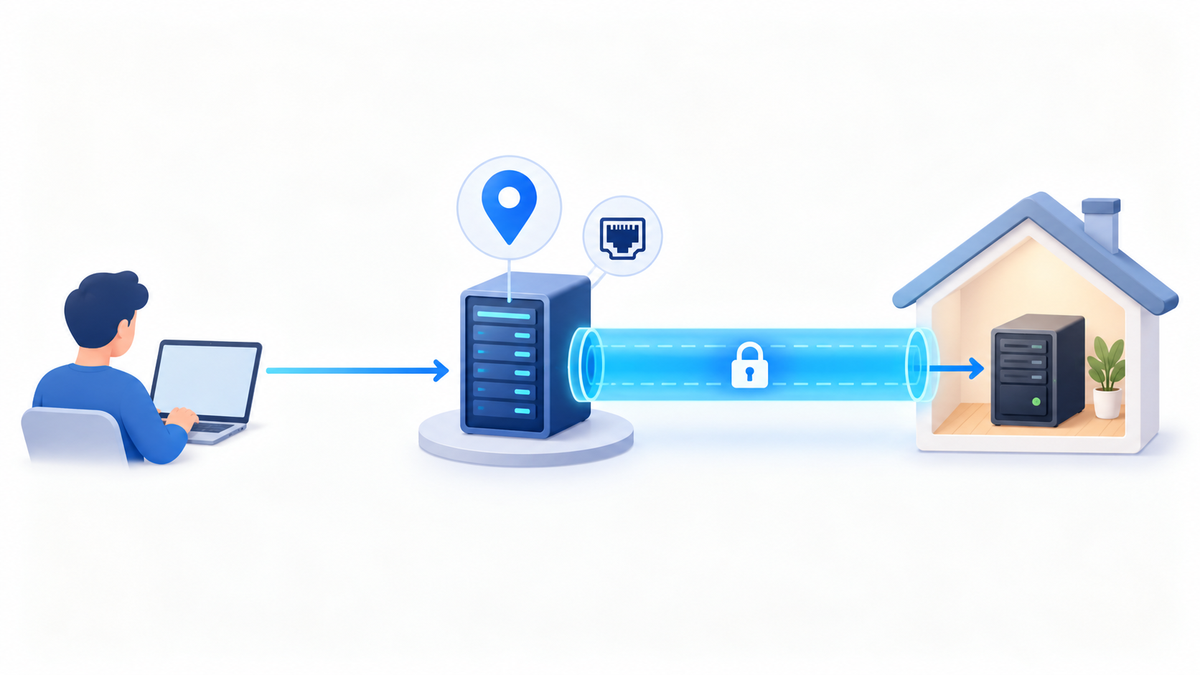
結論:転送対応VPNと変更可能な待受ポートが必要
VPN事業者が外部からのポート転送に対応し、自宅サーバーがその転送先で待ち受ければ、VPN経由で公開する構成を組めます。VPNを接続するだけでは、インターネットからの新しい接続は届きません。転送の有効化、サーバーの待受設定、OSの通信許可をそろえます。
最初に選ぶなら、VPNアプリと公開したいサーバーを同じ端末で動かす構成が分かりやすいでしょう。別のNASやLAN機器を転送先にすると、宅内での中継と返りの経路も必要になります。
設定例にはProton VPNを使います。公式資料では有料プランとP2P対応サーバーが条件です。割り当てポートは再接続時に変わり得るため、利用者がポート番号を指定できるサービスを前提にしてください。Proton VPNの転送条件を確認できます。
- 少人数向けで、接続先のポート変更を案内できる用途:検討しやすい構成です。
- 常に同じURLで提供するWebサービス:公開ポートの固定性を先に確認します。
- 自分だけが自宅LANへ入りたい用途:利用者を認証する家庭側のVPN接続を優先します。
以下は公式仕様を組み合わせた設定ガイドです。個別のサーバーソフトでの動作実測や、常設運用の保証を示すものではありません。
公開の入口は自宅ルーターではなくVPN事業者側に置く
通信の入口は、VPN事業者が用意する公開IPアドレスと転送ポートです。外部の利用者はその組み合わせへ接続します。届いた通信がVPNトンネルを通り、自宅のVPN接続端末へ運ばれます。
外部の利用者
  → VPN事業者の公開IP:転送ポート
  → VPNトンネル
  → 自宅端末の待受ポート
  → 公開するサービス
この構成では、サービス用の着信を自宅ルーターで直接転送する必要は通常ありません。ただし、自宅端末からVPN事業者へトンネルを確立できることが前提です。VPN接続そのものが回線や組織の設定で遮断されていれば、この方法も使えません。
回線事業者側のCGNATで自宅への直接着信が難しい場合にも、事業者側に入口を置く構成は検討対象になります。CGNAT向けの共有アドレスとして、RFC 6598は100.64.0.0/10を定義しています。この範囲は、そのまま世界中から接続できる自宅の公開IPとして扱えません。RFC 6598が根拠です。
ブラウザー拡張のVPN接続だけでは、サーバープロセスの通信経路まで設定されたとは判断できません。また、商用VPNの出口へ接続する操作と、外出先から自宅LANへ参加する操作は別です。本記事の対象は、指定サービスへの公開入口を作る前者の構成です。
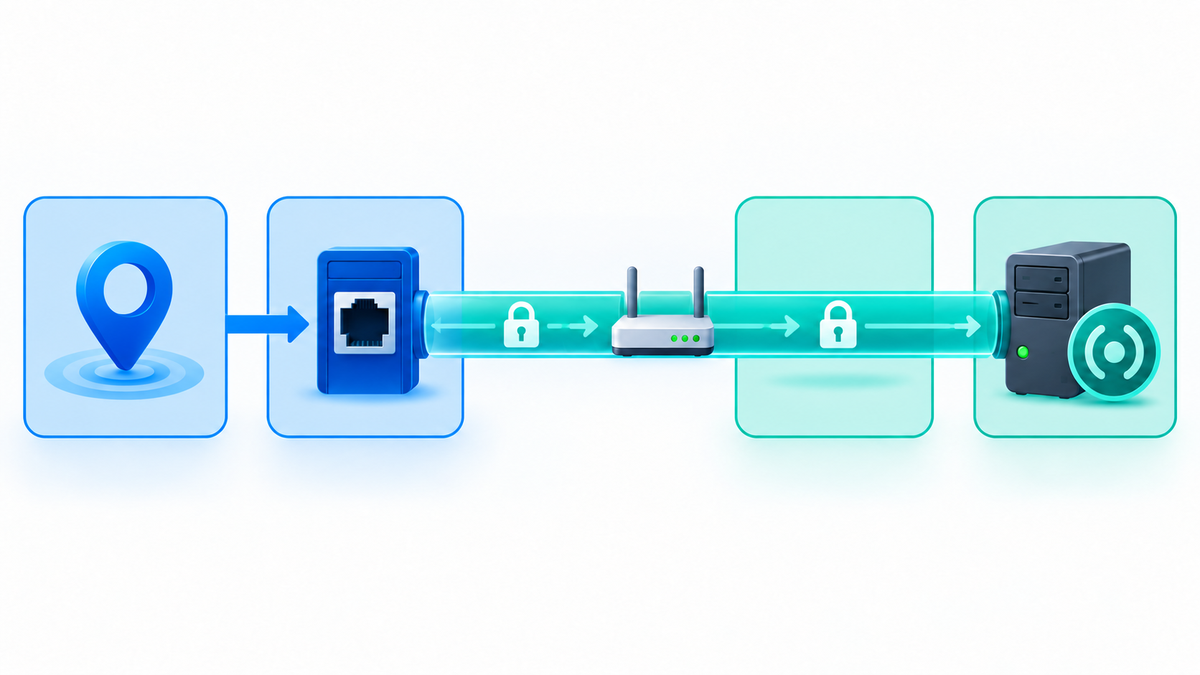
契約前に確認するプラン・OS・転送条件
「ポートフォワーディング対応」という表記だけで契約を決めないでください。使いたいサービスの条件を、公式サポートと契約画面で照合します。専用IPや固定IPという名称だけでは、外部からの着信許可まで確認したことにはなりません。
| 確認項目 | 確認する内容 | 合わない場合の問題 |
|---|---|---|
| 対象プラン | 基本料金に含むか、追加契約が必要か | 契約後も転送設定が使えない |
| OS・接続方法 | OSの版、デスクトップ環境、公式アプリか手動接続か | 常時稼働端末で必要な操作ができない |
| 対象サーバー | 転送を許可する拠点・サーバー | VPN接続は成功しても着信しない |
| 併用できない機能 | NAT設定などの競合条件 | 転送の前提を満たせない |
| ポートの扱い | 固定か動的か、外部と内部で別番号を指定できるか | 固定ポートのサービスに合わせられない |
| 通信方式・本数 | TCP・UDPと必要なポート数 | ログイン後の通信やゲーム参加が失敗する |
| 用途の許可 | サーバー公開、商用利用、通信量の制限 | 技術的に届いても契約条件に合わない |
2026年10月3日に確認したProton VPNの転送機能は、すべての有料VPNプランが対象です。対応欄はWindows・macOS・Linuxで、macOS版は早期アクセス機能とされています。接続先はP2P対応サーバーを選びます。公式の対象プラン・OS・接続条件を参照してください。スマートフォン版に同じ操作があるとは扱いません。
Proton VPNのNATタイプ2設定とポート転送は併用できません。ゲーム向けにNATタイプ2を有効にしている場合は、現在値を記録し、転送を使う間はオフにします。対象はProton VPN側の設定です。自宅ルーターのNATを一括変更する操作ではありません。NATタイプ2の公式条件で確認できます。
Debian・Ubuntuの公式GUIとCLIにはGNOME環境などの対応条件があります。Ubuntu Serverは対象外です。公式導入資料を確認してください。画面のないサーバーでは、WireGuardやOpenVPNの設定ファイルによる手動接続を検討します。個々の端末での動作は未確認です。
常設公開の用途許可も別途確認します。Protonの規約はネットワーク妨害を禁じ、他の利用者に不利益を与える過剰な帯域使用を制限しています。利用規約を読み、用途・利用者数・通信量を事業者へ伝えて確認してください。個別用途の許可取得は未確認です。
料金の金額は掲載しません。支払時点の総額、更新条件、追加機能の対象は契約画面で確かめてください。
設定前に公開対象と復帰手順を決める
前提は、管理権限を持つ端末と、設定変更できるサーバーソフトがあることです。最初の確認には機密情報を含まないテスト用の応答を使います。普段の共有フォルダーや管理画面を、そのまま試験対象にしないでください。
- 公開するサービスを一つに絞ります。利用者、必要なTCP・UDP、待受ポートの変更可否をメモします。
- サーバーの設定ファイルを複製し、変更前の待受アドレス・ポート・起動方法を記録します。OSの既存許可ルールも確認します。
- VPNアプリの接続先、通信をVPNから除外する設定、切断時の通信遮断設定を記録します。
- VPNを接続する前に、端末上でサービスが正常に応答するか確認します。公開設定による不具合と、元からある起動不良を分けるためです。
- 端末の前で復旧できる時間に作業します。遠隔操作だけで経路を変えると、操作中の接続まで失う可能性があります。
完了条件も先に決めます。「別回線からサービスが応答する」「未認証の利用者が非公開データを読めない」「公開停止後に同じ入口から接続できない」の三つを確認対象にしてください。
戻す際は、サービスを停止し、今回追加した許可だけを解除します。その後、待受設定を保存した状態へ戻します。既存のルールや宅内の共有設定は、今回の試験対象と分けて残します。
VPN側で転送を有効にし、公開IPとポートを記録する
前提は、有料VPNプランとP2P対応の接続先です。Proton VPNのNATタイプ2がオフであることも確認します。設定変更前の値を記録してから、利用する接続方法を一つ選んでください。
Windowsの公式アプリでは、左側の国一覧からP2Pタブを開き、対応する接続先へ接続します。右側のPort forwardingを開き、スイッチをオンにしてApplyを押します。転送項目にカーソルを合わせ、Active portを記録します。Linux GUIではP2Pの接続先へ接続し、Settings → Featuresから転送を有効にします。割り当て番号はメイン画面の情報欄で確認します。公式アプリの操作手順を参照してください。
VPN出口の公開IPv4、転送ポート、利用するTCP・UDP、接続先サーバー、確認時刻を記録します。私設IPや宅内のLAN内IPは、外部利用者の接続先ではありません。IP確認用ブラウザーがVPNから除外されていると、自宅回線のIPを拾う可能性があります。確認経路とアプリの接続情報を照合します。
対応するLinux CLIでは、次で設定を有効にし、接続済みなら再接続します。その後、公式の手動手順で割り当てを要求・更新します。次のコマンドだけでは完了しません。
protonvpn config set port-forwarding onWireGuard設定ファイルを使う場合は、生成時にNAT-PMPを有効にします。OpenVPNにも公式の手動転送手順があります。Linuxではnatpmpcで割り当てを要求し、期限前に更新する方式です。古い版には応答表示の不具合があるため、公式資料は20230423以降の版を案内しています。手動転送の前提・版の確認・更新方法に従ってください。
公式のLinux手動例はTCPとUDPの割り当てを要求し、60秒の割り当てを45秒ごとに更新します。表示された公開ポートをサービス設定に使います。更新用のターミナルを閉じると、更新処理も止まります。アプリが管理する転送と手動更新を、理由なく重ねて動かさないでください。
この段階では有効な割り当てと更新継続を確認します。外部からの到達確認は後の節で行います。戻す際は転送をオフにするか、手動更新を止めて失効を確認します。変更したNAT設定は公開停止後に戻します。
サーバーの待受ポートとアドレスを合わせる
サーバーソフトの設定画面か設定ファイルを開きます。listen、bind、portなどの項目を、そのソフトの公式資料で確認してください。
外部と内部のポートを別々に指定できない方式では、サーバーの待受を割り当て番号へ合わせます。Protonの公式例も、アプリの待受に割り当て番号を入力する方式です。以下の45678は説明用です。実際の番号へ置き換えてください。VPN側の転送を有効にしただけでは、サービスの待受は変わりません。
待受に使うVPN内アドレスを調べます。WindowsはVPN接続中のPowerShellで次を実行し、アプリの接続状態と照合します。VPNアダプター名とIPv4アドレスを記録してください。Get-NetIPAddressによる読み取りです。公開IPやLAN内IPと取り違えないようにします。
Get-NetIPAddress -AddressFamily IPv4 |
Select-Object InterfaceAlias, IPAddressLinuxは次でVPNインターフェース名とinet行のIPv4を確認します。inet6はIPv6です。IPだけを指定する欄には、後ろの/24などの接頭辞長を含めません。ip addressの公式マニュアルを参照してください。
ip address show127.0.0.1だけの待受には、通常、VPNインターフェースから直接届きません。サービスが対応するなら、確認したVPN内のIPv4アドレスへ待受を限定します。0.0.0.0は全IPv4インターフェースでの待受です。使う場合は、宅内側も含めてOSの許可範囲を確認します。
設定を反映した後、Windowsでは次で対象ポートの待受アドレスと所有プロセスを調べます。Get-NetTCPConnectionのListen状態を使います。
Get-NetTCPConnection -State Listen -LocalPort 45678 |
Select-Object LocalAddress, LocalPort, OwningProcessLinuxでは、TCPとUDPを分けて確認します。ssの公式マニュアルが各オプションの根拠です。
sudo ss -lntp
sudo ss -lnup
対象サービスが意図したアドレスとポートで待ち受ければ、この段階は完了です。対象がなければ起動と設定を調べます。確認コマンドは設定を変えません。戻す際はサービスを通常の手順で停止し、保存した待受設定へ復帰してください。
Windows・Ubuntuで必要な通信だけを許可する
転送が有効でも、端末のファイアウォールが拒めば接続は成立しません。以下はVPNとサービスが同じ端末にあるIPv4公開の例です。Dockerの公開ポートは次節の注意も確認します。
狭い許可を追加しても、既存の広い許可は制限されません。同じアプリやポートへの別の許可も調べます。遮断ルールや組織の管理設定が優先される場合もあります。Windows公式のルール優先順位が根拠です。既存設定の変更は、影響と戻し方を確認する別の作業として扱います。
Windowsでは、ファイアウォールが有効で、ローカルの許可追加が認められていることを確認します。「セキュリティが強化されたWindows Defenderファイアウォール」の受信規則で、VPNJ-HomeServer-Testという既存ルールがないか調べてください。同名があれば、新規作成を実行しません。
管理者PowerShellで次を実行します。$Pは待受番号、$VpnAddressは前節のVPN内IPv4、$VpnInterfaceは同じアダプターの名前です。名前は表示どおりに入力し、ワイルドカードを使いません。
$P = [int](Read-Host '実際の待受ポート')
$VpnAddress = Read-Host '端末のVPN内IPv4アドレス'
$VpnInterface = Read-Host 'VPNアダプターの名前'
New-NetFirewallRule -Name 'VPNJ-HomeServer-Test' -DisplayName 'VPNJ Home Server Test' -Enabled True -Direction Inbound -Action Allow -Protocol TCP -LocalPort $P -LocalAddress $VpnAddress -InterfaceAlias $VpnInterfaceTCPの宛先ポート・アドレス・受信インターフェースを限定する例です。New-NetFirewallRuleの各条件を使います。必要なUDP許可は別名で作ります。
追加後は次で有効な受信許可を確認します。アドレスやポートはこの表示に含まれないため、受信規則のプロパティでも照合します。Get-NetFirewallRuleの取得範囲を参照してください。
Get-NetFirewallRule -Name 'VPNJ-HomeServer-Test' |
  Select-Object Name, Enabled, Direction, Action
UbuntuのUFW例は、UFWが既に有効であることが前提です。管理用のターミナルで、まず状態と変更前の一覧を記録します。
sudo ufw status verbose
sudo ufw status numbered
UFWが無効なら、別の有効なファイアウォールの管理手順を確認します。この例だけで新たに有効化しないでください。既定の受信方針が全許可なら、狭い許可の追記だけでは制限になりません。
同じ許可が作業前からある場合は、追加せず「新規作成なし」と記録します。次のVPN_IFは実際のVPNインターフェース名、VPN_IPV4はそのIPv4アドレス、45678は待受番号へ置き換えます。まず試算し、対象を確認してから適用します。
sudo ufw --dry-run allow in on VPN_IF to VPN_IPV4 port 45678 proto tcp
sudo ufw allow in on VPN_IF to VPN_IPV4 port 45678 proto tcp
sudo ufw status numbered追加したTCP許可の宛先とインターフェースを照合し、後の節で外部からの応答を確認します。Ubuntu公式の状態表示と試算、UFWのルール構文が根拠です。戻すのは今回新規作成した許可だけです。VPNのアドレスや名前が変われば許可先も見直します。
Dockerや別のLAN機器へ転送するときの追加条件
Docker内のサービスでは、事業者の転送に加えて、ホストからコンテナへのポート公開が必要になる構成があります。VPNがホスト側にある一般的なbridge構成なら、「事業者の外部ポート」「ホストの公開ポート」「コンテナの待受ポート」の三つを分けて記録します。
Dockerの-p 45678:8080は、ホストのTCP 45678からコンテナのTCP 8080への対応を表します。これは事業者の外部ポートを予約する操作ではありません。VPNが別コンテナにある構成には、この対応をそのまま当てはめられません。Docker公式のポート公開仕様を参照してください。
ホストIPを省略した公開は、VPN以外のインターフェースにも入口を作り得ます。可能ならVPN側のホストIPへ限定します。ただし、そのIPが変わった際の起動・再設定も必要です。設定例の意味を理解してから、利用中のコンテナ構成へ反映してください。
Dockerでは、UFWの許可一覧だけを見て公開範囲を判断しないでください。Linux上のDockerの公開通信は、UFWが通常扱う処理より前で転送される場合があります。Docker公式もこの組み合わせの注意点を説明しています。Dockerとファイアウォールの関係が根拠です。
別のNASやLAN機器へ渡す場合は、VPN接続端末での中継、その機器への許可、返答が同じ中継へ戻る経路まで必要です。WindowsのTCP中継だけでUDPサービスまで扱えるとは考えないでください。初回は同一端末で成立させ、別機器への中継は独立した作業として設計する方針を勧めます。
外部回線からTCP接続とサービスの応答を確認する
成功確認は、宅内で画面が開くことだけでは足りません。自宅Wi-Fiを使わない携帯回線などから、事業者の公開IPと転送ポートへ接続します。同じVPNサーバー内の通信だけでも、一般のインターネットから届くことの確認には不十分です。
- サーバー端末でVPN接続と転送割り当てが有効か確認します。
- サービスが現在のローカルポートで待ち受けているか確認します。
- 別回線から公開IPと外部ポートを指定して接続します。
- サーバーのアクセスログと、外部端末に返った内容を照合します。
- 認証なしで開いてよい内容と、認証後だけに見せる内容をそれぞれ確認します。
外部側にWindows端末があるなら、PowerShellで次のTCP確認を使えます。表示される案内に従って、確認済みの公開IPと外部ポートを入力します。
$PublicIp = Read-Host '転送用の公開IP'
$ExternalPort = [int](Read-Host '外部転送ポート')
Test-NetConnection -ComputerName $PublicIp -Port $ExternalPort -InformationLevel Detailed
TcpTestSucceeded : Trueは、TCP接続が成立したことを示します。Webページの内容、ログイン、証明書、UDPの動作まで証明する結果ではありません。Test-NetConnectionの公式例を参照してください。
UDPは、そのサービスの正規クライアントで通信し、サーバー側の受信ログも確認します。ポート確認サイトの表示だけで成功を断定しないでください。記録には時刻・接続先・通信方式・応答内容を残します。確認操作は読み取りなので、戻す設定はありません。試験後の公開停止は最後の節に従います。
再接続・ドメイン・HTTPSで困る点を先に把握する
動的な転送では、一度届いた状態を保存するだけでは運用できません。VPNの再接続後に、公開IP・外部ポート・VPN内アドレス・インターフェース名を確認します。変わった値に応じて、サービスの待受、OSの許可、利用者へ伝える接続先をそろえ直します。
ドメイン名を付けても、通常のAレコードだけではポート番号を置き換えられません。AレコードはIPv4アドレスを格納する仕組みです。RFC 1035のAレコード定義に基づき、IPの更新とポートの更新は別々に扱います。
Webサービスなら、非標準ポートではhttps://home.example:45678/のような指定が必要になります。このドメインは説明用です。ポート省略のURLが必要なら、入口側で標準ポートを使える構成を別途選びます。DDNSを入れたことだけで、この条件を満たしたとは判断できません。
HTTPS証明書の取得方法も先に決めてください。Let's EncryptのHTTP-01認証は80番を使います。TLS-ALPN-01認証は443番です。高い番号の転送ポートだけでは、この二つの認証経路を満たせません。一方、DNS-01はDNSのTXTレコードによってドメインの管理権を確認します。Let's Encrypt公式の認証方式を参照してください。
DNS-01で証明書を取得しても、転送が届くようになるわけではありません。証明書更新に使うDNS認証情報の権限も絞ります。再接続と端末再起動を一度ずつ試し、値が変わったときに復旧できることを確認してから利用者へ案内してください。
接続できないときは一段ずつ切り分ける
失敗したら、複数の設定をまとめて変えないでください。「サービスが待ち受けていない」と「通信が途中で遮断されている」は、どちらも外部からは接続失敗に見えます。端末内から順に確認すると、変更対象を絞れます。
| 観測した状態 | 考えられる原因 | 次に確認すること |
|---|---|---|
| 待受一覧に対象ポートがない | サービス停止、設定未反映、番号違い | 起動ログと保存した待受設定 |
| ループバックだけで待受 | 外部インターフェースを受け付けていない | bind先と中継の有無 |
| 端末では応答し、外部では失敗 | 転送失効、公開IP違い、OSの遮断 | 現在の割り当てと対象ルール |
| TCP確認は成功し、サービス利用は失敗 | 認証、TLS、サービス固有の追加通信 | 正規クライアントとアクセスログ |
| 再接続の後だけ失敗 | ポート・IP・インターフェースの変化 | 記録した値と現在値の差 |
| Docker使用時だけ結果が異なる | ホストとコンテナの対応違い、別の通信経路 | 公開ポートとネットワーク構成 |
返答がVPNを通らず自宅回線から出ていないかも確認します。サーバーをVPNから除外する設定や、独自の経路設定があると、着信と返信の道がそろわない可能性があります。除外設定の解除だけで必ず直るとは限らないので、経路とログを合わせて調べます。
試験は一度に一項目だけ変え、同じ外部端末・接続先・通信方式で前後比較します。接続できないからといって、家庭用ルーターのDMZや全ポート開放へ進めないでください。それでは別の公開経路が増え、VPN側の原因を切り分けにくくなります。
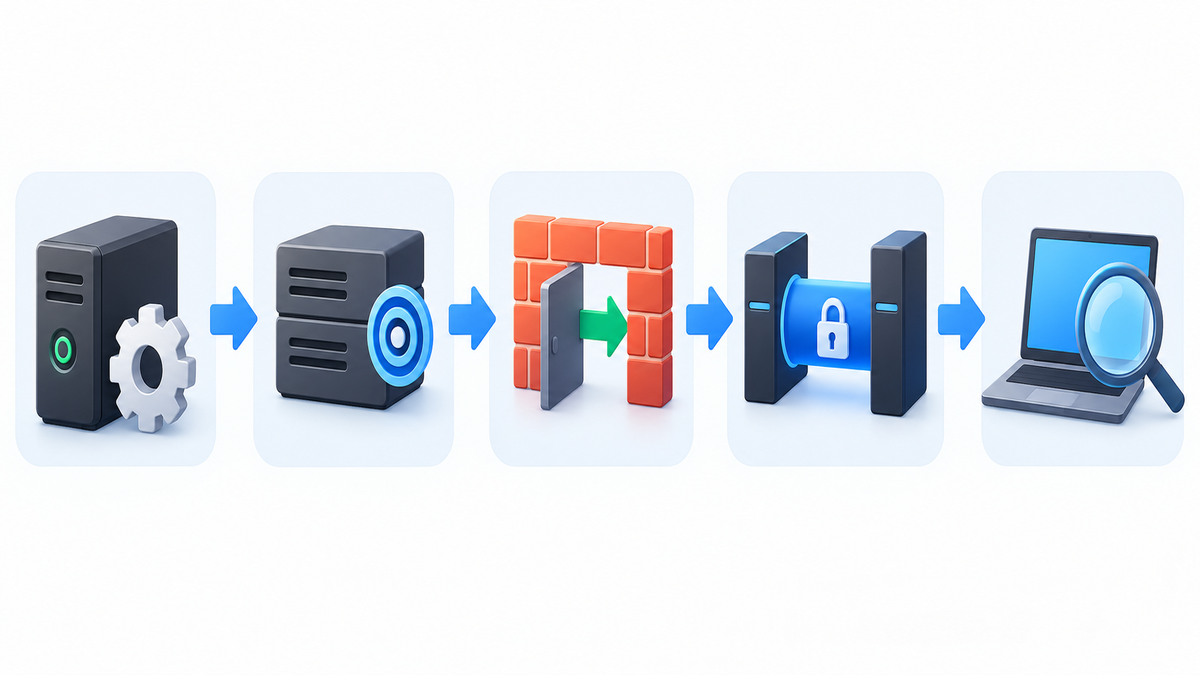
VPNでは防げない攻撃と、公開してよい範囲
ポート転送は、外部からサービスへ届く道を意図的に作る機能です。VPN事業者のIPを入口にしても、公開サービスの認証不備、既知の脆弱性、権限設定の誤りは残ります。入口のIPが自宅回線と異なることと、サービスが安全であることを分けて考えてください。
VPNトンネルが保護する区間は、自宅端末とVPN事業者の間です。一般の外部利用者から入口までの通信には、サービス側のHTTPSやSSHなどが必要です。TLSは通信の盗聴・改ざんなどへの保護を提供しますが、アプリの権限設定まで直す仕組みではありません。TLS 1.3の標準仕様を参照してください。
- OSとサーバーソフトを更新し、公開用アカウントの権限を絞ります。
- 公開不要な管理画面・データベース・宅内共有を同じ入口へ載せません。
- ログイン機能がある場合は、強い認証と試行回数の制限を検討します。
- 公開データと私用データを分け、バックアップの復元方法を確認します。
- 公開IPv4だけでなく、別のIPv6経路や既存のルーター転送も確認します。
RDP、NAS管理画面、ルーター管理画面を外出先から自分だけで使いたいなら、認証された端末から自宅へ接続する方式を優先します。ポート番号を大きな値へ変えるだけでは、アクセス制御になりません。
キルスイッチはVPN切断時の通信を遮断する機能です。公開アプリへの攻撃を判定する機能ではありません。Protonの標準モードは、意図的にVPNを切断した場合にはインターネット通信を遮断しないと案内されています。高度なモードには対応OSの条件もあります。Proton VPNのキルスイッチ仕様を確認し、公開サービスの停止と併用してください。転送機能があるだけで、DDoS対策や無停止の公開まで保証されるとは扱いません。
公開を止め、追加した設定だけを戻す
公開停止は、サービス側とVPN側の両方で行います。VPNを切断するだけでは、既存のルーター転送や別のIPv6経路まで止まったとは確認できません。端末に残る広い待受も、作業前の状態へ戻します。
- サーバーソフトの通常の操作で、公開対象のサービスを停止します。
- VPNアプリの転送をオフにします。手動方式では自分で起動した更新を止め、最後の割り当ての期限切れを確認します。
- 記録した作業前後の一覧を照合し、今回新規作成したOSの許可だけを解除します。作業前からあった共有用・管理用ルールは対象にしません。
- 保存した設定から、待受ポートとアドレスを作業前へ戻します。追加した中継やコンテナの公開設定も対象を確認して戻します。
- 転送の停止後、今回変更したProton VPNのNAT設定などを記録どおりに戻します。
- 別回線から旧公開IP・旧ポートへ接続し、対象サービスが応答しないことを確認します。
Windowsの例で新規作成したルールは、管理者PowerShellで名前を指定して無効にします。Disable-NetFirewallRuleはルールを残したまま作用を止める操作です。
Disable-NetFirewallRule -Name 'VPNJ-HomeServer-Test'
Get-NetFirewallRule -Name 'VPNJ-HomeServer-Test' |
Select-Object Name, EnabledEnabledがFalseになったことを確認します。ルールは残るため、再開時に同名の新規作成を重ねません。現在の割り当てと許可条件を照合してください。
Ubuntuは今回新規作成した許可だけを取り消します。追加時と同じインターフェース名・VPN内IPv4・ポートを使います。作業前から同じ許可があり「新規作成なし」と記録した場合は、削除しません。
sudo ufw delete allow in on VPN_IF to VPN_IPV4 port 45678 proto tcp
sudo ufw status numbered実行後の一覧を作業前と照合します。元の指定にdeleteを付ける操作はUFWの公式マニュアルで確認できます。追加時の値が不明なら、推測で削除しません。
旧入口で応答が続く場合は、対象サービスのログと待受プロセスを確認します。共有IPでは、ポートが開いているという結果だけで自分のサービスと断定しません。再開する際は古い番号を信用せず、転送の取得から外部確認までやり直してください。
設定を終えたあと、別のVPNも必要か判断する
本文の回線や端末の設定を先に済ませ、通信できる状態を確認してください。そのうえで、普段のインターネット通信にもVPNを使いたい場合は、使う端末に合うサービスを選びましょう。Brave VPNとNordVPNの比較で、保護範囲や対応OSを確認できます。VPNの追加契約だけでLANの設定不備や回線の不具合が直ると考えず、本文の確認手順と分けて判断してください。