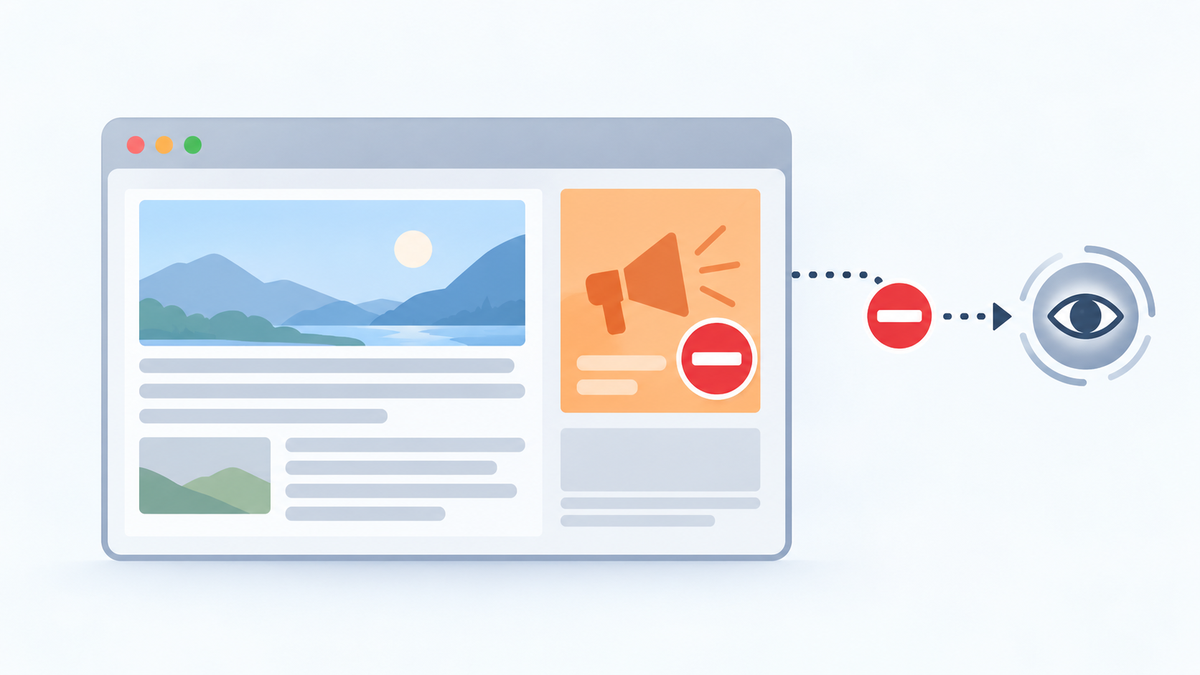
広告を減らすなら標準の追跡防止とuBlock Originから
Firefoxで普段のWebページの広告を減らしたいなら、標準の追跡防止を有効にしたまま、uBlock Originを追加する方法をおすすめします。拡張機能を入れたくない人は、まず内蔵の追跡防止を確認してください。通常のウィンドウでも追跡コンテンツを抑えたい場合は、厳格モードを試す選択肢があります。
Firefoxの「強化型トラッキング防止」は、閲覧行動を集めるトラッカーなどへの対策です。広告の一部が表示されなくなる場合はありますが、広告をすべて消すための設定ではありません。一方、uBlock Originは広告やトラッカーなどをフィルターで遮断する拡張機能です。役割は重なりますが、同じものではありません。対応範囲はMozillaの追跡防止ガイドと開発者によるuBlock Originの公式配布ページで確認できます。
- PC版Firefox:標準の追跡防止を確認し、広告を減らすためにuBlock Originを追加する。
- Android版Firefox:Android対応のuBlock Originを導入する。
- iPhone・iPad版Firefox:PC・Android向け拡張機能の導入手順を流用しない。
本記事は2026年10月3日に確認した公式資料をもとに、通常のWeb閲覧を扱います。広告が消える割合や速度は実測していません。YouTubeなど特定サービスの動画広告が継続して消えることも保証しません。まず自分の端末に合う手順を選び、設定を一つずつ変えてください。
広告ブロック・追跡防止・ポップアップ対策の違い
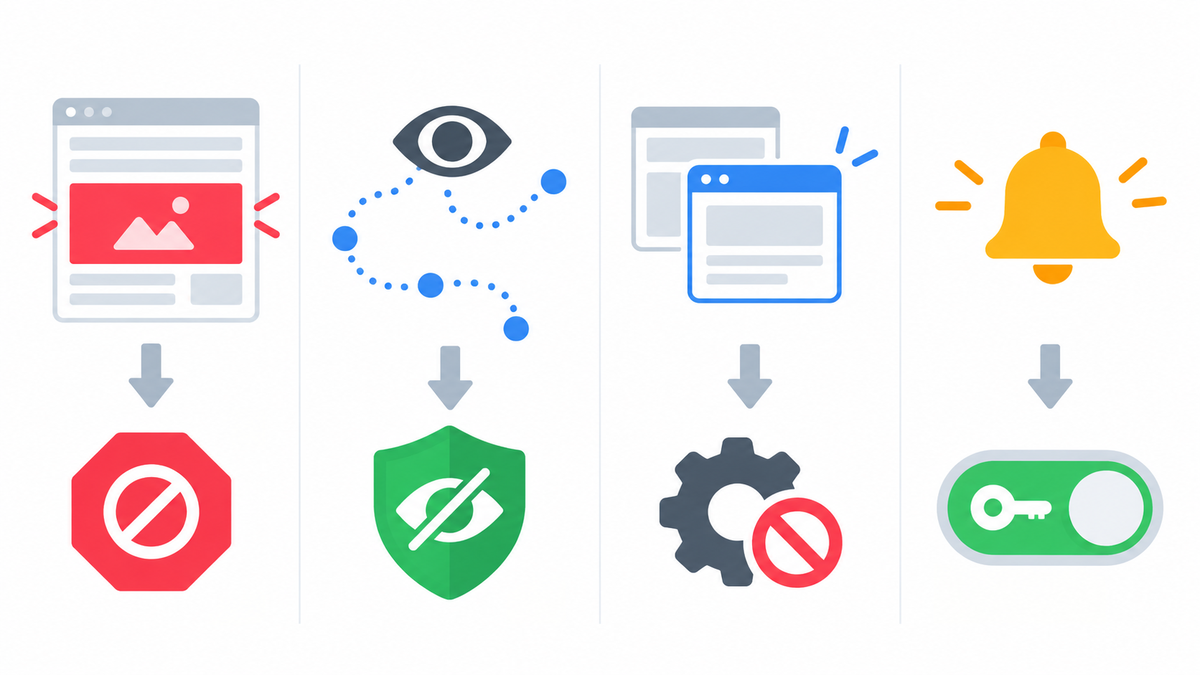
「広告が出る」という症状には、ページ内のバナー、突然開く別窓、画面の端に届く通知などがあります。対策を選ぶ前に、どこに表示されるかを見分けましょう。
| 目的 | 主に使う機能 | 注意点 |
|---|---|---|
| ページ内の広告を減らす | uBlock Origin | フィルターに合わない広告などは残る場合がある |
| サイトをまたぐ追跡を抑える | 強化型トラッキング防止 | 広告が残っていても保護が働く場合がある |
| 勝手に開く別窓を抑える | ポップアップブロック | ページ内の重なった広告とは別の仕組み |
| 許可したサイトからの通知を止める | 通知の権限設定 | 広告ブロッカーを入れるだけで解決するとは限らない |
追跡防止には、Cookieをサイトごとに分ける仕組みもあります。Total Cookie Protectionは、サイトをまたいでCookieを追跡に利用することを抑える保護です。PC版では標準モードでも有効です。Cookieをすべて削除したり、広告枠をすべて非表示にしたりする機能とは異なります。詳しくはFirefox公式のTotal Cookie Protection解説を参照してください。
広告の見た目と追跡の有無は、分けて確認する必要があります。ページから広告が消えたことだけで、追跡もなくなったとは判断できません。逆に、バナーが残っているだけで追跡防止が失敗したとも判断できません。以後の手順では、画面の変化と各機能の状態を別々に確認します。
PC版Firefoxで追跡防止を確認する手順
前提は、更新を適用したPC版Firefoxです。Windows、macOS、Linuxのデスクトップ版を想定しています。会社や学校が管理する端末では、設定変更が制限される場合があります。その場合は管理者の方針に従ってください。
- Firefoxのメニューから「設定」を開きます。
- 「プライバシーとセキュリティ」に相当する項目を開き、「強化型トラッキング防止」を探します。
- 現在の選択が「標準」「厳格」「カスタム」のどれかを確認し、変更前の状態を控えます。
- 広告用の拡張機能を追加する前は、標準を基本にします。内蔵機能で通常ウィンドウの追跡コンテンツも抑えたい場合は、厳格を選びます。
- 再読み込みを求められたら、入力中の内容を保存してから実行します。
公式資料では、標準モードでの追跡コンテンツの遮断はプライベートウィンドウが対象です。厳格モードでは、通常ウィンドウも対象になります。細かな保護内容はFirefoxの更新で変わるため、設定画面の説明も確認してください。機能ごとの差はMozillaの保護機能一覧に記載されています。
成功確認は、設定が選択されていることと、普段使うサイトが動くことの両方です。記事の表示、ログイン、検索、埋め込み動画などを確認しましょう。厳格にした後だけ不具合が出たら、同じ場所で標準に戻して再読み込みします。設定への入口に詳細設定が追加されている場合など、表示名や画面構成には版による違いがあります。最新の操作案内はMozillaの設定手順を参照してください。
uBlock Originを公式ページから導入する
PC版で広告を減らすための拡張機能は、まずuBlock Origin一つから始めることをおすすめします。ここでは似た名前の製品をまとめて扱わず、作成者がRaymond Hillと記載されたuBlock Originを対象にします。公式配布ページでは無料と案内されています。有料VPNへの加入は、この導入手順に必要ありません。
- FirefoxでMozilla Add-onsのuBlock Originページを開きます。
- 名称が「uBlock Origin」、作成者が「Raymond Hill」であることを確認します。
- Firefoxへ追加するボタンを選び、要求される権限を読みます。
- 権限の内容に納得した場合に追加を確定します。プライベートウィンドウでの利用許可は、必要に応じて選びます。
- 追加後、拡張機能メニューでuBlock Originが有効になっていることを確認します。
配布ページには、すべてのWebサイトのデータへのアクセスなど、広い権限が記載されています。ページ内容や通信に働きかける拡張機能なので、権限確認を省かないでください。同ページのデータ収集に関する説明は開発者の申告です。権限の広さと、実際に何を収集すると説明しているかは、別々に読む必要があります。
検索結果の広告や、Webページ内に表示された「ブロッカーを更新してください」という誘導から導入しないでください。上記の配布ページへ直接進みます。追加できない場合は、端末の対応や管理制限を確認しましょう。無関係な配布サイトからファイルを入手して埋め合わせる必要はありません。
導入を戻す場合は、Firefoxの拡張機能管理画面でuBlock Originを無効にします。使わないと決めた場合は、同じ画面から削除します。操作場所はMozillaの拡張機能の無効化・削除ガイドで確認できます。
広告と追跡が抑えられているか確認する
導入後は、普段読む一般的なWebページを再読み込みします。広告の変化だけでなく、本文、画像、メニューなどが使えるかも確認してください。設定前から開いていたページは、追加した機能を反映するために再読み込みが必要になる場合があります。
uBlock Originのアイコンを開くと、現在のページで遮断した通信リクエスト数などが表示されます。これは「消えた広告の個数」ではありません。一つの広告が複数の通信を使う場合もあるため、数字を広告数や遮断成功率に読み替えないでください。表示の意味は開発元の操作ガイドで説明されています。
Firefox内蔵の追跡防止は、アドレスバー左側の盾アイコンから確認します。ブロックされたものや、そのサイトで保護が有効かどうかを見ます。数字の表示やアニメーションは、版や設定によって異なります。見た目だけで故障と決めず、パネル内の状態を確認してください。Mozilla公式の保護状態の説明が確認先です。
- 本文や画像が欠けていないか。
- ナビゲーションや検索が動くか。
- 必要なログインや動画再生が動くか。
- 意図しないサイト別の例外が残っていないか。
比較したい場合は、同じページでuBlock Originのサイト別スイッチだけを切り替え、再読み込みします。比較が終わったらオンに戻してください。広告の配信内容は時刻や閲覧状態でも変わるので、一度の表示差から全サイトでの効果を推定しないようにしましょう。
フィルターは初期設定から始める
フィルターは、遮断する通信や非表示にする要素を判断するためのルールです。導入直後は初期設定で使い、広告が残るからといってリストを一度に大量追加しないでください。何を変えた結果なのか分からなくなると、不具合を戻しにくくなります。
uBlock Originのアイコンからダッシュボードを開き、「フィルターリスト」に相当する画面で有効な項目を確認します。まずは状態を見るだけで構いません。追加する場合は、対象が広告、追跡、煩わしい表示のどれなのかを読み、一つずつ試します。画面の使い方は開発元のフィルターリスト解説を参照してください。
追加前には、チェック状態を控えておきます。変更を適用して対象ページを再読み込みし、広告だけでなく本文やボタンの表示も比較しましょう。問題が出たら、今回追加した項目を元に戻して再度読み込みます。最初から独自ルールや上級者向けの設定まで変更する必要はありません。
広告が残った場合も、すぐに別の拡張機能を足すより、現在の拡張機能が有効か、サイトを例外にしていないかを確認してください。次に、拡張機能とフィルターの更新状態を確認します。複数の広告ブロッカーを並べる方法は、初心者向けの初期構成としておすすめしません。問題が起きたとき、原因を一つずつ分けて調べる手間が増えるためです。
広告とは異なる案内まで非表示にすると、Cookieの選択やサイト操作に必要な表示を見落とす場合があります。画面をすっきりさせる目的と、通信を遮断する目的を区別して設定してください。
ログインや動画が動かないときの切り分けと戻し方
広告対策の後に不具合が出ても、原因が広告ブロックとは限りません。サイト側の障害、拡張機能のフィルター、Firefoxの追跡防止など、複数の可能性があります。一度に変える設定は一つだけにしてください。以下は、対象サイトでuBlock Originと追跡防止が両方オンの状態を想定します。入力内容を保存し、決済中なら注文状態を確認してから試します。比較のために注文を送信し直す操作は避けます。
- 症状とURLを控えます。「ログインボタンを押しても進まない」など、再現する操作を決めます。変更前のサイト別の保護状態も控えます。
- uBlock Originのアイコンを開き、そのサイトの大きな電源ボタンをオフにします。再読み込みして同じ操作を試し、結果を控えます。
- uBlock Originを元の状態に戻して再読み込みします。続いてFirefoxの盾アイコンから、そのサイトだけ強化型トラッキング防止をオフにして比較します。こちらは切り替え時に自動で再読み込みされます。
- 比較後は追跡防止を元に戻します。片方だけをオフにしても改善しなかった場合、二つが同じ必要な通信を遮断している可能性もあります。この結果だけで、両方とも無関係とは判断しません。
- その可能性を調べる場合は、対象サイトでuBlock Originをオフにして再読み込みします。次に追跡防止だけをオフにし、再読み込み後の動作を確認します。変更のたびに結果を控えます。比較を終えたら、追跡防止、uBlock Originの順に元へ戻し、最後に両方の状態を確認します。
この比較は、保護を弱める操作を対象サイトだけに限って行います。両方をオフにしたときだけ動く場合も、どの通信が原因かまでは特定できません。必要なら遮断ログを調べるか、状況を添えて不具合を報告します。どの組み合わせでも変わらなければ、サイト側の障害や別の拡張機能なども候補に入れます。
uBlock Originの通常の電源ボタン操作は、現在のサイトを対象にします。その例外は次回の訪問にも残ります。試験後の戻し忘れに注意してください。この動作は開発元の電源ボタンの説明に記載されています。遮断ログを使う調査は開発元の不具合調査ガイドを参照してください。
Firefox側の追跡防止も、サイト単位で切り替えられます。外部動画、入力フォーム、ログインなどが影響を受ける場合があると、Mozillaは案内しています。保護をオンに戻すと、そのサイトは追跡防止の例外リストから外れます。全サイトの保護を下げる前に、対象サイトだけで切り分けましょう。
例外にしたときだけ動くと分かっても、すぐに常設の例外にする必要はありません。更新後に再確認する、サイト運営元へ不具合を知らせる、利用時だけ例外にするなど、必要な範囲で対応します。広告ブロック解除を求めるサイトでは、そのサイトを許可するか、提供されている有料版を使うか、閲覧をやめるかを選びます。
Android版Firefoxで広告ブロックを設定する
Android版Firefoxでは、対応する拡張機能を導入できます。uBlock Originの公式配布ページにもAndroid版への対応が記載されています。ただし、PC用の拡張機能がすべてAndroidで動くわけではありません。対象の拡張機能に対応表示があるか確認してください。
- 更新を適用したAndroid版Firefoxを開きます。
- 3点メニューから「拡張機能」または「アドオン」を開きます。
- uBlock Originを探し、作成者と詳細を確認します。見つからない場合はFirefoxで公式配布ページを開きます。
- 追加操作を選び、要求される権限を確認してからインストールします。
- 普段使うページを再読み込みし、広告表示と本文の操作を確認します。
メニュー名は版によって異なります。操作場所はMozillaのAndroid版拡張機能ガイド、対応状況はuBlock Originの公式配布ページを確認してください。導入できない場合は、非公式なAPKや拡張機能ファイルを探す前に、Firefoxの更新状態を確認します。
プライベートブラウジングでも使いたい場合は、拡張機能の管理画面で、そのモードでの動作を許可します。通常タブで動いていることだけでは、プライベートタブでの動作確認になりません。
戻す場合は、拡張機能の管理画面でuBlock Originの有効スイッチをオフにします。再び使うときはオンに戻します。なお、この拡張機能の対象はFirefox内のページです。ゲーム、ニュースアプリ、動画サービスの公式アプリなど、別アプリの広告まで一緒に消す仕組みではありません。
iPhone・iPadではPC版と同じ拡張機能を使えない
iPhone・iPad版Firefoxでは、まず内蔵の追跡防止を確認してください。PC・Android向けuBlock Originの導入手順は流用できません。Mozillaは、PC・Android向けFirefoxアドオンはiOS版で利用できず、Safari用拡張機能もFirefoxで自動的に動くものではないと案内しています。根拠はMozillaのiOS版アドオン解説です。
このアドオン案内の表示上の最終更新日は2019年5月17日です。今後の新機能まで否定する根拠にはしません。2026年10月3日の確認では、PC向けuBlock OriginをiOS版Firefoxへ導入する公式手順は確認できませんでした。
内蔵の強化型トラッキング防止は、別のMozillaのiOS版設定ガイドに手順があります。初期状態で有効です。標準と厳格を選べますが、PC版と遮断範囲がすべて同じとは考えないでください。厳格では既知の追跡コンテンツも対象となり、一部のサイト機能が動かなくなる場合があります。
- 更新を適用したiPhone・iPad版Firefoxを開きます。フォーム入力中なら、先に内容を保存します。
- メニューボタンから「設定」を開き、「トラッキング防止」に相当する項目へ進みます。公式資料ではiPhoneのメニューは画面下部、iPadでは右上と案内されています。配置や表示名は版によって異なります。
- 強化型トラッキング防止のオン・オフと、標準・厳格の選択を確認します。変更前の状態を控えます。
- まずは保護をオンにし、標準で使います。追跡コンテンツの遮断を強めたい場合は厳格を試します。
- 普段使うページを再読み込みし、本文、ログイン、動画などが動くかを確認します。URLバー付近の盾アイコンを開き、そのサイトの保護状態や遮断内容も確認します。
厳格にした後だけ不具合が出たら、同じ設定画面で変更前のモードに戻し、ページを再読み込みします。対象サイトだけ比較したい場合は、盾アイコン内の追跡防止スイッチを切り替えます。比較後は元の状態に戻してください。広告が残っていても、追跡防止が働いている場合があります。広告全体を非表示にする設定ではありません。
広告を減らすことを優先してSafari用コンテンツブロッカーを検討する場合は、Safari内の対策として選びます。その設定がFirefoxや他のアプリにも効くとは考えないでください。ブラウザを変えるなら、普段使うログインやブックマークの扱いも確認しましょう。iPhoneの対策はiPhoneの広告ブロックアプリ解説も参考にし、対応範囲は各製品の公式情報で確認してください。
別窓の広告と通知広告は設定を分ける
PC版Firefoxのポップアップブロックは、初期状態で有効です。ただし、別ウィンドウに見せかけたページ内広告は対象が異なります。クリックをきっかけに開く窓など、すべてを止めるわけでもありません。仕様はMozillaのポップアップ解説に記載されています。
勝手に別窓が開く場合は、「設定」のプライバシーや権限に関する画面で、ポップアップのブロックが有効か確認します。対象サイトが例外として許可されていないかも見ます。不要な例外を外した後、同じページで別窓が開くか確認してください。必要なログイン窓なども止まった場合は、信頼できる対象サイトだけを許可して戻します。例外は必要な間だけ残しましょう。
画面の端へ届く宣伝通知は、別の対策です。Firefoxでは、通知を許可したサイトが、ページを開いていないときにも通知を送る場合があります。広告ブロックを強める前に、通知の許可一覧を確認してください。
- PC版Firefoxの「設定」を開き、プライバシーや権限の画面へ進みます。
- 「通知」の設定ボタンを開きます。
- 不要なサイトの状態を「ブロック」に変更します。
- 変更を保存し、許可一覧に意図した状態が残っているか確認します。
- 必要になった場合は同じ一覧で、そのサイトの状態を「許可」に戻します。
新しい通知要求をまとめて拒否する設定もあります。連絡用サイトの通知を使っている人は、対象を確認してから変更してください。具体的な操作と戻し方はMozillaのWeb Push通知ガイドに記載されています。通知内の警告やダウンロードボタンを押して対処する必要はありません。
VPNは広告ブロックや追跡防止の代わりにならない
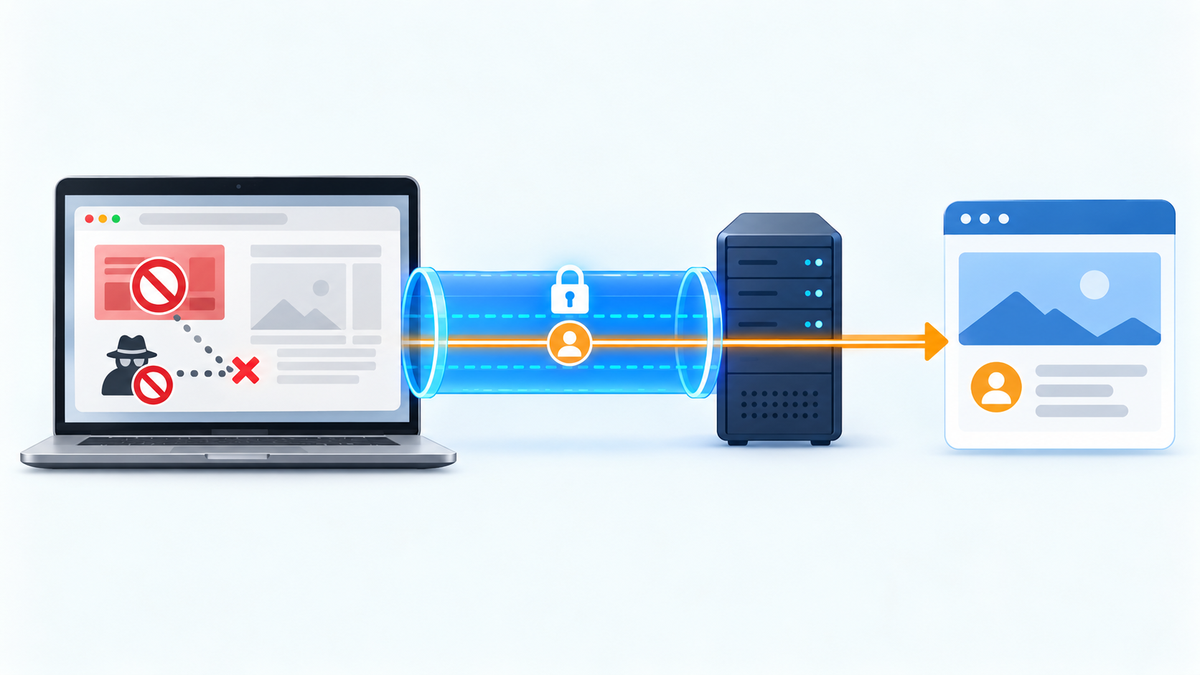
広告を減らす目的だけなら、VPN契約から始める必要はありません。一般的な商用VPNは、端末からVPNサーバーまでの通信を暗号化し、対象の通信をVPN経由にします。その通信の接続先には、VPN側の出口IPアドレスが見えます。基本的な仕組みはMozillaのVPN解説で確認できます。VPNサーバーからWebサイトまでの暗号化は、HTTPSなど、その先の通信方式に依存します。
| 対策 | 主な役割 | それだけでは解決しないこと |
|---|---|---|
| Firefoxの追跡防止 | ブラウザ内の追跡を抑える | Webサイトに見える接続元IPアドレスの変更 |
| uBlock Origin | Firefox内の対象通信や表示を遮断する | 端末全体の通信経路の保護 |
| 一般的な商用VPN | VPNまでの通信保護と出口IPの変更 | ページ内広告やログインによる識別の一括防止 |
VPNのトンネル機能は、ページ内の要素を選んで非表示にする機能ではありません。広告対策が付属するVPNもありますが、それは別の遮断機能です。例えばMozilla VPNの公式資料では、DNSを使う追加の遮断機能として説明されています。製品ごとに対応するOSやプラン、動作条件を確認する必要があります。本記事では特定のVPN契約を推奨しません。
VPNで出口IPを変えても、ログイン中のサービスにはアカウントを通じて識別されます。Cookieにはログイン状態の管理や行動の記録に使われるものもあります。仕組みはMozillaのMDNによるCookieの解説を参照してください。通信経路を変える操作だけでは、ブラウザのCookieやサービス側のログイン状態は消えません。
ブラウザ指紋による識別も別の問題です。端末やブラウザの設定を組み合わせる方法で、MozillaはOSの設定やタイムゾーンなどが手掛かりになると説明しています。この仕組みから、出口IPの変更だけでは、こうした手掛かりまで消えないと分かります。IPを隠せば追跡もすべて止まる、とは判断できません。
自分で偽のページへパスワードを入力する行為や、危険なファイルを実行する行為も、トンネルの暗号化だけで防げるものではありません。MozillaもVPN利用時のフィッシングなどへの注意を案内しています。通信の暗号化と、送信先やファイルの安全性の確認は別の役割です。
追跡防止にも限界があります。サイトへ送信した情報や、ログイン先が保存する行動履歴まで消す機能ではありません。ブラウザ内の遮断と通信経路の保護を、目的に合わせて使い分けてください。
設定後に確認しておきたいこと
設定を終えたら、普段使うサイトをいくつか確認します。本文が読めること、必要な操作が動くこと、サイト別の例外が意図した範囲に収まっていることが確認の目安です。広告が一つ残っただけで、保護全体を失敗と扱う必要はありません。
プライベートウィンドウも使う人は、拡張機能の利用許可を確認してください。PC版では拡張機能が標準でプライベートウィンドウに許可されるわけではありません。拡張機能管理画面でuBlock Originの詳細を開き、プライベートウィンドウでの実行を必要に応じて許可します。戻す場合は同じ項目を許可しない状態にします。操作はMozillaのプライベートブラウジングと拡張機能の説明を参照してください。
- Firefoxと拡張機能の更新を保つ。
- 不具合調査で作ったサイト別の例外を見直す。
- 追加したフィルターと変更理由を控える。
- 広告の表示差と、必要な機能の動作を両方確認する。
動画サービスの広告は、通常のWebページとは配信方法や利用条件が異なります。本記事の設定から、動画広告にも同じ効果があるとは推定しないでください。YouTube固有の話はYouTubeの広告ブロックと利用条件の解説、AndroidのYouTube対策はAndroidのYouTube広告対策で扱います。
ファイヤーフォックスの広告ブロックで迷ったら、標準の追跡防止とuBlock Originの初期設定から試してください。厳格モードや追加フィルターは、目的があるときに一つずつ変更します。不具合が出たら元に戻せる構成にしておくと、日常の閲覧を続けやすくなります。
設定を終えたあと、別のVPNも必要か判断する
本文の対策を整えたあと、外出先のWi-Fiなどで端末からのインターネット通信もVPN経由にしたいなら、通信を保護するサービスの選び方も確認しておきましょう。ブラウザの追跡防止やパスワード管理、保存ファイルの暗号化は、VPNを契約しても引き続き必要です。Brave VPNとNordVPNの比較では、対応端末と保護範囲から選ぶ条件を確認できます。